
TUNER TNT DIVERSITY USB S830 - Sintonizador TV USB EMTEC - Manual de utilização gratuito
Encontre gratuitamente o manual do aparelho TUNER TNT DIVERSITY USB S830 EMTEC em formato PDF.


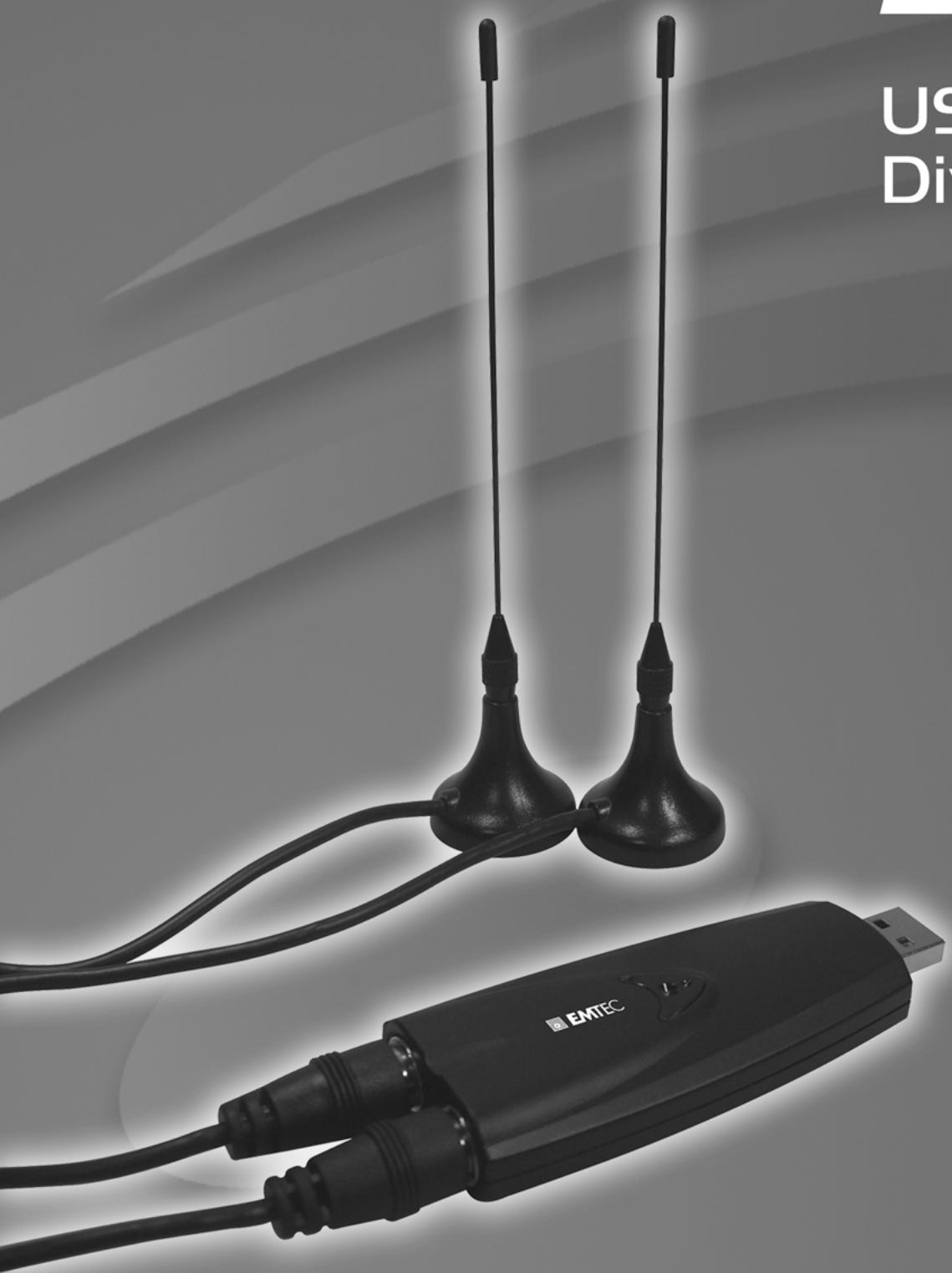
| Tipo de produto | Sintonizador TV USB para TDT |
| Marca | EMTEC |
| Modelo | SINTONIZADOR TDT DIVERSITY USB S830 |
| Dimensões (aprox.) | 10 x 3 x 1 cm |
| Peso (aprox.) | 20 g |
| Alimentação | 5V via porta USB |
| Funções principais | Recepção TDT HD, gravação programada, timeshift, teletexto, guia de programas (EPG), repetição instantânea, Twin TV (se dois sintonizadores) |
| Formatos de vídeo suportados | .dat, .mpg, .mpe, .mpv, .avi, .asf, .asx, .mpeg, .div, .divx, .wm, .wmv, .m1v, .m1s, .m2v, .vro, .vob, .dvr-ms, MPEG-1, MPEG-2 |
| Software fornecido | PowerCinema |
| Conectividade | USB 2.0 |
| Compatibilidade | Windows (XP/Vista/7/8/10) |
| Manutenção e limpeza | Limpe com um pano macio e seco. Não use produtos químicos. |
| Segurança | Não exponha à umidade, temperaturas extremas ou choques. Não desmonte. |
| Peças de reposição e reparabilidade | Não aplicável (produto não reparável pelo usuário). Em caso de falha, contate o serviço ao cliente Emtec. |
| Informações gerais | Conforme as normas FCC e CE. Uso residencial, comercial e industrial leve. |
Perguntas frequentes - TUNER TNT DIVERSITY USB S830 EMTEC
Perguntas dos utilizadores sobre TUNER TNT DIVERSITY USB S830 EMTEC
0 pergunta sobre este aparelho. Responda às que conhece ou faça a sua.
Faça uma nova pergunta sobre este aparelho
Baixe as instruções para o seu Sintonizador TV USB em formato PDF gratuitamente! Encontre o seu manual TUNER TNT DIVERSITY USB S830 - EMTEC e retome o controlo do seu dispositivo eletrónico. Nesta página estão publicados todos os documentos necessários para a utilização do seu dispositivo. TUNER TNT DIVERSITY USB S830 da marca EMTEC.
MANUAL DE UTILIZADOR TUNER TNT DIVERSITY USB S830 EMTEC
Controles de Navegaoação
A barra de navegao no topo da janela contem uma série de botoes para navegao a volta do programa PowerCinema. SeLECTION o icone Home para voltar a pagina principal. SeLECTION o icone Voltar para voltar a pagina anterior. Os botoes Minimize/Screen/Window e Close possuem um comportamento Windows padrão. As funções Filmes, Video, Música, TV e Imagens continuam a reprodução quando navega no PowerCinema permitindo-lhe desfrutar do seuSYSTEM antimédia quando realiza outras tarefas. Para voltar ao multimédia que está a reproduzir, seleção o painel A
Reproduzir Agora no canto inferior esquerdo.

Procurar Conteudo Multimédia
As páginas multimédia posseu funções na esquerda e uma area de busca de conteudo à direita. Os ficheiros são muitados em miniaturas (ou icones) e organizados em pastas. Selecione uma pasta para做不到 o seu conteudo. Se o número de ficheiros é de pastas muito excesser uma网页 na area de pesquisa de Conteudo, utilize os botões para cima/para baixo no canto inferior direito para percorrer as páginas. Pode tambem'utilizar as setas para cima / para baixo no teclado para percorrer para cima / para baixo uma fila, ou as teclas Page Up/Page Down para percorrer para cima ou para baixo uma网页 Complete. Para fazer para cima um nível da pasta, seleção o icone Up One Level
Controles do Leitor Utilizando o Rato
Para reproducir um ficheiro de multimédia, selección a sua miniatura (ou icone) na area de pesquisa de conteudo. O pailen de controlo do leitor aparece sempre que move o rato, e(before desaparece automaticamente antes os outros segundos com o rato parado.

Os botões de reprodução padrão incluem Stop, Play/Pause, Previous, Rewind, Fast Forward e Next. Os controlos de volume incluem Volume Down, Mute/Speaker On, e Volume Up. Outros botões de controlo variam consoante o tipo de multimédia que estiver a ser reproduzido.
Controlo Remoto (Optional)
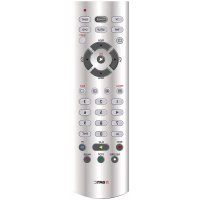
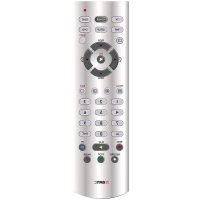
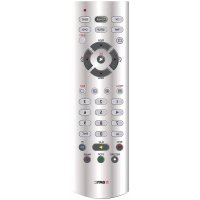
É disponible um controle remoto para o prazer multimédia adequado do outras lado da divisão. Para controlar a reprodução multimédia utilizing o controle remoto, utilize os botões de controle da reprodução indicados. A maior dos botões tem um comportamento semelhante ao do leitor de DVD ou CD de consumo. Os botões para cima, para baixo, esquerda e direita navegam pelo PowerCinema. Prima OK para aceitar a seleção.
Definições
Selezione Settings na páginaprincipalparaabriruma página de opçõespara configurar o PowerCinema.
Definições Gerais
A PowerCinema Help abide oSYSTEMe de ajuda. Display Settings abide a pagina com definições para configurar o seu disposito do visualização. (Ver "Mostrar Definições"). Audio Settings abide a pagina com opções para configurar o seu audio do computador. (Ver Definições Âudio") Run Setup Wizard abide o assistente que aparece na primeira vez que executa o PowerCinema, permitindo-lhe melhorizar o seu computador se não o fazer antes a instalação ou seactualizar o seu computador. Pode tambem registrar a sua cópia do PowerCinema. About PowerCinema abide uma páginacom a versão e informações sobre o copyright, bem como as informações do registo pessoal. Restore Default Settings volta a colocar todas as definições do PowerCinema nos seu values de origem.
Nota: Outras definições podem ser encontradas nas secções de ajuda especialica à função.
Mostrar Definições
Utilize a Screen Ratio para indicar se possui um visor padrão (4:3) ou ecran largo (16:9). O Movie Display Type 16:9 ou 4:3 determinina como os filmes ou os videos são convertidos para se ajustarem ao ecran quando não coincidirem com a razão de aspecto do Letterbox mantém o video sem distortion e preenche os espécOs extra com barras pretas. CLPV é uma Tecnologia de extensão video da CyberLink que produz uma distortion minima no centro da imagem. Pan & Scan minha a parte central dos titulos de DVD na razão de aspecto de ecran amplo e permithe-lhe arrastar a area de visualização para ver
porções发展目标 do video. Color Profile permite-lhe alterar o esquema de cores genérico do conteudo de video durante a reprodução. Original utilize o esquema de cores do disco que está a visualizar.
Vivid, Bright e Theater adiconam cor aperfeicoada para a visualização video. CLEV-2 é uma Tecnologia de aperfeicoamento de video da CyberLink que ajusta de forma dinária o brilho, o contraste e a saturação se o这部电影 que estiver a assistir contiver cenas que são bastante escuras ou brillantes. Outras opções发展目标 do Originalrequireem mais recursos de sistemas para serem executadas.
O Skin Type permite-lhe alterar o aspecto geral do programa.
Load Default Settings volta a colocar todas as definições esta网页 nos seuis价值观 de origem. Se modifies quando definções esta网页, deve selecionar Apply para que estas alterações surfam efeito.
Definições Áudio
Defina o Speaker Environment para coincidir com o número de colunas que possui. Selección SPDIF para saía de audio digital. Output Mode determina o processamento especial utilisé no sinal de audio. Experimente as definições disponíveis para decidir qual prefer.
Audio Channel Expander (Optional) expands o alcance do som de 4, 6 ou 8 saidas de colunas. CLMEI 2 é uma Tecnologia de expansao de canal de audio da CyberLink que converte o som audio estereo e as saidas para canais multiplos. Existem tres variações: CLMEI 2 - Movie para ver filmes, CLMEI 2 - Music - para sida de música normal, e CLMEI 2 - Onstage para um som mais real. Dynamic Range
Compression offre opções para ambientes de audiência发展目标 Normal Environmentcria um ambiente de audiência virtual padrão. Quiet Environment dá enfase até mesmo ao efeito sonoro mais suave de um这部电影. Noisy Environment amplifica sinais AUDIO de baixo alcance, o que é especialmente adequado para computadores portáteis.
Load Default Settings volta a colocar todas as definições esta párgina nos seuis价值观es de origem. Se modifies quando definções esta párgina, deve selecionar Apply para que estas alterações surfam efeito.
Capúlio 2: TV
O PowerCinema permite-lhe ver televisão no seucomputador. Pode ver programas de televisão,programar gravações e visualizar apareções gravadas de televisão. Selecione TV na网页principal paraAbrir a pagsina de TV principal.
Visualizar TV
Selecione Video Input para escolher a fonte das transmissoes da sua TV. O programa de TV sera muito estrado na janela de visualização. Clique na janela de visualização para visualizar o programa de TV em(ECR cheio.
A párgina de Recorded TV minha ficheiros gravados a partir da TV. Uma imagem em miniatura minha o primeiro fotografia do ficheiro. SeLECTIONE um ficheiro da TV Gravada para reproducir em eça cheio.
Selezione o icone Stop para voltar a págin da TV.
Para alterar a ordem pela qual os itens sãoicosimos,utilizeao opao Sort By...Schedule mystra todos os programas de gravacao actuais.
Quando vê TV, aparecem os seguintes botões adiconais nos controlos de reprodução: Channel up
(anda um canal para cima), Channel down (anda um canal para baixo), Snapshot (tira um
instantáneo do fotografia actual de video), TeleText/Closed Captions (mostra Teletexto/Legendas
de Texto (mostra Teletexto/Legendas de Texto), Record (grava o conteudo TV num ficheiro de
video), Video Input (alterna entre as differentes fontes de transmissao de TV), e Audio Input
(alterna entre as differentes fontes de audio da TV). SeLECTIONe Channel List para visualizar a lista
(dontma entre du anerl dos canais disponveis.
Reprodução Imediata
Por defeito a funcao de Reproducao Imediata está activa no PowerCinema. Para Criar uma Reproducao Imediata, o PowerCinema grava a transmissao de TV como um ficheiro, criando um intervalo entre a transmissao e o conteudo de TV que está a visualizar. Pode navegara para arente e retroceder para Criar a Reproducao Imediata ou para saltar os announcements publicitarios.
Programas de Gravacao TV
Para definir um programa de gravacao, selecione New Schedule. (Assegure-se de que está的选择aciono TV. Na pagina que se abre, selecione o canal que quer gravar, o Intervalo de Gravacao e a data e horas da gravacao.
Selecione Apply para activar o programa de gravacao, ou Cancel para abandonar sem aceitar o programa. Selecione um programa de gravacao existente para o fazer se o quiser alterar. SeLECTIONE
Delete para remover um programa de gravacao que criou previamente.
Previsualização TV
TV Preview minha uma pâre de miniaturas, dando-lhe uma previsualização de todos os canais disponíveis. Para aceder à previsualização TV, seleção a Channel List e percorra a lista às��o. A Previsualização TV procura automaticamente atraves de todos os canais disponíveis. Seleção uma miniatura para visualizar o canal correspondente. Program Guide enumerated os canais disponíveis por canal e por hora. Find Program permite-lhe encontrar um programa de TV. Para alterar a ordem pela qual os itens são muitados, utilize a opção Sort By...
TeleTexto
Quando seleciona o botao Teletext, a pagsa de teletexto abre, comostrando listedas comDifferentes tips de informacao. Para navelg para funcao de Teletexto, utilize os botoes de controlo de reproducao.
Seleciono o botao de Teletext para percorrer o TeleTexto, transparente (TeleTexto+TV), e pagsa de TV reais. Prima o botao Backspace no tecla o ou botao BACK no controlo remoto para voltar a pagsina principal da TV.
Quando utilizes a funcão TeleTexto, são adicondidos os 控ulos especials seguições ao pailen de controlo pop-up: Red (abre páginas de TeleTexto marcadas a vermelho), Green (abre páginas de TeleTexto marcadas a verde), Blue (abre páginas de TeleTexto marcadas a azul), Yellow (abre páginas de TeleTexto marcadas a amarelo). Previous Page (salta para a páagina anterior), Next Page (salta uma páagina para arente), Previous SubPage (salta para a subpágina anterior), Next SubPage (salta uma subpágina para arente) e Snapshot (capta o TeleTexto no éra em这对于 BMP).
Twin TV (Optional)
Se o seu computador possui dos carões sintonizadores instalados, a funcão Twin TV (isto é.: imagem em imagem) fica disponible. quando estiver ligada, a caractéctrica insere um ecran mais pouco que minha um segundo canal de TV quando visualiza um programa de TV num ecran maior. Esta funcao é especialmente realizada para fazer a faixa do final dos intervalos commerciais que ocorrove durante o programa de TV que está a ver.
Para ligar a característica Twin TV, clique em Twin TV ou no botão Twin TV no pailen de controlo da reprodução. Um pouco eça com um visor aparece no canto inferior da网页 principal de TV. Pode fazer no eça mais muito em qualquer alta para alternar a visualização entre os eças grande e muito.
Para desigar a CHARACTERística Twin TV, clique em Twin TV ou no botão Twin TV no pailen de controlo da reprodução uma segunda vez.
Definições TV
As definições de TV está organizedas nos seguiñes tópicos: Definições de Sinal, Definições de Canal, Definições de Gravação e Definições de Orientação. Restore Default Settings volta a colocar todas as definições do PowerCinema nos seuis valués de origem.
Definições de Sinal
A opção Signal Mode permite-lhe definir ao seu sinal de TV como digital ou analógico.
Na opçao Video Input, selezione se a sua TV receive sinais de Antena ou por Cabo.
A opção Region permite-lhe selecionar o País ou a região ond ésta localizao o seu fornecedor para cabo. Áudio permite-lhe definir a sua saía de audio. As opções depende, do tipo de sinal da sua TV é os mas podem incluir Mono, Stereo, ou os sinais aperfeiçoados Dual A, Dual B, ou Dual AB que você tem a��ação principal, disponibilizam uma tradução录音, ou oferecem informações. Defina a opção Enable Time-Shifting para Yes para permitir que assista a reproduções instantâneas.
Definições de Canal
Para gerir o seu canal de TV, clique em Channel Manage. Se não existir nenhuma lista de canais, clique em Scan Channels. O seu computador vai procurrar e enumerar os canais de TV disponíveis. Para desactivar uma lista de canais, selecione-a edeois escolha Deselect. Os canais não Activados não está disponíveis para visualização quando regressa à páqina de TV.
Para renomear una lista de canais, selección-a e(depis escolha Rename e introduza um novo nome. Se modificar quaisquer definições esta págnia, deve selecciónar Apply para que estas alterações surtam efeito.
Definições de Gravização
A opção de Recording Quality permite-lhe definir a qualida de video gravada a partir da sua TV.
Selecionar uma qualidade mais elevada resulta num ficheiro gravado maior.
Burn to Disc directly permite-lhe gravar as susas gravações de TV directamente para um disco
DVD/VCD.
O Recording Destination permite-Ihe definir o destino one os ficheiros gravados da TV são guardados.
Definições de Orientação
Seleciona a EPG Source para indicar se pretende'utilizar NexTView ou a Internet como fonte de informacoes EPG (orientacao de programa electronoico).
Selezione o seu fornecedor EPG a partir da lista de EPG Provider fornecida. Se não existir nenhuma lista de fornecadores EPG, selezione Scan Providers. O seu computations vai procurar e enumerar todos os fornecadores disponíveis.
Capitulo 3:
Filmes
Pode reproduzir filmes no disco na funcao de Filmes do PowerCinema. Essa funcao tem as
caracteristicas e os controlos de um leitor de DVD de sala de estar normal. Selecione Movies na pagsina principal para abrir a funcao Filmes.
VisualizarFilmes
Quando insere um disco na unidade de disco do seu computador, o这部电影 meça a reproduzir-se automaticamente. Se estiver disponível mais do que uma unidade de disco, seleciono o disco que pretende visualizar na area de seleção de conteudo.
Quando visualizar um这部电影, são adiconados os 控uros especials seguições ao pail de controlo pop-up:
Disc Menu (mostra a págin da menu do disco), Subtitles (alterna entre os idiomas de legenda disponívelis), Language (alterna entre os idiomas de dobragem disponívelis), Snapshot (tira um
instantáneo do actual fotografia de video; esta funciona require a utilização de um rato), e Angle (alternate entre os ângulos de-camera disponíveis).
Quando prime Stop durante um这部电影 (ou acede à função de filmes sem insertir um disco naunities), a páginaprincipaldeFilmesaparece.Asfunçõesda esquerda sàoutilizadasparacontrolarareproducao incluindoResume(iniciaofilmodontoondehaviaparado).Restart(iniciaofilmapatirdo seu inicio),DiscMenu(mostraapagina do menu do disco)Eject(abreaporta daunitiesdo disco).
Definições do Cinema
Subtitles selección o idioma de legenda por defeito, quando disponible. Title Default utilizes o idioma original do disco que está a visualizar. Closed Captions determina a localização da função de legendagem de texto. quando esta opção está definida para Normal, aparecem legends de texto no fundo do ecran. quando esta opção está definida para Elevated, aparecem legends de texto no topo do ecran. Audio selección o idioma por defeito para a faixa录音 do这部电影.
Display Upon Mute determina a visualização optional quando o volume está sem som. Se activar esta opção, pode escolher做不到 as legendas ou mensagens de texto.
Load Default Settings volta a colocar todas as definições esta网页 nos seuis价值观 de origem. Se modifies quando definções esta网页, deve selecionar Apply para que estas alterações surfam efeito.
Capúulo 4: Vídeos
O PowerCinema permite-lhe visualizar ficheiros de video (em formatos .dat, .mpg, .mpe, .mpv, .avi, .asf, .asx, .mpeg, .div, .divx, .wm, .wmv, .m1v, .m1s, .m2v, .vro, .vob, .dvr-ms, MPEG-1, e MPEG-2) no seu computador. (pode precisar de instalar um controlador especial para visualizar ficheiros .divx e .dvr-ms.) SeLECTIONe Videos na网页 principal para abrir a funcao videos.
Visualizar Videos
Selecione um ficheiro de video e clique em Play Video para o reproduzir. Utilize os controlos de reproducao ou os botoes controlo para controlar a reproducao. Seleciono oicone Stop para voltar a pagina da Videos.
Quando visualizar um ficheiro de video, é adcionado o segunte controlo especial seguients ao paine de controlo pop-up: Snapshot (tira um instantaneo do actual fotografia de video; esta funcao require a utilizesao de um rato).
Buscar Véideos
Para alterar a ordem pela qual os itens sãoicosimos,utilizea opao Sort By... Para visualizar os video na pasta Os Meus Vdeos no seu computador, selecione My Videos. Para做不到 os videos que foram recentamente visualizados, selecione Recent Videos. A reproducao reinicia a partir do ponto em que parou de ver.
Para visualizar videos que estao localizados noutras pastas, selecione More Videos. Procure nas unidades e nas pastas para localizar os videos que pretende visualizar.
Definições de Video
A opção Default Video Folder define a pasta que aparece por defeito quando a função de video é aberta. Para Mudar as pastas, clique na seta perto esta opção edeois seleciona a nova pasta.
Nota: Recomenda-se que definira esta opção ou para a pasta que mais utilizes ou para um direcção de nível superior (tal como a unidade C:) para reduzir o número de pastas que necessita de pesquisar.
Quando a opção Play Video in Sub folders está definida para Yes, os ficheiros de video em todas as subpastas contidas no direc tório selecionado são también reproduzidos. quando estiver definido para No apenas são reproduzidos os ficheiros de video do direc tório selecionado.
A opção de Video Capture Quality permite-lhe definir a qualidade de video gravada a partir da sua TV. SeLECTIONAR uma qualidade mais elevada resulta num ficheiro gravado maior.
Load Default Settings volta a colocar todas as definições esta párgina nos seuis valore de origem. Se modifies quando definções esta párgina, deve selecciónar Apply para que estas alterações surtam efeito.
Informações reguladoras
Declaração de Conformidade
Marca: Emtec Limited
Modelo: S830
Este aparecido está conforme a secção 15 das regras FCC. O funciona está sujeito às segunites condições:
(1) Este aparecido não pode causar interferência nociva, e
(2) Este aparecido deve aceitar qualquer interferência que receba, incluindo interferência que possam fazerestrutura não desejado.
Aviso FCC:
Este equipamento foi testado e encontrar-se em conformidade com os limites para dispositivos digitais de classe B, de acordo com a secção 15 das regras FCC. Estes limites foram concebidos para fornecer uma proteção razoavel contra interferência nociva na instalação dométrica. Este equipamento gera, utilizes e pode emitir energia de frequência de rádio e, caso não estája instalado de acordo com as instruções, pode causar interferência nociva nas comunicações de rádio. No entanto, não há qualquer garantia de que a interferência não ocorrauma determinada instalação. Se este equipamento causar interferência nociva na receção de rádio e Televisão, que pode ser verificada ao ligar ou desligar o equipamento, outilizardeverá tentar corrigir a interferência através de uma ou mais das seguides medidas:
- Reorientar ou recolocar a antenna receptora
- Augentar a distência entre o equipamento e o receptor.
- Ligar o equipamento a um circuito de saída diferente daquele ao qual o receptor está ligado.
- Consultar o agente ou um专业技术e de radio/TV para obter ajuda.
Para clients na Europa
Este produto está em conformidade com as seguintes direcrizes europeias:
- Toda a informação inclua在这样 manual FOi produzida com o maior custado, mas podem surgir osguns erros ou falhas. A Emtec não se responsabiliza por essas vezes eventuais irregularidades.
- Uma vez que não PODemos controlar a interpretação que os Utilizadores possam fazer este manual, a Emtec não se responsabiliza por qualquer acidente ou dano causados pela Incorrecta interpretação do mesmo. Não nos consideraramos responsaveis quer por qualquer dano ou perda originados pelo uso deste produits ou por qualquer reclamação por parte de terreiros.
- A Emtec responsabilizar-se-á apenas pelos problemas inerentes ao aparecido em si, mas não por perda de dados, 修改 do aparecido ou qualquer perda indirecta resultante de mais'utilizções do software, manutençao ou outros acidentes. A Emtec não se responsibiliza pela reposicao relativa a qualquer perda de dados pessoas.
- A Emtec reserva-se o direito de modifier qualquer software, hardware e manual do'utilizar esse aparecido sem Notification prévia.
- A cópia, publicação, transferência, armazenamento numSYSTEMA localização ou traduição para及其他 idioma sem autorização escrita da Emtec são estritamente proibidos.
Important
- Não deixar cair e evaporar pancadas, poi thiso pode causar mau functimento.
- Não expo o aparecido a alta temperadas ou luz solar directa.
- Manter longe da humidade e do vapor.
- Não o desmonte sem ajuda profissional.
- Use um pano seco para limpar o aparelho.
- Mantenha-o longe de produits químicos, tais como benzina ou diluentes.
- Retire as pilhas se o aparecido não for utilizes por um longo periodo de tempo.
Precauções e procedimentos de segurança
Antes de usar o aparelho, leia cuidadosamente as instruções de segurarça descritas neste capítulo e tenha-as em conta quando o utilizes, para poder usufrir dele durante um longo periodo de tempo.
- Leia detailhadamente este manual, de forma aDSLter complementamente todas as instruções de funcção e avisos deste aparcelho.
- Verifique se o conteudo do pacote está de acordo com a listagem do mesmo. Se assim não for, contacte o vendedor de imediato.
- quando não for utilizes por um longo periodo de tempo, as pilhas devem ser retiradas do espoço respectivo no aparelho. Se for detectado derrame de liquido das pilhas e o aparelho travaçar anormalmente, não desmontar o mesmo para o limpar,驻村 isso pode causar danos irremediáveis. Neste caso, contacte o service de apoio a cliente da Emtec para suporte专业技术 e ajuda da equipe de professionais. Contudo, a Emtec não se responsabiliza por qualquer dano resultante do derrame de liquido das pilhas.
- Este aparelho é um produit electrónico de alta technologia, que deve ser mantido longe do calor, do frio e da humidade quando estiver a ser uso. Devem ser respeitadas as seguients precauções:
a) O aparelho não deve ser exposto à luz solar forte e deve ser mantido longe de fontes de calor.
b) Evite utiliser o disposativo no exterior a una baixa temperatura durante um longo periodo de tempo.
c) Este aparecido não deve ser exposto a maior turbidade. Deve evaporar-se queágua ou outros liquidos entrem dentro do mesmo. Se isso acontecer, deve ser imeditamente desligado.
d) O dispositivo não deve ser utilizado em locais muito sujos ou com muito pó.
e) Não limpe o disposito com qualquer tipo de detergente que contenha elementos químicos ou outras soluções, de modo a fazer danos de corrosão ou humidade. Se necessário, limpe suavamente com um pano macio ou papel. - Nunca use o aparelho num Campo magnético intenso. Evite descargas electrolycas fortes e interferências electromagnéticas para prevenir a perda de dados.
- Nunca deixe cair o aparelho ao chao e evite colisoes com outros objectos, que poder original danos desnecessários.
- O aparelho usa umsystema de armazenamento interno e rápido de memorização de dados. Geralmente, mesmo quando se des Liga repentinamente, os dados no aparelho não se perdão. Contudo, o uso indevido, o mau functimento ou interferências electromagnéticas externas fortes podem originar perda de dados. Por isso, é aconselhavel que os Utilizadores fazer copias dos dados importantes regularmente. A sé responsabiliza por problemas internos do aparelho e não por perda de dados ou outras perdas indirectas derivadas do mau uso, manutençao ou outros acidentes. A Emtec não se responsabilizará pela recuperação de quaisquer dados pessoas que se tenham perdido.
- O dispositivo não deve ser aberto em nenhuma circunstência. O fabricante não se responsabiliza por qualquer dano resultante de abertas forçadas.
S830
USB - DVBT Diversity
X Collection
Índice
Introduccion. 1
Television 3
Películas 5
Videos. 6
Controles de navigation
- Controles de Navegaoação
- Procurar Conteudo Multimédia
- Controles do Leitor Utilizando o Rato
- Controlo Remoto (Optional)
- Definições
- Definições Gerais
- Mostrar Definições
- Definições Áudio
- Capúlio 2: TV
- Visualizar TV
- Reprodução Imediata
- Programas de Gravacao TV
- Previsualização TV
- TeleTexto
- Twin TV (Optional)
- Definições TV
- Definições de Sinal
- Definições de Canal
- Definições de Gravização
- Definições de Orientação
- Capitulo 3:
- Filmes
- VisualizarFilmes
- Definições do Cinema
- Capúulo 4: Vídeos
- Visualizar Videos
- Buscar Véideos
- Definições de Video
- Informações reguladoras
- Declaração de Conformidade
- Marca: Emtec Limited
- Modelo: S830
- Aviso FCC:
- Para clients na Europa
- Important
- Precauções e procedimentos de segurança
- S830
- USB - DVBT Diversity
- Índice
- Controles de navigation
Marca : EMTEC
Modelo : TUNER TNT DIVERSITY USB S830
Categoria : Sintonizador TV USB