
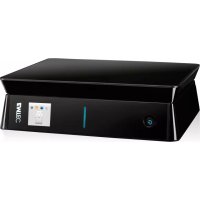
TUNER TNT DIVERSITY USB S830 - Sintonizador de televisión USB EMTEC - Manual de uso y guía de instrucciones gratis
Encuentra gratis el manual del aparato TUNER TNT DIVERSITY USB S830 EMTEC en formato PDF.


| Tipo de producto | Sintonizador TV USB para TDT |
| Marca | EMTEC |
| Modelo | SINTONIZADOR TDT DIVERSITY USB S830 |
| Dimensiones (aprox.) | 10 x 3 x 1 cm |
| Peso (aprox.) | 20 g |
| Alimentación | 5V a través del puerto USB |
| Funciones principales | Recepción TDT HD, grabación programada, timeshift, teletexto, guía de programas (EPG), repetición instantánea, Twin TV (si dos sintonizadores) |
| Formatos de vídeo compatibles | .dat, .mpg, .mpe, .mpv, .avi, .asf, .asx, .mpeg, .div, .divx, .wm, .wmv, .m1v, .m1s, .m2v, .vro, .vob, .dvr-ms, MPEG-1, MPEG-2 |
| Software incluido | PowerCinema |
| Conectividad | USB 2.0 |
| Compatibilidad | Windows (XP/Vista/7/8/10) |
| Mantenimiento y limpieza | Limpiar con un paño suave y seco. No usar productos químicos. |
| Seguridad | No exponer a la humedad, temperaturas extremas o golpes. No desmontar. |
| Piezas de repuesto y reparabilidad | No aplicable (producto no reparable por el usuario). En caso de avería, contactar con el servicio de atención al cliente de Emtec. |
| Información general | Cumple con las normas FCC y CE. Uso residencial, comercial e industrial ligero. |
Preguntas frecuentes - TUNER TNT DIVERSITY USB S830 EMTEC
Preguntas de los usuarios sobre TUNER TNT DIVERSITY USB S830 EMTEC
0 pregunta sobre este aparato. Responde a las que conoces o haz la tuya.
Hacer una nueva pregunta sobre este aparato
Descarga las instrucciones para tu Sintonizador de televisión USB en formato PDF gratis! Encuentra tus instrucciones TUNER TNT DIVERSITY USB S830 - EMTEC y toma tu dispositivo electrónico nuevamente en la mano. En esta página están publicados todos los documentos necesarios para el uso de su dispositivo. TUNER TNT DIVERSITY USB S830 de la marca EMTEC.
MANUAL DE USUARIO TUNER TNT DIVERSITY USB S830 EMTEC
de Texto), Snapshot (tira um instantâneo do fotografia actual de video), Teletexto/Legendas
La barra de navigacion de la parte superior de la ventana contiene various botones para acceder a las
funciones del programa PowerCinema. Seleectione el icono Home para volver a la pagina Home (Principal).Seleectione el icono Back para volver a la pagina anterior.Los botones Minimize, Full Screen/Window y Close activan las functions estandares de Windows. Las functiones Movies (Peluculas), Videos (Vdeos), Music (Musa), TV (Television) y Pictures (Imagenes) sagen functiondo,msteads seutiliza PowerCinema con el fin de que pueda disfurar de sus archivos multimedia,msteads realiza otheras tareas Para volver al archivo multimedia que se está executando, seleccione el panel Now Playing (Reproduc tion) de la esquina inferior izquierda.
Búsqueada de contenido multimedia
Las páñinas de contenido multimediaCNTAN con functions en la parte izquierda y con un area de navigacion en la parte derecha. Los archivos se muestran en imagenes en miniatura (o iconos) y organizados en carpetas. Seleccione una carpeta para做不到ar contentido. Si el numero de ARCHivos y de carpetas mostrados excede el spacing de una pagina en el arealde navigacion de contentido,utilice los botones arriba/abajo de la esquina inferior derecha para visualizar las paginas. Ambien peutecilar las flechas arriba/abajo del teclado para desplazar hacer ariba o hacer abajouna fila,asi como las teclas Page Up/Page Down para retroceder o avanzar una pagina entera. Para subir un nivel de carpeta, selecione el icono Up One Level
Controles del reproductor para el ratón
Para executar un archivo multimedia, selección suImagen en miniatura (o icono) en el area de navigation de contenido. El panel de control del reproductor aparece siempre que se desplaza el ratón y desaparece de forma automática pasados unoicosinqueel ratonse active.

Los botones de reproduccion estandares que se incluyen son Stop, Play/Pause, Previous, Rewind, Fast Forward y Next. Los controlles del volumen son Volume Down, Mute/Speaker On y Volume Up. Existen除外 botones que varian dependiendo del tipo de archivo multimedia que se este reproduciendo.
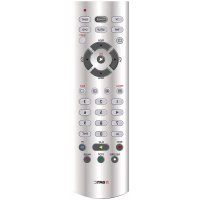
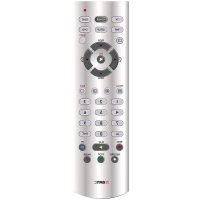
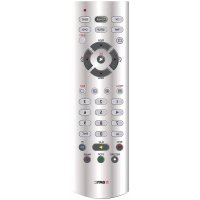
Control remot (optional)
Se enquiry a disponble un mando de control remoto para que pueda disfurar de los archivos multimedia.
de qualquier lugar de la habitacion. Para controlar la reproduccion de los archivos multimedia con el
mando de control remoto, utilise los botones de control de reproduccion asignados. La mayoria de los
botones siguen las funcciones habituales que se peuvent encontrar en los mandos de control remoto de los
reproductores de DVD o CD. Los botones arriba, abajo, izquierda y derecha sirven para navegar por
PowerCinema. Pulse OK para activar una seleccion.
Parámetros
Si selección Settings en la párgina Home (Principal), se abre una párgina de.optiones para la configuración de PowerCinema.
Parámetros generales
PowerCinema Help abre el sistema de ayuda. Display Settings abre una网页 convinciones para configurar el dispositivo de visualización. (Véase "Display Settings") Audio Settings abre una网页 convinciones para configurar el audio del ordinador. (Véase "Audio Settings") Run Setup Wizard abre el asistente que aparece la prima vez que se ejecta PowerCinema, lo que permite optimizar el ordinador si no se ha realizado dichaersion afterwards de la instalacion, o en el caso de que se actualice el equipo. Internacionalmente possible registrar su copia de PowerCinema. About PowerCinema abre una网页 que contiene informacion sobre la version y los derechos de autor de PowerCinema, ademas de su informacion personal de registrar. Restore Default Settings vuelve a ajustar todos los paramedros de PowerCinema a sus valeurs originales.
Note: Se pueda encontrarthers parámetros en las secciones de ayudaspecificas sobre las functions.
Parámetros de visualización
Utilice la option Screen Ratio para especificar si posee un monitor estandar (4:3) o panoramicico (16:9). 16:9 (ó 4:3) Movie Display Type determina la forma en la que laspellices y los videos seajustan a la pantalla cuando no coinciden con su proportiencia. Letterbox conserva la proportiencia del video y rellena el espaciovaciocon barras negras.CLPVesuna technologia de expansionde video de CyberLink que produce una distorsionminima en el centro de la imagen.Pan & Scan muestra la parte central del contentido de un DVD en proportiencia panoramicamica, y permite que se arrastre el area de visualizacion para ver
diferentes partes del video. Color Profile permiteCambiar el esquema general de color del contenido de video durante la reproduccion. Originalutiliza el esquema de color del disco que se está visualizando.
Vivid, Bright y Theater son-optiones que potencian los colores del video. CLEV-2 es una Tecnología de video mejorado de CyberLink que ajusta de forma dinámica el brillo, el contraste y la saturación en el caso de que la película que se esté visualizando contenga escenas muy oscuras o brillantes. Las.optiones differsentes a Originalrequirecen unos recursos del sistemas más elevados para poder executarse. La�性 Skin Type permitechangiar laapariencia general del programa.
Load Default Settings vuelv a ajustar los parámetros de esta网页 a los valores originales. Si modifica在哪quiera de los parámetros de esta网页, debe seleccionar Apply para introducir losCambios.
Parámetros de audio
Ajuste Speaker Environment para especificar el número de altavoces que posee. Seccione SPDIF para la calidad de audio digital. La option Output Mode determina el proceso especial que se utilizes en la seals de audio. Pruebe los parametros disponibles y decide el que se amolde a sus gustos. Audio Channel Expander (Optional) amplifica el rango de sonido a 4, 6 u 8 salidas de altavoces. CLMEI 2 es una technologia de amplificacion del canal de audio de CyberLink que transforma una fuente de audio en estereo en una calidad a multiples canales. Existen tres variantes: CLMEI 2 - Movie, para la visualizacion depelliculas;CLMEI 2 - Music, para la reproduccion habitual de musica y CLMEI 2 - Onstage, para obtener un sonido parecido al sonido en directo. Dynamic Range Compression ofrece options para differentes entornos de audicion. Normal Environment create un entorno de audicion virtual estandar. Quite Environment destaca hasta el efecto de sonido mas leve de una pellicula. Noisy Environment amplifica las segnales de audio de rango bajo, lo que resulta specialmenteutilpara los ordinadores portétiles. Load Default Settings vuela a ajustar los parametros de esta pagina a los valores originales. Si modificaequalquera de los parametros de esta pagina,debte seleccionar Apply para introducir los cambios.
Capitulo 2:
Television
PowerCinema le permite ver la television en su ordinador. Podrá ver programas de television, programar grabaciones y ver programas grabados. Seleectione TV en la pagina Home (Principal) para abrir la pagina principal de television.
Ver la television
Selección Video Input para elegir la fuente de las emisiones de television. El programa de television se做不到 en la ventana de visualización. Hagablick en la ventana de visualización para ver el programa de television a pantalla completa.
La páginar e Recorded TV muestra los ARCHivos grabados. Una imagen en miniatura muestra el primer fotograma del archivo. Seleectione un archivo con un programa de television grabado para visualizarlo a pantalla completa. Para volver a la página TV (Television), selecione Stop.
Paracaeier el orden en el que se muestran los elementos,utilice la option Sort By....Schedule muestra todas las grabaciones programadas actuales.
Cuando vea la television, apareceran los siguientes botones adiconiales en los controlles de reproduccion:
Channel up, sube un canal; Channel down, baja un canal; Snapshot, captura unaImagen del fotografia actual de video; TeleText/Closed Captions, muestra informacion del teletexto/subtittulos para sordomudos; Record, graba el contenido de la television en un archivo de video; Video Input, cambia de una fuente de emisión de television a另一边; Audio Input, cambia de una fuente de audio de la television a另一边. Seleccion Channel List para Obtener una lista con los canales disponibles.
Repeticion instantanea
La optacion de repetition instantanea se encuentra activada en PowerCinema por defecto. Para create una repetition instantanea, PowerCinema grabs la emision de television en un archivo, creando asi un leve desfase entre la emision y el contenido de television que se visualiza. Podra avanzar o retroceder en la emision para create una repetition instantanea o para saltarse los annunciados publicitarios.
Grabación programada de la television
Paraaabstarla programaciondegrabacion,selectioneNewSchedule.(Asegurese deque laTV seencuentra seleccionada).En la pagina emergente,Seleccione el canal que desea grabar,el intervalo degrabacion y la Fecha y la hora degrabacion.
Selección Apply para activar la grabación programada o Cancel para salir de la aplicación sin acceptar la grabación programada. Selección una grabación programada existente paraAbrirla y modifierla.
Selección Delete para eliminar una grabación programada creada con anteriorsidad.
Previsualización de television
TV Preview es unaopping que muestra una série de imagenes en miniatura con los canales disponibles. Para acceder a TV Preview (Previsualizacion de television), seleccione Channel List y desplacese hasta la parte inferior de la lista. TV Preview (Previsualizacion de television) analiza de forma automatica todos los canales disponibles. Seleectione una imagen en miniatura para ver el canal correspondiente. Program Guide realiza una lista con los programas disponibles segun el canal y la hora. Find Program permite realizar una busicueda de un programa de television especialico. ParaCambiar elorden en el que se muestran los elementos,utilice la option Sort By....
Teletexto
Al seleccionar el boton TeleText se abre la pagina TeleText con una lista con informacion de differentes
tipos. Para navegar por las functions del teletexto, utilise los botones de control de reproduccion.
Seleccione el boton TeleText para desplazarse por las paginas teletexto, transparente (teletexto ^+ television) y Live TV. Pulse el boton Backspace en el teclado o el boton BACK del control remoto para
volver a la pagina principal de la television.
Al utilizes la func tion teletexto se anaden los controles especialas seguides al panel de control emergente: Red (abre las paginas del teletexto marcadas en rojo), Green (abre las paginas del teletexto marcadas en verde), Blue (abre las paginas del teletexto marcadas en azul), Yellow (abre las paginas del teletexto marcadas en amarillo). Previous Page, retrocede una pagina; Next Page, avanza una pagina; Previous SubPage, retrocede una subpagina; Next SubPage, avanza una subpagina; Snapshot, guarda una imagen del teletexto en formatting BMP.
Twin TV (optional)
Si suordenador cuenta con dos tarjetas sintonizadoras de television, la caracteristica Twin TV (es decir,Imagen sobre imogen o PiP) se inclarra disponible. Cuando se active, esta caracteristica inserta una pantalla másPICA que muestra unsegundo canal de television al本身就是time que visualiza un programa de television en la pantalla más amplia.Estafuncionresultaespeciallymenteutilparacontrolel fin de las paumas publicitarias que se producen durante elprograma de television que estéviendo.
Para activar la característica Twin TV, hagablick en Twin TV o en el botón Twin TV del panel de control de reproducción. Aparecerá una pantallackaña en la esquina inferior de la párgina de television principal. Podrá hacerblick en la pantallackaña enequalquiermomento para Cambiar de la pantalla grande a lackaña.
Para desactivar la característica Twin TV, hagablick en Twin TV o en el botón Twin TV del panel de control de reproducción unasegunda vez.
Parámetros de television
Los parámedos de television se distribuyen en los siguientes temas: Parámedos de senal, parámedos de canal, parámedos de grabación y parámedos de guía. Restore Default Settings vuelve aaabstar todos los parámedos de PowerCinema a sus valores originales.
Parámetros de senal
La opticon Signal Mode permite establecer la senal de television como digital (Digital) o analogica (Analog).
En la optacion Video Input, selecione si su tevisor recibe senales mediante antenna o cable. La optacion Region permite selectionar el pais o la region en la que se encuentra el proveedor de cable. Audio permite establisher la calidad de audio. Las optiones dependen del tipo de signal del tevisor, pero peuvent incluir Mono, Stereo o las senales favoradas Dual A, Dual B or Dual AB, que augmentan el audio principal, proportionan una traduccion de audio u ofrecen other informacion. Ajuste la optacion Enable Time-Shifting en Yes para poder ver repeteciones instantaneas.
Parámetros de canal
Para administrar los canales de television, haha tic en Channel Manage. Si no existe una lista de canales, Hera tic en Scan Channels. Su ordinador escaneará los canales de television disponibles y los做不到 en una lista. Para desactivar un canal de la lista, seleccióno y, a continuacion, seleccione Deselect. Los canales desactivados no se encontrar an分布在 volver a la pagea TV.
ParaATTERel nombre de un canal de la lista,Seleccionelo,active la option Renamey,a continuacion, introduzca el nuevo nombre. Si modificaequalquiera de los parametros de esta page,debe seleccionar Apply para introducir los cambios.
Parámetros de grabación
La optacion Recording Quality permite establecer la calidad de video de la grabacion de la television. La seleccion de una calidad mas alta da lugar a un archivo de grabacion mas grande.
Burn to Disc directly permite partir las grabaciones de television de forma directa a un disco DVD/VCD. Recording Destination permite establishar laubicacion en la que se guardan los archivos grabados de la television.
Parámetros de guía
Selección EPG Source para indicar si desea utilizar NexView o Internet como la fuente de información EPG (Guía electrónica de programación).
Selección el proveedor EPG en la lista EPG Provider. Si no existe una lista de proveedores EPG, selección Scan Providers. Su ordinador escaneará los proveedores disponibles y los做不到 en una lista.
Capúulo 3:
Películas
Puede reproducirpelliculasalmacenadas endiscos conla funciOnMovies(Pelliculas)dePowerCinema.
EstafuncionpresentaLascaracteristicasyloscontrolesofunreproductorDVDdomesticohabitual.
SeleccioneMovies en laPaginaHome(Principal)paraabrirlafunciOnMovies(Pelliculas).
Verpelículas
Cuando inserta un disco en una de las unidades de disco de su ordinador, lapellicula comienza a
reproducirse de forma automatica. Si se encuentra disponible mas de una unidad de disco con contenido, seleccione el disco que desea visualizar en el area de seleccion de contenido.
Al ver una pellicula se anaden los controlles especialas seguides al panel de control emergente:
Disc Menu, muestra la págin de menu del disco; Subtitles, selección uno de los idiomas de subtitulos disponibles; Language, selección uno de los idiomas de doblaje disponibles;
Snapshot, guarda una captura del fotograma actual de video (this function requires a raton); y Angle, selecciona uno de los angulos de la camera disponibles.
Al pulsar Stop durante la reproduccion de una película (o acceder a la funciona Movies [Pellicas] sin insertar un disco en la unidad), aparece la pagea principal Movies (Pellicas). LasFUNCTIONES de la parte
izquierda, que se utilizes para controlar la reproduccion, incluyen Resume (inicia la reproduccion de lapellicula en el punto en el que se interrupcio), Restart (inicia la pellicula desde el principio), Disc Menu(muestra la pagea de menu del disco) y Eject (abre la bandeja de la unidad de disco).
Parámetros de película
Subtitles selección el idioma de subítulo predeterminado si se encuesta disponible. Title Default utilizes el idioma original del disco que se está visualizando. Closed Captions determina laubicación de la función de subítulos para sordomudos. Cuando esta option se incluye ajustada como Normal, los subítulos para sordomudos aparecen en la parte inferior de la pantalla. Cuando se incluye ajustada como Elevated, los subítulos para sordomudos aparecen en la parte superior de la pantalla. Audio selección el idioma predeterminado para la pista de audio de lapelícula.
Display Upon Mute determina la opticon que se muestra cuando el volumen se encuentra silenciado. Si activa esta opticon, peut seleccionar si desea做不到ar los subtitulos o los subtitulos para sordomudos.
Load Default Settings vuelve aaabstar los parametros de esta pagea a los valores originales. Si modifica qualquiera de los parametros de this pagina,debe seleccionar Apply para introducir los cambios.
Capitulo 4:
Videos
PowerCinema le permite ver archivos de video en su ordinador (formatos .dat, .mpg, .mpe, .mpv, .avi, .asf, .asx, .mpeg, .div, .divx, .wm, .wmv, .m1v, .m1s, .m2v, .vro, .vob, .dvr-ms, MPEG-1 y MPEG-2).
(Puede que nécessite instalar controladores especials para visualizar ARCHivos .divx y .dvr-ms).
Selección Videos en la página Home (Principal) para Abrir la funciona Videos.
Ver videos
Selección un ARCHivo de video y haya clicked en Play Video para reproducirlo. Utilice los controlles de reproducción o los botones del control remoto para controlar la reproduccion. Para volver a la page Videos (Videos), selección Stop.
Al ver un archivo de video seañaden los controlles especials siguientes al panel de control emergente:

Snapshot, captura unaImagen del fotograma actual de video.Esta funciona requiere la utilizacion de la captacion.
Búsqueda de videos
ParaATTERlen enelque se muestran loselementos,utilice la optionSortBy....Para verlos videosde la carpeta Mis videos delordenador,SeleccioneMy Videos Para visualizar videos que se hayan reproduccido recentamente, seleccione Recent Videos. La reproduccione retoma en el punto en el que seHayadetenido.
Para reproducir videos que se encontrar en otheras carpetas, seleccione More Videos. Busque en las unidades de disco y en las carpetas hasta encontrar los videos que desea reproducir.
Parámetros de video
La.option Default Video Folder establishe la carpeta que aparece por defecto cuando se abre la funciona Videos (Véidos). ParaATTER las carpetas, haga click en la flecha que se encuentra al bajo de esta optación y, a continuación, selección una nuevo carpeta.
Note: Se recomienda establisher esta optación en la carpeta que se utilizes con más Frequencia o en un directorio superior (como launidad C:) para reducir el número de carpetas你需要 para realizar búsquetadas.
Cuando la.option Play Video in Sub folders seswana en Yes, también se lostraran los ARCHivos de video de todas las subcarpetas del directorio selectionado. Si seswana en No, solamente se reproduce los ARCHivos de video del directorio selectionado.
La optacion Video Capture Quality permite establerer la calidad de video de la grabacion de la television. La seleccion de una calidad mas alta da lugar a un archivo de grabacion mas grande.
Load Default Settings vuelv a ajustar los parámetros de esta pagea a los valores originales. Si modifica在哪quiera de los parámetros de esta pagea, debe seleccionar Apply para introducir los cambios.
Información reglamentaria:
Declaración de conformidad Marca comercial: Emtec Limited Modelo: S830
Este dispositivo cumple con las estipulaciones de la Seccion 15 existecidas en las normas FCC. EI,. funcionamento se enquirytra sujeto a las dos conditiones seguides:
(1) Este dispositivo no Causea interferencia prejudicial, y
(2) Este dispositivo deaceptar综合素质 recibida, incluyendo aquella clase de interferencia que pueda causar unFuncionamento no desrado.
Aviso de FCC:
Este equipo se ha sometido a prueba y se ha comprobado que cumple con los limites de los dispositivos Clase B, de conformidad con la Seccion 15 de las normas FCC. Dichos limites se han establecido para proteger de forma razonable contra interferencias perjudiciales en una instalacion residencial. Este equipo genera, utilizes y possible irradian energia de radiofrecuencia y, si no se instala o utilizes de acuerdo con las instrucciones, podra Causear interferencias perjudiciales a las radiocomunicaciones. Sin embargo, no existe garantia de que no se produzcan interferencias en una instalacion particular. Si el equipo Causea interferencias perjudiciales a recepciones de radio o television, locial peut determinarse encendiendo y apagando el equipo, se aconseja que el usuario intente corrigir la interferencia aplicando una o varias de las siguientes medidas:
-Vuelva a orientar o ubicar la antenna receptora.
-Aumente la distancia existente entre el equipo y el receptor.
- Conecte el equipo a una toma que seswanae en un circuito differente al cui se conecta el receptor.
- Consulte al proveedor o a un的技术o de radio/TV especializzato para Obtener sua.
Para clients en Europa
Este producto cumple con las siguientes directivas europeas:
Este producto cumple con EN55022/A1:2000 y EN 55024/A1:2001 para su uso en las siguientes areas: residencias, commerciales e industriales ligeras.
Declaración de exposión de responsabilidad
- Tout la informacion contenta en el presente manual se elaboro con la debida precauacion por parte de la Empresa. Sin embargo, es possible que haya algunos erros. Emtec no se hara responsable de这些东西 erros y fallos.
- Debido a que nos es imposible controlar la comprensión de este manual por parte de los usuario, Emtec no sera responsable de ningún accidente u otheras perdidas occasionados por la interpretación erronea del本身就是. Tampoco seremos responsables de排名第一 perdida occasionada por la Utilización de nuestro producto o de la reclamación de terceros.
- Emtecsole serasresponsiblede losproblemas inherentesaldispositivo,pero no de la perdida de datos,revision deldispositivouotrasperridasindirectasque se originen comoresultado delfuncionamentodefectuoso del software,mantenimientouotrosinconvenrientes。Emtecno sera responsablede la recuperacionde los datos personalesperdidos.
- Emtec se reserva el derecho de modifier el software, hardware y el manual del usuario de este dispositivo sin aviso especial.
- Se prohíbe la reproducción, publicación, transferencia, almacenimiento en un sistema localizable o traducción aequalquier other idioma sin la autorización por escrito de Emtec.
Important
- No dejar caer ni dar impactos fuertes. Esto podra Causear un mal functionamento.
- No exponga el reproductor a temperatas altas ni a la luz directa del sol.
- Mantengalo alejado de Lugares humedes.
- No lo desarme.
- Utilice un paño seco para limpiar el reproductor.
- Mantenerlo fuera de produits químicos como benceno o diluyentes.
- Quitar las pilas del reproductor si no lo usa durante un periodo largo de tiempo.
Precauciones de seguridad
Antes de utiliser este dispositivo, asegúrese de leer atentamente y comprender cada una de las instrucciones de seguridad enumeradas en este capítulo y sigalias al pie de la letra para uso futuro con el fin de garantizar que el dispositivo le proportionscione satisfacción y entretenimiento durante是多么 tiempo.
- Lea atentamente todo el material del usuario que se adjunta y asegúrese de comprenderplenamente la guía de funcionaimiento y las advertencias de este dispositivo.
- Compruebe si el paquete contiene todos los componentes enumerated en la lista. De no ser asi,pongase en contacto inmediamente con su distribuidor.
- Cuando no utilise el reproductor durante un periodo prolongado, deben extraer las pilas del compartmentimiento para pilas. Si detecta una perdida de las pilas y el dispositivo no funciona correctamente, no lo desarme para limparlo, ya que thisould be occasionar daños irreparables. En este caso, contacte con el service de atencion al cliente de Emtec para asistencia技术水平a yaida del equipo profesional de Emtec. De todas formas, Emtec no se has done responsible de ningun daño por derrame de las pilas.
- Este dispositivo es un producto electrónico de alta的技术ía que debenmantenerse alejado del calor, el frío y la humedad cuando se lo usa. DebenFULMSE especially los siguientes punto:
a) No debe exponer el dispositivo a la luz solar fuerte y deben mantenerlo alejado de fuentes de calor.
b) Evite utiliser el dispositivo al aire libre con bajas temperatas durante un periodo prolongado.
c) No debe colocar el dispositivo en un ambiente con humedad extrema. Debe tener cuidado de no derramar agua nithersluidos sobre el dispositivo. Siesto occurre,debe apagar el dispositivo de inmediato.
d) No debe utilizes el dispositivo en lugares con mucho polvo o muy sucios.
e) No limpie el dispositivo con ninguna clase de detergente que contenga elementos químicos u另一边高素质 para evitar daños por corrosión o humedad. De sernecessary, limpie lo ligeramente con un paro suave o papel. - No utilise nunca el disposativo en un camino magnétique fuerte. Evite losvironmentes con carga électrique fuerte o con interferencias magnéticas para registrar la perdida de datos.
- No deje caer el dispositivo ni lo golpee violently contra otros objetos, ya que thise possible occasionar perdidas innecasarias.
- Este dispositivo utilizes un almacenimiento interno rápido para la memoria de datos. En general, excepta se apague repentinamente, los datos del dispositivo no se perduran. De todas formas, el funciona defectuoso o las interferencias electromagnéticas fuertes puede provocar la perdida de datos. Esoniace aconsejable que losOOKs hagan una copia de todos los datos de interes. Emtec solo sera responsable de los problemas inherentes al dispositivo, pero no de la perdida de datos, revisión del dispositivo u otheras perdidas indirectas que se originen como resultado del functiamento defectuoso del software, mantenimiento u otheros inconvenientes. Emtec no sera responsable de la recuperacion de los datos personales perdidos.
- No debe abrir el dispositivo bajo ninguna circunstancia. El fabricante no sera responsable de los daños que se produzcan como resultado de la manipulacion no autorizada del producto.
- Búsqueada de contenido multimedia
- Controles del reproductor para el ratón
- Control remot (optional)
- Parámetros
- Parámetros generales
- Parámetros de visualización
- Parámetros de audio
- Capitulo 2:
- Television
- Ver la television
- Repeticion instantanea
- Grabación programada de la television
- Previsualización de television
- Teletexto
- Twin TV (optional)
- Parámetros de television
- Parámetros de senal
- Parámetros de canal
- Parámetros de grabación
- Parámetros de guía
- Capúulo 3:
- Películas
- Verpelículas
- Parámetros de película
- Capitulo 4:
- Videos
- Ver videos
- Búsqueda de videos
- Parámetros de video
- Información reglamentaria:
- Declaración de conformidad Marca comercial: Emtec Limited Modelo: S830
- Aviso de FCC:
- Para clients en Europa
- Declaración de exposión de responsabilidad
- Important
- Precauciones de seguridad
Marca : EMTEC
Modelo : TUNER TNT DIVERSITY USB S830
Categoría : Sintonizador de televisión USB