
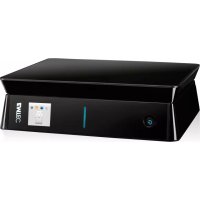
TUNER TNT DIVERSITY USB S830 - Sintonizzatore TV USB EMTEC - Manuale utente e istruzioni gratuiti
Trova gratuitamente il manuale del dispositivo TUNER TNT DIVERSITY USB S830 EMTEC in formato PDF.


| Tipo di prodotto | Sintonizzatore TV USB per DTT |
| Marca | EMTEC |
| Modello | TUNER TNT DIVERSITY USB S830 |
| Dimensioni (circa) | 10 x 3 x 1 cm |
| Peso (circa) | 20 g |
| Alimentazione | 5V via porta USB |
| Funzioni principali | Ricezione DTT HD, registrazione programmata, timeshift, teletext, guida programmi (EPG), replay istantaneo, Twin TV (se due sintonizzatori) |
| Formati video supportati | .dat, .mpg, .mpe, .mpv, .avi, .asf, .asx, .mpeg, .div, .divx, .wm, .wmv, .m1v, .m1s, .m2v, .vro, .vob, .dvr-ms, MPEG-1, MPEG-2 |
| Software fornito | PowerCinema |
| Connettività | USB 2.0 |
| Compatibilità | Windows (XP/Vista/7/8/10) |
| Manutenzione e pulizia | Pulire con un panno morbido e asciutto. Non utilizzare prodotti chimici. |
| Sicurezza | Non esporre a umidità, temperature estreme o urti. Non smontare. |
| Pezzi di ricambio e riparabilità | Non applicabile (prodotto non riparabile dall'utente). In caso di guasto, contattare il servizio clienti Emtec. |
| Informazioni generali | Conforme agli standard FCC e CE. Utilizzo residenziale, commerciale e industriale leggero. |
Domande frequenti - TUNER TNT DIVERSITY USB S830 EMTEC
Domande degli utenti su TUNER TNT DIVERSITY USB S830 EMTEC
0 domanda su questo apparecchio. Rispondi a quelle che conosci o fai la tua.
Fai una nuova domanda su questo apparecchio
Scarica le istruzioni per il tuo Sintonizzatore TV USB in formato PDF gratuitamente! Trova il tuo manuale TUNER TNT DIVERSITY USB S830 - EMTEC e riprendi in mano il tuo dispositivo elettronico. In questa pagina sono pubblicati tutti i documenti necessari per l'utilizzo del tuo dispositivo. TUNER TNT DIVERSITY USB S830 del marchio EMTEC.
MANUALE UTENTE TUNER TNT DIVERSITY USB S830 EMTEC
Comandi di navigazione
La barra di navigazione che si trovava nella parte superiore della finestra contiene alcuni pulsanti per la navigazione nel programma PowerCinema. Selezionare l'icona Home per tornare alla pagina Iniziale.
Selectionare l'icona Back per tornare ad una pagina precedente. I pulsanti Minimize, Full Screen/Window e Close presentano il funzionamento standard di Windows. Le funzioni Film, Video, Musica, TV e Immagini continuano l'esecuzione quando si naviga in PowerCinema, permettendovi di apprezza il vostro intrattenimento quando eseguite altri compiti. Per tornare al supporto in esecuzione, selezionare il riquadro Now Playing (In esecuzione) in basso a sinistra.
Ricerca di contentuti media
Le pagine dei diversi media presentano le funzioni a sinistra e un'area di ricerca dei contenuti a destra. I file sono visualizzati come immagini in formato ridotto (o icone) e organizzati in cartelle. Selezionare una cartella per visualizzarne il contentuto. Se il numero di file e di cartelle visualizzato supera una pagina
nell'area di ricerca dei contenuti, usare i pulsanti su/giù che si trovano in basso a destra per scorrere le pagine. É inoltre possibile usare le frece su/giù sulla tastiera per scorrere di una riga verso l'alto o verso il basso, oppure i tasti Page Up/Page Down per scorrere verso l'alto o il basso di un'intera pagina. Per passare alla cartella di livello superiore, selezionare l'icona Up One Level
Comandi dellettore per l'uso con mouse
Per eseguire un file media, selezionarne l'immagine in formato ridotto (icona) nell'area di ricerca dei contenuti. Il pannello di controllo dellettore compare agli volta che si sposta il mouse, quindi scompare automaticamente alcuni secondi dopo la cessione del movimento del mouse.



I pulsanti standard di esecuzione comprendono Stop, Play/Pause, Previous, Rewind, Fast Forward e Next. I comandi del volume comprendono Volume Down, Muto Mute/Speaker On e Volume Up. Altri pulsanti di lavoro variano in base al tipo di supporto in esecuzione.
Telecomando (opzionale)
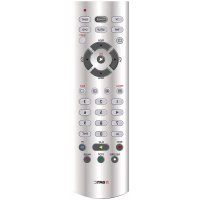
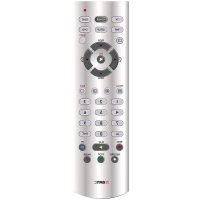
E disponibile un telecomando per apprezza comodamente il vostro intrattenimento da vari punti della stanza. Per impartire i comandi di esecuzione del supporto con il telecomando, usare i pulsanti di lavoro dell'esecuzione dedicati. La maggior parte dei pulsanti funziona come i pulsanti di un comunelettore DVD o CD. I pulsanti su, giù, sinistra e destra consentono di navigare in PowerCinema. Premere OK per accettare una selezione.
Impostazioni
Selezionando Settings alla pagina Iniziale si après una pagina di opzioni per la configurazione di PowerCinema.
Impostazioni generali
PowerCinema Help apree quosto sstema di guida. Display Settings apree una pagina di opzioni per la configurazione del vostro dispositivo di visualizzazione (vedere "Impostazioni di visualizzazione"). Audio Settings apree una pagina di opzioni per la configurazione audio del vostro computer . Run Setup Wizard apree la procedura guidata che compare la prima volta che si esgue PowerCinema, consentendovi di ottimizzare il vostro computer se non avete provveduto a cui后再o l'installazione, oppure se avete aggiornato il computer. Potete inoltre registrar la vostra copia di PowerCinema. About PowerCinema apree una pagina con informazioni relative alla versione e ai diritti d'autore, oletre che alla vostra registrazione personale. Restore Default Settings riporta tutte le impostazioni di PowerCinema ai valori originali.
Nota:及其他impostazioni sitravano nellesezionidi guida specifiche deldiversefunzioni.
Impostazioni di visualizzazione
Usare lo Screen Ratio per indicare se avete una visualizzazione standard (4:3) o widscreen (16:9). Il Movie Display Type 16:9 (o 4:3) determina in che modo film e video vengono convertiti per adattarli allo schermo quando non corrispondono al rapporto di schermo. Il Letterbox mantiene la visualizzazione del video priva di distorsioni e riempie lo spazio in eccedenza con delle barre nere. CLPV è una Tecnologia di estensione del video di CyberLink che produce una distorsione minima al centro dell'immagine. Pan & Scan visualità la parte centrale delle immagini in DVD nel rapporto widscreen e consente di trascinare l'area di visualizzazione per vedere
porzioni diverse del video. Color Profile consente di modificare lo schema generale dei colori del contento video durante l'esecuzione. Con Original viene utilizzato lo schema di colori del disco che state guardando. Vivid, Bright, e Theater aggiungono un colore più incisivo alla visualizzazione video. CLEV-2 è una Tecnologia di ottimizzazione video di CyberLink che regola dinamicamente luminosità, contrasto e saturazione se il film che state guardando contiene sceneccessivamente scure o luminose. Le opzioni diverse da Original richiedono maggiori risorse diSYSTEMA per essere eseguite.
L'opzione Skin Type consente di modificare l'aspetto generale del programma.
Load Default Settings reporta le impostazioni di questa pagina ai valori originali. Se si modificano alcune impostazioni su questa pagina, occorre selezionale Apply per rendere effettive le modifiche.
Impostazioni audio
Impostare Speaker Environment in modo che corrisponda al numero di altoparlanti che possedete. Selezionare SPDIF per l'uscita audio digitale. Output Mode determina l'elaborazione speciale usata sul segnale audio. Fate delle prove con le impostazioni disponibili per decidere quale preferite.
Audio Channel Expander (Optional) amplia la gamma del suono ad un'uscita con 4, 6, o 8 altoparlanti. CLMEI 2 è una Tecnologia di ampliamento del canale audio di CyberLink che converte l'audio in stereo in un'uscita su canali multipli. Vi sono tre variazioni: CLMEI 2 - Movie per la visione di film, CLMEI 2 - Music per la normale uscita di musica e CLMEI 2 - Onstage per un suono più simile a quello dal vivo. Dynamic Range Compression offre opzioni per diversi ambienti di ascolto. Normal Environment crea un ambiente di ascolto virtuale standard. Quiet Environment accentuaanche gli effetti sonori più tenui di un film. Noisy Environment amplifica i segnali audio di gamma Bassa ed è particolarmente adatto per i notebook.
Load Default Settings reporta le impostazioni di questa pagina ai valori originali. Se si modificano alcune impostazioni su questa pagina, occorre selezionale Apply per rendere effettive le modifiche.
Capitolo 2: TV
PowerCinema vi consente di guardare la televisione sul vostro computer. Potete guardare programmi tevisivi, programmare delle registrazioni e guardare spettacoli tevisivi registrati. Selezionare TV alla pagna Iniziale per aprire la pagna TV principale.
Visione di programmi teilevisi
Selezionare Video Input per scegliere la fonte delle vostre trasmissioni tevisive. Il programma tevisivo verrà visualizzato nella finestra di visualizzazione. Fareblick sulla finestra di visualizzazione per vedere il programma tevisivo a schermo piano.
La pagina Recorded TV visualizza file registrati alla televisione. Un'immagine in formato ridotto alla prima inquadratura del file. Selezionare un file registrato alla televisione per riprodurlto a schermo piano. Per tornare alla pagina TV, selezionare Stop.
Per modificare l'ordine in cui sono visualizzate le voci, usare l'opzione Sort By.... Schedule visualizza tutti i programmi di registrazione attuali.
Quando guardate la television, i seguenti ulteriori pulsanti compaiano sui comandi di esecuzione:
Channel up (cambia canale avanzando di uno), Channel down (cambia canale tornando indietro di uno), Snapshot (esegue un'istantanea dell'inquadratura attuale del video), TeleText/Closed
Captions (visualità le informazioni su tali funzioni), Record (registrar il contento TV nella forma di file video), Video Input (consente di scegliere tra le diverse fonti di trasmissioni teilevisive) e
Audio Input (consente di scegliere tra le diverse fonti audio TV). Selezionare Channel List per essere un elenco dei canali disponibili.
Replay immediato
La funzione instant replay (replay immediato) è abilitata di default in PowerCinema. Per creare un replay immediato, PowerCinema registra la trasmissione tevisiva come file, creando un leggero ritardo tra la trasmissione e il contentuto tevisivo che guardate. Potete spostarvi avanti e indietro per creare un replay immediato o per saltare gli annunciati pubblicitari.
Programmi di registrazione TV
Per impostare un programma di registrazione, selezionare New Schedule. Assicurarsi che sia selezionato TV. Nella pagna che si apre, selezionare il canale (Channel) che si desidera registrar, l'Intervallo di programmazione (Scheduling Interval) e la data e gli orari di registrazione.
Selezionare Apply per attivare il programma di registrazione, oppure Cancel per uscire nella accettare il programma. Selezionare un programma di registrazione esistente per aprirlo e modificarlo. Selezionare
Delete per eliminare un programma creato in precedenza.
Anteprima TV
TV Preview visualizza una parete di immagini in formato ridotto, dandovi un'anteprima di tutti i canali disponibili. Per accedere all'Anteprima TV, selezionare Channel List e scorrere l'elenco fino in fondo. L'Anteprima TV esplora automaticamente tutti i canali disponibili. Sezioneare un'imagine in formato ridotto per guardare il canale corrispondente. Program Guide elenza i programmi disponibili per canale e ora. Find Program consente di trovare un programma tevisivo specifico. Per modificare l'ordine in cui sono visualizzate le voci, usare l'opzione Sort By....
Televideo
Quando selezionate il pulsante TeleText, si après la pagna Televideo, che visualizza degli elenchichi con diversi tipi di informazioni. Per navigare all'interno della funzione Televideo, usare i pulsanti di lavoro di esecuzione.
Selezionare il pulsante TeleText per scorrere le pagine Televideo, trasparente (Televideo + TV) e Live TV (TV dal vivo). Premere il pulsante Backspace sulla tastiera o il pulsante BACK sul telecomando per tornare alla pagina TV principale.
Quando si usa la funzione Televideo, i seguenti comandi speciali vengono aggiunti al pannello di controllo a compara: Red (apre le pagine Televideo indicate in rosso), Green (apre le pagine Televideo indicate in verde), Blue (apre le pagine Televideo indicate in blu), Yellow (apre le pagine Televideo indicate in giallo). Previous Page (torna indietro di una pagina), Next Page (avanza di una pagina), Previous SubPage (torna indietro di una sottompagina), Next SubPage (avanza di una sottompagina) e Snapshot (cattura la schermata Televideo in formato BMP).
Doppia TV (opzionale)
Se sul vostro computer sono installate due schede sintonizzatore TV, diventa disponibile la Twin TV o Doppia TV (ovvero l'immagine nell'imagine). Quando è attivata, questa funzionalità inserisce uno schermo più piccolo che visualizza un secondo canale tevisivo nelle segura un programma tevisivo sullo schermo più grande. Tale funzione è utile soprattutto per seguire il termine delle pause pubblicitarie su un canale nelle segura un'alto programma tevisivo.
Per attivare la funzionalità Doppia TV,fare clic su Twin TV o sul pulsante Twin TV sul pannello di controlo di esecuzione. Un piccolo schermo con un display TV compare nell'angolo in basso della pagina TV principale. possibile fare clic sullo schermo più piccolo in qualunque momento per passare alla visualizzazione dello schermo grande a quello piccolo e viceversa.
Per disattivare la funzionalità Doppia TV,fare nuovamente clic su Twin TV o sul pulsante Twin TV sull pannello di controllo di esecuzione.
Impostazioni TV
Le impostazioni TV (TV Settings) sono organizzate nei seguenti argomenti: Signal Settings (Impostazioni del segnale), Channel Settings (Impostazioni dei canali), Recording Settings (Impostazioni di registrazione), and Guide Settings (Impostazioni della guida). Restore Default Settings riporta tutte le impostazioni di PowerCinema ai valori originali.
Impostazioni del segnale
L'opzione Signal Mode consente di impostare il segnale TV come digitale o analogico.
Nell'opzione Video Input, effettuare la selezione a seconda che si riceva il segnale dall'antenna o via cavo.
L'opzione Region vi consente di selezionare il paese o regione in cui si trovale il vosto operatore via cavo. La voce Audio consente di impostare l'uscita audio. Le opzioni dipendono dal tipo di segnale della vostra televisione, ma possono comprehende Mono, Stereo, o i segnali potenziati Dual A, Dual B, o Dual AB che augmentano l'audio principale, fornisco una traduzione audio, oppure offrono altre informazioni.
Impostare l'opzione Enable Time-Shifting su Yes per poter guardare i replay istantanei.
Impostazioni dei canali
Per gestire i canali tevisivi, fare cig su Channel Manage (Gestione canali). Se non esiste un elenco di canali,fare cig su Scan Channels (Esplora canali). Il vosto computer effettuerà una esploratione e compilererà un elenco dei canali tevisivi disponibili. Per disabilitare un canale dell'elenco, selezionarlo, quando scegliere Deselect (Deseleziona). I canali disabilitati non sono disponibili per la visualizzazione quando si torna alla pagina TV.
Per rimominare un canale dell'elenco, selezionario, scegliere Rename, quando insertire il nuovo nome. Se si modificano alcune impostazioni su但这a pagina, occorre selezionare Apply per renderere effettive le modifiche.
Impostazioni di registrazione
L'opzione Recording Quality vi consente di impostare la qualità dei video registrati alla televisione.
Selezionando una qualita superiore i file registrati saranno più grandi.
Burn to Disc directly consente di masterizzare le registrazioni TV direttamente su un disco DVD/VCD.
Recording Destination consente di impostare la destinazione in cui vengono salvati i file registrati alla televisione.
Impostazioni della guida
Selezionare EPG Source per indicare se desiderate usare NexView o Internet come fonte di informazioni EPG (electronic program guide, guida elettronica ai programmi).
Selezionare il fornitore di EPG dall'elenco EPG Provider. Se non esistono elenchi di fornitori EPG, selezionare Scan Providers. Il vosto computer effettuerà una esploratione e compilerà un elenco di tutti i fornitori disponibili.
Capitolo 3:
Film
Con la funzione Movies (Film) di PowerCinema potete guardare dei film su disco. Questa funzione ha le caratteristiche e i comandi di un comunelettore DVD. Selezionare Movies alla pagina Iniziale per aprire la funzione Film.
Visione di film
Quando inserte un disco nell'apposita unità del vostro computer, l'esecuzione del film inizia automaticamente. Se è disponibile più di un'unità disco con contentuto, selezionate il disco che desiderate guardare nell'area di selezione del contentuto.
Quando si guarda un film, i seguenti comandi speciali vengono aggiunti al pannello di controllo a compara:

Disc Menu (visualizza la pagina di menu del disco), Subtitles (elenca le lingue disponibili per i
sottotitoli), Language (elenco le lingue di doppiaggio disponibili), Snapshot (esegue un'istantanea dell'attuale inquadratura del video; esta funzione richiede il mouse per essere utilizzata) e

Angle (elenco le angolazioni di ripresa disponibili).
Quando si preme Stop durante l'esecuzione di un film (o si accede alla funzione Film senza insertire un disco nell'unità) compare la pagina Film principale. Le funzioni sulla sinistra che servono per controllare l'esecuzione comprehendono Resume (avvia il film dal punto in cui era stato interrotto), Restart (avvia il film dall'inizio), Disc Menu (visualizza la pagina di menu del disco) ed Eject (apre lo sportello dell'unità del disco).
Impostazioni dei film
Subtitles selezione la lingua di default dei sottotitoli, se disponibili. Con Title Default viene utilizzata la lingua originale del disco che state guardando. Closed Captions determina l'ubicazione della funzione della sottotitolazione chiusa. Quando esta opzione è impostata su Normal le sottotitolazioni chiuse compaiano nella parte inferiore dello schermo. Se impostata su Elevated, le sottotitolazioni chiuse compaiano nella parte superiore dello schermo. Audio selezione la lingua di default per la traccia audio del film.
Display Upon Mute determina la visualizzazione opzionale quando il volume è impostato su muto. Se si abilita esta opzione, è possible scegliere di visualizzare i sottitoli o le sottitolazioni chiuse.
Load Default Settings riporta le impostazioni di但这a pagina ai valori originali. Se si modificano alcune impostazioni su但这a pagina, occorre selezionare Apply per rendere effettive le modifiche.
Capitolo 4:
Video
PowerCinema vi consente di guardare file video (nei formati .dat, .mpg, .mpe, .mpv, .avi, .asf, .asx, .mpeg, .div, .divx, .wm, .wmv, .m1v, .m1s, .m2v, .vro, .vob, .dvr-ms, MPEG-1 e MPEG-2) sul vostro computer. Per visualizzare i file .divx e .dvr-ms è possibile che dobbiate installare un driver speciale. Selezionare Videos alla pagina Iniziole per aprire la funzione Video.
Visione di video
Selezionare un file video e fare cige su Play Video per vederlo. Usare i comandi di esecuzione o i pulsanti del telecomando per controllare l'esecuzione del video. Per tornare alla pagina Video, selezionare Stop.
Quando si guarda un file video, il seguente comande speciale viene aggiunto al pannello di controllo comparna: Snapshot (esegue un'istantanea dell'attuale inquadratura del video; questa funzione richiede il mouse per essere utilizzata).
Ricerca di video
Per modificare l'ordine in cui sono visualizzate le voci, usare l'opzione Sort By.... Per vedere i video contenuti nella cartella My Videos (I miglior video) del vostro computer, selezionare My Videos. Per visualizzare i video guardati di recente, selezionare Recent Videos. L'esecuzione riprende dal punto in cui era stata interrotta.
Per vide e video che si trovano in alte cartelle, selezionare More Videos. Ricercare nelle unità e nelle cartelle i video che si desidera guardare.
Impostazioni dei video
L'opzione Default Video Folder imposta la cartella che compare per default quando si après la funzione Video. Per cancellare cartella, fareblicksulla freccia posta accanto a questa opzione, quindi selezionare una nuova cartella.
Note: si consiglia di impostare questa opzione sulla cartella che si usa con maggiore frequenza, oppure su una directory di livello elevato (ad esempio l'unità C:) per ridurre il numero di cartelle nelle quali effettuare la ricerca.
Quando l'opzione Play Video in Sub folders è impostata su Yes, vengono riprodottianche i file video di tutte le sottocartelle contenute nella directory selezionata. Se impostata su No, vengono riprodotti solo i file video che si trovano nella directory selezionata.
L'opzione Video Capture Quality vi consente di impostare la qualità dei video registrati alla televisione.
Selezionando una qualità superiore i file registrati saranno più grandi.
Load Default Settings riporta le impostazioni di questa pagina ai valori originali. Se si modificano alcune impostazioni su questa pagina, occorre selezionale Apply per rendere effettive le modifiche.
Informazioni normative:
Dichiarazione di Conformità
Nome commerciale: Emtec Limited
Modello: S830
Questo dispositivo soddisfa la Parte 15 delle norme FCC. Il suo funzionamento è soggetto alle due condizioni seguenti:
(1) Il dispositorio non causa interferenze dannose, e
(2) Il disposierto delve accettare qualsiasi interferenza ricevuta, comprese le interferenze che sono cassetare un funzionamento indesiderato.
Notifica FCC:
Il dispositivo è stato testato e considerato conforme ai limiti per i dispositivi digitali di Classe B, ai sensi della Parte 15 delle norme FCC. Questi limiti sono stati sviluppati per fornire una protezione ragionevole contro le interferenze dannose nelle installazioni residenziali. Il dispositivo genera, utilizza e può irradiare energia a frequenza radio e, se non viene installato e utilizzato secondo le istruzioni, può causare interferenze dannose alle comunicazioni radio. Tuttavia, non è fatta garanzia che non si verifichino interferenze in una determinata installatione. Se il dispositivo causa interferenze dannose alla ricercazone radio e teilevisiva, che possono essere determinate spegnendo e accendendo il dispositivo, l'utente può cercare di correggere l'interferenza adottando una o più delle misure seguenti:
- Riorientare o riposizionare l'antenna di ricezione.
- Aumentare la distance fra il dispositorio e il ricevitore.
- Collegare il dispositivo a una presa del circuito che non sia quella cui è collegato il ricevitore.
- Rivolgersi al rivenditore o tecnico radio/TV per l'assistenza.
Per i clienti in Europa
Il prodotto è conforme alle seguenti direttive europee:
89/336/CEE (Direttiva EMC)
Il prodotto soddisfa le normative EN55022/A1:2000 e EN 55024/A1:2001 per l'uso nelle seguenti aree: residenziali, commerciali e industria leggera.
Dichiarazione di esonero di responsabilità
- Tutte le informazioni cont∉ne nel presente manuale sono state elaborate conattenzione da Emtec,uttavia non è possible garantire la totale assenza di errorsi. L'Azienda non può essere ritenuta responsabile per tali errorsi.
- Non potendo controllare la comprenzione di questo manuale da parte dell'utente, Emtec non potrassere ritenuta responsabile per qualsiasi incidente o perdita causata da una scorretta interpretazione del manuale. Emtec declina agli responsabilità per le perdite derivanti dall'uso del prodotto e per le rivendicazioni di terme parti.
- Emtec sare responsabile esclusivamente per i problemi inerenti al dispositorivo stesso, ma non per la perdita di dati, revisione del dispositorivo o alla perdita indiretta derivante da un uso o manutenzione non adeguato del software o da altri incidenti. Emtec non può essere ritenuta responsable per il ripristino dei dati personali perduti.
- L'Azienda si riserva il diritto di modificare il software, l'hardware e il manuale dell'utente del dispositorio della sua avviso.
- É vietato eseguire copie, pubblicare,trasferire, memorizzare in sistemi tracciabili o tradurre in qualsiasi linguaswana l'autorizzatoe scritta di Emtec.
Important
- Non far cadere il disposativo, né sottoporlo a forti urti. Questo potrebbe comprometterne il funzionamento.
- Non esporlo ad alto temperature o alla luce diretta del sole.
- Tenere illettore lontano dai luoghi umidi.
- Non smontarlo.
- Pulire il dispositivo utilizzato un panno asciutto.
- Tenerlo lontano da prodotti chimici come benzene o diluenti.
- Rimuovere le batterie se non si utilizes il disposativo per un lungo periodo.
Precauzioni di sicurezza
Prima di utilizzare il disposativo, leggere attendamente e comprendere tutte le istruzioni di sicurezza del presente capitolo e osservarle rigorosamente per garantire che il disposativo possa fornire intrattenimento e divertimento per lungo tempo.
- Leggere attendamente il manuale in tutte le sue parti per comprendere le istruzioni di funzionamento del dispositivo e le relative avventenze.
- Verificare che il contento dell'imballaggio corrisponda all'elenco di componenti forniti.
In caso contrario, contattare immediatamente il rivenditore.
-
Se si lascia il dispositivo inutilizzato per un lungo periodo di tempo, si consiglia di rimuovere la batteria. Se si notationa una perdita di liquido alla batteria e il dispositivo funziona in modo anomalo, si raccomanda di non smontarlo per pulirlo perché questo potrebbe causare danni irreparabili. In quello caso, contattare il Servizio Clienti di Emtec per ricevere l'assistenza dei tecnici specializzati. Emtec non assume alcuna responsabilità per i dati derivanti alla perdita di liquido alla batteria.
-
Il disponivo è un prodotto elettronico di alta TECHNOIA che deve essere tenuto lontano da calore, freddo e umidità durante l'uso. É necessario, in particolare, prestare attenzione ai seguenti puniti:
a) Il dispositivo non deve essere esposto alla luce solare intensa e deve essere tenuto lontano delle sorgenti di calore.
b) Non utilizzato il dispositivo all'esterno aasse temperature per lungi periodi di tempo.
c) Il disposativo non deve essere conservato in ambienti molto umidi. Fare attenzione a non versare acqua o altri liquidi sul disposativo. Se ciò accade, spegnere immediamente illettore.
d) Non utilizzato il dispositorio in luoghi molto polverosi o sporchi.
e) Non pulirlo con detergenti che contengono sostanze chimiche o altre soluzioni per evitare danni di corrosione o umidità. Se necessario, pulirlo delicatamente con un panno morbido o di carta. - Non utilizzato il disposativo in presenza di forti campi magnetici. Evitare le forti cariche elettriche o gli ambienti con interferenze elettromagnetiche per evitare la perdita dei dati.
- Non lasciare cadere il dispositivo, né sottomorlo a forti urti contro altri oggetti perché questo potrebbe danneggiarlo.
- Il dispositorio utilizes un sistema di archivazione rapida per memorizzare i dati. In genere,anche se l'alimentazioneiene interrotta improvisamente, i dati del dispositorio non vengono persi. Tuttavia, I'uso errato, il malfunzionamento o una forte interferenza elettromagnetica esterna possono causare la perdita di dati. Per quello, si consiglia di fare una copia di tutti i dati importanti. Emtec sare responsabile esclusivamente dei problemi inerenti al dispositorio stesso, ma non per la perdita di dati, revisione del dispositorio o altra perdita indiretta derivante da uso o manutenzione non adeguati del software o da altri incidenti. Emtec non sare ritenuta responsable per il ripristino dei dati personali perduti.
- Il dispositivo non deve essere aperto in nessuna circostanza. Il produttore declina agli responsabilità per i danni derivanti da manomissioni non autorizzate.
S830
USB - DVBT
Diversity
X Collection
Inhoud
Overzicht 1
TV. 3
Films 5
Video's 6
Navigatie bediening
- Comandi di navigazione
- Ricerca di contentuti media
- Comandi dellettore per l'uso con mouse
- Telecomando (opzionale)
- Impostazioni
- Impostazioni generali
- Impostazioni di visualizzazione
- Impostazioni audio
- Capitolo 2: TV
- Visione di programmi teilevisi
- Replay immediato
- Programmi di registrazione TV
- Anteprima TV
- Televideo
- Doppia TV (opzionale)
- Impostazioni TV
- Impostazioni del segnale
- Impostazioni dei canali
- Impostazioni di registrazione
- Impostazioni della guida
- Capitolo 3:
- Film
- Visione di film
- Impostazioni dei film
- Capitolo 4:
- Video
- Visione di video
- Ricerca di video
- Impostazioni dei video
- Informazioni normative:
- Dichiarazione di Conformità
- Nome commerciale: Emtec Limited
- Modello: S830
- Notifica FCC:
- Dichiarazione di esonero di responsabilità
- Important
- Precauzioni di sicurezza
- S830
- Inhoud
- Navigatie bediening
Marca : EMTEC
Modello : TUNER TNT DIVERSITY USB S830
Categoria : Sintonizzatore TV USB