
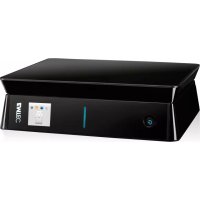
Movie Cube V700H - Mediaplayer EMTEC - Gratis gebruiksaanwijzing en handleiding
Vind de handleiding van het apparaat gratis Movie Cube V700H EMTEC in PDF-formaat.


| Producttype | Mediaspeler |
| Merk | Emtec |
| Model | Movie Cube V700H |
| Categorie | Thuis Multimediacentrum |
| Mediaweergave | Video, Audio, Foto |
| Video-uitgang | Composite A/V, Component Y/Pb/Pr |
| Audio-uitgang | Stereo (via A/V) |
| Ondertitelformaten | SRT, SMI, SSA, SUB, IDX+SUB |
| Netwerk | 10/100Mbps Ethernet, optionele WLAN tot 300Mbps |
| USB-poorten | 1x USB Device, 2x USB Host |
| Kaartsleuf | Ja (SD/MMC) |
| Opname | AV IN-opname (MPG) |
| Firmware-upgrade | Via USB of netwerk |
| BitTorrent-download | Ja (btpd) |
| Mediabibliotheek | Automatisch scannen en updaten |
Veelgestelde vragen - Movie Cube V700H EMTEC
Gebruikersvragen over Movie Cube V700H EMTEC
0 vraag over dit apparaat. Beantwoord die u kent of stel uw eigen vraag.
Stel een nieuwe vraag over dit apparaat
Download de handleiding voor uw Mediaplayer in PDF-formaat gratis! Vind uw handleiding Movie Cube V700H - EMTEC en neem uw elektronisch apparaat weer in handen. Op deze pagina staan alle documenten die nodig zijn voor het gebruik van uw apparaat. Movie Cube V700H van het merk EMTEC.
GEBRUIKSAANWIJZING Movie Cube V700H EMTEC
Gebruikershandleiding
(Versie 1.0.1)
Inhoudsopgave
1. Gebruikersinformatie....3
1.1 Voorzorgsmaatregelen....3
2. Productintroductie ....5
2.1 Productoverzicht....5
2.2 Inhoud van de doos....6
2.3. Aansluiten ....7
2.4 Voorpaneel....13
2.5 Zijpaneel....14
2.6 Achterpaneel....14
2.7 Menu taal....15
2.8 Harddisk formatteren....15
2.9 Afstandsbediening....17
3. Hoofdmenu....20
3.2 Muziek afspelen....30
3.3 Foto's bekijken....32
3.4 Films afspelen ....33
3.5 Alle bestanden....35
3.6 Net Service .... 35
3.7 Help Functie .... 37
3.8 DTV Menu (V800H) 37
4. Web Server & BitTorrent....44
4.1 Web Server (unicgi) 44
4.2 Account beheren....44
4.3 Neighbor (samba) bezoeken 45
10. Licentie informatie....56
1. Gebruikersinformatie
1.1 Voorzorgsmaatregelen
Bij het ontwerpen en fabriceren van deze speler staat uw veiligheid centraal. Om deze speler op een veilige en effectieve manier te kunnen gebruiken adviseren wij u om het onderstaande goed door te lezen.
1.1.1 Gebruiksvoorschriften
De gebruiker mag deze speler niet wijzigen of aanpassen. Als er een commerciële harddisk wordt gebruikt dient de omgevingstemperatuur tussen de +5 °C \~ +35 °C te liggen.
1.1.2 Stroomvoorziening
Stroomvoltage van de speler: DC 12V.
Als u de speler gebruikt, verbind dan de meegeleverde AC adapter of AC adapterkabel met de stroomuitgang van de speler. Als u de adapterkabel plaatst zorg dan dat deze niet beschadigd kan raken of onder druk komt te staan. Om de kans op een elektrische schok te verkleinen adviseren wij u om de adapter eerst te verwijderen voordat u deze schoonmaakt. Verbind de adapter nooit in een vochtige of stoffige omgeving met de speler. Vervang nooit het snoer of de connector van de adapter.
1.1.3 Radio interferentie/ compatibiliteit
- Indien onvoldoende beschermd, zullen alle elektronische apparaten te maken krijgen met radio interferentie. Onder bepaalde omstandigheden kan uw speler te maken krijgen met interferentie.
- Deze speler is volgens de FCC/CE standaard ontworpen. Dit wil zeggen:
(1) Deze speler mag geen schadelijke interferentie veroorzaken
(2) Deze speler kan enige interferentie ontvangen, waaronder interferentie die een ongewilde reactie kan veroorzaken.
1.1.4 Reparatie
Als er een probleem is met de speler dient u dit door een aangewezen reparatiecentrum te laten repareren; repareer de speler nooit zelf, u kun daarmee schade toebrengen aan de speler, uzelf of uw data.
1.1.5 Speler afvoeren/ weggooien
Als u de speler wilt afvoeren/ weggooien, doe dit dan op de juiste manier. Voor sommige landen gelden er wetten voor het afvoeren/ weggooien van elektronische apparaten. Raadpleeg uw lokale overheid.
1.1.6 Harddisk voorschriften
De speler maakt gebruik van een interne harddisk voor het opslaan van data. Normaliter is het formatteren of repareren niet noodzakelijk.
Wij adviseren u om het hoofdstuk
- Fysieke kracht kan een sector op uw harddisk beschadigen. U kunt CHKDSK gebruiken om dit probleem op te lossen.
- Alle data die op uw speler zijn opgeslagen kunnen verloren gaan als gevolg van fysieke kracht, elektrische schokken, stroomuitval, formatteren van de HDD etc. Wij adviseren u om een back-up te maken van uw data
- Wij adviseren u om te defragmenteren na een lange gebruiksperiode
- Wij adviseren u om regelmatig een back-up te maken van de data op de harddisk zodat u deze kunt herstellen in het geval van datacorruptie of -verlies. Ons bedrijf is niet verantwoordelijk voor het verlies van data die op de harddisk zijn opgeslagen.
1.1.7 Overig
Voorkom contact met water of een andere vloeistof als u de speler gebruikt. Als er per ongeluk water gemorst wordt op de speler, gebruik dan een droge doek om het water te absorberen. Elektronische apparatuur is kwetsbaar, voorkom het schudden of slaan van de speler en druk niet te hard op de toetsen.
✿ Voorkom contact met water of andere vloeistoffen
Haal de speler niet uit elkaar. Voer geen reparaties uit en verander het uiterlijk niet. Dergelijke schade valt niet onder de garantievoorwaarden.
✧ Druk niet te hard op de toetsen
Sla de speler niet met een hard voorwerp, voorkom schudden en blijf uit de buurt van magnetische velden.
Bij elektrostatische ontlading en sterke elektromagnetische velden zal het product niet functioneren. Verwijder de stroomkabel en de speler zal weer normaal werken zodra deze weer wordt aangezet.
2. Productintroductie
2.1 Productoverzicht
Hartelijk dank voor uw aankoop van de Movie Cube V800H. In dit digitale tijdperk is dit de perfecte home entertainment partner. U kunt genieten van Full HD films en muziek, uw dierbare foto's bekijken en uw favoriete TV programma's of films opnemen en afspelen wanneer u dat schikt. Met de edit functie kunt u deze eenvoudig opslaan. Daarnaast maken de ingebouwde HDD en high-speed USB 2.0 aansluiting het mogelijk om dit product tevens te gebruiken als draagbaar opslagmedium.
Netwerkeigenschap
• A/V streaming/transmissie via Ethernet (10M/100M) & Wi-Fi (802.11b/g/n, optioneel)
- File sharing via Samba server
• A/V streaming via UPnP Media Server
- BitTorrent download (gecontroleerd en beheerd via web server)
- Internetradio
USB 2.0 ondersteuning
- USB DEVICE poort (voor computer verbinding)
• USB HOST poort x 2 (voor USB opslagapparatuur)
Navigatie opties
- Zoeken: zoeken op genre, album, datum, map, recent, afspeellijst en artiest.
- Media Bibliotheek: stelt u in staat om al uw mediabestanden in een menu te bekijken onafhankelijk van de locatie in mappen of drivers. U kunt per categorie een filter aanbrengen zoals op genre, artiest, album etc.
Foto's bekijken
- U kunt foto's bekijken in diashow modus met achtergrondmuziek
- Zoom in/out, Roteren
- Fotoformaat: HD JPEG/BMP/GIF/TIF/PNG
Films afspelen
- Fast forward/rewind
- Ondertiteling bekijken
- Ondersteunt de belangrijkste audioformaten (1080p HD video decoding)
- Filmformaten: AVI/MKV/TS/TP/TRP/M2TS/MPG/MP4/M4V/MOV/VOB/ISO/IFO/DAT/WMV/ASF/RM/RMVB/FLV
Muziek afspelen
- Fast forward/rewind
- Shuffle
- Repeat
• Muziekformaten: MP3/OGG/WMA/WAV/FLAC
Bestanden kopiëren
- Ondersteunt het kopieren en verplaatsen van bestanden tussen USB, HDD, en Netwerk
Opmerking: Alle informatie in deze manual was correct op het moment van publicatie. Omdat onze engineers het product continu verbeteren en updates ontwikkelen, kan de software van uw speler er anders uitzien of andere functionaliteit hebben dan genoemd in deze handleiding
2.2 Inhoud van de doos
| Onderdeel Aantal | |
| Speler 1 | |
| A/V kabel | 1 |
| YUV kabel 1 | |
| USB kabel 1 | |
| Afstandsbediening | 1 |
| AC/DC adapter | 1 |
| Stroomkabel | |
| Gebruikershandleiding 1 | |
| Snelle installatiegids | 1 |
| CD (met gebruikershandleiding) | 1 |
| Garantiekaart 1 | |
| SCART kabel | 1 |
Opmerking:
De inhoud van de doos kan afwijken van de in deze handleiding genoemde lijst.
2.3. Aansluiten
2.3.1 Aansluiten op de computer
(1) Zorg ervoor dat de speler aan staat;
(2) Plaats de vierkante plug van de USB kabel in de USB DEVICE poort van de speler;
(3) Verbind de rechthoekige plug van de USB kabel met de USB aansluiting van de computer.

2.3.2 Aansluiten op een USB massa opslagmedium (zoals USB stick, MP3, USB HDD etc.)
(1) Zorg ervoor dat de speler aan staat;
(2) Plaats de USB stick of USB HDD etc. In een van de USB host poorten van de speler.

2.3.3 Geheugenkaart aansluiten
U kunt de geheugenkaart gebruiken door deze in het kaartslot te plaatsen.
(1) Volg de instructies op de afbeelding en plaats de geheugenkaart op de juiste manier.
(2) Plaats de kaart volgens de pijl op de afbeelding.

Op deze manier kunt u de inhoud van de geheugenkaart bekijken.
Het verwijderen van een USB apparaat of geheugenkaart
Om dataverlies te voorkomen adviseren wij u om op de EJECT knop van de afstandsbediening te drukken voordat u een USB apparaat of geheugenkaart verwijdert.
Om een USB apparaat of geheugenkaart te verwijderen:
-
Druk op de EJECT knop van de afstandsbediening
-
Selecteer het USB apparaat dat u wilt verwijderen
-
Druk op de ENTER toets op de afstandsbediening om het USB apparaat of de geheugenkaart te verwijderen.
2.3.4 Aansluiten op TV
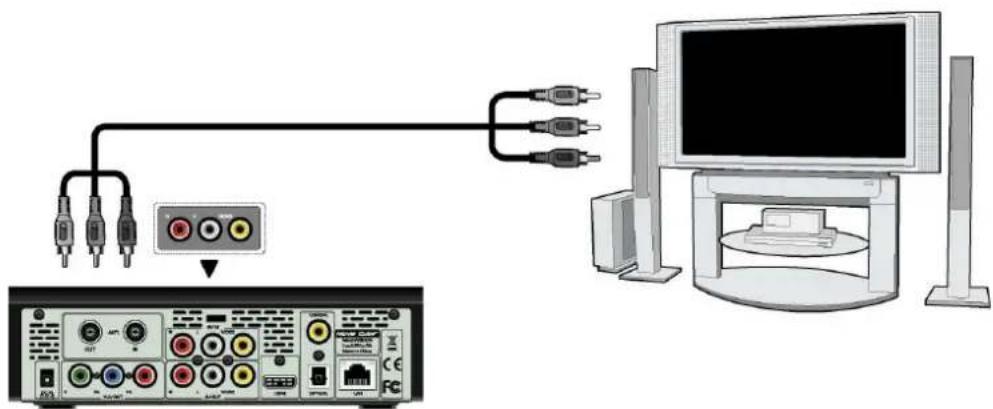
2.3.4.1 A/V IN
(1) Volg de instructie op de afbeelding en plaats de ene 3 kleurenplug in de A/V IN aansluiting van de speler;
(2) Volg de instructie op de afbeelding en plaats de andere 3 kleurenplug in de A/V OUT aansluiting van de TV/IPTV Set-Top Box (STB).
Op deze manier kunt u TV programma's opnemen van de TV/IPTV Set-Top Box.
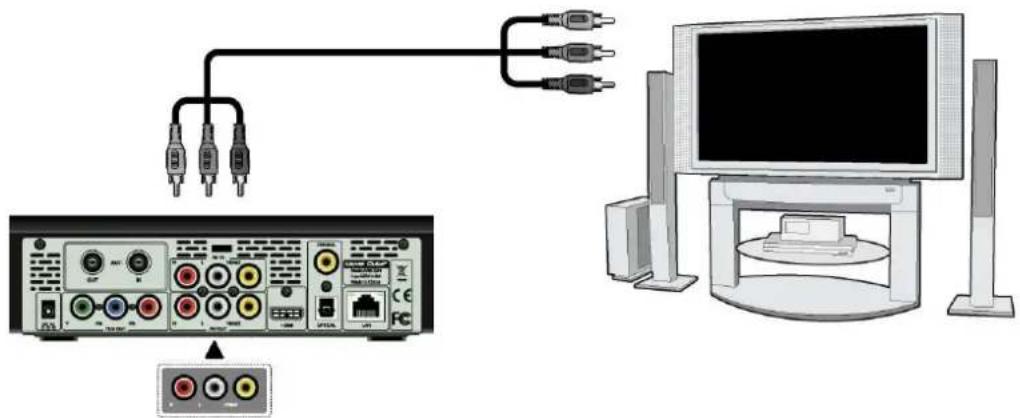
(1) Volg de instructies op de afbeelding en plaats de ene 3 kleurenplug in de A/V OUT
aansluiting van de speler;
(2) Volg de instructies op de afbeelding en plaats de andere 3 kleurenplug in de A/V IN aansluiting van de TV.
Op deze manier kunt u de bestanden die opgeslagen zijn op de speler op de TV of een ander apparaat met een beeldscherm bekijken.
(1) Volg de instructies op de afbeelding en plaats de 3 kleurenplug in de Y/Pb/Pr aansluiting van de speler;
(2) Volg de instructies op de afbeelding en plaats de 3 kleurenplug in de Y/Pb/Pr aansluiting van de TV.
Audioverbinding bij gebruik van Y/Pb/Pr Video out:
Eerste methode: gebruik de audio output van de A/V OUT aansluiting;
Tweede methode: gebruik de audio output van de S/PDIF Coax- of Optische aansluitng.
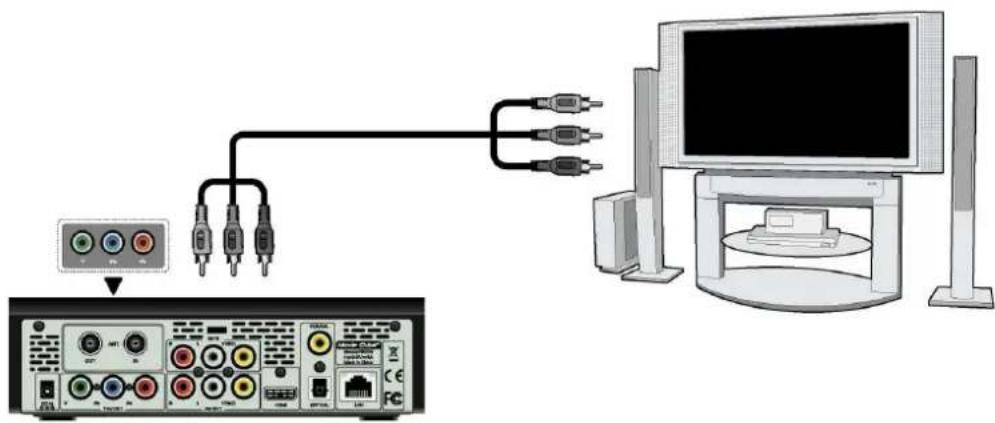
Op deze manier kunt u films, muziek en foto's die op de speler zijn opgeslagen, afspelen op uw TV.
2.3.4.4 HDMI OUT
(1) Volg de instructies op de afbeelding en plaats de ene plug van uw HDMI kabel in de HDMI aansluiting van de speler;
(2) Volg de instructies op de afbeelding en plaats de andere plug van uw HDMI kabel in de
HDMI aansluiting van de TV.

Op deze manier kunt u de beste beeld -en geluidskwaliteit bereiken via een enkele kabel.
2.3.4.5 ANT. / RF IN (V800H)
Volg de instructies op de afbeelding en verbind een TV antenne of analoge TV kabel met de ANT. / RF IN aansluiting van de speler;

(1) Zorg dat de speler aan staat;
(2) Zorg dat de TV antenne verbonden is met de ANT. / RF IN aansluiting;
(3) Volg de instructies op de afbeeldingen verbind de TV kabel met de ANT. / RF OUT aansluiting en verbind de kabel met een TV of TV ontvanger.

De speler kan het DVB-T signaal doorlussen naar een andere TV ontvanger. Op deze manier kunt u TV programma's op de ene TV ontvanger bekijken terwijl u opneemt.
2.3.5 Aansluiten digitale geluidsapparatuur
(1) Volg de aanwijzingen op de afbeelding en plaats de RCA verbinding van uw coaxkabel in de S/PDIF aansluiting van de speler. Of, als u gebruikmaakt van een glasvezelkabel, plaats de Toslink verbinding van uw glasvezelkabel in de optische S/FDIF aansluiting van de speler (niet meegeleverd).
(2) Volg de aanwijzingen op de afbeelding en plaats de andere aansluiting van uw coax- of glasvezelkabel in het digitale geluidsapparaat (niet meegeleverd).

(1) Volg de instructies op de afbeelding en verbind de AC adapter met de DC IN aansluiting van de speler;
(2) Volg de instructies op de afbeelding en plaats de stekker van de AC adapter in het stopcontact.

Om een verbinding te maken met een LAN (Local Area Network) heeft u een cat5, cat5e of cat6 netwerkkabel nodig (niet meegeleverd).
(1) Verbind de ene connector van de kabel met de RJ45 LAN aansluiting van de speler;
(2) Verbind de andere connector van de kabel met de RJ45 LAN port van uw router, switch, of hub.
![graph TD A["Port 1"] --> B["HUB"] B --> C["Computer"] C --> D["Switch"] D --> E["Switch"] E --> F["Switch"] F --> G["Switch"] G --> H["Switch"] H --> I["Switch"] I --> J["Switch"] J --> K["Switch"] K --> L["Switch"] L --> M["Switch"] M --> N["Switch"] N --> O["Switch"] O --> P["Switch"] P --> Q["Swi…](/content/2026/06/1240027/images/1c42f619f7198bf5e1254de421dc4664a390a14d9ceb360ad32bf1b6b47d1594.jpg)
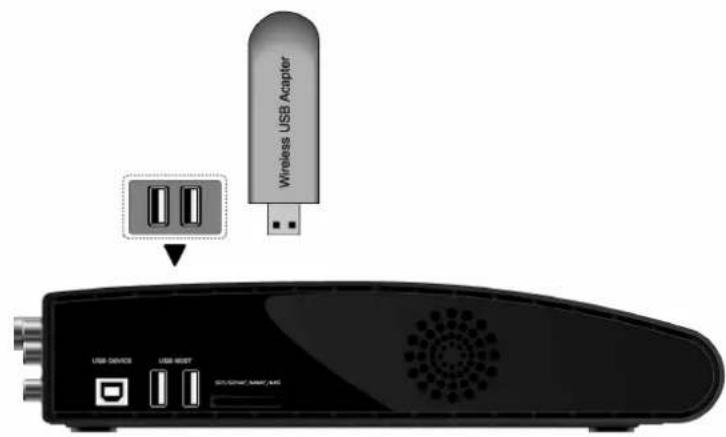
2.3.8 WLAN verbinding
(1) Zorg dat de speler aan staat;
(2) Plaats de Wireless LAN USB Adapter (i.e. Wi-Fi USB Dongel) in de USB HOST poort van de speler.
1.DC-IN aansluiting 2. ANT. / RF IN en OUT aansluiting (V800H)
3. Y/Pb/Pr OUT aansluiting 4. AV IN aansluiting
5. A/V OUT aansluiting 6. HDMI aansluiting
7. S/PDIF COAX aansluiting 8. S/PDIF OPTISCHE aansluiting
9. RJ45 LAN aansluiting
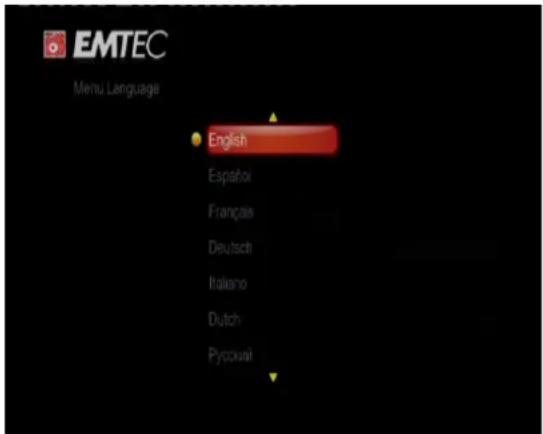
2.7 Menu taal
De taal van dit systeem kan worden ingesteld op Engels of een andere taal. U kunt de taal wijzigingen in het set-up menu. De gekozen taal zal vervolgens meteen worden geactiveerd.
2.8 Harddisk formatteren
Als u een nieuwe SATA HDD in de speler wilt installeren, volg dan onderstaande instructies voor het formatteren van de harddisk voordat u deze gaat gebruiken.
- Stap 1: Selecteer OK in het Waarschuwing scherm, druk op ENTER om te bevestigen.
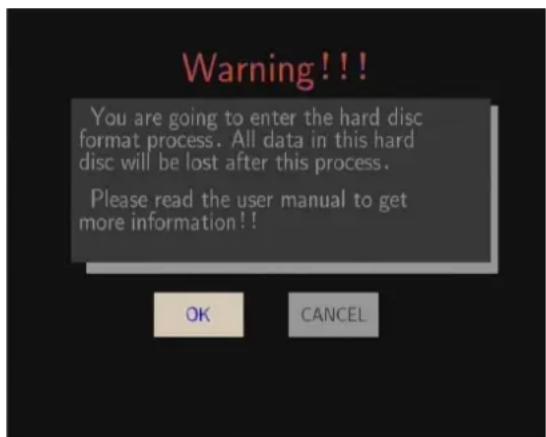
Opmerking: Deze pagina kan tevens benaderd worden via het Setup->System->HDD Format menu.
- Stap 2: Druk op de up / down toets om de capaciteit van de time shift buffer aan te passen.
Druk op de left / right toets om Volgende te selecteren en de enter toets om te bevestigen.
- Stap 3: Selecteer Format, druk op ENTER, en het formatteren van de harddisk wordt opgestart.

Binnen enkele minuten zal de formatteringsprocedure worden afgerond. Daarna kunt u de harddisk op de juiste manier in de speler gebruiken.
Opmerking: Bij het formatteren van de harddisk zullen alle data die opgeslagen zijn op de harddisk verwijderd worden. Maak voorafgaand aan het formatteren dus altijd een back-up van de HDD.
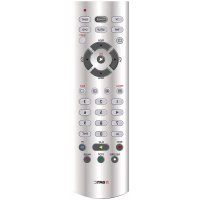
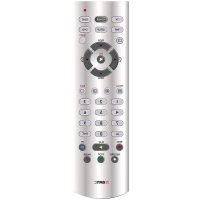
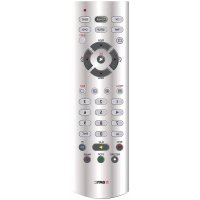
2.9 Afstandsbediening
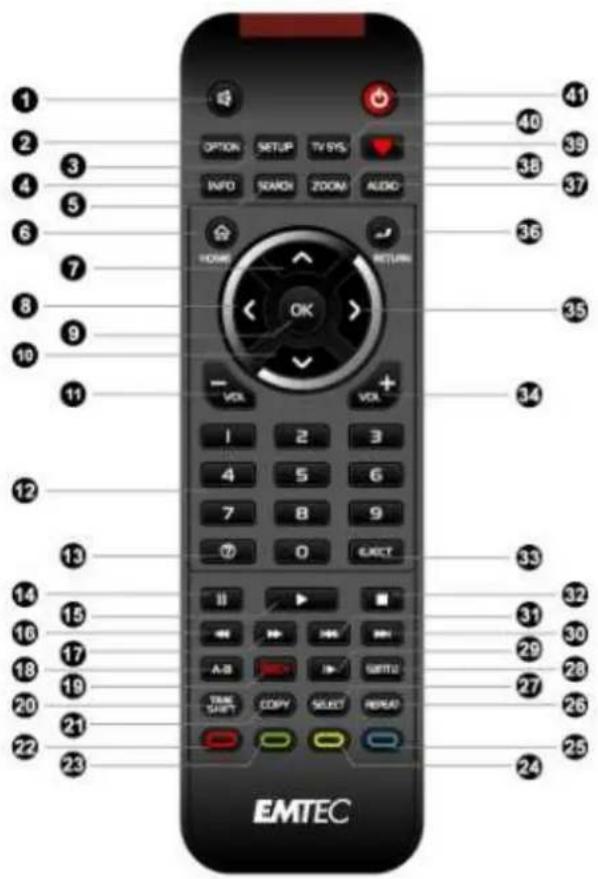
-
MUTE 2. OPTION
-
SETUP 4. INFO
-
SEARCH 6. HOME
-
UP 8. LEFT
-
OK 10. DOWN
-
VOL- 12. Numeric buttons
-
HELP 14. PAUSE
-
PLAY 16. FR
-
FF 18. A-B
-
REC. 20. TIME SHIFT
-
COPY 22. RED *
-
GREEN * 24. YELLOW *
-
BLUE * 26. REPEAT
-
SELECT 28. SUBTITLE
-
SLOW 30. NEXT
-
PREV 32. STOP
-
EJECT 34. VOL+
-
RIGHT 36. RETURN
-
AUDIO 38. ZOOM
-
TV SYS.
39.
- POWER
| No. | Toets | Functie |
| 1 | MUTE | Audio output dempen, druk nogmaals om te hervatten. |
| 2 | OPTION | Bestand toevoegen aan afspeellijst. Druk om de informatiebalk tijdens het afspelen te tonen of te verbergen. |
| 3 | SETUP | Toegang tot set-up menu. |
| 4 | INFO | Huidige status weergeven.Druk tijdens het afspelen en er verschijnt een onscreen venster met daarin het tracknummer en de verstreken/overgebleven tijd.Druk tijdens het opnemen en er verschijnt een onscreen venster met daarin de opname kwaliteit instellingen en de verstreken tijd.Druk tijdens live TV en er verschijnt een onscreen venster met het huidige kanaalnummer en tijd.Druk tijdens timeshift voor het in- of uitschakelen van de time shift werkbalk. |
| 5 SEARCH Filter | de huidige map om een specifiek mediabestand te vinden. Zoekt niet in submappen;Druk om naar een bepaald punt in een titel te gaan. Specificeer het punt door Titel, Hoofdstuk en Tijd te gebruiken. | |
| 6 HOME Druk om naar home scherm te gaan. | ||
| 7 UP Navigatietoets. | Druk op de pijltjestoetsen om menu opties te selecteren. | |
| 8 LEFT Navigatietoets. | Druk o p de pijltjestoetsen om menu opties te selecteren. | |
| 9 OK | Druk op de OK toets om te bevestigen. | |
| 10 DOWN Navigatietoets. | Druk op de pijltjestoetsen om menu opties te selecteren. | |
| 11 VOL- Volume verlagen. | ||
| 12 Numeric buttons Druk om kanaalnummers of numeriek e input in te voeren bij het veranderen van instellingen. | ||
| 13 HELP Help toets. Druk voor de informatiegids. | ||
| 14 PAUSE Huidige afspelen pauzeren.Druk nogmaals om naar het volgende frame te gaan. | ||
| 15 PLAY Afspelen starten | ||
| 16 FR | Huidige weergave snel terugspoelen. Druk herhaaldelijk om de terugspoelsnelheid te selecteren. | |
| 17 FF | Huidige weergave snel vooruitspoelen. Druk herhaaldelijk om de vooruitspoelsnelheid te selecteren. | |
| 18 A-B Begin- en eindpunt van te herhalen sectie instellen. | ||
| 19 REC. | Opnemen sta rten/ hervatten na pauzeren. Druk meerdere malen om de one touch recording (OTR) lengte (30 MIN. / 60 MIN. / 90 MIN. / 120 MIN. / 180 MIN. / 240 MIN. / Off) in te stellen. | |
| 20 TIME SHIFT | Druk in DVB-T of A/V IN modus om de time shift functie te activeren. Hiermee kunt u live TV pauzeren en het bekijken hervatten vanaf het moment waar u gebleven bent. Tijdens het pauzeren wordt het programma opgenomen op de HDD zolang daar genoeg ruimte op beschikbaar is.Druk op de toets om de time shift functie te activeren en wacht tot de afspelen pijl op het scherm verschijnt.Druk op de PAUSE knop en het programma wordt gepauzeerd. Druk op de PLAY knop om het kijken te hervatten.De time shift modus blijft actief totdat u op de STOP toets of nogmaals op de TIME SHIFT toets drukt. | |
| 21 COPY Toegang tot file copy menu. | ||
| 22 RED * Geplande opnames toevoegen/ verwijderen in het EPG menu. | ||
| 23 GREEN * (EPG) | Toegang tot Electronic Program Guide welke een on-screen programmalijst toont voor de komende week bij het kijken naar Digital Terrestrial TV. | |
| 24 YELLOW * (TTX) | Opent Teletext OSD als deze beschikbaar is in de uitgezonden stream van Digital Terrestrial TV. | |
| 25 BLUE * Sorteerfunctie activeren in kanaalinstellingen en TV set-up menu. | ||
| 26 REPEAT Repeat optie instellen. | ||
| 27 SELECT Bestanden selecteren in browser en file copy menu. | ||
| 28 SUBTITLE Ondertiteling opties instellen. U kunt de kleur/ grootte/ offset/ text encoding van een ondertiteling wijzigen. | ||
| 29 | SLOW | In slow motion afspelen. Druk op dePLAYtoets om normaal afspelen te hervatten. |
| 30 | NEXT Volgende bestand/ pagina bekijken | |
| 31 | PREV Vorige bestand/ pagina bekijken. | |
| 32 | STOP Afspelen stoppen. | |
| 33 | EJECT USB apparatuur veilig verwijderen. | |
| 34 | VOL+ Volume vergroten. | |
| 35 | RIGHT Navigatietoets. | Druk op de pijltjes toetsen o m menu opties te selecteren. |
| 36 | RETURN Tijdens het navigeren terugkeren naar het vorige scherm. | |
| 37 | AUDIO Audio track selecteren. | |
| 38 | ZOOM Afbeelding in/ uitzoomen (foto of video). | |
| 39 |  | Toegang tot film/muziek/foto afspeellijst |
| 40 | TV SYS. | Wisselen tussen NTSC, PAL, 480P, 576P, 720P, 1080I, en 1080P. |
| 41 | POWER Stand-by of w wake-up modus. | |
3. Hoofdmenu
3.1 Set-up Menu
Het Set-up menu stelt u in staat om uw persoonlijke voorkeursinstellingen te configureren. Om een Set-up optie te selecteren:
- Selecteer het Set-up pictogram in het home scherm
- Gebruik de UP/DOWN navigatietoetsen om een optie te selecteren, en druk dan op ENTER.

Er zijn een aantal Set-up opties. waaronder TV, Audio, Video, Foto, REC, Network, System, MISC en Mediabibliotheek. Gebruik de UP/DOWN navigatietoetsen om een menu te selecteren. Druk op ENTER om te bevestigen. Druk op RETURN om te annuleren en het vorige menuscherm te tonen.
3.1.1 DVB-T TV instellingen wijzigen (V800H)
TV Region
Selecteer om de regio voor Digital Terrestrial TV in te stellen
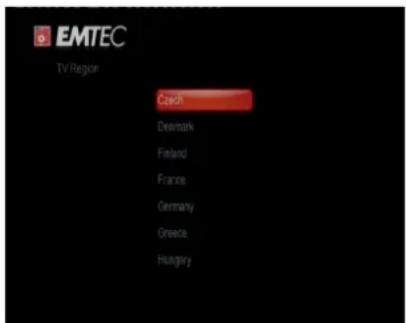
Druk op de up / down toetsen om te selecteren en druk op de enter toets om te bevestigen.
Channel Scan
Selecteer om beschikbare Digital Terrestrial TV kanalen te scannen.

Druk op de up / down toetsen om te kiezen tussen AUTO SCAN en MANUAL SCAN en druk op de enter toets om te bevestigen.
AUTO SCAN
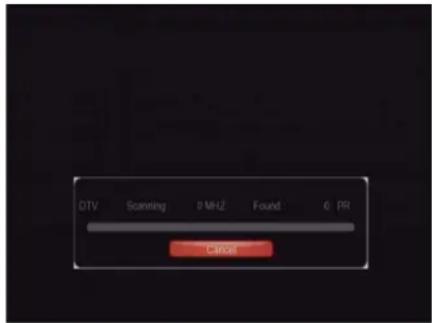
In AUTO SCAN modus zal het systeem automatisch naar beschikbare DVB-T TV kanalen zoeken.
MANUAL SCAN
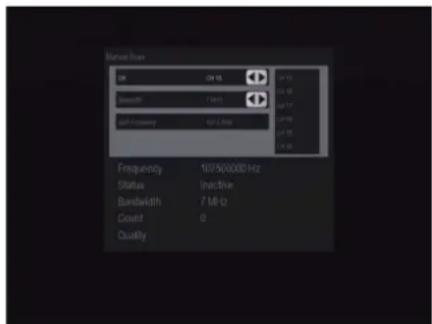
In MANUAL SCAN modus kunt u de CH naam, Bandbreedte en Input Frequentie selecteren. Gebruik de navigatie – en numerieke toetsen van de afstandsbediening om te selecteren of in te voeren. Druk op de enter toets om te bevestigen.
Channel Set
Selecteer om kanaalinformatie te wijzigen.

Druk op de up / down toets om DVB-T te selecteren en druk op de enter toets om te bevestigen.
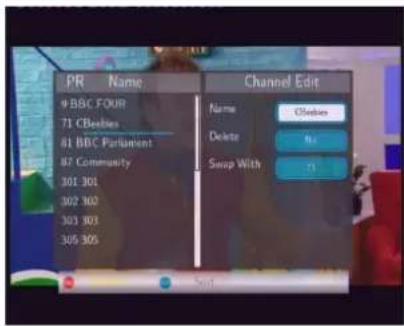
In dit menu kunt u de Naam en frequentie van DVB- T kanalen wijzigen. Gebruik de navigatietoetsen om de instellingen te selecteren en aan te passen en druk dan op de enter toets om te bevestigen.
3.1.2 Audio-instellingen wijzigen
In dit menu kunt u audio-instellingen wijzigen.
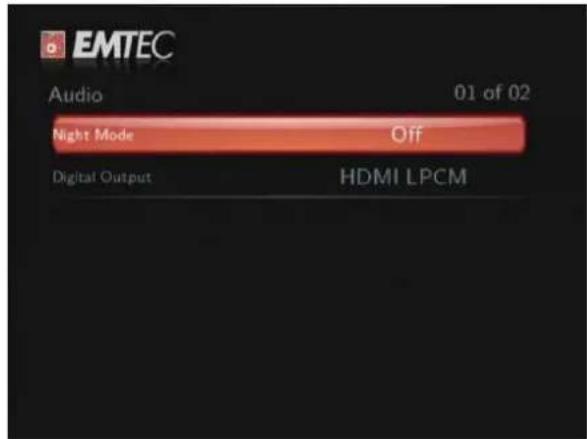
- Kies tussen Off / On / Comfort. Als deze functie is ingeschakeld zal het audio outputniveau verminderen tot een meer comfortabel niveau
Digitale OutputDigitale Output
- Selecteer om de Digital Output (S/PDIF) modus te activeren.
Opmerking: In raw modus kan Dolby Digital, DTS, of MPEG geluid worden omgeleid naar een HDMI TV of Digitale versterker.
3.1.3 Video-instellingen wijzigen
In dit menu kunt u video-instellingen wijzigen.

- Pan Scan 4:3: toont een brede afbeelding over het volledige scherm en breekt overtollige porties af. Selecteer dit als er een standaard 4.3 TV is aangesloten.
- Letter Box 4:3: toont een brede afbeelding met twee zwarte randen boven- en onderaan een 4:3 scherm. Selecteer dit als er een standaard 4.3 TV is aangesloten.
- 16:9: comprimeert de afbeelding en converteert de hele afbeelding. Selecteer dit als een 16:9 TV is aangesloten.
Brightness
- Het aanpassen van het helderheidniveau.
Contrast
- Het aanpassen van het contrastniveau.
TV SYSTEM
- Selecteer dit om het TV Type en de video output resolutie aan te passen. Deze instelling is afhankelijk van uw regiolocatie:
NTSC – Verenigde Staten, Canada, Japan, Mexico, Filippijnen, Zuid Korea en Taiwan.
PAL – Europa, Groenland, delen van Afrika en Zuid Amerika, het Middenoosten, China, India, Australië en Indonesië.
Resolution - video output resolutie
3.1.4 Foto-instellingen wijzigen
In dit menu kunt u foto-instellingen wijzigen

- Selecteer om de intervaltijd van een foto diashow in te stellen.
Transitie-effect
- Selecteer om het transitie-effect voor een foto diashow in te stellen.
Achtergrondmuziek
- Selecteer om de achtergrondmuziekopties tijdens het bekijken van afbeeldingen in te stellen.
3.1.5 REC instellingen wijzigen
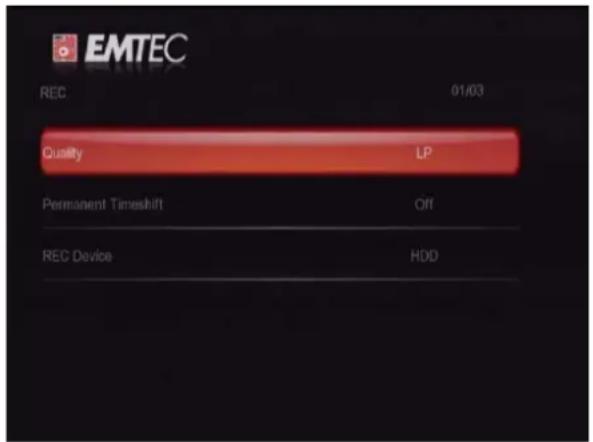
- Selecteer de opnamekwaliteit. Kies tussen HQ, SLP, EP, LP en SP
Permanent Timeshift
- Selecteer om de Time Shift modus in te stellen. Als deze aan staat zal de time shift functie in de Video In modus automatisch opstarten.
Opnametoestel
- Selecteer om het apparaat in te stellen dat de opgenomen bestanden zal terugzetten.
3.1.6 Netwerkinstellingen wijzigen
Gebruik dit menu om de Ethernet en WLAN (Wireless Local Area Network) instellingen te configureren.

Selecteer dit om automatisch een IP adres te verkrijgen
- FIX IP (handmatig)
Selecteer dit om handmatig een IP Adres, Subnet Mask, Default Gateway en DNS Server IP Adres in te voeren.
Wireless Wireless
- Selecteer een verbindingsprofiel
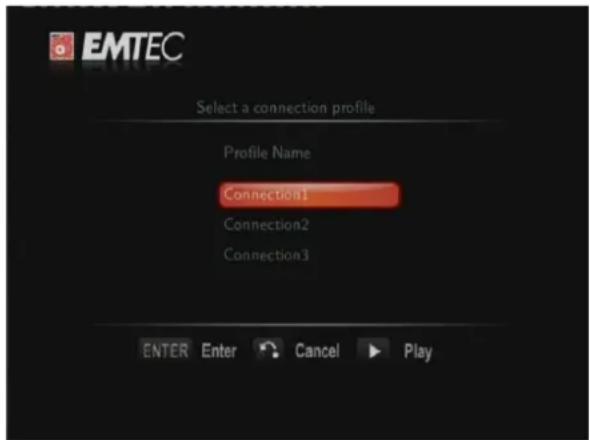
Deze speler kan tot drie draadloze netwerkverbindingen opslaan. Druk op ENTER om naar de volgende stap te gaan, druk op RETURN om te annuleren en op PLAY om te verbinden.
- Verbindingsmodus verkrijgen

Kies tussen Infrastructure (AP) en Peer to Peer (Ad Hoc). Druk op ENTER om naar de volgende stap te gaan en druk op RETURN om te annuleren.
Infrastructure modus wordt gebruikt om computers met een draadloze netwerkadapter, ook wel wireless clients genoemd, te verbinden met een bestaand bedraad netwerk met behulp van een draadloze router of access point.
SSID Naam verkrijgen
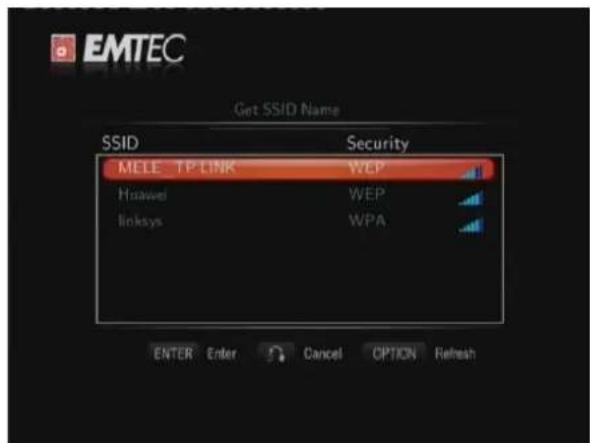
Druk op ENTER om naar de volgende stap te gaan, druk op RETURN om te annuleren en druk op OPTION om de SSID lijst te verversen.
Opmerking: In de Security lijst betekent WEP (Wired Equivalent Privacy) en WPA (Wi-Fi Protected Access) dat het netwerk versleuteld is, d.w.z. dat er een encryptiesleutel nodig is om het netwerk te benaderen. NONE betekent dat het een open systeemnetwerk is.
WEP / WPA Sleutel invoeren
![WPA Key 1 2 3 4 5 OK 6 7 8 9 0 q w e r t CAPS y u i o p a s d f g <- h j k l - z x c v b -> n m / \ _ = [ ] ? shift : ' , . ENTER Enter Cancel OPTION Refresh](/content/2026/06/1240027/images/8b1d40e95bb35e26e36ea9da8cf8ae8c5a31e3c775664b1744f761887e1f5fdf.jpg)
Encryptiesleutels kunnen door middel van het virtuele toetsenbord worden ingevoerd. Druk op de navigatietoetsen om te selecteren, ENTER om in te voeren, CAPS om te wisselen tussen hoofdletters en kleine letters. <- om een karakter te verwijderen, -> om een spatie in te voeren, shift om meer symbolen beschikbaar te maken en OK om te bevestigen.
Test verbinding

Het testproces kan enige tijd duren. Wees geduldig en wacht dit af. Als de test OK is zal de netwerkinformatie (Profile Name, IP address, Subnet Mask, Gateway, etc.) op het display getoond worden.
Peer to Peer modus, ook wel Ad Hoc modus of computer-to-computer modus genoemd, wordt gebruikt om wireless clients direct met elkaar te verbinden zonder een wireless router of access point.
Ad-Hoc Set-up

Druk op ENTER om naar de volgende stap te gaan, druk op RETURN om te annuleren en op PLAY om te verbinden.
Login Control
- Selecteer om wachtwoordbeveiliging voor de webserver (Neighbor Web) in- of uit te schakelen.
Opmerking:
1) De standaard gebruikersnaam is 'admin' en het standaard wachtwoord is '123';
2) Als dit is uitgeschakeld en daarna wordt ingeschakeld wordt het standaard wachtwoord opnieuw ingesteld.
BT en SAMBA
- Selecteer on/off om de BitTorrent, samba en Web server te beheren.
3.1.7 Systeeminstellingen wijzigen
Gebruik dit menu om de systeeminstellingen te configureren.
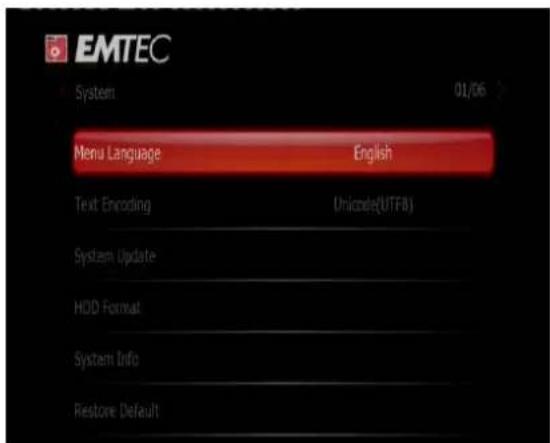
Menutaal
- Selecteer om de OSD (On-Screen Display) taal te kiezen
Text Encoding
- Selecteer om de text encoding optie te selecteren (ondertiteling tonen).
Systeem Informatie
- Dit blad geeft u informatie over de geinstalleerde software en over de compontenten van uw speler.
Systeem Update
- Selecteer om de firmware via een USB stick te updaten.
1) Kopieer 'install.img' of de uitgepakte ZIP bestanden naar de root directory van een USB stick en verbind deze met de USB HOST poort van de speler.
2) Druk op ENTER om te bevestigen
Selecteer om de firmware teupgraden. (Configuratie en instellingen worden gereserveerd).
- Systeem herinstalleren
Selecteer om de firmware compleet te herinstalleren (Alle instellingen worden verloren).
Tijd
- Selecteer om de systeemtijd in te stellen.
Parental Control
- Selecteer om de TV parental control opties te selecteren. Om deze aan te kunnen passen heeft u een wachtwoord nodig. Het default wachtwoord is '0000'. Druk op de numerieke toetsen om in te voeren en druk op de enter toets om te bevestigen.
HDD Formatteren
- Selecteer om de HDD te formatteren.
Restore Default
- Selecteer om de fabrieksinstellingen terug te zetten.
3.1.8 Diversen
Gebruik dit menu om diverse instellingen aan te passen.
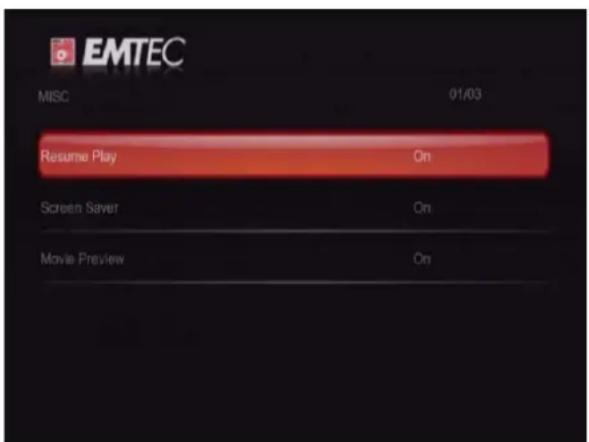
- Selecteer om afspelen hervatten voor films aan/ uit te zetten.
Screensaver
- Selecteer om de screensaver aan/ uit te zetten.
Film Preview
- Selecteer om de film preview functie in het browser menu aan/ uit te zetten.
3.1.9 Mediabibliotheek instellingen wijzigen
Gebruik dit menu om de scan folder in te stellen en de mediabibliotheek en mediabibliotheek modus te updaten.
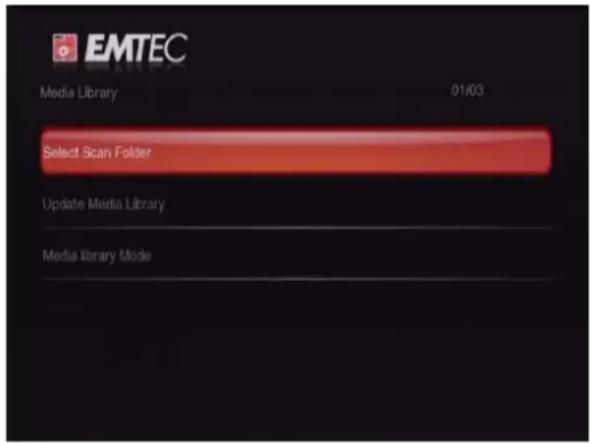
- Druk om de mediabibliotheek modus te selecteren. U kunt deze instellen op off/auto/manual modus van USB/HDD.
Off: het systeem schakelt de mediabibliotheek uit en zal de mediabibliotheek niet scannen.
Auto: het systeem zal de mediabibliotheek updaten nadat u de speler heeft ingeschakeld.
Manual: updates dient u handmatig aan te geven in Update Media library
Opmerking: Het systeem zal uitsluitend mappen scannen die u heeft aangegeven. Standaard instelling is het scannen van alle folders, dit kan enige tijd duren.
3.2 Muziek afspelen
Ga naar de Music interface waarin alleen ondersteunde audio bestanden en folders worden getoond. Deze speler ondersteunt MP3, WMA, en OGG audiobestanden.

U kunt navigeren en gebruik maken van een filter optie (Date, Folder, Recent, Playlist, All music, Artist, Genre, of Album) door het Music pictogram te selecteren en met de UP en DOWN toets door de genoemde opties te scrollen
3.2.1 Muziek afspelen m.b.v. de afstandsbediening
| Toets Functie | |
| PLAY/PAUSE | Afspelen starten/ pauzeren |
| FR / FF | Snel vooruit of snel achteruit spelen. Druk meerdere malen om de snelheid te selecteren. |
| PREV / NEXT | Vorige of volgende muziekbestand |
| SEARCH | Zoeken naar een muziekbestand |
| OPTION | Muziek taakbalk verbergen of tonen gedurende het afspelen. |
| VOL+/- | Volume verhogen/ verlagen. |
3.2.2 Opties bij het afspelen van muziek
Druk gedurende het afspelen van muziek op de OPTION toets. De muziek taakbalk opent zich aan de onderkant van het scherm.

De muziek taakbalk heeft diverse pictogram commando's waarmee u de manier waarop u muziek wilt afspelen kunt aanpassen.
De functies zijn van links naar rechts: repeat, shuffle mode, info.
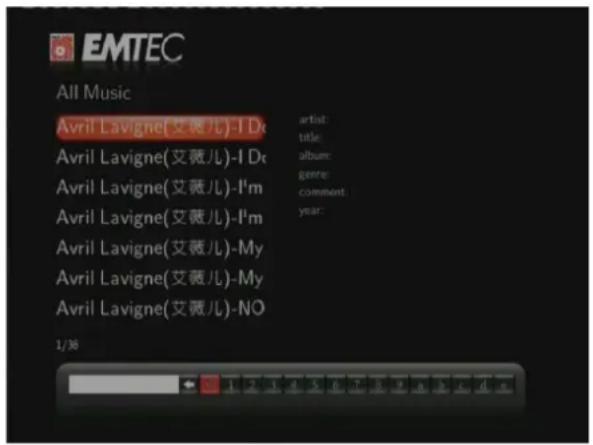
3.2.3 Snel zoeken
U kunt naar een mediabestand zoeken door een filter toe te passen. Druk bij het zoeken van muziekbestanden in de muziekbibliotheek op de SEARCH toets.
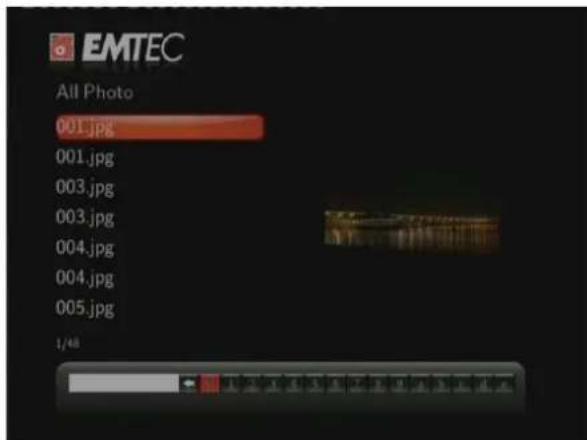
3.3 Foto's bekijken
Ga naar de Photo interface. Uitsluitend ondersteunde bestanden en folders zullen worden getoond. Deze speler ondersteunt JPG/JPEG/BMP bestanden.
U kunt met een filter optie navigeren (Date, Folder, Recent of All photo) door het foto pictogram te selecteren en met de UP en DOWN toets door de beschikbare opties te scrollen.

3.3.1 Foto's bekijken m.b.v. de afstandsbediening
| Toets Functie | |
| PREV / NEXT | Vorige of volgende foto bekijken |
| LEFT / RIGHT | Foto roteren |
| OPTION | Foto taakbalk tijdens het bekijken verbergen of tonen. |
| STOP | Bekijken stoppen |
| ZOOM | Foto inzoomen/ uitzoomen |
3.3.2 Opties bij het bekijken van foto's
Druk gedurende het bekijken van de foto's op de OPTION toets. De foto taakbalk wordt aan de onderkant van het scherm geopend.
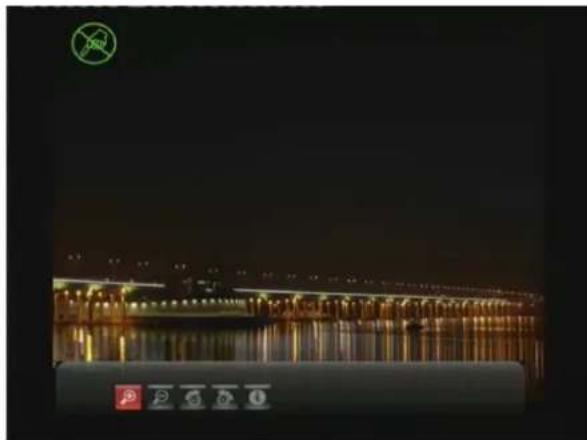
De foto taakbalk heeft verschillende opdracht pictogrammen waarmee u de manier waarop u de foto's wilt bekijken kunt aanpassen.
De functies zijn van links naar rechts: zoom in, zoom out, rotate picture, info.
3.3.3 Snel zoeken
U kunt naar een mediabestand zoeken door een filter toe te passen. Druk bij het zoeken van fotobestanden in de fotobibliothek op de SEARCH toets.
3.4 Films afspelen
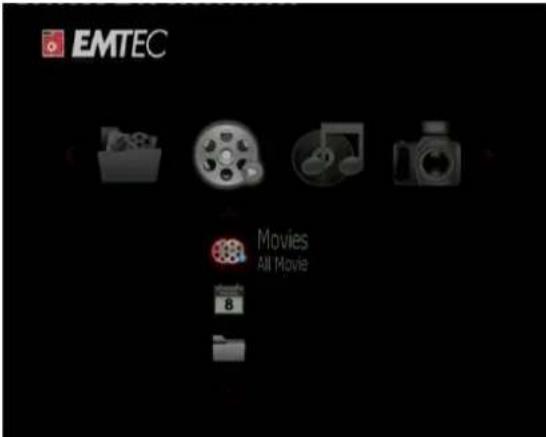
Ga naar de Movie interface. Uitsluitend ondersteunde formaten zullen worden getoond. Deze speler ondersteunt MKV, MOV, AVI etc... bestanden.
U kunt met een filter optie navigeren (Date, Folder, Recent Playlist of All movie) door het film pictogram te selecteren en met de UP en DOWN toets door de beschikbare opties te scrollen.
| Toets Functie | |
| PLAY/PAUSE | Afspelen starten/ pauzeren |
| PREV / NEXT | Vorige of volgende bestand/ hoofdstuk bekijken. |
| FR/FF | Snel terug- of vooruit spoelen. Druk meerdere malen om de snelheid te selecteren |
| OPTION | Film taakbalk tijdens het afspelen verbergen of tonen. |
| STOP | Afspelen stoppen |
| VOL+/- | Volume verhogen/ verlagen |
3.4.2 Opties bij het afspelen van films
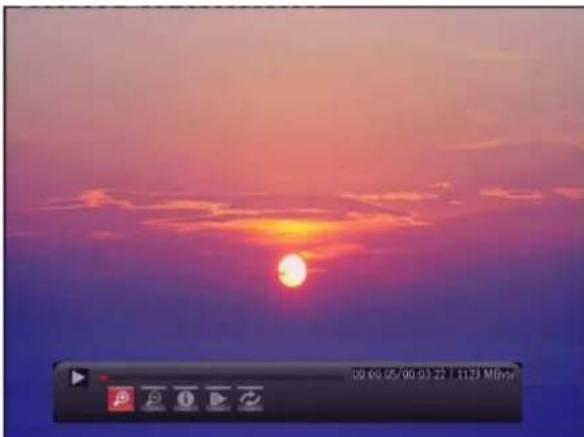
Druk gedurende het afspelen van films op de OPTION toets. De film taakbalk opent zich aan de onderkant van het scherm.
De film taakbalk heeft verschillende opdracht pictogrammen waarmee u de manier waarop u uw films afspeelt kunt aanpassen. De functies zijn van links naar rechts: zoom in, zoom out, repeat, subtitle, info.
3.4.3 Snel zoeken
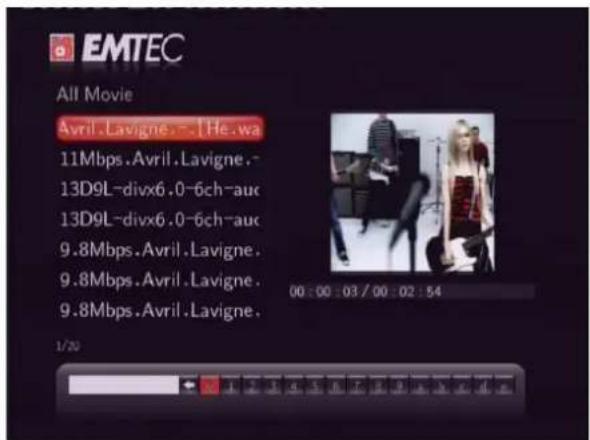
Mediabestand zoeken door een filter toe te passen. Druk bij het zoeken van filmbestanden in de filmbibliothek op de SEARCH toets.
3.5 Alle bestanden
De ALL interface stelt u in staat om muziek-, foto- en filmbestanden die op een extern USB apparaat, kaart of netwerk staan te zoeken en af te spelen

Deze speler integreert gratis SHOUTcast internetradio functie. Selecteer het Net Service pictogram en druk op de UP/DOWN toets om een internetradiostation te selecteren.

- Zorg ervoor dat de speler op de juiste manier is aangesloten op een LAN of WLAN met toegang tot het internet. Zie 3.1.6 Netwerkinstellingen wijzigen' voor meer details;
- Als u voor de eerste keer het Digital Radio menu benaderd duurt het enige seconden om de data van het internet te downloaden. Wees geduldig en wacht tot dit gereed is;
• Meer informatie over SHOUTcast vindt u op www.shoutcast.com
De volgende toetsen kunnen in dit menu gebruikt worden.
| Toets Functie | |
| UP / DOWN | Cursor naar boven/ beneden om een station/ kanaal/ genre te selecteren |
| PREV / NEXT | Page up / down. |
| ENTER | Bevestigen/ naar het geselecteerde menu. |
| OPTION | Geselecteerd station toevoegen/ verwijderen aan/ van Favorieten. |
| PLAY | Afspelen starten nadat een kanaal is geselecteerd. |
| STOP | Afspelen stoppen. |
| RETURN | Terugkeren naar voorgaand menu. |
Station
- Alle gedownloade stations worden in dit menu vermeldt.
Genre
- In dit menu kunt u stations zoeken op genre (pop, rock, jazz, etc.).
Favoriet
- In dit menu kunt u uw favoriete stations bewaren.
3.7 Help Functie
In dit menu vindt u handige informatie over dit product.

In dit menu kunt u Digital Terrestrial TV programma's kijken en opnemen of gebruikmaken van de time shift functie. Om naar de DVB-T TV modus te gaan dient u het DTV pictogram in het hoofdmenu te selecteren.
3.8.1 DVB-T kijken
De volgende functietoetsen zijn beschikbaar op uw afstandsbediening voor het bekijken van Digitale TV programma's
| Naam Functie | |
| OK | Programmaliijst menu bekijken. |
| up / down | Wisselen tussen kanalen (in opnamemodus kunt u geen kanalen wisselen.) |
| Numerieke toetsen | Invoeren kanaalnummers. Druk op de enter toets om te bevestigen. |
| Record | Huidige TV programma opnemen. |
| time shift | Time shift functie activeren |
| subtitle | Ondertitelingmenu als dit beschikbaar is. |
| green | EPG menu activeren als dit beschikbaar is. |
| yellow | Teletext menu activeren als dit beschikbaar is. |
| zoom | Afbeelding uitzoomen. |
Programmalijst Menu
- Druk gedurende het bekijken van DVB-T TV programma's op de enter knop en het programmalijst menu, waar u het programmanummer en -naam kunt zien, wordt getoond.

- Druk op de up / down toets om kanalen te selecteren en druk op de enter toets om te bevestigen.
Informatiebalk
- Tijdens het wisselen tussen kanalen door middel van de up / down toetsen verschijnt er een informatiebalk die de kanaalinformatie toont.

Er worden vier velden getoond in de balk. Ter illustratie zijn dit de velden die bij bovenstaande foto horen:
N/A - TV rating;
ENG – Gesproken taal;
SS – Ondertiteling;
TT - Teletext;
Als de optie vet gedrukt is, is ie beschikbaar.
Electronic Programming Guide
- Druk tijdens het bekijken van DVB-T TV programma's op de Groene toets en de Electronic Programming Guide wordt getoond.

- Druk op de prev / next toets om de kanalen te wijzigen. Druk op de left / right toets om de datum te wijzigen.
- Druk op de up / down toets om het programma te wijzigen. Druk op de Rode toets op een geplande opname toe te voegen/ te verwijderen
Teletext Menu
- Als de uitzending Teletext ondersteunt, druk dan op de TTX toets om naar het Teletext menu te gaan
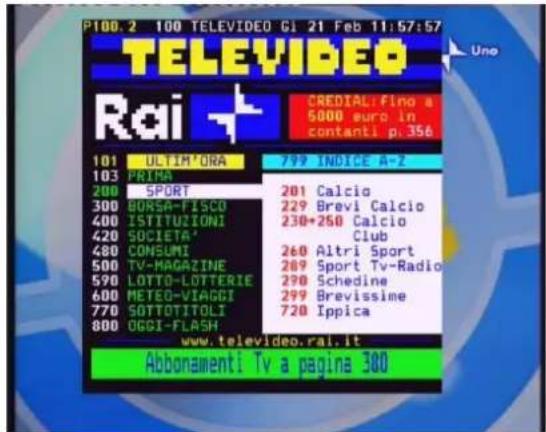
- Druk op de navigatie -en numerieke toetsen om de inhoud van het Teletekst menu te bekijken.
Ondertitel Lijst Menu
- Druk tijdens het bekijken van DVB-T programma's op de subtitle knop en het Ondertitel
Lijst menu wordt getoond.

- Druk op de up / down toets om een ondertiteling te selecteren en druk op de enter toets om te bevestigen
3.8.2 AV INPUT Menu
In dit menu kunt u het audio/video signaal van de A/V IN aansluiting, die zich aan de achterkant van het apparaat bevindt, bekijken en opnemen of de time shift functie gebruiken. Selecteer het A/V Input pictogram in het hoofdmenu om naar dit menu te gaan.
3.8.3 Menu voor geplande opname
Het Schedule Recording menu stelt u in staat om geplande opnames te creëren, aan te passen en te verwijderen en de status en historie van alle geplande opnamen te bekijken.
Een nieuwe geplande opname creëren
- Druk op de left / right toets van de afstandsbediening om de Edit tab in de menubalk te selecteren.
Selecteer Add a New Schedule en druk op de enter toets. Het instellingenscherm wordt nu getoond.
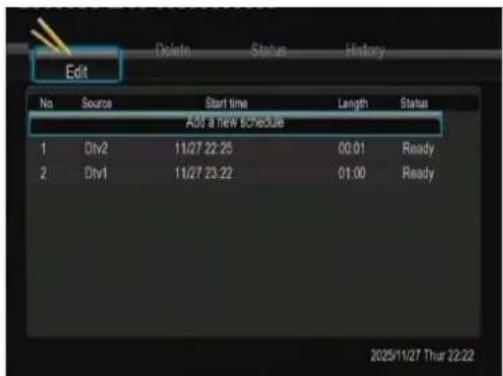

Gebruik de left / right toets op de afstandsbediening om tussen velden te bewegen en druk op de up / down toets om iedere instelling aan te passen.
| Source | Videobron of TV kanalen selecteren voor opname. |
| Start Time | Opname datum –en tijd invoeren. |
| Length | Opnamelengte invoeren. |
| Repeat | Selecteer hoe vaak een geplande opname dient plaats te vinden. U kunt kiezen uit eenmalig, dagelijks, ma-vrij, ma- zat of een individuele dag van de week. |
| Quality | Selecteer de opname kwaliteit. U kunt kiezen uit HQ, SLP, EP, LP en SP. Hoe hoger de kwaliteit des te meer ruimte het zal innemen op de harddisk. Meer details over hoeveel u kunt opnemen per instelling vindt u aan de linkerkant van het scherm onder HDD Free Space. |
| Preview | Dit kleine preview venster toont het huidige programma van het geselecteerde kanaal. |
Geplande opname bewerken
- Druk op de left / right toets van de afstandsbediening om de Edit tab in de menubalk te selecteren.
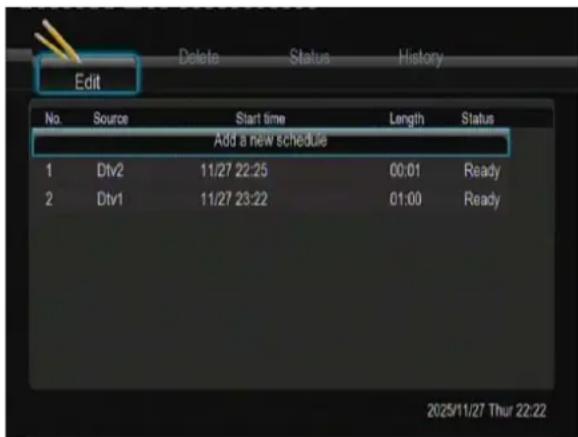
Selecteer het opnameschema dat u wilt aanpassen en druk op de enter toets. Pas het schema aan zoals beschreven is in '3.8.3 Menu voor geplande opnamen
Geplande opname verwijderen
- Druk op de left / right toets van de afstandsbediening om de Delete tab uit de menubalk te selecteren.
Selecteer het opnameschema dat u wilt verwijderen en druk op de enter toets. Er wordt een bevestigingsboodschap getoond.
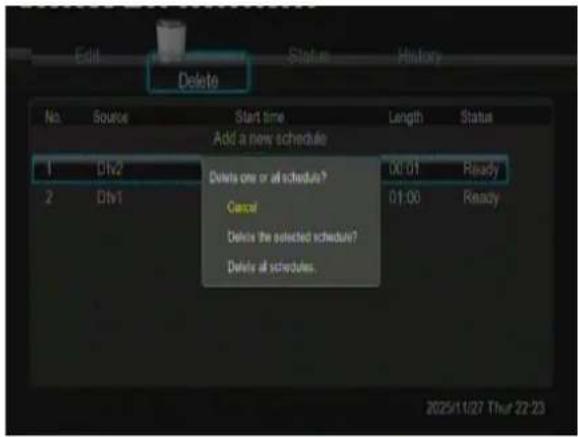
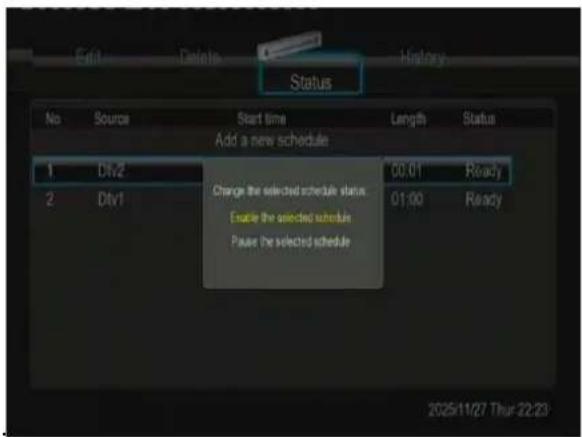
Gepland opnameschema bekijken
- Druk op de left / right toets van de afstandsbediening om de Status tab in de menubalk te selecteren.
De lijst van geplande opnames wordt getoond. Selecteer een geplande opname en druk op de enter toets.
Opname historie bekijken
- Druk op de left / right toets van de afstandsbediening om de History tab uit de menubalk te selecteren.
Hier kunt u de complete historie van alle ingestelde opnamen bekijken.

Een webserver genaamd 'Neighbor Web' is in de speler geïntegreerd.
- Verbind de speler met uw thuisnetwerk (LAN of WLAN).
- Verkrijg het IP adres van de speler in het SETUP -> NETWORK menu.
- Type het IP adres (e.g., 192.168.3.15) in de adresbalk van Internet Explore op je PC. Nu kunt u de webserver op uw PC benaderen

Opmerking: Selecteer ON in de BT en Samba interface omde BT functie in te schakelen
4.2 Account beheren
- Klik op Account Management op de homepage van Neighbor Web.

- Op deze pagina kunt u een wachtwoord instellen om Neighbor Web te kunnen benaderen.
Opmerking:
- Het wachtwoord wordt actief als Login Control ingeschakeld is. (Zie Login Control in hoofdstuk '3.1.7 Systeeminstellingen wijzigen' voor meer details)
- De standaard gebruikersnaam is 'admin', en het standaard wachtwoord is 123.
- Als login control uitgeschakeld is en dan weer wordt ingeschakeld wordt het wachtwoord weer op default ingesteld.
- Als login control is uitgeschakeld kan dit menu niet benaderd worden.
4.3 Neighbor (samba) bezoeken
- Klik Visit Neighbor op de homepage van Neighbor Web.
- Nu kunt u bestanden doorbladeren, aanpassen, kopieren naar/ van de lokale HDD van de speler.
BitTorrent is een peer-to-peer file sharing protocol dat gebruikt wordt voor het distribueren van grote hoeveelheden data over het internet. Een BitTorrent utility (btpd – BitTorrent Protocol Daemon) is op de speler geïntegreerd.
De BitTorrent client btpd draait in daemon (een proces dat op de achtergrond draait) modus en u kunt het proces via de webserver manipuleren.
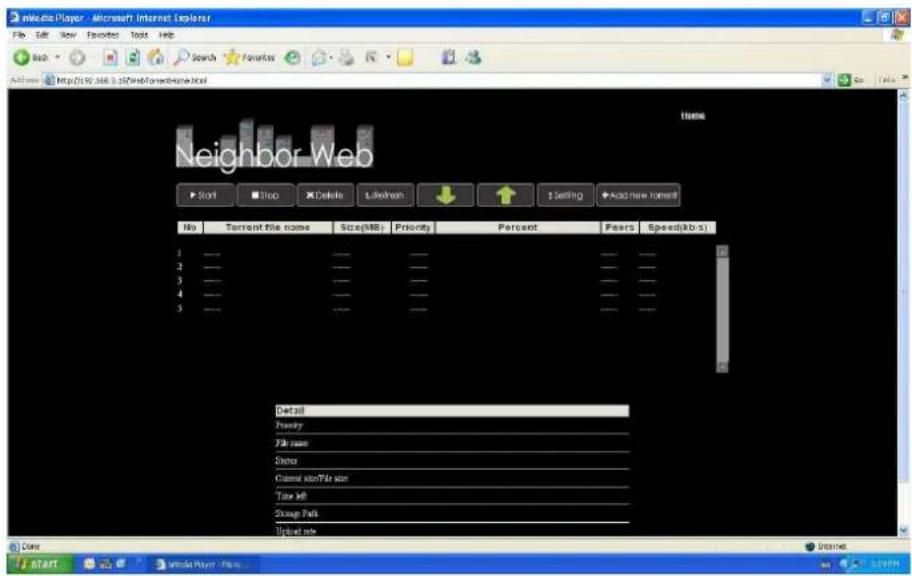
- Klik BitTorrent Download op de homepage van Neighbor Web, dan gaat u naar de BitTorrent Download pagina.
4.4.1 Nieuwe torrent toevoegen
- Klik op Add new torrent op de BitTorrent Download pagina.

- Klik op Browse om een torrent bestand te uploaden en klik op Yes om te bevestigen.
4.4.2 Downloads beheren
De BitTorrent Download pagina maakt het mogelijk om torrents te starten, te stoppen en te verwijderen, prioriteiten voor torrents in te stellen en de status van huidige torrents te bekijken.

- Klik op Start om te beginnen met downloaden.
- Klik op Stop om het downloaden te stoppen.
- Klik op Delete om de geselecteerde torrent te verwijderen.
- Klik op Refresh om de huidige status te verversen.
- Klik op de Down pijl om de prioriteit van de geselecteerde torrent te verlagen.
- Klik op de Up pijl om de prioriteit van de geselecteerde torrent te verhogen.
4.4.3 Instellingen
- Klik op Setting op de BitTorrent Download pagina om de BitTorrent instellingen pagina te openen.
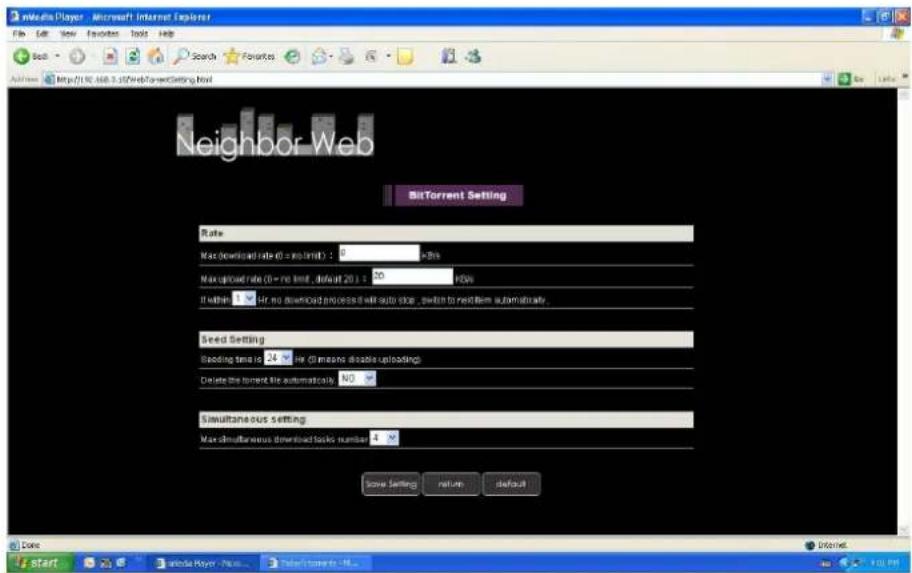
In the BitTorrent Setting pagina kunt u de volgende instellingen configureren:
- Maximale download snelheid.
- Maximale upload snelheid.
- Idle hours om de volgende download automatisch op te starten.
- Seeding hours.
- Torrent bestanden die gereed zijn automatisch verwijderen of niet.
- Maximum aantal gelijktijdige downloadtaken.
5. Mediabibliotheek
Dankzij de krachtige zoekmachine, biedt de mediabibliotheek u de mogelijkheid om de multimedia bestanden die op een extern USB HOST apparaat zijn opgeslagen op een eenvoudige manier te doorzoeken.
Mediabibliotheek categorieën
| Media Type Pictogram Categorie Omschrijving | |||
| Muziek |  | Alle muziek Selecteer om alle muziekbestanden te tonen | |
 | Artiest | Selecteer om te zoeken op artiest | |
 | Genre Selecteer om te zoeken op genre | ||
 | Album Selecteer om te zoeken op album | ||
 | Datum | Selecteer om te zoeken op datum (gecreëerd of aangepast) | |
 | Folder | Selecteer op bestandsmap | |
 | Recent | Selecteer op recent afgespeelde bestanden | |
 | Playlist | Selecteer muziek op playlist | |
| Foto's |  | Alle foto's | Selecteer om alle fotobestanden te tonen |
 | Datum | Selecteer om te zoeken op datum (gecreëerd of aangepast) | |
 | Folder | Selecteer op bestandsmap | |
 | Recent | Selecteer op recent bekeken fotobestanden | |
 | Playlist Selecteer foto's op playlist | ||
| Films |  | Alle films | Selecteer om alle filmbestanden te tonen |
 | Datum | Selecteer om te zoeken op datum (gecreëerd of aangepast) | |
 | Folder | Selecteer op bestandsmap | |
 | Recent | Selecteer op recent bekeken filmbestanden | |
 | Playlist | Selecteer films op playlist | |
De firmware is het besturingssysteem (OS) dat op het apparaat geïnstalleerd is. Firmware upgrades kunnen nieuwe eigenschappen toevoegen, verbeteringen aanbrengen of bugs oplossen.
Zie System Update in hoofdstuk '3.1.7 Systeeminstellingen aanpassen voor meer details.
7. Bijlagen
7.1 Specifications
I/O INTERFACES ONDERSTEUNING:
- 3.5" SATA HDD
- USB 2.0 HOST poort x 2 (compatible met USB 1.1)
- USB Device poort
- Ondersteunt SD/SDHC/MMC/MS geheugenkaarten
- Composiet (CVBS) A/V aansluiting
- AV IN aansluiting
- Component Y/Pb/Pr aansluiting
- SCART - TV socket
- HDMI V1.3 interface
● S/PDIF optische aansluiting - ANT. / RF IN en OUT socket
- DC-IN 12V
FILE SYSTEM ONDERSTEUNING:
- FAT32/NTFS
CONTENT FORMATS ONDERSTEUNING:
● AVI/MKV/TS/MPG/MP4/MOV/VOB/ISO/IFO/DAT/WMV/RM/RMVB, resolutie tot 720p/1080i/1080p
● MP3/OGG/WMA/WAV/FLAC
- HD JPEG/BMP
VIDEO CODECS ONDERSTEUNING:
- MPEG-1
- HD MPEG-2
● HD MPEG-4 SP/ASP/AVC(H.264) - WMV9(VC-1)
● RealNetworks (RM/RMVB) 8/9/10, tot 720p
AUDIO CODECS ONDERSTEUNING:
- MP2/3, OGG Vorbis, WMA Standard (geen ondersteuning voor DRM en Advanced Profile), PCM, LPCM, RA
Opmerking: De specificaties en het ontwerp van dit product kunnen veranderen zonder voorafgaande kennisgeving.
7.2 Veelgestelde vragen
Vraag 1. Als ik probeer om het USB apparaat te verwijderen blijft de volgende boodschap verschijnen: 'The device 'Generic volume' cannot be stopped right now. Try stopping the device again later." Wat moet ik doen?
Antwoord:
Sluit alle programma's die mogelijk de data op de speler benaderen, waaronder Windows® Explorer. Als dit niet werk, sluit dan alle programma's, wacht nog 20 seconden en probeer dan het groene pijl pictogram. Als dit nog steeds niet werkt, zet dan de speler uit en verwijder de USB kabel.
Vraag 2. Ik zie nieuwe bestandsnamen en foldernamen die ik niet gecreëerd heb of ze hebben vreemde onzinnige namen.
Antwoord:
Waarschijnlijk is de allocatietabel (FAT) van de speler corrupt. Dit kan ontstaan als de speler uit gaat (als gevolg van een lege batterij) terwijl er data gelezen of geschreven wordt naar uw computer via de USB verbinding. Windows en Macintosh schrijven veelal extra bestanden naar de harddisk zoals finder.def of System volume info. Dit is normaal en zal geen schade aan de speler toebrengen.
Vraag 3. Ik heb mijn speler gebruikt om bestanden tussen verschillende computers uit te wisselen. Kan het kwaad om de harddisk van de speler te formatteren?
Antwoord:
Het defragmenteren van de harddisk van de speler kan zinvol zijn nadat u veel bestanden van en naar de speler heeft overgedragen. Het is nooit schadelijk om de speler te defragmenteren. Zorg dat er geen andere programma's actief zijn als u de Windows® defragment utility gebruikt. Zorg dat de speler tijdens deze procedure verbonden is met de externe stroomadapter.
Vraag 4. Mijn bestanden zijn van de speler verdwenen.
Antwoord:
Zorg dat u de juiste browser modus gebruikt met het juiste filter zoals Photos, Music, of Movies.
Vraag 5. Waarom verschijnt er op de TV een korte flikkering, blauw scherm of screensaver als ik de speler aanzet?
Antwoord:
Dit is normaal als het systeem aan het initialiseren is. Het stelt de bijbehorende parameter in zodat het juiste videosignaal naar de TV gestuurd wordt. Gedurende het initialiseren zal de TV onjuiste of instabiele signalen ontvangen waardoor het TV scherm gaat flikkeren. Sommige TV's zullen dit niet als een signaal behandelen en een blauw scherm of een screensaver scherm tonen
Vraag 6. Als ik overschakel op Y/Pb/Pr 480p, 576p, 720p, 1080i, en 1080p, toont de TV een niet leesbare afbeelding. Hoe komt dit?
Antwoord:
Controleer of uw TV ondersteuning biedt voor Y/Pb/Pr 480p, 576p, 720p, 1080i, en 1080p output. Als uw TV geen ondersteuning biedt gebruik dan het A/V signal display. Druk op de TV SYSYEM toets op de afstandsbediening en stel de video input van de TV in op NTSC of PAL.
Vraag 7. Waarom is er geen geluid bij het afspelen van films of muziek als ik de Y/Pb/Pr component output gebruik?
Antwoord:
Y/Pb/Pr output is uitsluitend video output en bevat geen geluidssignalen. Als u gebruikmaakt van Y/Pb/Pr output, gebruik dan tevens de A/V OUT of S/PDIF plug voor het geluid.
Vraag 8. Ik kan geen SSID naam verkrijgen, er verschijnt steeds 'Can't get any SSID!!' op het scherm
Antwoord:
Als de WLAN USB Adapter is verbonden met de speler is er wat tijd nodig om te initialiseren. Wacht 1 tot 2 minuten en probeer de SSID lijst dan te verversen.
Vraag 9. Ik kan geen gedeelte documenten op mijn computer zien via het Browser->Network menu.
Antwoord:
Controleer het volgende:
1) Verbind de speler met het netwerk en verkrijg eerst een IP adres;
2) Enable NetBIOS of TCP/IP op de computer;
3) Controleer de firewall instellingen van uw PC;
4) Enable de 'Guest' account van uw PC;
5) Share de folders die u op uw PC wilt browsen en zorg ervoor dat 'Everyone' of 'Guest' de juiste toegangsrechten heeft.
Vraag 10. Ik heb alles op de juiste manier geconfigureerd maar de wireless netwerk of UPnP functie werkt niet.
Antwoord:
Maakt u gebruik van een firewall zoals Norton Internet Security, McAfee Personal Firewall, Zone Alarm, etc. of de ingebouwde firewall van Windows XP? (Vergeet niet dat Service Pack 2 voor Windows XP uw firewall automatisch upgrade en het als default inschakelt).
Als u een firewall heeft dient deze geconfigureerd te worden of dienen er uitzonderingen gecreëerd te worden die u in staat stellen om de speler in het netwerk te zien en ermee te kunnen communiceren. Om te testen of uw firewall netwerkcommunicatie tegenhoudt (waaronder PING en access shared folders) dient u deze te disablen om te kijken of u dan wel een verbinding tot stand kunt brengen.
Als u dan wel een verbinding tot stand kunt brengen, kan het zijn dat u de speler aan de 'Trusted' lijst moet toevoegen of de firewall voor lokaal intranet toegang dient te configureren. In het ergste geval kunt u de firewall tijdens het gebruik van de speler disablen en na gebruik weer enablen.
Vraag 11. Ik maak gebruik van de 802.11n Wi-Fi dongel met een 802.11n wireless router. Waarom is de snelheid dan nog steeds 54Mbps in plaats van 300Mbps?
Antwoord:
De IEEE 802.11n Draft standaard verhindert een hoge doorvoersnelheid met WEP of TKIP als de unicast cipher. Als u deze encryptie methods gebruikt (te weten WEP, WPA-TKIP), daalt uw data doorvoersnelheid tot 54 Mbps. Wij adviseren u om contact op te nemen met de leverancier van uw Access Point of router om de laatste firmware te downloaden. U kunt ook een andere encryptiemethode proberen (WPA2-AES of WPA2-TKIP) of een onveilig profiel kiezen, maar deze laatste optie wordt niet geadviseerd.
Vraag 12. Waarom kan de speler de harddisk niet vinden?
Antwoord:
Zorg dat de firmware op de juiste manier geïnstalleerd is en dat er geen systeempartities van de HDD zijn verwijderd. Als er een harddisk fout ontstaat dient u een back-up te maken van uw data en de firmware opnieuw te installeren.
Vraag 13. Sommige functies zoals opnemen, time shift etc. werken niet. Wat moet ik doen?
Antwoord:
Als sommige functies van de speler niet op de juiste manier werken, wijzig de systeeminstellingen dan naar de standaard (default) instellingen (zie 3.1.7 systeeminstellingen wijzigen).
8. Auteursrechten en Handelsmerken
Alle rechten voorbehouden. Niets uit deze handleiding mag worden vermenigvuldigd, doorgegeven in welke vorm of op welke manier dan ook, elektronisch of mechanisch zonder de expliciete schriftelijke toestemming van de copyright houder.
Copyrighted gerelateerde materialen, zoals software, muziekbestanden of films zijn beschermd door de lokale wetgeving en mogen niet illegal worden gekopieerd of gebruikt zonder toestemming van de copyright houder.
Handelsmerken (Trademarks)
Microsoft en Windows zijn geregistreerde handelsmerken van Microsoft Corporation.
Alle andere handelsmerken zijn eigendom dan hun respectievelijke houders.

dts TM
2.0+Digital Out
Onder licentie geproduceerd onder U.S. Patent #'s:5,451,942; 5,956,674; 5,974,380; 5,978,762; 6,487,535 & andere U.S. en wereldwijde patenten uitgegeven & pending. DTS en DTS 2.0 + Digital Out zijn geregistreerde handelsmerken en de DTS logos en Symbolen zijn handelsmerken van DTS, Inc. © 1996-2008 DTS, Inc. All Rights Reserved.
DOLBY.
DIGITAL
Gefabriceerd onder licentie van Dolby Laboratories.
Dolby en het dubbel- D symbool zijn geregistreerde handelsmerken van Dolby Laboratories.
9. Garantie
Het onderstaande valt NIET onder de garantie:
-Natuurgeweld, zoals brand en statische ontlading.
-Schade als gevolg van onbevoegde reparatie, aanpassing of ongeluk.
-Schade als gevolg van misbruik of verwaarlozing.
-Een product dat is aangepast of ingebouwd in een ander apparaat of wordt gebruikt voor institutionele of andere commerciële doeleinden.
-Verlies van software, firmware, informatie of geheugen data.
-Onjuiste behandeling of installatie.
10. Licentie informatie
- GEBRUIKERSHANDLEIDING
- INHOUDSOPGAVE
- GEBRUIKERSINFORMATIE....3
- PRODUCTINTRODUCTIE ....5
- HOOFDMENU....20
- WEB SERVER & BITTORRENT....44
- LICENTIE INFORMATIE....56
- GEBRUIKERSINFORMATIE
- 1.1 VOORZORGSMAATREGELEN
- 1.1.1 GEBRUIKSVOORSCHRIFTEN
- 1.1.2 STROOMVOORZIENING
- 1.1.3 RADIO INTERFERENTIE/ COMPATIBILITEIT
- 1.1.4 REPARATIE
- 1.1.5 SPELER AFVOEREN/ WEGGOOIEN
- 1.1.6 HARDDISK VOORSCHRIFTEN
- 1.1.7 OVERIG
- PRODUCTINTRODUCTIE
- 2.1 PRODUCTOVERZICHT
- NETWERKEIGENSCHAP
- USB 2.0 ONDERSTEUNING
- NAVIGATIE OPTIES
- FOTO'S BEKIJKEN
- FILMS AFSPELEN
- MUZIEK AFSPELEN
- BESTANDEN KOPIËREN
- 2.2 INHOUD VAN DE DOOS
- OPMERKING
- AANSLUITEN
- 2.3.1 AANSLUITEN OP DE COMPUTER
- 2.3.2 AANSLUITEN OP EEN USB MASSA OPSLAGMEDIUM (ZOALS USB STICK, MP3, USB HDD ETC.)
- 2.3.3 GEHEUGENKAART AANSLUITEN
- HET VERWIJDEREN VAN EEN USB APPARAAT OF GEHEUGENKAART
- 2.3.4 AANSLUITEN OP TV
- 2.3.4.1 A/V IN
- 2.3.4.4 HDMI OUT
- 2.3.4.5 ANT. / RF IN (V800H)
- 2.3.5 AANSLUITEN DIGITALE GELUIDSAPPARATUUR
- 2.3.8 WLAN VERBINDING
- 2.7 MENU TAAL
- 2.8 HARDDISK FORMATTEREN
- 2.9 AFSTANDSBEDIENING
- HOOFDMENU
- 3.1 SET-UP MENU
- 3.1.1 DVB-T TV INSTELLINGEN WIJZIGEN (V800H)
- TV REGION
- CHANNEL SCAN
- AUTO SCAN
- MANUAL SCAN
- CHANNEL SET
- 3.1.2 AUDIO-INSTELLINGEN WIJZIGEN
- 3.1.3 VIDEO-INSTELLINGEN WIJZIGEN
- BRIGHTNESS
- CONTRAST
- TV SYSTEM
- 3.1.4 FOTO-INSTELLINGEN WIJZIGEN
- TRANSITIE-EFFECT
- ACHTERGRONDMUZIEK
- 3.1.5 REC INSTELLINGEN WIJZIGEN
- PERMANENT TIMESHIFT
- OPNAMETOESTEL
- 3.1.6 NETWERKINSTELLINGEN WIJZIGEN
- WIRELESS WIRELESS
- VERBINDINGSMODUS VERKRIJGEN
- SSID NAAM VERKRIJGEN
- WEP / WPA SLEUTEL INVOEREN
- TEST VERBINDING
- AD-HOC SET-UP
- LOGIN CONTROL
- BT EN SAMBA
- 3.1.7 SYSTEEMINSTELLINGEN WIJZIGEN
- MENUTAAL
- TEXT ENCODING
- SYSTEEM INFORMATIE
- SYSTEEM UPDATE
- TIJD
- PARENTAL CONTROL
- HDD FORMATTEREN
- RESTORE DEFAULT
- 3.1.8 DIVERSEN
- SCREENSAVER
- FILM PREVIEW
- 3.1.9 MEDIABIBLIOTHEEK INSTELLINGEN WIJZIGEN
- 3.2 MUZIEK AFSPELEN
- 3.2.1 MUZIEK AFSPELEN M.B.V. DE AFSTANDSBEDIENING
- 3.2.2 OPTIES BIJ HET AFSPELEN VAN MUZIEK
- 3.2.3 SNEL ZOEKEN
- 3.3 FOTO'S BEKIJKEN
- 3.3.1 FOTO'S BEKIJKEN M.B.V. DE AFSTANDSBEDIENING
- 3.3.2 OPTIES BIJ HET BEKIJKEN VAN FOTO'S
- 3.3.3 SNEL ZOEKEN
- 3.4 FILMS AFSPELEN
- 3.4.2 OPTIES BIJ HET AFSPELEN VAN FILMS
- 3.4.3 SNEL ZOEKEN
- 3.5 ALLE BESTANDEN
- STATION
- GENRE
- FAVORIET
- 3.7 HELP FUNCTIE
- 3.8.1 DVB-T KIJKEN
- PROGRAMMALIJST MENU
- INFORMATIEBALK
- ELECTRONIC PROGRAMMING GUIDE
- TELETEXT MENU
- ONDERTITEL LIJST MENU
- 3.8.2 AV INPUT MENU
- 3.8.3 MENU VOOR GEPLANDE OPNAME
- EEN NIEUWE GEPLANDE OPNAME CREËREN
- GEPLANDE OPNAME BEWERKEN
- GEPLANDE OPNAME VERWIJDEREN
- GEPLAND OPNAMESCHEMA BEKIJKEN
- OPNAME HISTORIE BEKIJKEN
- 4.2 ACCOUNT BEHEREN
- 4.3 NEIGHBOR (SAMBA) BEZOEKEN
- 4.4.1 NIEUWE TORRENT TOEVOEGEN
- 4.4.2 DOWNLOADS BEHEREN
- 4.4.3 INSTELLINGEN
- MEDIABIBLIOTHEEK
- BIJLAGEN
- 7.1 SPECIFICATIONS
- I/O INTERFACES ONDERSTEUNING
- FILE SYSTEM ONDERSTEUNING
- CONTENT FORMATS ONDERSTEUNING
- VIDEO CODECS ONDERSTEUNING
- AUDIO CODECS ONDERSTEUNING
- 7.2 VEELGESTELDE VRAGEN
- ANTWOORD
- VRAAG 11. IK MAAK GEBRUIK VAN DE 802.11N WI-FI DONGEL MET EEN 802.11N WIRELESS ROUTER. WAAROM IS DE SNELHEID DAN NOG STEEDS 54MBPS IN PLAATS VAN 300MBPS
- VRAAG 12. WAAROM KAN DE SPELER DE HARDDISK NIET VINDEN
- VRAAG 13. SOMMIGE FUNCTIES ZOALS OPNEMEN, TIME SHIFT ETC. WERKEN NIET. WAT MOET IK DOEN
- AUTEURSRECHTEN EN HANDELSMERKEN
- HANDELSMERKEN (TRADEMARKS)
- GARANTIE
- HET ONDERSTAANDE VALT NIET ONDER DE GARANTIE
- LICENTIE INFORMATIE
Merk : EMTEC
Model : Movie Cube V700H
Categorie : Mediaplayer