
LATITUDE D610 - Laptop DELL - Gratis gebruiksaanwijzing en handleiding
Vind de handleiding van het apparaat gratis LATITUDE D610 DELL in PDF-formaat.


| Producttype | Laptop |
| Merk | DELL |
| Model | LATITUDE D610 |
| Afmetingen (ongeveer) | 33,8 x 27,3 x 3,2 cm |
| Gewicht (ongeveer) | 2,4 kg |
| Voeding | 65 W netspanningsadapter, 6-cels lithium-ion batterij (53 Wh) |
| Processor | Intel Pentium M (tot 2 GHz) |
| RAM-geheugen (typisch) | 256 MB of 512 MB, uitbreidbaar tot 2 GB |
| Harde schijf (typisch) | 40 GB tot 80 GB, 5400 rpm |
| Scherm | 14,1 inch, XGA resolutie (1024x768) |
| Connectiviteit | USB 2.0 (2 poorten), Ethernet 10/100, V.92 modem, WiFi 802.11b/g (optioneel) |
| Besturingssysteem | Microsoft Windows XP Professional |
| Batterijduur (ongeveer) | 3 tot 5 uur afhankelijk van gebruik |
| Hoofdfuncties | Webbrowsen, kantoorwerk, DVD afspelen, CD branden (optische drive optioneel) |
| Onderhoud en reiniging | Reinigen met een zachte, droge doek; geen vloeibare producten gebruiken; ventilatieopeningen regelmatig stofvrij maken |
| Beveiliging | Kensington-slot, BIOS-wachtwoord, TPM-module (optioneel) |
| Reserveonderdelen en repareerbaarheid | Batterij, harde schijf, geheugen, processor (vervangbaar); moederbord en scherm hebben een technicus nodig |
| Algemene informatie | Handleiding van 168 pagina's; compatibiliteit met Dell-dockingstations; stuurprogramma-CD meegeleverd |
Veelgestelde vragen - LATITUDE D610 DELL
Gebruikersvragen over LATITUDE D610 DELL
0 vraag over dit apparaat. Beantwoord die u kent of stel uw eigen vraag.
Stel een nieuwe vraag over dit apparaat
Download de handleiding voor uw Laptop in PDF-formaat gratis! Vind uw handleiding LATITUDE D610 - DELL en neem uw elektronisch apparaat weer in handen. Op deze pagina staan alle documenten die nodig zijn voor het gebruik van uw apparaat. LATITUDE D610 van het merk DELL.
GEBRUIKSAANWIJZING LATITUDE D610 DELL
Opmerkingen, kennisgevingen en waarschuwingen

OPMERKING: Een OPMERKING duidt belangrijke informatie aan voor een beter gebruik van de computer.

KENNISGEVING: Een KENNISGEVING duidt potentielle schade aan hardware of potenteel gevevensverlies aan en vertelt u hoe het probleem kan worden vermeden.

WAARSCHUWING: Een WAARSCHUWING duidt het risico van schade aan eigendommen, lichamelijk letsel of overlijden aan.
Afkortingen en acroniemen
Raadpleeg voor een volledige lijst van afkortingen en acronymien de User's Guide (gebruikershandleiding) (afhankelijk van het besturingsystem dubbelklikt u op het User's Guide-pictogram op het bureaublad of klicht u op de knop Start, op Help and Support Center (Help- en ondersteuningcentrum) enervolgens op User and system guides (gebruikers- en systeemhandleidingen)).
Als u een Dell™ computer uit de n-serie hebt aangeschaft, zich de verwijzingen maar de Microsoft® Windows® besturingsystemen in dit document Niet van toepassing.

OPMERKING: Mogelijk zijn sommige functies op uw computer of in sommige landen Niet beschikkaar.
De informatatie in dit document kan zonder voorafgaande kennisgeving worden gewijzigd. © 2004 Dell Inc. Alle rechten voorbehonden.
Verveelvoudiging van dit materiaal, op welke wijze dan ook, is alleen toegestaan na uitdrukkelijke schrifelijke toestemming van Dell Inc. Merken in dit document: Dell, het DELL-logo en Latitude+zijn handelsmerken van Dell Inc.; Intel en Pentium zijn geregistreerde handelsmerken van Intel Corporation; Microsoft en Windows zijn geregistreerde handelsmerken van Microsoft Corporation.
Overige handelsmerken en handelsnamen können in dit document gebrukt om te verwijzen aan entiteiten die het eigendomsrecht op de merken claimen dan wel de namev van hun producten. Dell Inc. claimt op geen enkele wijze enig eigendomsrecht ten aanzien van andere merken of handelsnamen dan的那一igen merken en handelsnamen.
Inhoud
Informatie zoeken 33
De computer instellen 36
Batterijprestatie 37
De lading van de batterij controlleren 39
DellTM QuickSet-batterjmeter 39
Microsoft®Windows®Energiemeter 39
Controle batterijlading. 40
Gezondheidscontrole 40
Waarschuwing bijna lege batterij 41
Debatterijopladen 41
Een batterij verwijderen 42
Een batterij installeren 42
Een batterij opslaan 43
Over de computer 43
Front View 43
Linkeraanzicht 44
Rechteraanzicht 45
Rugaanzicht 46
Onderaanzicht 47
Problemen oplossen 48
Notebook System Software 48
Lock-ups en softwareproblemen 48
Dell-diagnoseprogramma uitvoeren 50
Index 55
Informatie zoeken

OPMERKING: Sommige functies zijn möglichst nicht op uw computer of in bepaalde landen beschikbaar.

OPMERKING: Mogelijk is werd er bij uw computer additionele informatie meegeleverd.
| Waar bent u waar op zoek? | Hier vindt u het |
| ·Een diagnostischrogramma voor是我的 computer ·Stuurprogramma's voor是我的 computer ·Documentatie over是我的 computer ·Documentatie over是我的 apparaat ·Notebook System Software (NSS) | De cd Drivers and Utilities (Stuur- en hulpprogramma's), ook wel ResourceCD (hulp-cd) genoemd De documentatie en stuurprogramma'sarend reeds op de computer geinstalleerd. U kunt de cd gezruiken om stuurprogramma's opnieuw te installereren, het programma Dell Diagnostics (Dell-diagnostiek) uit te voeren of de documentationatie te raadplegen. Mogelijk bevat de cd leesmij-bestanden met last-minute informatie over technische wijzigingen aan de computer of geavanceerd technisch naslagmaterial voor technici en gezorderde gebruikers. |
| OPMERKING: Updates van de stuurprogramma's en documentationatie vindt u op support.dell.com. OPMERKING: De cd Drivers and Utilities (Hulp- en stuurprogramma's) is optioneel en worden möglichst net met uw computer meegeleverd. | |
| ·Garantie-informatie ·Algemene voorwaarden (alleen Verenigde Staten) ·Veiligheidsinstrumenties ·Informatie over regelgeving ·Ergonomische informatie ·Licentieovereenkomst voor eindgebruikers | DellTM Productinformatiegids |
| ·Onderdelen verwijderen en verrangen ·Specifications ·Systeinstellungen configureren ·Probleemoplosing | Gebruikshandleiding Microsoft® Windows® XP Help and Support Center 1 Klik op de knop Start en klik op Help and Support (Help en ondersteuning). 2 Klik op User's and system guides (gebruiks- en systemhandleidingen) en klik op User's guides (gebruiskhandleidingen). De User's Guide (gebruiskhandleiding) is tevens aanwezig op de cd optional Drivers and Utilities (Stuur- en hulpprogramma's). |
Waar bent u maar op zoek?
Hier vindt u het
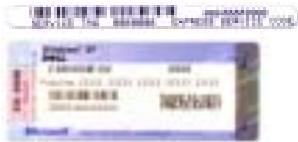
- Servicelabel en expresseservicecode
- Microsoft Windows licentielabel
Servicelabel en Microsoft Windows licentielabel
Deze labels bevinden zich aan de onderzijde van de computer.
- Gebruik het servicelabel om de computer te identificeren als u gebruikmaakt van support.dell.com of contact opneemt met de technische ondersteuning.
Voer de expresseservicecode in zodate uw Telefonische verzoek maar de juiste medewerker van de technische ondersteuning worden dooreleid.
- Oplossingen — Hints en tips voor probleemoplossing, artikelen van technici, on line cursussen, vaak gestelde vragen
Community On line discussions met andere Dell -gebruikers - Upgrades — Upgrade-informatie over onderdelen als het geheugen, de harde schijf en het besturingssyteem
- Klantendienst — Contactgegevens, de status van reparatieverzoeken en bestellingen, informatie over garantie en reparatie
Service en ondersteuning - De status van reparatieverzoeken, ondersteuningshistorie, het servicecontract, on line discussies met medewerkers van de technische ondersteuning
Referentiematerialia — Computerdocumentatie, details over mijn computerinstellungen, productspecificaties en white papers - Downloads — Geauthoriseerde stuurprogramma's, patches en software - updates
Notebook System Software (NSS) — Als u het besturingsystem van de computer opnieuw installeert, moet u het NSS-hulpprogramma ook opnieuw instalieren. NSS biedt essentiele updates voor uw besturingsystem en ondersteuning voor Dell™ 3.5-inch USB diskettesatons, Intel® Pentium® M-processoren, optische stations en USB-apparaten. NSS is benodigd voor een juiste werkung van uw Dell-computer. De software detecteert automatisch de computer en het besturingsystem en installeert de updates die voor uw configuratie van belang zich.
OPMERKING: Selecteer uw regio om de juiste support -website op te vragen.
OPMERKING: Bedrijfs-, overheids- en onderwijsinstellungen die klant zich bij Dell kuren tevens gebruikmaken van de aangepaste Dell Premier Support-website op premier/support.dell.com. De website is möglich nicht in alle regio's beschikbaar.
| Waar bent u waar op zoek? | Hier vindt u het |
| · Werken met Windows XP · Documentatie voor de computer · Documentatie voor apparaten (zoals een modem) | Windows Help and Support Center 1 Klik op de knop Start en klik op Help and Support (Help en ondersteuning). 2 Voer eenwoord of zin in die uw probleem beschrijft en klik op het pijlpictogram. 3 Klik op het onderwerp dat uw probleem beschrijft. 4 Volg de aanwijzingen op het scherm. |
| · Het besturingsysteme opnieuw installereren | cd met besturingsysteme Het besturingsysteme is reeds op de computer geënstalleerd. Om het besturingsysteme opnieuw te installereren,要去 u de cd met het besturingsysteme gebruiken. Raadpleeg de gebruikshandleiding voor de LatITUDE voor aanwijzingen. Nadat u het besturingsysteme opnieuw hebte geënstalleerd,要去 u de cd Drivers and Utilities (Staar- en hulpprogramma's) gebruiken om de staarprogramma's voor apparaten die met de computer werden geleverd opnieuw te installereren. Het label van het besturingsysteme product key bevindt zich op de computer. |
| OPMERKING: De kleur van de cd is afhankelijk van het besturingsysteme dat u hebts besteld. OPMERKING: De besturingsysteme-cd is optioneel en worden möglichniet met de computer meegeleverd. |
De computer instellen

WAARSCHUWING: Voordat u met een van de procedures in dit gedeelte begint, moet u de veiligheidsinstrumenties in de productinformatiegids raadplegen.
1 Open de verpakking van de doos met accessoires.
2 Bewaar de inhoud van de doos met accessoires apart. Deze zult u nodig hebben om de installmentie van de computer te voltooien.
De doos met accessoires bevat tevens gebruikersdocumentatie, software of door u bestelde additionele hardware (zoals PC-kaarten, stuurprogramma's of batterijen).
3 Sluit de wisselstroomadapter aan op de wisselstroomconnector op de computer en op het stopcontact.

4 Open het computerdisplay en druk op de aan/uit-knop om de computer aan tezetten.
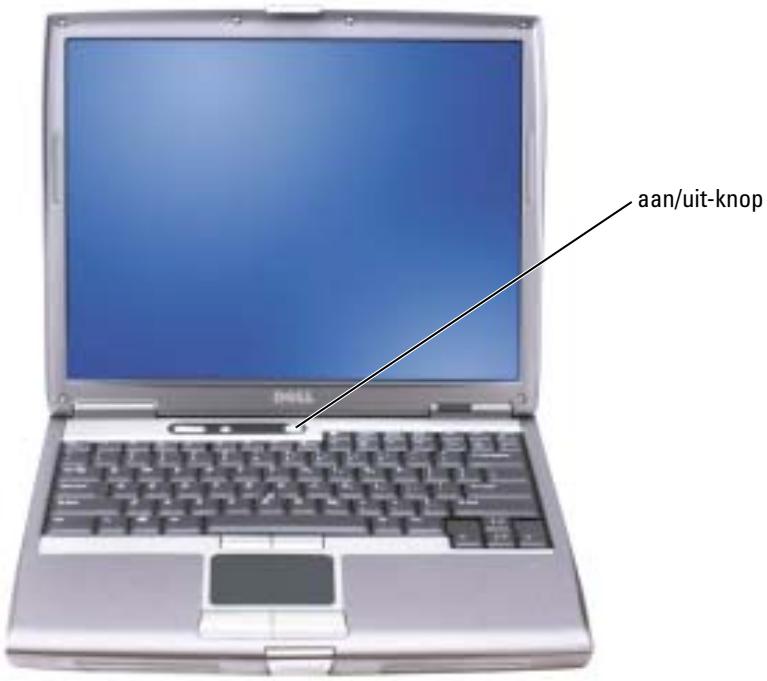
OPMERKING: Sluit de computer Niet aan op het dockingstation voordat u de computer ten minste eenmaal heeft aan- en uitgezet.
Batterijprestatie
WAARSCHUWING: Voordat u begint met een van de procedures in dit gedeelte,要去 u de veiligheidsinstructies in de Productinformatiegs opvolgen.
OPMERKING: Op batterijen voor draagbare computers is slechts de aanvankelijkpeiode van 1aar van de beperkte garantie voor uw computer van kracht. Raadpleeg vooreer informatie over de Dellgarantie voor uw computer de Productinformatiegids of het papieren exemplaar van het garantietdocument dat met de computer werden meegeleverd.
Voor een optimale computerprestatie en het behoud van de BIOS-instellenen moet u de draagbare Dell™-computer alleen gebruiken als de hoofdbatterij is geinstalleerd. Maak gebruik van een batterij om de computer te bedieren als deze Niet op een stopcontact is aangesloten. Er worden standard een batterij meegeleverd; deze bevindt zich in het batterijcompartment.
OPMERKING: De werkduur van de batterij (deijd gedurende welke de batterij stroom kan bieden) worden met deijd minder. Afhankelijk van de frequentie waarmee de batterij worden gebruikt en de gebruiksomstandigheden kan hetijken dat u tijdens de levensduur van de computer een neue batterij要去 aanschaffen.
De werkduur van de batterij is afhankelijk van de werkomstandigheden. U(Int)t optioneel een tweeede batterij in het batterijkompartiment plaatsen om de werkduur aanzienlijk te verhogen. Raadpleeg voor meer informatie over de tweeede batterij de gebruikshandleiding.
De werkduur worden aanzienlijk verminderd door andere:
- Het gebruik van optische stations zoalsDVD-en cd-stations
- Het gebruik van apparaten voor draadloze communicatie, PC-kaarten of USB-apparaten
- Het gebruik van zeer helderweergaveinstellenen, driedimensionale Screensavers of andere programma's die veel energie verbruiken, zoals driedimensionale spelletjes
- De computer gebruiken in de maximale prestatiemodus

OPMERKING: Het verdient de aanbeveling om de computer aan te sluiten op een stopcontact als u waar een cd ofDVD schrijft.
Het is möglichk om de batterijstroom te controlleren voordat u de batterij in de computer aanbrengt. Ook kurz u energiebesparingsopties instellen die u waarschuwen als de batterij bijna leeg is.

WAARSCHUWING: Het gebruik van een incompatibile batterij kan de kans op brand of een explosie vergroten. Vervang de batterij uitsluitend met een compatibile batterij die u bij Dell hebt aangeschaft. De li-ionbatterij is ontwikkeld voor gebruik met uw Dell-computer. Gebruik geen batterij van een andere computer voor uw Dell-computer.

WAARSCHUWING: Gooi batterijen Niet met het huisafval weg. Als de batterijen geen energia更是 bevat,要去 contact opnemen met de plaatselijke vuilophaal- of milieudienst voor advies over het verwijderen van een li-ionbatterij. Zie "Batterijen verwijderen" in de Productinformatiegids.

WAARSCHUWING: Misbruik van de batterij kan de kans op brand of chemische brandwonden verhogen. Maak geen gaten in batterijen, gooi geen batterijen in het vuur, maar geen batterijen open en stel geen batterijen bloot aan een temperatuur hoger dan 65^ . Bewaar batterijen uit het bereik van kinderen. Ga uiterst voorziglicht met beschadigde of lekkende batterijen om. Beschadigde batterijen konnenlekken en lichamelijke schade of schade aan uw apparatuur opleveren.
De lading van de batterij controlleren
De Dell QuickSet-batterijmeter, het venster en pictogram Microsoft® Windows® Power Meter , de contrôle van de batterijlading, de gezondheidscontrole, en de waarschuwing als de batterij bijna leeg is bieden informatie over de batterijlading.
Raadpleeg voor meer informatie over het controlleren van de lading van de tweede batterij de gebruikshandleiding.
Als Dell QuickSet is geinstalleerd, drukt u op <Fn> < F8> om de QuickSet-batterijmeter wee te given.
Het venster Battery meter geeft de status, het energieniveau en de stroomvoltooingstijd waar voor de batterij in de computer.

OPMERKING: U(Int) het dockingstation gebruiken om een computerbatterij op te laden. De batterij in een dockingstation voorziet dat dockingstation of de computerECHter Niet van stroom.
Als de computer is verbonden met een dockingstation, bevat het venster Battery Meter tevens het tabblad Dock Battery, waarop het energieniveau en de huidige status van de batterij in het dockingstation worden weergegeven.
Het venster Battery Meter bevat de volgende pictogrammen:
| · De computer of het dockingstation draait op batterijstroom. · De batterij levert stroom of levert geen stroom. |
| · De computer of het dockingstation is aangesloten op een stopcontact engebruikt wisselstroom. · De batterij worden opgeladen. |
| · De computer of het dockingstation is aangesloten op een stopcontact engebruikt wisselstroom. · De batterij levert stroom, levert geen stroom of worden opgeladen. |
Klik voor meer informatie over QuickSet met de rechtermuisknop op het pictogram in taakbalk. Klik verwolgens op Help.
Microsoft® Windows® Energiemeter
De Windows Energiemeter geeft de resterende batterijlading wee. Om de Energiemeter af te lezen, dubbelklicht u het pictogram op de taakkalk. Raadpleeg voor meer informatie over het tabblad Energiemeter de gebruikshandleiding.
Als de computer op een stopcontact is aangesloten, worden het pictogram weergegeven.
Controle batterijlading
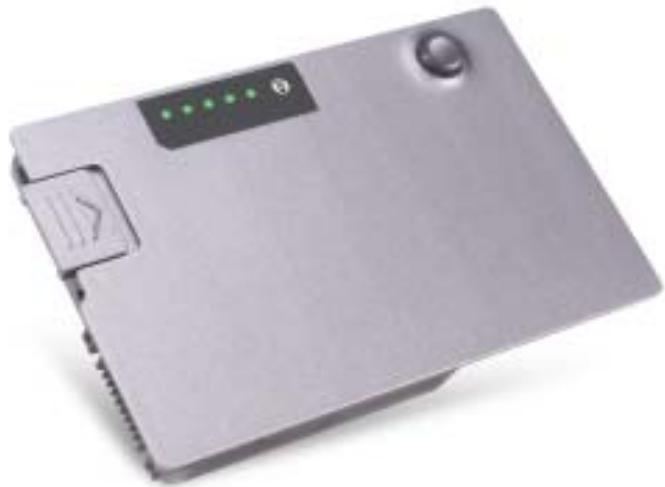
Voordat u een batterij in de computer aanbrengt,要去 u op de statusknop op de batterijladingcontrole drukken om de stroomniveauaulichtjes te lately branden. Elklicht vertegenwoordigt ongeveer 20 procent van de totale batterijlading. Als bijvoorbeeld 80 procent van de lading resteert, zullen er vier Lichtjes branden. Als er geen lichten branden, is de batterij leeg.
Gezondheidscontrole
De werkduur van de batterij worden grotendeels bepaald door het aantal maal dat deze worden opgeladen. Na honderden oplaad- en ontlaadcylci verliezen batterijen een deel van hun laadcapaciteit of gezondheid. Om de gezondheid van de batterij te controleren, drukt u op de statusknop op de batterijladingcontrole en houdt u deze ten minste 3 seconden ingedrukt. Als er geen lampjes branden, verkeert de batterij in goede staat, en beschikt deze overeer dan 80 procent van diens oorspronkelijke laadcapaciteit. Elklicht vertegenwoordigd toenemende degradatie. Als er vijf Lichtjes verschijnen, resteert minder dan 60 procent van de laadcapaciteit van de batterij en is het raadzaam om deze te verrangen. Raadpleeg de gebruikshandleiding voor meer informatie over de werkduur van de batterij.
Waarschuwing bijna lege batterij

KENNISGEVING: Om te voorkomen dat gegevens beschadigd raken of verloren gaan, moet u uw werk direct opslaan als u een waarschuwing ontvangt dat de batterij bijna leeg is. Sluit de computer cervolgens aan op een stopcontact of breng een tweede batterij in het batterijjcompartment aan. Als de batterij volledig leeg raakt, za automatisch de slap modus worden geactiveerd.
U wordt door middel van een pop-upvenster gewaarschuwd als de batterijlading voor ongeveer 90 procent is verbruikt. Raadpleeg voor meer informatie over waarschuwingen over bijna lege batterijen de gebruikshandleiding.
Er worden een waarschuwing weergegeven dat de batterij bijna leeg is als de batterij voor ongeveer 90 procent is verbruikt. De computer geeft eenmaal een geluidssignaal af om aan te given dat de minimale werkduur van de batterij overblijft. Gedurende ze期内e za de speaker vanijd tot vrijd een geluidssignaal afgiven. Als er twee batterijen zijn geinstalleerd, houdt de waarschuwing in dat de gecombineerde lading van de batterijen voor ongeveer 90 procent is verbruikt. De computer gaat op de overwinteringsmodus over als het batterijniveau een kritiek laag niveau heeft bereikt.
Raadpleeg voor meer informatie over waarschuwingen -voor bijna lege batterijen de gebruikshandleiding.
De batterij opladen

OPMERKING: De wisselstroomadapter laadt een volledig leeggeraakte batterij in ongeveer 1增高 op verwijl de computer uit staat. De oplaadtijd is langer als de computer aan staat. U kurz de batterij net zolang in de computer latent zitten als u wilt. De interne circuits van de batterij voorkomen dat de batterij worden overladen.
Als u de computer aansluit op een stopcontact of een batterij aanbrengt verwil de computer op een stopcontact is aangesloten, zal de computer de lading en temperatuur van de batterij controeren. Indien nodig zal de wisselstroomadapter de batterij opladen en de batterijlading op peel houden.
Als de batterij verhit is geraakt door gebruik in de computer of in een warme omgeving verkeert, is het möglichk dat de batterij Niet oplaadt als u de computer op een stopcontact aansluit.
De batterij is te warm om te beginnen met opladen als het licht afwisseled groen en oranje knippert. Koppel de computer los van het stopcontact en LAST de computer en batterij afkoelen tot kamertemperatuur. Sluit de computer verrolgens aan op een stopcontact om de batterij te blijven opladen.
Raadpleeg voor meer informatie over het oplossen van batterijproblemen de gebruikshandleiding.
Een batterij verwijderen

WAARSCHUWING: Voordat u deze proceduresuitvoert, moet u de modem loskoppelen van de telefoonaansluiting.
Raadpleeg voor informatie over het verwijderen van de tweede batterij de gebruikshandleiding.

KENNISGEVING: Als u ervoor kiest om de batterij te verrangen als de computer zich in stand-bymodus befindt,要去 u de batterij binnen 1 minuut verrangen voordat de computer zichself aflsuit en onbewaarde gegevens verliest.
1 Controller of de computer uit is gezet, zich in een stroomspaarmodus bevindt of is aangesloten op een stopcontact.
2 Als de computer is verbonden met een dockingstation,要去 u deze verbinding verbeken. Raadpleeg voor aanwijzingen de documentatie die met het dockingstation verwerd meegeleverd.
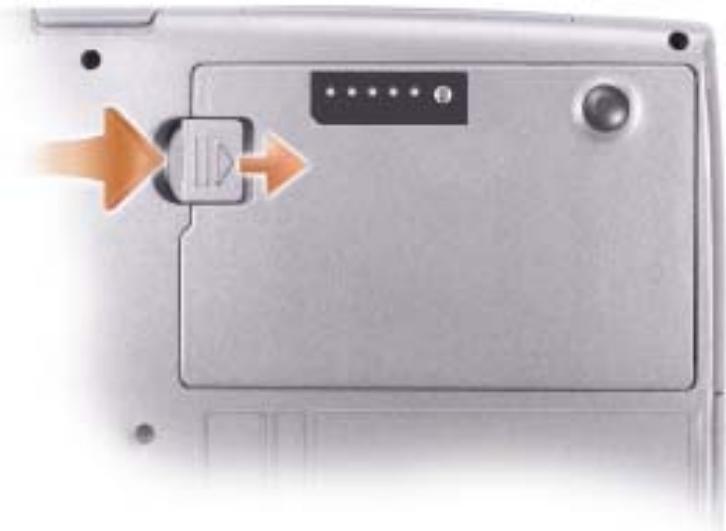
3 Schuif de vergrendeling van het batterijcompartment aan de onderzijde van de computer open en verwijder de batterijuit het compartment.
Een batterij installeren
Schuif de batterij in het compartment totdat de vergrendeling vastklijk.
Raadpleeg voor informatie over de tweede batterij de gebruikshandleiding.
Een batterij opslaan
Verwijder de batterij als u de computer voor langereijd opslaat. Een batterij verliest zijn lading als deze gedurende een langeperiode worden opgeslagen. Na een lange opslagperiode要去 u voor gebruikde batterij volledig opladen.
Over de computer
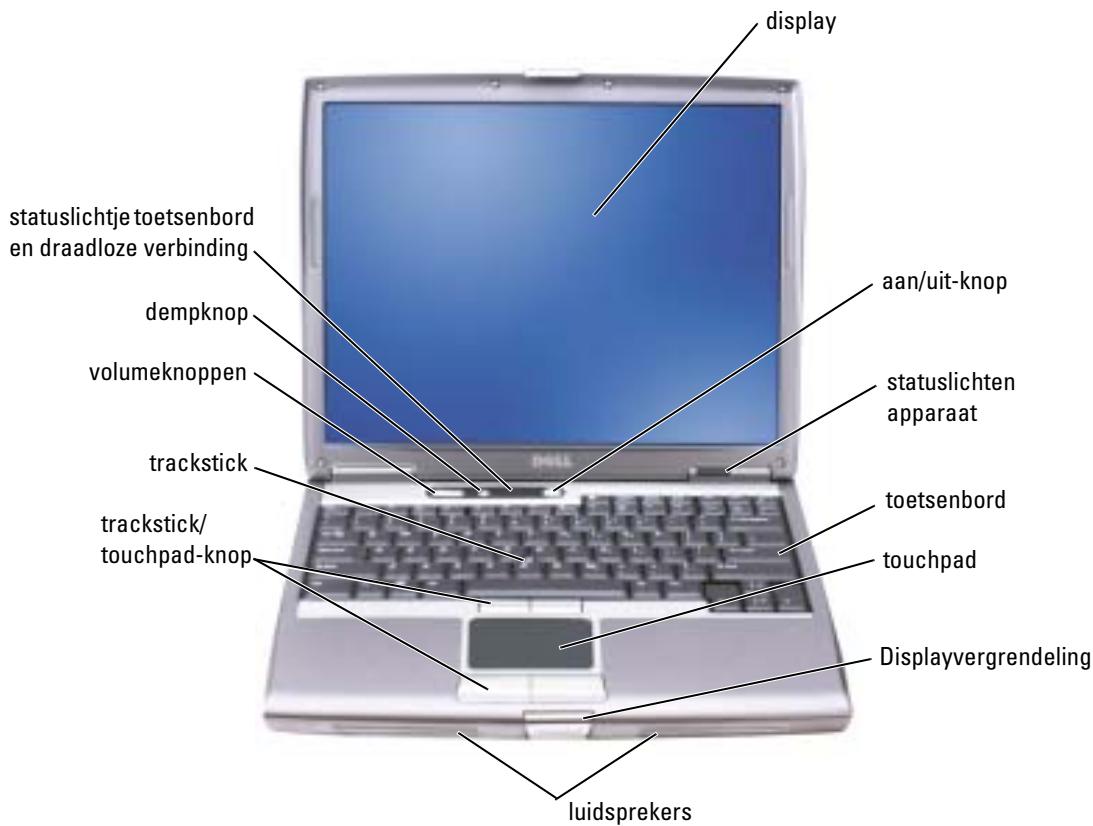
Vooranzicht
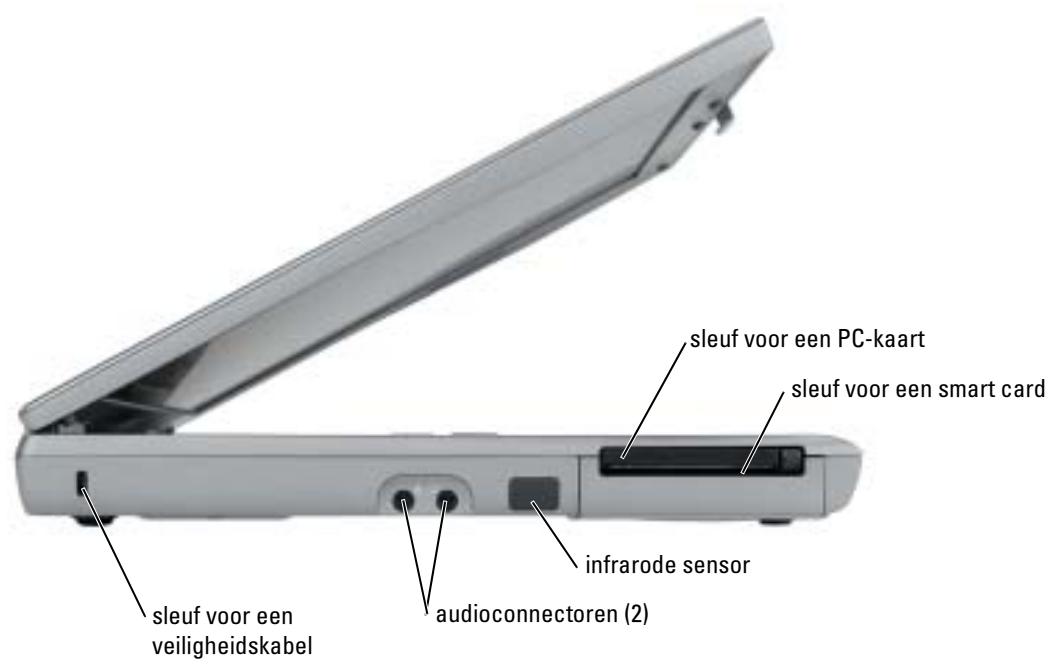
Linkeraanzicht
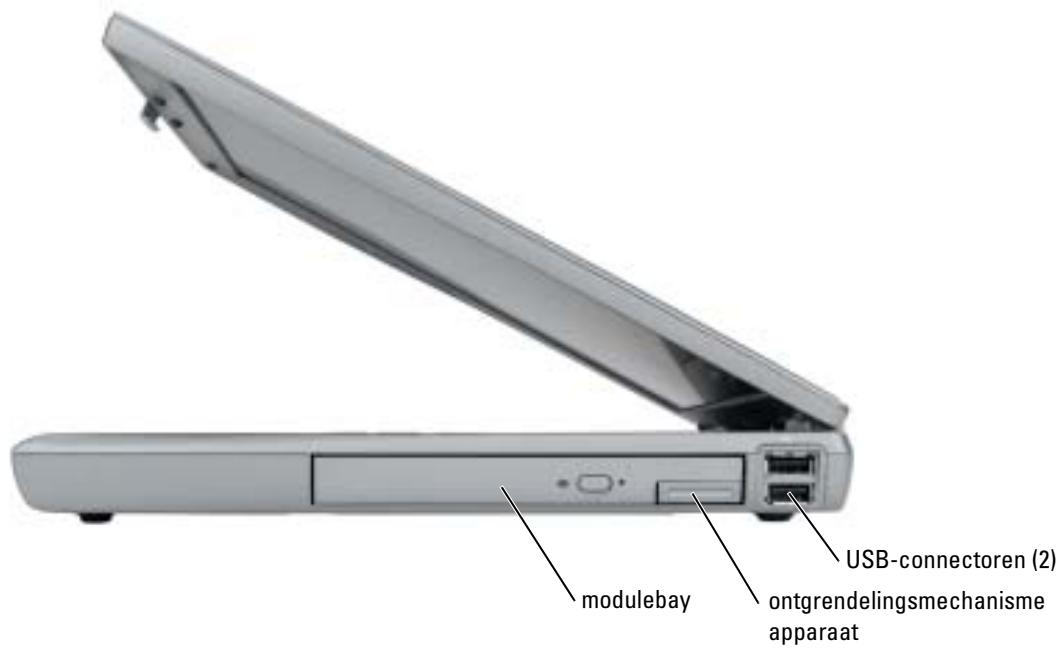
Rechteraanzicht
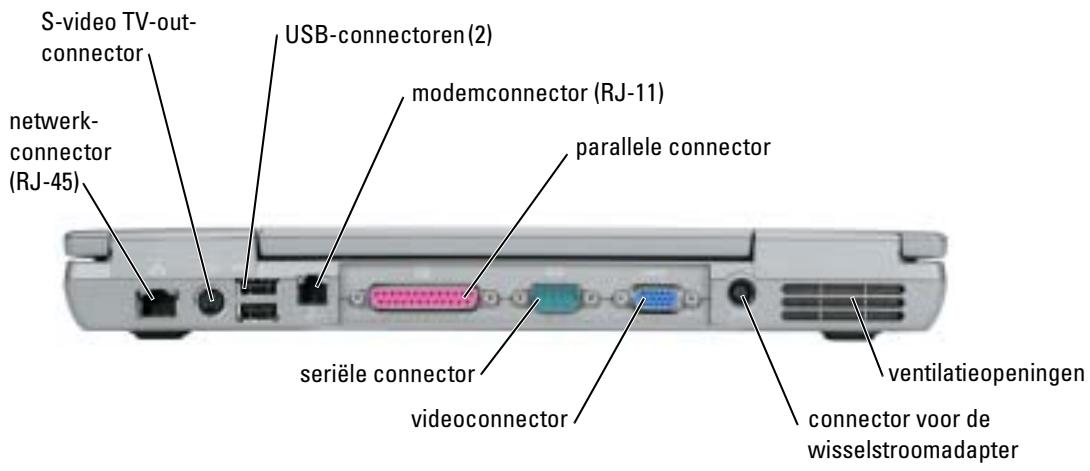
Rugaanzicht

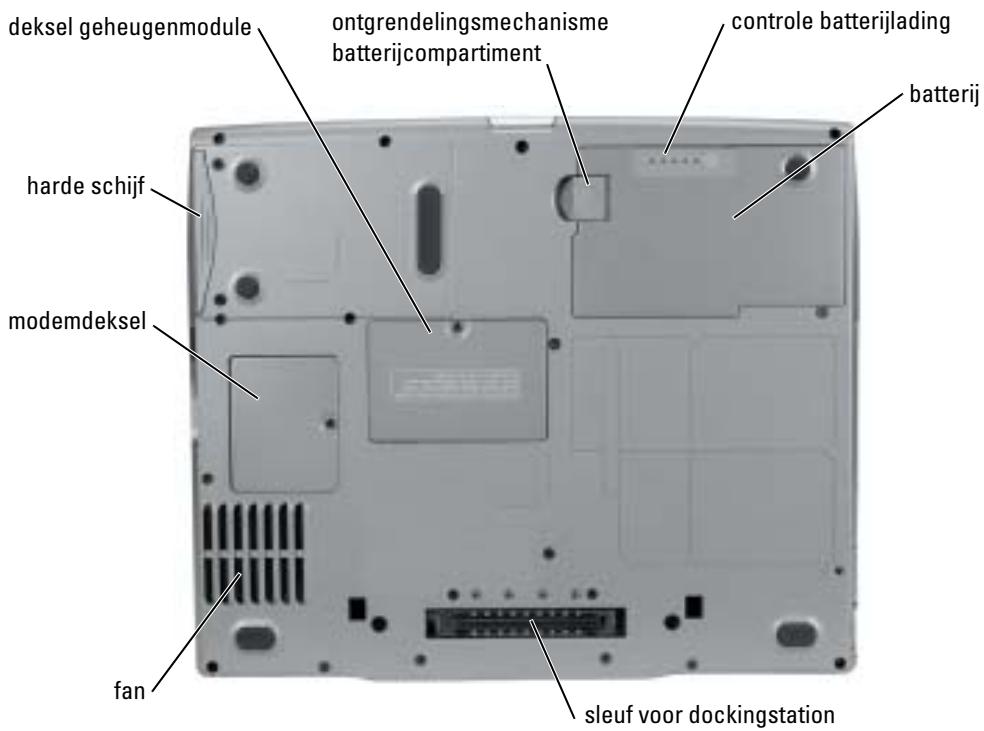
WAARSCHUWING: Blokker geen ventilatieopengingen, duw er geen objecten in en zorg dat er zich geen stof in ophoopt. Bewaar de computer Niet in een omgeving waar weinig lustch beschikbaar is, zoals een gesloten koffer. Als u dat noch doet, kan de computer beschadigd raken of brand verooorzaken.
Onderaanzicht
Problemen oplossen
Notebook System Software
Notebook System Software (NSS) is een hulpprogramma dat kritische updates voor het besturingsysteme Breed. Installer het programme Notebook System Software om ondersteuning te verkrijgen voor Dell 3.5-inch USB diskettes, Intel® Pentium® M processoren, optische stations en USB-apparaten. NSS is nodig voor een juiste werkung van uw Dell-computer.

KENNISGEVING: NSS is essentieel voor een juiste werkig van USB-apparaten, inclusief Dell D/Bay-, D/Dock-, D/Port- en D View-apparaten.
WAARSCHUWING: Voordat u met een van de procedures in dit gedeelte van start gaat, moet u de veiligheidsinstrumenties in de productinformatiegids raadplegen.
KENNISGEVING: U loopt het risico gegevens te verliezen als u het besturingsystemeiet aflsuit.
ZET DE COMPUTER UIT — Als u geen reactie krijgt wanneer u een van de toetsen op uw toetsbord indrukt of uw muis beweegt,要去 u de aan/uit-knop ten minste 8 tot 10 seconden ingedrukt honden totdat de computer worden afgesloten. Start de computerervolggens opnieuw.
Eenprogramma reageert nicht更是
SLUIT HET PROGRAMMA —
1 Houd tegelijkertijd op < Ctrl > < Shift > < Esc> ingedrukt.
2 Klik op Toepassingen.
3 Klik op het programme dat Niet meer reageert.
4 Klik op Taak beeindigen.
Eenprogrammablickcrashen

OPMERKING: Bij software worden normaliter installment-instructies geleverd in de vorm van een installmentehandleiding of op een floppy disk of cd.
RAADPLEEG DE SOFTWAREHANDLEIDING — Deinstaller indien nodig het programme en installerer het opnieuw.
Een programma is ontwikkeld voor een eerdere versie van Windows
ALS U WINDOWS XP GEBRUIKT, VOER DE WIZARD PROGRAMMACOMPATIBILITEIT UIT —
De Wizard Programmacompatabilitieit configureert een programma zodanig dat deze in een omgeving draait die Niet op een -Windows XP-besturingsystem lijkt.
1 Klik op de knop Start,plaats de muisaanwijzer op Alle programma's Accessoires en klik verwolgens op Wizard Programmacompatilititeit.
2 In het welkomstvenster klikt u op Volgende.
3 Volg de instructies op het scherm.
Er verschijnt een blauw venster
ZET DE COMPUTER UIT — Als u geen reactie krijgt als u op een van de toetsen van uw toetsbord drukt of deUIS beweegt, moet u de aan/uit-knop ten minste 8 tot 10 seconden ingedrukt houden totdat de computer wordt uitgezet. Start verwolgens de computer opnieuw.
- Ga na of het programme compatible is met het besturingsystem dat op de computer is geinstalleerd.
- Controller of de computer voldoet aan de minimale hardwarevereisten voor de software. Raadpleeg de softwarehandleiding voor informatie.
- Controller of het programme op juiste wijze is geinstalleerd en geconfigureerd.
- Controller of de stuurprogramma's voor het apparaat Niet met het programme conflicteren.
- Deinstaller indien nodig het programme en installerer het opnieuw.
MAAK DIRECT EEN RESERVEKOPIE VAN UW BESTANDEN
GEBRUIK EEN VIRUSSCANNER OM DE HARDE SCHIJF, FLOPPY DISKS OF CD'S TE CONTROLLEREN
BEWAAR EN SLUIT ALLE OPEN BESTANDEN OF PROGRAMMA'S EN SLUIT DE COMPUTER AF VIA HET MENU Start
SCAN DE COMPUTER OP SPYWARE — Als uw computer zeer traag is, vaak last heeft van pop-upadvertenties of problemen met het opzetten van een internetverbinding, is uw computer möglich geinfecteerd met spyware. Gebruik een virusscanner met bescherming gegen spyware (mogelijk is voor uw programme een upgrade nodig) om de computer te scannen en eventuele spyware te verwijderen. Ga voor meer informatieaar support.dell.com en Zoek op het trefwoord spyware.
VOER DE DELL-DIAGNosePROGRAMMA UITVOEREN — Als alle tests met succès zichn doorlopen, heeft de fouit met een softwareprobleem te make.
Dell-diagnoseprogrammauitvoeren

WAARSCHUWING: Voordat u met een van de procedures in dit gedeelte begint, moet u de veiligheidsinstructies in de productinformatiegids raadplegen.
Wanner het Dell-diagnoseprogramma te gebruiken
Als u problemen met de computer ondvindt, moet u de controles uitvoeren in "Problemen oplossen" en het Dell-diagnoseprogramma uitvoeren voordat u contact met Dell opneemt voor technische ondersteuning.
Het verdient de aanbeveling om deze procedures af te drukken voordat u begint.

KENNISGEVING: Het Dell Diagnoseprogramma werkkt alleen op Dell-computers.
Start het Dell Diagnoseprogramma vanaf de harde schijf of vanaf de cd Drivers and Utilities (Stuur-of hulpprogramma's, ookbekend als de ResourceCD).
Het Dell-diagnoseprogramma starten vanaf de harde schijf
Het Dell-diagnoseprogramma befindt zich op een verborgen partie op de harde schijf.

OPMERKING: Als de computer geen beeld op het scherm kan weergeven, moet u het gedeelte "Contact met Dell opnemen" in de gebruikshandeldeiding raadplegen.
1 Zet de computeruit.
2 Als de computer is aangesloten op een dockingstation,要去 u deze waarvan loskoppelen. Raadpleeg de handleiding voor het dockingstation voor instructies.
3 Sluit de computer op een stopcontact aan.
4 Zet de computer aan. Als het DELL™-logo verschijnt, drukt u direct op <F12> .

OPMERKING: Als u niets op het scherm ziet, houdt u de dampknop ingedrukt en drukt u op de aan/uit-knop van de computer om Dell Diagnostics op te roepen. De computer voert automatisch de Pre-boot System Assessment (systeemevaluatieijdens het opstarten)uit.

OPMERKING: Als er een bericht worden weergegeven dat er geen partitie met een diagnostisch hulpprogramma is gezonden,要去 u de Dell-diagnoseprogramma starten vanaf de cd Drivers and Utilitiesuitvoeren.
Als u te lang wacht en het logo van het besturingssyteem verschijnt, moet u blijven wachten tot u het bureaublad van Microsoft® Windows® ziet. Sluit verzolgens de computer af en probeer het opnieuw.
5 Als de lijst met opstartapparaten begint, markeert u Diagnostics (diagnostiek) en drukt u op
De computer voert een Pre-boot System Assessment (systeemanalyse)uit, een reeks aanvankelijk tests van het moederbord, toetsenbord, de harde schijf en het computerschem.
- Geefijdens de analyse antwoord op alle vragen die op het scherm worden weergegeven.
- Als er een fout wordt gedetecteerd, stopt de computer en klinkt een geluidssignaal afgeven. Om met de analyse te stoppen en de computer opnieuw te starten, drukt u op
; om met de volgende test verder te gaan, drukt u op ; om het onderdeel waar een fout optrad opnieuw te testen, drukt u op . - Alsijdens de Pre-boot System Assessment fouten worden aangetroffen,要去 u de foutcode(s) opschrijven en het gedeelte "Contact opnemen met Dell" in de gebruikshandleiding raadplegen voordat u doorgaat met Dell Diagnostics (Dell-diagnostiek).
Als de Pre-boot System Assessment successvol worden voltooid, ziet u de melding Booting Dell Diagnostic Utility Partition (opstarten vanaf partitie met Dell-diagnoseprogramma). Press any key to continue. (Druk op een willekeurige toets om door te gaan.)
6 Druk op een toets om Dell Diagnostics vanaf de partitie met het diagnostische hulpprogramma op de harde schijf te starten.
Dell-diagnoseprogramma starten vanaf de cd Drivers and Utilities
1 Voer de cd Drivers and Utilities (Stuur- en hulpprogramma's) in.
2 Zet de computer uit en startudeau opnieuw.
Zodra het DELL-logoverschijnt,druktumeteenop < F12>
Als u te lang wacht en het logo van Windows verschijnt, moet u wachten totdat u het bureaublad van Windows ziet. Zet verzolgens de computer uit en probeer het opnieuw.

OPMERKING: Met de volgende stappen worden de opstartvolgorde slechts voor eenmaal gewijzigd. Tijdens een volgende opstartprocedure, za de computer opstarten volgens de volgorde van apparaten die in de systeinstellungen is aangegeven.
3 Als de lijst met opstartapparaten worden weergeveven, markeert u CD/DVD/CD-RW-station en drukt u op
4 Selecteer de optie CD/DVD/CD-RW-station in het opstartmenu van de cd.
5 Selecteer de optie Boot from CD-ROM in het menu dat wordt weergegeven.
6 Type 1 om het menu ResourceCD op te roepen.
7 Type 2 om Dell Diagnostics te starten.
8 Selecteer Run the 32 Bit Dell Diagnostics in de genummerde lijst. Als er meerere versies worden aangegeven,要去 u de versie selecteren die op uw computer van toepassing is.
9 Als het venster Main menu van Dell Diagnostisch worden weergegeven, selecteert u de test die u wilt uitvoeren.
Hoofdmenu Dell Diagnostics
1 Nadat Dell Diagnostics laadt en het venster Mainmenu worden weergegeven, klicht u op de knop voor de optie van uw keuze.
| Optie | Functie |
| Express Test | Voert een snelle test van de apparaten uit. Deze test neemt normaliter 10 tot 20 minutes in beslag en vereist geen interactie van uw kant. Voer Express Test het eerste uit, zodate u kans heeft om snel het probleem te vinden. |
| Extended Test | Voert een grondige controle van de apparaten uit. Deze test neemt normaliter 1aar of meer in beslag. Zo nu en dan zult u vragen要去en beantwoorden. |
| Custom Test | Test een specifiek apparaat. U kunt de tests die u wiltuitvoeren, zich aanpassen. |
| Symptom Tree | Geeft een overzicht van de problemen die het vaakst optreden en stelt u in staat om een test te selecteren op basis van de symptomen van het probleem dat u ondvindt. |
2 Als erijdens een test een probleem worden gedetecteerd, worden er een bericht weergegeven met de foutcode en een beschrijving van het probleem. Schrijf de foutcode en de beschrijving van het probleem op en volg de aanwijzingen op het scherm.
Als u de foutconditie nicht=kunt oplossen, moet u het gedeelte "Contact opnemen met Dell" in de gebruikshandleiding raadplegen.

OPMERKING: Het servicelabel voor de computer bevindt zich bovenaan elk testvenster. Als u contact opneem met Dell, zullen de medewerkers van de technische ondersteuning maar het servicelabel vragen.
3 Als u een test uitvoert via de optie Custom Test of Symptom Tree, klikt u voor meer informatie op het tabblad dat in de volgende tabel worden beschreiben.
| Tabblad | Functie |
| Results | Geeft de testresultaten waar en eventuele aangetroffen foutcondities. |
| Errors | Geeft de aangetroffen foutcondities waar en een beschrijving van het probleem. |
| Help | Geeft een beschrijving van de test en möglichke vereisten voor het uitvoeren van de test. |
| Configuration | Geeft dehardwareinstallingen voor het geselecteerde apparaat wee. |
| Het Dell-diagnoseprogramma haalt configuratiegegevens op voor alle apparaten uit de systeminstallingen, het geheugen, verschillende interne tests en geeft de informatie wee in de lijst met apparaten in het linkervenster van het scherm. De lijst met apparaten geeft möglichk nicht alle nameen waar van apparaten die op de computer়n geinstalleerd of alle apparaten die met de computer়n verbonden. | |
| Parameters | Hiermee(Intukt u de test aanpassen door deinstallingen van de test te wijzigen. |
4 Als de tests zijn voltooid,要去 u als u het Dell-diagnoseprogramma uitvoert vanaf de cd Drivers and Utilities CD, de cd verwijderen.
5 Als de tests zijn voltooid,要去 het testvenster sluiten om terug te keren maar het venster Main Menu. Om het Dell-diagnoseprogramma te verlaten en de computer opnieuw te starten, sluit u het venster Main Menu.
Index
B
batterij
controle batterijlading, 40
de lading controleren, 39
energiemeter, 39
gezondheidscontrole, 40
installeren, 42
opladen, 41
opslaan, 43
prestatie, 37
verwijderen, 42
waarschuwing bijna lege
batterij, 41
besturingsysteme
cd, 35
Installatiehandleiding, 35
C
cd besturingsystem, 35
cd met besturingsystem, 35
computer crasht,48-49 reageert nicht meer computer crasht,48 trage prestatie,50
D
garantie, 33
Gebruikshandleiding, 33
H
hardware Dell-diagnoseprogramma, 50
Het Dell-diagnoseprogramma starten vanaf de harde schijf, 50
1
Informatie zoeken, 33
L
labels Microsoft Windows, 34 Servicelabel, 34
M
Microsoft Windows-label, 34
0
opniewuwrstallerendcdDriversandUtilities,33ResourceCD,33
P
programma's en compatilitieit met Windows, 49
software, 48-49
spyware, 50
trage computerprestatie, 50
W
Windows XP
veiligheidsinstructies,33
Dell™ Latitude™ D610
- Opmerkingen, kennisgevingen en waarschuwingen
- Afkortingen en acroniemen
- Inhoud
- Informatie zoeken
- Waar bent u maar op zoek?
- Hier vindt u het
- Servicelabel en Microsoft Windows licentielabel
- De computer instellen
- WAARSCHUWING: Voordat u met een van de procedures in dit gedeelte begint, moet u de veiligheidsinstrumenties in de productinformatiegids raadplegen.
- Batterijprestatie
- De lading van de batterij controlleren
- Microsoft® Windows® Energiemeter
- Controle batterijlading
- Gezondheidscontrole
- Waarschuwing bijna lege batterij
- De batterij opladen
- Een batterij verwijderen
- WAARSCHUWING: Voordat u deze proceduresuitvoert, moet u de modem loskoppelen van de telefoonaansluiting.
- Een batterij installeren
- Een batterij opslaan
- Over de computer
- Linkeraanzicht
- Rugaanzicht
- Onderaanzicht
- Problemen oplossen
- Notebook System Software
- Eenprogramma reageert nicht更是
- SLUIT HET PROGRAMMA —
- Eenprogrammablickcrashen
- Een programma is ontwikkeld voor een eerdere versie van Windows
- ALS U WINDOWS XP GEBRUIKT, VOER DE WIZARD PROGRAMMACOMPATIBILITEIT UIT —
- Er verschijnt een blauw venster
- MAAK DIRECT EEN RESERVEKOPIE VAN UW BESTANDEN
- BEWAAR EN SLUIT ALLE OPEN BESTANDEN OF PROGRAMMA'S EN SLUIT DE COMPUTER AF VIA HET MENU Start
- Dell-diagnoseprogrammauitvoeren
- Wanner het Dell-diagnoseprogramma te gebruiken
- Het Dell-diagnoseprogramma starten vanaf de harde schijf
- Dell-diagnoseprogramma starten vanaf de cd Drivers and Utilities
- Hoofdmenu Dell Diagnostics
- Index
- B
- C
- D
- H
- 1
- L
- M
- 0
- P
- W
Merk : DELL
Model : LATITUDE D610
Categorie : Laptop