
LATITUDE D610 - Computadora portátil DELL - Manual de uso y guía de instrucciones gratis
Encuentra gratis el manual del aparato LATITUDE D610 DELL en formato PDF.


| Tipo de producto | Portátil |
| Marca | DELL |
| Modelo | LATITUDE D610 |
| Dimensiones (aprox.) | 33,8 x 27,3 x 3,2 cm |
| Peso (aprox.) | 2,4 kg |
| Alimentación | Adaptador de corriente 65 W, batería de iones de litio de 6 celdas (53 Wh) |
| Procesador | Intel Pentium M (hasta 2 GHz) |
| Memoria RAM (típica) | 256 MB o 512 MB, ampliable hasta 2 GB |
| Disco duro (típico) | 40 GB a 80 GB, 5400 rpm |
| Pantalla | 14,1 pulgadas, resolución XGA (1024x768) |
| Conectividad | USB 2.0 (2 puertos), Ethernet 10/100, módem V.92, WiFi 802.11b/g (opcional) |
| Sistema operativo | Microsoft Windows XP Professional |
| Autonomía de la batería (aprox.) | 3 a 5 horas según el uso |
| Funciones principales | Navegación web, ofimática, reproducción de DVD, grabación de CD (lector óptico opcional) |
| Mantenimiento y limpieza | Limpiar con un paño suave y seco; no usar productos líquidos; quitar el polvo de las entradas de aire regularmente |
| Seguridad | Cierre Kensington, contraseña de BIOS, módulo TPM (opcional) |
| Piezas y reparabilidad | Batería, disco duro, memoria, procesador (reemplazables); placa base y pantalla requieren un técnico |
| Información general | Manual de 168 páginas; compatibilidad con estaciones de acoplamiento Dell; CD de controladores incluido |
Preguntas frecuentes - LATITUDE D610 DELL
Preguntas de los usuarios sobre LATITUDE D610 DELL
0 pregunta sobre este aparato. Responde a las que conoces o haz la tuya.
Hacer una nueva pregunta sobre este aparato
Descarga las instrucciones para tu Computadora portátil en formato PDF gratis! Encuentra tus instrucciones LATITUDE D610 - DELL y toma tu dispositivo electrónico nuevamente en la mano. En esta página están publicados todos los documentos necesarios para el uso de su dispositivo. LATITUDE D610 de la marca DELL.
MANUAL DE USUARIO LATITUDE D610 DELL
Notas, Avisos y Precauciones

NOTA: Una NOTA proportiencia informacion importante que le ayuda a utiliser su equipo de la mejor manera possible.

AVISO: Un AVISO indica la posibiliad de danos al hardware o perdida de datos y le explicacion como evaporar el problema.

PRECAUCION: Una PRECAUCION indica un posible daño material, lesión corporal o muerte.
Abreviaturas y acronymimos
Para Obtener una lista completa de abreviaturas y acronymimos, consulte la Guía del usuario (según su sistemas operativo, Hera dobleblick en el icono Guía del usuario del escritorio o bien hagablick en el botón Inicio, en Centro deridge y soporte技术和, a continuación, hagablick en Guías del usuario y del sistema).
Si ha adquirido una computadora Dell™ Serie n, todas las referencias que aparecen en este documento relativas a los sistemas operativos de Microsoft® Windows® no son aplicables.

NOTA: Es possible que algunos functions no estén disponibles para su equipo o en determinados paises.
La información contentida en este documento puede modificarse sin avis previo. © 2004 Dell Inc. Todos los derechos reservados.
Queda estrictamente prohibido realizar cualquier tipo de reproduccion sin el consentimiento por escrito de Dell Inc.
Marcas commerciales realizadas en este texto: Dell, el logotipo de DELL y Latitude son MARCAS registradas de Dell Inc.; Intel y Pentium son MARCAS registradas de Intel Corporation; Microsoft y Windows son MARCAS registradas de Microsoft Corporation.
LasDEMas marcas registadas y nombres commerciales que podanutilizarse en este documento se refieren a las entreprises que figuran en las marcas y los nombres de sus productos. Dell Inc. renuncia aequalquierinteres sobre la propidad de marcas y nombres commerciales que no sean los suyos.
Contidente
Localizacion de informacion 145
Configuración de su equipo 149
Rendimiento de la bateria 150
Comprobación de la energia de la batería 152
Medidor de bateria Dell™ QuickSet 152
Medidor de energia de Microsoft® Windows® 152
Medidor de energia 153
Medidor de estado 153
Advertencia de bajo niveau de energia de la batería 154
Carga de la bateria 154
Extracción de una bateria 155
Instalacion de una bateria 155
Almacenamento de una bateria 155
Acerca de su equipo 156
Vista frontal. 156
Vista izquierda 157
Vista derecha 157
Vista posterior 158
Vista inferior 159
SolutiOn de problemas. 160
Notebook System Software 160
Bloqueos y problemas con el software 160
Ejecución de Dell Diagnostics 162
Indice 167
Localización de información

NOTA: Es possible que algunos functions no estén disponibles para su equipo o en determinados Paises.

NOTA: Su equipo pueda incluir información adicional.
Que busca?
- Un programa de diagnóstico para mi equipo
- Controladores para mi equipo
- La documento de mi equipo
- La documento de mi dispositivo
Notebook System Software (NSS)
Aquí lo encontrará
CD Drivers and Utilities (tambien conocido como ResourceCD)
La documento y los controladores ya está instalados en su equipo. Puede usar el CD paravoltar a instalar los controladores,OLLOWER DEL Dell Diagnostics o acceder a la documento.
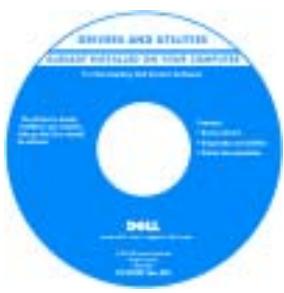
Los ARCHivos "readme" (léâme) puede estar inclusos en su CD para disponible deactualizaciones deultima hora sobre loscambios技术水平edesequipo o material delconsulta destinado a loscienticos o usuariosavanzados.
NOTA: Los controladores y lasactualizaciones de ladocumentacion se pueda encontrar en support.dell.com.
NOTA: El CD denominado Drivers and Utilities (Controladores ymericanas) es optional y es possible que no se entrega con su equipo.
Guía de información del producto Deli™
- Información sobre la garantía
- Terminos y conditiones (sólo en EE.UU.)
- Instrucciones de seguridad
- Información reglamentaria
- Información ergónomica
- End User License Agreement (Contrato de licencia de usuario final)
| ¿Qué hace? | Aquí lo encontrará |
| · Cómo extraer yCambiar piezas | Guía del usuario |
| · Especillasiones | Centro deridge y soporte专业技术e de Microsoft® |
| · Cómo configurar los parámetros del sistema | Windows® XP |
| · Cómo detectar ysolutionar problemas | 1 Hagaclinic en el botón Inicio y enridge y soporte专业技术e. |
| 2 Hagaclinic en Guías del usuario y del sistemas y en Guías del usuario. | |
| La Guía del usuario también está disponible en el CDoptional Drivers and Utilities (Controladores ymericanas). |
- Etiqueta de service yIELD de service rápido
- Etiqueta de licences de Microsoft Windows
Etiqueta de service y licencia de Microsoft Windows
Estas etiquetas se encontrar en la parte inferior de su equipo.
- Utilice la etiqueta de servicios para identificar el equipo cuando提供优质技术支持 dell.com o póngase en contacto con el service de asis
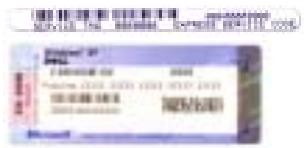
- Escribe el número de servicios urgente para dirigir su llamada cuando seonga en contacto con el信息服务 de asistencia técnica.
Que busca?
- Soluciones — Consejos y sugerencias para la solución de problemas, articulos de技术和 problemas, problemas en linea y preguntas más frecentes
- Comunidad: debates en linea con algunos clients de Dell
- Actualizaciones — Información deactualización para componentes como, porejemplo, la memoria, launidad de disco duro y elsystema operativo
- Atencion al cliente — Informacion de contacto, llama de service y estado de los pedidos, garantia e informacion de reparacion
- Servicio y asistencia — Historial de asistencia y estado de las lllamadas de servicios, contrato de servicios, debates en linea con el personal de asistencia技术水平ica
- Referencia — Documentación del equipo, detailles en la configuración de mi equipo, asignaciones del producto y documentación技术水平
-
Descargas — Controladores certificados, revisiones yactualizaciones de software
Notebook System Software (NSS)—Si vuelve a instalar el sistema operativo del equipo, también deboveolver a instalar lautilidad NSS.NSS proportienciaactualizaciones importantes del sistemas operativo yasistencia para las unidades de disquete de 3,5 pulgadas de Dell™,procesadores Intel PentiumM,unidades opticas y dispositivos USB.Lautilidad NSS es necessitiespara el correcto functionamento de su equipo Dell.El software detecta automatamente su equipo y sistemas operativo e instalara lasactualizaciones apropiadas a suconfiguracion. -
Cómo utiliser Windows XP
- Documentación de mi equipo
- Documentación para los dispositivos (como, por典型案例, un MODem)
Aquí lo encontrará
Sitio web Dell Support—support.dell.com
NOTA:Selección su region para ver el sitio web de asistencia adecuado.
NOTA: Los cliente de entreprises, instituciones gubernamentales y educativas también puede usar el situ web personalizzato Dell Premier Support de premier和支持.dell.com. Es possible que este situ web no está disponible en todas las regiones.
Centro de ayuda y soporte的技术ico de Windows
1 Haga Cli en el boton Inicio y en Ayuda y soporte的技术ico.
2 Escribe una palabra o frase que describa el problema y, a continuación, hagablick en el icono de flecha.
3 Haga tic en el tema que describa el problema.
4 Siga las instrucciones que aparecen en pantalla.
| ¿Qué.busca? | Aquí lo encontrará |
| · Cómo volver a instalar mi sistema operativo | CD delsystema operativo El Sistema operativo ya está instalado en el equipo. Para poderivar a instalar el Sistema operativo, utilizece el CD delsystema operativo.Consulte la Guía del usuario Latitude para Obtener instrucciones. Si vuelve a instalar el Sistema operativo, utilizece el CD Drivers and Utilities (Controladores y)."utilidades) para poderivar a instalar los Controladores de los dispositivos incluidos en el equipo en elmomento de su compra.La clave del productode综合素质 operativo se encontrara en el equipo . |
| NOTA: El color de su CD varía según el Sistema operativo que haya solicitado.NOTA: El CD delsystema operativo esoptional, por lo quees possible que no se envie con su equipo. |
Configuración de su equipo

PRECAUCION: Antes de comenzar cualesra de los procedimientos de esta seccion, siga las instrucciones de seguidad que se encuentran en la Guia de informacion del producto.
1 Desempaquete la caja de accesorios.
2 Saque el contenido de la caja de accesorios, que necessitará para completar la configuración del ordinador.
La caja de accesos también contiene la documentacion del usuario y todo el software o hardware adicular (como tarjetas PC, unidades o baterias) que ha solicitado.
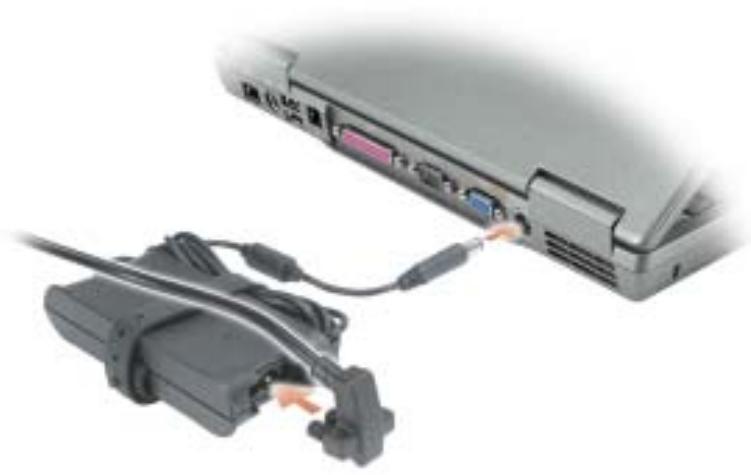
3 Conecte el adaptor de CA al conector del adaptor de CA del equipo y a la toma de corriente.
4 Para encender el equipo, abra la pantalla y oprima el botón de alimentación.
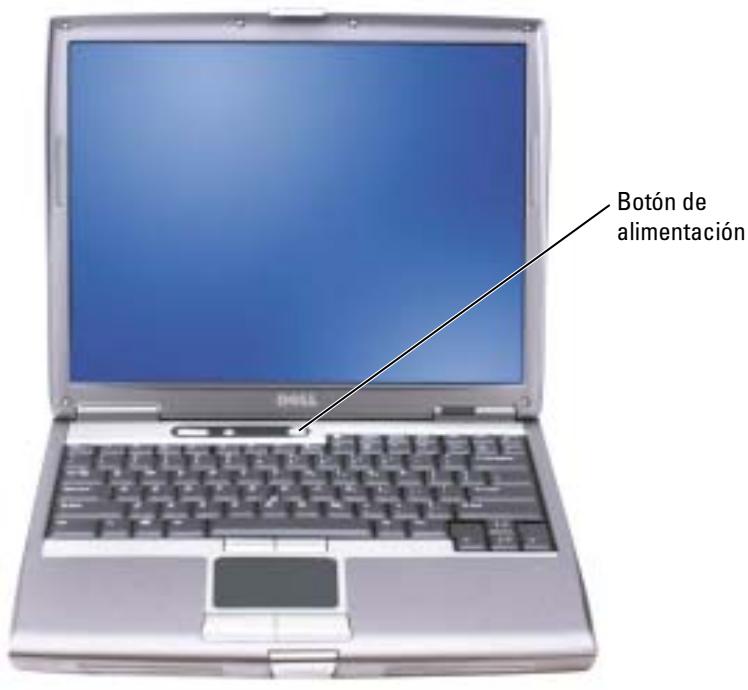

NOTA: No conecte el equipo al dispositivo de acoplimiento hasta que el equipo se haya encendido y apagado como minimum una vez.
Rendimiento de la batería

PRECAUCION: Antes de comenzar cualesra de los procedimientos de esta seccion, siga las instrucciones de seguridad que se encontrartran en la Guia de informacion del producto.

NOTA: Las baterias de los equipos portátiles sólo están cubiertas durante el primer año de validez de esta garantía limitada. Para Obtener más informacion acerca de la garantia de Dell para su equipo, consulte la Guia de informacion del producto o el documento de garantia sobre papel que se envia con el equipo.
Para el rendimiento optimo del equipo y para facilitar la conservacion de la configuracion del BIOS, utilise su equipo portabile Dell™ con la bateria principal instalada en todo momento. Utilice una bateria para executar el equipo cuando no está connectado a una toma de corrente electrica. Se proportionscna una bateria en su compartmento correspondiente como equipamento estandar.

NOTA: El tiempo de funciona el tiempo que la batería pueda tener una carga) disminuya con el tiempo. En función de la Frequencia y las conditiones de uso de la batería, es possible que deba comprar una nuevo batería durante la vida uy del equipo.
El tiempo de funciona el bateria varía en función de las conditiones de funciona. Para augmentar significativamente el tiempo de funciona, pueda instalar una segunda bateria optional en el compartmento para mículos. Para Obtener más información sobre lasegunda bateria, consulte la Guía del usuario.
La duración de la bateria se reduce en gran medida si realiza, entre otheras, las operaciones que se indicate a continuación:
- Usar unidades opticas, como unidades de DVD y CD
- Usar dispositivos de communicatoraciones inalámbricas, tarjeta PC o dispositivos USB
- Usar una configuración de pantalla con是多么 brill, protectores de pantalla 3D u otros programas que consuman mucha energia como juegos 3D
Utilizar el equipo en el modo de máximo rendimiento

NOTA: Se recomienda conectar el equipo a una toma de alimentacion electrica cuando se writes en un CD o DVD.
Es possible comprobar la energia de la bateria en el equipo. también se pueda establercer las options de administracion de energia de modo que avisen cuando la energia de la bateria está baja.

PRECAUCION: El uso de baterias incompatibles puedaacular el riesgo de incendio o explosión. Sustituya la bateria unicoamente por baterias de Dell. La bateria de iones de litio está diseada para funcionar con equipos Dell. No utilise una bateria de other equipo en su equipo.

PRECAUCION: No deseche las baterias en la basura domestica. Cuando la bateria ya no pueda cargarse, Solicite informacion a una Empresa local de gestion de residuos o al departamento responsable en materia de medio ambiente sobre el mode de desechar las baterias de iones de litio. Consulte elApartado "como desechar las baterias" de la Guia de informacion del producto.

PRECAUCION: El uso Incorrecto de la batería pueda augmentar el riesgo de incendio o quemadura química. No perfore, incinere, desmonte o exponga la batería a temperatas superiores a 65^ (149 °F). Mantenga la batería fuera del alcance de los niños. Tenga mucho cuidado con las baterías dañadas o que goteen. Las baterías danadas pueden golear y causar lesiones personales o daños en el equipo.
Comprobación de la energia de la batería
El medidor de bateria Dell QuickSet, la ventana de Microsoft® Windows® Medidor de energia y el icono , el medidor de energia de la bateria y el medidor de estado, como la advertencia de bateria bajo proportionsan informacion sobre la energia de la bateria.
Para Obtener más información acerca de la comptabilidad de la energia de lasegunda batería, consulte la Guía del usuario.
Medidor de bateria Dell™ QuickSet
Si Dell QuickSet está instalado, presione <Fn> < F8> para ver el Medidor de bateria Dell QuickSet.
La ventana Medidor de la bateria muestra el estado, el nivel y el tiempo total de carga de la bateria del equipo.

NOTA: Puede usar el dispositivo de acoplimiento para cargar una bateria del equipo. Sin embargo, la bateria de un dispositivo de acoplimiento no alimenta a este o al equipo.
Además, cuando el equipo está connectado a un dispositivo de acoplimiento (acoplado), la ventsa Battery Meter (Medidor de bateria) incluye una ficha Dock Battery (Acoplar bateria), que muestra el niveau de energia y el estado actual de la bateria del dispositivo de acoplimiento.
Los iconos siguientes aparecen en la ventana Medidor de la bateria:
| El equipo o el dispositivo de acoplimiento se alimenta de la batería. La batería se está descargando o está inactiva. | |
| El equipo o el dispositivo de acoplimiento está connectado a un enchufe electrico y se alimenta de la corriente alterna. La batería se está cargando. | |
| El equipo o el dispositivo de acoplimiento está connectado a un enchufe electrico y se alimenta de la corriente alterna. La batería se está descargando, está inactiva o se está cargando. |
Para Obtener más información sobre QuickSet, pulse el botón derecho del ratón en el icono de la barra de tareas y selección Ayuda.
Medidor de energia de Microsoft® Windows®
El medidor de energia de Windows indica la entrega que le queda a la batería. Para consultar el medidor de energia, pulse dos veces en el icono de la barra de tareas. Para Obtener más información sobre la lista Medidor de energia, consulte la Guía del usuario.
Si el equipo está conectado a una toma de corriente, aparece un icono
Medidor de energia
Antes de insertar una bateria, pulse el botón de estado del medidor dearga de la batería para encender las luces de nivel dearga. Cada luz representa aproximamente un 20% de laarga total de la batería. Por exemple, si la batería Tiene aún un 80% de carga restante, habra cuando luces encendidas. Si no hay ninguna luz encendida, la batería está descargada.
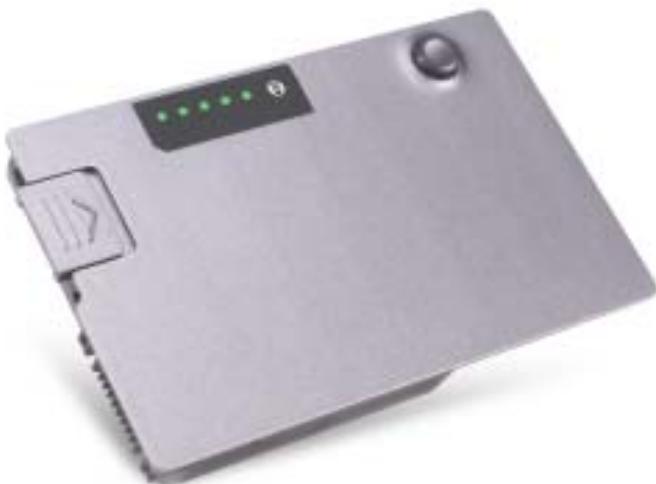
Medidor de estado
El tiempo de funciona el bateria se ve determinado en gran medida por el número de veces que se carga. Tras cientos de ciclos de cargo y descarga, las baterías pierden parte de su capacité de cargo, o estado. Paraecomprobar el estado de la bateria,mantenga pulsado el botón de estado del medidor de cargo de esta bateria durante al menos 3seguidos.Si no se ilumina ningún indicator, significa que la bateria está en buena conditiones y que mantiene más del 80 por ciento de su capacité de cargo original. Cada luz representa una degradación gradual. Si se iluminan cinco indicadores, significa que la bateria conserva menos del 60 por ciento de su capacité de cargo, por lo que se decide considerar su sustitución.Consulte la Guía del usuario para Obtener más información sobre el tiempo de funciona刊物.
Advertencia de bajo niveau de entrega de la batería

AVISO: Paraatar la perdida de datos o que estosresulten dañados,trasuna advertencia de batería bajo guarde inmediamente el trabajo.A continuación,conecte el equipo a un enchufe electrico o instale una segunda batería en el compartmento para modulos.Si la batería se agota por completo,el modo de hibernación se activa automatistically.
Cuando se ha agotado aproximadamente un 90% de la energia, una planta emergente se lo advierte. Para Obtener más información sobre las alarmas de bajo niven de energia de batería, consulte la Guía del usuario.
La advertencia de bateria bajo se produce cuando se ha agotado aproximadamente un 90% de la carga. El equipo emitirá un pitido, lo que indica que queda el tiempo minimo de funciona bajo el medio periodico. Si tiene instaladas dos baterías, la advertencia de bateria bajo indica que se ha agotado aproximadamente un 90% de la carga combinada de ambas. El equipo entraía en el modo de hibernación cuando la carga de la bateria se incluye en un nivel peligrosamente bajo. Para Obtener más información sobre las alarmas de bajo nivel de carga de bateria, consulte la Guía del usuario.
Carga de la batería

NOTA: El adaptor de CA tarda una hora aproximamente en cargar una bateria totalmente descargada con el equipo apagado. El tiempo deargaumenta con el equipo encendido. Puede estar la bateria en el equipo todo el tiempo que desee. Los circuitos internos de la bateria impiden que se sobrecargue.
Cuando conecte el equipo a un enchufe来电crico o instale una bateria,mienes está connectado a un enchufe eletrico,comprobará la energia y la temperature de la bateria. Si es necessario, el adaptador de CA cargará la batería ymantendra la energia.
Si la bateria está caliente porque se ha estado usingo en el equipo o porque ha permanecido en un ambiente donde la temperatura es elevada,uede ser que no se cargue cuando se conecte el equipo a una toma de alimentacion electrica.
Si el indicator parpadeaaltenando entre el verde y el naranja,la bateria está demasiado caliente para inceriar la carga.Desconnecte el equipo de la toma de corrientye espere a que tanto este como la bateria se enfrén hasta alcantar la temperatura ambiente.A continuacion,connecte el equipo a una toma de corrienteycontinuecargando la bateria.
Para Obtener más información sobre la solución de problemas de la bateria, consulte la Guía del usuario.
Extracción de una bateria

PRECAUCIón: Antes de realizar这些东西 procedimientos, desconnecte el módem del enchufe Telefonico de pared.
Para Obtener información acerca de como extraer lasegunda batería, consulte la Guía del usuario.

AVISO: Si decideistar la bateria,mastras el ordenador está en mode de espera,tiene hasta un minuto pararealizarelambioanste dequeel ordensorascierrypierda losdatos no guardados.
1 Compruebe que el equipo este apagado, en espera, en un mode de administracion de energia o connectado a un enchufe electrico.
2 Si el equipo está conectado (acoplado) a un dispositivo de acoplimiento, desacóplelo. Si desea instrucciones, consulte la documentación incluida con el dispositivo de acoplimiento.
3 Deslice y sostenga el seguro de liberacion del compartmento de la bateria (o del compartmento para modulos) situado en la parte inferior del equipo y, a continuacion, extraiga la bateria.
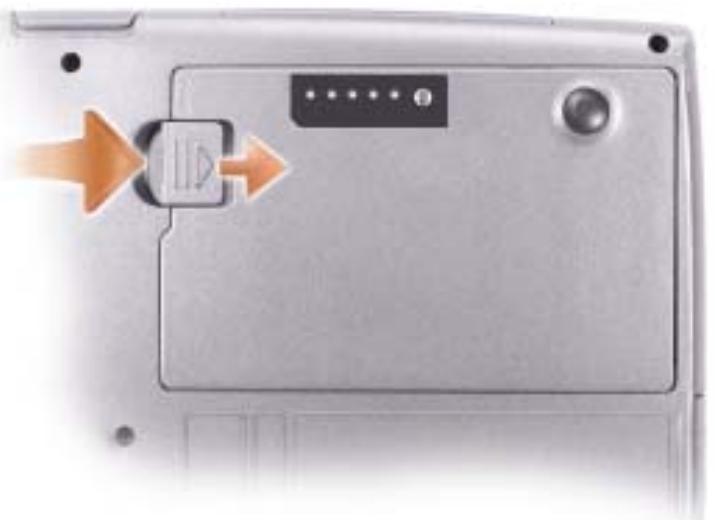
Instalación de una bateria
Inserte la bateria en el compartmento hasta que el pasador de liberación hagablick.
Para Obtener información acerca de la instalación de lasegunda bateria, consulte la Guía del usuario.
Almacenimiento de una batería
Extraiga la bateria cuando vaya a guardar el equipo durante un periodo largo. Las baterias se descargan durante los almacenimientos prolongados. Tras un长大o periodo de almacenimiento, recargue la bateria Completely antes de utilizesra.
Acerca de su equipo
Vista frontal
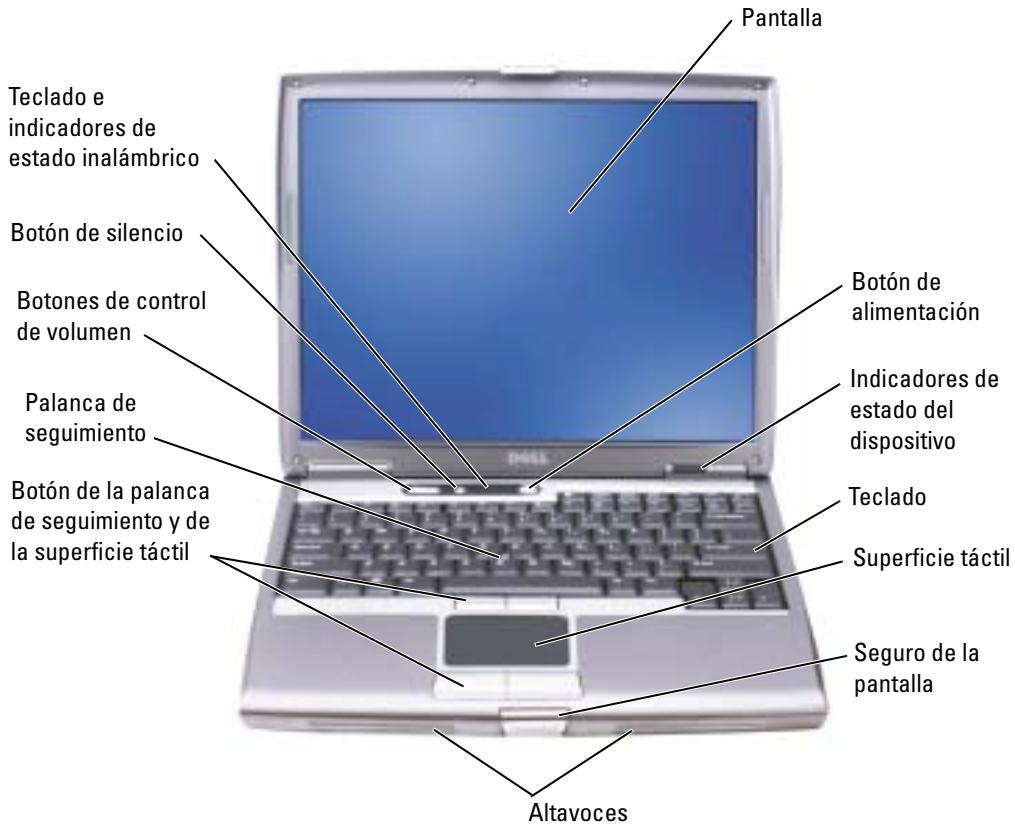
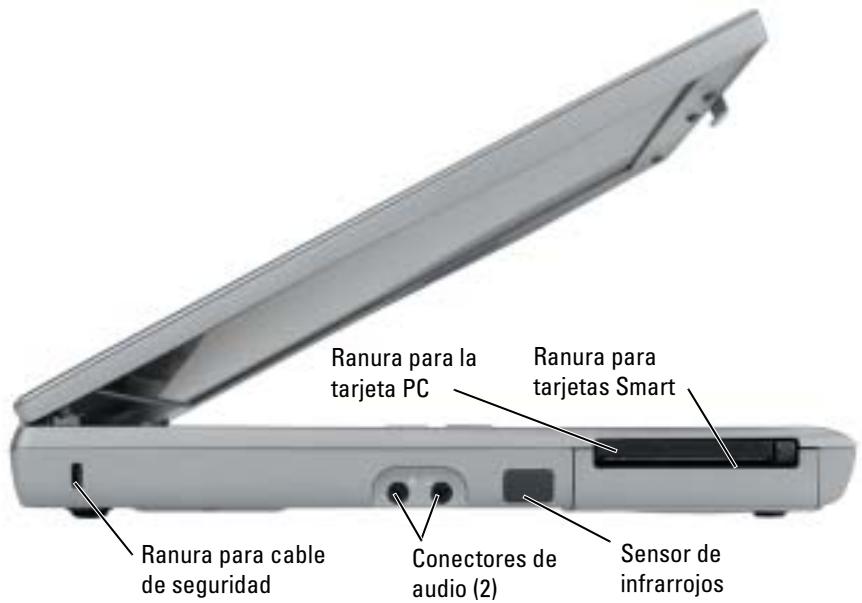
Vista izquierda
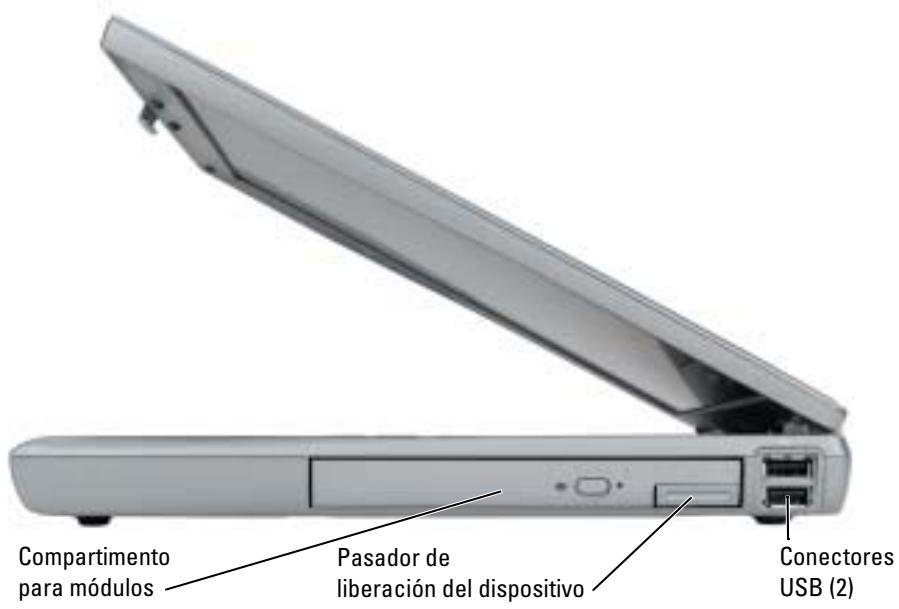
Vista derecha
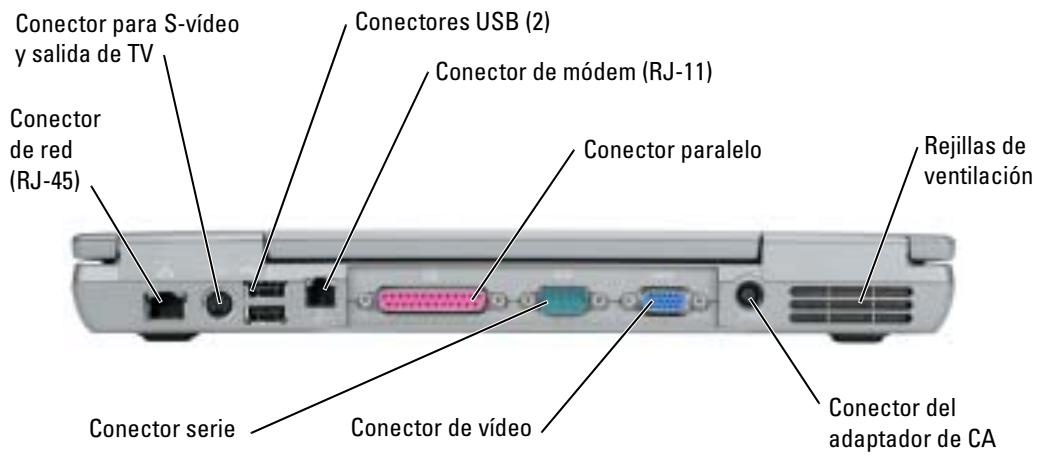
Vista posterior

PRECAUCION: No introduzca objetos ni permita que el polvo se acumule en las rejillas de ventilacion ni las bloquee. No almacene el equipo en un entorno con poca ventilacion, como un maletin cerrado,Mencion este en functiomento. La circulacion restringida de aire podria daar el equipo o provocar un incendio.
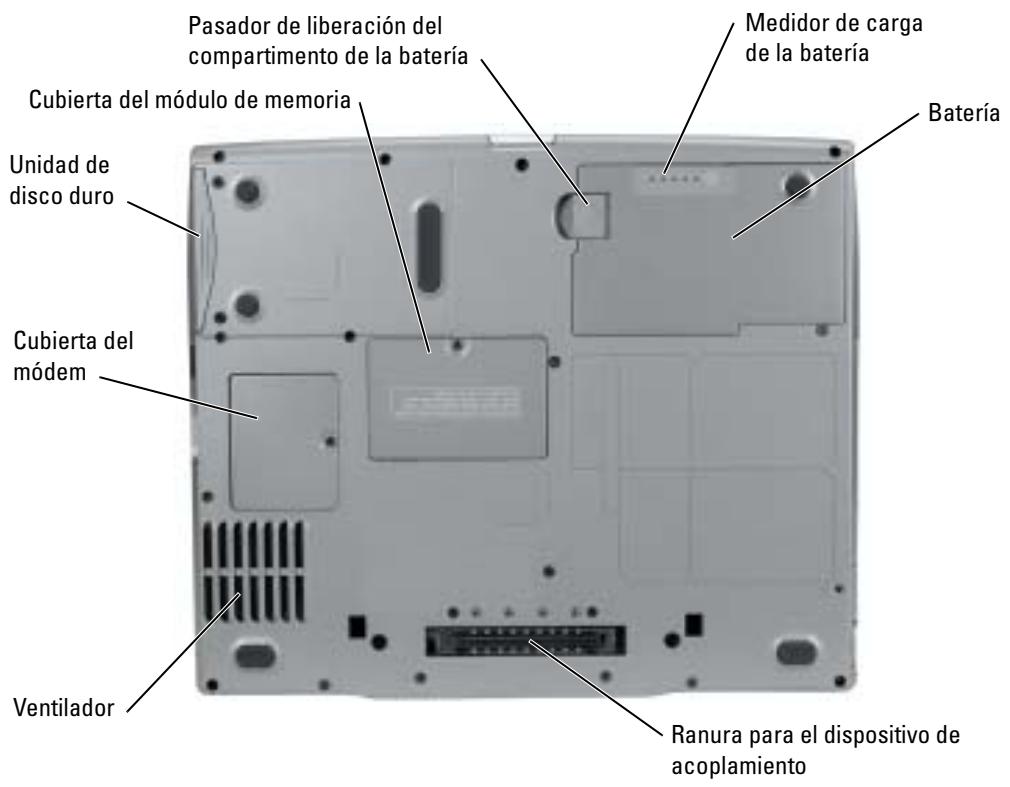
Vista inferior
Solución de problemas
Notebook System Software
Notebook System Software (NSS) es unauttersidad queproporcionactualizacionesfundamentales delsystema operativo.InstaleelprogramaNotebook System Software para benecificiarse de laasistenciaque se presta unidadesde discoflexibleUSB de3,5pulg.de Dell,aprocesadores IntelPentiumM,unidadesópticasydispositivosUSB.LautilidadNSSesnecesariaparaelcorrectofunacionamento de su equipo Dell.

AVISO: NSS es fundamental para el correcto funciona de dispositivos USB, incluidos los dispositivos D/Bay, D/Dock, D/Port y D/View de Dell.
Bloqueos y problemas con el software

PRECAUCION: Antes de comenzar cualesra de los procedimientos de esta seccion, siga las instrucciones de seguridad que se encontrartran en la Guia de informacion del producto.
El equipo no se inicia
ASEGURESE DE QUE EL ADAPTADOR DE CA ESTE BIEN CONECTADO AL EQUIPO Y A LA TOMA DE ALIMENTACION ELECTRICA.
El equipo no responde

AVISO: Si no pueda completar el proceso de ciderre del systema operativo, es possible que se pierdan datos.
APAGUE EL EQUIPO — Si no可以选择earigir que responda pulsando una tecla o moviend el mouse, pulse el boton de alimentacion duranteunos 8o10segundos como minimo hasta que se apague el equipo.A continuacion,reinicio el equipo.
Un programa no responde
CANCELE EL PROGRAMA —
1 Pulse < Ctrl > < Shift > < Esc > simultaneamente.
2 Haga tic en Aplicaciones.
3 Hagaclinic enelprogramaquehadeferode responder.
4 Haga tic en Finalizararea.
Un programa no responde repetidamente

NOTA: Normalmente el software incluye instrucciones de instalacion en su documento o en un disquete o CD.
COMPRUEBE LA DOCUMENTACION DEL SOFTWARE — Si esnecessary,desinstale y vuela a instalar el programa.
Un programa está Diseñado para una version anterior del sistemas operativo Windows
SI UTILIZA WINDOWS XP, EXECUTE EL ASISTENTE PARA COMPATIBILIDAD DE PROGRAMAS —
El Asistente para compatibilidad de programs configura un programa deforma que se execute en un entorno similar a los entornos de sistemas operativos que no son Windows XP.
1 Hagablick en el botón Inicio, selección Todos los programas Accessorios y, a continuación, hagablick en Asistente para compatibiliad de programas.
2 En la pantalla de bienvenida, hagablick en Siguiente.
3 Siga las instrucciones que aparecen en pantalla.
Aparece una pantalla azul fija
APAGUE EL EQUIPO — Si no可以选择 encontrar que responds pulsando una tecla o moviendo el mouse, pulse el botón de alimentación duranteunos8ó10segundos comominimo hastaque seapagueel equipo.A continuación,reinicielequipment.
Otros problemas con el software
COMPRUEBE LA DOCUMENTACION DEL SOFTWARE O PONGASE EN CONTACTO CON EL FABRICANTE DE SOFTWARE PARA OBTENER INFORMACION SOBRE LA SOLUCION DE PROBLEMAS —
- Asegürese de que el programa sea compatible con el sistema operativo instalado en el equipo.
- Asegürese de que el equipo cumple los requisitos minimos de hardware necessarios para executar el software. Consulte la documento del software para Obtener información.
- Asegürese de el programa está instalado y configurado correctamente.
- Compruebe que los controladores de dispositivo no scan incompatibles con el programa.
- Si es besoino, desinstale el programa y, a continuacion, vuelva a instalarlo.
HAGA COPIAS DE SEGURIDAD DE SUS ARCHIVOS INMEDIATAMENTE
UTILICE UN PROGRAMA DE DETECTION DE VIRUS PARA COMPROBAR LA UNIDAD DE DISCO DURO, LOS DISQUETES O LOS CD
GUARDE Y CIÈRRE CUALQUIER ARCHIVO O PROGRAMA QUE ESTÉ ABIERTO Y APAGUE EL EQUIPO A TRAVÉS DEL MENU Inicio
COMPRUEBE SI EL EQUIPO TIENE SOFTWARE ESPIA — Si el equipo tiene un bajo rendimiento, recibe frencuentamente announcements emergentes, o tiene problemas para connectarse a Internet, es possible que el equipo está infectado con software espía. Utilice un programa antivirus que incluya protección contra software espía (es posible que el programa necesse unaactualización) para explorar el equipo y eliminar el software espía. Para Obtener más información, vaya a support.dell.com y busque la palabra clave software espía.
EJECUTE LAS PRUEBAS DE EJECUACION DE DELL DIAGNOSTICS — Si todas las pruebas se executan satisfactoriamente, el error puede estar relacionado con un problema de software.
Ejecución de Dell Diagnostics

PRECAUCION: Antes de comenzar cualesa de los procedimientos de esta seccion, siga las instrucciones de seguridad que se encontrartran en la Guia de informacion del producto.
Cuando debe usesl Dell Diagnostics
Si se le presentan problemas con su equipo, realice las revisiones que se explican en Solución de problemas y execute los Dell Diagnostics antes de contactar a Dell para Obtener asistencia技术水平.
Se recomienda imprintir这些 procesos antes de empezar.

AVISO: Los Dell Diagnosticssolefunciante en los equipments DellTM.
Inicie Dell Diagnostics desde la unidad de disco duro o desde el CD Drivers and Utilities (tambien conocido como ResourceCD).
como起初 los Dell Diagnostics desde la unidad de disco duro
Los Dell Diagnostics está relacion oculta para la calidad de diagnóstico (Diagnostic) de la unidad de disco duro.

NOTA: Si el equipo no pueda estar unaImagen en la pantalla, consulte la sección "como ponerse en contacto con Dell" en la Guía del usuario.
1 Apague el equipo.
2 Si el equipo está connectado (acoplado) a un dispositivo de acoplimiento, desacóplelo. Si deseña instrucciones, consulte la documentación incluida con el dispositivo de acoplimiento.
3 Conecte el equipo a un enchufe electrico.
4 Encienda la computadora. Cuando aparezca el logotipo de DELL™, oprima

NOTA: Si no aparece nada en la pantalla, mantenga pulsado el botón de silencio y pulse el botón de encendido del equipo paraunarlos Dell Diagnostics. El equipo executará automatistically la evaluación del sistemas previa al inizio.

NOTA: Si recibe un mensaje que indica que no se ha encounteredzinguna particion para lautilidad de diagnóstico, execute Como起初ar los Dell Diagnosticsde el CD Drivers and Utilities
Si espera demasiado y aparece el logotipo del sistemas operativo, siga esperando hasta que aparezca el escritorio de Microsoft Windows. Después apague el equipo y vuelva a intentarlo.
5 Cuando aparezca la lista de dispositivos de inicio, resulte Diagnostics (Diagnósticos)y pulse
El equipo ejectará la evaluación del sistema previa al inizio, una série de pruebas iniciales de la tarjeta del sistema, el teclado, la unidad de disco duro y la pantalla.
- Durante la evaluación, responds a las preguntas que puedaformularse.
- Si se detecta una falla, el equipo se detiene y emite sonidos. Para detener la evaluacion y reinecer el equipo, oprima <n> ; paraContinuar con la?singularmente prueba,oprima <y> paravolver a probar el componente que falló,oprima <r> .
- Si se detectanfallosdurate la evaluacion del systemaantesde lainitializacion,anolescadores de errory consulte“Cmoponerse encontactoconDell”enlaGuia del usuario en lineaantesdecontinuarcon Dell Diagnostics.
Si la evaluación del sistema previa al inizio se realiza correctamente, recibirá el mensaje Booting Dell Diagnostic Utility Partition (Inicio de la partícula de laoothidad Dell Diagnostic). Press any key to continue (Pulse cualestecla para continuar).
6 Presione cualquier tecla para起初ar los Dell Diagnostics desde la particiOn para la Utilidad de diagnóstico del disco duro.
Cómo起初 los Dell Diagnostics desde el CD Drivers and Utilities
1 Inserte el CD Drivers and Utilities (Controladores ymericanas).
2 Apague y reinicie el equipo
Cuando aparezca el logotipo DELL, oprima < F12> inmediamente.
Si esperas demasiado y aparece el logotipo de Windows, siga esperando hasta que vea el escritorio de Windows. Entonces, apague el equipo y vuelva a intentarlo.

NOTA: Los siguientes pasos cambian la secuencia de inicio una sola vez. Laproxima vez que inicia el equipo,este lo hara segun los dispositivos especificados en la configuracion del systema.
3 Cuando aparezca la lista de dispositivos de inception, resulte CD/DVD/CD-RW Drive (Unidad de CD/DVD/CD-RW) y pulse
4 SeLECTIONA la optiON CD/DVD/CD-RW Drive (Unidad de CD/DVD/CD-RW) en el menu de inicio del CD.
5 En el menu que aparece, selección la option Boot from CD-ROM (Iniciar desde CD-ROM).
6 Escribe 1 para Abrir el menu ResourceCD (CD de recursos).
7 Escriba 2 para iniciair los Dell Diagnostics.
8 SeLECTIONe Run the 32 Bit Dell Diagnostics (Ejecutar los Diagnósticos Dell de 32 bits) de la lista numerada. Si se muestran varias versiones, seleccione la apropriada para su equipo.
9 Cuando aparezca el Main Menu (Menu principal) de Dell Diagnostics, seleccione la prueba que desea executar.
Menú principal de los Dell Diagnostics
1 Una vez que se hayan cargado los Dell Diagnostics y aparezca la pantalla Main Menu (Menu principal), hagablick en el boton de la option que dese.
| Opinion | Función |
| Express Test (Prueba)rápida) | Realiza una prUEBA rápida de los dispositivos.Esta prUEBA suele tardar de 10 a 20 Minutes y no requires ninguna ACCION por parte del usuario. Ejecute primero Express Test (Prueba rápida) para incrementar la posibiliad de rstrear el problema rápidoamente. |
| Extended Test (Prueba extendida) | Realiza una prUEBA completeness de los dispositivos.Esta prUEBA suele durar 1 hora o más y requires que responds aunas preguntas periodically. |
| Custom Test (Prueba personalizada) | PrUEBA un dispositivo spécifique. Puede personalizar las prUEbas que deseee executar. |
| Symptom Tree (Árbol de síntomas) | Hace una lista de los síntomas más habituales que se pueda encontrar y le permitte selectionar una prUEba basándose en el síntoma del problema que usted tiene. |
2 Si se produce un problema durante una prueba, aparecerá un mensaje con un número de error y una descripción del problema. Anote el número de error y la descripción del problema, y sigas las instrucciones de la pantalla.
Si no可以选择 resolver la condidión de error, consulte la sección "Cómo ponerse en contacto con Dell" de la Guía del usuario.

NOTA: La etiqueta de service para su equipo está situada en la parte superior de cada pantalla de prueba. Si se pone en contacto con Dell, el service de assistencia技术水平a pedirá su etiqueta de service.
3 Si ejecta una prueba desdela opción Custom Test (Prueba personalizada) o Symptom Tree (Arbol de sintomas), haga click en la pestana correspondiente que se describe en la tabla?. seguiente para Obtener mas informacion.
| Ficha | Función |
| Results (Resultado) | Muestra el的结果ado de la prUEba y las condiciones de error relacionadas. |
| Errors (Errores) | Muestra las condiciones de error relacionadas, loscottigos de error y la descripción del problema. |
| Help (Ayuda) | Describe la prUEba y pueda indicar los requisitos para ejectarla. |
| Configuration (Configuración) | Muestra la configuración de hardware del dispositivo selecciónado.Los Dell Diagnostics obtienen la información de configuración de todos los dispositivos a partir de la configuración delsystema,la memoria y varias prUEbas internas,y la muestran en la lista de dispositivos del panel izquierdo de la pantalla. La lista de dispositivos Could que no muestré los nombres de todos los componentes instalados en el equipo o de todos los dispositivos conectados al equipo. |
| Parameters (Parámetros) | Permite personalizar la prUEba Cambiando su configuración. |
4 Cuando las pruebas hayan finalizzato, si está executando Dell Diagnostics desde el CD Drivers and Utilities (Controladores ymericanas),extraiga el CD.
5 Cuando las pruebas hayan finalizzato, ciderre la pantalla de prueba para volver a la pantalla Main Menu (Menu principal). Para salir de Dell Diagnostics y reinecer el equipo, ciderre la pantalla Main Menu (Menu principal).
Índice
A
asistentes
Asistente para compatibilidad de programas, 161
B
bateria
advertencia de bajo nivel de carga de la bateria, 154
almacenar, 155
cargar, 154
comprobar la carga, 152
extraer, 155
instalar, 155
medidordecarga,153
medidor de energia, 152
medidorde estado,153
rendimiento, 150
C
CD
sistema operativo, 148
CD de controladores ymericanas, 145
CD delsystemoperativo,148
Centro de ayuda y soporte
tecnico,147
Cómo起初 los Dell Diagnostics desdela unidad de disco duro,162
controladores
ResourceCD, 145
D
Dell
sitio de asistencia, 147
Dell Diagnostics, 162
diagnósticos
CD de controladores ymericanas, 145
Dell, 162
documentación
dispositivo, 145
en linea, 147
Guia de informacion del
sistema,145
Guia del usuario, 146
ResourceCD, 145
E
equipo
no responde, 160
rendimiento bajo, 162
sebloquea,160-161
etiqueta de Microsoft
Windows, 146
etiqueta de service, 146
etiquetas
etiqueta deservicio,146
Guía del usuario, 146
H
hardware
Dell Diagnostics, 162
1
instruetiones de
seguridad, 145
L
Localization de informaciondocumentacion, 145
P
problemas
bloqueos, 160
Dell Diagnostics, 162
el equipo no responde, 160
el equipo no se inicia, 160
el equipo se bloquea, 160-161
elprogramanoresponde,160
elprogramasebloquea,161
pantalla azul, 161
programaycompatibilitiesdeWindows,161
rendimiento bajo del equipo, 162
software, 160-161
software espia, 162
R
ResourceCD
Dell Diagnostics, 162
s
Sistema operativo
Guia de instalacion, 148
sistema operativo
CD, 148
sitio web Dell Premier
Support, 145, 147
software
problemas, 161
software espia, 162
solución de problemas
Centro de ayuda y soporte
technico,147
Dell Diagnostics, 162
V
vistas del problema
base, 159
partederecha,157
volver a instalar
CD de controladores y
utilidades, 145
ResourceCD, 145
W
Windows XP
Asistente para compatibilidad de programas, 161
Centro de ayuda y soporte
tecnico,147
- Notas, Avisos y Precauciones
- Abreviaturas y acronymimos
- Contidente
- Localización de información
- Que busca?
- Aquí lo encontrará
- CD Drivers and Utilities (tambien conocido como ResourceCD)
- Centro de ayuda y soporte的技术ico de Windows
- Configuración de su equipo
- Rendimiento de la batería
- Comprobación de la energia de la batería
- Medidor de bateria Dell™ QuickSet
- Medidor de energia de Microsoft® Windows®
- Medidor de energia
- Medidor de estado
- Advertencia de bajo niveau de entrega de la batería
- Carga de la batería
- Extracción de una bateria
- PRECAUCIón: Antes de realizar这些东西 procedimientos, desconnecte el módem del enchufe Telefonico de pared.
- Instalación de una bateria
- Almacenimiento de una batería
- Acerca de su equipo
- Vista frontal
- Vista posterior
- Solución de problemas
- Notebook System Software
- Bloqueos y problemas con el software
- El equipo no se inicia
- El equipo no responde
- Un programa no responde
- CANCELE EL PROGRAMA —
- Un programa no responde repetidamente
- Un programa está Diseñado para una version anterior del sistemas operativo Windows
- SI UTILIZA WINDOWS XP, EXECUTE EL ASISTENTE PARA COMPATIBILIDAD DE PROGRAMAS —
- Aparece una pantalla azul fija
- Otros problemas con el software
- COMPRUEBE LA DOCUMENTACION DEL SOFTWARE O PONGASE EN CONTACTO CON EL FABRICANTE DE SOFTWARE PARA OBTENER INFORMACION SOBRE LA SOLUCION DE PROBLEMAS —
- HAGA COPIAS DE SEGURIDAD DE SUS ARCHIVOS INMEDIATAMENTE
- Ejecución de Dell Diagnostics
- Cuando debe usesl Dell Diagnostics
- como起初 los Dell Diagnostics desde la unidad de disco duro
- Cómo起初 los Dell Diagnostics desde el CD Drivers and Utilities
- Menú principal de los Dell Diagnostics
- Índice
- A
- B
- C
- D
- E
- H
- 1
- L
- P
- R
- s
- V
- W
Marca : DELL
Modelo : LATITUDE D610
Categoría : Computadora portátil