
LATITUDE D610 - Ordinateur portable DELL - Notice d'utilisation et mode d'emploi gratuit
Retrouvez gratuitement la notice de l'appareil LATITUDE D610 DELL au format PDF.


| Type de produit | Ordinateur portable |
| Marque | DELL |
| Modèle | LATITUDE D610 |
| Dimensions (approx.) | 33,8 x 27,3 x 3,2 cm |
| Poids (approx.) | 2,4 kg |
| Alimentation | Adaptateur secteur 65 W, batterie lithium-ion 6 cellules (53 Wh) |
| Processeur | Intel Pentium M (jusqu'à 2 GHz) |
| Mémoire RAM (typique) | 256 Mo ou 512 Mo, extensible jusqu'à 2 Go |
| Disque dur (typique) | 40 Go à 80 Go, 5400 tr/min |
| Écran | 14,1 pouces, résolution XGA (1024x768) |
| Connectivité | USB 2.0 (2 ports), Ethernet 10/100, modem V.92, WiFi 802.11b/g (en option) |
| Système d'exploitation | Microsoft Windows XP Professionnel |
| Autonomie de la batterie (approx.) | 3 à 5 heures selon l'utilisation |
| Fonctions principales | Navigation Web, bureautique, lecture de DVD, gravure de CD (lecteur optique en option) |
| Entretien et nettoyage | Nettoyer avec un chiffon doux et sec; ne pas utiliser de produits liquides; dépoussiérer les entrées d'air régulièrement |
| Sécurité | Verrou Kensington, mot de passe BIOS, module TPM (en option) |
| Pièces détachées et réparabilité | Batterie, disque dur, mémoire, processeur (remplaçables); carte mère et écran nécessitant un technicien |
| Informations générales | Notice de 168 pages; compatibilité avec les stations d'accueil Dell; CD de pilotes fourni |
FOIRE AUX QUESTIONS - LATITUDE D610 DELL
Questions des utilisateurs sur LATITUDE D610 DELL
0 question sur cet appareil. Repondez a celles que vous connaissez ou posez la votre.
Poser une nouvelle question sur cet appareil
Téléchargez la notice de votre Ordinateur portable au format PDF gratuitement ! Retrouvez votre notice LATITUDE D610 - DELL et reprennez votre appareil électronique en main. Sur cette page sont publiés tous les documents nécessaires à l'utilisation de votre appareil LATITUDE D610 de la marque DELL.
MODE D'EMPLOI LATITUDE D610 DELL

Remarques, vis et précautions

REMARQUE : Une REMARQUE fournit des informations importantes qui vous aient à moins utiliser votre ordinateur.

AVIS: Un AVIS indique un dommage matériel ou une perte de données potentiels et comment éviter le problème.

PRECAUTION: Une PRECAUTION indique un risque potentiel de dommage matériel ou corporel, ou de mort.
Abréviations et sigles
Pour obtenir une liste complète des abréviations et sigles, reportez-vous au Guide d'utilisation (selon notre système d'exploitation, vous devez soit double-cliquer sur l'icône Guide d'utilisation de votre bureau, soit sur le bouton Démarrer, puis sur Centre d'aide et de support, et enfin sur User and system guides [Guides d'utilisation du système]).
Si vous avez acheté un ordinateur Dell™ Série n, les références du présent document concernant les systèmes d'application Microsoft® Windows® ne sont pas applicables.

REMARQUE: Certaines fonctions ne sont pas nécessairement disponibles sur votre ordinateur ou dans tous les pays.
Les informations contenues dans ce document sont sujettes à modification sans préavis.
© 2004 Dell Inc. Tous droits réservés.
La reproduction de ce document, de quelquques manières que ce soit, sans l'autorisation écrite de Dell Inc. est strictement interdite.
Marques utilisées dans ce document : Dell, le logo DELL et Latitude sont des marques de Dell Inc.; Intel et Pentium sont des marques déposées de Intel Corporation; Microsoft et Windows sont des marques déposées de Microsoft Corporation.
D'autres marques et noms commerciaux peuvent être utilisés dans ce document pour faire référence aux entités se réclamant de ces marques et de ces noms ou à leurs produits. Dell Inc. rejette tout intérêt propriété dans les marques et les noms commerciaux autres que les siens.
Table des matières
Recherche d'informations 61
Configuration de la vue ordinaire 64
Performances de la batterie 65
Vérification de la charge de la batterie 67
Jauge de batterie DellTM QuickSet 67
Jauge d'alimentation de Microsoft® Windows® 67
Jauge de charge 68
Jauge d'état 68
Alerte de batterie faible 69
Chargement de la batterie 69
Retrait de la batterie 70
Installation d'une batterie 70
Stockage de la batterie 71
Vue frontale. 71
Vue du côté gauche. 72
Vue du côté droit 73
Vue arriere 74
Vuedessous. 75
Résolution des problèmes 76
Notebook System Software 76
Problèmes de blocage et problèmes logiciels. 76
Lancement de Dell Diagnostics 78
Index 83
Recherche d'informations

REMARQUE : Certaines fonctions ne sont pas nécessairement disponibles sur votre ordinateur ou dans tous les pays.

REMARQUE: Il est possible que des informations supplémentaires soient livrées avec votre ordinateur.
| Que recherche-vous? | Cherchez ici. |
| • Un programme de diagnostic pour mon ordinateur • Pilotes pour mon ordinateur • La documentation de mon ordinateur • Documentation concernant mon péripérisque • Notebook System Software (NSS) | CD Drivers and Utilities (Pilotes et utilisaires) (égalément appelé CD ResourceCD) La documentation et les pilotes sont déjà installés sur l'ordinateur. Vous pouvez utiliser ce CD pour réinstaller les pilotes, exéçuter Dell Diagnostics, ou accéder à la documentation. Des fichiers Lisez-moi peuvent être inclus sur votre CD; ces fichiers fournissant des informations sur les modifications techniques de dernier minute apportées à votre système ou des informations de référence destinées aux techniciens ou aux utilisateurs experimentés. RemARQUE: Les dernières mises à jour des pilotes et de la documentation se trouvent à l'adresse support.dell.com. RemARQUE: Le CD Drivers and Utilities est en option et n'est pas obligatoirement expédé avec tous les ordinateurs. |
| • Informations sur les garanties • Termes et Conditions (États-Unis uniquement) • Consignes de sécurité • Informations sur les réglementations • Informations relatives à l'ergonomie • Contrat de licence pour utiliser final | Guide d'information sur le produit Dell™ http://www.dell.com Produit Information Guide http://www.dell.com DOLL http://www.dell.com DOLL http://www.dell.com DOLL http://www.dell.com DOLL http://www.dell.com DOLL http://www.dell.com DOLL http://www.dell.com DOLL http://www.dell.com DOLL http://www.dell.com DOLL http://www.dell.com DOLL http://www.dell.com DILL http://www.dell.com DOLL http://www.dell.com DOLL http://www.dell.com DOLL http://www.dell.com DOLL http://www.dell.com DOLL http://www.dell.com DOLL http://www.dell.com DOLL http://www.dell.com DOLL http://www.dell.com DOLL http://www.dell.com DPLL http://www.dell.com DPLL http://www.dell.com DPLL http://www.dell.com DPLL http://www.dell.com DPLL http://www.dell.com DPLL http://www.dell.com DPLL http://www.dell.com DPLL http://www.dell.com DPLL http://www.dell.com DPLL http://www.dell.com DOLL http://www.dell.com DOLL http://www.dell.com DOLL http://www.dell.com DPLL http://www.dell.com DPLL http://www.dell.com DPLL http://www.dell.com DPLL http://www.dell.com DPLL http://www.dell.com DPLL http://www.dell.com DOLL http://www.dell.com DPLL http://www.dell.com DPLL http://www.dell.com DPLL http://www.dell.com DPLL http://www.dell.com DPLL http://www.dell.com DPLL http://www.dell.com DPLL http://www.dell.com DPLL http://www.dell.com DOLL http://www.dell.com DPLL http://www.dell.com DPLL http://www.dell.com DOLL http://www.dell.com DPLL http://www.dell.com DPLL http://www.dell.com DPLL http://www.dell.com DPLL http://www.dell.com DPLL http://www.dell.com DPLL http://www.dell.com DOLL http://www.dell.com DPLL http://www.dell.com DOLL http://www.dell.com DPLL http://www.dell.com DPLL http://www.dell.com DPLL http://www.dell.com DPLL http://www.dell.com DPLL http://www.dell.com DPLL http://www.dell.com DPLL http://www.dell.com DOLL http://www.dell.com DPLL http://www.dell.com DOLL http://www.dell.com DOLL http://www.dell.com DPLL http://www.dell.com DPLL http://www.dell.com DPLL http://www.dell.com DPLL http://www.dell.com DPLL http://www.dell.com DPLL http://www.dell.com DPLL http://www.dell.com DOLL http://www.dell.com DOLL http://www.dell.com DPLL http://www.dell.com DPLL http://www.dell.com DPLL http://www.dell.com DPLL http://www.dell.com DPLL http://www.dell.com DPLL http://www.dell.com DOLL http://www.dell.com DOLL http://www.dell.com DPLL http://www.dell.com DOLL http://www.dell.com DPLL http://www.dell.com DPLL http://www.dell.com DPLL http://www.dell.com DPLL http://www.dell.com DPLL http://www.dell.com DPLL http://www.dell.com DOLL http://www.dell.com DOLL http://www.dell.com DOLL http://www.dell.com DOLL http://www.dell.com DPLL http://www.dell.com DPLL http://www.dell.com DPLL http://www.dell.com DPLL http://www.dell.com DPLL http://www.dell.com DOLL http://www.dell.com DPLL http://www.dell.com DPLL http://www.dell.com DPLL http://www.dell.com DOLL http://www.dell.com DPLL http://www.dell.com DPLL http://www.dell.com DPLL http://www.dell.com DPLL http://www.dell.com DPLL http://www.dell.com DOLL http://www.dell.com DPLL http://www.dell.com DPLL http://www.dell.com DOLL http://www.dell.com DOLL http://www.dell.com DPLL http://www.dell.com DPLL http://www.dell.com DPLL http://www.dell.com DPLL http://www.dell.com DPLL http://www.dell.com DOLL http://www.dell.com DPLL http://www.dell.com DOLL http://www.dell.com DPLL http://www.dell.com DOLL http://www.dell.com DPLL http://www.dell.com DPLL http://www.dell.com DPLL http://www.dell.com DPLL http://www.dell.com DPLL http://www.dell.com DOLL http://www.dell.com DPLL http://www.dell.com DOLL http://www.dell.com DOLL http://www.dell.com DOLL http://www.dell.com DPLL http://www.dell.com DPLL http://www.dell.com DPLL http://www.dell.com DPLL http://www.dell.com DPLL http://www.dell.com DOLL http://www.dell.com DOLL http://www.dell.com DPLL http://www.dell.com DPLL http://www.dell.com DOLL http://www.dell.com DPLL http://www.dell.com DPLL http://www.dell.com DPLL http://www.dell.com DPLL http://www.dell.com DPLL http://www.dell.com DOLL http://www.dell.com DOLL http://www.dell.com DPLL http://www.dell.com DOLL http://www.dell.com DOLL http://www.dell.com DPLL http://www.dell.com DPLL http://www.dell.com DPLL http://www.dell.com DPLL http://www.dell.com DPLL http://www.dell.com DOLL http://www.dell.com DOLL http://www.dell.com DOLL http://www.dell.com DPLL http://www.dell.com DOLL http://www.dell.com DPLL http://www.dell.com DPLL http://www.dell.com DPLL http://www.dell.com DPLL http://www.dell.com DPLL http://www.dell.com DOLL http://www.dell.com DOLL http://www.dell.com DOLL http://www.dell.com DOLL http://www.dell.com DOLL http://www.dell.com DPLL http://www.dell.com DPLL http://www.dell.com DPLL http://www.dell.com DPLL http://www.dell.com DOLL http://www.dell.com DPLL http://www.dell.com DPLL http://www.dell.com DPLL http://www.dell.com DPLL http://www.dell.com DOLL http://www.dell.com DPLL http://www.dell.com DPLL http://www.dell.com DPLL http://www.dell.com DOLL http://www.dell.com DOLL http://www.dell.com DPLL http://www.dell.com DPLL http://www.dell.com DPLL http://www.dell.com DPLL http://www.dell.com DOLL http://www.dell.com DPLL http://www.dell.com DPLL http://www.dell.com DOLL http://www.dell.com DPLL http://www.dell.com DOLL http://www.dell.com DPLL http://www.dell.com DPLL http://www.dell.com DPLL http://www.dell.com DPLL http://www.dell.com DOLL http://www.dell.com DPLL http://www.dell.com DPLL http://www.dell.com DOLL http://www.dell.com DOLL http://www.dell.com DOLL http://www.dell.com DPLL http://www.dell.com DPLL http://www.dell.com DPLL http://www.dell.com DPLL http://www.dell.com DOLL http://www.dell.com DPLL http://www.dell.com DOLL http://www.dell.com DPLL http://www.dell.com DPLL http://www.dell.com DOLL http://www.dell.com DPLL http://www.dell.com DPLL http://www.dell.com DPLL http://www.dell.com DPLL http://www.dell.com DOLL http://www.dell.com DPLL http://www.dell.com DOLL http://www.dell.com DPLL http://www.dell.com DOLL http://www.dell.com DOLL http://www.dell.com DPLL http://www.dell.com DPLL http://www.dell.com DPLL http://www.dell.com DPLL http://www.dell.com DOLL http://www.dell.com DPLL http://www.dell.com DOLL http://www.dell.com DOLL http://www.dell.com DPLL http://www.dell.com DOLL http://www.dell.com DPLL http://www.dell.com DPLL http://www.dell.com DPLL http://www.dell.com DPLL http://www.dell.com DOLL http://www.dell.com DPLL http://www.dell.com DOLL http://www.dell.com DOLL http://www.dell.com DOLL http://www.dell.com DOLL http://www.dell.com DPLL http://www.dell.com DPLL http://www.dell.com DPLL http://www.dell.com DPLL http://www.dell.com DOLL http://www.dell.com DOLL http://www.dell.com DPLL http://www.dell.com DPLL http://www.dell.com DPLL http://www.dell.com DOLL http://www.dell.com DPLL http://www.dell.com DPLL http://www.dell.com DPLL http://www.dell.com DPLL http://www.dell.com DOLL http://www.dell.com DOLL http://www.dell.com DPLL http://www.dell.com DPLL http://www.dell.com DOLL http://www.dell.com DOLL http://www.dell.com DPLL http://www.dell.com DPLL http://www.dell.com DPLL http://www.dell.com DPLL http://www.dell.com DOLL http://www.dell.com DOLL http://www.dell.com DPLL http://www.dell.com DOLL http://www.dell.com DPLL http://www.dell.com DOLL http://www.dell.com DPLL http://www.dell.com DPLL http://www.dell.com DPLL http://www.dell.com DPLL http://www.dell.com DOLL http://www.dell.com DOLL http://www.dell.com DPLL http://www.dell.com DOLL http://www.dell.com DOLL http://www.dell.com DOLL http://www.dell.com DPLL http://www.dell.com DPLL http://www.dell.com DPLL http://www.dell.com DPLL http://www.dell.com DOLL http://www.dell.com DOLL http://www.dell.com DOLL http://www.dell.com DPLL http://www.dell.com DPLL http://www.dell.com DOLL http://www.dell.com DPLL http://www.dell.com DPLL http://www.dell.com DPLL http://www.dell.com DPLL http://www.dell.com DOLL http://www.dell.com DOLL http://www.dell.com DOLL http://www.dell.com DPLL http://www.dell.com DOLL http://www.dell.com DOLL http://www.dell.com DPLL http://www.dell.com DPLL http://www.dell.com DPLL http://www.dell.com DPLL http://www.dell.com DOLL http://www.dell.com DOLL http://www.dell.com DOLL http://www.dell.com DOLL http://www.dell.com DPLL http://www.dell.com DOLL http://www.dell.com DPLL http://www.dell.com DPLL http://www.dell.com DPLL http://www.dell.com DPLL http://www.dell.com DOLL http://www.dell.com DOLL http://www.dell.com DOLL http://www.dell.com DOLL http://www.dell.com DOLL http://www.dell.com DOLL http://www.dell.com DPLL http://www.dell.com DPLL http://www.dell.com DPLL http://www.dell.com DOLL http://www.dell.com DPLL http://www.dell.com DPLL http://www.dell.com DPLL http://www.dell.com DOLL http://www.dell.com DPLL http://www.dell.com DOLL http://www.dell.com DPLL http://www.dell.com DPLL http://www.dell.com DPLL http://www.dell.com DOLL http://www.dell.com DPLL http://www.dell.com DPLL http://www.dell.com DPLL http://www.dell.com DOLL http://www.dell.com DOLL http://www.dell.com DOLL http://www.dell.com DPLL http://www.dell.com DPLL http://www.dell.com DPLL http://www.dell.com DOLL http://www.dell.com DPLL http://www.dell.com DPLL http://www.dell.com DOLL http://www.dell.com DPLL http://www.dell.com DPLL http://www.dell.com DOLL http://www.dell.com DPLL http://www.dell.com DPLL http://www.dell.com DPLL http://www.dell.com DOLL http://www.dell.com DPLL http://www.dell.com DPLL http://www.dell.com DOLL http://www.dell.com DPLL http://www.dell.com DOLL http://www.dell.com DOLL http://www.dell.com DPLL http://www.dell.com DPLL http://www.dell.com DPLL http://www.dell.com DOLL http://www.dell.com DPLL http://www.dell.com DPLL http://www.dell.com DOLL http://www.dell.com DOLL http://www.dell.com DPLL http://www.dell.com DOLL http://www.dell.com DPLL http://www.dell.com DPLL http://www.dell.com DPLL http://www.dell.com DOLL http://www.dell.com DPLL http://www.dell.com DPLL http://www.dell.com DOLL http://www.dell.com DOLL http://www.dell.com DOLL http://www.dell.com DOLL http://www.dell.com DPLL http://www.dell.com DPLL http://www.dell.com DPLL http://www.dell.com DOLL http://www.dell.com DPLL http://www.dell.com DOLL http://www.dell.com DPLL http://www.dell.com DPLL http://www.dell.com DOLL http://www.dell.com DOLL http://www.dell.com DPLL http://www.dell.com DPLL http://www.dell.com DPLL http://www.dell.com DOLL http://www.dell.com DPLL http://www.dell.com DOLL http://www.dell.com DPLL http://www.dell.com DOLL http://www.dell.com DPLL http://www.dell.com DOLL http://www.dell.com DPLL http://www.dell.com DPLL http://www.dell.com DOLL http://www.dell.com DPLL http://www.dell.com DPLL http://www.dell.com DOLL http://www.dell.com DPLL http://www.dell.com DOLL http://www.dell.com DPLL http://www.dell.com DOLL http://www.dell.com DPLL http://www.dell.com DPLL http://www.dell.com DOLL http://www.dell.com DOLL http://www.dell.com DPLL http://www.dell.com DOLL http://www.dell.com DPLL http://www.dell.com DOLL http://www.dell.com DPLL http://www.dell.com DOLL http://www.dell.com DPLL http://www.dell.com DOLL http://www.dell.com DPLL http://www.dell.com DOLL http://www.dell.com DOLL http://www.dell.com DPLL http://www.dell.com DOLL http://www.dell.com DPLL http://www.dell.com DOLL http://www.dell.com DPLL http://www.dell.com DOLL http://www.dell.com DOLL http://www.dell.com DPLL http://www.dell.com DPLL http://www.dell.com DOLL http://www.dell.com DPLL http://www.dell.com DPLL http://www.dell.com DPLL http://www.dell.com |
Cherchez ici.
Numéro de service et code de service express - Étiquette de licence Microsoft Windows
Numéro de service et licence microsoft windows
Ces étiquettes sont situées sur la base de votre ordinateur.
Utilisez le numéro de service pour identifier l'ordinateur lorsque vous visitez le site support.dell.com ou contactez le support technique. - Entrez le code de service express pour orienter votre appel lorsque vous communiquez avec le service d'assistance technique.
- Solutions — Astuces de dépannage, articles de techniciens, cours en ligne, questions fréquemment posées
- Communauté — Discussion en ligne avec d'autres clients Dell
- Mises à niveau — Informations sur les mises à niveau des composants, comme la mémoire, le disque dur et le système d'exploitation
- Service clientèle — Personnes-ressources, appels de service et état des commandes, garanties et informations sur les réparations Service et support Historique de l'état des appels de service et du support, contrat de service, discussions en ligne avec le support technique
- Référence — Documentation de l'ordinateur, détails sur la configuration de l'ordinateur, caractéristiques de produit et livres blancs
- Téléchargez - Pilotes, correctifs et mises à jour logicielles agrées Notebook System Software (NSS) — Si vous réinstallez le système d'exploitation de votre ordinateur, vous devez également réinstaller l'utilitaire NSS. NSS fournit des mises à jour essentielles pour le système d'exploitation et la prise en charge des lecteurs de disquette USB Dell™ de 3,5- pouces, des processeurs Intel® Pentium® M, des lecteurs optiques et des périphériques USB. NSS est requis pour le bon fonctionnement de votre ordinateur Dell. Ce logiciel détecte automatiquement tout ordinateur et son système d'exploitation, et installe les mises à jour appropriées à votre configuration.
Site web de support de dell — support. dell. com
REMARQUE : Sélectionnez votre région pour afficher le site de support approprié.
REMARQUE: Les représentants des grandes entreprises, du gouvernement et du domaine de l'éducation peuvent également utiliser le site Web Premier Support de Dell à l'adresse premier.dell.com. Ce site Web n'est peut-être pas disponible dans toutes les régions.
| Que recherche-vous? | Cherchez ici. |
| • Comment utiliser Windows XP | Centre d'aide et de support de Windows. |
| • Documentation sur mon ordinateur | 1 Clique sur le bouton Démarrer, puis sur Aide et support. |
| • Documentation pour les péripériques (pour un modem, par exemple) | 2 Tapez un mot ou une expression qui déscrit votre problème, puis cliquez sur l'icone en forme de flèche. |
| 3 Cliquez sur la rubrique qui déscrit votre problème. | |
| 4 Suivez les instructions qui s'affichent à l'écran. | |
| • Comment réinstaller mon système d'exploitation. | CD Operating System (système d'exploitation) |
| Le système d'exploitation est déjà installé sur votre ordinateur. Pour réinstaller le système d'exploitation, utilisez le CD Operating system. Reportez-vous à votre Guide d'utilisation Latitude pour obtenir des instructions. | |
| Après avoir réinstallé votre système d'exploitation, utilisez le CD Drivers and Utilities pour réinstaller les pilotes des péripériques livrés avec votre ordinateur. | |
| L'étiquette de la clé de produit de votre système d'exploitation se trouve sur l'ordinateur. | |
| REMARQUE: La couleur du CD varie selon le système d'exploitation que vous avez commandé. | |
| REMARQUE: Le CD Operating System est en option et n'est pas obligatoirement expédé avec tous les ordinateurs. |

PRECAUTION: Avant de commencer toute procEDURE de cette section, suivez les consignes de sécurité du Guide d'information sur le produit.
1 Déballez la boîte d'accessoires. 2 Mettez de côté le contenu de la boîte d'accessoires; vous en aurez besoin ultérieurement pour la configuration de votre ordinateur.
Cette boîte contient également la documentation utilisée et tout autre logiciel ou matériel supplémentaire (cartes PC, lecteurs, batteries, etc.) que vous avez commandé.
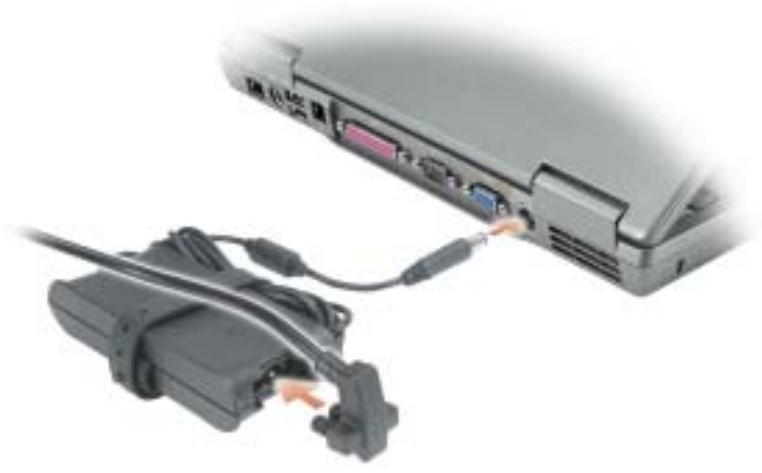
3 Reliez l'adaptateur secteur au connecteur de l'adaptateur secteur de l'ordinateur et à la prise secteur.
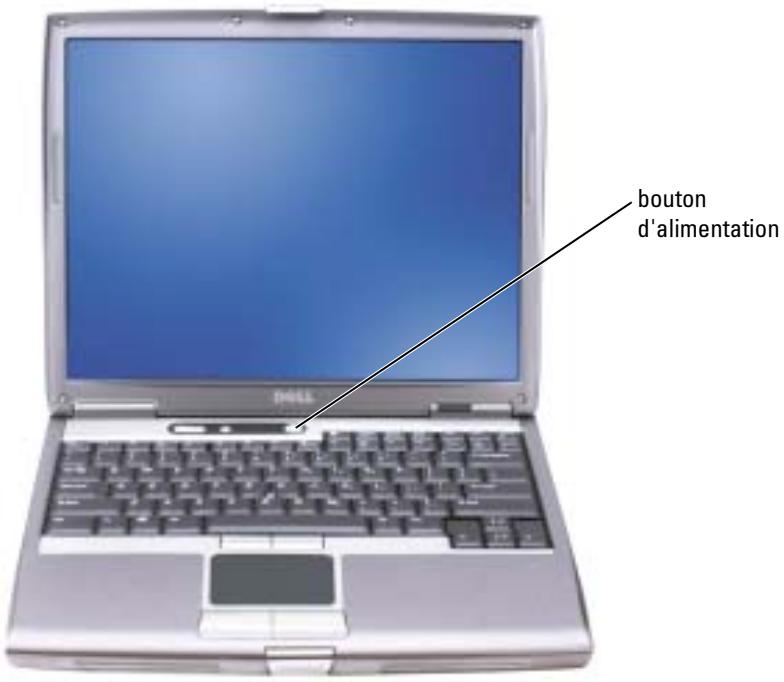
4 Pour permettre l'ordinateur sous tension, ouvrez le moniteur et appuyez sur le bouton d'alimentation.
REMARQUE: Ne raccordez pas l'ordinateur à la station d'accueil tant qu'il n'a pas été mis sous tension et arrêté au moins une fois.
Performances de la batterie
PRECAUTION: Avant de commencer toute procEDURE de cette section, lisez les consignes de sécurité qui figurent dans le Guide d'information sur le produit.
REMARQUE: La batterie d'un ordinateur portable n'est couverte que pendant la période initiale d'un an de la garantie limitée de votre ordinateur. Pour plus d'informations sur la garantie Dell relative à votre ordinateur, reportez-vous au Guide d'information sur le produit ou au document de garantie livré avec votre ordinateur.
Pour un fonctionnement optimal et afin de préserver les paramètres du BIOS, laissez la batterie principale installée en permanence dans votre ordinateur portable Dell™. Utilisez une batterie pour alimenter l'ordinateur lorsqu'il n'est pas branché sur une prise électrique. Votre ordinateur est livré avec une batterie, installée dans la baie.
REMARQUE: L'autonomie de la batterie (la période durant laquelle la batterie reste chargée) diminue avec le temps. Selon la fréquence d'utilisation et les conditions de fonctionnement de la batterie, il est possible que vous deviez en acheter une autre au cours de la durée de vie de votre ordinateur.
L'autonomie de la batterie varie en fonction de l'utilisation. Vous pouvez installer une deuxième batterie en option dans la baie modulaire, et ce pour augmenter la durée de fonctionnement de façon significative. Pour des informations supplémentaires concernant la batterie, reportez-vous à votre Guide d'utilisation.
Cette durée est considérablement réduite par l'exécution de certaines opérations, notamment, sans que cela soit limitatif :
Utilisation de lecteurs optiques, tels que des lecteurs de DVD et CD Utilisation de périphériques de communication sans fil, cartes PC ou périphériques USB - Utilisation de paramètres élevés d'affichage et de luminosité, d'économiseurs d'écran en 3D ou d'autres programmes gourmands en ressources, tels que des yeux en 3D Utilisation de l'ordinateur en mode Performances maximales
REMARQUE: Il est recommandé de connecter l'ordinateur à une prise secteur lorsque vous gravez un CD ou DVD.
Vous pouvez vérifier le niveau de charge de la batterie avant d'installer la batterie dans l'ordinateur. Vous pouvez également définir des options de gestion de l'alimentation afin que l'ordinateur vous alerte lorsque le niveau de charge de la batterie est bas.
PRECAUTION: L'utilisation d'une batterie non compatible peut accroître le risque d'incendie ou d'explosion. Ne remplacez la batterie que par une batterie compatible achetée auprès de Dell. La batterie au lithium-ion est conscience pour fonctionner avec votre ordinateur Dell. N'utilise pas la batterie d'un autre ordinateur. PRECAUTION: Ne{jetez pas les batteries avec les ordures menagères. Lorsque votre batterie ne tient plus sa charge, contactez your service municipal de traitement des déchets pour savoir comment vous en débarrasser. Consultez la section «Mise au rebut de la batterie» du Guide d'information sur le produit. PRECAUTION: Une utilisation inadéquate de la batterie peut augmenter le risque d'incendie ou de brûlure chimique. Prenez soit de ne pas la percher, l'inclinérer, la démonter ou l'exposer à une température supérieure à C (149° F). Rangez la batterie hors de portée des enfants. Manipuez les batteries endommagées ou percées avec d'extrèmes précautions. Les batteries endommagées peuvent fuir et causer des dommages personnels ou matériels.
Vérification de la charge de la batterie
La jauge de batterie Dell QuickSet, la fenêtre et l'icône de la jauge d'alimentation/d'énergie Microsoft® Windows®, l'indicateur de charge de la batterie, la jauge d'état et l'alerte en cas de niveau de batterie faible fournissant des informations sur le niveau de charge de la batterie.
Pour plus d'informations sur la vérification de la charge de la seconde batterie, reportez-vous à votre Guide d'utilisation.
Jauge de batterie dell™ quickset
Si Dell QuickSet est installé, appuyez sur <Fn> < F8> pour afficher la jauge de batterie QuickSet.
La fenêtre Jauge de batterie affiche l'état, le niveau de charge et le temps de chargement de la batterie de votre ordinateur.

REMARQUE : Vous pouvez utiliser votre station d'accueil pour charger la batterie d'un ordinateur. Cependant, une batterie située dans une station d'accueil n'alimente pas la station d'accueil ou l'ordinateur.
De plus, lorsque votre ordinateur est connecté à une station d'accueil (amarré), la fenêtre Jauge de batterie affiche l'onglet Dock Battery (Batterie de station d'accueil), qui indique le niveau de charge et l'état actuel de la batterie de la station d'accueil.
Les icônes suivantes s'affichent dans la fenêtre Jauge de batterie :

- L'ordinateur ou la station d'accueil fonctionne sur batterie.
- La batterie se décharge ou est inactive.

- L'ordinaire ou la station d'accueil est connectée à une prise électrique et alimentée en CA.
- La batterie est en cours de charge.

- La batterie se décharge, est inactive ou en cours de chargement.
- La batterie se décharge, est inactive ou en cours de chargement.
Pour plus d'informations sur QuickSet, cliquez avec le bouton droit de la souris sur l'icône dans la barre des tâches, puis cliquez sur Aide.
Jauge d'alimentation de microsoft® windows®
La jauge d'alimentation Windows indique la charge de batterie restante. Pour consulter la jauge, double-cliquez sur l'icône de la barre des tâches. Pour des informations supplémentaires concernant l'onglet Jauge d'alimentation, reportez-vous à votre Guide d'utilisation.
Si l'ordinateur est branché sur le secteur, l'icône apparaît.
Jauge de charge
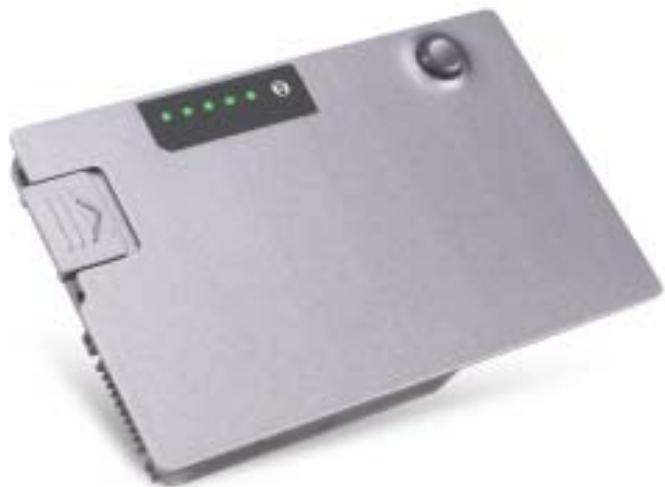
Avant d'installer une batterie, appuyez sur le bouton d'état situé sur la jauge de charge de la batterie afin d'allumer les voyants de niveau de charge. Chaque voyant représente environ 20 pour cent de la charge totale de la batterie. S'il reste, par exemple, 80 pour cent de la charge de la batterie, quatre des voyants sont allumés. Si aucun voyant n'est allumé, la batterie est complètement déchargée.
Jauge d'état
La durée de service de la batterie est déterminée en grande partie par le nombre de charges qu'elle reçoit. Après des centaines de cycles de charge et de décharge, la capacité de charge des batteries diminue et l'état des batteries se dégrade. Pour vérifier l'état de la batterie, appuyez sur le bouton d'état, situé sur l'indicateur de charge de la batterie, et maintenez-le enfoncé pendant au moins 3 secondes. Si aucun voyant ne s'allume, la batterie est en bon état et elle dispose encore de plus de 80 pour cent de sa capacité de charge d'origine. Chaque voyant représenté une dégradation incrémentielle. Si cinq voyants s'allument, la batterie dispose de moins de 60 pour cent de sa capacité de charge et vous devez envisager son remplacement. Reportez-vous à Votre Guide d'utilisation pour plus d'informations sur l'autonomie de la batterie.
Alerte de batterie faible

AVIS: Pour éviter la perte ou la corruption de vos données, enregistrez votre travail immédiatement après avoir reçu une alerte de niveau de batterie faible. Branchez ensuite l'ordinateur sur une prise électrique ou installez une seconde batterie dans la baie modulaire. Si la batterie est complètement déchargée, l'ordinateur passe automatiquement en mode Mise en veille prolongée.
Une fenêtre contextuelle vous avertit lorsque la batterie est déchargée à environ 90 pour cent faible, reportez-vous à votre Guide d'utilisation.
Un avertissement de batterie faible survient lorsque la batterie est déchargée à environ 90 pour cent. L'ordinateur émet un signal sonore pour indiquer que la limite de durée minimale de fonctionnement est atteinte. Pendant ce délai, le haut-parleur émet régulièrement des bips. Si deux batteries sont installées, l'alerte de batterie faible indique que les deux batteries sont déchargées à environ 90 pour cent. L'ordinateur passe en mode Mise en veille prolongée lorsque la charge de la batterie est extrêmement faible
Chargement de la batterie

REMARQUE : L'adaptateur secteur charge complètement la batterie déchargeée en 1 heure environ lorsque l'ordinateur est éteint. La durée de chargement est plus longue lorsque l'ordinateur est sous tension. Vous pouvez laisser la batterie dans l'ordinateur aussi longtemps que vous le souhaitez. Les circuits internes de la batterie préviennent toute surcharge.
Lorsque vous branchez l'ordinateur sur une prise électrique ou installez une batterie pendant que l'ordinateur est branché sur une prise électrique, l'ordinateur vérifie le niveau de charge et la température de la batterie. Au besoin, l'adaptateur secteur charge alors la batterie et maintient le niveau de charge.
Si la batterie est chaude parce qu'elle se trouvait dans l'ordinateur ou en raison de la température extérieure, il est probable qu'elle ne se charge pas lorsque vous branchez l'ordinateur sur une prise électrique.
Si le voyant clignote alternativement vert et orange, la batterie est trop chaude pour être chargée. Débranchez l'ordinateur de la prise électrique et laissez refroidir l'ordinateur et la batterie jusqu'à ce qu'ils atteignent la température ambiante. Branchez alors l'ordinateur sur une prise électrique et continuez à charger la batterie.
Pour des informations supplémentaires sur la résolution des problèmes de batterie, reportez-vous à votre Guide d'utilisation.

PRECAUTION: Avant d'effectuer cette procEDURE, déconnectez le modem de la prise téléphonique murale.
Pour des informations supplémentaires sur le retrait de la seconde batterie, reportez-vous à votre Guide d'utilisation.

AVIS: Si vous décidez de remplacer la batterie pendant que l'ordinateur est en veille, vous disposez d'une minute pour effectuer cette opération. Passé ce délai, l'ordinateur s'éteint et toutes les données non enregistrées sont définitivement perdues.
1 Assurez-vous que l'ordinateur est éteint, en mode gestion de l'alimentation ou branché à une prise électrique. 2 Si l'ordinateur est connecté à une station d'accueil (amarré), déconnectez-le. Pour obtenir des instructions, reportez-vous à la documentation qui accompagne la station d'accueil. 3 Faites glisser et maintenez le loquet de verrouillage de la baie de batterie (ou de la baie modulaire), situé en dessous de l'ordinateur, puis retirez la batterie de la baie.
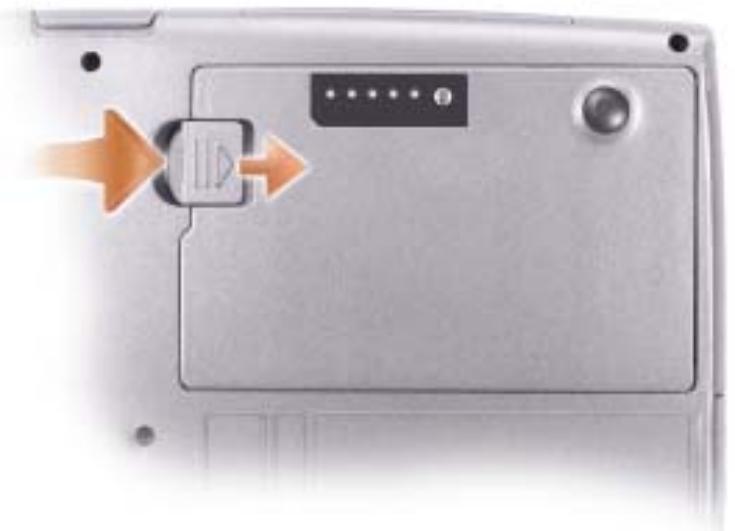
Installation d'une batterie
Faites glisser la batterie dans la baie jusqu'à ce que le loquet s'enclenche.
Pour des informations supplémentaires sur l'installation de la seconde batterie, reportez-vous à votre Guide d'utilisation.
Stockage de la batterie
Retirez la batterie de l'ordinateur lorsque vous rangez ce dernier pendant une période prolongée. Sinon, la batterie finira par se décharger. Après une longue période d'entreposage, rechargez complètement la batterie avant de l'utiliser.
Vue frontale
Vue de côté gauche
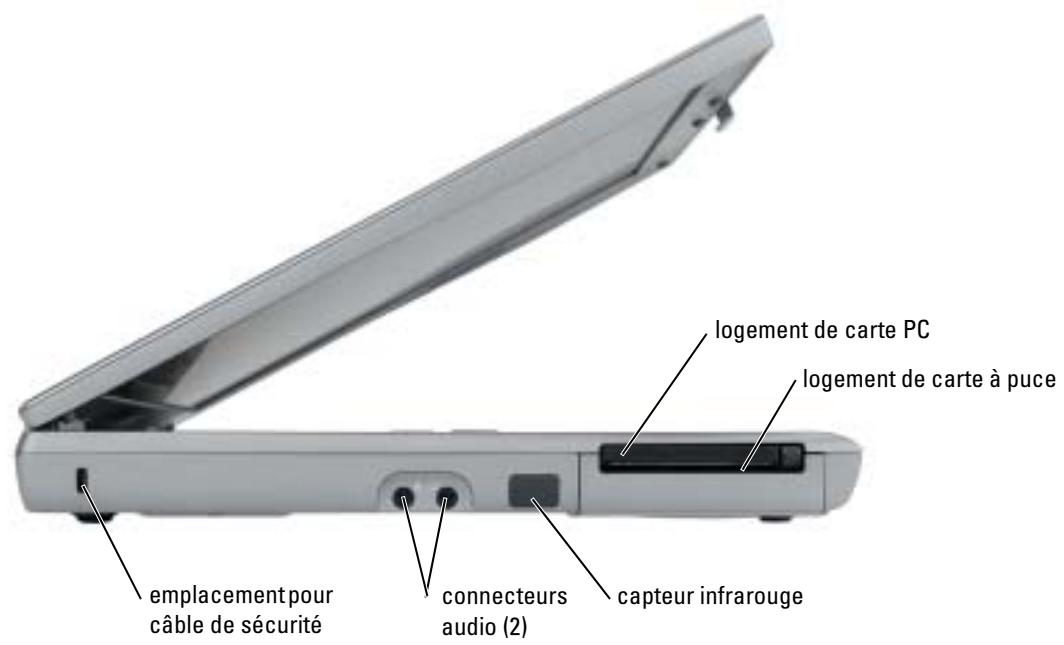
Vue du côté droit
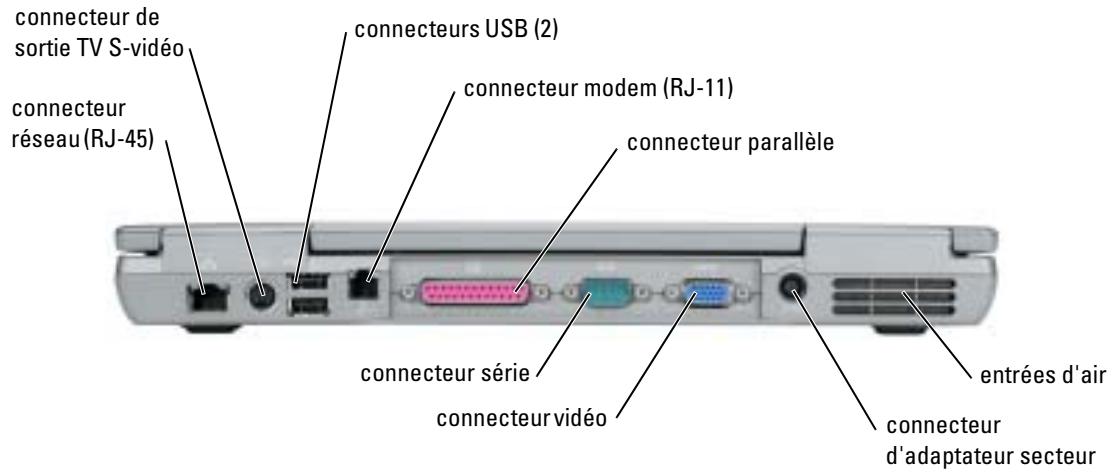
Vue arrière

PRECAUTION: Ne bloquez pas les entrées d'air de l'ordinateur et n'insérez pas d'objets dedans; évitez également toute accumulation de poussière. Ne placez pas l'ordinateur dans un environnement peu-aéré, tel qu'une mallette fermée, lorsque celui-ci fonctionne. Le manque de ventilation risquerait de causeur un incendie ou d'endommager l'ordinateur.
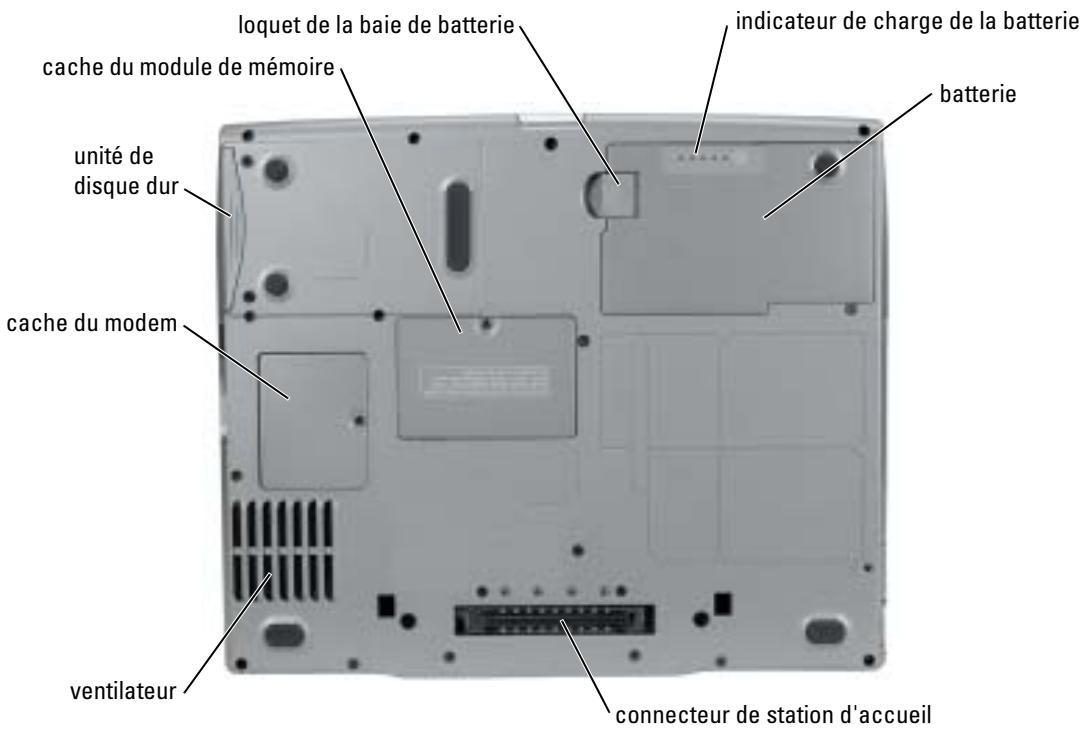
Résolution des problèmes
Notebook System Software (NSS) est un utilitaire qui fournit des mises à jour critiques pour votre système d'exploitation. Installez le programme NSS pour prendre en charge les lecteurs de disquette Dell USB de 3,5 pouces, les processeurs Intel® Pentium® M, les lecteurs optiques et les périphériques USB. NSS est requis pour le bon fonctionnement de votre ordinateur Dell.

AVIS : NSS est indispensable pour le bon fonctionnement des périphériques USB, qui comprend les périphériques D/Bay, D/Dock, D/Port et D/View de Dell.
Problèmes de blocage et problèmes logiciels

PRECAUTION: Avant de commencer toute procEDURE de cette section, suivez les consignes de sécurité du Guide d'information sur le produit.
L'ordinateur ne démarre pas
ASSUREZ-VOUS QUE L'ADAPTATEUR SECTEUR EST SOLIDEMENT BRANCHÉ SUR L'ORDINATEUR ET SUR LA PRESE SECTEUR
L'ordinateur ne répond plus

AVIS : Vous risquez de perdre des données si vous ne parvenez pas à arrêter le système d'exploitation.
ÉTEIGNEZ L'ORDINATEUR — Si vous n'obtenez aucune réponse lorsque vous appuyez sur une touche du clavier ou lorsque vous déplacez la souris, appuyez sur le bouton d'alimentation et maintenez-le enfoncé pendant au moins 8 à 10 secondes jusqu'à ce que l'ordinateur s'éteigne. Redémarrez l'ordinateur.
Quitttez le programme —
1. Appuyez simultanément sur <Ctrl> < Maj> < Echap>. 2. Cliquez sur Applications. 3. Cliquez sur le programme qui ne répond plus. 4. Cliquez sur Terminer la tâche.
Un programme se bloque fréquemment

REMARQUE: La documentation de tout logiciel, la disquette ou le CD qui l'accompagne inclut généralement des instructions d'installation.
Vérifiez la documentation du logiciel — Si nécessaire, supprimez, puis réinstallez le programme.
Si vous utilisez windows XP, execute l'assistant compatibilité des programmes —
L'Assistant Compatibilité des programmes configure un programme pour qu'il fonctionne dans un environnement propre des environnements des systèmes d'exploitation non-Windows XP.
1 Cliquez sur le bouton Démarrer, pointez sur Tous les programmes → Accessoires, puis cliquez sur Assistant Compatibility des programmes. 2 Dans l'écran d'accueil, cliquez sur Suivant. 3 Suivez les instructions qui s'affichent à l'écran.
Un écran bleu uni apparait
ÉTEIGNEZ L'ORDINATEUR — Si vous n'obtenez aucune réponse lorsque vous appuyez sur une touche du clavier ou lorsque vous déplacez la souris, appuyez sur le bouton d'alimentation et maintenez-le enfoncé pendant au moins 8 à 10 secondes jusqu'à ce que l'ordinateur s'éteigne. Redémarrez l'ordinateur.
Vérifiez la documentation du logiciel ou contactez le fabricant pour obtenir des informations de dépannage —
- Assurez-vous que le programme est compatible avec le système d'exploitation installé sur votre ordinateur.
- Assurez-vous que l'ordinateur est conforme aux exigences matérielles requises pour que le logiciel fonctionne. Reportez-vous à la documentation du logiciel pour de plus amples informations. Assurez-vous que le programme est correctement installé et configuré. Assurez-vous que les pilotes de périphérique n'entrent pas en conflit avec le programme.
- Le cas échéant, supprimez, puis réinstallez le programme.
Sauvegardez immédiatement vos fichiers
UTILISZEZ UN PROGRAMME DE RECHERCHE DES VIRUS POUR VÉRIFIER LE DISQUE DUR, LES DISQUETTES OU LES CD.
ENREGISTREZ LES FICHIERS OUVERTS ET QUITTEZ TOUS LES PROGRAMMES, PUIS ÉTEIGNEZ L'ORDINATEUR VIA LE MENU Démarrer
ANALYSEZ VOITRE ORDINATEUR POUR VOIR S'IL CONTIENT DES LOGICIELS ESPIONS — Si vous observez un ralentissement des performances de votre ordinateur, si des fenêtres publicitaires s'affichent fréquement sur votre écran ou si vous avez des problèmes pour vous connecter sur Internet, votre ordinateur est peut-être infecté par un logiciel espion. Utilisez un programme anti-virus qui inclut une protection contre les logiciels espions (une mise à niveau de votre programme sera peut-être nécessaire) afin d'analyser votre ordinateur et de supprimer les logiciels espions. Pour plus d'informations, allez sur le site support. dell. com et lancez une recherche avec le mot-clé espion.
EXÉCUTEZ LANCEMENT DE DELL DIAGNOSTICS — Si tous les tests s'exécutent correctement, la condition d'erreur est liée à un problème logiciel.
Lancement de dell diagnostics

PRECAUTION: Avant de commencer toute procédure de cette section, lisez les consignes de sécurité qui figurent dans le Guide d'information sur le produit.
Quand utiliser dell diagnostics
Si vous rencontrez un problème avec votre ordinateur, procédez aux vérifications décrites dans la section Résolution des problèmes et exécutez Dell Diagnostics avant de contacter Dell pour obtenir une assistance technique.
Il est recommandé d'imprimer ces procédures avant de commencer.

AVIS: Dell Diagnostics ne fonctionne qu'avec les ordinateurs Dell.
Démarrez Dell Diagnostics à partir de votre disque dur ou à partir du CD Drivers and Utilities (également appelé CD ResourceCD).
Démarrage de dell diagnostics à partir du disque dur
Dell Diagnostics se trouve dans une partition cachée (utilitaire de diagnostics) de votre disque dur.

REMARQUE: Si aucune image n'apparaît sur l'écran de votre ordinateur, reportez-vous à la section «Contacter Dell» de votre Guide d'utilisation.
1 Eteignez l'ordinateur. 2 Si l'ordinateur est connecté à une station d'accueil (amarré), déconnectez-le. Pour obtenir des instructions, reportez-vous à la documentation qui accompagne la station d'accueil. 3 Connectez l'ordinateur à une prise électrique.
4 Allumez l'ordinateur. Lorsque le logo DELL™ apparaît, appuyez immédiatement sur.

REMARQUE: Si rien ne s'affiche, maintenez le bouton de mise en sourdine enfoncé et appuyez sur le bouton d'alimentation de l'ordinateur pour démarrer Dell Diagnostics. L'ordinateur lance automatiquement l'évaluation du système de préamorcage.

REMARQUE: Si un message indique qu'aucune partition d'utilitaire de diagnostics n'a été détectée, lancez le Démarrage de Dell Diagnostics à partir du CD Drivers and Utilities.
Si vous attendez trop longtemps et que le logo du système d'exploitation apparait, patientez jusqu'à ce que le bureau de Microsoft® Windows® s'affiche. Ensuite, arrêtez votre ordinateur et faites une nouvelle tentative.
Lorsque la liste des périphériques d'amorçage apparait, sélectionnez Diagnostics et appuyez sur.
L'ordinateur lance l'évaluation de préamorcage du système avec une série de diagnostics intégrés qui effectue un test préalable de la carte système, du clavier, du disque dur et de l'écran.
Répondez à toutes les questions qui s'affichent pendant l'évaluation. - Si une défaillance de composant est détectée, l'ordinateur s'arrête et émet un signal sonore. Pour arrêter l'évaluation et redémarrer l'ordinateur, appuyez sur <n>; pour passer au test suivant, appuyez sur <y>; pour retester le composant défectueux, appuyez sur <r>. - Si des défaillances sont détectées lors de l'évaluation du système de préamorcage, notez le ou les codes d'erreur et reportez-vous à la section «Contacter Dell» de votre Guide d'utilisation avant de continuer Dell Diagnostics.
Si l'évaluation de préamorcage du système se déroule sans problème, vous recevez le message Booting Dell Diagnostic Utility Partition (Amorcage de la partition d'utilitaires de diagnostics). Press any key to continue. (Appuyez sur une touche pour continuer.)
Appuyez sur une touche pour démarrer Dell Diagnostics à partir de la partition de diagnostics du disque dur.
Démarrage de dell diagnostics à partir du CD drivers and utilities
1. Insérez le CD Drivers and Utilities. 2. Éteignez et redémarrez l'ordinateur.
Lorsque le logo DELL apparait, appuyez immédiatement sur F12.
Si vous attendez trop longtemps et que le logo Windows apparait, attendez encore jusqu'à ce que le bureau Windows s'affiche. Éteignez alors votre ordinateur et faites une nouvelle tentative.

REMARQUE : Les étapes suivantes ne modifient la série d'amorçage qu'une seule fois. Au démarrage suivant, l'ordinateur démarre en fonction des périphériques définis dans le programme de configuration du système.
3 Lorsque la liste des périphériques d'amorçage s'affiche, sélectionnez Lecteur de CD/DVD/CD-RW et appuyez sur. 4 Sélectionnez l'option Lecteur de CD/DVD/CD-RW dans le menu d'amorçage du CD. 5 Sélectionnez l'option Amorcer à partir du CD-ROM dans le menu qui s'affiche. 6 Saisissez 1 pour ouvrir le menu du CD ResourceCD. 7 Saisissez 2 pour démarrer Dell Diagnostics. 8 Sélectionnez Exécuter Dell Diagnostics 32 bits dans la liste numérotée. Si plusieurs versions sont répertoriées, sélectionnez la version appropriée à votre ordinateur. 9 Lorsque le menu principal de Dell Diagnostics s'affiche, sélectionnez le test à effectuer.
Menu principal de dell diagnostics
Une fois Dell Diagnostics chargé et l'écran du menu principal affiché, cliquez sur le bouton correspondant à l'option souhaitée.
| Option | Fonction |
| Express Test (Test rapide) | Exécute un test rapide des périhériques. Ce test dure généralement de 10 à 20 minutes et n'exige pas d'action de votre part. Effectuez tout d'abord un Test rapide pour trouver le problème plus rapidement. |
| Extended Test (Test approfondi) | Exécute un test approfondi des périhériques. En règle générale, ce test prend une heures ou plus et nécessite que vous répondiez régulièrement à des questions. |
| Custom Test (Test personnelisé) | Teste un périhérique spécifique. Vous pouvez personnaliser les tests à exécuter. |
| Symptom Tree (Arborescence des symptômes) | Répertorie les symptomes couramment rencontres et permet de sélectionner un test en fonction du problème du problème. |
2 Si un problème survient pendant un test, un message indiquant le code d'erreur et une description du problème s'affiche. Notez le code d'erreur et la description du problème et suivez les instructions.
Si vous ne parvenez pas à résoudre l'erreur, reportez-vous à la section «Contacter Dell» de votre Guide d'utilisation.

REMARQUE: Le numéro de service de votre ordinateur s'affiche dans la partie supérieure de chaque écran de test. Lorsque vous communiquerez avec le support technique de Dell, ce numéro de service vous sera demandé.
3 Si vous exécutez un test à partir de l'option Test personnalisé ou Arborescence des symptômes, cliquez sur l'onglet approprié décrit dans le tableau suivant pour en savoir plus.
| Onglet | Fonction |
| Résultats | Affiche les résultats du test et les conditions d'erreur rencontres. |
| Erreurs | Affiche les conditions d'erreur rencontres, les codes d'erreur et la description du problème. |
| Aide | Décrit le test et peut indiquer les conditions requises pour exécuter le test. |
| Configuration | Affiche la configuration matérielle du pérophérique sélectionné.Dell Diagnostics obtient vos informations deconfiguration de tous les pérophériques à partir duprogramme de configuration du système, de la mémoire et de divers tests internes, et les affiche dans la liste despérophériques située dans le volet gauche de l'écran. Laliste des pérophériques risque de ne pas'afficher les nomsde tous les composants installés sur votre ordinateur oude tous les pérophériques reliés à celui-ci. |
| Paramètres | Vous permet de personneliser le test en modifiant sesparamètres. |
4 Une fois les tests terminés, si vous exécutez Dell Diagnostics à partir du CD Drivers and Utilities, retirez le CD. 5 Une fois les tests terminés, fermez l'écran de test pour revenir à l'écran du menu principal. Pour quitter Dell Diagnostics et redémarrer l'ordinateur, fermez l'écran du menu principal.
assistants
Assistant de compatibilité des programmes, 77
batterie
alerte de batterie faible, 69
chargement, 69
Installation, 70
Jauge d'alimentation, 67
jauge d'état, 68
Jauge de charge, 68
Performances, 65
retrait, 70
stockage, 71
Vérification de la charge, 67
système d'exploitation, 63
CD Operating System, 63
CD ResourceCD
Centre d'aide et de support, 63
Consignes de sécurité, 61
Dell
site de support, 62
Diagnostics à partir du disque dur, 78
dépannage
Centre d'aide et de support, 63
Guide d'information sur le système, 61
Guide d'utilisation, 61
périphérique, 61
numéro de service, 62
garantie, 61
Guide d'utilisation, 61
logiciel
problèmes, 77
Logiciels, p. 78
matériel
numéro de service, 62
ordinateur
blocages, 76-77
ne répond plus, 76
Performances lentes, 78
pilotes
CD ResourceCD, 61
problèmes
blocage d'ordinateur, 76-77
blocages, 76
Blocages programme, 77
Compatibilité programmes et Windows,77
L'ordinateur ne répond plus,76
Le programme ne répond plus,76
logiciel, 76
Logiciel espion, 78
logiciels, 77
Performances lentes de l'ordinateur, 78
vues du système
côté droit, 73
de dessous, 75
Windows XP
Assistant de Compatibilité
programmes, 77
Centre d'aide et de support, 63
Recherche d'informations, 61
réinstallation
système d'exploitation
CD, 63
Guide d'installation, 63
Dell™ Latitude™ D610
- Remarques, vis et précautions
- Abréviations et sigles
- Table des matières
- Recherche d'informations
- Cherchez ici.
- Numéro de service et licence microsoft windows
- Site web de support de dell — support. dell. com
- PRECAUTION: Avant de commencer toute procEDURE de cette section, suivez les consignes de sécurité du Guide d'information sur le produit.
- Performances de la batterie
- Vérification de la charge de la batterie
- Jauge de batterie dell™ quickset
- Jauge d'alimentation de microsoft® windows®
- Jauge de charge
- Jauge d'état
- Alerte de batterie faible
- Chargement de la batterie
- PRECAUTION: Avant d'effectuer cette procEDURE, déconnectez le modem de la prise téléphonique murale.
- Installation d'une batterie
- Stockage de la batterie
- Vue de côté gauche
- Vue arrière
- Résolution des problèmes
- Problèmes de blocage et problèmes logiciels
- L'ordinateur ne répond plus
- Quitttez le programme —
- Un programme se bloque fréquemment
- Si vous utilisez windows XP, execute l'assistant compatibilité des programmes —
- Un écran bleu uni apparait
- Vérifiez la documentation du logiciel ou contactez le fabricant pour obtenir des informations de dépannage —
- Sauvegardez immédiatement vos fichiers
- Lancement de dell diagnostics
- Quand utiliser dell diagnostics
- Démarrage de dell diagnostics à partir du disque dur
- Démarrage de dell diagnostics à partir du CD drivers and utilities
- Menu principal de dell diagnostics
Marque : DELL
Modèle : LATITUDE D610
Catégorie : Ordinateur portable