
LATITUDE D610 - Laptop DELL - Kostenlose Bedienungsanleitung
Finden Sie kostenlos die Bedienungsanleitung des Geräts LATITUDE D610 DELL als PDF.


| Produkttyp | Notebook |
| Marke | DELL |
| Modell | LATITUDE D610 |
| Abmessungen (ca.) | 33,8 x 27,3 x 3,2 cm |
| Gewicht (ca.) | 2,4 kg |
| Stromversorgung | 65-W-Netzadapter, Lithium-Ionen-Akku, 6 Zellen (53 Wh) |
| Prozessor | Intel Pentium M (bis zu 2 GHz) |
| Arbeitsspeicher (typisch) | 256 MB oder 512 MB, erweiterbar bis zu 2 GB |
| Festplatte (typisch) | 40 GB bis 80 GB, 5400 U/min |
| Bildschirm | 14,1 Zoll, XGA-Auflösung (1024x768) |
| Konnektivität | USB 2.0 (2 Anschlüsse), Ethernet 10/100, Modem V.92, WLAN 802.11b/g (optional) |
| Betriebssystem | Microsoft Windows XP Professional |
| Akkulaufzeit (ca.) | 3 bis 5 Stunden je nach Nutzung |
| Hauptfunktionen | Web-Browsing, Büroanwendungen, DVD-Wiedergabe, CD-Brennen (optisches Laufwerk optional) |
| Pflege und Reinigung | Mit einem weichen, trockenen Tuch reinigen; keine flüssigen Reinigungsmittel verwenden; Lufteinlässe regelmäßig entstauben |
| Sicherheit | Kensington-Schloss, BIOS-Passwort, TPM-Modul (optional) |
| Ersatzteile und Reparierbarkeit | Akku, Festplatte, Arbeitsspeicher, Prozessor (austauschbar); Hauptplatine und Bildschirm erfordern einen Techniker |
| Allgemeine Informationen | 168-seitige Bedienungsanleitung; Kompatibilität mit Dell Dockingstationen; Treiber-CD beigelegt |
Häufig gestellte Fragen - LATITUDE D610 DELL
Benutzerfragen zu LATITUDE D610 DELL
0 Frage zu diesem Gerät. Beantworten Sie die, die Sie kennen, oder stellen Sie Ihre eigene.
Eine neue Frage zu diesem Gerät stellen
Laden Sie die Anleitung für Ihr Laptop kostenlos im PDF-Format! Finden Sie Ihr Handbuch LATITUDE D610 - DELL und nehmen Sie Ihr elektronisches Gerät wieder in die Hand. Auf dieser Seite sind alle Dokumente veröffentlicht, die für die Verwendung Ihres Geräts notwendig sind. LATITUDE D610 von der Marke DELL.
BEDIENUNGSANLEITUNG LATITUDE D610 DELL
De computer start nicht op
CONTROLER OF DE WISSELSTROOMADAPTER GOED IS AANGESLOTEN OP DE DE COMPUTER EN HET STOPCONTACT
De computer reageert nicht meer

Andere softwareproblemen
RAADPLEEG DE SOFTWAREHANDLEIDING OF NEEM CONTACT OP MET DE SOFTWARELEVERANCIER VOOR INFORMATIE OVER PROBLEEMOPISSING —
Anmerkungen, Hinweise und Vorsichtshinweise

ANMERKUNG: Eine ANMERKUNG macht auf wichtige Informationen aufmerksam, die Ihnen die Arbeit mit dem Computer erleichtern.

HINWEIS: Ein HINWEIS weist auf eine mögliche Beschädigung von Hardware oder den Verlust von Daten hin und beschreiben, wie these Problem vermieden werden kann.

VORSICHT: Durch VORSICHT werden Sie auf Gefahrenquellen fingewiesen, die materielle Schäden, Verletzungen oder)sogar den Tod von Personen zur Folge haben konnen.
Abkürzungen und Akronyme
Eine komplette(List der Abkürzungen und Akronyme...)finden Sie im Benutzerhandbuch (je nach Ihr Betriebssystem doppelklichen Sie auf das Symbol Benutzerhandbuch auf Ihr Desktop oder klichen Sie auf die Schaltfläche Start, dann Hilfe- und Supportcenter und dann Benutzer- und Systemhandbücher).
Wenn Sie einen Dell™-Computer der Serie n besitzen, treffen alle Referenzen in thism Dokument auf die Microsoft® Windows®-Betriebssysteme nicht zu.

ANMERKUNG: Eine Leistungsmerkmale sind möglicherweise für ihren Computer oder in bestimmten Ländern nicht verfügbar.
Die in thisem Dokument enthaltenen Informationen konnen sich ohne vorherige Ankündigung ändern.
© 2004 Dell Inc. Alle Rechte vorbehalten.
Die Vervielfaltigung oder Wiedergabe in jeglicher Weise ist ohne schriftliche Genehmigung von Dell Inc. strengstens untersagt.
Markenzeichen in thisem Text: Dell, das DELL-Logo und Latitude sind Marken von Dell Inc.; Intel und Pentium sind eingetragene Marken von Intel Corporation; Microsoft und Windows sind eingetragene Marken von Microsoft Corporation.
Andere in this document möglicherweise verwendete Marken und Handelsbezeichnungen sind unter Umständen Marken und Namer der entsprechenden Firmen oder ihrer Produkte. Dell Inc. verzichtet auf alle Besitzrechte an Markenzeichen und Handelsbezeichnungen, die nicht Eigentum von Dell sind.
Inhalt
Informationsquellen 89
EinrichtendesComputers 93
Akkuleistung 94
Prüfen des Akkuladezustands 96
Akkuanzeige von Dell QuickSet 96
Microsoft®Windows®-Energieanzeige 96
Ladestandanzeige. 97
Zustandsanzeige 97
Warnung „Akku niedrig". 98
Aufladen des Akkus 98
Entfernen des Akkus 99
Einsetzen eines Akkus 99
Lagern des Akkus 100
Wissenswertes über ihren Computer 100
Vorderansicht. 100
Linke Seitenansicht 101
Rechte Seitenansicht 102
Rückansicht 103
Unterseite 104
Beheben von Störungen 105
Notebook-Systemsoftware 105
Probleme mit Abstruz und Software 105
Ausfuhren von „Dell Diagnostics" 107
Index 111
Informationsquellen

ANMERKUNG: Einige Leistungsmerkmale sind möglicherweise für ihren Computer oder in bestimmten Ländern nicht verfügbar.

ANMERKUNG: Zusätzliche Informationen werden eventuell mit dem Computer gefleiert.
| Welche Informationen benöttigen Sie? | Hierfinden Sie die gewürschten Informationen |
| Ein Diagnoseprogramm für den Computer | Drivers and Utilities CD (auchbekannt als ResourceCD) |
| Treiber für den Computer | Dokumentation und Treiber, sind bereits auf dem Computer installiert. Mithilfe der CD konnen Sie Treiber neu installieren, das Programm Dell Diagnostics ausführten oder auf die Dokumentation zugreifen. |
| Dokumentation zu Ihrlem Computer | |
| Dokumentation zum Gerät | |
| Notebook System Software (NSS) | |
| Möglicherweise finden Sie auf der CD Readme-Dateien. Diese Dateien enthalten Angaben zu den neuesten technischen Änderungen bzw. Detailinformationen zu technischen Fragen für erfahrene Benutzer oder Techniker. | |
| ANMERKUNG: Treiber und Dokumentationsaktualisierungen finding Sie unter support.dell.com. ANMERKUNG: Die Drivers and Utilities CD ist optional und ist möglicherweise nicht im Lieferumfang Ihrches Computers enthalten. | |
| Garantieinformationen | Dell™ Produktinformationshandbuch |
| Verkaufs- und Lieferbedingungen für USA | |
| Sicherheitseinweise | |
| Zulassungsbestimmungen | |
| Informationen zur Ergonomie | |
| Endbenutzer-Lizenzvertrag | |
| Welche Informationen benöttigen Sie? | Hierfinden Sie die gewürscheinten Informationen |
| ·Informationen zum Entfernen und Austauschen von Teilen ·Technische Daten ·Wie Systemeinstellungen konfiguriert werden ·Fehlerbehebung und Problemlösung | Benutzerhandbuch Hilfe- und Supportcenter von Microsoft® Windows® XP 1 Klicken Sie auf die Schaltfläche Start und anschließend auf Hilfe und Support. 2 Klicken Sie auf User's and system guides (Benutzer- und Systemhandbuchücher) und klichen Sie dann auf User's guides (Benutzerhandbuchücher). Das Benutzerhandbuch steht auch auf der optionalen Drivers and Utilities CD zur Verfügung. |
| ·Service-Tag-Nummer und Express-Servicecodenummer ·Microsoft Windows-Lizenzetakt | Service-Tag-Nummer und Microsoft Windows Lizenz Die Aufkleber befinden sich auf der Anteile des Computers. ·Geben Sie die Service-Tag-Nummer auf der Website support.dell.com oder beim Anruf beim Technischen Support an, um den Computer zu identifizieren. ·Geben Sie beim Anruf beim Technischen Support die Express-Servicecodenummer an, um zum geeigneten Ansprechpartner weitergeleitet zu werden. |
Welche Informationen benötigen Sie?
- Lösungen - Tipps zur Behebung von Störungen, Berichte von Technikern, Online-Schulungen, möglich gestellte Fragen
- Kundenforum - Online-Diskussion mit anderen Dell-Kunden
- Aktualisierungen - Aktualisierungsinformationen für Komponenten wie Speicher, die Festplatte und das Betriebssystem
- Kundenbetreuung - Kontaktinformationen, Status von Serviceanfrage und Bestellung, Informationen zu Garantie und Reparatur
- Service und Support - Status der Serviceanfrage und Support-Verfolgung, Service-Vertrag, Online-Diskussion mit dem Technischen Support
- Referenzmaterial - Computer-Dokumentation, Angaben zur Arbeitsplatz-Konfiguration, Produktangaben und Whitepapers
- Downloads - Zertifizierte Treiber, Patches und Softwareaufrüstungen
Notebook System Software (NSS)-Falls Sie das Betriebssystem auf Ihr Computer neu installieren, sollenen Sie auch das NSS-Dienstprogramm neu instalieren. NSS stellt wichtige Aktualisierungen für Ihr Betriebssystem und den Support für Dell™ 3,5-Zoll-USB-Diskettenlaufwerke, Intel® Pentium® -M-Prozessoren, optische Laufwerke und USB-Geräte bereit. NSS ist für den ordnungsmäßigen Betrieb des Dell Computers notwendig. Die Software erkennt automatisch ihren Computotyp und das Betriebssystem und installiert die für ihre Konfiguration geeigneten Aktualisierungen.
Hierfindensiedie gewürscheinenInformationen
ANMERKUNG: Wahlen Sie Ihr Region, um die passende Support-Website anzuzeigen.
ANMERKUNG: Kunden aus den Bereichen Unternehmen, Regierung und Bildungswesen können auch die individuelle Dell Premier Support-Website www.premier.support.dell.com verwenden. Diese Website ist möglichereweise nicht in allen Ländern verfügbar.
- Anleitungen zum Arbeitsen unter Windows XP
- Dokumentation zu Ihr dem Computer
- Dokumentation für Komponenten (z. B. Modem)
Hilfe- und Supportcenter von Windows
1 Klichen Sie auf die Schaltfläche Start und anschließend auf Hilfe und Support.
2 Geben Sie ein Wort oder einen Ausdruck ein, das bzw. der Ihr Problem beschreiben, und klichen Sie anschließend auf das Pfeilsymbol.
3 Klichen Sie auf das Thema, das Ihr Problem beschreiben.
4 Befolgen Sie die Anweisungen auf dem Bildschirm.
| Welche Informationen benöttigen Sie? | Hier finden Sie die gewürschten Informationen |
| Anleitungen zur Neuinstallation des Betriebssystems | Betriebssystem-CD Das Betriebssystem ist bereits auf dem Computer installiert. Um das Betriebssystem neu zu installieren, verwenden Sie die Betriebssystem-CD. See your Latitude Benutzerhandbuch for instructions. Verwenden Sie die Drivers and Utilities CD, um Treiber für die mit Ihrem Computer ausgelieferten Geräte erneut zu installieren, nach dem Sie das Betriebssystem Ihres Computers neu instalienen. Das Etikett mit dem Pro-duktschlüssel des Betriebs-systems finds Sie am Computer.. |
| ANMERKUNG: Die Farbe der CD hängt von dem von Ihnen bestellt den Betriebssystem ab. ANMERKUNG: Die CD für das Betriebssystemist optional und möglicherweise nicht bei Ihrem Computer im Lieferumfang enthalten. |
Einrichten des Computers

VORSICHT: Bevor Sie mit den Arbeiten in thisem Abschnitt beginnen, befolgen Sie erst die Sicherheitshinweise im Produktinformationshandbuch.
1 Nehmen Sie das Zubehör aus der Verpackung.
2 Legen Sie die für das Einrichten des Computers erforderlichen Zubehörteile bereit. Der Lieferumfang des Zubehörs umfasst ferner die Benutzerdokumentation sowie die Software oder zusätzliche Hardware (wie z. B. PC Cards, Laufwerke oder Batterien), die Sie evtl. bestellt haben.
3 Schlieben Sie den Netzadapter an den Netzadapteranschluss am Computer und an die Steckdose an.

4 Öffnen Sie zum Einsatzen des Computers den integrierten Bildschirm und betätigten Sie den Netzschalter.
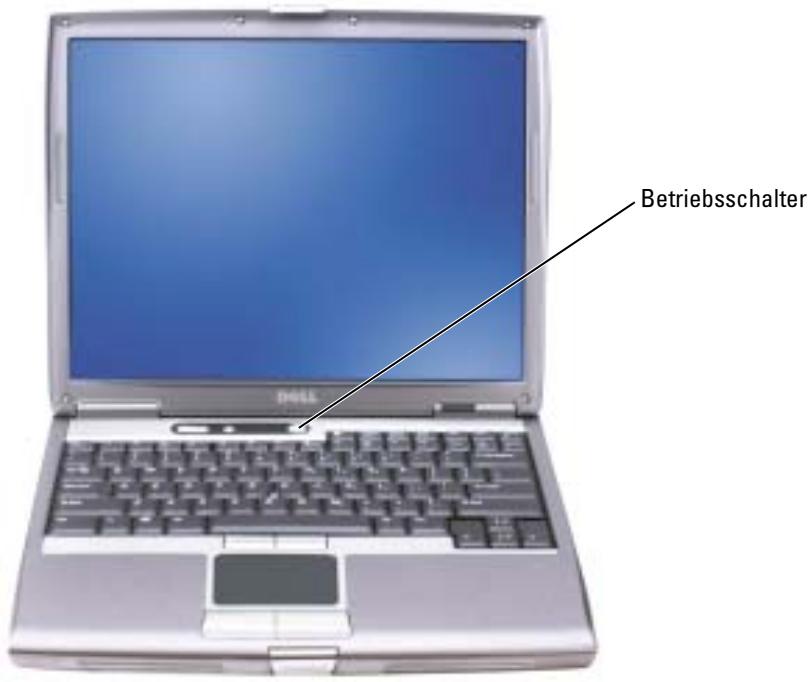

ANMERKUNG: Schließen Sie den Computer erst an das Docking-Gerät an, wenn der Computer mindestens einmal hoch- und wieder heruntergebnisse wurde.
Akkuleistung

VORSICHT: Bevor Sie irgendwelche in thisem Abschnitt beschrieben Verfahren ausführten,lesen Sie erst die Sicherheitshinweise im Produktinformationshandbuch.

ANMERKUNG: Für Akkus in portablen Computern gilt die Garantie nur für das erste Jahr des Garantiezeitraums Hisnes Computers. Weitere Informationen zur Dell-Garantie für den Computer finden Sie im Produktinformationshandbuch bzw. im Garantieschein, der im Lieferumfang des Computers enthalten ist.
Für eine optimale Leistung des Computers und zur Beibehaltung der BIOS-Einstellungen müssen Sie für ihren tragbaren Computer von Dell™ immer den Hauptakku verwenden. Verwenden Sie einen Akku, um den Computer mit Strom zu versorgen, wenn kein Netzstrom zur Verfügung stehen. Bei Auslieferung ist standardmäßig bereits ein Akku im Akkufach installiert.

ANMERKUNG: Die Betriebsdauer eines Akkus (Zeit, wie lange eine Akkuladung vorhält) nimmt mit der Zeit ab. Je nachdem, wie oft und unter welchen Bedingungen der Akku verwendet wird, müssen Sie möglicherweise noch vor Ende der Laufzeit Ihr's Computers den Akku ersetzen.
Die Betriebsdauer des Akkus hangt von den Betriebsbedingungen ab. Sie konnen einen optionalen zweiten Akku im Modulschacht installieren und die Betriebsdauer so erheblich verlangern. Weitere Informationen über den zweiten Akku finden Sie in Ihr Benutzerhandbuch.
Die Betriebsdauer wird stark beeinträchtigt, wenn Sie bestimmte Vorgänge durchführten. Dazu gehören u. a.:
- Verwenden von optischen Laufwerken wie DVD- und CD-Laufwerken.
- Einsatz von drahtlosen Kommunikationsgeräten, PC Cards oder USB-Geräten.
- Verwenden von sehr hellen Bildschirmeinstellungen, von 3D-Bildschirmschonern oder anderen Programmen, die viel Energie benöttigen, z. B. 3D-Spielen.
- Betrieb des Computers mit maximaler Leistung.

ANMERKUNG: Es wird empfohlen, den Computer beim Beschreiben von CDs oder DVDs an das Stromnetz anzuschreiben.
Sie können den Akkuladezustand überprüfen, bevor Sie denAkku in den Computer einsetzen. Außer dem können Sie Energieverwaltungsoptionen so einstehen, dass Sie über einen niedrigen Ladezustand des Akkus informiert werden.

VORSICHT: Bei Verwendung inkompatibler Akkus besteht Brand- oder Explosionsgefahr. Ersetzen Sie die Akkus nur mit einem kompatiblen Akku von Dell. Der Lithium-lonen-Akku ist für den Einsatz in Ihr dem Dell-Computer vorgesehen. Verwenden Sie keinesfalls den Akku eines anderen Computers für ihren Computer.

VORSICHT: Entsorgen Sie Akkus nicht im Hausmull. Falls ein Akku nicht mehr aufgeladen werden kann, wenden Sie sichitte an einen Recyclinghof vor Ort oder an eine Umweltorganisation, um Informationen zur Entsorgung von Lithium-lonen-Akkus zu erhalten. Informationen zur Batterieentsorgung finden Sie im entsprechenden Abschnitt im Produktinformationshandbuch.

VORSICHT: Unsachgemäß Verwendung von Akkus kann zu Feuer oder chemischen Bränden führen. Sie)dürfen den Akku nicht aufstehen,verbrennen,auseinander nehmen oder Temperaturen über 65^ aussetzen.Bewahren Sie den Akku außerhalb der Reichweite von Kindern auf.Handhaben Sie beschädigte oder auslaufende Akkus mit außerster Vorsicht.Beschädigte Akkus konnen auslaufen und Personen- oder Sachschäden verursachen.
Prüfen des Akkuladezustands
Die Akkuanzeige von Dell QuickSet, die Energieanzeige von Microsoft® Windows® als Fenster und als Symbol, die Akku-Ladestandanzeige und Akkuzustandanzeigeund die Warnfungtion zum niedrigen Batterieladezustand liefern Informationen über den Akkuladezustand.
Weitere Informationen zum Überprüfen des Ladezustands des zweiten Akkus finden Sie in Ihrm Benutzerhandbuch.
Akkuanzeige von Dell QuickSet
Ist Dell QuickSet installiert, drücken Sie Fn < F8 , um die Akkuanzeige von QuickSet anzuzeigen.
Im Fenster Battery Meter (Akkuanzeige) werden Status, Ladezustand und Ladedauer des Akkus Ihres Computers angezeigt.

ANMERKUNG: Sie können Computerakkus mithilfe des Docking-Gerätes laden. Ein Akku in einem Docking-Gerät versorgt das Docking-Gerät oder den Computer jedoch nicht mit Strom.
Wenn der Computer an ein Docking-Gerät angeschlossen ist, wird auf dem Bildschirm Battery Meter (Akkuanzeige) auch die Registerkarte Dock Battery (Docking-Akku) angezeigt. Diese gibt den Ladezustand und den aktuellen Status des Akkus im Docking-Gerät wieder.
Folgende Symbole sind im Fenster Akkuanzeige zu sehen:

- Der Computer oder das Docking-Gerät wird mit Akkustrom betrieben.
- Der Akku wird entladen oder ist inaktiv.

- Der Computer oder das Docking-Gerät ist an eine Steckdose angeschlossen und wird mit Netzstrom betrieben.
- Der Akku wird aufgeladen.

- Der Computer oder das Docking-Gerät ist an eine Steckdose angeschlossen und wird mit Netzstrom betrieben.
- Der Akku wird entladen, ist inaktiv oder wird geladen.
Um weitere Informationen über die QuickSet-Anzeige zu erhalten, klichen Sie in der Taskleiste mit der rechten Maustaste auf das Symbol und anschließend auf Hilfe.
Microsoft® Windows®-Energieanzeige
Die Energie- bzw. Akkuanzeige von Windows zeigt die verbleibende Akkuladung an. Um die Energieanzeige zu überprüfen, doppelklichen Sie auf das entsprechende Symbol in der Taskleiste. Weitere Informationen über das Register Energieanzeige finden Sie in Ihr Benutzerhandbuch.
Wenn der Computer an eine Steckdose angeschlossen ist, wird das Symbol angezeigt.
Ladestandanzeige
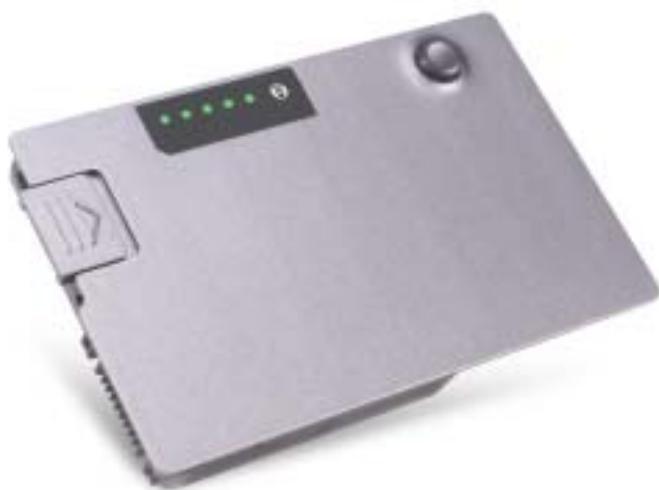
Bevor Sie eine Batterie eingefugen, drücken Sie die Taste für die Akku-Ladestandanzeige, damit die Ladestandanzeigen aufleuchten. Jede Anzeige repraesertiert etwa 20 Prozent der Gesamtladekapazitat des Akkus. Wenn der Akku also beispelsweise noch zu 80 Prozent geladen ist, leuchten vier der fuiF Anzeigen auf. Wenn keine der Anzeigen aufleuchtet, ist der Akku vollständig entladen.
Zustandsanzeige
Die Betriebsdauer des Akkus hangt weltgehend von der Anzahl der Aufladungen ab. Durch hunderte Auf- und Entladungen verlieren Akkus an Ladekapazität, d. h. der Akkuzustand verschlechtert sich. Um den Akkuzustand zu überprüfen, halten Sie die Statustaste der Akkuladeanzeige mindestens drei Sekunden lang gedrück. Wenn keine der Anzeigen aufleuchtet, ist der Akku in gutem Zustand, und mehr als 80 Prozent der ursprünglichen Ladekapazität verbleiben. Jede Anzeige stellt eine prozentuelle Verschlechterung dar. Wenn f芮f Anzeigen leuchten, verbleiben weniger als 60 Prozent der Ladekapazität. In thisem Fall sollen den Sie den Akku austauschen. Weitere Informationen finden Sie in Ihr Benutzerhandbuch.
Warning „Akku niedrig"

HINWEIS: Um den Verlust oder die Beschädigung von Daten zu vermeiden, sollenn Sie ihre Arbeit bei einer Warnung für niedrigen Ladezustand unverzüglich speichern. Schließen Sie danach den Computer an eine Netzsteckdose an, oder setzen Sie einen zweiten Akku in den Modulschacht ein. Ist der Akku vollständig entladen, wird automatisch der Ruhezustand aktiviert.
Ein Popup-Fenster mit einer Warnung wird angezeigt, wenn der Ladezustand bei etwa 10% liegt. Weitere Informationen zu Warnhinweisen bei niedrigem Batterieladezustand finden Sie in Ihr Benutzerhandbuch.
Die Warning „Akku niedrig" wird angezeigt, wenn der Akku zu ungefahr 90 Prozent entladen ist. Es wird ein Signalton ausgegeben, der daraufhinweist, dass nur noch die Mindestbetriebsdauer verbleibt. Wahrend dieser Zeit gibt der Laufsprecher in regelmäßigen Abständen Signtõne aus. Falls zwei Akkus installiert sind, bedeutet die Warning „Akku niedrig", dass die Gesamtkapazität der beiden Akkus zu etwa 90 Prozent erschöpf ist. Der Computer goes in den Ruhezustand über, wenn die Akkuladung ein kritisch niedriges Niveau erreicht hat. Weitere Informationen zu Warnhinweisen bei niedrigem Batterieladezustand finden Sie in Ihrum-Benutzerhandbuch.
Aufladen des Akkus

ANMERKUNG: Das Aufladen eines vollständig entladenen Akkus mit dem Netzadapter pauert bei ausgeschaltetem Computer etwa 1 Stunde. Bei eingeschalteten Computer verlangert sich die Ladezeit entsprechend. Der Akku kann beliebig lange im Computer verbleiben. Der interne Schaltkreis des Akkus verhindert ein Überladen.
Wenn der Computer an das Stromnetz angeschlossen oder ein Akku in einen daran angeschlossenen Computer eingesetzt wird, pruft der Computer den Ladezustand und die Temperatur des Akkus. Der Netzadapter ländt gegebenenfalls den Akku auf und erhalten die Akkuladung.
Falls der Akku durch Betrieb in Ihr dem Computer oder aufgrund hoher Umgebungstemperaturen besteht ist, wird der Akku bei Anschluss des Computers an eine Steckdose unter Umständen nicht geladen.
Der Akku ist zu besteht, um aufgeladen zu werden, wenn die Statusanzeige grün und orange blinkt. Ziehen Sie den Netzstecker aus der Steckdose, und setzen Sie Computer und Akku auf Zimmertemperatur abkühlen. Schließen Sie den Computer anschließend wieder an eine Steckdose an, und setzen Sie den Ladevorgang fort.
Weitere Informationen zum Beheben von Problemen mit dem Akku finden Sie in Ihr Benutzerhandbuch.
Entfernen des Akkus

VORSICHT: Trennen Sie die Verbindung von Modem und Telefonleitung, bevor Sie die folgenden Schritte ausführten.
Weitere Informationen zum Entfernen des zweiten Akkus finden Sie in Ihr Benutzerhandbuch.

HINWEIS: Wenn Sie den Akkuaustausch im Standby-Modus durchführten, haben Sie bis zu einer Minute Zeit, den Austauschvorgang abzuschreiben, bevor das System herunterfällig und nicht gesicherte Daten verloren gehen.
1 Stellen Sie sicher, dass der Computer entweder ausgeschelt ist, sich in einem Stromverwaltungsmodus befindet oder an eine Steckdose angeschlossen ist.
2 Falls der Computer mit einem Docking-Gerät verbunden ist, trennen Sie die Verbindung. Weitere Anweisungen hierzu finden Sie in der Dokumentation zum Docking-Gerät.
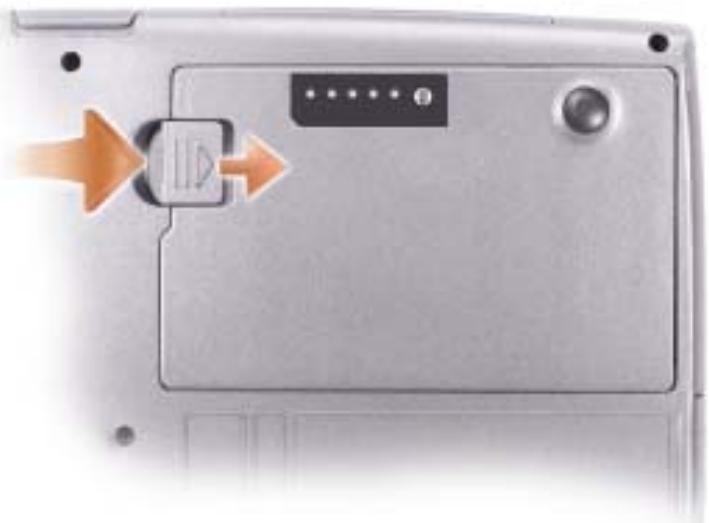
3 Schieben Sie den Freigabehebel des Akkufachs (oder des Modulschachts) an der Unterseite des Computers zur Seite und halten Sieihn in dieser Position fest, behmen Sie dann den Akku aus dem Akkufach herself.
Einsetzen eines Akkus
Schieben Sie den Akku in das Fach, bis er einrastet.
Weitere Informationen zum Einsetzen des zweiten Akkus finden Sie in Ihr Benutzerhandbuch.
Lagern des Akkus
Entfernen Sie den Akku, wenn Sie den Computer für längerere Zeit lagern möchten. Akkus entladen sich während einer längeren Lagerzeit. Nach einer langen Lagerung sollenn Sie den Akku vollständig aufladen, bevor Sieihn verwenden.
Wissenswertes über ihren Computer
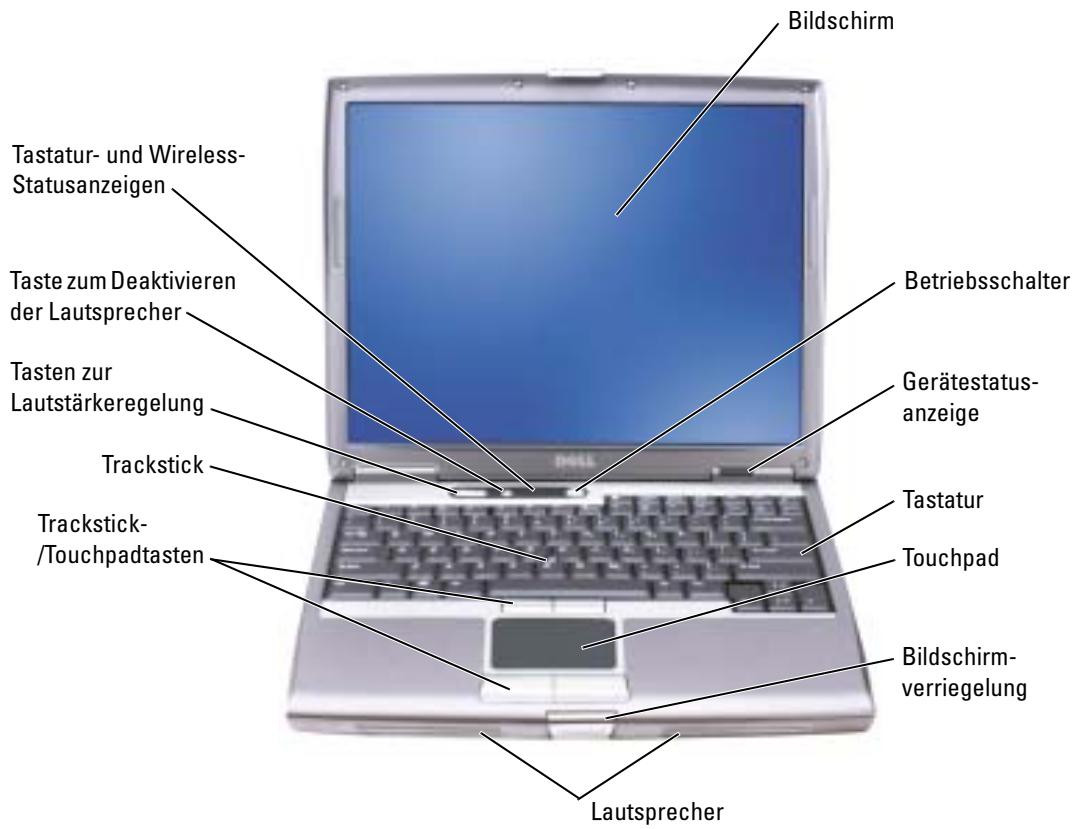
Vorderansicht
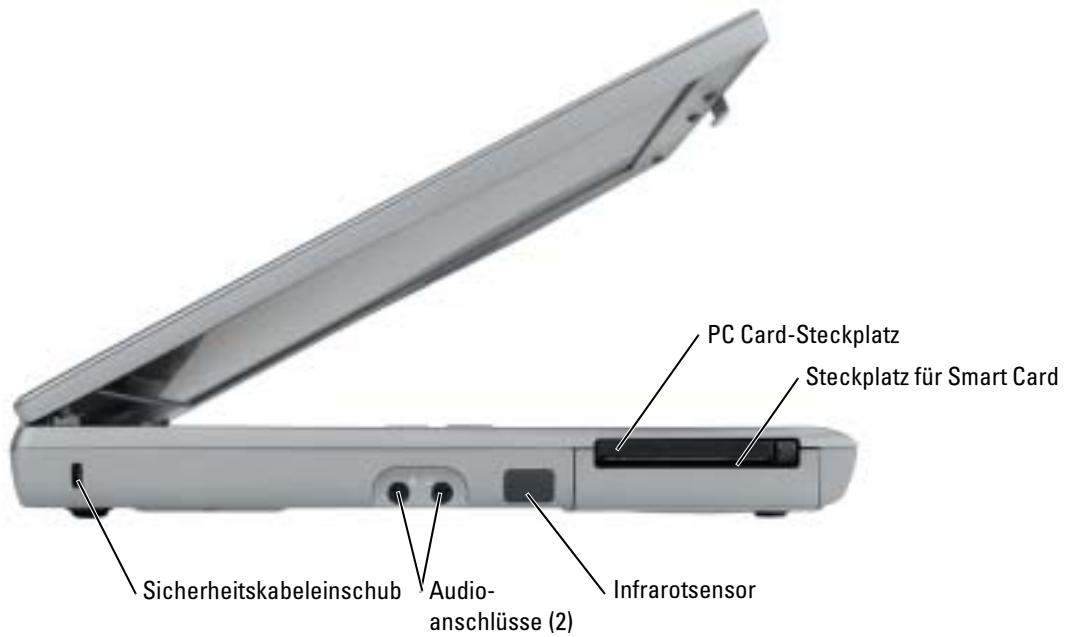
Linke Seitenansicht
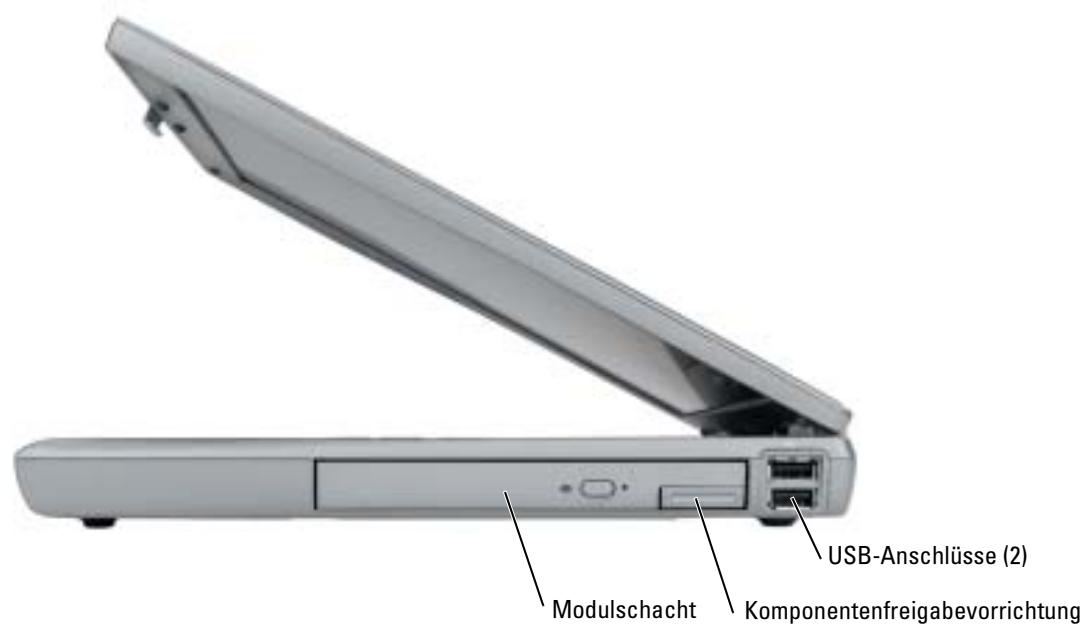
Rechte Seitenansicht
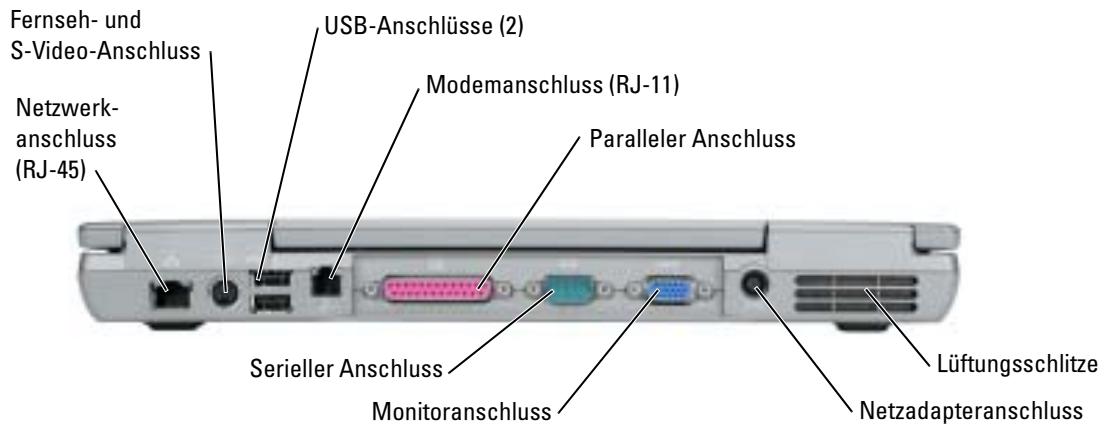
Rückansicht

VORSICHT: Die Luftungsschlitze)durfen nicht verdeckt werden, auch nicht durch Staubansammlungen. Führn Sie keine Gegenstände in die Luftungsschlitze ein. Bewahren Sie den Computer während des Betriebs nicht in schlecht durchlufteten Umgebungen wie einer geschlossenen Tragetasche auf. Ohne Luftzirkulation kann der Computer Schadennehmen oder)sagar ein Brand entstehen.
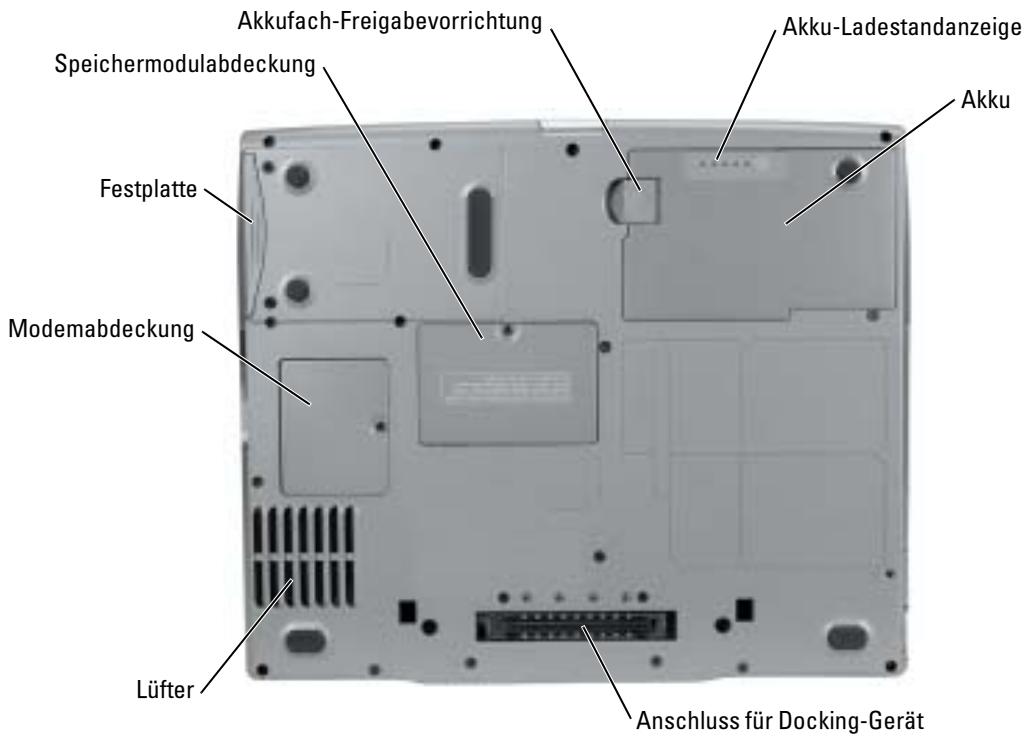
Unterseite
Beheben von Störungen
Notebook-Systemsoftware
Notebook-Systemsoftware (NSS) ist ein Dienstprogramm, das wichtige Aufrüstungen für Ihr Betriebssystem bereitstellt. Installieren Sie das Notebook System Software-Programm, um Support für Dell™ 3,5-Zoll-USB-Diskettenlaufwerke, Intel® Pentium®-M-Prozessoren, optische Laufwerke und USB-Komponenten zu erhalten. NSS ist für den ordnungsmäßigen Betrieb des Dell Computers notwendig.

HINWEIS: NSS ist für den ordnungsgemäßen Betrieb von USB-Geräten, wie Dell D/Bay-, D/Dock-, D/Port- und D View-Geräte, erforderlich.
Probleme mit Abstruz und Software

VORSICHT: Bevor Sie Arbeiten an den in thisem Abschnitt beschrieben Komponenten ausführten, lessen Sie erst die Sicherheitshinweise im Produktinformationshandbuch.
Der Computer startet nicht
STellen Sie Sicher, dass DAS NETZKABEL RICTIG AM COMPUTER UND AN DER STECKDOSE ANGESCHLOSSEN IST.
Der Computer reagiert nicht mehr

HINWEIS: Wenn Sie das Betriebssystem nicht ordnungsgemäß herunterfahren, können Daten verloren gehen.
COMPUTER AUSSCHALTEN — Wenn der Computer nicht mehr reagiert und auch nicht durch Drücken einer Taste auf der Tastatur bzw. Bewegen der Maus aktiviert werden kann, halten Sie den Netzschalter mindestens acht bis zehn Sekunden lang gedrückt, bis der Computer ausgeschaltet wird. Starten Sie anschließend den Computer neu.
EinProgramm reagiert nicht mehr
PROGRAMM BEENDEN
1 Drücken Sie <Strg> < Umschl> < Esc> gleichzeitig.
2 Klichen Sie auf Anwendungen.
3 Klichen Sie auf das Programm, das nicht mehr reagiert.
4 Klichen Sie auf End Task (Task beenden).
EinProgramm stürzt wiederholt ab

ANMERKUNG: Anweisungen für die Installation von Software finden Sie im Allgemeinen in der jeweiligen Dokumentation oder auf einer mitgelieferten Diskette oder CD.
SOFTWAREDOKUMENTATION LESEN — Deinstallieren Sie gegebenenfalls das Programm und installieren Sie es anschließend erneut.
Ein Programm ist für ein früheres Windows-Betriebssystem konzipiert
BEI VERWENDUNG VON WINDOWS XP, DEN PROGRAMMKOMPATIBILITÄTS-ASSISTENTEN AUSFührren —
Der Program Compatibility Wizard (Programmkompatilitäts-Assistent) konfiguriert ein Programm so, dass es auch in Betriebssystemumgebungen eingesetzt werden kann, die nicht-Windows-XP-Umgebungenähnlich sind.-
1 Klichen Sie auf die Schaltfläche Start, wahlen Sie Alle Programme Zubehör, und klichen Sie anschließend auf Programmkompatilitäts-Assistant.
2 Klichen Sie auf der Begrüßungsseite auf Weiter.
3 Befolgen Sie die Anweisungen auf dem Bildschirm.
Ein blauer Bildschirm wird angezeigt
COMPUTER AUSSCHALTEN — Wenn der Computer nicht mehr reagiert und auch nicht durch Drücken einer Taste auf der Tastatur bzw. Bewegen der Maus aktiviert werden kann, halten Sie den Netzschalter mindestens acht bis zehn Sekunden lang gedrückt, bis der Computer ausgeschaltet wird. Starten Sie anschließend den Computer neu.
Sonstige Softwareprobleme
DOKUMENTATION ZU DEM JEWEILIGEN PROGRAMM LESEN ODER MIT DEM HERSTELLER DER SOFTWARE IN VERBINDUNG SETZEN —
- Stellen Sie sichere, dass das Programm mit dem auf Ihrlem Computer installierten Betriebssystem kompatibel ist.
- Stellen Sie sichere, dass Ihr Computer die Mindesthardwareanforderungen erfüllt, die für die Software erforderlich sind. Informationen dazu finden Sie in der Softwaredokumentation.
- Stellen Sie sichere, dass das Programm ordnungsgemäß installiert und konfiguriert wurde.
- Stellen Sie sicher, dass die Gerätetreiber nicht mit dem Programm in Konflikt stehen.
- Deinstallieren Sie gegebenenfalls das Programm und installmentieren Sie es anschließend erneut.
SOFORT EINE SICHERUNGSKOPIE IHRER DATEIEN ANLEGEN.
FÜR DIE ÜBERPRÜFUNG VON FESTPLATTENLAUFWERK, DISKETTEN BZW. CDS EIN VIRENSUCHPROGRAMM VERWenden.
ALLE GÖFFNETEN DATEIEN ODER PROGRAMME SPEICHERUN UND SCHLIEßen UND DEN COMPUTER ÜBER DAS STARTMEN HERunterfahren.
COMPUTER NACH SPYWARE SCANNEN — Wenn Sie eine langsames Computerleistung wahrnehmen, Häufige Pop-Up-Werbungen erhalten oder wenn Sie Probleme haben, eine Verbindung mit dem Internet herzustellen, könnte es sein, dass Ihr Computer mit Spyware infiziert ist. Benutzten Sie ein Anti-Virus Program, das einen Anti-Spyware Schutz hat (Ihr Programm braucht möglicherweise ein Upgrade), um den Computer zu scannen und die Spyware zu entfernen. Weitere Informationen erhalten Sie auf der Website support.dell.com.uchen Sie Dort nach dem Schlagwort Spyware.
AUSFühREN VON „DELL DIAGNOSTICS" — Wenn alle Tests erfolgreich ausgeführten wurden, liegt der Fehler in der Software begründet.
Ausfuhren von „Dell Diagnostics"

VORSICHT: Bevor Sie irgendwelche in thisem Abschnitt beschriebenen Verfahren ausführten,lesen Sie erst die Sicherheitshinweise im Produktinformationshandbuch.
Wann „Dell Diagnostics" eingesetzt wird
Wenn Probleme mit dem Computer auftreten, führen Sie die in „Beheben von Störungen" aufgeführten Überprüfungen durch und führen Sie Dell Diagnostics aus, bevor Sie Dell zwecks technischer Unterstützung kontaktieren.
Wir empfehlen Ihnen, diese Anweisungen vor Beginn der Arbeiten auszudrucken.

HINWEIS: Das Programm „Dell Diagnostics" kann nur auf Dell™-Computern ausgeführrt werden.
Starten Sie das Programm Dell Diagnostics entweder über Ihr Festplattenlaufwerk oder über die Drivers and Utilities-CD (diese wird auch als ResourceCD bezeichnet).
" Dell Diagnostics" von Ihrer Festplatte starten
Das Programm „Dell Diagnostics" befindet sich auf der Festplatte auf einer verborgenen Partition für Diagnosedienstprogramme.

ANMERKUNG: Wenn Ihr Computer kein Bildschirmbild anzeigen kann,lesen Sie den Abschnitt „Kontaktaufnahme mit Dell" in Ihr Benutzerhandbuch.
1FahrenSiedenComputerherunter.
2 Falls der Computer mit einem Docking-Gerät verbunden ist, trennen Sie die Verbindung. Weitere Anweisungen hierzu finden Sie in der Dokumentation zum Docking-Gerät.
3 Schlieben Sie den Computer an eine Steckdose an.
4 Schalten Sie den Computer ein. Wenn das DELL™-Logo angezeigt wird, drücken Sie sofort

ANMERKUNG: Wenn nichts angezeigt wird, halten Sie die Taste zum Deaktivieren der Lautsprecher gedrückt und drücken gleichzeitig den Netzschalter, um das Programm „Dell Diagnostics" zu starten. Der Computer führt automatisch die Überprüfung vor dem Systemstart aus.

ANMERKUNG: Wenn eine Meldung erscheint, dass keine Diagnosedienstprogrammpartition gefunden wurde, führen Sie die Starten von „Dell Diagnostics" von der Drivers and Utilities-CD aus.
Falls so Lange gewartet wurde, bis das Betriebssystem-Logo erscheint, warten Sie, bis der Microsoft® Windows®-Desktop angezeigt wird.fahren Sie danach den Computer herunter und versuchen Sie es erneut.
5 Wenn die Liste der Startgeräte erscheidt, markieren Sie Diagnose und drücken Sie die EINGABETASTE.
Der Computer führt die Überprüfung vor dem Systemstart durch, d. h. eine Reihe von Tests der Platine, Tastatur, Festplatte und dem Bildschirm.
- Beantwerten Sie alle Fragen, die während der Überprüfung angezeigt werden.
- Wird bei einer Komponente eine Fehlfunktion festgestellt, unterbricht der Computer die Überprüfung und gibt einen Signalton aus. Um die Überprüfung zu unterbrenen und den Computer neu zu starten, drücken Sie n . Um mit dem nachsten Test fortzufahren, drücken Sie y . Um die Komponente, bei der eine Fehlfunktion aufgetreten ist, erneut zu testen, drücken Sie r .
- Wenn beim Systemtest vor Hochfahren des Computers Fehler gefunden werden, notieren Sie sich den/die Fehlercode(s) und schlagen Sie im Benutzerhandbuch unter „Kontaktaufnahme mit Dell" nach, bevor Sie mit Dell Diagnostics fortfahren.
Wenn der Systemtest vor Hochfahren des Computers erfolgreich abgeschlossen wird, erhalten Sie die Meldung Booting Dell Diagnostic Utility Partition (Dell Diagnostic-Dienstprogrammpartition wird gestartet). Press any key to continue. (Drücken Sie eine beliebige Taste, um fortzufahren.)
6 Drücken Sie eine beliebige Taste, um das Programm Dell Diagnostics von der entsprechenden Partition auf der Festplatte zu starten.
Starten von „Dell Diagnostics" von der Drivers and Utilities-CD
1 Legen Sie die Drivers and Utilities-CD ein.
2Fahren Sie den Computer herunter und führn Sie einen Neustart aus.
Wenn das Dell Logo angezeigt wird, drücken Siesofar < F12>
Falls so lange gewartet wurde, bis das Windows-Logo erscheint, warten Sie noch, bis der Windows-Desktop angezeigt wird. Fahren Sie danach den Computer herunter und starten Sie ihn erneut.

ANMERKUNG: Die{nachsten Schritte andern die Startsequenz nur einmal. Bei dem nachsten Systemstart startet der Computer entsprechend den im System-Setup angegebenen Geräten.
3 Wenn die listened mit den Startgeräten angezeigt wird, markieren Sie CD/DVD/CD-RW Drive (CD/DVD/CD-RW-Laufwerk) und drücken Sie die EINGABETASTE.
4 Wahlen Sie die Option CD/DVD/CD-RW Drive (CD/DVD/CD-RW-Laufwerk) aus dem CD-Startmenü.
5 Wahlen Sie die Option Boot from CD-ROM (Start von CD-ROM) im angezeigten Menu.
6 Geben Sie 1 ein, um das ResourceCD-Menu aufzurufen.
7 Geben Sie 2 ein, um „Dell Diagnostics" zu starten.
8 Wahlen Sie Run the 32 Bit Dell Diagnostics (32-Bit-, "Dell Diagnostics" ausführten) aus der nummerierten Listed. Wahlen Sie die für ihren Computer zutreffende Version aus, wenn mehrere Versionen aufgelistet werden.
9 Wenn das Hauptmenü des Programms Dell Diagnostics erscheint, wahlen Sie den gewünschten Test aus.
Hauptmenu des Programms „Dell Diagnostics"
1 Klichen Sie nach dem Laden von Dell Diagnostics und nach dem das Hauptmenu angezeigt wird auf die Schaltfläche für die von Ihnen gewünschte Option.
| Option | Funktion |
| Express Test (Schnelltest) | Es wird ein Schnelltest der Geräte durchgeführt. Für diesen Test werden normalerweise 10 bis 20 Minuten benötigt und er erfordert Ihrseits kein Eingreifen. Führten Sie den Express Test (Schnelltest) zuerst aus, um die Möglichkeit zum Schnellen Auffunden des Problems zu erhöhen. |
| Extended Test (Erweiterter Test) | Es wird ein ausfuhrlicher Test der Geräte durchgeführt. Dieder Test nimmt normalerweise mindestens eine Stunde in Anspruch. Dabei muss der Benutzer in regelmäßigen Abständen Informationen eingeben. |
| Custom Test (Benutzerdefinieter Test) | Es wird ein bestimtes Gerät geprüft. Sie können die Tests, die Sie ausführten möchten, an die eigenen Bedürfnisse anpassen. |
| Symptom Tree (Problemübersicht) | Listet die am früigsten vorkommenden Symptome auf und{last zu, dass Sie einen Test wahren, der auf dem Symptom der vorliegenden Störung basiert. |
2 Wenn beim Test eine Störung gefunden wird, wird eine Meldung mit dem Fehlercode und eine Beschreibung der Störung angezeigt. Notieren Sie den Fehlercode und die Problembeschreibung und folgen Sie den Anweisungen auf dem Bildschirm.
Wenn Sie den Fehler nicht beheben konnen, schlagen Sie in Ihr Benutzerhandbuch im Abschnitt „Kontaktaufnahme mit Dell" nach.

ANMERKUNG: Die Service-Tag-Nummer des Computers befindet sich oben auf jedem Testbildschirm. Wenn Sie bei Dell anrufen, fragt Sie der Technische Support nach der Service-Tag-Nummer.
3 Klichen Sie beim Ausführren eines Tests vom benutzerdefinierten Test oder von der Option Symptom Tree (Symptomstruktur) her auf das in der folgenden Tabelle beschriebene ztreffende Register, um weitere Informationen zu erhalten.
| Registerkarte | Funktion |
| Results (Ergebnis) | Es werden die Testergebnisse und möglicherweise gefun-dene Probleme angezeigt. |
| Errors (Fehler) | Es werden die gefundenen Fehler, die Fehlercodes und eine Beschreibung des Problems angezeigt. |
| Help (Hilfe) | Beschreiben den Test und verweist auf mögliche Voraus-setzungen für die Durchführung des Tests. |
| Configuration (Konfiguration) | Die Hardwarekonfiguration der ausgewählten Geräte wird angezeigt.Das Programm „Dell Diagnostics" sammelt über das System-Setup-Programm, den Speicher und versch-dene interne Tests Konfigurationsinformationen für alle Geräte. Diese Informationen werden in der Gerätelle auf der linken Seite des Bildschirms angezeigt. In der Gerätelle werden möglicherweise nicht alle Namev von Geräten angezeigt, die im Computer installiert oder daran angeschlossen sind. |
| Parameters (Parameter) | Der Test kann durch Änderungen an den Einstellungen an ihre Bedürfnisse angepasst werden. |
4 Nachdem die Tests abgeschlossen sind, wenn Sie „Dell Diagnostics" von der Drivers and Utilities-CD ausführten, entfern den Sie die CD.
5 Schlieben Sie nach der Beendigung der Tests den Testbildschirm und kehren Sie zum Hauptmenu zu rück. Schlieben Sie zum Beenden von „Dell Diagnostics" und zum Neustart des Computers das Hauptmenu.
Index
A
Akku
Aufladen, 98
Einsetzen, 99
Energianzeige, 96
Entfernen, 99
health gauge (Zustandsanzeige), 97
Ladestandanzeige, 97
Lagern, 100
Leistung, 94
Prufen des Ladezustands, 96
Warnung „Akkuniedrig", 98
Assistenten
Programmkompatilitäts-
Assistent, 106
B
Beheben von Störungen
Hilfe- und Supportcenter, 91
Benutzerhandbuch, 90
Betriebssystem
CD, 92
Betriebssystem-CD, 92
C
CD
Betriebssystem, 92
Computer
langsamedeListung,107
reagiert nicht mehr, 105
stürzt ab, 105-106
D
Dell
Support-Website, 91
Dell Diagnostics von Ihrer
Festplatte starten, 107
Benutzerhandbuch, 90
Gerat, 89
Online, 91
Produktinformationshandbuch, 89
ResourceCD, 89
Service-Tag-Nummer, 90
G
Garantie, 89
H
Hardware
Hilfe- und Supportcenter, 91
1
Informationen finden -
Dokumentation, 89
M
Microsoft Windows
Etikette, 90
N
neu installmenten
BlauerBildschirm,106
Computer reagiert nicht mehr, 105
Computer startet nicht, 105
Computer stürzt ab, 105-106
Dell Diagnostics, 107
langsame Computerleistung, 107
Programm reagiert nicht mehr, 105
Programm stürzt ab, 106
Programme und Windows-Kompatibilität, 106
Software, 105-106
Spyware, 107
W
Windows XP
Hilfe- und Supportcenter, 91
Programmkompatibilitäts-Assistant, 106
R
ResourceCD Dell Diagnostics, 107
s
Service-Tag-Nummer, 90
Sicherheitshinweise, 89
Software Probleme, 106
Spyware, 107
Systemansichten rechte Seite, 102 Unterseite, 104
T
Treiber ResourceCD, 89
- De computer reageert nicht meer
- Andere softwareproblemen
- RAADPLEEG DE SOFTWAREHANDLEIDING OF NEEM CONTACT OP MET DE SOFTWARELEVERANCIER VOOR INFORMATIE OVER PROBLEEMOPISSING —
- Anmerkungen, Hinweise und Vorsichtshinweise
- Abkürzungen und Akronyme
- Inhalt
- Informationsquellen
- Welche Informationen benötigen Sie?
- Hierfindensiedie gewürscheinenInformationen
- Einrichten des Computers
- VORSICHT: Bevor Sie mit den Arbeiten in thisem Abschnitt beginnen, befolgen Sie erst die Sicherheitshinweise im Produktinformationshandbuch.
- Akkuleistung
- Prüfen des Akkuladezustands
- Akkuanzeige von Dell QuickSet
- Microsoft® Windows®-Energieanzeige
- Ladestandanzeige
- Zustandsanzeige
- Warning „Akku niedrig"
- Aufladen des Akkus
- Entfernen des Akkus
- VORSICHT: Trennen Sie die Verbindung von Modem und Telefonleitung, bevor Sie die folgenden Schritte ausführten.
- Einsetzen eines Akkus
- Lagern des Akkus
- Wissenswertes über ihren Computer
- Vorderansicht
- Rückansicht
- Unterseite
- Beheben von Störungen
- Notebook-Systemsoftware
- Probleme mit Abstruz und Software
- Der Computer startet nicht
- Der Computer reagiert nicht mehr
- EinProgramm reagiert nicht mehr
- PROGRAMM BEENDEN
- EinProgramm stürzt wiederholt ab
- Ein Programm ist für ein früheres Windows-Betriebssystem konzipiert
- BEI VERWENDUNG VON WINDOWS XP, DEN PROGRAMMKOMPATIBILITÄTS-ASSISTENTEN AUSFührren —
- Ein blauer Bildschirm wird angezeigt
- Sonstige Softwareprobleme
- DOKUMENTATION ZU DEM JEWEILIGEN PROGRAMM LESEN ODER MIT DEM HERSTELLER DER SOFTWARE IN VERBINDUNG SETZEN —
- Ausfuhren von „Dell Diagnostics"
- Wann „Dell Diagnostics" eingesetzt wird
- " Dell Diagnostics" von Ihrer Festplatte starten
- Starten von „Dell Diagnostics" von der Drivers and Utilities-CD
- Hauptmenu des Programms „Dell Diagnostics"
- Index
- A
- B
- C
- D
- G
- H
- 1
- M
- N
- W
- R
- s
- T
Marke : DELL
Modell : LATITUDE D610
Kategorie : Laptop