
LATITUDE D610 - Portatile DELL - Manuale utente e istruzioni gratuiti
Trova gratuitamente il manuale del dispositivo LATITUDE D610 DELL in formato PDF.


| Tipo di prodotto | Computer portatile |
| Marca | DELL |
| Modello | LATITUDE D610 |
| Dimensioni (circa) | 33,8 x 27,3 x 3,2 cm |
| Peso (circa) | 2,4 kg |
| Alimentazione | Adattatore di rete 65 W, batteria agli ioni di litio 6 celle (53 Wh) |
| Processore | Intel Pentium M (fino a 2 GHz) |
| Memoria RAM (tipica) | 256 MB o 512 MB, espandibile fino a 2 GB |
| Disco rigido (tipico) | 40 GB a 80 GB, 5400 giri/min |
| Schermo | 14,1 pollici, risoluzione XGA (1024x768) |
| Connettività | USB 2.0 (2 porte), Ethernet 10/100, modem V.92, WiFi 802.11b/g (opzionale) |
| Sistema operativo | Microsoft Windows XP Professional |
| Autonomia della batteria (circa) | 3-5 ore in base all'uso |
| Funzioni principali | Navigazione Web, ufficio, lettura DVD, masterizzazione CD (lettore ottico opzionale) |
| Manutenzione e pulizia | Pulire con un panno morbido e asciutto; non utilizzare prodotti liquidi; spolverare regolarmente le prese d'aria |
| Sicurezza | Lucchetto Kensington, password BIOS, modulo TPM (opzionale) |
| Ricambi e riparabilità | Batteria, disco rigido, memoria, processore (sostituibili); scheda madre e schermo richiedono un tecnico |
| Informazioni generali | Manuale di 168 pagine; compatibilità con le docking station Dell; CD dei driver fornito |
Domande frequenti - LATITUDE D610 DELL
Domande degli utenti su LATITUDE D610 DELL
0 domanda su questo apparecchio. Rispondi a quelle che conosci o fai la tua.
Fai una nuova domanda su questo apparecchio
Scarica le istruzioni per il tuo Portatile in formato PDF gratuitamente! Trova il tuo manuale LATITUDE D610 - DELL e riprendi in mano il tuo dispositivo elettronico. In questa pagina sono pubblicati tutti i documenti necessari per l'utilizzo del tuo dispositivo. LATITUDE D610 del marchio DELL.
MANUALE UTENTE LATITUDE D610 DELL
Guida di consulazione rapida
N.B., Avvisi e Attenzione
N.B. Un N.B. indica informazioni importanti che contribuiscono a migliorare l'utilizzo del computer.
AVISO: Un AVSIO indica un danno potenziale all'hardware o perdita di dati e spiega come evitare il problema.
ATTENZIONE: Un messaggio di ATTENZIONE indica un rischio di danni materiali, lesioni personali o morte.
Abbreviazioni ed acronimi
Per un elenco completo delle abbreviazioni e degli acronimi, consultare la Guida dell'utente (a seconda delsystema operativo),fare doppio cli clic sull'icona Guida dell'utente sul desktop,oppure fare cli sul pulsante Start,fare cli su Guida in linea e supporto tecnico, quando fare cli su Guida dell'utente e di systema.
Se si è acquistato un computer Dell™ Serie n, qualsiasti riferimento in quello documento ai sistemi operativi Microsoft® Windows® non è applicabile.
N.B. Alcune funzioni potrebbero non essere disponibili per alcuni computer o in alcuni Paesi.
Le informazioni cont∉ne in甚么 documento sono soggette a migliorifiche alla preavviso.
© 2004 Dell Inc. Tutti i diritti riservati.
É severamente viétata la riproduzione, con qualsi astrimento, alla l'autorizzazione scritta di Dell Inc.
Marchi commerciali usati nel presente documento: Dell, il logo DELL e Latitude sono marchi commerciali di Dell Inc.; Intel e Pentium sono marchi depositati di Intel Corporation; Microsoft e Windows sono marchi depositati di Microsoft Corporation.
Altri marchi e nomi commerciali possono essere utilizzati in quello documento sua in riferimento alle aziende che rivendicano il marchio e i nomi che ai prodotti stessi. Dell Inc. nega qualiasi partecipazione di proprietà relativa a marchi e nomi commerciali diversi da quelli di sua proprietà.
Summario
Ricerca di informazioni 117
Configurazione del computer 120
Rendimento della batteria 121
Controllo della carica della batteria 123
Misuratore di alimentazione di DellTM QuickSet 123
Misuratore di alimentazione di Microsoft Windows 124
Indicatore di carica 124
Indicatore della capacité di carica 124
Avviso di batteria scarica 125
Ricarica della batteria 125
Rimozione di una batteria 126
Installazione di una batteria 126
Conservazione della batteria 127
Informazioni sul computer 127
Vista frontale 127
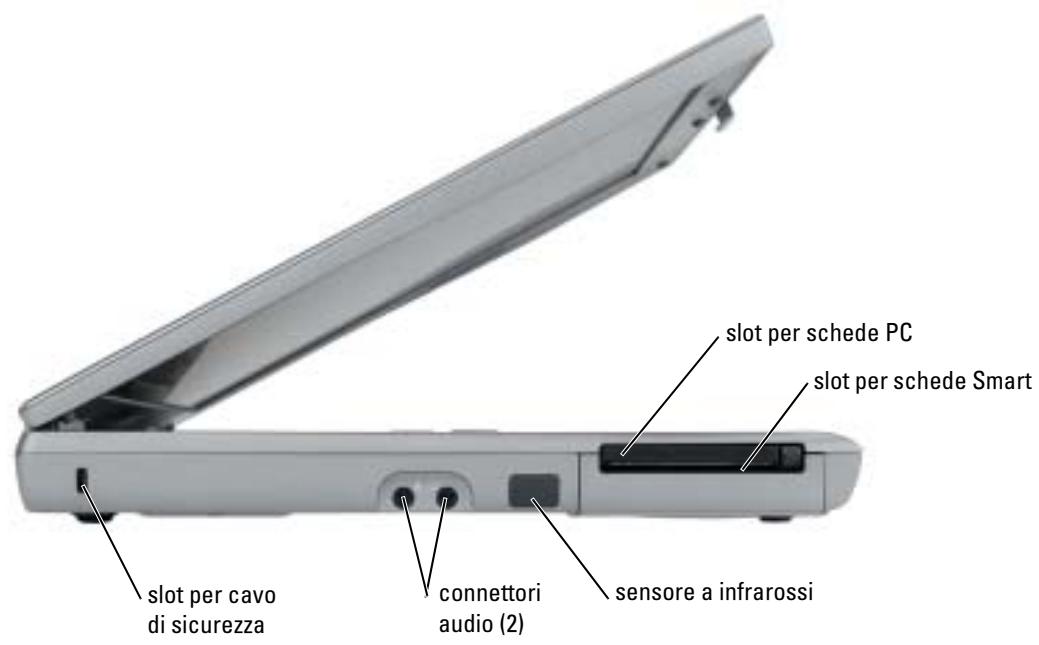
Vista sinistra 128
Vista destra 129
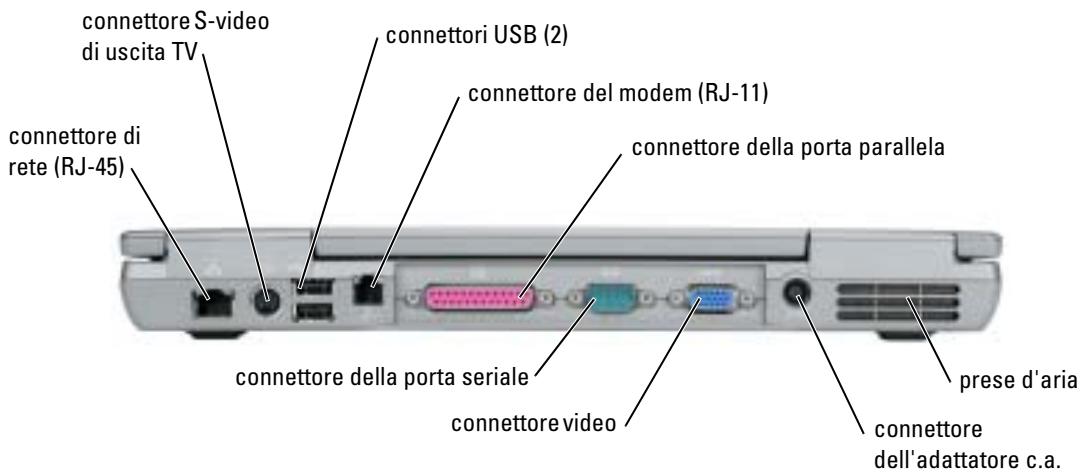
Vista posteriori 130
Vista inferiore. 131
Solutione dei problemi 132
Notebook System Software 132
Blocchi e problemi del software 132
Esecuzione di Dell Diagnostics. 134
Indice analitico 139
Ricerca di informazioni

N.B. Alcune funzioni potrebbero non essere disponibili per alcuni computer o in alcuni Paesi.

N.B. Informazioni supplementari potrebbero essere fornite assieme al computer.
| Cosa si ricerca? | Si trovato qui |
| · Un programma diagnostico per il computer · Driver per il computer · Documentazione del computer · Documentazione delle periferiche · Notebook System Software (NSS) | CD Drivers and Utilities (notoanche come ResourceCD) La documentazione dell'utente e i driver sono preinstallati sul computer. è possibile utilizzato il CD per reinstallare driver, eseguire la diagnostica della Dell o accedere alla documentazione. I file Leggimi sono essere compresi nel CD per fornire gli ultimi aggiornamenti a proposito di modifiche tecniche operate sul computer o materiale di riferimento tecnico avanzato per assistenti tecnici o utenti esperti. |
| N.B. Aggiornamenti sui driver e sulla documentazione sono disponibili all'indirizzo support.dell.com. N.B. Il CD Drivers and Utilities è opzionale e potrebbe non essere spedito con il computer. | |
| · Informazioni sulla garanzia · Clausole e condizioni (solo per gli Stati Uniti) · Istruzioni di sicurezza · Avvisi normativi · Informazioni sull'ergonomia · Contratto di licenza con l'utente finale | Guida alle informazioni sul prodotto Dell™ |
| · Come rimuovere e sostituire i componenti · Specifiche · Come configurare le impostazioni delsystema · Come individuale e risolverre i problemi | Guida dell'utente Guida in linea e supporto tecnico di Microsoft® Windows® XP 1 Fareclc sul pulsante Start, quando scegliere Guida in linea e supporto tecnico. 2 Fareclc su Guideddell'utente e di systema e su Guideddell'utente. La Guidaddell'utente èanche disponibile nel CD opzionale Drivers and Utilities. |
Cosa si ricerca?
-Numero di servizio e codice del servizio effrso
- Etichetta di licenza di Microsoft Windows
Si trova qui
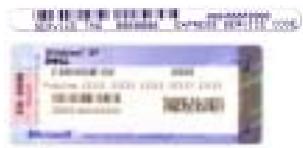
Numero di servizio e licenza di Microsoft Windows
Queste etichette si trovano sul fondo del computer.
- Usare ilNumero di servizio per identificare il computer quando si accede al site support.dell.com o si contatta il supporto tecnico.
- Immettere il codice del servizio espresso per smistare la Telefonata quando ci si rivolge al supporto tecnico.
- Soluzioni — consiglio e suggerimenti relativi alla risoluzione dei problemi, articoli tecnici, corsi in linea, domande frequenti
- Forum clienti — discussione in linea con altri clienti Dell
- Aggiornamenti — informazioni di aggiornamento per componenti, quali ad esempio la memoria, il disco rigido e il sistema operativo
Assistenza tecnica clienti — informazioni di contatto, sullo stato dell'ordine e della richiesta di servizio, sulla garanzia e sulle riparazioni - Servizio e supporto - stato della richiesta di servizio, contratto di servizio, discussioni in linea con il supporto tecnico
Riferimenti -documentazione per il computer, dettagli sulla configurazione del computer, specifiche dei prodotti e white paper - Download — aggiornamenti dei driver certificati, patch e software
Notebook System Software (NSS) — Se si reinstalla il sistema operativo per il computer, è necessarioanche reinstallare l'utilità NSS. NSS fornisce aggiornamenti critici per ilsystema operativo ed il supporto per unità disco floppy USB da 3,5 pollici Dell™,processor Intel Pentium® M,unità ottiche e periferiche USB. NSS è necessario per il funzionamento corretto del computer Dell. Il software rileva automaticamente il computer ed il sistema operativo e installagli aggiornamenti appropriati per la propria configurazione.
Sito Web del supporto tecnico della Dell - support.dell.com
N.B. Selezionare il proprio Paese per visualizzare il sito di supporto adeguato.
N.B. Aziende, entità governative e istituzioni scolastiche sono anche utilizzare il site Web personalizzato Dell Premier Supportall'indirizzo premier和支持.dell.com. Questo除去 Web potrebbe non essere disponibile in tutti i Paesi.
| Cosa si ricerca? | Si trovà qui |
| • Come usare Windows XP • Documentazione per il computer • Documentazione per periferiche (per esempio un modem) | Guida in linea e supporto tecnico di Windows 1 FareLogic sul pulsante Start, quando scegliereGuida in linea e supporto tecnico. 2 Digitare una parola o una frase che desciva il problema e fare clic sull'icona della freccia. 3 Fareclicsull'argomento che descrive il problema. 4Seguire leistruzioni visualizzate. |
| • Come reinstallare ilsystema operativo | CD Operating System Il systema operativo è più installato nel computer. Utilizzato il CD Operating System per reinstallare ilsystema operativo.Consultare la Guidadell'utente di Latitudeproducenzioni.Dopo aver reinstallato il systema operativo,utilizzato il CD Drivers and Utilities per reinstallare i driver per le periferiche fornite assieme al computer.L'etichetta della product key delsystema operativo è ubicata sul computer.N.B.II colore del CD varia in base alsystema operativo ordinato.N.B.II CD Operating System è opzionale e potrebbe non essere speditocin il computer. |
Configurazione del computer

ATTENZIONE: Prima di eseguire le procedure descritte in questa sezione, seguire le istruzioni di sicurezza riportate nella Guida alle informazioni sul prodotto.
1 Disimballare la scatola degli accessori.
2 Mettere da parte il contento della scatola degli accessori, che sare necessario per completare l'installazione del computer.
La scatola degli accessori contieneanche la documentazione per l'utente ed eventuali software o hardware aggiantivi (quali ad esempio schede PC, unità o batterie) ordinati.
3 Collegare l'adattatore c.a. al relative connettore sul computer e alla presa elettrica.

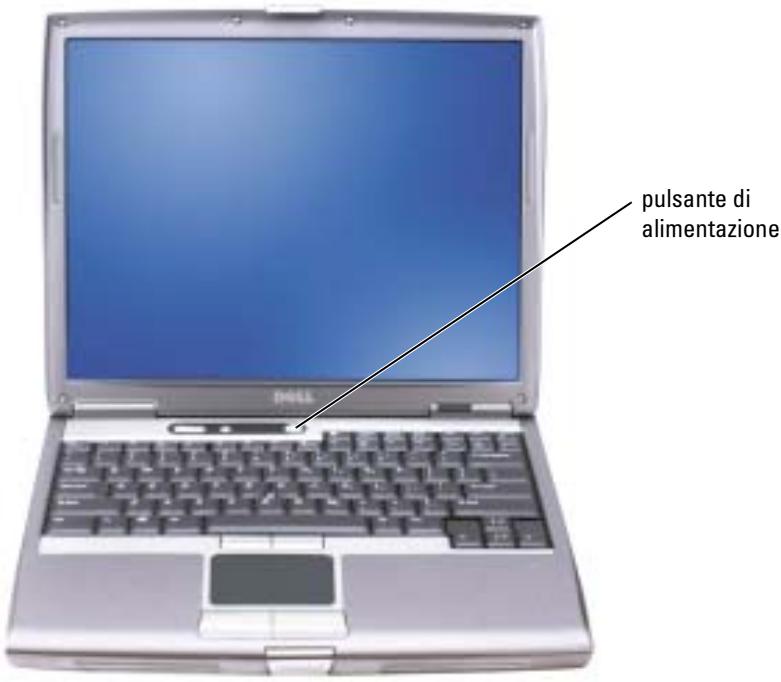
4 Aprire lo schermo del computer e premere il pulsante di alimentazione per accendere il computer.
N.B. Non collegare il computer alla periferica di inserimento nell'alloggiamento di espansione fino a quando il computer non sia stato acceso e arrestato almeno una volta.
Rendimento della batteria
ATTENZIONE: Prima di eseguire le procedure descritte in questa sezione, seguire le istruzioni di sicurezza riportate nella Guida alle informazioni sul prodotto.
N.B. Le batterie dei computer portatili sono coperte da garanzia solo durante il primo anno della garanzia limitata del computer. Per maggiori informazioni sulla garanzia di Dell per il computer, consultare la Guida alle informazioni sul prodotto o il documento di garanzia, su un foglio di carta separato, forniti con il computer.
Per mantenere prestazioni ottimali e le impostazioni del BIOS, usare sempre il computer portatile Dell™ con la batteria principale installata. Usare la batteria per alimentare il computer quando non è collegato a una presa elettrica. Come dotazione standard viene fornita una batteria nell'apposto alloggiamento.
N.B. L'autonomia della batteria (il tempo in cui la batteria si mantiene carica) diminuisce con il passare del tempo. A seconda della frequenza di utilizzo della batteria e delle condizioni in cui viene utilizzata, può essere necessario acquistare una nuova batteria nel corso della durata del computer.
L'autonomia della batteria varia a seconda delle condizioni di funzionamento. Per prolungare significativamente l'autonomia di funzionamento a batteria si può installare una seconda batteria opzionale nell'alloggiamento per moduli. Consultare la Guida dell'utente per maggiori informazioni sulla batteria secondaria.
L'autonomia della batteria risulta notevolmente ridotta se si eseguono operazioni che comportano un alto consumo di energia. A titolo esemplificativo, di seguito sono elencate alcune di queste operazioni:
- Uso di unità ottiche, quali unità DVD e CD
- Uso di dispositivi di communicatesenza fili, schede PC o periferiche USB
- Uso di impostazioni di valori elevati di luminosità dello schermo, screen saver con grafica 3D o altri programmi che usano intensivamente le risorse del computer quali i Giochi 3D
- Uso del computer in modalità massime prestazioni

N.B. Si consiglia di collegare il computer a una presa elettrica quando si eseguono operazioni di scrittura su CD o DVD.
È possibile controllare il livello di carica della batteria prima di insere la batteria nel computer. É inoltre possibile impostare le opzioni di gestione del risparmio di energia in modo da ricevere un avviso quando il livello di carica della batteria è basso.

ATTENZIONE: L'uso di un tipo di batteria incompatibile potrebbe provocare incendi o esplosioni. Sostituire la batteria solo con un modello compatibile acquistato presso un rivenditore Dell. La batteria gliioni di litio è progettata per l'uso con computer Dell. Non utilizzato una batteria proveniente da altri computer.

ATTENZIONE: Non smaltire le batterie insieme ai rifiuti domestici. Quando non è più possibile ricaricare la batteria, contattare l'ente locale che si occupa di smaltimento dei rifiuti per consigli su come smaltire la batteria a ioni di litio. Consultare "Smaltimento della batteria" nella Guida alle informazioni sul prodotto.

ATTENZIONE: L'uso improprio della batteria potrebbe provocare incendi o usioni da sostane chimiche. Non perforare, incinerire o disassemblare la batteria, né esporla a temperature superiori a 65^ . Tenere la batteria lontano alla portata dei bambini. Maneggiare con molta attenzione una batteria danneggiata o alla quale si è verificata una perdita. Nelle batterie danneggiate possono verificarsi delle perdite che sono provocare lesioni alle persono o danneggiare le apparecchiature.
Controllo della carica della batteria
Il Misuratore di alimentazione Dell QuickSet, la finestra e l'icona

Misuratore di
alimentazione di Microsoft® Windows®, l'indicatore di carica e di capacité di carica della batteria, e l'avviso di batteria scarica, forniscono informazioni sulla carica della batteria.
Consultare la Guida dell'utente per maggiori informazioni sul controllo del livello di carica nella batteria secondaria.
Misuratore di alimentazione di Dell™ QuickSet
Se Dell QuickSet è installato, premere <Fn> < F8> per visualizzare il Misuratore di alimentazione di QuickSet.
Nella schermata Misuratore alimentazione sono visualizzati lo stato, il livello di carica e il tempo di completamento della carica per la batteria installata nel computer.

N.B. É possible usare la periferica di inserimento nell'alloggiamo di espansione per caricare la batteria di un computer. Si tengà presente, perché, che una batteria inserta nella periferica di inserimento nell'alloggiamo di espansione non è in grado di alimentare la periferica di inserimento nell'alloggiamo di espansione o il computer.
Inoltre, quando il computer è collegato ad una periferica di inserimento nell'alloggamenti di espansione (inserto nell'alloggamento di espansione), la finestra Battery Meter (Misuratore di alimentazione) include una scheda Dock Battery (Batteria diloggamenti), che visualizza il livello di carica e lo stato attuale della batteria della periferica di inserimento nell'alloggamento di espansione.
Nella schermata Battery Meter sono visualizzate le seguenti icone.

- Il computer o la periferica di inserimento nell'alloggiamento di espansione è alimentata a batteria.
- La batteria si sta scaricando o non è in uso.

- Il computer o la periferica di inserimento nell'alloggiamento di espansione è collegata a una presa elettrica ed è alimentata a corrente.
- La batteria si sta ricaricando.

- Il computer o la periferica di inserimento nell'alloggiamento di espansione è collegata a una presa elettrica ed è alimentata a corrente.
- La batteria si sta scaricando o caricando oppure non è in uso.
Per maggiori informazioni su QuickSet, farecies con il pulsante destro del mouse sull'icona sulla barra delle applicazioni efareciesuGuidain linea.

Misuratore di alimentazione di Microsoft® Windows®
Il Misuratore di alimentazione di Windows indica il livello di carica residua della batteria. Per accedere al Misuratore di alimentazione,fare doppio clic sull'icona sulla barra delle applicazioni.Per maggiori informazioni sulla scheda Power Meter, consultare la Guida dell'utente.
Se il computer è collegato a una presa elettrica, apparirà l'icona
Indicatore di carica
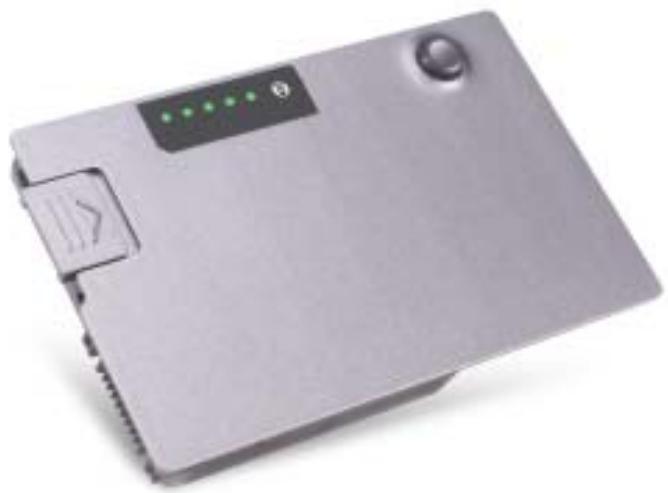
Prima di installare una batteria, premere il pulsante di stato sull'indicatore del livello di carica della batteria per accendere le spie che indicano il livello di carica. Ciacun indicatore rappresenta circa il 20% della carica totale della batteria. Se, ad esempio, il livello di carica della batteria èEDI all'80%, vi sono quello indicatori accesi. Se non si accende alcun indicatore, significa che la batteria è scarica.
Indicatore della capacité di carica
L'autonomia della batteria dipende principalmente dal numero di volte che viene caricata. Dopo centinaia di cici di carica e scarica, le batterie perdono parte della capacité di carica. Per verificare la capacité di carica della batteria, tenere premuto il pulsante di stato sull'indicatore del livello di carica della batteria per almeno 3 secondi. Se non si accende alcuna indicatore, la batteria è in buone condizioni e possiede più ovee l' 80% della capacité di carica originale. Ogni indicatore rappresenta una degradazione incrementale. Se si accendono cinque indicatori, significa che rimane meno del 60% della capacité di carica ed è consigliabile sostituire la batteria. Consultare la Guida dell'utente per maggiori informazioni sull'autonomia della batteria.
Avviso di batteria scarica

AVVISO: Per evitare che i dati vengano persi o danneggiati, salvare il lavoro immediamente non appena si riceve un messaggio che avvisa che la batteria è scarica. Collegare quando il computer a una presa elettrica oppure installare una batteria aggiuntiva nell'alloggiamo per moduli. Se la batteria si scarica completeness, la modalità di sospensione viene avviata automaticamente.
Quando il livello di carica della batteria si è ridotto approximativamente del 90% verrà visualizzata una finestra a compara. Consultare la Guida dell'utente per maggiori informazioni sugli avvisi del livello di carica batteria basso.
L'avviso del livello di carica batteria basso viene emesso quando la batteria è scarica al 90% circa. Viene emesso un segnale acustico perindicare che l'autonomia residua della batteria è minima. Durante tale intervallo di tempo l'altoparlante emetterà periodicamente ulteriori segnali acustici. Se sono installate due batterie, l'avviso di batteria scarica indica che il livello di carica delle due batterie combinata è inferiore al 10% . Quando la batteria è quasi scarica, il computer entrera in modalità sospensione. Consultare la Guida dell'utente per maggiori informazioni sugli avvisi del livello di carica batteria basso.
Ricarica della batteria

N.B. Con il computer spento, l'adattatore c.a. ricarica una batteria completamente scarica in circa 1 ora. Il tempo di carica risulta più lungo se il computer è acceso. La batteria può essere lasciata nel computer per tutto il tempo desiderato. I circuiti interni della batteria ne impediscono il sovraccarico.
Quando si collega il computer a una presa elettrica oppure si installa una batteria in un computer collegato a una presa elettrica, viene automaticamente essguito il controllo del livello di carica e della temperatura della batteria. Se necessario, l'adattatore c.a. carica la batteria e la mantiene carica.
Se la temperatura della batteria è elevata a causa dell'utilizzo o perché si trova in un ambiente caldo, la ricarica potrebbe non ave luogo quando si collega il computer ad una presa elettrica.
La temperatura della batteria è troppo elevata per eseguire la ricarica se l'indicatore lampeggia in verde e in arancione. Scollegare il computer alla presa elettrica, quando lasciare raffreddare il computer e la batteria finché non raggiungono la temperatura ambiente. Collegare quando il computer a una presa elettrica per continuare a caricare la batteria.
Per maggiori informazioni sulla risoluzione di problemi relativi alla batteria, consultare la Guida dell'utente.
Rimozione di una batteria

ATTENZIONE: Prima di eseguire queste procedure, scollegare il modem dallo spinotto Telefonico a parete.
Per informazioni sulla rimozione della batteria secondaria, consultare la Guida dell'utente.

AVVISO: Se si desidera sostituire la batteria con il computer in modalità standby, è disponibile al massimo 1 minuto per completing l'operazione prima che il systemi si arresti, perdendo tutti i dati in memoria non salvati.
1 Accertarsi che il computer sa spento, sospeso in modalità di gestione del risparmio di energia, oppure collegato ad una presa elettrica.
2 Se il computer è collegato a una periferica di inserimento nell'alloggamenti di espansione (inserito), scollegarlo. Peristruzioni, consultare la documentazione fornita con la periferica di inserimento nell'alloggamenti di espansione.
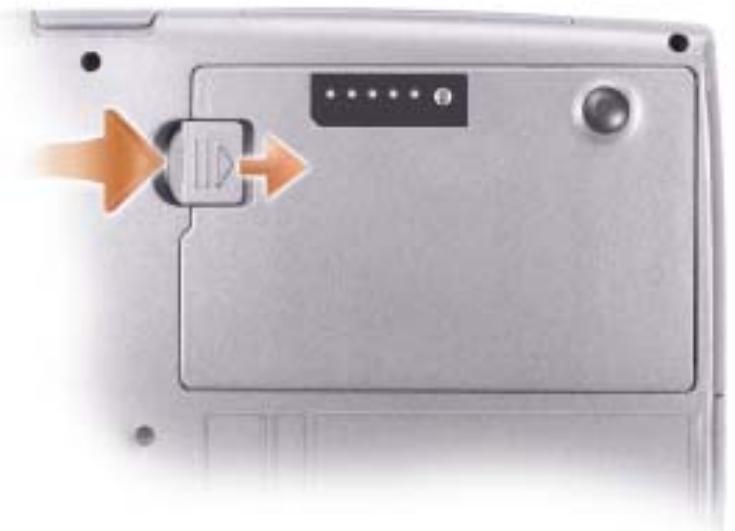
3 Fare scorrere il dispositivo di chiusura dell'alloggiamento della batteria (o alloggiamento dei moduli) situato sotto il computer, quando estrarre la batteria dall'alloggiamento.
Installazione di una batteria
Far scorrere la batteria nell'alloggiamo finché il dispositivo di chiusura non scatta in posizione.
Per informazioni sull'installazione della batteria secondaria, consultare la Guida dell'utente.
Conservazione della batteria
Se non si intende usare il computer per un certo periodo di tempo, rimuovere la batteria. Una batteria si scarica se non la si usa per un periodo prolongato, pertanto occorre caricarla completeness prima di usarla.
Informazioni sul computer
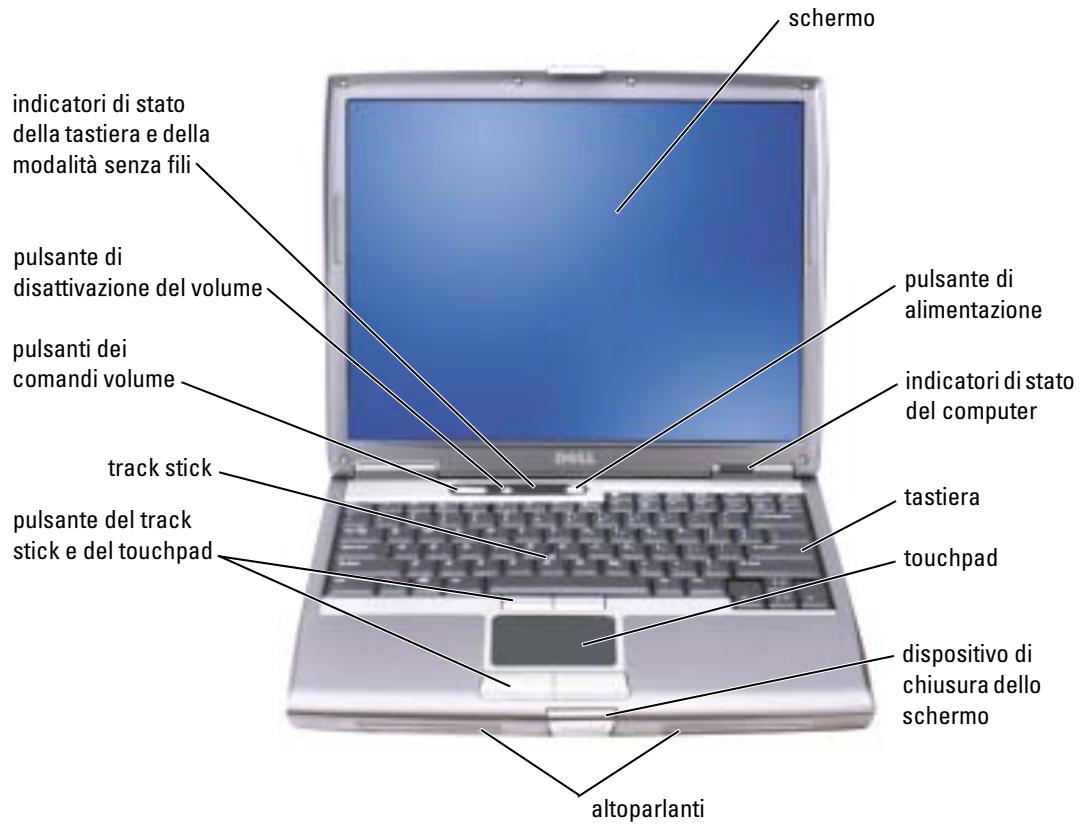
Vista frontale
Vista sinistra
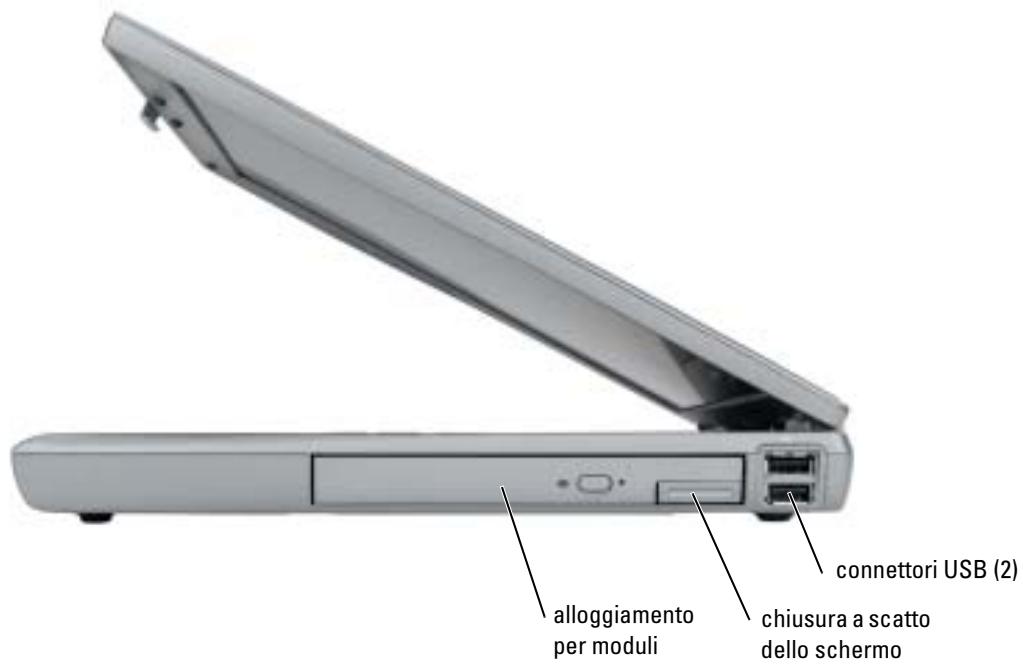
Vista destra
Vista posteriore

ATTENZIONE: Non ostruire le prese d'aria, non introdurvi oggetti ed evitare l'accumulo di polvere. Non riporre il computer in un ambiente con insufficiente aerazione, ad esempio una valigetta chiusa, durante il funzionamento. Una ridotta ventilazione può provocare incendi o danneggiare il computer.
Vista inferiore
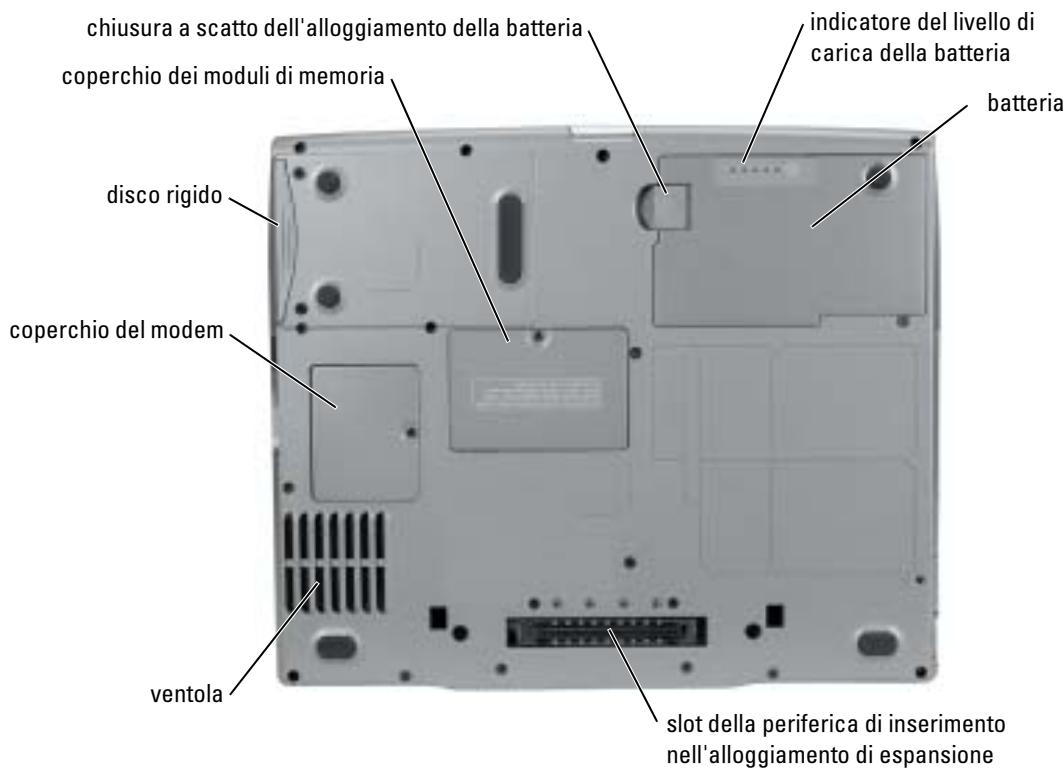
Solutione dei problemi
Notebook System Software
Notebook System Software (NSS) è un'utilità che fornisce aggiornamenti importanti per ilsysteme operativo. Installare ilprogramma Notebook System Software per ottenerile supporto per le unità disco floppy USB da 3,5 pollici Dell, processori Intel® Pentium® M, unità ottiche e periferiche USB. NSS è necessario per il funzionamento corretto del computer Dell.

AVVISO: NSS è importante per il funzionamento correcto delle periferiche USB, tra le quali le periferiche Dell D/Bay, D/Dock, D/Port e D View.
Blocchi e problemi del software

ATTENZIONE: Prima di cominciare le procedure descritte in questa sezione, seguire i struzioni di sicurezza situate nella Guida alle informazioni sul prodotto.
Il computer non si avvia
ACCERTARSICHE L'ADATTATORE C.A.SIA SALDAMENTE COLLEGATO AL COMPUTER E ALLA PRESALEETTRICA
Il computer smette di rispondere

AVVISO: Per evitare una possibile perdita di dati, chiudere la sessione di lavoro del sistema operativo per arrestare ilsystema.
SPEGNERE IL COMPUTER — Se il computer non risponde alla pressione di un tasto o al movimento del mouse, premere il pulsante di alimentazione e tenerlo premuto per almeno 8-10 secondi fino a quando il computer si spegne. Riaviare il computer.
Un programma smette di rispondere
1 Premere simultaneamente <Ctrl> < Shift> < Esc> .
2 Fare clic su Applicazioni.
3 Fare clic sul programma che non risponde più.
4 Fare cli c su Termina operazione.
Un programma si interrompe ripeturamente

N.B. In genere insieme a un programma vengono fornite le istruzioni di installmenta nella relativa documentazione o su un disco floppy o CD.
CONTROLLARE LA DOCUMENTAZIONE FORNITA CON IL SOFTWARE — Se necessario, disinstallare e quando reinstallare il programma.
Un programma è stato progettato per una versione precedente delsystema operativo Windows
SE SI UTILIZZA WINDOWS XP, ESEGUIDE VERIFICA GUIDATA COMPATIBILITA PROGRAMMI —
Verifica guidata compatibilità programmi consente di configurare un programma in modo che venga eseguito in un ambiente simile a versioni delsystema operativo Windows diverse da XP.
1 Fare cli c sul pulsante Start, scegliere Tutti i programmi Accessori, quindi fare cli su Verifica guidata compatibilità programmi.
2 Nella schermata di benvenuto fareciesu Avanti.
3Seguire le istruzioni visualizzate.
Appare una schermata completeness blu
SPEGNERE IL COMPUTER — Se il computer non risponde alla pressione di un tasto o al movimento del mouse, premere il pulsante di alimentazione e tenerlo premuto per almeno 8-10 secondi fino a quando il computer si spegne. Riaviare il computer.
Altri problemi relativi al software
CONTROLLARE LA DOCUMENTAZIONE DEL SOFTWARE O RIVOLGERSI AL COSTRUTTORE DEL SOFTWARE PER INFORMAZIONI SULLA RISOLUZIONE DEI PROBLEMI —
- Accertarsi che il programma sia compatible col sistema operativo installato sul computer.
- Accertarsi che il computer soddisfi i requisiti hardware minimi necessari per esquire il software. Per informazioni, consultare la documentazione fornita con il software.
- Accertarsi di essere installato e configurato correttamente il programma.
- Verificare che i driver della periferica non siano in conflitto col programma.
- Se necessario, disinstallare e quindi reinstallare il programma.
ESEGUIDE IMMEDIATEAMENTE UNA COPIA DI RISERVAs DEI FILE
UTILIZZARE UN PROGRAMMA DI RICERCA VIRUS PER CONTROLLARE IL DISCO RIGIDO, I DISCHI FLOPPY O I CD
SALVARE E CHIUDERE EVENTUALI FILE O PROGRAMMI APERTI E SPEGNERE IL COMPUTER TRAMITE IL MENU Avvio
ESEGUIDRE UNA SCANSIONE DEL COMPUTER PER CERCARE SOFTWARE SPIA — Se si sta sperimentando un'esecuzione lenta del computer, o se si ricevono continuamente annunci publicitari, o se si hanno problemi di connessione a Internet, il computer potrebbe contentere software spia. Utilizzato un programma anti-virus che include protezione anti-software spia (il programma cui richiedere un aggiornamento) per eseguire una scansione del computer e rimuovere i software spia. Per maggiori informazioni, visitare l'indirizzo support.dell.com e ricercare la parola spyware.
ESEGUIDRE LA ESECUZIONE DI DELL DIAGNOSTICS — Se tutte le prove vengono completing correttamente, notamment l'erreore è di origine software.
Esecuzione di Dell Diagnostics

ATTENZIONE: Prima di eseguire le procedure descritte in questa sezione, seguire le istruzioni di sicurezza riportate nella Guida alle informazioni sul prodotto.
Quando usare il programma Dell Diagnostics
Se si riscontrano problemi con il computer, effettuare i controllingi riportati in "Soluzione dei problemi" ed programma Dell Diagnostics prima di contattare la Dell per assistenza tecnica.
Si consiglia di stampare queste procedure prima di iniziare.

AVVISO: Dell Diagnostics funziona solo su computer Dell.
Avviare il programma Dell Diagnostics dal disco rigido o dal CD Drivers and Utilities (noto anche come ResourceCD).
Avvio di Dell Diagnostics dal disco rigido
Il programma Dell Diagnostics è ubicato in una partizione dell'utilità diagnostica nascosta del disco rigido.

N.B. Se il computer non può visualizzare un'immagine sullo schermo, consultare la sezione "Come contattare la Dell" nella Guida dell'utente.
1 Arrestare il sistema.
2 Se il computer è collegato a una periferica di inserimento nell'alloggamenti di espansione (inserito), scollegarlo. Peristruzioni, consultare la documentazione fornita con la periferica di inserimento nell'alloggamenti di espansione.
3 Collegare il computer a una presa elettrica.
4 Accendere il computer. Quando viene visualizzato il logo della DELL™, premere immediatamente < F12> .

N.B. Se sullo schermo non è visualizzato nulla, premere e tenere premuto il pulsante di disattivazione del volume, quando premere il pulsante di alimentazione del computer per iniziare la Diagnostica della Dell. Il computer esegue automaticamente il Ciclo di verifica del sistema preavvio.

N.B. Se viene visualizzato un messaggio che indica che la partizione dell'utilità di diagnostica non è stata trovata, eseguire Avvio della Diagnostica della Dell dal CD Drivers and Utilities.
Se si attende troppo a lungo e viene visualizzato il logo delsystema operativo, attendere la visualizzazione del desktop di Microsoft®Windows®. Arrestare quindi il systeme e riprovare.
5 Quando appeare l'elenco delle unità d'avvio, evidenziare Diagnostics e premere < Invio>.
Verrà eseguito il ciclo di verifica delsystema pre-avvio, ovvero una series di verifiche iniziali della schedadiystema,della tastiera,del disco rigido e dello schermo.
- Durante il ciclo di verifica, rispondere alle domande visualizzate.
- Se viene rilevato un erre, il computer si arresta e viene emesso un segnale acustico. Per interrompere il ciclo di verifica e riavviare il computer, premere <n> ; per passare alla prova successiva, premere <y> ; per ripetere il controllo del componente che non ha superato la prova, premere <r> .
- Se durante il ciclo di verifica del sistema pre-avvio vengono rilevati errorsi, annotare i codici di erre e consultrare "Come contattare la Dell" nella Guida dell'utente prima di procedere all'ecuzione del programma Dell Diagnostics.
Se il ciclo di verifica del sistema pre-avvio è completato con successo, si riceve il messaggio Booting Dell Diagnostic Utility Partition. Press any key to continue (Avvio della partizione dell'utilità Dell Diagnostics. Premere un tasting per continuare).
6 Premere un tasto per avviare il programma Dell Diagnostics alla partizione dell'utilità di diagnostica sul disco rigido.
Avvio della Diagnostica della Dell dal CD Drivers and Utilities
1 Inserire il CD Drivers and Utilities.
2 Arrestare eriaviare il computer.
Quando viene visualizzato il logo della DELL™, premere immediatamente
Se si attende troppo a lungo e viene visualizzato il logo di Windows, attendere la visualizzazione del desktop di Windows. Arrestare quando il sistema e riprovare.

N.B. I passi successivi cambiano la sequenza d'avvio una sola volta. All'avvio successivo, il computer si avvia in base alle periferiche specificate nell'installazione del sistema.
3 Quando appara l'élenco delle unità d'avvio, evidenziare Unità CD/DVD/CD-RW e premere
4 Selezionare l'opzione Unità CD/DVD/CD-RW dal menu di avvio del CD.
5 SeLECTIONARE l'opzione Boot from CD-ROM (Avvia da CD-ROM) dal menu che appeare.
6 Digitare 1 per avviare il menu di ResourceCD.
7 Digitare 2 per avviare Dell Diagnostics.
8 Selezionare Run the 32 Bit Dell Diagnostics (Esegui la Diagnostica della Dell a 32 bit) dall'elenco numero. Se sono elencate più versioni, selezionare la versione appropriata per il computer utilizzato.
9 Quando viene visualizzato il Main Menu (Menu principale) di Dell Diagnostics, scegliere il tipo di prova da eseguire.
Menu principale del programma Dell Diagnostics
1 Dopilcaricamento di Dell Diagnostics e la comparsa della schermata Main Menu (Menu principale),farecliculpsulsante relativallo'opzione desiderata.
| Opzione | Funzione |
| Express Test (Prova velocice) | Esegue una prova velocice delle periferiche. L'esecuzione di questa prova richiede in genere da 10 a 20 minuti e non richiede interazione da parte dell'utente. Eseguire Express Test (Prova velocice) prima per augmentare la possibilità di scopire il problema rapidamente. |
| Extended Test (Prova estesa) | Esegue una verifica approfondita delle periferiche. L'esecuzione di questa prova richiede in genere almeno 1 ora e l'utente dovrà rispondere periodicamente a delle domande. |
| Custom Test (Prova personalizzata) | Esegue la verifica di una periferica specifica. è possibile personalizzare le prove che si desidera eseguire. |
| Symptom Tree (Albero dei sintomi) | Elenca i sintomi più comuni riscontrati e consente di selezionare una prova in base al sintomo del problema che si sperimenta. |
2 Se si riscontra un problema durante una prova, appara un messaggio che visualizza il codice di erre e la descrizione del problema. Annotare il codice di erre e la descrizione del problema e seguire le istruzioni visualizzate.
Se non è possibile risolverve la condizione di erre, consultare la sezione "Come contattare la Dell" nella Guida dell'utente.

N.B. IlNumero di servizio per il computer si trovava nella parte superiore di ciascuna schermata di prova. Se si contatta Dell, il personale del supporto technique richiederà all'utente il numero di servizio.
3 Se si esegue una prova dalle opzioni Custom Test o Symptom Tree, fareblick sulla schedules pertinente descritta nella tabella seguente per maggiori informazioni.
| Scheda | Funzione |
| Results | Visualità i risultati della prova e le eventuali condizioni di erreore riscontrate. |
| Errors | Visualità le condizioni di erreore riscontrate, i codici di erreore e la descrizione del problema. |
| Help | Descrive la prova e più contenere informazioni sui requisiti per l'esecuzione della prova. |
| Configuration | Visualità la configurazione hardware della periferica selezionata. Le informazioni di configurazione di tutte le periferiche visualizzate in Dell Diagnostics sono derivate dalla configurazione del sistema, alla memoria e da varie prove interne e vengono visualizzate nell'élenco delle periferiche disponibile nel riquadro sinistro dello schermo. Nell'élenco delle periferiche potrebbero non essere elencati i nomi di tutti i componenti installati sul computer o di tutte le periferiche collegate al computer. |
| Parameters | Consente di personalizzato la prova modificandone le impostazioni. |
4 Quando le prove sono completeness, se si sta eseguendo la Diagnostica della Dell dal CD Drivers and Utilities, rimuovere il CD.
5 Al completeness delle prove, chiudere la schermata di prova per ritornare alla schermata Main Menu (Menu principale). Per uscire da Dell Diagnostics e riavviare il computer, chiudere la schermata Main Menu (Menu principale).
Indice analitico
A
Avvio di Dell Diagnostics dal disco rigido, 134
B
battery avviso di batteria scarica, 125 conservazione, 127
controlled della carica, 123
indicatore della capacité di carica, 124
indicatore di carica, 124
installazione, 126
misuratore di alimentazione, 124
rendimento, 121
ricarica, 125
rimozione, 126
C
CD
sistema operativo, 119
CD Drivers and Utilities, 117
CD Operating System, 119
computer
esecuzione lenta del computer, 134
interruzioni, 132-133 smette di rispondere, 132
D
Dell
sito di supporto, 118
documentazione Guida alle informazioni sul
sistema,117 Guida dell'utente, 117 in linea, 118 periferica, 117 ResourceCD, 117
etichetta di Microsoft Windows, 118
etichette Microsoft Windows, 118Numero di servizio, 118
G
garanzia, 117
Guida dell'utente, 117
Guida in linea e supporte Tecnico, 119
H
istruzioni di sicurezza, 117
N
Numero di servizio, 118
0
Operating System CD, 119
P
problemi
blocchi, 132
Dell Diagnostics, 134
esecuzione lenta del computer, 134
il computer non si avvia, 132
il computer smette di rispondere, 132
il programma smette di rispondere, 132
interruzioni del computer, 132-133
interruzioni delprogramma,133
programmi e compatibilità con Windows, 133
schermata blu, 133
software, 132-133
software spia, 134
procedure guidate Verifica guidata compatibilita programmi, 133
software
problemi, 133
software spia, 134
V
viste di sistema
inferiore, 131
lato destro, 129
R
reinstallazione
Ricerca di informazioni
documentazione, 117
risoluzione dei problemi
Guida in linea e supporto
technico, 119
W
Windows XP
Guida in linea e supporto
technico, 119
Verifica guidata compatibilità programmi, 133
s
Sistema operativo
Guidadi installment,119
Sito Web Dell Premier
Support, 118
Sito Web di support primario


- Guida di consulazione rapida
- N.B., Avvisi e Attenzione
- Abbreviazioni ed acronimi
- Summario
- Ricerca di informazioni
- Cosa si ricerca?
- Si trova qui
- Configurazione del computer
- ATTENZIONE: Prima di eseguire le procedure descritte in questa sezione, seguire le istruzioni di sicurezza riportate nella Guida alle informazioni sul prodotto.
- Rendimento della batteria
- Controllo della carica della batteria
- Misuratore di alimentazione di Dell™ QuickSet
- Misuratore di alimentazione di Microsoft® Windows®
- Indicatore di carica
- Indicatore della capacité di carica
- Avviso di batteria scarica
- Ricarica della batteria
- Rimozione di una batteria
- ATTENZIONE: Prima di eseguire queste procedure, scollegare il modem dallo spinotto Telefonico a parete.
- Installazione di una batteria
- Conservazione della batteria
- Informazioni sul computer
- Vista sinistra
- Vista posteriore
- Vista inferiore
- Solutione dei problemi
- Notebook System Software
- Blocchi e problemi del software
- Il computer smette di rispondere
- Un programma smette di rispondere
- Un programma si interrompe ripeturamente
- Un programma è stato progettato per una versione precedente delsystema operativo Windows
- SE SI UTILIZZA WINDOWS XP, ESEGUIDE VERIFICA GUIDATA COMPATIBILITA PROGRAMMI —
- Appare una schermata completeness blu
- Altri problemi relativi al software
- CONTROLLARE LA DOCUMENTAZIONE DEL SOFTWARE O RIVOLGERSI AL COSTRUTTORE DEL SOFTWARE PER INFORMAZIONI SULLA RISOLUZIONE DEI PROBLEMI —
- ESEGUIDE IMMEDIATEAMENTE UNA COPIA DI RISERVAs DEI FILE
- Esecuzione di Dell Diagnostics
- Quando usare il programma Dell Diagnostics
- Avvio di Dell Diagnostics dal disco rigido
- Avvio della Diagnostica della Dell dal CD Drivers and Utilities
- Menu principale del programma Dell Diagnostics
- Indice analitico
- A
- B
- C
- D
- G
- H
- N
- 0
- P
- V
- R
- W
- s
Marca : DELL
Modello : LATITUDE D610
Categoria : Portatile