
SBS-MK-9 - Microscoop STEINBERG - Gratis gebruiksaanwijzing en handleiding
Vind de handleiding van het apparaat gratis SBS-MK-9 STEINBERG in PDF-formaat.


| Producttype | Binoculair optisch microscoop |
| Merk | Steinberg |
| Model | SBS-MK-9 |
| Afmetingen (L × B × H) | Ongeveer 30 × 20 × 40 cm |
| Gewicht | Ongeveer 2,5 kg |
| Voeding | 220 V AC, 50/60 Hz (netstekker) of AA-batterijen (4×) |
| Vergroting | Tot 1200× (objectieven 4×, 10×, 40×, 100×) |
| Oculairs | WF10×/20 mm, dioptrie-instelbaar |
| Objectieven | 4×, 10×, 40×, 100× (immersie) |
| Objecttafel | Mechanisch, met klemmen |
| Verlichting | Instelbare LED, doorvallend en opvallend licht |
| Materiaal | Metalen behuizing, roestvrije coating |
| Onderhoud en reiniging | Reinig de lenzen met een zachte doek en isopropylalcohol. Bewaar in een stofvrije hoes. |
| Veiligheid | Kijk nooit direct in de zon door de microscoop. Gebruik alleen de ingebouwde verlichting. |
| Reserveonderdelen en repareerbaarheid | Oculairs, objectieven, LED-lampen, zekeringen beschikbaar. Reparatie door een gekwalificeerde technicus. |
| Inbegrepen accessoires | Dekglaasjes, objectglaasjes, pipet, dissectiepincet, preparatenkist |
Veelgestelde vragen - SBS-MK-9 STEINBERG
Gebruikersvragen over SBS-MK-9 STEINBERG
0 vraag over dit apparaat. Beantwoord die u kent of stel uw eigen vraag.
Stel een nieuwe vraag over dit apparaat
Download de handleiding voor uw Microscoop in PDF-formaat gratis! Vind uw handleiding SBS-MK-9 - STEINBERG en neem uw elektronisch apparaat weer in handen. Op deze pagina staan alle documenten die nodig zijn voor het gebruik van uw apparaat. SBS-MK-9 van het merk STEINBERG.
GEBRUIKSAANWIJZING SBS-MK-9 STEINBERG
Deze gebruikershandleiding is vertaald met behulp van machinevertaling. Wij hebben er alles aan gedaan om ervoor te zorgen dat de vertaling nauwkeurig is, maar houd er rekening mee dat automatische vertalingen niet perfect zijn en niet bedoeld zijn om menselijke vertalers te vervangen. De officiële versie van de gebruikershandleiding is in het Engels. Eventuele verschillen tussen de vertaalde versie en de originele Engelse versie zijn niet juridisch bindend. Als u vragen hebt over de juistheid van de vertaling, raadpleeg dan de Engelse versie; dit is de officiële referentie. Versies in andere talen zijn op aanvraag verkrijgbaar via info@expondo.com.
Technische gegevens
| Beschrijving parameter Waarde parameter | |
| Productnaam | Microcoop |
| Model | SBS-MK-9 |
| Spanning [V] | 5 |
| Vergrotingsverhouding | 1000X |
| Afmetingen (Breedte x Lengte x Hoogte) (mm) | 130x160x210 |
| Gewicht [kg] | 0,44 |
Doel
Het product wordt gebruikt om kleine objecten of details te vergroten die te klein zijn om met het blote oog duidelijk te kunnen zien. Door deze objecten te vergroten, kunnen gebruikers met dit product fijne structuren en details waarnemen. Hierdoor is het een onmisbaar hulpmiddel in wetenschappelijk onderzoek, biologie, geneeskunde, materiaalkunde en diverse andere vakgebieden.
Productoverzicht

Belangrijkste functies



Uitzoomen/Links
Menu
OK
Schakelaar
Inzoomen/rechts
1. Aan/uit-knop

- Kort indrukken: Hiermee opent en sluit u de afspeelmodus voor bestanden. • Lang indrukken: Hiermee schakelt u het apparaat in of uit.
2. OK-knop OK :
- Kort indrukken: maakt een foto.
- Lang indrukken: hiermee gaat u naar de video-opnamemodus. Als u nogmaals kort op de knop drukt, start de opname. Als u nogmaals kort op de knop drukt, stopt de opname.
3. Menu/Return-toets:
- Kort indrukken: opent de pagina met geavanceerde instellingen of keert terug naar de pagina met fotovoorbeelden.
- In de geavanceerde instellingen kunt u de taal, datum en tijd, schermbeveiliging, lichtbronfrequentie, opmaak, standaardinstellingen en versie bekijken of aanpassen.
4. Uitzoomen/Linkertoets:

- In de fotomodus: kort indrukken om uit te zoomen, lang indrukken om te roteren. • In andere modi: beweegt omhoog of naar links.
5. Inzoomen/rechter toets:

• In fotomodus: kort indrukken om in te zoomen. • In andere modi: beweegt naar beneden of naar rechts.
Andere functies
- Micro TF-kaartsleuf: ondersteunt maximaal 32 GB U3-geheugenkaarten met een minimale schrijfsnelheid van 25 MB/s, geformatteerd als FAT32.
- USB-voeding: levert 5V/1A DC-voeding voor opladen of gegevensoverdracht.
- Focusaanpassingsroller: past de scherpte van het beeld aan door de focus te veranderen door de roller te draaien.
- LED-aanpassingswiel: past de helderheid van de lichtbron van het hoofdtoestel aan.
- Resetgaatje: als het apparaat niet reageert, steek dan een dunne naald in het resetgaatje om het apparaat geforceerd uit te schakelen.
Gebruiksaanwijzing

- Plaats de Micro TF-kaart (optioneel) in de kaartsleuf en druk voorzichtig totdat deze vastklikt. Om foto's en video's te kunnen opnemen en opslaan, moet de Micro TF-kaart worden geplaatst.
- Houd de aan/uit-knop lang ingedrukt om het apparaat in te schakelen.
- Plaats het te bestuderen object op het witte tafelblad en draai aan de wieltjes A en B om het object dichter bij de microscoop te brengen.
- Draai wiel C naar links of rechts om nauwkeurig scherp te stellen.
- Zodra u scherpgesteld bent, draait u aan wieltje C om het objectplatform te vergrendelen.

OPMERKING
- Laad het apparaat vóór het eerste gebruik volledig op met een 5V 1A-adapter. Vermijd het rechtstreeks opladen via een pc.
- Formatteer de geheugenkaart vóór het eerste gebruik.
- De optimale brandpuntsafstand voor het product is 0-40 mm. Pas de scherpstelling aan met de instelrol om het helderste beeld te verkrijgen.
- Dit apparaat geeft geen nauwkeurige vergrotingsniveaus weer. Het combineert digitale en optische vergroting, dus het daadwerkelijke vergrotingseffect hangt af van de vastgelegde afbeelding.
- Raak de lens en andere optische componenten niet met uw handen aan. Dit kan onscherpte veroorzaken en de beeldkwaliteit beïnvloeden.
- Haal het product of de onderdelen ervan niet uit elkaar om storingen in het apparaat te voorkomen.
Modi
Dit apparaat werkt in twee hoofdmodi:
- Geheugenmodus: maakt verbinding met een pc voor het lezen, schrijven en formatteren van TF-kaarten.
- PC-cameramodus: maakt verbinding met een pc voor gebruik met compatibele software, zodat u de beelden op een groter scherm kunt weergeven voor een intuïtievere kijkervaring.
Geheugenmodus
- Sluit het product via USB aan op een computer, selecteer de opslagmodus en druk op de OK-knop om de opgeslagen foto's en video's op de computer te bekijken.
- Let op: In de opslagmodus werken alleen de aan/uit-knop en het LED-instelwieltje; andere knoppen zijn uitgeschakeld.
PC-cameramodus
• Bij gebruik van de PC-cameramodus:
- De menutoets op het apparaat is uitgeschakeld.
- Het apparaat geeft een blauw scherm weer in de pc-cameramodus. Dit is normaal en geen probleem.
- Als er na het aansluiten geen beeld op de software verschijnt, probeer dan de USB-kabel los te koppelen en opnieuw aan te sluiten. U kunt ook een USB-poort aan de achterkant van de computer gebruiken.
Windows- en MacOS-systemen
Windows-systemen:
Ondersteunt Windows Vista, 7, 8, 10 of hoger.
1. Software-installatie
1) Voor Windows 7/8: Download en installeer de AMCAP-software. 2) Voor Windows 10: Gebruik de Windows Camera-software (zoek ernaar in Windows).

OPMERKING: Schakel de standaardcamera van de laptop in Windows uit en pas de privacyinstellingen van de camera aan om toegang toe te staan.
3) U kunt Smart Camera ook downloaden van www.inskam.com/download/camera.zip voor compatibiliteit met Windows-versies. 4) Sluit het product aan op uw computer met behulp van de meegeleverde USB-kabel (sluit deze aan op een USB-poort aan de achterkant van de computer). Houd de aan/uit-knop ingedrukt en selecteer vervolgens PC-cameramodus. 5) Zorg ervoor dat u de aanbevolen software voor uw specifieke Windows-versie gebruikt voor optimale prestaties.
2. Softwarepagina weergeven
1) AMCAP-weergave: (Hier vindt u een voorbeeld van de AMCAP-interface).

2) Windows Camera-weergave: (Hier vindt u een voorbeeld van de Windows Camera-interface.)
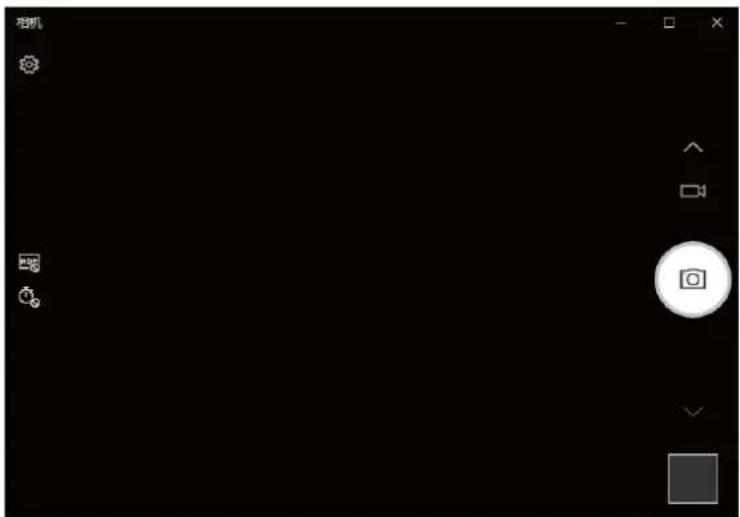
3) Slimme cameraweergave: (Hier vindt u een voorbeeld van de Smart Camera-interface.)


OPMERKING
Als het apparaat gedurende een langere periode niet reageert wanneer het via de datakabel op de computer is aangesloten, kunt u de volgende oplossingen proberen:
a. Probeer eerst de USB-kabel los te koppelen en vervolgens weer aan te sluiten, of sluit de kabel aan op een USB-poort aan de achterkant van de computer om er zeker van te zijn dat het apparaat voldoende stroom krijgt. b. Controleer vervolgens of de software compatibel is met uw systeem en of de installatie-instructies correct zijn gevolgd.
MacOS-systemen:
Ondersteunt MacOS X 11.0 of hoger, maar is niet compatibel met Apple-laptops die alleen een Type-C-interface hebben.
- Open de software (wij raden u aan de "Photo Booth"-software te gebruiken die bij uw Apple-computer wordt geleverd).
1) Ga eerst naar de map Toepassingen in het Finder-venster en zoek de toepassing Photo Booth.
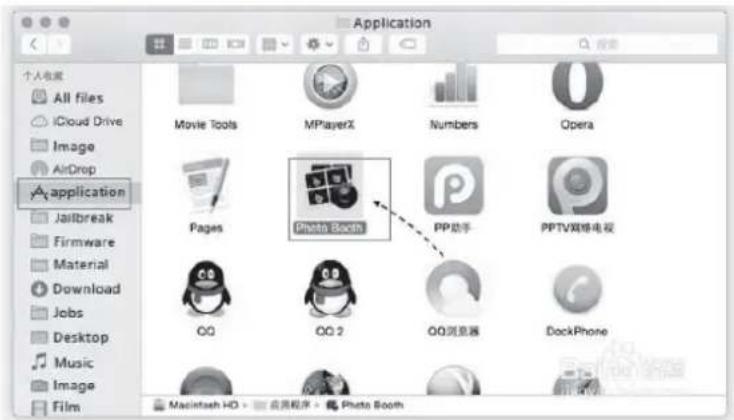
2. Het apparaat aansluiten
1) Sluit het product met de meegeleverde USB-kabel aan op de USB-poort van uw computer, houd de aan/uit-knop ingedrukt om het apparaat in te schakelen en selecteer de PC-cameramodus. Open fotohokje. 2) Selecteer in Photo Booth de camera met het label USB CAMERA.

3) U kunt ook QuickTime Player gebruiken om de video's te bekijken.
Oplaadinstructies
- Gebruik een 5V 1A-stroomadapter om het apparaat op te laden.
- Tijdens het opladen verschijnt er een indicator op het paneel van de microcoop. Zodra het opladen is voltooid, wordt de batteriistatus zoals hieronder weergegeven.
- Als het product volledig is opgeladen, kunt u het tot wel 6 uur lang onafgebroken gebruiken.
- Als de batterij helemaal leeg is, laadt u deze minimaal 1 uur op met een 5V/1A-adapter voordat u het apparaat normaal gebruikt.
- Laad het apparaat niet op via een computer, omdat het dan automatisch in de pc-cameramodus gaat.
Problemen oplossen
Probleem 1: Het product kan niet worden ingeschakeld
- Oplossing:
- Controleer of de batterij is opgeladen.
- Controleer of de voeding is aangesloten.
- Zorg ervoor dat het apparaat minimaal 1 uur is opgeladen als het eerder volledig leeg was.
Probleem 2: Het apparaat loopt vast
- Oplossing:
- Gebruik een dunne naald om het resetgaatje op het hoofdtoestel in te drukken om het apparaat geforceerd uit te schakelen.
Probleem 3: Zwarte rand op het scherm
- Oplossing:
- Controleer of de lens in het midden van de standaard staat.
- Zorg ervoor dat het te observeren object correct is gepositioneerd.
Probleem 4: Onscherpe of onduidelijke afbeelding
- Oplossing:
- Plaats het voorwerp op de juiste manier onder de lens.
- Stel de brandpuntsafstand optimaal in.
- Zorg voor geschikte verlichting.
Probleem 5: Vlekken of defecten op het scherm
- Oplossing:
- Maak het scherm en de lens voorzichtig schoon met een zachte doek.
- Controleer of het oppervlak van het te meten object schoon is.
- Controleer of de objectieftafel vrij is van vuil.
Probleem 6: Geen beeld weergegeven bij verbinding met pc
- Oplossing:
- Sluit het product opnieuw aan op de pc.
- Controleer of het product correct is ingesteld op de pc-modus.
- Controleer of er een waarschuwing wordt gegeven dat de batterij bijna leeg is.
- Controleer of de datakabel correct is aangesloten.
Probleem 7: PC kan de TF-kaart niet lezen wanneer het product is aangesloten
- Oplossing:
- Sluit het product opnieuw aan op de pc.
- Zorg ervoor dat het product in de geheugenmodus staat.
- Controleer of de geheugenkaart niet beschadigd is en correct is geformatteerd.
Afvoeren van gebruikte apparaten
Gooi dit apparaat niet in gemeentelijke afvalsystemen. Lever het in bij een recycling- en verzamelpunt voor elektrische apparaten. Controleer het symbool op het product, de gebruiksaanwijzing en de verpakking. De kunststoffen die voor de bouw van het apparaat zijn gebruikt, kunnen overeenkomstig hun markering worden gerecycleerd. Door te kiezen voor recycling levert u een belangrijke bijdrage aan de bescherming van het milieu.
Neem contact op met plaatselijke autoriteiten voor informatie over plaatselijke recycling.
Onderdelen

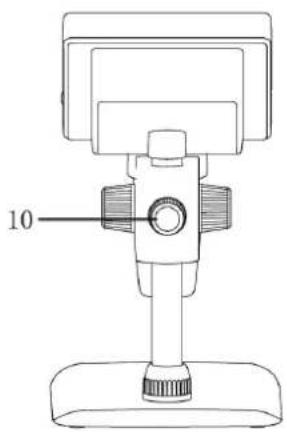
3- USB-voedingsuitgang
4- LED-verstelwiel
5- Reset gat
6- Rol A
7- Focusaanpassingsrol (rol C)
8- Microcoopbuis
9- Basis
10- Wiel B


- DOEL
- PRODUCTOVERZICHT
- AAN/UIT-KNOP
- OK-KNOP OK
- MENU/RETURN-TOETS
- UITZOOMEN/LINKERTOETS
- INZOOMEN/RECHTER TOETS
- ANDERE FUNCTIES
- GEBRUIKSAANWIJZING
- OPMERKING
- MODI
- GEHEUGENMODUS
- PC-CAMERAMODUS
- WINDOWS- EN MACOS-SYSTEMEN
- WINDOWS-SYSTEMEN
- SOFTWARE-INSTALLATIE
- SOFTWAREPAGINA WEERGEVEN
- MACOS-SYSTEMEN
- HET APPARAAT AANSLUITEN
- OPLAADINSTRUCTIES
- PROBLEMEN OPLOSSEN
- PROBLEEM 2: HET APPARAAT LOOPT VAST
- PROBLEEM 3: ZWARTE RAND OP HET SCHERM
- PROBLEEM 4: ONSCHERPE OF ONDUIDELIJKE AFBEELDING
- PROBLEEM 5: VLEKKEN OF DEFECTEN OP HET SCHERM
- PROBLEEM 6: GEEN BEELD WEERGEGEVEN BIJ VERBINDING MET PC
- PROBLEEM 7: PC KAN DE TF-KAART NIET LEZEN WANNEER HET PRODUCT IS AANGESLOTEN
- AFVOEREN VAN GEBRUIKTE APPARATEN
- ONDERDELEN
Merk : STEINBERG
Model : SBS-MK-9
Categorie : Microscoop