
SBS-MK-9 - Mikroskop STEINBERG - Bezplatný návod na obsluhu
Nájdite návod k zariadeniu zdarma SBS-MK-9 STEINBERG vo formáte PDF.


| Typ produktu | Binokulárny optický mikroskop |
| Značka | Steinberg |
| Model | SBS-MK-9 |
| Rozmery (D × Š × V) | Približne 30 × 20 × 40 cm |
| Hmotnosť | Približne 2,5 kg |
| Napájanie | 220 V striedavé, 50/60 Hz (sieťová zásuvka) alebo AA batérie (4×) |
| Zväčšenie | Až do 1200× (objektívy 4×, 10×, 40×, 100×) |
| Okuláre | WF10×/20 mm, nastaviteľné dioptrie |
| Objektívy | 4×, 10×, 40×, 100× (imverzný) |
| Stôl | Mechanický, s držiakmi |
| Osvetlenie | Nastaviteľné LED, transmisné a episkopické |
| Materiál | Kovové telo, antikorózny náter |
| Údržba a čistenie | Čistite šošovky jemnou handričkou a izopropylalkoholom. Skladujte v protiprachovom obale. |
| Bezpečnosť | Nikdy sa nepozerajte priamo na Slnko cez mikroskop. Používajte iba vstavané osvetlenie. |
| Náhradné diely a opraviteľnosť | Dostupné okuláre, objektívy, LED žiarovky, poistky. Oprava kvalifikovaným technikom. |
| Príslušenstvo v balení | Krycie sklíčka, podložné sklíčka, pipeta, preparačná pinzeta, sada preparátov |
Často kladené otázky - SBS-MK-9 STEINBERG
Otázky používateľov k SBS-MK-9 STEINBERG
0 otázka o tomto zariadení. Odpovedzte na tie, ktoré poznáte, alebo položte vlastnú.
Položte novú otázku o tomto zariadení
Stiahnite si návod pre váš Mikroskop vo formáte PDF zadarmo! Nájdite svoj návod SBS-MK-9 - STEINBERG a vezmite svoje elektronické zariadenie späť do rúk. Na tejto stránke sú zverejnené všetky dokumenty potrebné na používanie vášho zariadenia. SBS-MK-9 značky STEINBERG.
NÁVOD NA OBSLUHU SBS-MK-9 STEINBERG
Používateľská príručka
Táto používateľská príručka bola preložená pomocou strojového prekladu. Vyvinuli sme maximálne úsilie, aby bol preklad presný, ale upozorňujeme, že automatické preklady nie sú dokonalé a nie sú určené na to, aby nahradili ľudských prekladateľov. Oficiálna verzia používateľskej príručky je v angličtine. Akékoľvek rozdiely medzi preloženou verziou a originálnou angličtinou nie sú právne záväzné. Ak máte akékoľvek otázky týkajúce sa presnosti prekladu, pozrite si anglickú verziu, ktorá je oficiálnou referenciou. Ďalšie jazykové verzie sú k dispozícii na vyžiadanie na adrese info@expondo.com.
Technické údaje
| Popis parametra | Hodnota parametra |
| Názov produktu | Mikroskop |
| Model | SBS-MK-9 |
| Napätie [V] | 5 |
| Pomer zväčenia | 1000X |
| Rozmery (šírka x dĺžka x výška) (mm) | 130 x 160 x 210 |
| Hmotnosť [kg] | 0,44 |
Účel
Produkt sa používa na zväčšenie malých predmetov alebo detailov, ktoré sú príliš malé na to, aby boli jasne viditeľné voľným okom. Zväčšením týchto objektov produkt umožňuje používateľom pozorovať jemné štruktúry a detaily, čo z neho robí základný nástroj vo vedeckom výskume, biológii, medicíne, materiálovej vede a v rôznych iných oblastiach.
Prehľad produktu
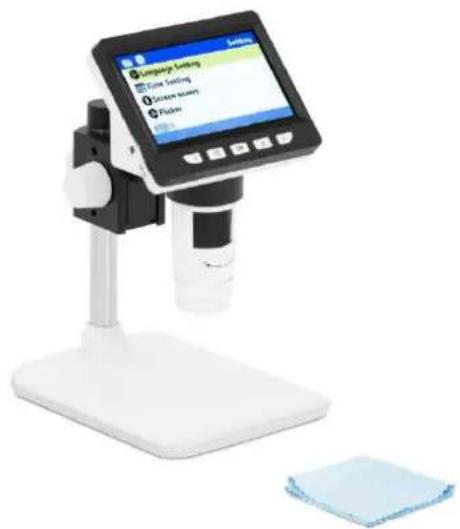
Použitie
Funkcie
Kľúčové funkcie


Oddialiť/doľava
Menu
OK
Prepínač
Priblížiť/doprava
- Krátke stlačenie: Vstup a výstup do režimu prehrávania súboru. • Dlhé stlačenie: Zapne alebo vypne zariadenie.
2. Tlačidlo OK
OK
• Krátke stlačenie: Nasníma obrázok. - Dlhé stlačenie: Vstúpi do režimu nahrávania videa. Ďalším krátkym stlačením spustíte nahrávanie a opätovným stlačením nahrávanie zastavíte.
- Krátke stlačenie: Otvorí stránku rozšírených nastavení alebo sa vráti na stránku s ukážkou fotografie.
- V rozšírených nastaveniach môžete zobraziť alebo upraviť jazyk, dátum a čas, šetrič obrazovky, frekvenciu svetelného zdroja, formát, predvolené nastavenia a verziu.
4. Tlačidlo oddialit/dol'ava :

• V režime fotografie: Krátke stlačenie oddiali, dlhé stlačenie otáča. • V iných režimoch: Pohyb nahor alebo doľava.
5. Tlačidlo priblíženia/doprava

• V režime fotografie: Krátke stlačenie priblíži. • V iných režimoch: Pohyb nadol alebo doprava.
Ďalšie funkcie
- Slot pre kartu Micro TF: Podporuje až 32 GB vysokorýchlostnú pamäťovú kartu U3 s minimálnou rýchlosťou zápisu 25 MB/s, naformátovanú ako FAT32.
- Výstup USB: Poskytuje 5V/1A jednosmerný prúd na nabíjanie alebo prenos dát.
- Valec na úpravu zaostrenia: Upravuje ostrosť obrazu otáčaním, aby sa zmenilo zaostrenie.
- Nastavovacie koliesko LED: Nastavuje jas zdroja svetla hlavnej jednotky.
- Resetovací otvor: Ak zariadenie nereaguje, vložte tenkú ihlu do resetovacieho otvoru, aby ste vynútili vypnutie.
Návod na obsluhu


- Vložte kartu Micro TF (voliteľná) do slotu na kartu; jemne zatlačte, kým nezacvakne. Na zaznamenávanie a ukladanie obrázkov a videí je potrebné vložiť kartu Micro TF.
- Dlhým stlačením tlačidla napájania zapnite zariadenie.
- Umiestnite objekt, ktorý chcete pozorovať, na biely stolík a otáčajte kolieskami A a B, aby ste objekt priblížili k tubusu mikroskopu.
- Otáčaním kolieska C doľava alebo doprava upravte jemné zaostrenie.
- Po dosiahnutí ostrého zaostrenia otočte kolieskom C, aby ste uzamkli platformu objektu.

POZNÁMKA
- Pred prvým použitím zariadenie úplne nabite pomocou 5V 1A adaptéra. Vyhnite sa nabíjaniu priamo cez PC.
- Optimálna ohnisková vzdialenosť pre produkt je 0-40 mm; upravte zaostrenie pomocou nastavovacieho valčeka, aby ste dosiahli čo najjasnejšie zobrazenie.
- Toto zariadenie nezobrazuje presné úrovne zväčšenia. Kombinuje digitálne a optické zväčšenie, takže skutočný efekt zväčšenia bude závisieť od zachyteného obrazu.
- Nedotýkajte sa objektívu a iných optických komponentov rukami, pretože to môže spôsobiť rozmazanie a ovplyvniť kvalitu obrazu.
- Nerozoberajte produkt ani jeho súčasti, aby ste predišli poruche zariadenia.
Režimy
Toto zariadenie funguje v dvoch hlavných režimoch:
- Režim pamäte: Pripája sa k počítaču na čítanie, zapisovanie a formátovanie kariet TF.
- Režim PC kamery: Pripája sa k počítaču na použitie s kompatibilným softvérom, čo umožňuje zobrazenie na väčšej obrazovke pre intuitívnejšie prezeranie.
Režim pamäte
- Pripojte produkt k počítaču cez USB, vyberte režim ukladania a stlačením tlačidla OK zobrazte uložené fotografie a videá v počítači.
- Poznámka: V režime úložiska je funkčné iba tlačidlo napájania a koliesko nastavenia LED; ostatné tlačidlá sú vypnuté.
Režim PC kamery
- Tlačidlo ponuky na zariadení je vypnuté.
- Zariadenie zobrazuje modrú obrazovku v režime PC kamery, čo je normálne a nepredstavuje problém.
- Ak sa po pripojení nezobrazí v softvéri žiadny obraz, skúste odpojiť a znova pripojiť kábel USB alebo použite port USB umiestnený na zadnej strane počítača.
Systémy Windows a MacOS
Systémy Windows:
Podporuje Windows Vista, 7, 8, 10 alebo vyšší.
1. Inštalácia softvéru
1) Pre Windows 7/8: Stiahnite si a nainštalujte softvér AMCAP. 2) Pre Windows 10: Použite softvér Windows Camera (vyhľadajte ho v systéme Windows).

POZNÁMKA: Zakážte predvolenú kameru prenosného počítača v systéme Windows a upravte nastavenia ochrany osobných údajov kamery tak, aby bol povolený prístup.
3) Prípadne si stiahnite aplikáciu Smart Camera zo stránky www.inskam.com/download/camera.zip, aby ste získali kompatibilitu medzi verziami systému Windows. 4) Pripojte produkt k počítaču pomocou dodaného kábla USB (zapojte do portu USB na zadnej strane počítača). Stlačte a podržte tlačidlo napájania a potom vyberte položku PC Camera Mode. 5) Pre optimálny výkon použite odporúčaný softvér pre vašu konkrétnu verziu systému Windows.
3) Displej inteligentného fotoaparátu: (Ukážka obrázka rozhrania inteligentného fotoaparátu je tu).
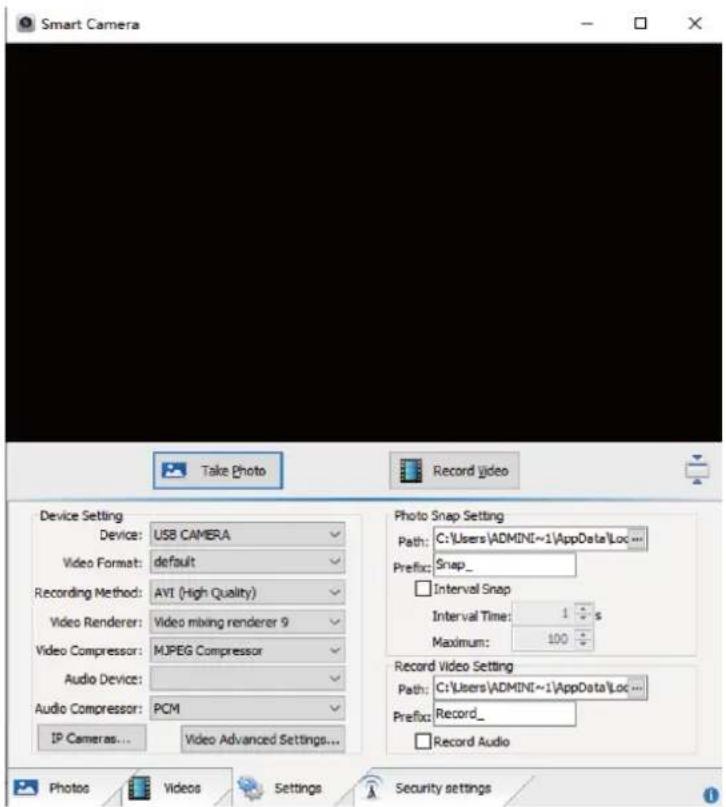

POZNÁMKA
Ak zariadenie po pripojení k počítaču cez dátový kábel nereaguje dlhší čas, vyskúšajte nasledujúce riešenia:
a. Najprv skúste odpojiť a potom znova pripojiť kábel USB alebo ho pripojte k portu USB na zadnej strane počítača, aby ste sa uistili, že je zariadenie správne napájané. b. Potom skontrolujte, či je softvér kompatibilný s vaším systémom a či boli správne dodržané pokyny na inštaláciu.
Systémy MacOS:
Podporuje MacOS X 11.0 alebo vyšší, ale nie je kompatibilný s notebookmi Apple, ktoré majú iba rozhranie typu C.
- Otvorenie softvéru (odporúčame použiť softvér „Photo Booth“, ktorý je súčasťou vášho počítača Apple).
1) Najprv prejdite do adresára Applications v okne Finder a nájdite aplikáciu Photo Booth.

- Pripojenie zariadenia 1) Pripojte produkt k portu USB počítača pomocou dodaného kábla USB, stlačením a podržaním tlačidla napájania zapnite zariadenie a vyberte položku Režim PC kamery. Otvorte Photo Booth. 2) V aplikácii Photo Booth vyberte fotoaparát označený ako USB CAMERA.

3) Prípadne môžete na prezeranie použiť prehrávač QuickTime Player.
Pokyny na nabíjanie
- Na nabíjanie zariadenia použite napájací adaptér 5V 1A.
- Počas nabíjania sa na paneli mikroskopu zobrazí indikátor. Po dokončení nabíjania sa stav batérie zobrazí, ako je uvedené nižšie.
- Po úplnom nabití je možné produkt nepretržite používať až 6 hodín.
- Ak je batéria úplne vybitá, pred bežným použitím ju nabíjajte pomocou 5V/1A adaptéra aspoň 1 hodinu.
- Nenabíjajte zariadenie cez počítač, pretože sa automaticky prepne do režimu PC kamery.
Riešenie problémov
Problém 1: Produkt nie je možné zapnúť
- Riešenie:
- Skontrolujte, či je batéria nabitá.
- Skontrolujte, či je pripojený zdroj napájania.
- Uistite sa, že sa zariadenie nabíjalo aspoň 1 hodinu, ak bolo predtým úplne vybité.
Problém 2: Zariadenie zamrzne
- Riešenie:
- Pomocou tenkej ihly stlačte resetovací otvor na hlavnej jednotke, aby ste zariadenie násilne vypli.
- Skontrolujte, či je šošovka vycentrovaná na stojane.
- Uistite sa, že pozorovaný objekt je správne umiestnený.
Problém 4: Rozmazaný alebo nejasný obraz
- Riešenie:
- Umiestnite objekt správne pod objektív.
- Upravte ohniskovú vzdialenosť na optimálne nastavenie.
- Uistite sa, že používate vhodné osvetlenie.
Problém 5: Škvrny alebo chyby na obrazovke
- Riešenie:
Problém 7: Počítač nemôže čítať kartu TF, keď je produkt pripojený
- Riešenie:
- Znova pripojte produkt k počítaču.
- Uistite sa, že je produkt nastavený do režimu pamäte.
- Skontrolujte, či pamäťová karta nie je poškodená a či je správne naformátovaná.
Toto zariadenie nevyhadzujte do komunálneho odpadu. Odovzdajte ho na recyklačnom a zbernom mieste elektrických zariadení. Skontrolujte symbol na výrobku, v návode na obsluhu a na obale. Plasty použité na výrobu zariadenia sa môžu recyklovať v súlade s ich označením. Ak sa rozhodnete zariadenie recyklovať, významne prispievate k ochrane nášho životného prostredia.
Informácie o miestnom recyklačnom zariadení získate od miestnych úradov.
Časti

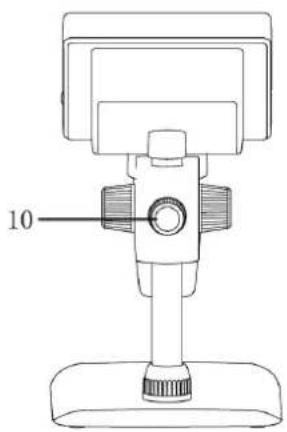
8- Mikroskopická trubica
9- Základňa
10- Koleso B


- ÚČEL
- PREHĽAD PRODUKTU
- POUŽITIE
- FUNKCIE
- TLAČIDLO OK
- OK
- TLAČIDLO ODDIALIT/DOL'AVA
- TLAČIDLO PRIBLÍŽENIA/DOPRAVA
- ĎALŠIE FUNKCIE
- NÁVOD NA OBSLUHU
- POZNÁMKA
- REŽIMY
- REŽIM PAMÄTE
- REŽIM PC KAMERY
- SYSTÉMY WINDOWS A MACOS
- SYSTÉMY WINDOWS
- INŠTALÁCIA SOFTVÉRU
- SYSTÉMY MACOS
- POKYNY NA NABÍJANIE
- RIEŠENIE PROBLÉMOV
- PROBLÉM 2: ZARIADENIE ZAMRZNE
- RIEŠENIE
- PROBLÉM 4: ROZMAZANÝ ALEBO NEJASNÝ OBRAZ
- PROBLÉM 5: ŠKVRNY ALEBO CHYBY NA OBRAZOVKE
- PROBLÉM 7: POČÍTAČ NEMÔŽE ČÍTAŤ KARTU TF, KEĎ JE PRODUKT PRIPOJENÝ
- ČASTI
Značka : STEINBERG
Model : SBS-MK-9
Kategória : Mikroskop