
SBS-MK-9 - Microscop STEINBERG - Manual de utilizare gratuit
Găsiți gratuit manualul dispozitivului SBS-MK-9 STEINBERG în format PDF.


| Tip produs | Microscop optic binocular |
| Marcă | Steinberg |
| Model | SBS-MK-9 |
| Dimensiuni (L × l × h) | Aproximativ 30 × 20 × 40 cm |
| Greutate | Aproximativ 2,5 kg |
| Alimentare | 220 V CA, 50/60 Hz (priză de perete) sau baterii AA (4×) |
| Mărire | Până la 1200× (obiective 4×, 10×, 40×, 100×) |
| Oculare | WF10×/20 mm, reglabile dioptric |
| Obiective | 4×, 10×, 40×, 100× (cu imersie) |
| Platină | Mecanică, cu cleme de fixare |
| Iluminare | LED reglabil, transmisie și episcopie |
| Material | Corp din metal, acoperire antirugină |
| Întreținere și curățare | Curățați lentilele cu o cârpă moale și alcool izopropilic. Depozitați într-o husă anti-praf. |
| Siguranță | Nu priviți niciodată direct la soare prin microscop. Utilizați doar iluminarea integrată. |
| Piese de schimb și reparabilitate | Oculare, obiective, becuri LED, siguranțe disponibile. Reparație de către un tehnician calificat. |
| Accesorii incluse | Lame, lamele de sticlă, pipetă, pensă de disecție, cutie de preparate |
Întrebări frecvente - SBS-MK-9 STEINBERG
Întrebările utilizatorilor despre SBS-MK-9 STEINBERG
0 întrebare despre acest aparat. Răspundeți la cele pe care le cunoașteți sau puneți-vă propria.
Pune o întrebare nouă despre acest aparat
Descărcați instrucțiunile pentru Microscop în format PDF gratuit! Găsiți manualul dvs. SBS-MK-9 - STEINBERG și luați din nou în mână dispozitivul dvs. electronic. Pe această pagină sunt publicate toate documentele necesare pentru utilizarea dispozitivului dvs. SBS-MK-9 mărcii STEINBERG.
MANUAL DE UTILIZARE SBS-MK-9 STEINBERG
Acest manual de utilizare a fost tradus folosind traducerea automată. Am depus toate eforturile pentru a ne asigura că traducerea este exactă, dar vă rugăm să rețineți că traducerile automate nu sunt perfecte și nu sunt menite să înlocuiască traducătorii umani. Versiunea oficială a manualului de utilizare este în limba engleză. Orice diferență între versiunea tradusă și versiunea originală în limba engleză nu este obligatorie din punct de vedere juridic. Dacă aveți întrebări despre acuratețea traducerii, vă rugăm să consultați versiunea în limba engleză, care este referința oficială. Mai multe versiuni lingvistice sunt disponibile la cerere prin info@expondo.com.
Date tehnice
| Descrierea parametrilor | Valoarea parametrului |
| Numele produsului | Microscop |
| Model | SBS-MK-9 |
| Tensiune [V] | 5 |
| Raport de mărire | 1000X |
| Dimensiuni (latime x lungime x inaltime) (mm) | 130 x 160 x 210 |
| Greutate [kg] | 0,44 |
Scop
Produsul este folosit pentru a mări obiecte mici sau detalii prea mici pentru a fi văzute clar cu ochiul liber. Prin mărirea acestor obiecte, produsul permite utilizatorilor să observe structuri fine și detalii, făcându-l un instrument esențial în cercetarea științifică, biologie, medicină, știința materialelor și diverse alte domenii.
Prezentare generală a produsului
- Apăsare scurtă: intră și iese din modul de redare a fișierelor.
- Apăsare lungă: pornește sau oprește dispozitivul.
- Butonul OK

• Apăsare scurtă: face o fotografie. - Apăsare lungă: intră în modul de înregistrare video. O altă apăsare scurtă începe înregistrarea, iar apăsarea din nou oprește înregistrarea.
- Tasta Meniu/Retur

- Apăsare scurtă: Deschide pagina cu setări avansate sau revine la pagina de previzualizare a fotografiilor.
- În setările avansate, puteți vizualiza sau ajusta limba, data și ora, economizorul de ecran, frecvența sursei de lumină, formatul, setările implicite și versiunea.
- Micșorează/Tasta stânga

- În modul foto: apăsarea scurtă micșorează, apăsarea lungă se rotește.
- În alte moduri: se deplasează în sus sau la stânga.
- Mărire/Tasta Dreapta:

- În modul foto: apăsarea scurtă mărește.
- În alte moduri: se deplasează în jos sau la dreapta.
Alte funcții
- Slot pentru card micro TF: acceptă card de memorie de mare viteză U3 de până la 32 GB cu o viteză de scriere minimă de 25 MB/s, formatată ca FAT32.
- Ieșire USB: Oferă alimentare 5V/1A DC pentru încărcare sau transfer de date.
- Rola de reglare a focalizării: Reglează claritatea imaginii prin rotire pentru a schimba focalizarea.
- Roată de reglare LED: Reglează luminozitatea sursei de lumină a unității principale.
- Orificiul de resetare: Dacă dispozitivul nu răspunde, introduceți un ac subțire în orificiul de resetare pentru a forța oprirea.
Instrucțiuni de operare
- Introduceți cardul Micro TF (opțional) în slotul pentru card; apăsați ușor până se blochează. Cardul Micro TF trebuie introdus pentru a înregistra și stoca imagini și videoclipuri.
- Apăsați lung butonul de pornire pentru a porni dispozitivul.
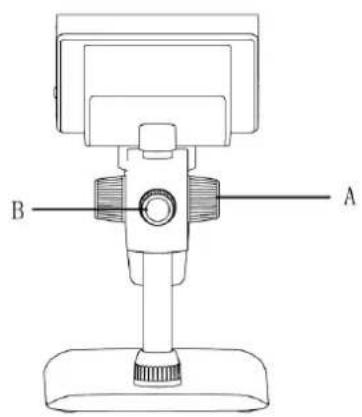
- Așezați obiectul de observat pe scena albă și rotiți roțile A și B pentru a aduce obiectul mai aproape de cilindrul microscopului.
- Rotiți rotița C la stânga sau la dreapta pentru a regla pentru o focalizare fină.
- Odată atinsă focalizarea clară, rotiți roata C pentru a bloca platforma obiectului.

NOTĂ
- Încărcați complet dispozitivul înainte de prima utilizare folosind un adaptor de 5V 1A. Evitați încărcarea directă prin intermediul unui computer.
- Formatați cardul de memorie înainte de prima utilizare.
- Distanța focală optimă pentru produs este 0-40mm; reglați focalizarea cu rola de reglare pentru a obține cea mai clară vedere.
- Acest dispozitiv nu afișează niveluri precise de mărire. Combină mărirea digitală cu cea optică, astfel încât efectul real de mărire va depinde de imaginea capturată.
- Evitați să atingeți obiectivul și alte componente optice cu mâinile, deoarece acest lucru poate cauza neclarități și poate afecta calitatea imaginii.
- Nu dezasamblați produsul sau componentele acestuia pentru a preveni funcționarea defectuoasă a dispozitivului.
Moduri
Acest dispozitiv funcționează în două moduri principale:
- Mod memorie: se conectează la un computer pentru citirea, scrierea și formatarea cardului TF.
- Modul Cameră PC: Se conectează la un PC pentru a fi utilizat cu software compatibil, permițând afișarea pe un ecran mai mare pentru o vizualizare mai intuitivă.
Modul de memorie
- Conectați produsul la un computer prin USB, selectați modul de stocare și apăsați butonul OK pentru a vizualiza fotografiile și videoclipurile stocate pe computer.
- Notă: În modul de stocare, doar butonul de pornire și roata de reglare LED sunt funcționale; celelalte butoane sunt dezactivate.
Modul Cameră PC
• Când utilizați modul cameră PC:
- Tasta de meniu de pe dispozitiv este dezactivată.
- Dispozitivul afișează un ecran albastru în modul cameră PC, ceea ce este normal și nu reprezintă o problemă.
- Dacă nu apare nicio imagine în software după conectare, încercați să deconectați și să reconectați cablul USB sau utilizați un port USB situat în spatele computerului.
Sisteme Windows și MacOS
Sisteme Windows:
Suportă Windows Vista, 7, 8, 10 sau o versiune ulterioară.
1. Instalare software
1) Pentru Windows 7/8: Descărcați și instalați software-ul AMCAP. 2) Pentru Windows 10: Utilizați software-ul Windows Camera (căutați-l în Windows).

NOTĂ: Dezactivați camera implicită a laptopului în Windows și ajustați setările de confidențialitate ale camerei pentru a permite accesul.
3) Ca alternativă, descărcați Smart Camera de pe www.inskam.com/download/camera.zip pentru compatibilitate între versiunile Windows. 4) Conectați produsul la computer utilizând cablul USB furnizat (conectați la un port USB din spatele computerului). Apăsați și mențineți apăsat butonul de pornire, apoi selectați Modul Cameră PC. 5) Asigurați-vă că utilizați software-ul recomandat pentru versiunea dvs. specifică de Windows pentru o performanță optimă.
2. Afișarea paginii software
1) Afișaj AMCAP: (Previzualizarea imaginii interfeței AMCAP este disponibilă aici).

2) Afișajul camerei Windows: (Previzualizarea imaginii interfeței Windows Camera este disponibilă aici).

3) Afișajul camerei inteligente: (Previzualizarea imaginii interfeței Smart Camera este disponibilă aici).


NOTĂ
Dacă dispozitivul nu răspunde pentru o perioadă lungă de timp când este conectat la computer prin cablul de date, încercați următoarele soluții:
a. Mai întâi, încercați să deconectați și apoi să reconectați cablul USB sau conectați-l la un port USB din spatele computerului pentru a vă asigura că dispozitivul este alimentat corespunzător. b. Apoi, verificați dacă software-ul este compatibil cu sistemul dvs. și că instrucțiunile de instalare au fost urmate corect.
Sisteme MacOS:
Acceptă MacOS X 11.0 sau o versiune ulterioară, dar nu este compatibil cu laptopurile Apple care au doar o interfață de tip C.
- Deschiderea software-ului (recomandăm să utilizați software-ul „Photo Booth” inclus cu computerul Apple).
1) Mai întâi, accesați directorul Aplicații din fereastra Finder și localizați aplicația Photo Booth.

- Conectarea dispozitivului 1) Conectați produsul la portul USB al computerului folosind cablul USB furnizat, apăsați și mențineți apăsat butonul de pornire pentru a porni dispozitivul și selectați Modul Cameră PC. Deschideți Photo Booth. 2) În Photo Booth, selectați camera cu eticheta USB CAMERA.

3) Alternativ, puteți utiliza QuickTime Player pentru vizionare.
Instrucțiuni de încărcare
- Utilizați un adaptor de alimentare de 5V 1A pentru a încărca dispozitivul.
- În timpul încărcării, va apărea un indicator pe panoul microscopului. Când încărcarea este completă, starea bateriei va fi afișată așa cum se arată mai jos.
- Odată încărcat complet, produsul poate fi folosit continuu până la 6 ore.
- Dacă bateria este complet descărcată, încărcați-o cu un adaptor de 5V/1A timp de cel puțin 1 oră înainte de utilizarea normală.
- Nu încărcați dispozitivul printr-un computer, deoarece va intra automat în modul cameră PC.
Depanare
Problema 1: produsul nu poate fi pornit
- Soluție:
- Verificați dacă bateria este încărcată.
- Verificați dacă sursa de alimentare este conectată.
- Asigurați-vă că dispozitivul s-a încărcat timp de cel puțin 1 oră dacă a fost golit complet anterior.
Problema 2: Dispozitivul îngheață
- Soluție:
- Utilizați un ac subțire pentru a apăsa orificiul de resetare de pe unitatea principală pentru a opri dispozitivul forțat.
Problema 3: Chenar negru pe ecran
- Soluție:
- Verificați dacă obiectivul este centrat pe suport.
- Asigurați-vă că obiectul observat este poziționat corect.
Problema 4: Imagine neclară sau neclară
- Soluție:
- Poziționați corect obiectul sub lentilă.
- Reglați distanța focală la setarea optimă.
- Asigurați-vă că este utilizat un iluminat adecvat.
Problema 5: Pete sau defecte pe ecran
- Soluție:
- Curățați cu atenție ecranul și obiectivul cu o cârpă moale.
- Verificați dacă suprafața obiectului măsurat este curată.
- Confirmați că masa obiectivului nu are murdărie.
Problema 6: Nu este afișată nicio imagine când este conectat la computer
- Soluție:
- Reconectați produsul la computer.
- Confirmați că produsul este setat corect în modul PC.
- Verificați dacă există un avertisment de baterie descărcată.
- Asigurați-vă că cablul de date este conectat corect.
Problema 7: PC-ul nu poate citi cardul TF când produsul este conectat
- Soluție:
- Reconectați produsul la computer.
- Asigurați-vă că produsul este setat în modul memorie.
- Verificați dacă cardul de memorie nu este deteriorat și este formatat corect.
Eliminarea Dispozitivelor Uzate
Nu aruncați acest dispozitiv în sistemele de deșeuri municipale. Predați-l la un punct de reciclare și colectare a dispozitivelor electrice și electronice. Verificați simbolul de pe produs, manualul de instrucțiuni și ambalaj. Materialele plastice utilizate la construirea dispozitivului pot fi reciclate în conformitate cu marcajele lor. Alegând să reciclați, aduceți o contribuție semnificativă la protecția mediului nostru.
Contactați autoritățile locale pentru informații despre unitatea locală de reciclare.
Piese
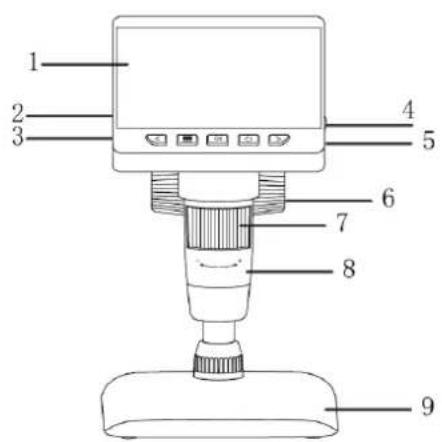
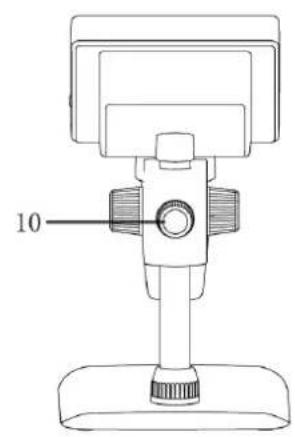
1- Display de 4,3".
2- Slot pentru card MicroTF
3- Putere de ieșire USB
4- Rotiță de reglare LED
5- Gaură de resetare
6- Rola A
7- Rolă de reglare a focalizării (rolă C)
8- Tub de microscop
9- Baza
10- Roata B


- SCOP
- ALTE FUNCȚII
- INSTRUCȚIUNI DE OPERARE
- NOTĂ
- MODURI
- MODUL DE MEMORIE
- MODUL CAMERĂ PC
- SISTEME WINDOWS ȘI MACOS
- SISTEME WINDOWS
- INSTALARE SOFTWARE
- AFIȘAREA PAGINII SOFTWARE
- SISTEME MACOS
- INSTRUCȚIUNI DE ÎNCĂRCARE
- DEPANARE
- PROBLEMA 2: DISPOZITIVUL ÎNGHEAȚĂ
- SOLUȚIE
- PROBLEMA 3: CHENAR NEGRU PE ECRAN
- PROBLEMA 4: IMAGINE NECLARĂ SAU NECLARĂ
- PROBLEMA 5: PETE SAU DEFECTE PE ECRAN
- PROBLEMA 6: NU ESTE AFIȘATĂ NICIO IMAGINE CÂND ESTE CONECTAT LA COMPUTER
- PROBLEMA 7: PC-UL NU POATE CITI CARDUL TF CÂND PRODUSUL ESTE CONECTAT
- ELIMINAREA DISPOZITIVELOR UZATE
- PIESE
Marcă : STEINBERG
Model : SBS-MK-9
Categorie : Microscop