
SBS-MK-9 - Microscopio STEINBERG - Manual de uso y guía de instrucciones gratis
Encuentra gratis el manual del aparato SBS-MK-9 STEINBERG en formato PDF.


| Tipo de producto | Microscopio óptico binocular |
| Marca | Steinberg |
| Modelo | SBS-MK-9 |
| Dimensiones (L × An × Al) | Aprox. 30 × 20 × 40 cm |
| Peso | Aprox. 2,5 kg |
| Alimentación | 220 V CA, 50/60 Hz (toma de corriente) o pilas AA (4×) |
| Aumento | Hasta 1200× (objetivos 4×, 10×, 40×, 100×) |
| Oculares | WF10×/20 mm, ajustables en dioptrías |
| Objetivos | 4×, 10×, 40×, 100× (de inmersión) |
| Platina | Mecánica, con pinzas de sujeción |
| Iluminación | LED regulable, transmisión y episcopia |
| Material | Cuerpo de metal, revestimiento antioxidante |
| Mantenimiento y limpieza | Limpiar las lentes con un paño suave y alcohol isopropílico. Guardar en una funda antipolvo. |
| Seguridad | Nunca mirar directamente al sol a través del microscopio. Usar solo la iluminación integrada. |
| Piezas de repuesto y reparabilidad | Oculares, objetivos, bombillas LED, fusibles disponibles. Reparación por un técnico cualificado. |
| Accesorios incluidos | Portaobjetos, cubreobjetos, pipeta, pinza de disección, caja de preparaciones |
Preguntas frecuentes - SBS-MK-9 STEINBERG
Preguntas de los usuarios sobre SBS-MK-9 STEINBERG
0 pregunta sobre este aparato. Responde a las que conoces o haz la tuya.
Hacer una nueva pregunta sobre este aparato
Descarga las instrucciones para tu Microscopio en formato PDF gratis! Encuentra tus instrucciones SBS-MK-9 - STEINBERG y toma tu dispositivo electrónico nuevamente en la mano. En esta página están publicados todos los documentos necesarios para el uso de su dispositivo. SBS-MK-9 de la marca STEINBERG.
MANUAL DE USUARIO SBS-MK-9 STEINBERG
Manual de instrucciones
Manual de instrucciones
Manual de instrucciones
Manual de instrucciones
Manual de instrucciones
Manual de instrucciones
Este manual de usuario ha sido traducido mediante traducción automática. Hemos hecho todo lo posible para garantizar que la traducción sea precisa, pero tenga en cuenta que las traducciones automáticas no son perfectas y no están destinadas a reemplazar a los traductores humanos. La versión oficial del Manual del Usuario está en inglés. Cualquier diferencia entre la versión traducida y el original en inglés no es legalmente vinculante. Si tiene alguna pregunta sobre la exactitud de la traducción, consulte la versión en inglés, que es la referencia oficial. Están disponibles versiones en más idiomas previa solicitud a info@expondo.com.
Características técnicas
| Descripción del parámetro | Valor del parámetro |
| Nombre del producto | Microscopio |
| Modelo | SBS-MK-9 |
| Voltaje [V] | 5 |
| Relación de aumento | 1000X |
| Dimensiones (Ancho x Largo x Alto) (mm) | 130 x 160 x 210 |
| Peso [kg] | 0,44 |
Objetivo
El producto se utiliza para ampliar objetos pequeños o detalles que son demasiado pequeños para verse claramente a simple vista. Al ampliar estos objetos, el producto permite a los usuarios observar estructuras finas y detalles, lo que lo convierte en una herramienta esencial en la investigación científica, la biología, la medicina, la ciencia de los materiales y varios otros campos.
Descripción del producto
Uso
Funciones
Funciones clave


Alejar/Izquierda
Menú
Correcto
Interruptor
Acercar/Acercar a la derecha
1. Botón de encendido

- Pulsación corta: entra y sale del modo de reproducción de archivos.
- Pulsación larga: Enciende o apaga el dispositivo.
2. Botón OK

- Pulsación corta: toma una fotografía.
- Pulsación larga: entra en el modo de grabación de vídeo. Otra pulsación corta inicia la grabación, y pulsando nuevamente se detiene la grabación.
3. Tecla de menú/retorno

- Pulsación corta: abre la página de configuración avanzada o regresa a la página de vista previa de la foto.
- En la configuración avanzada, puede ver o ajustar el idioma, la fecha y la hora, el protector de pantalla, la frecuencia de la fuente de luz, el formato, la configuración predeterminada y la versión.
4. Alejar/Tecla izquierda:

- En modo fotografía: una pulsación corta aleja la imagen y una pulsación larga gira.
- En otros modos: se mueve hacia arriba o hacia la izquierda.
5. Tecla de zoom/derecha

- En modo fotografía: pulsar brevemente para ampliar.
- En otros modos: se mueve hacia abajo o hacia la derecha.
Otras funciones
- Ranura para tarjeta Micro TF: admite tarjetas de memoria U3 de alta velocidad de hasta 32 GB con una velocidad de escritura mínima de 25 MB/s, formateadas como FAT32.
- Salida de alimentación USB: proporciona alimentación CC de 5 V/1 A para cargar o transferir datos.
- Rodillo de ajuste de enfoque: ajusta la nitidez de la imagen girándolo para cambiar el enfoque.
- Rueda de ajuste de LED: ajusta el brillo de la fuente de luz de la unidad principal.
- Orificio de reinicio: si el dispositivo no responde, inserte una aguja fina en el orificio de reinicio para forzar el apagado.
Instrucciones de funcionamiento

- Inserte la tarjeta Micro TF (opcional) en la ranura para tarjeta; presione suavemente hasta que encaje. Es necesario insertar la tarjeta Micro TF para grabar y almacenar imágenes y vídeos.
- Mantenga presionado el botón de encendido para encender el dispositivo.
- Coloque el objeto a observar sobre la platina blanca y gire las ruedas A y B para acercar el objeto al cilindro del microscopio.
- Gire la rueda C hacia la izquierda o hacia la derecha para ajustar el enfoque fino.
- Una vez logrado un enfoque nítido, gire la rueda C para bloquear la plataforma del objeto.

NOTA
- Cargue completamente el dispositivo antes del primer uso utilizando un adaptador de 5 V 1 A. Evite cargar directamente a través de una PC.
- Formatee la tarjeta de memoria antes del primer uso.
- La distancia focal óptima para el producto es de 0 a 40 mm; ajuste el enfoque con el rodillo de ajuste para lograr la visión más clara.
- Este dispositivo no muestra niveles de aumento precisos. Combina ampliación digital y óptica, por lo que el efecto de ampliación real dependerá de la imagen capturada.
- Evite tocar la lente y otros componentes ópticos con las manos, ya que esto puede causar borrosidad y afectar la calidad de la imagen.
- No desmonte el producto ni sus componentes para evitar el mal funcionamiento del dispositivo.
Modos
Este dispositivo funciona en dos modos principales:
- Modo de memoria: se conecta a una PC para leer, escribir y formatear la tarjeta TF.
- Modo de cámara para PC: se conecta a una PC para usar con software compatible, lo que permite la visualización en una pantalla más grande para una visualización más intuitiva.
Modo de memoria
- Conecte el producto a una computadora a través de USB, seleccione el modo de almacenamiento y presione el botón OK para ver las fotos y los videos almacenados en la computadora.
- Nota: En el modo de almacenamiento, solo funcionan el botón de encendido y la rueda de ajuste del LED; los demás botones están deshabilitados.
Modo de cámara de PC
- Al utilizar el modo de cámara de PC:
- La tecla de menú del dispositivo está deshabilitada.
- El dispositivo muestra una pantalla azul en el modo de cámara de PC, lo cual es normal y no es un problema.
- Si no aparece ninguna imagen en el software después de la conexión, intente desconectar y volver a conectar el cable USB o utilice un puerto USB ubicado en la parte posterior de la computadora.
Sistemas Windows y MacOS
Sistemas Windows:
Compatible con Windows Vista, 7, 8, 10 o superior.
1. Instalación del software
1) Para Windows 7/8: Descargue e instale el software AMCAP. 2) Para Windows 10: utilice el software Windows Camera (búsquelo en Windows).

NOTA: Deshabilite la cámara predeterminada de la computadora portátil en Windows y ajuste la configuración de privacidad de la cámara para permitir el acceso.
3) Alternativamente, descargue Smart Camera desde www.inskam.com/download/camera.zip para compatibilidad con todas las versiones de Windows. 4) Conecte el producto a su computadora usando el cable USB provisto (conéctelo a un puerto USB en la parte posterior de la computadora). Mantenga presionado el botón de encendido, luego seleccione Modo de cámara de PC. 5) Asegúrese de utilizar el software recomendado para su versión específica de Windows para obtener un rendimiento óptimo.
2. Visualización de la página del software
1) Pantalla AMCAP: (La vista previa de la imagen de la interfaz AMCAP va aquí).

2) Pantalla de cámara de Windows: (Aquí aparece una vista previa de la imagen de la interfaz de la cámara de Windows).
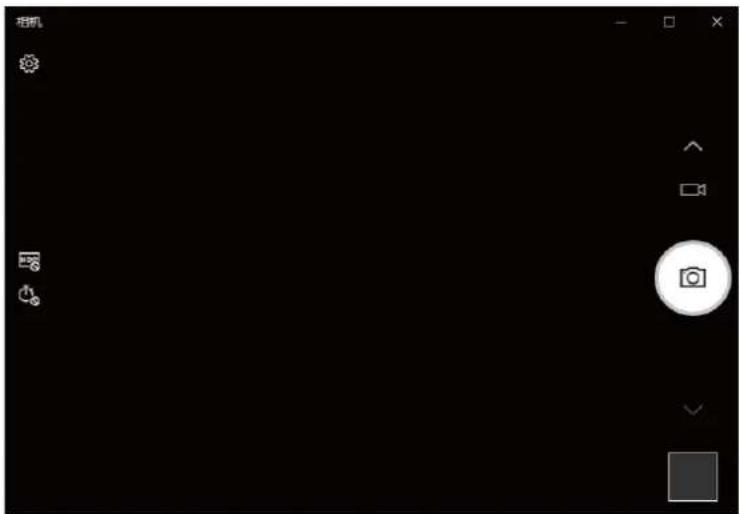
3) Pantalla de cámara inteligente: (La vista previa de la imagen de la interfaz de la cámara inteligente va aquí).


NOTA:
Si el dispositivo permanece sin responder durante un período prolongado cuando está conectado a la computadora a través del cable de datos, pruebe las siguientes soluciones:
a. Primero, intente desconectar y volver a conectar el cable USB, o conéctelo a un puerto USB en la parte posterior de la computadora para asegurarse de que el dispositivo esté correctamente encendido. b. A continuación, verifique que el software sea compatible con su sistema y que se hayan seguido correctamente las instrucciones de instalación.
Sistemas MacOS:
Es compatible con MacOS X 11.0 o superior, pero no es compatible con computadoras portátiles Apple que solo tienen una interfaz Tipo-C.
- Abrir el software (recomendamos utilizar el software "Photo Booth" incluido con su computadora Apple).
1) Primero, vaya al directorio de Aplicaciones en la ventana del Finder y localice la aplicación Photo Booth.

- Conectando el dispositivo 1) Conecte el producto al puerto USB de su computadora usando el cable USB provisto, presione y mantenga presionado el botón de encendido para encender el dispositivo y seleccione Modo de cámara de PC. Fotomatón abierto. 2) En Photo Booth, seleccione la cámara denominada CÁMARA USB.

3) Alternativamente, puede utilizar QuickTime Player para visualizar.
Instrucciones de carga
- Utilice un adaptador de corriente de 5 V 1 A para cargar el dispositivo.
- Durante la carga, aparecerá un indicador en el panel del microscopio. Cuando se complete la carga, el estado de la batería se mostrará como se muestra a continuación.
- Una vez completamente cargado, el producto se puede utilizar de forma continua durante hasta 6 horas.
- Si la batería está completamente agotada, cárguela con un adaptador de 5 V/1 A durante al menos 1 hora antes del uso normal.
- No cargue el dispositivo a través de una computadora, ya que ingresará automáticamente al modo de cámara de PC.
Resolución de problemas
Problema 1: No se puede encender el producto
- Solución:
- Compruebe si la batería está cargada.
- Verifique que la fuente de alimentación esté conectada.
- Asegúrese de que el dispositivo haya estado cargándose durante al menos 1 hora si anteriormente estaba completamente agotado.
Problema 2: El dispositivo se congela
- Solución:
- Utilice una aguja fina para presionar el orificio de reinicio en la unidad principal para apagar forzosamente el dispositivo.
Problema 3: Borde negro en la pantalla
- Solución:
- Compruebe si la lente está centrada en el soporte.
- Asegúrese de que el objeto que se está observando esté posicionado correctamente.
Problema 4: Imagen borrosa o poco clara
- Solución:
- Coloque el objeto correctamente debajo de la lente.
- Ajuste la distancia focal al valor óptimo.
- Asegúrese de utilizar una iluminación adecuada.
Problema 5: Manchas o defectos en la pantalla
- Solución:
- Limpie cuidadosamente la pantalla y la lente con un paño suave.
- Compruebe si la superficie del objeto que se está midiendo está limpia.
- Confirme que la mesa del objetivo esté libre de suciedad.
Problema 6: No se muestra ninguna imagen al conectarme a la PC
- Solución:
- Vuelva a conectar el producto a la PC.
- Confirme que el producto esté configurado correctamente en modo PC.
- Compruebe si hay una advertencia de batería baja.
- Asegúrese de que el cable de datos esté conectado correctamente.
Problema 7: La PC no puede leer la tarjeta TF cuando el producto está conectado
- Solución:
- Vuelva a conectar el producto a la PC.
- Asegúrese de que el producto esté configurado en modo memoria.
- Verifique que la tarjeta de memoria no esté dañada y esté formateada correctamente.
Eliminación de dispositivos usados
No deseche este dispositivo en los sistemas de residuos municipales. Entrégalo en un punto de recogida y reciclaje de aparatos eléctricos y electrónicos. Compruebe el símbolo en el producto, el manual de instrucciones y el embalaje. Los plásticos utilizados para construir el dispositivo se pueden reciclar de acuerdo con sus marcados. Al elegir reciclar estás haciendo una contribución significativa a la protección de nuestro medio ambiente.
Comuníquese con las autoridades locales para obtener información sobre su instalación de reciclaje local.
Regiones


3- Salida de alimentación USB
4- Rueda de ajuste de LED
5- Orificio de reinicio
6- Rodillo A
7- Rodillo de ajuste de enfoque (rodillo C)
8- Tubo de microscopio
9- Base del aparato
10- Rueda B

Descarte de dispositivos usados


- OBJETIVO
- USO
- FUNCIONES
- BOTÓN DE ENCENDIDO
- BOTÓN OK
- TECLA DE MENÚ/RETORNO
- ALEJAR/TECLA IZQUIERDA
- TECLA DE ZOOM/DERECHA
- OTRAS FUNCIONES
- INSTRUCCIONES DE FUNCIONAMIENTO
- NOTA
- MODOS
- MODO DE MEMORIA
- MODO DE CÁMARA DE PC
- SISTEMAS WINDOWS Y MACOS
- SISTEMAS WINDOWS
- INSTALACIÓN DEL SOFTWARE
- VISUALIZACIÓN DE LA PÁGINA DEL SOFTWARE
- SISTEMAS MACOS
- INSTRUCCIONES DE CARGA
- RESOLUCIÓN DE PROBLEMAS
- ELIMINACIÓN DE DISPOSITIVOS USADOS
- REGIONES
- DESCARTE DE DISPOSITIVOS USADOS
Marca : STEINBERG
Modelo : SBS-MK-9
Categoría : Microscopio