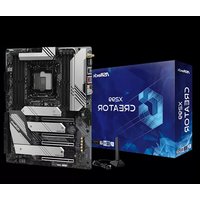
X299 Creator - 마더보드 ASROCK - 무료 사용 설명서
기기 매뉴얼을 무료로 찾기 X299 Creator ASROCK PDF 형식.



사용자 질문 X299 Creator ASROCK
0 질문 이 기기에 대해. 알고 있는 것에 답하거나 자신의 질문을 하세요.
이 기기에 대한 새로운 질문하기
기기 설명서 다운로드 마더보드 무료 PDF 형식! 매뉴얼 찾기 X299 Creator - ASROCK 전자 기기를 다시 손에 넣으세요. 이 페이지에는 기기 사용에 필요한 모든 문서가 게시되어 있습니다. X299 Creator 브랜드 ASROCK.
사용 설명서 X299 Creator ASROCK
ASRock X299 Creator 마더보드를 구입해 주셔서 감사합니다. 이 마더보드는 ASRock의 일관되고 엄격한 품질관리 하에 생산되어 신뢰성이 우수합니다. 품질과 내구성에 대한 ASRock 의 기준에 부합하는 우수한 성능과 견고한 설계를 제공합니다.

마더보드 규격과 BIOS 소프트웨어를 업데이트할 수도 있기 때문에, 이 문서의 내용은 예고 없이 변경될 수 있습니다. 이 설명서가 변경될 경우, 업데이트된 버전은 ASRock 의 웹사이트에서 추가 통지 없이 제공됩니다. 이 마더보드와 관련하여 기술적 지원이 필요한 경우, 당사의 웹사이트를 방문하여 사용 중인 모델에 대한 구체적 정보를 구하십시오. ASRock 의 웹사이트에서는 최신 VGA 카드와 CPU 지원 목록도 찾을 수 있습니다. ASRock 웹사이트 http://www.asrock.com.
1.1 포장 내용물
- ASRock X299 Creator 마더보드 (ATX 품 팩터)
- ASRock X299 Creator 간편 설치 안내서
- ASRock X299 Creator 지원 CD
- ASRock SLI_HB_Bridge_2S 카드 1 개 (선택 품목)
- ASRock WiFi 2.4/5 GHz 안테나 1 개 (선택 품목)
- 시리얼 ATA (SATA) 데이터 케이블 4 개 (선택 품목)
• M.2 소켓용 나사 3 개 (선택 품목)
• M.2 소켓용 스탠드오프 3 개 (선택 품목) - I/O 패널 실드 1 개
1.2 규격
| 플랫폼 | ATX 품 팩터8 레이어 PCB2 온스 구리 PCB |
| CPU | LGA 2066 소켓용 Intel® CoreTM X-시리즈 프로세서 제품군 지원 (Cascade Lake-X, Skylake X Refresh 및 Skylake X)Digi Power design13 개 전원 위상 구조Intel® Turbo Boost Max Technology 3.0 지원 |
| 칩세트 | Intel® X299 |
| 메모리 | 퀴드 채널 DDR4 메모리 기술DDR4 DIMM 슬롯 8 개DDR4 4200+(OC)*/4000(OC)/3800(OC)/3733(OC)/3600(OC)/3200(OC)/2933 (OC)/2800 (OC)/2666/2400/2133 비 ECC, 비버퍼링 메모리 지원* 지원되는 메모리 주파수는 프로세서 종류에 따라 다를 수 있습니다 .* 추가 정보를 원하시면 ASRock 웹사이트에 있는 메모리 지원 목록을 참조하십시오 . (http://www.asrock.com/)시스템 메모리 최대 용량 : 256GBIntel® Extreme Memory Profile (XMP) 2.0 지원DIMM 슬롯에 15 μ Gold Contact 장착 |
| 확장 슬롯 | PCI Express 3.0 x16 슬롯 4 개 ** 48개 레인의 CPU를 설치하면 PCIE1/PCIE2/PCIE3/PCIE5가 x16/x8/x16/x8 에서 실행됩니다 .M.2 PCI Express 모듈이 M2_1 또는 M2_2 에 설치된 경우 PCIE2 가 x4 모드로 다운그레이드됩니다 .M.2 PCI Express 모듈이 M2_1 및 M2_2에 설치된 경우, PCIE2를 사용할 수 없습니다 .* 44개 레인의 CPU를 설치하면 PCIE1/PCIE2/PCIE3/PCIE5가 x16/x4/x16/x8 에서 실행됩니다 .M.2 PCI Express 모듈이 M2_1에 설치된 경우, PCIE2를 사용할 수 없습니다 . |
| * 28개 레인의 CPU를 설치하면 PCIE1/PCIE2/PCIE3/PCIE5가 x16/x4/x8/x0 에서 실행됩니다 .M.2 PCI Express 모듈이 M2_1에 설치된 경우, PCIE2를 사용할 수 없습니다 .* NVMe SSD 를 부팅 디스크로 사용 가능하도록 지원PCI Express 3.0 x1 슬롯 1 개AMD 3-Way CrossFireXTM 및 CrossFireXTM 지원 **NVIDIA® 3-Way SLITM 및 SLITM 지원 **듀얼 NVIDIA® GeForce® RTX 시리즈 그래픽 카드를 탑재한 NVIDIA® NVLinkTM 를 지원합니다 ***NVIDIA® Quadro 그래픽 카드를 탑재한 NVIDIA® SLITM 를 지원합니다** 3-Way CrossFireXTM 와 3-Way SLITM 는 레인이 48 개 또는 44 개인 CPU 에서만 지원됩니다 .*** NVIDIA NVLink Bridge 는 제품과 함께 제공되지 않습니다 . 필요한 경우 NVIDIA®에서 구매하십시오 .*수직 M.2 소켓 (키 E) 1 개 ( 번들로 제공되는 후면 I/O 의 WiFi-802.11ax 모듈 포함 )VGA PCIe 슬롯에 15μ Gold Contact 장착(PCIE1 및 PCIE3) | |
| ThunderboltTM | Intel® JHL7540 ThunderboltTM 3 컨트롤러 (Titan Ridge)하나의 케이블 연결로 하나의 디스플레이에 최대 해상도 5K(5120 x 2880) @ 60Hz의 Thunderbolt3 인터페이스 지원하나의 케이블 연결로 듀얼 디스플레이에 최대 해상도 4K x 2K(4096x2160) @ 60Hz의 ThunderboltTM 3 인터페이스 지원최대 2 개의 DisplayPort 비디오 대역폭 스트림 ( 레인 8 개 ) 지원 , 여러 DisplayPort 모니터의 데이터 체인 연결 지원 |
| 오디오 | 콘텐츠 보호를 이용한 7.1 CH HD 오디오 지원 (Realtek ALC1220 오디오 코덱 )프리미엄 Blu-ray 오디오 지원서지 보호 지원 (ASRock 폴 스파이크 보호 )Purity SoundTM 4 지원 - Nichicon Fine Gold 시리즈 오디오 캡 - 디퍼렌셜 증폭기 포함 120dB SNR DAC - 전면 패널 오디오 커넥터용 NE5532 프리미엄 헤드셋 증폭기 ( 최대 600 옵 헤드셋 지원 ) - 순수 전원 입력 |
-다이렉트 드라이브 기술
-PCB절연 차폐
-전면 출력 포트의 임피던스 감지
- R/L 오디오 채널용 개별 PCB 레이어
-골드 오디오 잡
-15μ골드 오디오 커넥터
- DTS 연결 지원
| LAN | 10 Gigabit LAN 100/1000/2500/5000/10000 Mb/s 1 개(AQUANTIA® AQC107):번개 /ESD 보호 지원PXE 지원Intel Gigabit LAN 10/100/1000 Mb/s 1 개 (Intel® I219V):Wake-On-LAN 지원번개 /ESD 보호 지원절전형 이더넷 802.3az 지원PXE 지원 |
| 무선 LAN | Intel® 802.11ax WiFi 모듈IEEE 802.11a/b/g/n/ax 지원듀얼 밴드 (2.4/5 GHz) 지원최대 2.4Gbps 의 고속 무선 연결 지원2(송신)×2(수신)다이버시티 기술 지원용 안테나 2 개Bluetooth 5.0+고속 클래스 II 지원MU-MIMO 지원 |
| 후면 패널I/O | 안테나 포트 2 개광학 SPDIF 출력 포트 1 개USB 2.0 포트 2 개 (ESD 보호 지원 )USB 3.2 Gen2 Thunderbolt3 C 타입 포트 2개(Thunderbolt 프로토콜용40Gb/s, USB3.2 프로토콜용10Gb/s) (ESD 보호 지원 )* * USB-PD 3.0 9V/3A (27W) 및 5V/3A (15W) 지원Mini DisplayPort 입력 포트 2 개 ** ** mini DisplayPort 입력 포트 2 개를 동시에 사용할 경우 직각이 아닌 일반 mini DisplayPort 간 연결 어댑터 케이블을 선택하십시오 .USB 3.2 Gen1 포트 4 개 (ESD 보호 지원 )*** |
*** 울트라 USB 전원은 USB3_34 포트에서 지원됩니다.
*** ACP1 절전 해제 기능은 USB3_34 포트에서 지원되지 않습니다.
- LED 장착 RJ-45 LAN 포트 2개(ACT/LINK LED 및 SPEED LED)
- Clear CMOS 버튼 1 개
- HD 오디오 잣: 후면 스피커 / 중앙 / 베이스 / 라인 입력 / 전면 스피커 / 마이크 (골드 오디오 잣)
저장 장치
- SATA3 6.0 Gb/s 커넥터 8개가 RAID (RAID 0, RAID 1, RAID 5, RAID 10, Intel 빠른 저장 기술 17 및 Intel 스마트 응답 기술), NCQ, AHCI 및 핫 플러그 지원 *
* SATA- 타입 M.2 장치에서 M2_3 을 사용 중이면, SATA3_7이 비활성화됩니다.
- ASMedia ASM1061에 의한 SATA3 6.0 Gb/s 커넥터 2개, NCQ, AHCI 및 핫 플러그 지원
- Ultra M.2 소켓(M2_1 및 M2_2) 2개, Gen3까지의 M 키 타입 2242/2260/2280 M.2 PCI Express 모듈 4개 지원(32Gb/s)**
- 올트라 M.2 소켓(M2_3) 1개, M 키 타입 2242/2260/2280/22110 M.2 SATA3 6.0 Gb/s 모듈 및 Gen3 M.2 PCI Express 모듈 4 개 (32 Gb/s) 지원 **
** 레인이 44 개 또는 28 개인 CPU 를 설치하면, M2_2 이 비활성화됩니다.
** Intel® Optane™ 기술 지원
** PCIe RAID 지원
**NVMe SSD 를 부팅 디스크로 사용 가능하도록 지원
커넥터
• 가상 RAID On CPU 헤더 1 개
- SPI TPM 헤더 1 개
-전원 LED 및 스피커 헤더 1 개
- RGB LED 헤더 2 개
*전체 최대 12V/3A, 36W LED 스트립 지원
-주소 지정 가능한 LED 헤더 2 개
*전체 최대 5V/3A, 15W LED 스트립 지원
- CPU 팬 커넥터 (4 핀) 1 개
* CPU 팬 커넥터는 팬 전력이 최대 1A(12W) 인 CPU 팬을 지원합니다.
- CPU/ 워터 펄프 팬 커넥터 (4핀) 1 개(스마트 팬 속도 제어)
* CPU/워터 펌프 팬은 팬 전력이 최대 2A(24W)인 수냉식 콜러 팬을 지원합니다.
| • 새시 / 워터 팬프 팬 커넥터 (4 핀) 5 개 ( 스마트 팬 속도 제어 )* 새시 / 워터 팬프 팬은 팬 전력이 최대 2A(24W) 인 수냉식 콜러 팬을 지원합니다 .* 3 핀 또는 4 핀 팬이 사용 중인 경우 , CPU_FAN2/WP 과 CHA_FAN1~5/WP 가 자동으로 감지할 수 있습니다 .• 24 핀 ATX 전원 커넥터 1 개 ( 고밀도 전원 커넥터 )• 8 핀 12V 전원 커넥터 2 개 ( 고밀도 전원 커넥터 )• 전면 패널 오디오 커넥터 1 개 (15 μ 골드 오디오 커넥터 )• USB 2.0 헤더 2 개 (USB 2.0 포트 4 개 지원 )(ESD 보호 지원 )• USB 3.2 Gen1 헤더 1개 (USB 3.2 Gen1 포트 2개 지원 )(ESD 보호 지원 )• 전면 패널 타입 C USB 3.2 Gen2 헤더 1 개 (ASMedia ASM3142)• LED 탑재 Dr. Debug 1 개• LED 탑재 전원 버튼 1 개• 리셋 버튼 1 개 | |
| BIOS 기능 | • 다국어 GUI 지원 AMI UEFI Legal BIOS 2 개 ( 메인 BIOS 1 개 및 백업 BIOS 1 개 )• 보안 백업 UEFI 기술 지원• ACPI 6.1 준수 웨이크 업 이벤트• SMBIOS 3.0 지원• CPU, DRAM, VPPM, VTTM, PCH 1.0V, VCCMPHY, VCCIO, VCCSA, VCCPLL, CLK VDD 전압 다중 조정 |
| 하드웨어 모니터 | • 온도 감지 : CPU, CPU/ 워터 팬프 , 새시 / 워터 팬프 팬• 팬 타코미터 : CPU, CPU/ 워터 팬프 , 새시/ 워터 팬프 팬• 저소음 팬 (CPU 온도에 의한 새시 팬 속도 자동 조절 ): CPU, CPU/ 워터 팬프 , 새시 / 워터 팬프 팬• 팬 다중 속도 제어: CPU, CPU/ 워터 팬프, 새시/ 워터 팬프 팬• 전압 모니터링 : +12V, +5V, +3.3V, CPU Vcore, DRAM, PCH 1.0V, VCCIO, VCCSA |
OS
- Microsoft® Windows® 10 64- 비트
인증
- FCC, CE
- ErP/EuP 사용 가능 (ErP/EuP 사용 가능 전원공급장치 필요)
*자세한 제품 정보에 대해서는 당사 웹사이트를 참조하십시오:http://www.asrock.com

BIOS 설정을 조정하거나 Untied Overclocking Technology를 적용하거나 타업체의 오버클로킹 도구를 사용하는 것을 포함하는 오버클로킹에는 어느 정도의 위험이 따른다는 것을 유념하십시오. 오버클로킹은 시스템 안정성에 영향을 주거나 심지어 시스템의 구성 요소와 장치에 손상을 입할 수도 있습니다. 오버클로킹은 사용자 스스로 위험과 비용을 감수하고 해야 합니다. 당사는 오버클로킹에 의해 발생할 수 있는 손상에 대해서 책임이 없습니다.
1.3 점퍼 설정
그림은 점퍼를 어떻게 설정하는지 보여줍니다. 점퍼 캡을 핀에 씨우면 점퍼가 “단락” 됩니다. 점퍼 캡을 핀에 씨우지 않으면 점퍼가 “단선”됩니다.
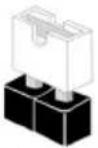
Short
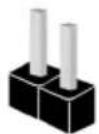
Open
Clear CMOS 점퍼
(CLRCMOS1)
(1페이지,26번항목
참조)

2 핀 점퍼
단락: Clear CMOS
단선:기본값
CLRCMOS1 을 사용하여 CMOS 에 저장된 데이터를 지울 수 있습니다. CMOS 에 저장된 데이터에는 시스템 암호, 날짜, 시간 및 시스템 설정 파라미터와 같은 시스템 설정 정보가 포함됩니다. 시스템 파라미터를 지우고 기본 설정으로 초기화하려면 컴퓨터를 끄고 전원 코드를 뽑은 다음 점퍼 캡을 사용하여 CLRCMOS1의 핀을 3 초 동안 단락시키시십오. CMOS 를 지운 후 반드시 점퍼 캡을 제거하십시오. BIOS 업데이트를 완료한 직후 CMOS를 지워야 할 경우, 우선 시스템을 부팅한 후 바이오스 업데이트를 종료한 다음 CMOS 지우기 작업을 해야 합니다.

Clear CMOS 버튼은 Clear CMOS 점퍼와 동일한 기능을 갖고 있습니다.
1.4 온보드 헤더 및 커넥터

온보드 헤더와 커넥터는 점퍼가 아닙니다. 점퍼 캡을 온보드 헤더와 커넥터에 싹우지 마십시오. 점퍼 캡을 온보드 헤더와 커넥터에 싹우면 마더보드가 영구적으로 손상됩니다.
시스템 패널 헤더
(9 핀 PANEL1)
(1 페이지, 22 번 항목 참조)
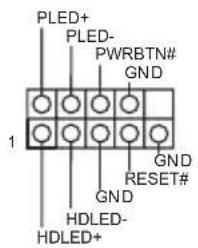
새시의 전원 버튼,리셋
버튼,시스템 상태
표시등을 아래의 핀
할당에 따라 이 헤더에
연결합니다.케이블을
연결하기 전에 양극 핀과
음극 핀을 기록합니다.

PWRBTN(전원 버튼):
새시 전면 패널의 전원 버튼에 연결합니다. 전원 버튼을 이용해 시스템을 끈는 방법을 구성할 수 있습니다.
RESET(리셋 버튼):
새시 전면 패널의 리셋 버튼에 연결합니다. 컴퓨터가 정지하고 정상적 재시작을 수행하지 못할 경우 리셋 버튼을 눌러 컴퓨터를 재시작합니다.
PLED(시스템 전원 LED):
새시 전면 패널의 전원 상태 표시등에 연결합니다. 시스템이 작동하고 있을 때는 LED가 켜져 있습니다. 시스템이 S1/S3 대기 상태에 있을 때는 LED가 계속 깜박입니다. 시스템이 S4 대기 상태 또는 전원 꺼짐(S5) 상태에 있을 때는 LED가 꺼져 있습니다.
HDLED(하드 드라이브 동작 LED):
새시 전면 패널의 하드 드라이브 동작 LED에 연결합니다. 하드 드라이브가 데이터를 읽거나 쓰고 있을 때 LED 가 켜져 있습니다.
전면 패널 디자인은 새시별로 다를 수 있습니다. 전면 패널 모듈은 주로 전원 버튼, 리셋 버튼, 전원 LED, 하드 드라이브 동작 LED, 스피커 등으로 구성되어 있습니다. 새시 전면 패널 모듈을 이 헤더에 연결할 때 와이어 할당과 핀 할당이 정확히 일치하는지 확인합니다.
전원 LED 및 스피커 헤더 (7 핀 SPK_PLED1) (1 페이지, 21 번 항목 참조)
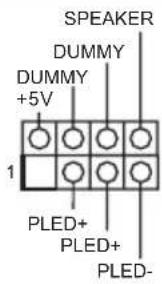
새시 전원 LED 와 새시 스피커를 이 헤더에 연결하십시오.
시리얼 ATA3 커넥터 (SATA3_0_1: 1 페이지, 15 번 항목 참조) (SATA3_2_3: 1 페이지, 16 번 항목 참조) (SATA3_4_5: 1 페이지, 17 번 항목 참조) (SATA3_6_7: 1 페이지, 18 번 항목 참조) (SATA3_A1_A2: 1 페이지, 19 번 항목 참조)
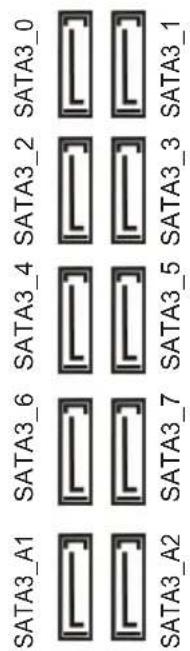
이들 열 개의 SATA3 커넥터는 최대 6.0 Gb/s 데이터 전송 속도를 제공하는 내부 저장 장치용 SATA 데이터 케이블을 지원합니다. * 부팅 시간을 최소화하려면, Intel® X299 SATA 포트(SATA3_0\~7)를 부팅용 장치에 사용하십시오. * SATA- 타입 M.2 장치에서 M2_3 을 사용 중이면, SATA3_7이 비활성화됩니다.
USB 2.0 헤더 (9 핀 USB3_4) (1 페이지, 30 번 항목 참조) (9 핀 USB5_6) (1 페이지, 29 번 항목 참조)
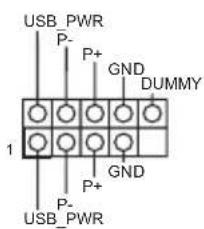
이 마더보드에는 헤더 두 개가 있습니다. 각 USB 2.0 헤더는 포트 두 개를 지원할 수 있습니다.
USB 3.2 Gen1 헤더 (19 핀 USB3_5_6) (1 페이지, 14 번 항목 참조)
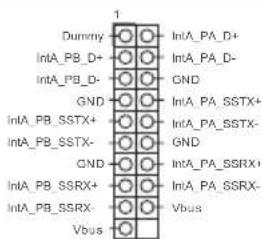
이 마더보드에는 하나의 헤더가 있습니다. 이 USB 3.2 Gen1 헤더는 포트 2 개를 지원할 수 있습니다.
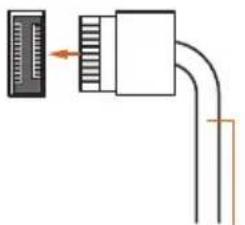
전면 패널 타입 C USB 3.2
Gen2 헤더
(26 핀 USB32_TC1)
(1 페이지, 12 번 항목 참조)
natural_image
Pure electrical connector diagram without any text, numbers, or symbolsUSB Type-C Cable
이 마더보드에는 전면 패널
타입 C USB 3.2 Gen2헤더
1개가 있습니다.이 헤더는
추가 USB 3.2 Gen2 포트용
USB 3.2 Gen2 모듈을
연결하는 데 사용됩니다.
전면 패널 오디오 헤더
(9 핀 HD_AUDIO1)
(1 페이지, 35 번 항목 참조)
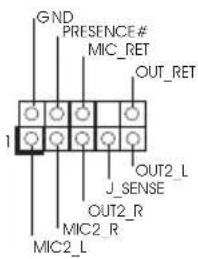
이 헤더는 오디오 장치를
전면 오디오 패널에
연결하는 데 사용됩니다.

- 고음질 오디오는 책 감지를 지원하지만 올바르게 작동하려면 새시의 패널와 이어가 HDA를 지원해야 합니다. 설명서 및 새시 설명서에 나와 있는 지침을 따라 시스템을 설치하십시오.
- AC'97 오디오 패널을 사용할 경우 아래와 같은 절차를 따라 전면 패널 오디오 헤더에 설치하십시오 :
A. Mic_IN (MIC)를 MIC2_L에 연결합니다.
B. Audio_R (RIN)을 OUT2_R에 연결하고 Audio_L (LIN)을 OUT2_L에 연결합니다.
C.접지(GND)를접지(GND)에연결합니다.
D. MIC_RET 및 OUT_RET는 HD 오디오 패널에만 사용됩니다. AC'97 오디오 패널용으로 연결할 필요가 없습니다.
E. 전면 마이크를 활성화하려면 Realtek 제어판에서 "FrontMic" 탱으로 가서 "Recording Volume( 녹음 볼륨 )"을 조정합니다.
| 새시 워터 펌프 팬 커넥터(4 핀 CHA_FAN1/WP)(1 페이지 , 10 번 항목 참조 ) | 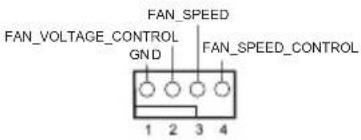 | 이 마더보드에는 4 핀수냉식 새시 팬 커넥터5 개가 탑재되어 있습니다 .3 핀 CPU 새시 수냉식 콜러 팬을 연결하려는 경우 핀1-3 에 연결하십시오 . |
| (4 핀 CHA_FAN2/WP)(1 페이지 , 25 번 항목 참조 ) | 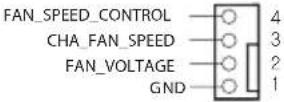 | |
| (4 핀 CHA_FAN3/WP)(1 페이지 , 27 번 항목 참조 )(4 핀 CHA_FAN4/WP)(1 페이지 , 28 번 항목 참조 )(4 핀 CHA_FAN5/WP)(1 페이지 , 34 번 항목 참조 ) | 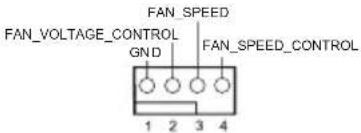 | |
| CPU 팬 커넥터(4 핀 CPU_FAN1)(1 페이지 , 13 번 항목 참조 ) | 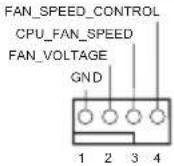 | 이 마더보드에는 4 핀 CPU 팬 ( 저소음 팬 ) 커넥터가 탑재되어 있습니다 . 3 핀 CPU 팬을 연결하려는 경우 핀 1-3 에 연결하십시오 . |
| CPU 워터 펌프 팬 커넥터(4 핀 CPU_FAN2/WP)(1 페이지 , 11 번 항목 참조 ) | 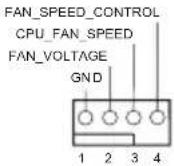 | 이 마더보드에는 4 핀수냉식 CPU 팬 커넥터가 탑재되어 있습니다 . 3 핀 CPU 수냉식 콜러 팬을연결하려는 경우 핀 1-3 에연결하십시오 . |
| ATX 전원 커넥터(24 핀 ATXPWR1)(1 페이지 , 9 번 항목 참조 ) | 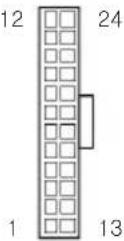 | 이 마더보드에는 24 핀ATX 전원 커넥터가 탑재되어 있습니다 . 20 핀ATX 전원공급장치를사용하려면 핀 1과 핀 13을따라 연결하십시오 . |
| ATX 12V 전원 커넥터(8 핀 ATX12V1)(1 페이지 , 4 번 항목 참조 )(8 핀 ATX12V2)(1 페이지 , 3 번 항목 참조 ) | 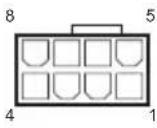 | 이 마더보드에는 8 핀ATX 12V 전원 커넥터 두개가 탑재되어 있습니다 .4 핀 ATX 전원공급장치를사용하려면 핀 1과 핀 5을따라 연결하십시오 .* 경고 : 연결된 전원케이블이 그래픽 카드가아닌 CPU 용인지확인하십시오. PCIe 전원케이블을 이 커넥터에꽃지 마십시오 . |
| SPI TPM 헤더(13 핀 SPI_TPM_J1)(1 페이지 , 20 번 항목 참조 ) | 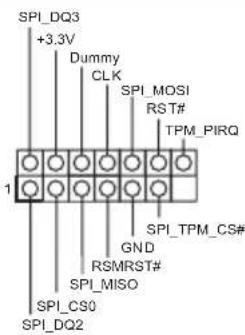 | 이 커넥터는 키 , 디지털인증서 , 암호 및 데이터를안전하게 보관할 수있는 SPI TPM(Trusted Platform Module) 시스템을지원합니다 . TPM시스템은 네트워크 보안을강화하고 , 디지털 신원을보호하며 플랫폼 무결성을유지합니다 . |
| RGB LED 헤더(4 핀 RGB_HEADER1)(1 페이지 , 32 번 항목 참조 )(4 핀 RGB_HEADER2)(1 페이지 , 8 번 항목 참조 ) | 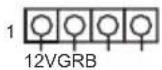 | 이 2 개의 RGB 헤더는다양한 LED 조명 효과를선택할 수 있는 RGB LED연장 케이블을 연결하는 데사용됩니다 .주의 : RGB LED 케이블을잘못된 방향으로 설치하지마십시오 . 그럴 않을경우 케이블이 손상될 수있습니다 .* 이 헤더에 대한 추가지침은 47 페이지를참조하십시오 . |
주소 지정 가능한 LED 헤더
(3 핀 ADDR_LED1)
(1 페이지, 31 번 항목 참조)
(3 핀 ADDR_LED2)
(1 페이지, 5 번 항목 참조)
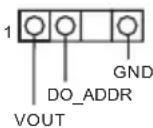
이 2 개의주소 지정 가능한
LED 헤더는 다양한 LED
조명 효과를 선택할 수 있는
주소 주소 지정 가능한 LED
연장 케이블을 연결하는 데사용됩니다.
주의:주소 지정 가능한 LED
케이블을 잘못된 방향으로
설치하지 마십시오.그럴
경우 케이블이 손상될 수 있습니다.
*이 헤더에 대한 추가
지침은 48 페이지를
참조하십시오.
가상 RAID On CPU 헤더 (4 핀 VROC1) (1 페이지, 33 번 항목 참조)
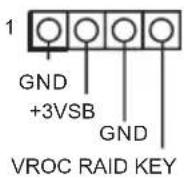
이 커넥터는 Intel® 가상 RAID on CPU 와 NVME/ AHCI RAID on CPU PCIE를 지원합니다.
Intel VROC 제품의 도입으로 다음과 같은 세 가지 작동 모드를 사용할 수 있습니다.
SKUHW 키가 필요함 주요 기능
| 패스스루 필요하지 않음 | 패스스루 전용 (RAID 없음 )LED 관리핫 플러그 지원RAID 0은 Intel Fultondale NVMe SSD 를 지원합니다 |
| 표준 VROCSTANMOD | 패스스루 SKU 기능RAID 0, 1, 10 |
| 프리미엄 VROCPREMMOD | 표준 SKU 기능RAID 5RAID 5 쓰기 구멍 클로저 |
| ISS VROCISSDMOD |
*Intel SSD 만 지원됩니다.
* VROC 에 대한 자세한 내용은 Intel 에서 공식으로 발표한 정보를 참조하십시오.
1.5 스마트 스위치
마더보드에는 스마트 스위치 세 개가 탑재되어 있습니다: 전원 버튼, 리셋 버튼 및 CMOS 지우기 버튼으로 시스템을 빨리 켜거나 끄고, 시스템을 리셋하거나 CMOS 값을 지울 수 있습니다.
전원 버튼
(PWRBTN)
(1 페이지, 23 번 항목 참조)

전원 버튼으로 시스템을 빨리 켜거나 꼭 수 있습니다.
리셋 버튼
(RSTBTN)
(1 페이지, 24 번 항목 참조)

리셋 버튼으로 시스템을 빨리 리셋할 수 있습니다.
CMOS 소거 버튼
(CLRCBTN1)
(3 페이지, 15 번 항목 참조)

Clear CMOS 버튼으로 CMOS 값을 빨리 지울 수 있습니다.

이 기능은 컴퓨터를 끄고 전원 플러그를 빼는 경우에만 작동합니다.