
AM1H-ITX - 마더보드 ASROCK - 무료 사용 설명서
기기 매뉴얼을 무료로 찾기 AM1H-ITX ASROCK PDF 형식.


| 제품 유형 | 메인보드 |
| 브랜드 | ASRock |
| 모델 | AM1H-ITX |
| 폼 팩터 | Mini-ITX |
| CPU 소켓 | Socket AM1 (FS1b) |
| 지원 메모리 유형 | DDR3-1600/1333/1066, non-ECC, non-buffered |
| 메모리 슬롯 수 | 2 x DIMM, 최대 16GB |
| 확장 슬롯 | 1 x PCIe 2.0 x16, 1 x mini-PCIe |
| 저장 장치 | 4 x SATA3 6Gb/s, 1 x eSATA |
| USB 포트 | 4 x USB 3.0 (후면 2개, 헤더 2개), 4 x USB 2.0 (후면 2개, 헤더 2개) |
| 내장 오디오 | Realtek ALC662, HD Audio 7.1 채널 |
| 내장 네트워크 | Realtek RTL8111GR, 기가비트 이더넷 |
| 비디오 출력 | 1 x D-Sub, 1 x DVI-D, 1 x HDMI |
| 필요 전원 | ATX 24핀 커넥터 + ATX 12V 4핀 커넥터 |
| 크기 (가로 x 세로) | 17 x 17 cm |
| 무게 | 0.4 kg |
| 작동 온도 | 0°C ~ 50°C |
| 작동 습도 | 0% ~ 85% RH, 비응축 |
| 청소 | 건조하고 정전기 방지 천 사용 |
| 일반 전력 소비 | ~30W (구성에 따라 다름) |
| 수리 가능성 | 납땜된 부품; 예비 부품 사용 가능 (BIOS, 커패시터) |
자주 묻는 질문 - AM1H-ITX ASROCK
사용자 질문 AM1H-ITX ASROCK
0 질문 이 기기에 대해. 알고 있는 것에 답하거나 자신의 질문을 하세요.
이 기기에 대한 새로운 질문하기
기기 설명서 다운로드 마더보드 무료 PDF 형식! 매뉴얼 찾기 AM1H-ITX - ASROCK 전자 기기를 다시 손에 넣으세요. 이 페이지에는 기기 사용에 필요한 모든 문서가 게시되어 있습니다. AM1H-ITX 브랜드 ASROCK.
사용 설명서 AM1H-ITX ASROCK
ASRock AM1H-ITX 마더보드를 구입해 주셔서 감사합니다. 이 마더보드는 ASRock 의 일관되고 엄격한 품질관리 하에 생산되어 신뢰성이 우수합니다. 품질과 내구성에 대한 ASRock 의 기준에 부합하는 우수한 성능과 견고한 설계를 제공합니다.

마더보드 규격과 BIOS 소프트웨어를 업데이트할 수도 있기 때문에, 이 문서의 내용은 애크고 없이 변경될 수 있습니다. 이 설명서가 변경될 경우, 업데이트된 버전은 ASRock 의 웹사이트에서 추가 통지 없이 제공됩니다. 이 마더보드와 관련하여 기술적 지원이 필요한 경우, 당사의 웹사이트를 방문하여 사용 중인 모델에 대한 구체적 정보를 구하십시오. ASRock 의 웹사이트에서는 최신 VGA 카드와 CPU 지원 목록도 찾을 수 있습니다. ASRock 웹사이트 http://www.asrock.com.
1.1 포장 내용물
1.2 규격
플랫폼
CPU
APU 를 최대 25W 까지 지원합니다
메모리
확장 슬롯
그래픽
TM R3 시리
즈 그래픽
1.2
4K x 2K (3840x2160) @ 30Hz
30Hz)
Rate Audio)(HDMI 포함) 지원 (HDMI 호환 모니터 필요)
능지원
1080p Blu-ray (BD) 재생 지원
오디오
ALC892 오디오 코덱)
LAN
후면 패널 I/O
LED)
면 스피커/마이크
저장 장치
6.0 Gb/s 커넥터 2 개, NCQ, AHCI 및 “ 핫 플러그” 기능 지원
AHCI 및 “ 핫 플러그” 기능 지원
커넥터
지원 )
개 지원)(풀 서지 보호 지원)
BIOS 기능
지원 CD
Chrome 브라우저 및 툴바, Start8 (30 일 시험판)
하드웨어 모니 터
OS
* Windows * 8.1 32 비트 / 8.1 64 비트 / 8 32 비트 / 8 64 비트 / 7 32 비트 / 7 64 비트 / XP 32 비트 / XP 64 비트
인증
*자세한 제품 정보에 대해서는 당사 웹사이트를 참조하십시오:http://www.asrock.com
1.3 점퍼 설정
그림은 점퍼를 어떻게 설정하는지 보여줍니다. 점퍼 캡을 핀에 씨우면 점퍼가 “단락” 됩니다. 점퍼 캡을 핀에 씨우지 않으면 점퍼가 “단산” 됩니다. 그림은 3 핀 점퍼를 보여주며 핀 1 과 핀 2 는 점퍼 캡을 씨울 때 “단락” 됩니다.

CLRCMOS1 을 사용하여 CMOS 에 저장된 데이터를 지울 수 있습니다. 시스템 파라미터를 지우고 기본 설정으로 초기화하려면 컴퓨터를 끄고 전원 코드를 전원공급장치에서 빼십시오. 15 초 동안 기다린 후 점퍼 캡을 사용하여 CLRCMOS1 의 핀 2 와 핀 3 을 5 초 동안 단락시키십시오. 그러나 BIOS 업데이트 직후에는 CMOS 를 삭제하지 마십시오. BIOS 업데이트를 완료한 직후 CMOS 를 지위야 할 경우, 우선 시스템을 부팅한 후 바이오스 업데이트를 종료한 다음 CMOS 지우기 작업을 해야 합니다. CMOS 베터리를 제거할 경우에만 암호, 날짜, 시간, 사용자 기본 프로파일이 지워집니다.

CMOS 를 지울 경우 케이스 열림이 감지될 수도 있습니다. BIOS 옵션 “Clear Status(상태 지우기)” 를 조절하여 이전의 새시 침입 상태에 대한 기록을 지우십시오.
1.4 온보드 헤더 및 커넥터

온보드 헤더와 커넥터는 점퍼가 아닙니다. 점퍼 캡을 온보드 헤더와 커넥터에 씩우지 마십시오. 점퍼 캡을 온보드 헤더와 커넥터에 씩우면 마더보드가 영구적으로 손상됩니다.
시스템 패널 헤더
(9 편 PANEL1)
(1페이지,12번 항목 참조)

새시의 전원스위치,리 셋스위치,시스템 상태 표시등을 아래의 핀 할 당에 따라 이 헤더에 연 결합니다.케이블을 연 결하기 전에 양극 핀과 음극 핀을 기록합니다.

PWRBTN(전원스위치):
새시 전면 패널의 전원 스위치에 연결합니다. 전원 스위치를 이용해 시스템을 끄는 방법을 구성할 수 있습니다.
RESET(리셋스위치):
새시 선면 패널의 선원 스위치에 연결합니다. 컴퓨터가 정지하고 정상적 재시작을 수행하지 못할 경우 리셋 스위치를 눌러 컴퓨터를 재시작합니다.
PLED(시스템 전원 LED):
새시 전면 패널의 전원 상태 표시등에 연결합니다. 시스템이 작동하고 있을 때는 LED 가 켜져 있습니다. 시스템이 S3 대기 상태에 있을 때는 LED 가 계속 까박입니다. 시스템이 S4 대기 상태 또는 전원 끼짐 (S5) 상태에 있을 때는 LED 가 끼져 있습니다.
HDLED(하드 드라이브 동작 LED):
새시 선면 패널의 하드 드라이브 동작 LED 에 연결합니다. 하드 드라이브가 데이터를 읽거나 쓰고 있을 때 LED 가켜져 있습니다.
전면 패널 디자인은 새시별로 다룰 수 있습니다. 전면 패널 모듈은 주로 전원 스위치, 리셋 스위치, 전원 LED, 하드 드라이브 동작 LED, 스피커 등으로 구성되어 있습니다. 새시 전면 패널 모듈을 이 헤더에 연결할 때 와이어 할당과 핀 할당이 정확히 일치하는지 확인합니다.
시리얼 ATA3 커넥터
(SATA3_1:
1페이지,8번항목참조)
(SATA3_2:
(1 페이지,9번 항목 참조)
(SATA3_A1:
(1페이지,11번 항목 참조)
(SATA3_A2:
(1페이지,10번 항목 참조)

이들 4 개의 SATA3 커 넷터는 최대 6.0 Gb/s 데이터 전송 속도를 제공하는 내부 저장 장치용 SATA 데이터 케이블을 지원합니다.
USB 2.0 헤더
(9 편 USB2_3)
(1페이지,19번 항목 참조)
(9 편 USB4_5)
(1페이지,17번 항목 참조)

I/O 패널에 USB 2.0 포트 2 개가 탑재되어 있을 뿐 아니라 마더보드에 헤 더 2 개가 탑재되어 있습니다 . 각 USB 2.0 헤더는 포트 2 개를 지원할 수 있습니다 .
USB 3.0 헤더
(19 편 USB3_2_3)
(1페이지,14번 항목 참조)

I/O 패널에 USB 3.0 포트 2 개가 탑재되어 있을 뿐 아니라 마더보드에 헤 더 1 개가 탑재되어 있습니다 . 각 USB 3.0 헤더는 포트 2 개를 지원할 수 있습니다 .
전면 패널 오디오 헤더
(9 편 HD_AUDIO1)
(1페이지,20번 항목 참조)
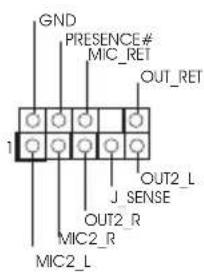
이 헤더는 오디오 장치 를 전면 오디오 패널에 연결하는 데 사용됩니다 다.

- 고음질 오디오는 책 감지를 지원하지만 올바르게 작동하려면 새시의 패널 와이어가 HDA 를 지원해야 합니다. 설명서 및 세시 설명서에 나와 있는 지침을 따라 시스템을 설치하십시오.
- AC 97 오디오 패널을 사용할 경우 아래와 같은 절차를 따라 전면 패널 오디오 헤더에 설치하십시오 :
A. Mic_IN (MIC) 을 MIC2_L 에 연결합니다.
B. Audio_R (RIN) 을 OUT2_R 에 연결하고 Audio_L (LIN) 을 OUT2_L 에 연결합니다.
C.접지(GND)를접지(GND)에연결합니다.
D. MIC_RET 및 OUT_RET 는 HD 오디오 패널에만 사용됩니다. AC 97 오디오 패널용으로 연결할 필요가 없습니다.
E. 전면 마이크를 활성화하려면 Realtek 세어판에서 “FrontMic” 탱으로 가서 “Recording Volume(녹음 볼류)” 을 조정합니다.
새시 스피커 헤더
(4 핀 SPEAKER1)
(1페이지,3번 항목 참조)

새시 스피커를이 헤더 에 연결하십시오.
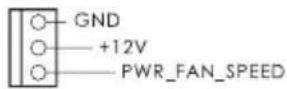
새시 및 전원 팬 커넥터
(4 핀 CHA_FAN1)
(1페이지,13번 항목 참조)
(3 편 PWR_FAN1)
(1페이지,2번 항목 참조)
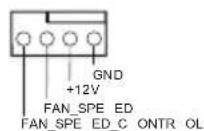
팬 케이블을 팬 커넥터
에 연결하고 검은색 와
이어를 접지핀에 연결하 십시오.
CPU 펜 커넥터
(4 핀 CPU_FAN1)
(1페이지,1번 항목 참조)

이 마더보드에는 4 핀
CPU 팬(저소음 팬)
커넥터가 탑재되어
있습니다.3핀CPU
팬을 연결하려는 경우 핀
1-3에연결하십시오.
ATX 전원 커넥터
(24 편 ATXPWR1)
(1페이지,5번항목참조)

이 마더보드에는
24 편 ATX 전원
커넥터가 탑재되어
있습니다 .20 편 ATX
전원공급장치를
사용하려면 편
1과 편 13 을 따라
연결하십시오.
SATA 전원 커넥터
(STA_POW1)
(1페이지,7번 항목 참조)

SATA 전원 케이ぶ을
연결하십시오.
시리얼 포트 헤더
(9 편 COM1)
(1페이지,16번 항목 참조)
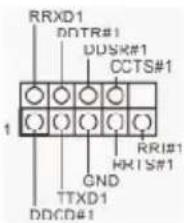
이 COM1 헤더는 시리열
포트 모듈을 지원합니
다.
새시 침입 헤더
(2 편 CI1)
(1페이지,6번 항목 참조)

이 마더보드는 셜시 커
버가 제거될 경우 이를
감지하는케이스열림감지 기능을 지원합니다.
이 기능을 사용하려면
새시 침입 감지 설계가
적용된 새시를 사용해야합니다.
TPM 헤더
(17 편 TPMS1)
(1페이지,15번 항목 참조)

이 커넥터는 키,디지
털 인증서,암호 및 데이터를 안전하게 보관할 수 있는 TPM(TrustedPlatform Module) 시스템을 지원합니다 .TPM시스템은 네트워크 보안을 강화하고,디지털 신원을 보호하며 플랫폼무결성을 유지합니다.


