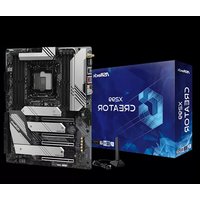
X299 Creator - マザーボード ASROCK - 無料のユーザーマニュアル
デバイスのマニュアルを無料で見つける X299 Creator ASROCK PDF形式.



ユーザーの質問 X299 Creator ASROCK
0 質問 この機器について。知っているものに答えるか、ご自身の質問をしてください。
この機器について新しい質問をする
デバイスの取扱説明書をダウンロード マザーボード 無料でPDF形式で!マニュアルを見つける X299 Creator - ASROCK 電子デバイスをもとに戻しましょう。このページにはデバイスの使用に必要なすべての書類が掲載されています。 X299 Creator ブランド ASROCK.
使用説明書 X299 Creator ASROCK
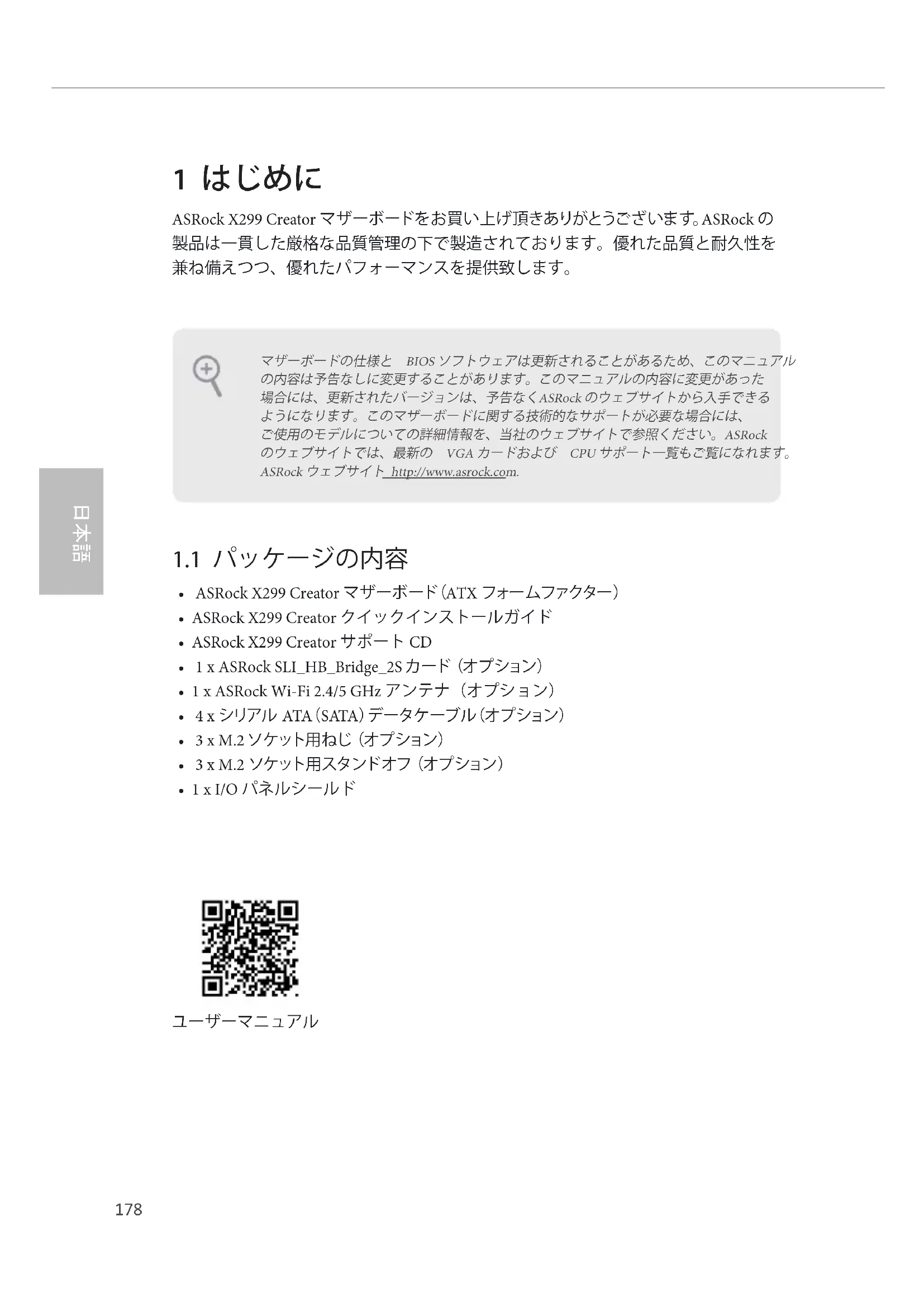
ASRock X299 Creator マザーボードをお買い上げ頂きありがとうございます。ASRock の製品は一貫した厳格な品質管理の下で製造されております。優れた品質と耐久性を兼ね備えつつ、優れたパフォーマンスを提供致します。

マザーボードの仕様と BIOS ソフトウェアは更新されることがあるため、このマニュアルの内容は予告なしに変更することがあります。このマニュアルの内容に変更があった場合には、更新されたバージョンは、予告なく ASRock のウェブサイトから入手できるようになります。このマザーボードに関する技術的なサポートが必要な場合には、ご使用のモデルについての詳細情報を、当社のウェブサイトで参照ください。ASRock のウェブサイトでは、最新の VGA カードおよび CPU サポート一覧もご覧になれます。ASRock ウェブサイト http://www.asrock.com.
1.1 パッケージの内容
- ASRock X299 Creator マザーボード (ATX フォームファクター)
- ASRock X299 Creator クイックインストールガイド
- ASRock X299 Creator サポート CD
- 1 x ASRock SLI_HB_Bridge_2S カード (オプション)
- 1 x ASRock Wi-Fi 2.4/5 GHz アンテナ(オプション)
- 4 x シリアル ATA (SATA) データケーブル (オプション)
- 3 x M.2 ソケット用ねじ (オプション)
- 3 x M.2 ソケット用スタンドオフ(オプション)
- 1 x I/O パネルシールド

ユーザーマニュアル
1.2 仕様
プラット
フォーム
- ATX フォームファクタ
- 8 レイヤ PCB
- 2 オンスのコパー製 PCB
CPU
- LGA 2066 ソケット (Cascade Lake-X、Skylake X Refresh および Skylake X) 用 Intel® Core™ X-Series プロセッサー・ファミリーをサポート
- デジタル電源設計
- 13 電源フェーズ設計
- Intel® ターボブースト Max テクノロジー 3.0 に対応
チップセット
- Intel® X299
メモリ
- クアッドチャンネル DDR4 メモリテクノロジー
- 8 x DDR4 DIMM スロット
- DDR4 4200+(OC)*/4000(OC)/3800(OC)/3733(OC)/3600(OC)/3200(OC)/2933(OC)/2800 (OC)/2666/2400/2133 ノン ECC、アンバッファードメモリに対応
* 対応する最大メモリ周波数は、プロセッサタイプにより異なる場合があります。
*詳細については、ASRock ウェブサイトのメモリーサポート一覧を参照してください。(http://www.asrock.com/)
- システムメモリの最大容量:256GB
- Intel® エクストリームメモリプロファイル (XMP) 2.0 に対応
- DIMM スロットに 15 μ ゴールドコンタクトを採用
拡張スロット
- 4 x PCI Express 3.0 x16 スロット *
* 48 レーンの CPU を取り付けた場合には、PCIE1/PCIE2/PCIE3/PCIE5 は、x16/x8/x16/x8 で実行されます。
M.2 PCI Express モジュールが、M2_1 または M2_2 に取り付けられた場合、PCIE2 は、x4 モードにダウングレードします。
M.2 PCI Express モードが、M2_1 および M2_2 に取り付けられた場合、PCIE2 は無効になります。
* 44 レーンの CPU を取り付けた場合には、PCIE1/PCIE2/PCIE3/PCIE5 は、x16/x4/x16/x8 で実行されます。
M.2 PCI Express モジュールが、M2_1 に取り付けられた場合、PCIE2 は無効なります。
*28 レーンの CPU を取り付けた場合には、PCIE1/PCIE2/PCIE3/PCIE5 は、x16/x4/x8/x0 で実行されます。
M.2 PCI Express モジュールが、M2_1 に取り付けられた場合、PCIE2 は無効なります。
* 起動ディスクとして NVMe SSD に対応
- 1 x PCI Express 3.0 x1 スロット
- AMD 3-Way CrossFireX™ および CrossFireX™ をサポート **
- NVIDIA ^TM 3-Way SLI ^TM および SLI ^TM をサポート **
- 2 枚の NVIDIA® GeForce® RTX シリーズグラフィックスカードで NVIDIA® NVLink™ に対応 ***
- NVIDIA® Quadro グラフィックスカードで NVIDIA® SLI に対応 ***
** 3-Way CrossFireX™ および 3-Way SLI™ が対応するには、
48 レーンまたは 44 レーンの CPU を使用する場合だけです。
*** NVIDIA NVLink Bridge はパッケージに含まれていません。 必要な場合は NVIDIA ^® から購入してください。
- 1 x 垂直 M.2 ソケット (Key E)、WiFi-802.11ax モジュールがバンドルされています(リア I/O)
- VGA PCIe スロットに 15 μ ゴールドコンタクトを採用(PCIE1とPCIE3)
Thunderbolt™
- Intel® JHL7540 Thunderbolt™ 3 コントローラ (Titan Ridge)
- 単一ケーブル接続上の1台のディスプレイ用に5K (5120 x 2880) @ 60Hz の最大解像度に対応する Thunderbolt™ 3 インターフェイスをサポート
- 単一ケーブル上の2台のディスプレイ用に4K x 2K (4096x2160) @ 60Hz の最大解像度に対応する Thunderbolt™ 3 インターフェイスをサポート
- DisplayPort ビデオ帯域幅の最大 2 つのストリーム (8 レーン) をサポート、複数台の DisplayPort モニターのデイジーチェーンをサポート
オーディオ
- 7.1 CH HD オーディオ、コンテンツプロテクション付き (Realtek ALC1220 オーディオコーデック)
- プレミアム・ブルーレイ・オーディオ・サポート
- サージ保護に対応(ASRock 完全スパイク保護)
- Purity Sound ^TM 4 に対応
- ニチコン製ファインゴールドシリーズオーディオコンデンサ
- SNR 比 120dB の DAC(差動アンプ搭載)
- フロントパネルオーディオコネクタ用 NE5532 プレミアム ヘッドセットアンプ(最大 600 Ohms までのヘッドセットに対応)
- Pure Power-In (ピュアパワーイン)
- ダイレクトドライブテクノロジー
- PCB 絶縁シールド
- 前面出力ポートにインピーダンスセンシング装備
- R/L オーディオチャンネル用個別 PCB レイヤ
- ゴールドオーディオジャック
- 15 μ ゴールドオーディオコネクタ
- DTS 接続をサポート
LAN
1 x 10 ギガビット LAN 100/1000/2500/5000/10000 Mb/s (AQUANTIA® AQC107):
- 雷 / 静電気放電 (ESD) 保護に対応
- PXE をサポート
1 x Intel ギガビット LAN 10/100/1000 Mb/s (Intel® I219V):
- Wake-On-LAN(ウェイク オン ラン)に対応
- 雷 / 静電気放電 (ESD) 保護に対応
- エネルギー効率のよいイーサネット 802.3az をサポート
- PXE をサポート
ワイヤレス
- Intel® 802.11ax WiFi モジュール
LAN
- IEEE 802.11a/b/g/n/ax をサポート
- デュアルバンド(2.4/5 GHz)をサポート
- 最大 2.4Gbps の高速ワイヤレス接続に対応
- 2(送信) x 2(受信) ダイバーシティテクノロジーをサポートする 2 本のアンテナ
- ブルートウース 5.0 + ハイスピードクラス II をサポート
- MU-MIMO に対応
リアパネル
- 2xアンテナポート
I/O
- 1x光 SPDIF 出力ポート
- 2 x USB 2.0 ポート(静電気放電(ESD)保護に対応)
- 2 x USB 3.2 Gen2 Thunderbolt™3 Type-C ポート(Thunderbolt プロトコル向け 40Gb/s、USB3.2 プロトコル向け 10 Gb/s)(静電気放電(ESD)*
* USB-PD 3.0 9V/3A (27W) および 5V/3A (15W) をサポート
- 2 x Mini DisplayPort 入力ポート **
** 2つの Mini DisplayPort 入力ポートを同時に使用する場合は、直角アダプターケーブルの代わりに、通常の Mini DisplayPort - DisplayPort アダプターケーブルを選択してください。
- 4 x USB 3.2 Gen1 ポート (静電気放電(ESD)保護に対応)***
*** Ultra USB Power (ウルトラ USB パワー) には USB3_34 ポート上で対応します。
*** ACPI ウェークアップ機能は USB3_34 ポートには対応していません。
- LED 付き 2 x RJ-45 LAN ポート (ACT/LINK LED と SPEED LED)
- 1xクリア CMOS ボタン
- HD オーディオジャック: リアスピーカー / センター / バス / ラインイン / フロントスピーカー / マイク (ゴールドオーディオジャック)
ストレージ
- 8 x SATA3 6.0 Gb/s コネクタ、RAID (RAID 0、RAID 1、RAID 5、RAID 10、Intel ラピッド・ストレージ・テクノロジー 17 および Intel スマート・レスポンステクノロジー)、NCQ、AHCI、および、ホットプラグ機能に対応 *
* SATA タイプ M.2 デバイスで M2_3 を使用している場合は、SATA3_7 は無効になります。
- 2 x ASMedia ASM1061 の SATA3 6.0 Gb/s コネクタ、NCQ、AHCI、および、ホットプラグ機能に対応
- 2 x ウルトラ M.2 ソケット (M2_1 および M2_2)、M Key タイプ 2242/2260/2280 M.2 PCI Express モジュール (最大 Gen3 x4 (32 Gb/s)) 対応 **
- 1 x ウルトラ M.2 ソケット (M2_3)、M Key タイプ 2242/2260/2280/22110 M.2 SATA3 6.0 Gb/s モジュールと最大 Gen3 x4 (32 Gb/s) までの M.2 PCI Express モジュールに対応 **
** 44 レーンまたは 28 レーンの CPU を取り付けると、2M_2 は無効になります。
** Intel® Optane™ テクノロジーに対応
** PCIe RAID に対応
**起動ディスクとしてNVMe SSDに対応
コネクタ
- 1 x CPU ヘッダー上の仮想 RAID
- 1 x SPI TPM ヘッダー
- 1x電源LEDとスピーカーヘッダー
- 2 x RGB LED ヘッダー
* 合計 12V/3A、36W までの LED ストリップに対応
- 2xアドレサブルLEDヘッダー
* 合計 5V/3A、15W までの LED ストリップに対応
- 1 x CPU ファンコネクタ (4 ピン)
* CPU ファンコネクタは最大 1A (12W) の電力の CPU ファンに対応します。
- 1 x CPU/ ウォーターポンプファンコネクタ (4 ピン) (スマートファン速度制御)
* CPU/ ウォーターポンプファンは最大 2A (24W) の出力の
ウォータークーラーに対応します。
- 5 x シャーシ / ウォーターボンプファンコネクタ (4 ピン) (スマートファン速度制御)
*シャーシ / ウォーターポンプファンは最大 2A (24W) の出力のウォータークーラーに対応します。
* CPU_FAN2/WP および CHA_FAN1~5/WP は 3 ピンまたは 4 ピンファンが使用されているかどうかを自動検出できます。
- 1 x 24 ピン ATX 電源コネクターコネクタ (高密度電源コネクター)
- 2 x 8 ピン 12V 電源コネクタ(高密度電源コネクタ)
- 1 x フロントパネルオーディオコネクタ (15 μ ゴールドオーディオジャック )
- 2 x USB 2.0 ヘッダー (4 つの USB 2.0 ポートに対応) (静電気放電(ESD)保護に対応)
- 1 x USB 3.2 Gen1 ヘッダー (2 つの USB 3.2 Gen1 ポートに対応) (静電気放電(ESD)保護に対応)
- 1 x フロントパネルタイプ C USB 3.2 Gen2 ヘッダー (ASMedia ASM3142)
- 1 x Dr. Debug、LED 付き
- 1x電源ボタン、LED付き
- 1xリセットボタン
BIOS 機能
- 2 x AMI UEFI Legal BIOS、多言語 GUI サポート (1 x メイン BIOS と 1 x バックアップ BIOS) 付き
- セキュアバックアップ UEFI テクノロジーに対応
- ACPI 6.1 準拠ウェイクアップイベント
- SMBIOS 3.0 サポート
- CPU、DRAM、VPPM、VTTM、PCH 1.0V、VCCMPHY、VCCIO、VCCSA、VCCPLL、CLK VDD 電圧マルチ調整
ハードウェアモニター
- 温度センシング: CPU、CPU/ ウォーターポンプ、シャーシ / ウォーターポンプファン
- ファンタコメータ: CPU、CPU/ ウォーターポンプ、シャーシ / ウォーターポンプファン
- 静音ファン (CPU 温度に従ってシャーシファン速度を自動調整): CPU、CPU/ ウォーターポンプ、シャーシ / ウォーターポンプファン
- ファンマルチ速度制御: CPU、CPU/ ウォーターポンプ、シャーシ / ウォーターポンプファン
- 電圧監視:+12V、+5V、+3.3V、CPU Vcore、DRAM、PCH 1.0V、VCCIO、VCCSA
os
- Microsoft® Windows® 10 64-bit
認証
- FCC、CE
- ErP/EuP Ready(ErP/EuP 対応電源供給装置が必要です)
* 商品詳細については、当社ウェブサイトをご覧ください。http://www.asrock.com

BIOS 設定の調整、アンタイドオーバークロックテクノロジーの適用、サードパーティのオーバークロックツールの使用などを含む、オーバークロックには、一定のリスクを伴いますのでご注意ください。オーバークロックするとシステムが不安定になったり、システムのコンポーネントやデバイスが破損することがあります。ご自分の責任で行ってください。弊社では、オーバークロックによる破損の責任は負いかねますのでご了承ください。
1.3 ジャンパー設定
このイラストは、ジャンパーの設定方法を示しています。ジャンパーキャップがピンに被さっていると、ジャンパーは「ショート」です。ジャンパーキャップがピンに被さっていない場合には、ジャンパーは「オープン」です。
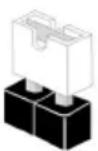
Short
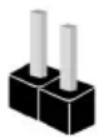
Open
CMOS クリアジャンパー (CLRCMOS1)
(p.1、No.26参照)

2 ピンジャンパー
ショート:CMOSのクリア
オープン : デフォルト
CLRCMOS1 は、CMOS のデータをクリアすることができます。CMOS のデータには、システムパスワード、日付、時間、システム設定パラメーターなどのシステム設定情報が含まれます。消去して、デフォルト設定にシステムパラメーターをリセットするには、コンピューターの電源を切り、電源コードを抜き、ジャンパーキャップを使用して、CLRCMOS1 のピンに 3 秒間ショートします。CMOS をクリアした後は、ジャンパーキャップを取り外すのを忘れないようにしてください。BIOS をアップデート後、CMOS をクリアする必要があれば、最初にシステムを起動し、それから CMOS クリアアクションを行う前にシャットダウンしてください。

クリア CMOS ボタンは、クリア CMOS ジャンパーと同じ機能です。
1.4 オンボードのヘッダーとコネクタ

オンボードヘッダーとコネクタはジャンパーではありません。これらヘッダーとコネクタにはジャンパーキャップを被せないでください。ヘッダーおよびコネクタにジャンパーキャップを被せると、マザーボードに物理損傷が起こることがあります。
システムパネルヘッダー
(9 ピン PANEL1)
(p.1、No.22参照)
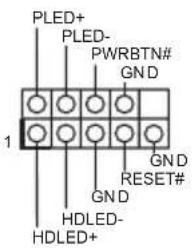
電源ボタンを接続し、ボタンをリセットし、下記のピン割り当てに従って、シャーシのシステムステータス表示ランプをこのヘッダーにセットします。ケーブルを接続するときには、ピンの+とーに気をつけてください。

PWRBTN(電源ボタン):
シャーシ前面パネルの電源ボタンに接続してください。電源ボタンを使用して、システムをオフにする方法を設定できます。
RESET(リセットボタン):
シャーシ前面パネルのリセットボタンに接続してください。コンピューターがフリーズしたり、通常の再起動を実行できない場合には、リセットボタンを押して、コンピューターを再起動します。
PLED(システム電源 LED):
シャーシ前面パネルの電源ステータスインジケーターに接続してください。システム稼働中は、LEDが点灯します。システムがS1/S3スリーブ状態の場合には、LEDは点滅を続けます。システムが S4 スリープ状態または電源オフ (S5) のときには、LED はオフです。
HDLED(ハードドライブアクティビティLED):
シャーシ前面パネルのハードドライブアクティビティ LED に接続してください。ハードドライブのデータを読み取りまたは書き込み中に、LEDはオンになります。
前面パネルデザインは、シャーシによって異なることがあります。前面パネルモジュールは、主に電源ボタン、リセットボタン、電源 LED、ハードドライブアクティビティ LED、スピーカーなどから構成されます。シャーシの前面パネルモジュールとこのヘッダーを接続する場合には、配線の割り当てと、ピンの割り当てが正しく合致していることを確かめてください。
電源 LED とスピーカー ヘッダー
(7 ピン SPK_PLED1)
(p.1、No.21参照)
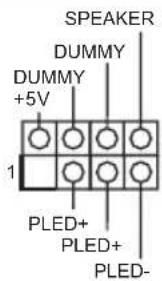
シャーシ電源 LED とシャーシスピーカーをこのヘッダーに接続してください。
シリアル ATA3 コネクタ
(SATA3_0_1:
p.1、No.15参照)
(SATA3_2_3:
p.1、No.16参照)
(SATA3_4_5:
p.1、No.17参照)
(SATA3_6_7:
p.l、No.18参照)
(SATA3_A1_A2:
p.1、No.19参照)
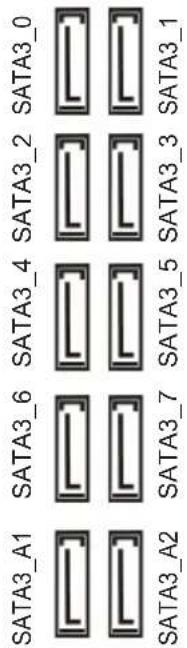
これら 10 個の SATA3
コネクタは、最高 6.0 Gb/s の データ転送速度で内部
ストレージデバイス用の
SATA データケーブルに対応します。
* 起動時間を最小限に抑える ために、Intel® X299 SATA
ポート (SATA3_0\~7) を
ブータブルデバイス用に使用します。
* SATA タイプ M.2 デバイスで M2_3 を使用している場合は、SATA3_7 は無効になります。
USB 2.0 ヘッダー
(9 ピン USB3_4)
(p.1、No.30 参照)
(9 ピン USB5_6)
(p.1、No.29参照)
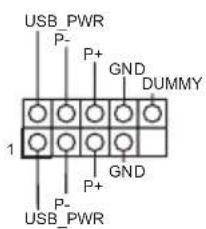
このマザーボードには2つ
のヘッダーが装備されてい
ます。各 USB 2.0 ヘッダーは、
2つのポートをサポートできます。
USB 3.2 Gen1 ヘッダー
(19 ピン USB3_5_6)
(p.1、No.14参照)
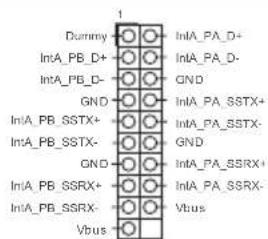
このマザーボードには1つ
のヘッダーが装備されてい
ます。この USB 3.2 Gen1
ヘッダーは、2つのポートを サポートできます。
フロントパネルタイプ C USB 3.2 Gen2 ヘッダー (26 ピン USB32_TC1) (p.1、No. 12 参照)
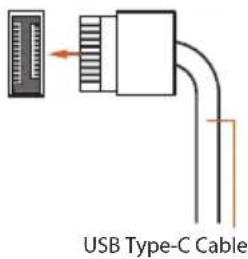
このマザーボード上には、1つのフロントパネルタイプC USB 3.2 Gen2 ヘッダーがあります。このヘッダーは、追加USB 3.2 Gen2 ポート用にUSB 3.2 Gen2 モジュールを接続するために使用されます。
フロントパネル オーディオヘッダー (9 ピン HD_AUDIO1) (p.1、No. 35 参照)
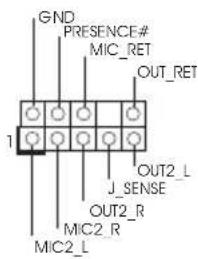
このヘッダーは、フロント オーディオパネルに オーディオデバイスを接続 するためのものです。

- ハイディフィニションオーディオはジャックセンシングをサポートしていますが、正しく機能するためには、シャーシのパネルワイヤーが HDA をサポートしていることが必要です。お使いのシステムを取り付けるには、当社のマニュアルおよびシャーシのマニュアルの指示に従ってください。
- AC'97 オーディオパネルを使用する場合には、次のステップで、前面パネルオーディオヘッダーに取り付けてください。
A. Mic_IN (MIC) を MIC2_L に接続します。
B. Audio_R (RIN) を OUT2_R に、Audio_L (LIN) を OUT2_L に接続します。
C. アース (GND) をアース (GND) に接続します。
D. MIC_RETとOUT_RETは、HDオーディオパネル専用です。AC'97
オーディオパネルではこれらを接続する必要はありません。
E. フロントマイクを有効にするには、Realtek コントロールパネルの「FrontMic」
タブで、「録音音量」を調整してください。
| シャーシウォーターポンプファンコネクタ(4ピンCHA_FAN1/WP)(p.1、No.10参照) | FAN_VOLTAGE_CQ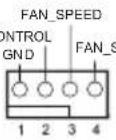 | IPEED_CONTROL | このマザーボードには、4ピン水冷シャーシがコネクタ用に装備されています。3ピンのシャーシ水冷却ファンを接続する場合には、ピン 1-3に接続してください。 |
| (4ピンCHA_FAN2/WP)(p.1、No.25参照) | FAN_SPEEDCHA_FA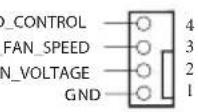 | ||
| (4ピンCHA_FAN3/WP)(p.1、No.27参照)(4ピンCHA_FAN4/WP)(p.1、No.28参照)(4ピンCHA_FAN5/WP)(p.1、No.34参照) | FAN_VOLTAGE_CQ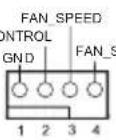 | IPEED_CONTROL | |
| CPUファンコネクタ(4ピン CPU_FAN1)(p.1、No.13参照) | 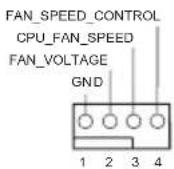 | このマザーボードは 4ピンCPUファン(静音ファン)コネクタが装備されています。3ピンのCPUファンを接続する場合には、ピン 1-3に接続してください。 | |
| CPUウォーターポンプファンコネクタ(4ピン CPU_FAN2/WP)(p.1、No.11参照) | 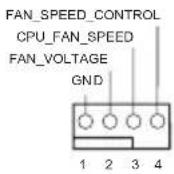 | このマザーボードは 4ピン水冷却 CPUファンコネクタが装備されています。3ピンのCPU水冷却ファンを接続する場合には、ピン 1-3に接続してください。 | |
| ATX電源コネクタ(24ピン ATXPWR1)(p.1、No.9参照) | 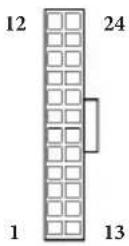 | このマザーボードは 24ピンATX電源コネクタが装備されています。20ピンのATX電源を使用するには、ピン 1と 13に合わせて接続してください。 |
| ATX 12V 電源コネクタ(8 ピン ATX12V1)(p.1、No.4参照)(8 ピン ATX12V2)(p.1、No.3参照) | 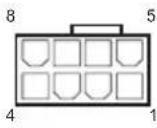 | このマザーボードには、2個の8ピン ATX 12V 電源コネクタが装備されています。4ピンの ATX 電源を使用するには、ピン 1と 5に合わせて接続してください。*警告:接続されている電源ケーブルが、グラフィックスカード用ではなく、CPU用であることを確認してください。PCIe 電源ケーブルをこのコネクターに接続しないでください。 |
| SPI TPM Header(SPI TPM ヘッダー)(13 ピン SPI_TPM_J1)(p.1、No.20参照) | 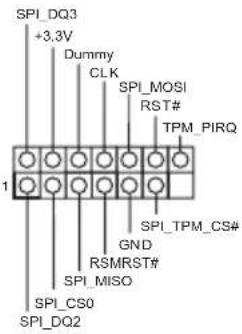 | このコネクタは SPI トラステッド・プラットフォーム・モジュール(TPM)システムに対応するので、鍵、デジタル証明書、パスワード、データを安全に保管できます。TPMシステムはまた、ネットワークセキュリティを高め、デジタル証明書を保護し、プラットフォームの完全性を保証します。 |
| RGB LED ヘッダー(4 ピン RGB_HEADER1)(p.1、No.32参照)(4 ピン RGB_HEADER2)(p.1、No.8参照) | 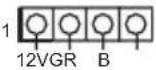 | これら2つの RGB ヘッダーを使用して RGB LED 延長ケーブルを接続すれば、ユーザーはさまざまな LED ライティング効果を選択できます。注意 RGB LED ケーブルは間違った方向に取り付けないでください。間違った方向に取り付けるとケーブルが破損することがあります。*このヘッダーに関する詳細指示については、47ページをご参照ください。 |
アドレサブル LED
ヘッダー
(3 ピン ADDR_LED1)
(p.1、No.31参照)
(3 ピン ADDR_LED2)
(p.1、No.5 参照)
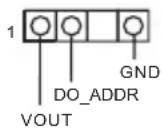
これら2つのアドレサブル
LED ヘッダーを使用して、
アドレサブルLED 延長
ケーブルを接続すれば、
ユーザーは、さまざまな LED
ライティング効果を選択できます。
注意 アドレサブル LED
ケーブルは間違った方向に取り
付けないでください。間違った
方向に取り付けると、ケーブル
が破損することがあります。
* このヘッダーに関する詳細
指示については、48ページを
ご参照ください。
CPU ヘッダー上の仮想
RAID
(4 ピン VROC1)
(p.1、No.33参照)
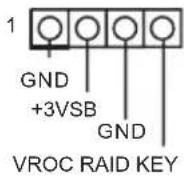
このコネクタは、CPU 上の
Intel® 仮想 RAID および
CPU PCIE 上の NVME/AHCI
RAID に対応します。
Intel VROC 製品の導入には、次の 3 つの動作モードがあります:
SKU 必要な HW キー 主な機能
| パススルー 不要 | パススルーのみ(非 RAID)LED 管理ホットプラグサポートIntel Fultondale NVMe SSD 用 RAID 0 サポート | |
| 標準 VROCSTANMOD | パススルー SKU 機能RAID 0、1、10 | |
| プレミアム ISS | VROCPREMMOD | 標準 SKU 機能RAID 5RAID 5 書き込みホールクロージャ |
| VROCISSDMOD | ||
* Intel SSD のみをサポートします。
* VROC の詳細については、Intel の公式情報を参照してください。
1.5 スマートスイッチ
マザーボードには3つのスマートスイッチが装備されています。電源ボタン、リセットボタンおよびクリアCMOSスイッチで、システムを素早くオン/オフにしたり、システムをリセットしたり、CMOS値をクリアできます。
電源ボタン
(PWRBTN)
(p.1、No.23参照)

電源ボタンで、システムを素早くオン / オフにできます。
リセットボタン
(RSTBTN)
(p.1、No.24参照)

リセットボタンで、システムを素早くリセットできます。
クリア CMOS ボタン
(CLRCBTN1)
(p.3、No.15を参照して
ください)

クリア CMOS ボタンで、CMOS 値を素早くクリアできます。

この機能が動作するのは、コンピュータの電源をオフにして、電源供給を切断した場合だけです。
1 简介
無線 LAN • Intel® 802.11ax WiFi 模組
- 支援 IEEE 802.11a/b/g/n/ax
- 支援雙頻 (2.4/5 GHz)
- 支援 Bluetooth 5.0 + 高速級別 II
- 支援MU-MIMO
後面板 I/0 • 2x 天線連接埠
**支援 Intel® Optane™ 技術
**支援PCIe RAID
**支援NVMe SSD作為開機磁碟
接頭
- 1 x Virtual RAID On CPU 排針
- 1 x SPI TPM 排針
- 1x電源LED及喇叭排針
- 2 x RGB LED 排針