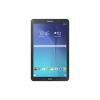
GALAXY TAB E (9.6, 3G) - 태블릿 SAMSUNG - 무료 사용 설명서
기기 매뉴얼을 무료로 찾기 GALAXY TAB E (9.6, 3G) SAMSUNG PDF 형식.

매뉴얼 보기 :
 FR
FR
 AR
AR
 BG
BG
 CS
CS
 DA
DA
 DE
DE
 EL
EL
 EN
EN
 ES
ES
 ET
ET
 FA
FA
 FI
FI
 HE
HE
 HI
HI
 HU
HU
 ID
ID
 IT
IT
 KK
KK
 KO
KO
 LT
LT
 LV
LV
 MK
MK
 MN
MN
 NL
NL
 NO
NO
 PL
PL
 PT
PT
 RO
RO
 RU
RU
 SK
SK
 SL
SL
 SQ
SQ
 SV
SV
 TH
TH
 TR
TR
 UK
UK
 UR
UR
 VI
VI
 ZH
ZH
FR
AR
BG
CS
DA
DE
EL
EN
ES
ET
FA
FI
HE
HI
HU
ID
IT
KK
KO
LT
LV
MK
MN
NL
NO
PL
PT
RO
RU
SK
SL
SQ
SV
TH
TR
UK
UR
VI
ZH
언어를 선택하고 이메일을 입력해 주세요. 맞춤 번역본을 보내드립니다.
| 제품 유형 | 태블릿 |
| 브랜드 | 삼성 |
| 모델 | 갤럭시 탭 E (9.6, 3G) |
| 크기 | 241.9 x 149.5 x 8.5 mm |
| 무게 | 490 g |
| 디스플레이 | 9.6인치 TFT, 1280 x 800 픽셀 |
| 프로세서 | 쿼드코어 1.3GHz |
| RAM | 1.5GB |
| 내장 메모리 | 8GB (microSD로 최대 128GB까지 확장 가능) |
| 배터리 | 리튬이온 5000mAh |
| 후면 카메라 | 500만 화소, 자동 초점 |
| 전면 카메라 | 200만 화소 |
| 연결성 | Wi-Fi 802.11 b/g/n, 블루투스 4.0, GPS, 3G |
| 센서 | 가속도계 |
| 운영 체제 | 안드로이드 4.4 KitKat (업그레이드 가능) |
| 전원 | 5V/2A 충전기, 마이크로 USB 케이블 |
| 주요 기능 | 인터넷 검색, 메시지, 멀티미디어 재생, 카메라, GPS, 블루투스 |
| 관리 및 청소 | 부드럽고 마른 천으로 닦으십시오. 화학 제품을 사용하지 마십시오. 습기로부터 보호하십시오. |
| 안전 | 극한 온도에 노출하지 마십시오. 삼성 공인 액세서리만 사용하십시오. 충격을 피하십시오. |
| 예비 부품 및 수리 가능성 | 배터리 분리 불가. 삼성 공인 서비스 센터에서 수리. |
| 일반 정보 | 제조업체 보증 2년. 삼성전자 제조. |
자주 묻는 질문 - GALAXY TAB E (9.6, 3G) SAMSUNG
SIM 카드 또는 메모리 카드를 어떻게 삽입하나요?
태블릿을 끄십시오. 뒷면 커버(측면에 위치)를 제거하십시오. SIM 카드(마이크로 SIM)를 금색 접점이 아래로 향하도록 지정된 슬롯에 삽입하십시오. microSD 카드의 경우 인접한 슬롯에 삽입하십시오. 커버를 다시 장착하십시오. SIM 카드와 메모리 카드는 도구 없이 접근할 수 있습니다.
태블릿을 공장 초기화하려면 어떻게 해야 하나요?
설정 > 백업 및 재설정 > 공장 데이터 초기화로 이동하십시오. 확인하십시오. 태블릿이 다시 시작되고 모든 개인 데이터가 지워집니다. 중요한 파일을 백업했는지 확인하십시오.
배터리 수명을 연장하려면 어떻게 해야 하나요?
화면 밝기를 줄이십시오. 사용하지 않을 때 Wi-Fi, 블루투스 및 GPS를 비활성화하십시오. 백그라운드 앱을 종료하십시오. 극한 온도를 피하십시오. 배터리 설정에서 절전 모드를 사용하십시오.
운영 체제를 어떻게 업데이트하나요?
Wi-Fi 네트워크에 연결하십시오. 설정 > 디바이스 정보 > 소프트웨어 업데이트 > 업데이트로 이동하십시오. 업데이트가 있으면 화면 지시를 따르십시오. 배터리가 충분히 충전되어 있는지 확인하십시오.
Wi-Fi 네트워크에 어떻게 연결하나요?
설정 > Wi-Fi로 이동하십시오. Wi-Fi를 켜십시오. 목록에서 네트워크를 선택하십시오. 필요한 경우 비밀번호를 입력하십시오. 연결을 누르십시오. 연결되면 상태 표시줄에 Wi-Fi 아이콘이 나타납니다.
오디오 헤드셋을 어떻게 사용하나요?
헤드셋을 태블릿 상단 또는 하단 가장자리에 있는 3.5mm 오디오 잭에 연결하십시오. 소리가 자동으로 전환됩니다. 볼륨 버튼을 사용하여 음량을 조절하십시오. 청력을 보호하기 위해 높은 볼륨으로 장시간 청취하지 마십시오.
스크린샷을 어떻게 찍나요?
전원 버튼(오른쪽)과 볼륨 낮추기 버튼(왼쪽)을 동시에 1초 동안 누르십시오. 클릭 소리가 들리고 애니메이션이 표시됩니다. 스크린샷은 갤러리의 스크린샷 폴더에 저장됩니다.
컴퓨터에서 파일을 어떻게 전송하나요?
USB 케이블을 사용하여 태블릿을 컴퓨터에 연결하십시오. 태블릿에서 알림 표시줄을 아래로 당기고 '파일 전송(MTP)'을 선택하십시오. 컴퓨터가 태블릿을 저장 장치로 인식합니다. 내부 폴더나 SD 카드에 파일을 복사할 수 있습니다.
터치스크린이 반응하지 않으면 어떻게 해야 하나요?
전원 버튼을 10초 동안 눌러 태블릿을 다시 시작해 보십시오. 문제가 지속되면 메모리 카드와 SIM 카드를 제거한 후 다시 시도하십시오. 부드러운 천으로 화면을 닦으십시오. 여전히 작동하지 않으면 하드 리셋을 수행하십시오(매뉴얼 참조).
개발자 옵션을 어떻게 활성화하나요?
설정 > 디바이스 정보 > 소프트웨어 정보로 이동하십시오. '빌드 번호'를 7번 누르십시오. '개발자 모드가 활성화되었습니다'라는 메시지가 나타납니다. 그러면 설정 > 개발자 옵션에서 개발자 옵션에 액세스할 수 있습니다. 주의: 잘못 조작하면 성능에 영향을 줄 수 있습니다.
사용자 질문 GALAXY TAB E (9.6, 3G) SAMSUNG
0 질문 이 기기에 대해. 알고 있는 것에 답하거나 자신의 질문을 하세요.
이 기기에 대한 새로운 질문하기
아직 질문이 없습니다. 첫 번째 질문자가 되세요.
기기 설명서 다운로드 태블릿 무료 PDF 형식! 매뉴얼 찾기 GALAXY TAB E (9.6, 3G) - SAMSUNG 전자 기기를 다시 손에 넣으세요. 이 페이지에는 기기 사용에 필요한 모든 문서가 게시되어 있습니다. GALAXY TAB E (9.6, 3G) 브랜드 SAMSUNG.
사용 설명서 GALAXY TAB E (9.6, 3G) SAMSUNG
지류지 기회을 썸고 사용자부상을道路上다 하고于此재선상의 희해를 기을수 옷심于此.
前者之值为 i = 1nxi


목차
제목을 클릭하여 액세스하세요
매뉴얼 어시스턴트
Anthropic에 의해 지원됩니다
메시지를 기다리는 중
제품 정보
브랜드 : SAMSUNG
모델 : GALAXY TAB E (9.6, 3G)
카테고리 : 태블릿