
Amiron Wireless - 이어폰 BEYERDYNAMIC - 무료 사용 설명서
기기 매뉴얼을 무료로 찾기 Amiron Wireless BEYERDYNAMIC PDF 형식.


| 제품 유형 | 무선 오버이어 헤드폰 |
| 브랜드 | Beyerdynamic |
| 모델 | Amiron Wireless |
| 색상 | 검은색 |
| 무게 | 약 210g |
| 크기 (가로 x 세로 x 높이) | 약 20 x 18 x 8cm |
| 전원 | USB-C를 통한 리튬 이온 충전 배터리 |
| 배터리 수명 | 최대 30시간(볼륨 및 코덱에 따라 다름) |
| 충전 시간 | 약 3시간 |
| 연결 | Bluetooth 5.0, SBC, AAC, aptX, aptX HD, aptX LL 코덱 지원 |
| Bluetooth 범위 | 최대 10m |
| Bluetooth 프로필 | A2DP, HFP, HSP, AVRCP |
| 주요 기능 | 터치 컨트롤, 멀티포인트(최대 8개 기기, 2개 활성), 음성 비서, 음성 안내, MIY 앱, 유선 모드 |
| 주파수 응답 | 5 – 40,000Hz |
| 임피던스 | 32옴 |
| 음압 레벨 | 100dB (1mW) |
| 트랜스듀서 | 다이나믹, 오픈형 |
| 관리 및 청소 | 부드럽고 마른 천으로 닦기; 필요한 경우 이어 패드 교체 |
| 안전 | 높은 볼륨으로 장시간 청취 시 청력 손상 가능; 교통 상황에서 사용 자제 |
| 예비 부품 및 수리 가능성 | 이어 패드, 케이블 및 기타 부품은 www.beyerdynamic.com에서 구매 가능 |
| 일반 정보 | 독일 제조; 보증: 웹사이트에서 조건 확인 |
자주 묻는 질문 - Amiron Wireless BEYERDYNAMIC
사용자 질문 Amiron Wireless BEYERDYNAMIC
0 질문 이 기기에 대해. 알고 있는 것에 답하거나 자신의 질문을 하세요.
이 기기에 대한 새로운 질문하기
기기 설명서 다운로드 이어폰 무료 PDF 형식! 매뉴얼 찾기 Amiron Wireless - BEYERDYNAMIC 전자 기기를 다시 손에 넣으세요. 이 페이지에는 기기 사용에 필요한 모든 문서가 게시되어 있습니다. Amiron Wireless 브랜드 BEYERDYNAMIC.
사용 설명서 Amiron Wireless BEYERDYNAMIC
펌웨어 버전 1.0 안내 사항 183
펌웨어 업데이트....183
호환성 참고 사항 183
지원되는 오디오 코덱....184
리모컨 구성 185
헤드폰 켜고 끄기 185
재생 장치와 페어링(Pairing)....186
연결 및 목록에서 재생 장치 삭제 186
다중점 작동 187
다종점 설정 187
다종점 사용 187
미디어 재생 188
개인 비서 불러오기 190
통화 제어 190
배터리 충전 191
aptX™ HD 활성화 또는 비활성화....191
음성 안내 기능 활성화 또는 비활성화 191
초기 설정으로 리셋 191
터치 및 버튼 기능 표 192
설정표 193
헤드폰 LED 디스플레이 표....194
최고의 무선 음향을 위한 재생 장치 설정 194
문제 해결 195
오디오 케이블 연결 196
케이블 리모컨 구성 196
사용 지침 197
미디어 재생 197
볼륨 조절 197
개인 비서 불러오기 197
통화 제어 198
관리 방법-FCC/IC/일본 인증번호 위치 198
리튬 이온 배터리의 배터리 수명에 대한 참고 사항 199
예비부품....199
폐기 199
배터리 폐기 200
제품 등록 200
보증 규정 200
헤드폰 200
간소화된 EU 적합성 선언....200
등록상표....201
Amiron wireless 블루투스 헤드폰을 구매해주셔서 감사합니다.
Amiron wireless를 완벽하게 사용하실 수 있도록 본 설명서에서 사용법을 자세히 알려 드립니다.
안전상의 주의사항
주의
헤드폰을 사용할 때 볼륨이 최소로 설정되어 있는지 확인하십시오. 헤드폰을 쓴 후 음량을 조절하십시오.
너무 높은 볼륨으로 장시간 청취할 경우 청각이 손상될 수 있습니다. 청각이 손상되면 저하된 청력이 회복되지 않습니다.
볼륨을 항상 적절하게 유지하십시오. 유의사항: 볼륨이 높을수록 청취 시간을 줄입니다. 다음은 작업장 내에서 청취할 경우의 예시입니다. 작업 시 안전 및 건강 관련 사고 방지 규정 에 따라, 최대 허용 청취 시간이 8시간일 때 예를 들어 작업장의 소음 레벨이 85db(실내소음 레벨)을 초과하면 안 됩니다. 볼륨이 각 3dB 높아지면, 허용 청취 시간은 절반이 됩니다. 즉 88dB에서는 청취 시간이 4시간이고, 91dB에서는 2시간입니다. beyerdynamic MIY 앱을 사용하면 Amiron wireless 맞춤 설정 기능을 이용할 수 있습니다. 앱의 트래킹 기능을 통해, 통상적이고 일반적인 인식을 기준으로 정해진 최고 음향 부하("소음")를 초과하지 않으면서 Amiron wireless를 사용할 수 있습니다. Amiron wireless와 MIY 앱은 헤드폰 자체로 인한 소음 부하만 기록할 수 있다는 점을 유의하십시오. 공사장 소음, 콘서트장 소음 등 다른 외부 소음원은 음향 부하 계산 시 당연히 고려하지 않습니다. 즉, Amiron wireless와 MIY 앱은 사용자 청각의 모든 부하를 포괄하여 보여 주지 않습니다. MIY 앱에는 Amiron wireless를 통해 전달되는 청각 부하만 표시되며 사용자는 이를 적정 수준으로 제한할 수 있습니다.
생명의 위험
헤드폰은 외부 음향의 인지력을 급격하게 감소시킵니다. 거리에서 헤드폰을 사용할 경우 위험이 발생할 확률이 높습니다. 교통안전에 위협이 될 정도의 높은 볼륨으로 헤드폰을 사용하면 안 됩니다. 이 밖에도 위험 가능성이 있는 기계 및 장치가 작동하는 영역에서 헤드폰을 사용하지 않아야 합니다.
상해 위험
케이블 연결 헤드폰을 사용할 경우, 크게 움직이지 않도록 하십시오. 특히 피어싱, 귀걸이, 안경 등을 착용한 경우 케이블이 끼일 수 있어, 심각한 상처를 입을 수 있습니다.
제공 범위
- Amiron wireless 헤드폰
-리모컨이 있는 연결 케이블,3.5mm 잙 - USB-A와 USB-C를 연결하는 충전 케이블
- 하드 케이스
-보증 책자 - 빠른 시작 안내서
앱
beyerdynamic MIY 앱을 사용하면 Amiron wireless 맞춤 설정 기능을 이용할 수 있습니다. 이 앱은 Apple iOS 및 Android에서 사용할 수 있으며 Apple 앱 스토어와 Google 플레이 스토어에서 다운로드할 수 있습니다.
펌웨어 버전 1. 안내 사항
다음은 위에서 설명한 블루투스 헤드폰에 설치된 펌웨어 버전 1.0에 관한 것입니다.
펌웨어 업데이트
설치된 펌웨어(버전 1.0)보다 최신 버전이 있을 수 있습니다. 필요하면 펌웨어를 직접 업데이트할 수 있습니다.
- 펌웨어 업데이트 도구를 www.beyerdynamic.com의 Amiron wireless 제품 페이지에서 컴퓨터로 다운로드하십시오.
- Amiron wireless를 캨 다음, USB 포트 ②를 통해 USB 충전 케이블로 컴퓨터와 연결 하십시오.
- 업데이트 도구를 시작한 뒤 화면의 지시 사항을 따르십시오.
호환성 참고 사항
Amiron wireless는 다음과 같은 프로파일을 지원하는 블루투스 재생 장치와 호환됩니다.
- A2DP(오디오파일 전송 지원)
- HFP (전화 지원)
• HSP (음성 출력)
• AVRCP (제어 신호 전송 지원)
참고
관련 기능은 재생 장치가 이러한 프로파일을 지원하는 경우에만 이용할 수 있습니다.
지원되는 오디오 코덱
Amiron wireless는 A2DP 프로파일의 SBC, AAC, aptX™, aptX™HD, aptX™ LL 오디오 코덱을 지원합니다. aptX™ HD는 최고의 오디오 음질을 제공합니다. aptX™ LL 은 최소 오디오 레이턴시를 제공합니다.
참고
이러한 코덱 중 재생 장치에서도 지원되는 코덱만 오디오 파일 전송에 사용할 수 있습니다.
재생 장치와 Amiron wireless는 양측이 모두 지원하는 최선의 코덱으로 자동 전환됩니다. 코덱 순서는 다음과 같습니다.
- aptX ^TM LL
- aptX ^TM HD
- aptX ^TM
- AAC
- SBC
참고 대부분의 재생창치는 어떤 코덱이 연결에서 활성화된 상태인지 알리지 않습니다.
리모컨 구성
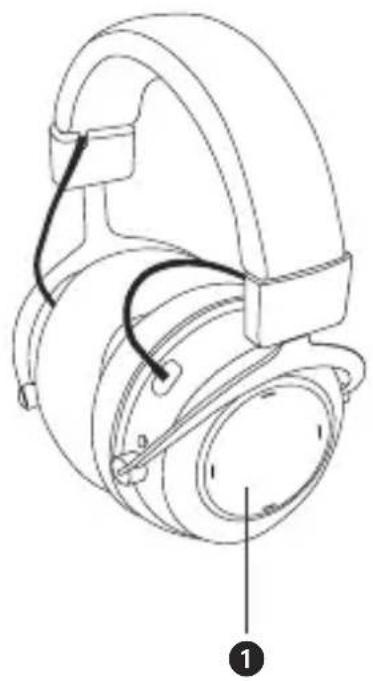
① 터치 패널
② 충전 케이블용 USB 포트 (USB-C)
③ LED 버튼
④ 마이크
⑤ 오디오 케이블용 3.5mm 책 연결 포트
헤드폰 켜고 끄기
다음 기능으로 이미 블루투스 지원 장치에 연결된 Amiron wireless를 사용할 수 있습니다.
- 켜기:
버튼 ③을 약 2초간 누르고 있으십시오.
LED ③가 적색으로 한 번 켜집니다.
• 곁:
버튼 ③을 약 6초간 누르고 있으십시오.
LED ③가 적색으로 한 번 켜진 뒤 꺼집니다.
재생 장치와 페어링
Amiron wireless를 처음 사용하기 전에 반드시 휴대전화나 블루투스 기능을 지원하는 기기와 페어링을 진행해야 합니다. 페어링 과정은 재생 장치에 따라 다를 수 있습니다. 각 재생 장치의 해당 사용 설명서를 따르십시오.
- Amiron wireless가 끼지면 6초간 버튼 ③을 눌러 블루투스 연결 모드를 시작하십시오. LED ③가 청색과 적색으로 빠르게 번같아 가며 깜빡입니다.
-재생 장치의 블루투스 기능을 활성화하고 필요한 경우 새 장치를 검색하십시오. - 재생 장치의 블루투스 메뉴에서 연결 가능한 장치 중 'beyerdynamic Amiron wireless'를 선택하여 두 장치를 연결하십시오. 이후에는 장치를 캘 때마다 두 장치가 자동으로 페어링됩니다.
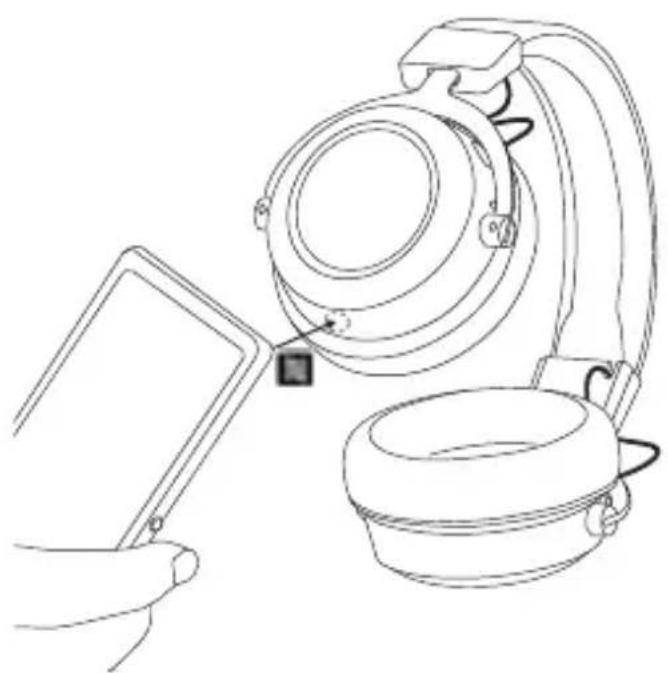
NFC 기능이 있는 재생 장치로도 Amiron wireless를 페어링할 수 있습니다. Amiron wireless는 켜져 있어야 합니다. Amiron wireless가 연결 모드(Pairing)인지 여부는 중요하지 않습니다.
- 재생 장치에서 NFC 기능을 활성화하여 필요한 정보가 재생 장치로 모두 전송되고 페어링이 완료될 수 있도록 하십시오.
- 왼쪽 이어폰 밑에 있는 재생 장치의 NFC 센서를 눌러보세요. 여기에 NFC 揁이 들어 있습니다. 이미지 속 NFC 로고를 확인하세요. 자신의 기기에 있는 NFC 揁의 정확한 위치를 확인하려면 사용 설명서를 참조하십시오.
Amiron wireless의 목록에 이미 여러 재생 장치가 있고 목록이 가득 차 Amiron wireless를 다른 새 재생 장치에 연결할 수 없는 경우, 새로운 재생 장치를 추가할 수 있도록 목록을 삭제해야 합니다.
다음과 같이 목록을 삭제하십시오.
- 꺼진 상태의 Amiron wireless 버튼 ③을 10초 이상 누르고 있으면 Amiron wireless를 연결 모드로 전환하는 동시에 모든 재생 장치를 목록에서 제거할 수 있습니다.
다중점 작동
Amiron wireless는 최대 8대의 블루투스 지원 기기와 페어링할 수 있습니다. 최대 2대의 장치와 동시에 연결을 활성화할 수 있습니다. 하지만 음악 재생 및 전화 기능은 한 장치에서만 동시에 이용할 수 있습니다. 이때 전화 통신이 음악 재생보다 우선합니다. 즉, 통화 중에는 음악 재생이 중지됩니다.
재생 장치(AG)를 사용할 때 다음 우선순위 목록이 적용됩니다.
| 우선순위 프로파일 재생 장치 | ||
| 1 | HFP(전화) | AG 1(첫 번째 연결된 장치) |
| 2 | HFP(전화) | AG 2(두 번째 연결된 장치) |
| 3 | A2DP(음악 재생) | AG 1(첫 번째 연결된 장치) |
| 4 | A2DP(음악 재생) | AG 2(두 번째 연결된 장치) |
다중점 설정
- Amiron wireless를 첫 번째 장치와 페어링하십시오("재생 장치와 페어링" 참조).
- 첫 번째 장치의 블루투스 연결을 비활성화하십시오.
- Amiron wireless를 끄십시오.
- 버튼 ③을 6초간 눌러 연결 모드를 시작하십시오(LED ③가 청색과 적색으로 천천히 번갈아 가며 깜빡입니다).
- Amiron wireless를 두 번째 장치와 페어링하십시오("재생 장치와 페어링" 참조).
- Amiron wireless와 자동으로 연결되는 첫 번째 장치의 블루투스 연결을 다시 활성화 하십시오.
- 두 장치가 모두 Amiron wireless와 페어링되면 Amiron wireless는 전원을 컬 때마다 두 장치와 자동으로 연결됩니다.
다중점 사용
Amiron wireless를 두 장치와 연결하여
-미디어를 재생한 상태에서는 터치 패널 1을 두 번 짧게 눌러 걸려온 전화를 받고,
- 전화를 끊은 뒤에는 터치 패널 ①을 다시 두 번 짧게 눌러 이전에 재생 중이던 미디어를 이어서 실행할 수 있습니다.
미디어 재생
다음의 기능은 사용하는 각 재생 장치와 플레이어 소프트웨어에 따라 다르며, 기능을 사용하지 못할 수도 있습니다. Amiron wireless는 블루투스 표준을 준수하는 제어 신호만 전송합니다.
중요 오작동을 방지하기 위해 항상 한 손가락으로만 터치 패널 ①을 조작하십시오.
- 시작/일시 정지: 터치 패널 ①을 짧게 2번 터치하십시오.
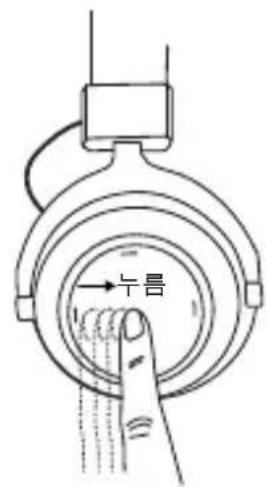
- 다음 트랙: 터치 패널 ①을 앞으로 문지르십시오.
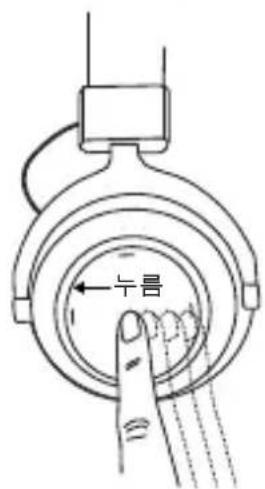
- 이전 트랙: 터치 패널 ①을 뒤로 문지르십시오.
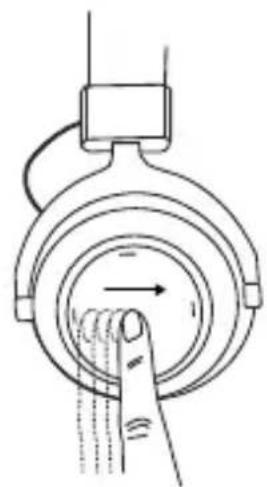
- 앞으로 빨리 감기: 터치 패널 ①을 앞으로 문지른 뒤 1초 이상 누르고 있으십시오.
- 뒤로 감가: 터치 패널 1을 뒤로 문지른 뒤 1초 이상 누르고 있으십시오.
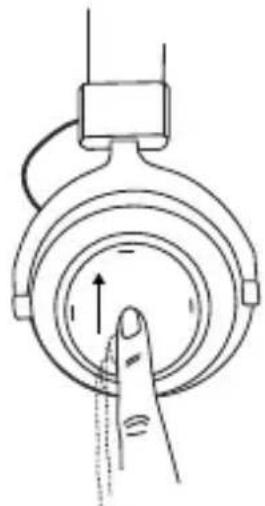
- 불륨 높이기: 터치 패널 ①을 위로 문지르십시오. 위 로 문지른 뒤 누르고 있으면 불륨이 점 차 최대까지 올라갑니다. 최대 불륨에 도달하면 신호음이 올립니다.
- 불룹 낮추기: 터치 패널 ①을 아래로 문지르십시오. 아래로 문지른 뒤 누르고 있으면 불룹 이 점차 최소까지 내려갑니다. 최소 불 룹에 도달하면 신호음이 올립니다.
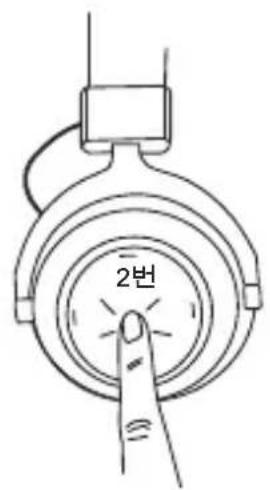
- 스마트폰이나 태블릿의 개인 비서(Siri, Google Assistant 등) 불러오기: 약 2초간 터치 패널 ①의 가운데를 누르십시오.
통화 제어
다음 기능으로 통화를 제어할 수 있습니다
- 전화 받기/끝기:
터치 패널 ①을 빠르게 2번 연이어 터치 하십시오.
- 전화 수신 거부:
약 2초간 터치 패널 ①의 가운데를 누르십시오.
- 중개(두 명의 발신자 간 전환):
약 2초간 터치 패널 의 가운데를 누르십시오.

배터리 충전
-배터리를 충전할 때는 제품에 포함된 USB 충전 케이블만 사용하십시오.
- 이 USB 충전 케이블을 이용해 같은 전압을 전송하는 임의의 USB 포트에 Amiron wireless를 연결하십시오(예: USB 전원 어댑터).
- 충전되는 동안 LED ③가 적색으로 깜빡입니다.
-배터리 충전이 완료되는 즉시 LED 3가 적색으로 지속 점등합니다.
-충전 후 USB 충전 케이블을 분리하십시오.
활성화 또는 비활성화
- aptX™ HD 활성화:
Amiron wireless를 켜십시오.
이어서 2초 이내에 다음 단계를 실행하십시오.
-버튼③을 누르고 계십시오.
-손가락으로 터치 패널 ①을 위로 문지르십시오.
-버튼 ③을 놓으십시오.
- aptX™ HD 비활성화:
Amiron wireless를 켜십시오.
이어서 2초 이내에 다음 단계를 실행하십시오.
-버튼 ③을 누르고 계십시오.
-손가락으로 터치 패널①을 아래로 문지르십시오.
-버튼③을 놓으십시오.
음성 안내 기능 활성화 또는 비활성화
- 음성 안내 기능 활성화/비활성화:
Amiron wireless를 켜십시오.
이어서 2초 이내에 다음 단계를 실행하십시오.
-버튼 ③을 누르고 계십시오.
-손가락으로 터치 패널①을 두 번 짧게 터치하십시오.
-버튼 ③을 놓으십시오.
초기 설정으로 리셋
- Amiron wireless를 켜십시오.
이어서 2초 이내에 다음 단계를 실행하십시오.
-버튼 ③을 누르고 계십시오.
-손가락으로 터치 패널①을 뒤로 문지르십시오.
-버튼 ③을 놓으십시오.
터치 및 버튼 기능 표
별도 언급이 없는 경우, 목록의 기능은 켜진 헤드폰에만 적용됩니다.
| 켜기 | 버튼 3을 2초간 누름 |
| 끔 | 버튼3을 6초간 누름 |
| 연결 모드(Pairing) | 헤드폰을 끈 후 버튼 3을 6초간 누름 |
| 연결 모드 및 목록 삭제 | 헤드폰을 끈 후 버튼 3을 최소 10초간 누름 |
| 시작/일시 정지 | 터치 패널 1을 짧게 2번 터치 |
| 볼륨 높이기 | 터치 패널 1을 위로 문지르십시오 |
| 볼륨 낮추기 | 터치 패널 1을 아래로 문지르십시오 |
| 다음 트랙 | 터치 패널 1을 앞으로 문지름 |
| 이전 트랙 | 터치 패널 1을 뒤로 문지름 |
| 앞으로 빨리 감기 | 터치 패널1을 앞으로 문지른 뒤 1초 이상 누름 |
| 뒤로 감기 | 터치 패널 1을 뒤로 문지른 뒤 1초 이상 누름 |
| 전화 받기/끝기 | 터치 패널 1을 짧게 2번 터치 |
| 전화 수신 거부 | 터치 패널 1을 2초간 누름 |
| 중개(두 명의 발신자 간 전환) | 터치 패널 1을 2초간 누름 |
| 개인 비서 불러오기(Siri, Google Assistant 등) | 터치 패널 1을 2초간 누름 |
설정 표
목록의 설정은 켜진 헤드폰에만 적용됩니다.
| aptXTM HD 활성화 | 버튼 3을 2초간 누르는 동시에 손가락으로 터치 패널 1을 위로 문지름 |
| aptXTM HD 비활성화 | 버튼 3을 2초간 누르는 동시에 손가락으로 터치 패널 1을 아래로 문지름 |
| 음성 안내 기능 활성화 및 비활성화 | 버튼 3을 2초간 누르는 동시에 손가락으로 터치 패널 1을 두 번 터치 |
| 초기 설정으로 리셋 | 버튼 3을 2초간 누르는 동시에 손가락으로 터치 패널 1을 뒤로 문지름 |
헤드폰 디스플레이 표
| 충전 중 LED가 적색으로 깜빡임 | |
| 완전히 충전됨 | LED가 적색으로 지속 점등 |
| 끔 | LED가 적색으로 1.5초 동안 한 번 점등 |
| 배터리 부족 | LED가 적색으로 빠르게 3번 깜빡임 |
| 블루투스 연결 모드 활성 (Pairing) | LED가 청색과 적색으로 번갈아가며 깜 ethnicity |
| 블루투스 연결 활성 | LED가 7초 간격을 두고 청색으로 천천히 깜 ethnicity |
| 블루투스 연결 끊김 | LED가 3초 간격을 두고 청색으로 천천히 깜 ethnicity |
| 미디어 재생 활성 | LED가 7초 간격을 두고 청색으로 천천히 깜 ethnicity |
| 전화 수신 중 | LED가 1초 간격을 두고 청색으로 빠르게 깜 ethnicity |
최고의 무선 음향을 위한 재생 장치 설정
블루투스로 연결한 상태에서 최고의 음향을 즐기려면 다음의 안내 사항을 참고하십시오.
- Amiron wireless의 볼륨은 최소로 설정하고 재생 장치의 볼륨은 최대로 설정하십시오. 그런 다음, 재생 장치가 아닌 Amiron wireless에서만 볼륨을 조절하십시오. 이는 볼륨을 자동으로 동기화하지 않는 재생 장치에만 해당됩니다.
- 볼륨을 자동으로 동기화하는 재생 장치(예: iPhone, iPad, 다양한 Android 스마트폰)의 경우 헤드폰 볼륨이 재생 장치의 볼륨과 항상 동일합니다.
-플레이어 소프트웨어에서 가능하면 오디오 효과를 비활성화하십시오. - 재생 장치에서 지원되는 경우 Amiron wireless에서 aptX™ HD가 켜집니다.
문제 해결
| 문제 원인 해결 방법 | ||
| Amiron wireless가 켜지지 않습니다 | 배터리가 부족하거나 아직 조금 충전된 상태입니다 | 배터리를 충전하십시오 |
| 오디오가 출력되지 않습니다 | 블루투스가 연결되지 않았습니다 | Amiron wireless를 재생 장치에 연결하십시오 |
| Amiron wireless가 재생 장치에 사용 가능한 블루 투스 장치로 나타나지 않습니다 | Amiron wireless가 꺼져 있습니다Amiron wireless의 연결 모드가 꺼져 있습니다이미 다른 재생 장치에 블루투스 연결이 되어 있습니다 | Amiron wireless를 켜십시오Amiron wireless를 연결 모드로 설정하십시오다른 재생 장치와 블루 투스 연결을 꿈고 Am- iron wireless를 원하는 장치와 연결하십시오 |
| Amiron wireless를 최대 볼륨으로 설정했는데도 소리가 너무 작습니다 | 전달된 오디오 신호가 너무 약합니다 | 재생 장치의 재생 음량을 높이십시오 |
| 음향이 날카롭고 저음 처리가 너무 적습니다 | 이어패드를 통해 제대로 밀폐되지 않았습니다 | 가장 잘 밀폐될 수 있도록 Amiron wireless를 올바로 위치하십시오. |
| 무선 범위가 너무 작거나 연결이 끊어지는 문제가 발생합니다 | 다른 장치와 간섭이 발생하였습니다 | WLAN 라우터와 전자파 장치에서 멀리 떨어진 뒤, 신체가 재생 장치와 Amiron wireless 사이에 있지 않도록 하십시오 |
오디오 케이블 연결
제공 범위에는 리모컨이 있고 양 끝에 3.5mm 잙 플러그가 있는 오디오 케이블이 포함 됩니다. 블루투스 연결 없이 헤드폰을 사용하려면 오디오 케이블의 한쪽 끝을 헤드폰의 책 소켓 ①에 연결하십시오. Amiron wireless이 꺼져 있는지 확인하십시오. 헤드폰은 수동으로 작동하므로 배터리를 통해 전류를 소모하지 않습니다.
케이블 리모컨 구성
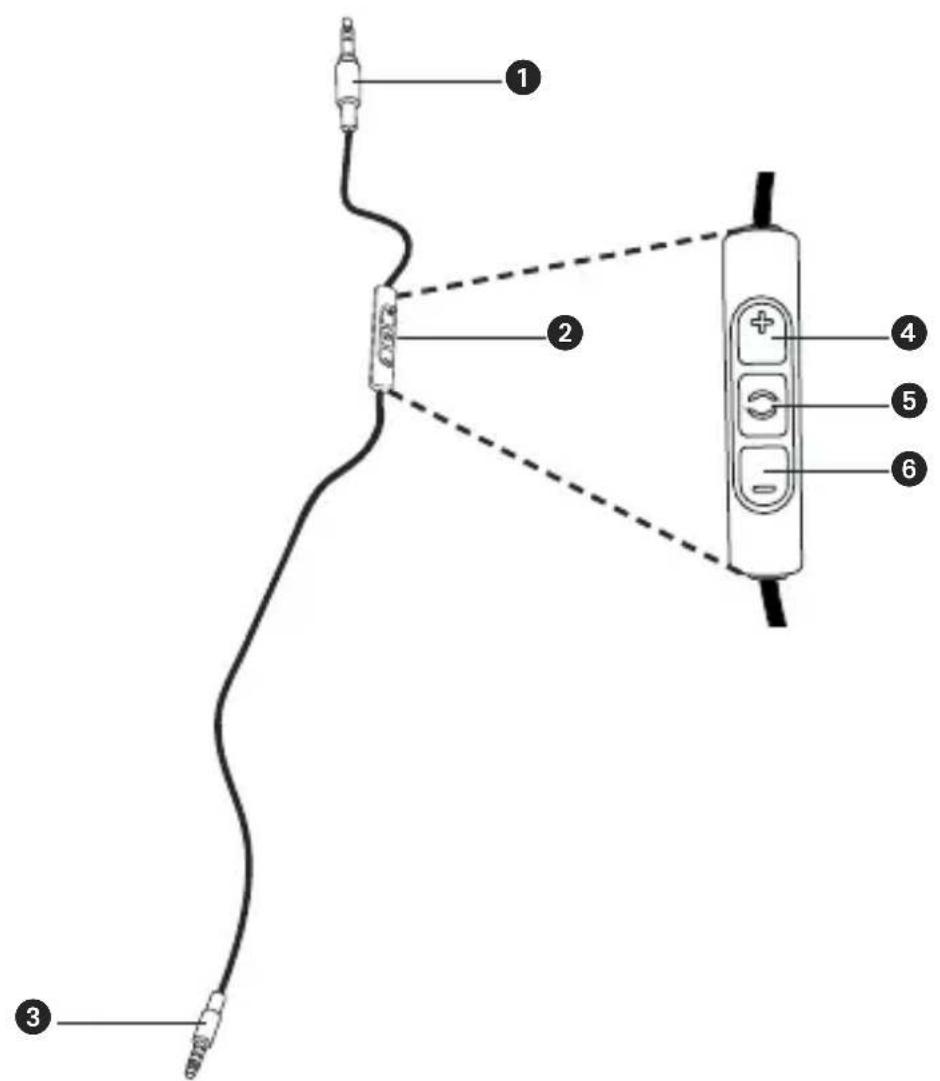
① 헤드폰 연결 플러그, 3.5mm 잙
②리모컨
③ 오디오 장치 연결 플러그, 3.5mm 책
④ 볼륨 높임 버튼
⑤ 통화 및 미디어 재생 제어 버튼
⑥ 볼륨 줄이기 버튼
사용 지침
동봉된 케이블은 세 개의 버튼과 마이크가 있는 리모컨을 포함합니다. 호환되는 스마트폰과 태블릿에서는 이 리모컨을 이용해 통화, 미디어 재생, 볼륨을 제어할 수 있습니다.
이를 위해서는 재생 장치에 헤드폰 단자가 있어야 하며 핀 할당이 CTIA 표준에 부합해야 합니다. 이러한 경우에만 다음에 설명된 기능을 이용할 수 있습니다.
케이블을 오른쪽 헤드폰 단자에 연결하십시오.
미디어 재생
- 미디어 재생 시작/정지:
중앙 버튼 ⑤ 를 짧게 누르십시오.
참고
운영체제 및/또는 펌웨어의 버전 및 재생 장치에 따라 미디어 재생 시 중앙 버튼으로 제어할 수 있는 기능이 추가로 있을 수 있습니다. 자세한 사항은 스마트폰 또는 태블릿의 제조사에 문의하십시오.
볼륨 조절
- 볼륨 높임:
볼륨을 한 단계 높이려면 + 버튼 ④를 짧게 누르십시오. - 볼륨 줄이기:
볼륨을 한 단계 줄이려면 - 버튼 ⑥을 짧게 누르십시오.
참고
일부 스마트폰과 태블릿만 이 기능을 지원합니다. 안드로이드 운영체제가 탑재된 스마트폰과 태블릿에서는 재생 장치가 이른바 유선 오디오 헤드셋 사양을 지원해야 합니다 (https://source.android.com/devices/accessories/headset/specification.html). 필요한 경우 스마트폰 또는 태블릿의 제조사에 문의하십시오.
개인 비서 불러오기
- 스마트폰이나 태블릿의 개인 비서(Siri, Google Assistant 등) 불러오기: 약 2초간 중앙 버튼 ⑤ 를 누르십시오.
통화 제어
- 전화 받기/끝기:
중앙 버튼 ⑤ 를 짧게 누르십시오.
참고
마이크 구멍을 가리지 않도록 유의하십시오. 마이크 구멍은 리모컨 뒷면에 있습니다. 운영체제 및/또는 펌웨어의 버전 및 스마트폰에 따라 통화 제어 시 중앙 버튼 ⑤ 로 제 어할 수 있는 기능이 추가로 있을 수 있습니다. 또한, 일부 장치의 경우 중앙 버튼 ⑤ 를 이용해 개인 비서(예: Siri, Google Assistant)를 불러올 수 있습니다. 자세한 사항은 스 마트폰 또는 태블릿의 제조사에 문의하십시오.
관리 방법
일본 인증번호 위치
- Amiron wireless를 닭을 때 부드럽고 마른 천이나 물을 살짝 적신 천을 사용하십시오.
- 솔벤트는 제품의 표면을 손상시킬 수 있으므로 솔벤트를 함유한 세제를 절대 사용하지 마십시오.
이어패드는 자연적으로 마모되므로 적절한 시기에 교환이 필요합니다.
다음과 같이 사용자가 직접 교환할 수 있습니다.
- 손가락으로 이어패드 테두리를 잡고 이어 컥에서 빼 내십시오(그림 1 참조). 이때 어느 정도 힘을 들어야 한다는 점에 유의하십시오. 납작하고 붕룩한 도구를 사용할 수도 있습니다(그림 2 참조). 주의 궁힘 또는 기타 손상을 유발하거나 다치지 않도록 조심하십시오!
- FCC/IC/일본 인증번호는 왼쪽 이어폰의 이어 쿠션과 검정 플리스 패드 아래에 위치하고 있습니다.
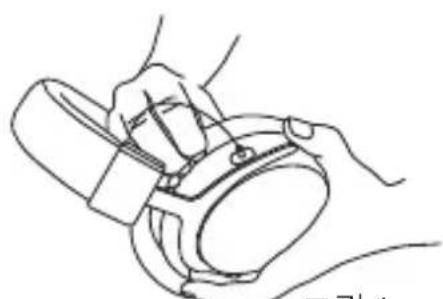
중요 이어패드 링의 고정 탱이 이어 컥의 노치에 물려야 합니다.그림 3도 참조.
다른 부품을 교체할 경우에는 해당 beyerdynamic 대리점에 문의하십시오.
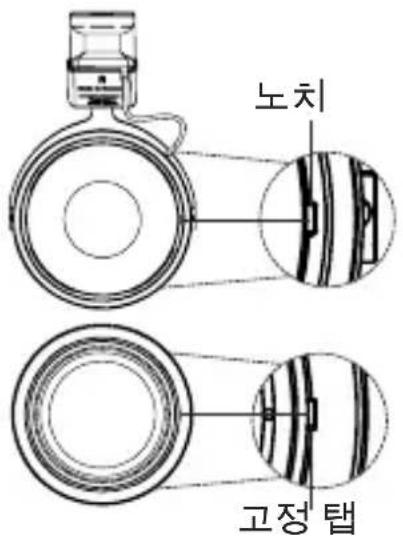
그림 3
리튬 이온 배터리의 배터리 수명에 대한 참고 사항
-배터리 충전이 완료된 후에는 충전 케이블을 Amiron wireless에서 분리하십시오.
- 특히 고도로 충전된 상태에서 제품에 고온의 열이 가해지면 돌이킬 수 없는 손상을 일으킵니다.
- 배터리를 장시간 사용하지 않거나 보관해야 하는 경우, 배터리를 대략 50%로 충전하고 최고 20°C의 온도에서 보관하는 것이 좋습니다.
예비부품
- Amiron wireless의 예비부품은 www.beyerdynamic.com에서 "Service"(서비스)를 참조하십시오.
폐기
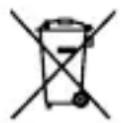
제품,사용 설명서 또는 포장 기호는 전기 및 전자 장치의 수명이 다하면 생활 쓰레기와 분리하여 폐기해야 함을 의미합니다. EU에는 재활용을 위한 분리수거 시스템이 있습니다. 자세한 내용은 지역 당국 또는 제품을 구매한 대리점에 문의하십시오.
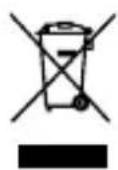
배터리 폐기
이 기호는 지역의 법률 및 규정에 따라 제품 및/또는 배터리를 생활 쓰레기와 분리하여 폐기함을 의미합니다. 제품의 수명이 다하면, 지역 당국이 지정한 수거 장소로 가져가십시오. 폐기할 때 제품 및/또는 배터리를 분리수거하고 재활용하면 천연자원을 절약하고 인간의 건강과 환경을 보호하는 방식으로 재활용을 실천할 수 있습니다.
- 폐기된 배터리에는 건강과 환경에 해로운 물질이 포함되어 있을 수 있습니다.
- 사용한 배터리는 항상 적용 규정에 따라 폐기하십시오. 사용한 배터리를 불(폭발 위험) 또는 생활 쓰레기에 넣지 마십시오. 사용한 배터리는 지역의 수거 장소로 가져가십시오. 반환은 무료이며 법적으로 요구됩니다. 방전된 배터리만 폐기하십시오.
- 모든 배터리는 철, 야연 또는 니켈과 같은 귀종한 물질을 회수하기 위해 재활용됩니다.
제품 등록
- 웹사이트 www.beyerdynamic.com에서 일련번호를 입력하여 Amiron wireless를 등록할 수 있습니다.
보증 규정
-웹사이트 www.beyerdynamic.com에서 현재 보증 규정을 확인하십시오.
헤드폰
RF 주파수 범위 2402-2480MHz
출력....3mW
작동 온도 범위 -10\~50℃
충전 온도 범위 10\~40℃
기술 데이터에 관한 자세한 정보는 다음의 웹사이트를 참조하십시오.
이로써 beyerdynamic은 이무선 전송 장치가 EU 지침 2014/53/EU를 준수함을 선언합니다. EU 적합성 선언 전문은 다음 주소에서 찾을 수 있습니다.
http://www.beyerdynamic.com/cod
등록상표
Bluetooth®의 워드마크와 로고는 Bluetooth SIG, Inc의 등록상표이며 beyerdynamic은 이러한 등록상표의 사용을 허락 받았습니다. 다른 브랜드와 상표명은 해당 업체의 자산입니다.
Qualcomm aptX™은 Qualcomm Technologies, Inc. 또는 해당 지사의 제품입니다. Qualcomm®은 미국과 다른 국가에서 Qualcomm Incorporated의 등록 상표입니다. aptX™은 Qualcomm Technologies International, Ltd의 등록 상표입니다.
安全注意事项 204
随机清单 205
beyerdynamic MIY App 205
固件版本 1.0 提示....205
固件更新 205
兼容性提示 205
支持的音频编解码器....206
操作元件 207
启动和关闭耳机....207
与播放设备连接(配对) 208
连接和删除列表中的播放设备 208
多点操作 209
设置多点 209
使用多点 209
媒体播放 210
调用个人助手 212
呼叫控制 212
为电池充电 213
激活或禁用 aptX™ HD 213
激活或禁用语音提示....213
重置为出厂设置....213
触摸和按键功能表....214
设置表 215



- 안전상의 주의사항
- 생명의 위험
- 상해 위험
- 제공 범위
- 앱
- 펌웨어 버전 1. 안내 사항
- 펌웨어 업데이트
- 호환성 참고 사항
- 참고
- 지원되는 오디오 코덱
- 헤드폰 켜고 끄기
- 재생 장치와 페어링
- 다중점 작동
- 다중점 설정
- 다중점 사용
- 미디어 재생
- 통화 제어
- 배터리 충전
- 활성화 또는 비활성화
- 음성 안내 기능 활성화 또는 비활성화
- 초기 설정으로 리셋
- 터치 및 버튼 기능 표
- 설정 표
- 최고의 무선 음향을 위한 재생 장치 설정
- 오디오 케이블 연결
- 사용 지침
- 볼륨 조절
- 개인 비서 불러오기
- 관리 방법
- 일본 인증번호 위치
- 리튬 이온 배터리의 배터리 수명에 대한 참고 사항
- 예비부품
- 폐기
- 배터리 폐기
- 제품 등록
- 보증 규정
- 헤드폰
- 등록상표
브랜드 : BEYERDYNAMIC
모델 : Amiron Wireless
카테고리 : 이어폰