Amiron Wireless - 耳机 BEYERDYNAMIC - 免费用户手册
免费查找设备手册 Amiron Wireless BEYERDYNAMIC PDF格式.


| 产品类型 | 无线头戴式耳机(耳罩式) |
| 品牌 | Beyerdynamic |
| 型号 | Amiron Wireless |
| 颜色 | 黑色 |
| 重量 | 约210克 |
| 尺寸(长 x 宽 x 高) | 约20 x 18 x 8厘米 |
| 电源 | 通过USB-C充电的锂离子电池 |
| 续航时间 | 最长30小时(取决于音量和编解码器) |
| 充电时间 | 约3小时 |
| 连接方式 | 蓝牙5.0,支持SBC、AAC、aptX、aptX HD、aptX LL编解码器 |
| 蓝牙范围 | 最长10米 |
| 蓝牙协议 | A2DP, HFP, HSP, AVRCP |
| 主要功能 | 触控操作、多点连接(最多8台设备,2台活跃)、语音助手、语音提示、MIY应用程序、有线模式 |
| 频率响应 | 5 – 40,000 Hz |
| 阻抗 | 32欧姆 |
| 声压级 | 100 dB (1 mW) |
| 换能器 | 动圈式,开放式 |
| 保养与清洁 | 用柔软干布清洁;必要时更换耳垫 |
| 安全须知 | 长时间高音量聆听可能损害听力;避免在交通中使用 |
| 备件与可维修性 | 耳垫、线缆及其他部件可在www.beyerdynamic.com获取 |
| 一般信息 | 德国制造;保修:请查阅网站上的条款 |
常见问题 - Amiron Wireless BEYERDYNAMIC
用户关于以下问题的提问 Amiron Wireless BEYERDYNAMIC
0 问题 关于此设备。回答您知道的问题或提出自己的问题。
提出关于此设备的新问题
下载您的设备说明 耳机 免费PDF格式!查找您的手册 Amiron Wireless - BEYERDYNAMIC 并重新掌握您的电子设备。本页发布了使用您的设备所需的所有文档。 Amiron Wireless 品牌 BEYERDYNAMIC.
用户手册 Amiron Wireless BEYERDYNAMIC
耳机上的 LED 显示表 ..... 215
在播放设备中进行设置以获得最佳无线音效 216
问题解决 216
音频线连接 217
线控操作装置操作元件 217
操作提示 218
媒体播放 218
音量调节 218
调用个人助手 218
控制呼叫 219
维护 - FCC/IC/日本认证编号的所在处....219
对于锂离子电池电池使用寿命的提示. 220
备件 220
废弃处理 220
废弃处理电池 220
产品注册 221
质保条款 221
技术指标 221
简化的欧盟一致性声明 221
商标 221
常感谢您的信任,选择购买 Amiron wireless 蓝牙耳机。
为了获得最佳的聆听体验,我们想向您全面介绍如何使用Amiron wireless无线耳机。
安全注意事项
注意:
请注意,在使用耳机时请将音量调节至最低。仅在戴上耳机后调节音量。
请您注意,音量过高和收听时间过长可能对听力造成损害。听力损害往往表现为不可恢复的听觉障碍。
请您始终注意保持适度的音量。经验法则:音量越高,收听时间应越短。这也通过工作生活中的一个例子得以表明:根据同业工伤事故保险联合会针对工作安全和健康的规定,在最长允许收听时间为8小时的情况下,噪音干扰(例如在工位上)不得超过85 dB(室内音量)。音量每提高3 dB,最大允许的收听时间将减半,即在88 dB时,最大允许的收听时间为4小时,在91 dB时为2小时,依此类推。
使用 beyerdynamic MIY App 您可以个性化设置 Amiron wireless。通过应用程序的跟踪功能可以保证在使用 Amiron wireless 时不会超出在常用常规知识下耳机可测量的最大声学负载(“噪声”)。请注意,Amiron wireless 和 MIY App 只能记录耳机本身产生的噪音水平;对于其他外部噪声源,如建筑工地噪声、音乐会声响等等,在声学负载的测量中自然没有包括在内。所以 Amiron wireless 和 MIY App 不能提供所有听力负载的概览。在 MIY App 中只显示借助 Amiron wireless 传输的声学负载,并且可以将其限制在可接受的水平上。
生命危险!
佩戴耳机会大大降低人对外界声音的感知能力。在道路交通中使用耳机存在极大的安全隐患。在任何情况下都禁止严重影响使用者的听力,以免危及交通安全。此外,请您注意切勿在存在危险隐患的机器和工具的作用范围内使用耳机。
受伤危险!
在佩戴有线耳机时,请您避免任何剧烈的动作。尤其当您佩戴有可能被耳机线缠住的镂雕、耳环、眼镜等物品时,可能导致您严重受伤。
随机清单
- Amiron wireless 耳机
- 带有线控操作装置的连接线,3.5mm插孔
- 从 USB-A 到 USB-C 的充电线
- 硬盒
- 保修手册
- 快速入门指南
使用 beyerdynamic MIY App 您可以个性化设置 Amiron wireless。此 App 适用于 Apple iOS 和 Android 系统,您可以从 Apple App Store 和 Google Play Store 下载。
固件版本.提示
下列说明涉及在当前蓝牙耳机上安装的版本 1.0 固件。
固件更新
可能存在比当前所安装固件(版本 1.0)更新的版本。如果需要,您可以自行更新固件。
- 通过网址 www.beyerdynamic.com 下的 Amiron wireless 产品页将固件更新工具下载到您的电脑上。
- 启动 Amiron wireless 并通过 USB 接口②将其与您电脑上的 USB 充电线相连接。
- 启动更新工具并按照屏幕上的说明进行操作。
兼容性提示
Amiron wireless 与支持以下配置的蓝牙播放设备兼容:
- A2DP(用于音频传输)
- HFP(用于语音通信)
- HSP(语音输出)
- AVRCP(用于控制信号传输)
提示:
只有在播放设备支持的时候才能够使用与之相关的功能。
支持的音频编解码器
Amiron wireless 在 A2DP 配置内支持音频编解码器 SBC、AAC、aptX™、aptX™ LL 和 aptX™ HD。aptX™ HD 提供最佳的音频质量。aptX™ LL 提供最低的音频延迟。
提示:
请注意,仅能够使用同样在播放设备内存在的编解码器用于音频传输。
播放设备和 Amiron wireless 自动在最佳的共同可用的编解码器上以下列顺序进行匹配:
- aptX ^TM LL
- aptX ^TM HD
- aptX ^TM
- AAC
- SBC
提示:请注意,大部分播放设备不会显示哪种编解码器正处于激活使用中。
操作元件
text_image
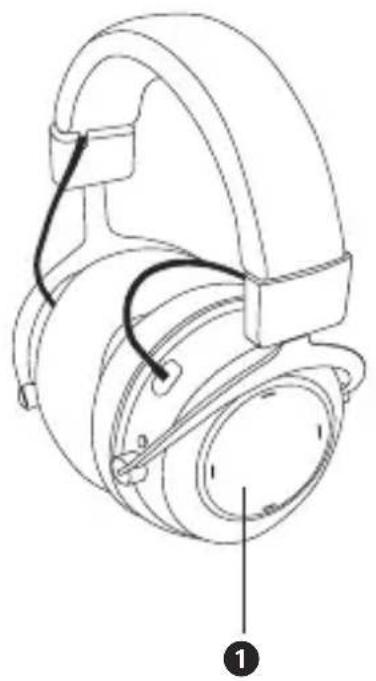
左 權 ② ③ ④ ⑤① 触摸板
② 用于充电线的 USB 接口 (USB-C)
③ LED 按键
④ 麦克风
⑤ 用于音频线的 3.5 mm 插孔
启动和关闭耳机
下列功能涉及已与蓝牙设备相连的 Amiron wireless。
- 启动:
按住按键 ③ 约 2 秒。
LED ③亮一次红光。
- 关闭:
按住按键 ③ 约 6 秒。
LED ③亮一次红光,然后熄灭。
与播放设备连接(配对)
在您第一次使用 Amiron wireless 前,必须将其与您的移动电话或者其他支持蓝牙的设备连接。针对不同的播放设备,连接方法可能有所不同。请遵守各播放设备相应的操作指南。
- 在 Amiron wireless 处于 关闭状态时长按按键 ③ 6 秒,以启动蓝牙连接模式。LED ③ 快速交替闪烁蓝光和红光。
- 在您的播放设备上激活蓝牙功能,如果需要,请查找新的设备。
- 在可用设备下的播放设备蓝牙菜单内选择 “beyerdynamic Amiron wireless” 并连接两个设备。以后每次开启时两个设备都会自动连接。
您也可以选择通过 NFC 将 Amiron wireless 与一个支持 NFC 的播放设备相连。Amiron wireless 必须处于开启状态。Amiron wireless 是否处于连接模式(配对)无关紧要。
- 在您的播放设备上激活 NFC 功能,这样能够将所有必需的信息传输到播放设备上并以此方式创建连接。
- 请将播放设备的NFC传感器靠近左侧耳机听筒的下部区域,因为此处内置有NFC芯片。见图中的NFC图标。您播放设备NFC芯片的准确位置请查看相应的操作说明书。
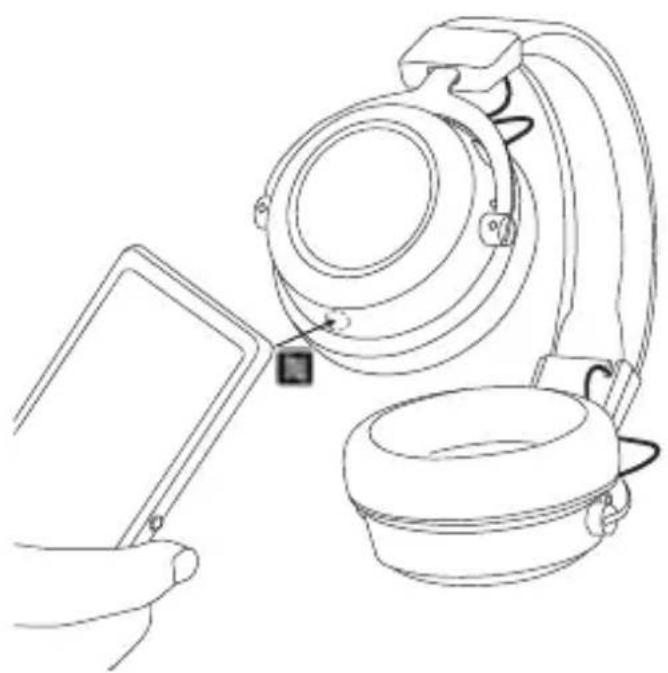
如果您的 Amiron wireless 列表中已有几个播放设备且您的 Amiron wireless 无法连接到另一个新的播放设备,这表示列表已满,应该进行删除,以便可以添加新的播放设备。
按照以下操作删除列表:
- 按住 已关闭的 Amiron wireless 的按键 ③ 10 秒以上,使 Amiron wireless 切换至连接模式,同时删除列表中的所有播放设备。
多点操作
Amiron wireless 可与多达 8 台蓝牙设备相连。同时可激活与最多两台设备的连接。但是音乐播放和语音通信同时只能与一台设备相连。语音通信优先级高于音乐播放,即通话时,音乐播放将被中断。
使用播放设备 (AG) 时适用以下优先级列表:
| 优先级 应用 | 播放设备 | |
| 1 HFP(语音通信) AG 1(第一连接设备) | ||
| 2 HFP(语音通信) AG 2(第二连接设备) | ||
| 3 A2DP(音乐播放) AG 1(第一连接设备) | ||
| 4 A2DP(音乐播放) AG 2(第二连接设备) | ||
设置多点
- 将Amiron wireless与第一个设备相连接(参见“与播放设备连接”)。
- 在第一台设备上禁用蓝牙连接。
- 关闭Amiron wireless。
- 按住按键 ③ 6 秒,以启动连接模式(LED ③ 缓慢交替闪烁蓝光和红光)。
- 将Amiron wireless与第二个设备相连接(参见“与播放设备连接”)。
- 重新激活自动与 Amiron wireless 连接的第一台设备的蓝牙连接。
- 两台设备与 Amiron wireless 连接后,每次接通 Amiron wireless 时,都会自动连接到这两台设备。
使用多点
如果您已经将 Amiron wireless 与两个设备相连接
- 并且刚刚已经激活了媒体播放,那么短按两次触摸屏①,以便接受来电,
- 并且刚刚已经挂上电话,那么短按两次触摸屏①,以便启动最近播放的媒体播放。
媒体播放
请注意,以下描述的功能依赖于播放设备和播放器软件,可能出现无法使用的情况。
Amiron wireless 仅发送符合蓝牙标准的控制信号。
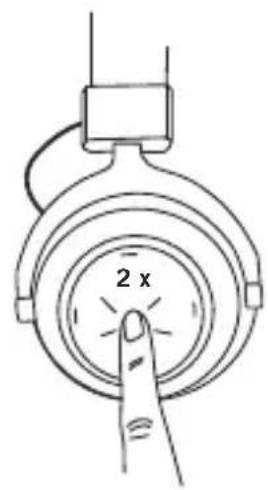
重要:操作触摸板①,请始终使用一根手指,避免出现功能故障。
- 开始/暂停: 短按 2 次触摸板①。
- 下一曲: 在触摸板①上向前滑动。
- 上一曲: 在触摸板①上向后滑动。
text_image
2 x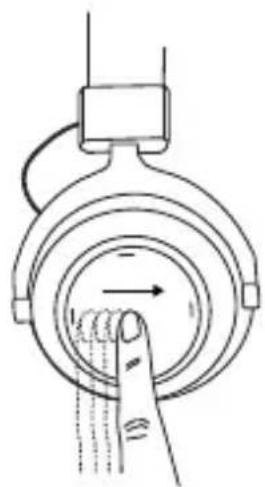
在触摸板 ① 上向前滑动并保持至少 1 秒。
- 快退:
在触摸板 ① 上向后滑动并保持至少 1 秒。
- 提高音量:
在触摸板 ① 上向上滑动。向上滑动并按住,音量将逐渐增加至最大。信号音显示达到最大值。
- 降低音量:
在触摸板 ① 上向下滑动。向下滑动并按住,音量将逐渐降低至最小。信号音显示达到最小值。

text_image
按住 按住调用个人助手
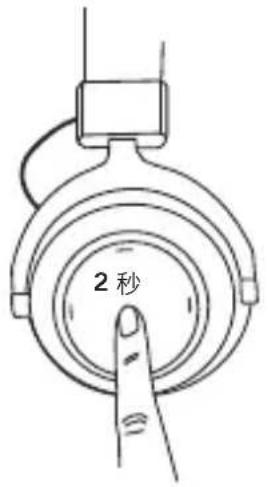
- 调用您智能手机或者平板(Siri, Google Assistant 等)上的个人助手:按下触摸板①中心约 2 秒。
呼叫控制
下列功能用于控制呼叫。
- 接受/结束呼叫: 在触摸板①上快速连续按2次。
- 拒接来电: 按下触摸板 ① 中心约 2 秒。
- 切换(在两名来电者之间切换):按下触摸板①中心约2秒。
text_image
2秒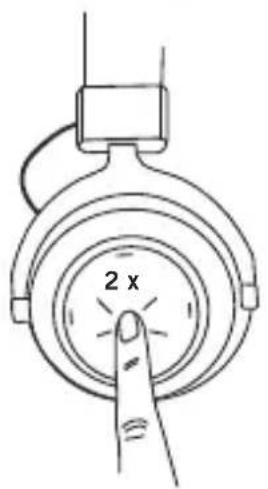
text_image
2 x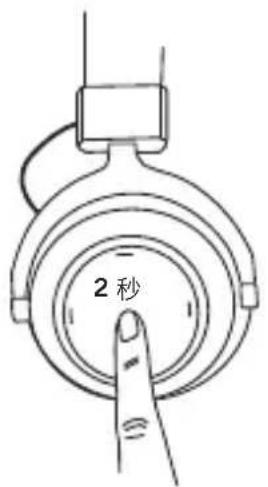
text_image
2秒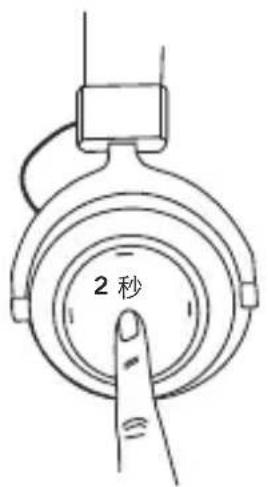
text_image
2秒为电池充电
- 我们建议只使用随附的 充电线为可充电电池充电。
- 通过 USB 充电线将 Amiron wireless 与任意一个兼容 USB 的导电 USB 端口(例如 USB 电源)。
- 充电过程中 LED ③ 闪红光。
- 一旦LED③持续发红色灯光,那么已经完全充满电池。
- 充电完成后取走 USB 充电线。
激活或禁用
- 按住按键 ③。
- 用一根手指在触摸板①上向上滑动。
- 松开按键 ③。
- 禁用 aptX™ HD:
接通 Amiron wireless。
随后在两秒钟内完成以下操作步骤:
- 按住按键 ③。
- 用一根手指在触摸板①上向下滑动。
- 松开按键 ③。
激活或禁用语音提示
- 激活/禁用语音提示:
接通 Amiron wireless。
随后在两秒钟内完成以下操作步骤:
- 按住按键③。
- 用一根手指短按两次触摸板①.
- 松开按键 ③。
重置为出厂设置
- 接通 Amiron wireless。
随后在两秒钟内完成以下操作步骤:
- 按住按键 ③。
- 用一根手指在触板①上向后滑动。
- 松开按键 ③。
触摸和按键功能表
如果没有另外注明,所列出的功能就都适用于播放耳机。
| 启动 按下按键32秒 | |
| 关闭 按下按键36秒 | |
| 连接模式(配对) 关闭耳机,然后长按按键36秒 | |
| 删除连接模式和列表 关闭耳机,然后长按按键3至少10秒 | |
| 开始/暂停 短按2次触摸屏1 | |
| 提高音量 在触摸板1上向上滑动 | |
| 降低音量 在触摸板1上向下滑动 | |
| 下一曲 在触摸板1上向前滑动 | |
| 上一曲 在触摸板1上向后滑动 | |
| 快进 在触摸板1上向前滑动并保持至少1秒 | |
| 快退 在触摸板1上向后滑动并保持至少1秒 | |
| 接受/结束呼叫 短按2次触摸板1 | |
| 拒接来电 按下触摸板12秒 | |
| 切换(在2名来电者之间切换) 按下触摸板12秒 | |
| 调用个人助手(Siri、Google Assistant等) | 按下触摸板12秒 |
设置表
所列出的设置适用于播放耳机。
| 激活 aptXTM HD | 长按按键32秒,同时用一根手指在触摸板1上向上滑动 |
| 禁用 aptXTM HD | 长按按键32秒,同时用一根手指在触摸板1上向下滑动 |
| 激活和禁用语音提示 | 长按按键32秒,同时用一根手指按两次触摸板1 |
| 重置为出厂设置 | 长按按键32秒,同时用一根手指在触摸板1上向后滑动 |
耳机上的 显示表
| 充电 LED 闪红光 | |
| 已经完全充满 LED 持续发红色灯光 | |
| 关闭 LED 亮一次红光 1.5 秒 | |
| 电池电量低 LED 快速闪烁 3 次红光 | |
| 蓝牙连接模式处于激活状态(配对) LED 交替闪烁红光和蓝光 | |
| 蓝牙连接处于激活状态 LED 缓慢闪烁蓝光,每次间隔暂停 7 秒 | |
| 蓝牙连接丢失 LED 缓慢闪烁蓝光,每次间隔暂停 3 秒 | |
| 媒体播放处于激活状态 LED 缓慢闪烁蓝光,每次间隔暂停 7 秒 | |
| 来电 LED 快速闪烁蓝光,每次间隔暂停 1 秒 | |
在播放设备中进行设置以获得最佳无线音效
如欲通过蓝牙使Amiron wireless无线耳机获得最佳音效,应考虑以下实用提示:
- 在 Amiron wireless 上将音量调至最小,在播放设备上调至最大。之后只需要在 Amironwireless 上调节音量,而不用再在播放设备上。这仅适用于不会自动同步音量的播放设备。
- 针对不会自动同步音量的播放设备(例如 iPhone、iPad、各种安卓智能手机),耳机音量始终与播放设备的音量相同。
- 在您的播放器软件上禁用可能存在的音频效果。
- 注意,只要您的播放设备支持,那么在Amiron wireless上就启动aptX™ HD。
问题解决
| 问题 原因 解决方案 | ||
| Amiron wireless 无法接通 | 电池没电或只有微量电量 | 为电池充电 |
| 没有声音输出 没有蓝牙连接 | 将 Amiron wireless 连接到播放设备 | |
| Amiron wireless 未出现在播放设备的可用蓝牙设备列表中 | • Amiron wireless 已关闭• Amiron wireless 未处于连接模式• 其与另一台播放设备已经存在蓝牙连接 | • 接通 Amiron wireless• 将 Amiron wireless 设置成连接模式• 分离与其他播放设备的蓝牙连接并将 Amiron wireless 与需要的设备进行连接 |
| 播放声音太小,尽管在Amiron wireless 上已设置为最大 | 播放的音频信号太小 提高 | 播放设备的播放音量 |
| 声音尖锐,并且低音太低 | 通过耳垫的密封不足 设置 | Amiron wireless,使得能够达到最大密封 |
| 无线范围过小或连接中断 | 存在其他设备造成的干扰 | 远离无线路由器和微波炉,注意,您的身体不要在播放设备和Amiron wireless 之间 |
音频线连接
随机清单中包括一条音频线、一个线控操作装置、一个两端分别为 3.5 ~mm 的插头。如果要在没有蓝牙连接的情况下使用耳机,请将音频线的一端连接到耳罩的插口①。注意确保 Amiron wireless 处于关闭状态。之后耳机被动工作,这样就不会通过电池消耗电流。
线控操作装置操作元件
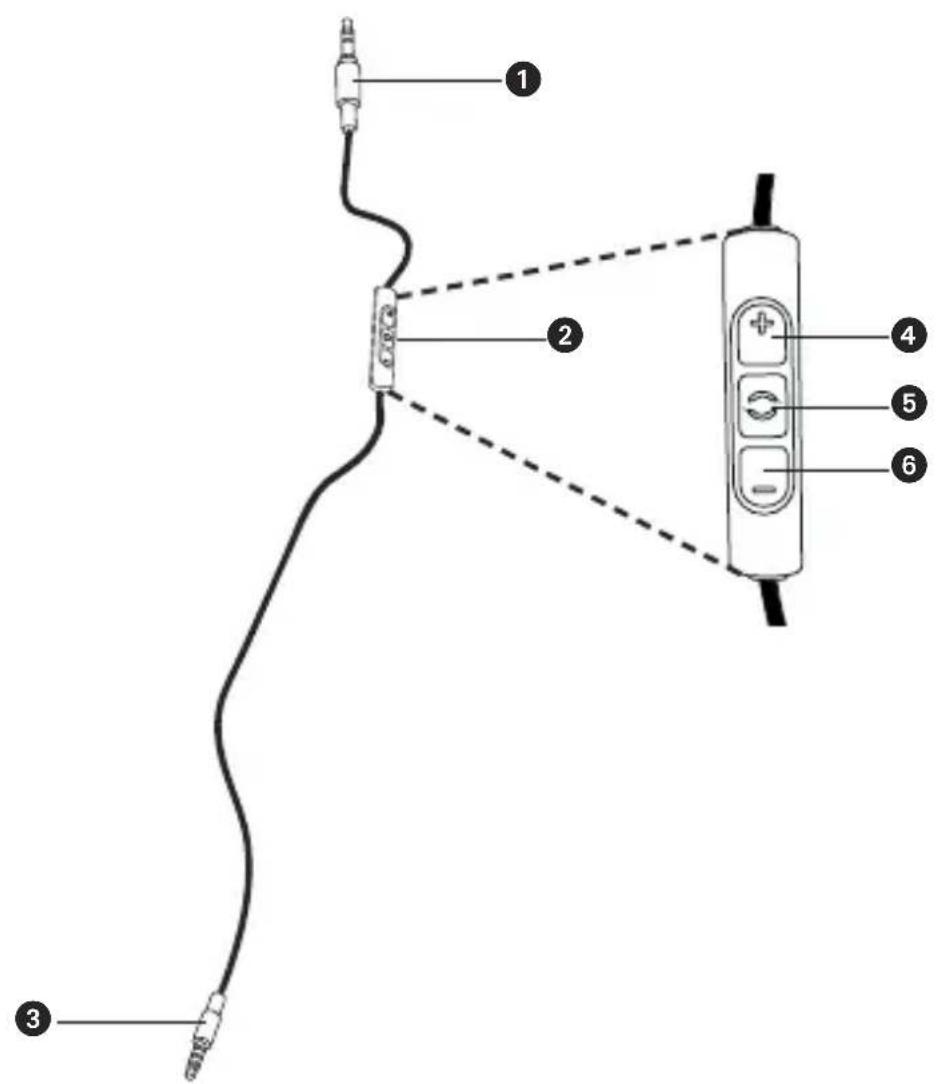
① 耳罩电源插头,3.5 mm 插孔
② 线控操作装置
③ 音频设备电源插头, 3.5 mm 插孔
④ 提高音量按键
⑤ 用于控制呼叫和媒体播放的按键
⑥ 降低音量按键
操作提示
随附的耳机线包含一个带有三个按键和麦克风的线控操作装置。在兼容的智能手机和平板电脑上,您能够通过这个线控操作装置控制呼叫、媒体播放和音量。
先决条件是播放设备配有内置耳机插孔而且引脚分布符合 CTIA 标准。仅在这种情况下才能够实现以下所述功能。
将耳机线连接到右边的耳机插孔上。
媒体播放
- 启动/结束媒体播放:
短暂按下中间按键⑤。
提示:
根据播放设备和操作系统版本和/或固件不同,也可能通过中间按键控制媒体播放的其他功能。请向智能手机或者平板电脑生产商询问更多细节信息。
音量调节
- 提高音量:
短暂按下 + 按键 ④,以便将音量提高一个等级。 - 降低音量:
短暂按下 - 按键 6,以便将音量降低一个等级。
提示:
请注意并非所有智能手机和平板电脑都包含这一功能。自带安卓操作系统的智能手机和平板电脑上需要所谓的播放设备支持的有线耳机音频规范 (https://source.android.com/devices/accessories/headset/specification.html)。如有需要,请咨询智能手机或者平板电脑生产商。
调用个人助手
- 调用您智能手机或者平板(Siri, Google Assistant 等)上的个人助手:按下中间按键 5 约 2 秒。
控制呼叫
- 接受/结束呼叫: 短暂按下中间按键⑤。
提示:
请注意,切勿遮挡麦克风开口。其位于线控操作装置背面。根据智能手机和操作系统版本和/或固件的不同,可能存在通过中间按键 ⑤ 控制的其他功能。对于一些设备,也能够通过中间按键 ⑤ 调用个人助手(例如 Siri 或者 Google Assistant)。请向智能手机或者平板电脑生产商询问更多细节信息。
维护 日本认证编号的所在处
- 清洁 Amiron wireless 时只需要使用一块柔软的干燥或者用少量水轻微浸湿的抹布。
- 请勿使用含溶剂的清洁剂,因为它可能会损坏表面。
由于耳垫不可避免地会发生自然磨损,所以偶尔需要进行更换。
您可以非常轻松地自己进行更换:
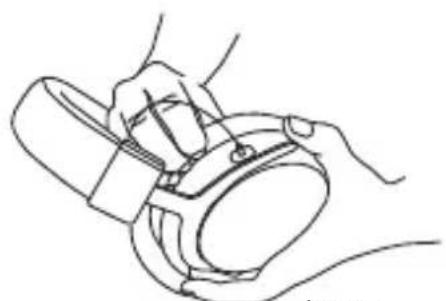
- 用手指从边缘处抓住耳垫,以便将其从耳罩中拉出(见插图1)。请注意,这需要稍微用些力量。还可选择使用扁平的、较钝的工具(见插图2)。注意:小心不要刮伤、损坏配件或伤害到自己!
- 在左侧耳机听筒耳垫和黑色毛毡的下方可找到FCC/IC/日本认证编号。
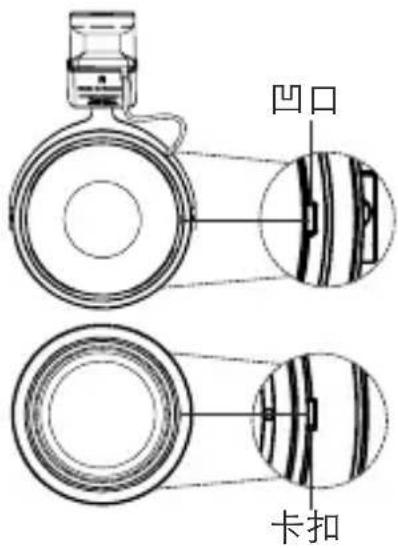
重要:耳垫环上的卡扣必须嵌入耳罩的凹口中。另见插图 3。
如果必须更换其它组件,请联系您当地的拜雅(beyerdynamic)办事处。
text_image
凹口 卡扣插图 3
对于锂离子电池电池使用寿命的提示
- 完全充电之后,断开 Amiron wireless 的充电线。
- 高温,尤其是充满电的时候,会导致不可逆转的损坏。
- 如果您较长时间不使用或者存放电池,建议您大约保持 50% 的电池电量并在 20^ C 以下温度保存。
备件
- 在网站 www.beyerdynamic.com 下的 “服务” 类别内您能够获得 Amiron wireless 的备件。
废弃处理
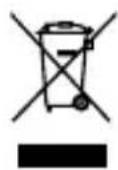
在产品上、使用说明书或者在包装上的这一标志意味着,您的电气和电子设备在其使用寿命终止时应与普通生活垃圾分离开并废弃处理。在欧盟境内有回收物分类收集系统。请咨询当地官员或者您购买产品的经销商获得更多信息。
废弃处理电池
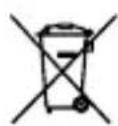
这一符号标志着按照当地法律和法规规定将您的产品和/或电池与普通生活垃圾分离开并进行废弃处理。如果产品达到其使用寿命终点,将其交给由当地管理局指定的收集点。在废弃处理时将产品和/或电池分类收集、循环利用有助于保护自然资源并确保以保护人类健康和环境的方式循环利用废物。
- 废旧电池可能包含危害人体健康和环境的物质。
- 始终按照适用的条例废弃处理使用过的电池。请不要将使用过的电池扔到火内(爆炸危险)或者您的家庭垃圾桶内。将其交给当地收集点。返回是免费的,并且是为法律所要求的。请仅废弃处理已放电的电池。
- 回收所有电池,以便回收利用如铁、锌或者镍等有价值的材料。
产品注册
- 在网站 www.beyerdynamic.com 内您能够根据序列号注册您的 Amiron wireless 耳机。
质保条款
- 通过网站 www.beyerdynamic.com 您能够获得当前的质保条款。
技术指标
高频频率范围.....2.4000 - 2.4835 GHz
传输功率 10 mW
工作温度范围 0 至 40 °C
充电温度范围……10 至 40 °C
通过以下网址能够获得关于技术指标的更多信息:
beyerdynamic 在此声明,本无线传输设备符合欧盟条例 2014/53/EU 的规定。通过以下网址能够获得完整的欧盟一致性声明文本:
http://www.beyerdynamic.com/cod
商标
Bluetooth®文字标识和图标是Bluetooth SIG,Inc.的注册商标。beyerdynamic对该商标的任何使用均已获得授权。其他商标和商品名称属于相应所有者。
Qualcomm aptX™是Qualcomm Technologies, Inc.和/或其旗下公司的产品。
Qualcomm®是Qualcomm Incorporated在美国和其他国家的注册商标。aptX™是Qualcomm Technologies International, Ltd的注册商标。