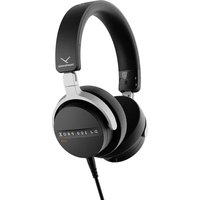
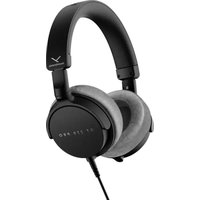
Amiron Wireless - イヤホン BEYERDYNAMIC - 無料のユーザーマニュアル
デバイスのマニュアルを無料で見つける Amiron Wireless BEYERDYNAMIC PDF形式.



| 製品タイプ | ワイヤレスオーバーイヤーヘッドホン |
| ブランド | Beyerdynamic |
| モデル | Amiron Wireless |
| 色 | ブラック |
| 重量 | 約210g |
| 寸法(長さ×幅×高さ) | 約20 x 18 x 8 cm |
| 電源 | USB-C充電式リチウムイオンバッテリー |
| バッテリー持続時間 | 最大30時間(音量とコーデックによる) |
| 充電時間 | 約3時間 |
| 接続方式 | Bluetooth 5.0、SBC/AAC/aptX/aptX HD/aptX LLコーデック対応 |
| Bluetooth到達距離 | 最大10m |
| Bluetoothプロファイル | A2DP, HFP, HSP, AVRCP |
| 主な機能 | タッチコントロール、マルチポイント(最大8台までペアリング、同時接続2台)、音声アシスタント、音声ガイダンス、MIYアプリ対応、有線モード |
| 周波数特性 | 5~40,000Hz |
| インピーダンス | 32Ω |
| 音圧レベル | 100dB(1mW) |
| トランスデューサー方式 | ダイナミック型、オープン型 |
| お手入れと掃除 | 柔らかい乾いた布で拭いてください。必要に応じてイヤーパッドを交換してください。 |
| 安全上の注意 | 大音量での長時間の使用は聴覚を損なう恐れがあります。交通中での使用は避けてください。 |
| 交換部品と修理 | イヤーパッド、ケーブルなどの部品は www.beyerdynamic.com で入手できます。 |
| 一般情報 | ドイツ製。保証条件はウェブサイトをご確認ください。 |
よくある質問 - Amiron Wireless BEYERDYNAMIC
ユーザーの質問 Amiron Wireless BEYERDYNAMIC
0 質問 この機器について。知っているものに答えるか、ご自身の質問をしてください。
この機器について新しい質問をする
デバイスの取扱説明書をダウンロード イヤホン 無料でPDF形式で!マニュアルを見つける Amiron Wireless - BEYERDYNAMIC 電子デバイスをもとに戻しましょう。このページにはデバイスの使用に必要なすべての書類が掲載されています。 Amiron Wireless ブランド BEYERDYNAMIC.
使用説明書 Amiron Wireless BEYERDYNAMIC
beyerdynamic MIY アプリ 161
ファームウェア バージョン 1.0 に関する注意 ..... 161
ファームウェアのアップデート……161
互換性に関する注意....161
サポートされている音声コーデック 162
各部の名称....163
ヘッドホンのオン/オフ 163
再生デバイスとの接続 (ペアリング) 164
接続とリスト内の再生デバイスの削除 164
マルチポイント機能....165
マルチポイントの設定 165
マルチポイントの使用 166
メディア再生 166
パーソナル アシスタントを呼び出す....168
通話機能の操作 168
充電 169
aptX™ HD の有効化/無効化....169
音声応答の有効化/無効化....169
工場設定にリセット....170
タッチパネルおよびボタンの機能一覧 170
設定一覽....171
ヘッドホンの LED 表示一覧 172
再生デバイスをワイヤレスで最高の音質を得るための設定 172
トラブルシューティング 173
オーディオケーブルの接続 174
リモコンケーブル各部の名称 174
使用上の注意....175
メディア再生 175
音量調整....175
パーソナル アシスタントを呼び出す....175
呼び出し操作....176
お手入れ - FCC/IC/日本の認証番号の位置について 176
リチウムイオン電池の取扱に関する注意 177
交换部品....177
廃棄 177
電池の廃棄....178
製品登録....179
保証条件....179
仕様 179
簡略EU適合宣言....179
商標 179
この度は、beyerdynamic Amiron wireless Bluetooth® ヘッドホンをお買い求めいただき、誠にありがとうございます。
お客さまに最高の聴覚体験をお届けするため、Amiron wireless の使い方について詳細な説明をさせていただきます。
安全に関する注意
注意
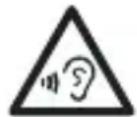
ヘッドホンを接続する際には、音量を最低限に設定してください。音量調整はヘッドホンを装着してから行なってください。
大音量での長時間使用の場合、聴力が損なわれる恐れがあります。損なわれた聴力は回復することはできません。
常に適切な音量でお使いください。原則として、音量が大きくなるほど使用時間を短くされることをお勧めします。勤務時間中に関する例は次の通りです。勤務中の安全と健康に関する同業者保険組合の規則では、職場などでは許容時間である8時間の間に騒音が85 dB (室内音量)を超えてはならないことが規定されています。音量が約3 dB高くなると、聞くことが許可される時間は半分に短縮されます (88 dBでは4時間、91 dBでは2時間になります)。
beyerdynamic MIY アプリをお使いいただきますと、Amiron wireless の音質をカスタマイズすることが可能です。アプリのトラッキング機能によって、ヘッドホン上で現在一般的に認められている最大許容音量(騒音)を超えないように看視することができます。Amiron wireless と MIY アプリは、ヘッドホン自体から発生する騒音負荷のみを認識し、工事現場やコンサート会場等で発生するヘッドホン外部の騒音源は許容音量負荷として考慮されません。そのため、Amiron wireless および MIY アプリによって、ご使用になる方の聴覚に与えられる全ての音量負荷を把握することはできません。MIY アプリでは、Amiron wireless によって転送可能な音量負荷のみが表示されます。これによって、許容できる音量を微調整することができます。
生命に関わる危険
ヘッドホンは、周囲騒音を劇的に減少させます。路上でヘッドホンを使用することにより、大変危険な状況が発生することがあります。また、危険を及ぼす可能性のある機械や作業機付近ではヘッドホンを使用しないでください。
怪我の危険
ケーブルで接続されているヘッドホンを着用して、急な動作を行なわないようにしてください。特にピアス、イヤリング、眼鏡などのアクセサリー類を身に付けている場合は、これらがケーブルに引っかかり、大怪我の原因となる場合があります。
同梱アクセサリー
- 3.5mmミニプラグ リモコン搭載オーディオケーブル
- 充電ケーブル (USB AからUSB C)
- ハードケース
- 保証ブックレット
- クイック スタート ガイド
アプリ
beyerdynamic MIY アプリをお使いいただきますと、Amiron wireless の音質をカスタマイズすることが可能です。このアプリは Apple iOS および Android で使用でき、Apple App Store もしくは Google Play Store からダウンロードできます。
ファームウェア バージョン 1. に関する注意
以下の情報は、本 Bluetooth® ヘッドホンにインストールされているファームウェアバージョン 1.0 に関するものです。
ファームウェアのアップデート
インストールされているファームウェア (バージョン 1.0) よりも新しいバージョンがご利用できる可能性があります。ご必要な場合は、新しいバージョンにアップデートしてください。
- 最新のファームウェアアップデートツールを www.beyerdynamic.com の Amiron wireless 製品ページからお使いのコンピューターにダウンロードしてください。
- Amiron wireless の電源をオンにして、USB 電源ケーブルを USB ポート ② に差し込み、コンピューターと接続してください。
- アップデート ツールを起動して、画面に表示される指示に従ってください。
互換性に関する注意
Amiron wireless は、次のプロファイルをサポートする Bluetooth 再生デバイスと互換性を持っています。
- A2DP (音声配信)
- HFP (電話)
- HSP (音声出力)
- AVRCP (制御信号の伝達)
注意
対応する機能は、再生デバイスが上記のプロファイルをサポートしている場合のみに使用できます。
サポートされている音声コーデック
Amiron wireless は、プロファイル A2DP 内では音声コーデック SBC、AAC、aptX™、aptX™ LL、aptX™ HD をサポートしています。最高の音声品質は、aptX™ HD となります。レイテンシーが最も低いのはaptX™ LLです。
注意
音声配信に使用できるコーデックは、再生デバイスでも使用できるコーデックのみであることにご注意ください。
再生デバイスおよび Amiron wireless 双方で上記のコーデックに対応している場合、最高品質のコーデックを基準に、次のような優先順位で自動的に検出されます。
- aptX ^TM LL
- aptX™ HD
- aptX ^TM
- AAC
- SBC
注意 ほとんどの再生デバイスでは、使用されているコーデックが表示されませんので、ご了承ください。
各部の名称
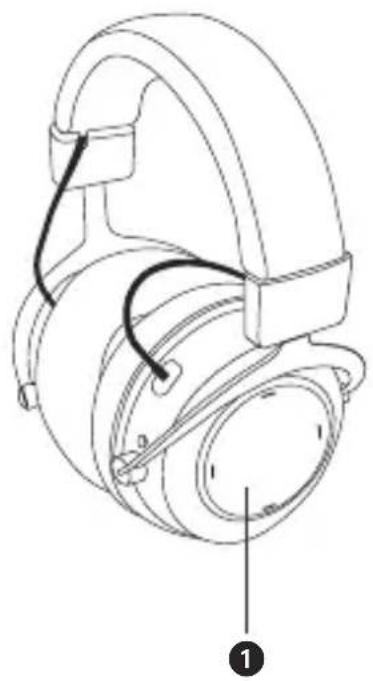
① タッチパネル
② 充電ケーブル(USB C)用の USB ポート
③ LEDボタン
④ マイク
⑤ オーディオケーブル用3.5mm フォーンジャック
ヘッドホンのオン オフ
以下に説明する機能は、Bluetooth 対応のデバイスと接続済みの Amiron wireless に関するものです。
- 電源を入れる:
ボタン③を約2秒間押したままにします。
LED ③ が 1 度赤く点灯します。
- 電源を切る:
ボタン③を約6秒間押したままにします。
LED ③ が 1 度赤く点灯してから、消えます。
再生デバイスとの接続 ペアリング
Amiron wireless をはじめて使用する前に、お使いの携帯電話または他の Bluetooth 対応機器と接続する必要があります。接続方法は、再生デバイスにより異なります。再生デバイスの取扱説明書を参照してください。
- 電源の入っていない Amiron wireless でボタン③を6秒間押して、Bluetooth 接続を開始します。LED③が青と赤に交互に点滅します。
- 再生デバイスで Bluetooth 機能を有効にして、必要な場合は新しいデバイスを探します。
- 再生デバイスの Bluetooth メニューで、使用できるデバイスから「beyerdynamic Amiron wireless」を選択して、両方のデバイスを接続します。これ以降、電源をオンにすると自動的に両方のデバイスが接続されます。
また、NFC を使用して NFC 対応の再生デバイスと Amiron wireless を接続することもできます。Amiron wireless は電源が入った状態である必要があります。Amiron wireless が接続モード (ペアリング) でなくても構いません。
- すべての必要な情報が再生デバイスに転送され、両方のデバイスが接続されるように、再生デバイスでNFC機能を有効化します。
- NFCチップは左側のイヤーカップの下部に組み込まれているため、再生機器のNFCセンサーはその位置にお持ちください(図の中のNFC口ゴを参照)。再生機器のNFCチップの正確な位置はその機器の取扱説明書をご確認ください。
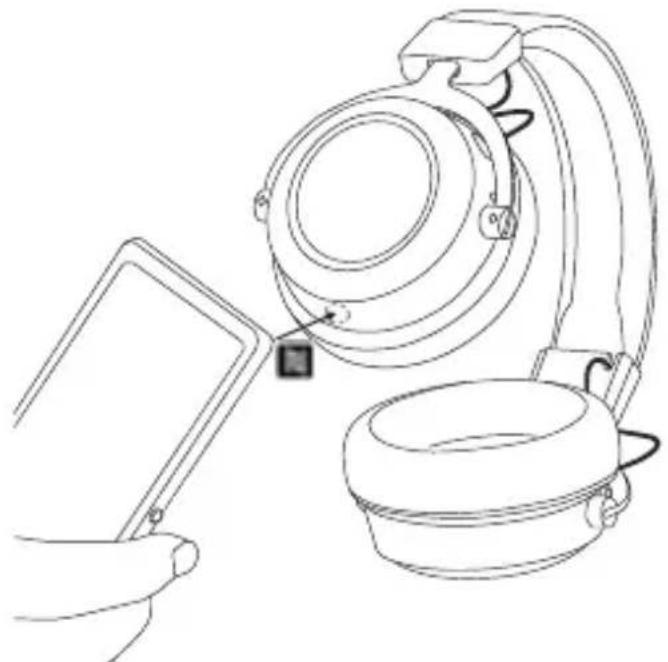
Amiron wireless を他の新しい再生デバイスと接続できない場合は、リストがいっぱいになっている可能性があります。新しい再生デバイスを追加するには、既存の再生デバイスリストを削除する必要があります。
リストは次の方法で削除できます。
- 電源が入っていない Amiron wireless でボタン③を 10 秒以上押し続けますと、Amiron wireless が接続モードに切り替わり、同時にリスト内のすべての再生デバイスが削除されます。
マルチポイント機能
Amiron wireless は、最大 8 台の Bluetooth 対応デバイスと接続できます。最大 2 台のデバイスとアクティブな同時接続が可能です。ただし、音楽の再生と電話通話は 1 台のデバイスでのみ操作が可能です。その際、電話が音楽の再生よりも優先されます。
再生デバイスを使用する際には、次の優先順位が適用されます:
| 優先度 プロ | フィール 再生デバイス | |
| 1 HFP (電話) | デバイス 1 (最初に接続されたデバイス) | |
| 2 HFP (電話) | デバイス 2 (2 番目に接続されたデバイス) | |
| 3 A2DP (音楽の再生) | デバイス 1 (最初に接続されたデバイス) | |
| 4 A2DP (音楽の再生) | デバイス 2 (2 番目に接続されたデバイス) | |
マルチポイントの設定
- Amiron wireless を1台目のデバイスと接続します(「再生デバイスとの接続」を参照)。
- 1台目のデバイスのBluetooth接続を解除してください。
- Amiron wireless の電源をオフにします。
- ボタン③を6秒間押して、接続モードを開始します(LED ③がゆっくりと青と赤に交互に点滅します)。
- Amiron wireless を 2 台目のデバイスと接続します (「再生デバイスとの接続」を参照)。
- 1台目のデバイスのBluetooth接続をもう一度有効にします。デバイスはAmiron wirelessと自動的に接続されます。
- 両方のデバイスを Amiron wireless と接続後は、電源を入れると Amiron wireless と両方のデバイスは自動的に接続されるようになります。
マルチポイントの使用
Amiron wireless を 2 台のデバイスと接続している場合:
- メディア再生をアクティブにしている場合に電話に応答するには、タッチパネル①を短く2回押します。
- 通話を終了した場合にメディア再生を停止したところから再生するには、タッチパネル①を短く2回押します。
メディア再生
次に説明する機能は、使用する再生デバイスとプレーヤーソフトウェアで提供されておらず、使用できない場合もございます。予めご了承ください。Amiron wirelessは、Bluetooth 標準に準拠している制御信号のみを送信します。
重要 タッチパネル ① の操作は、誤った操作を防ぐために、かならず 1 本の指で行うようにしてください。
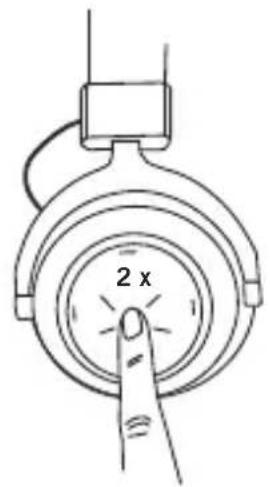
- スタート / 一時停止:
タッチパネル ① を短く 2 回タップします。 - 次のタイトル:
タッチパネル①を手前にスワイプします。
text_image
2 x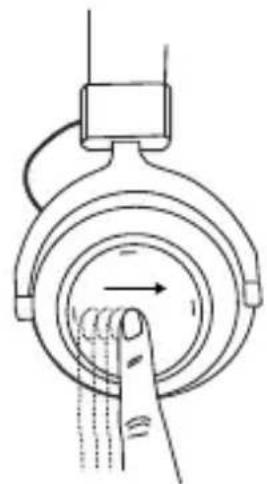
- 前のタイトル: タッチパネル ① を後ろヘスワイプします。
- 早送り: タッチパネル①を手前にスワイプし、1秒以上指を置きます。
- 巻き戻し: タッチパネル①を後ろヘスワイプし、1秒以上指を置きます。
- 音量を上げる: タッチパネル①を上にスワイプし指を置いた状態で一定の間隔で音量が上がります。最大音量に達すると、信号音が鳴ります。
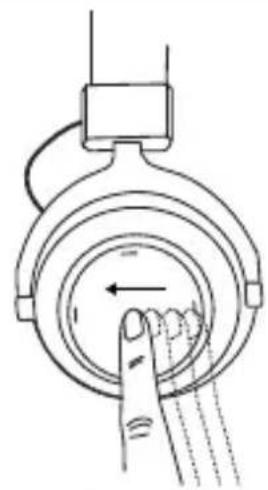
タッチパネル①を下にスワイプし指を置いた状態で一定の間隔で音量が下がります。最小音量に達すると、信号音が鳴ります。
パーソナル アシスタントを呼び出す
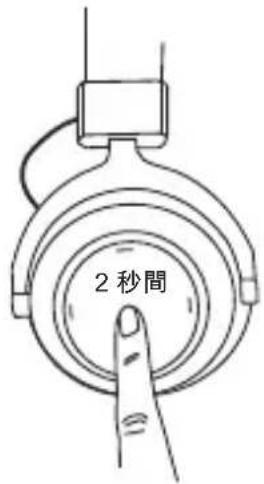
- スマートフォンまたはタブレットのパーソナル アシスタント (Siri、Google アシスタントなど) を呼び出す: 約 2 秒間タッチパネル①を押します。
通話機能の操作
次に説明する機能は、電話の操作に関するものです。
- 電話に応答 / 終了:
タッチパネル①を2回続けてタップします。
- 電話を拒否:
約2秒間タッチパネル①を押します。

text_image
2秒間 2 x 2秒間- 割り込み通話 (2 つの通話間の切り替え)
約2秒間タッチパネル①を押します。
text_image
2秒間充電
- 電池の充電には、同梱の USB 充電ケーブルのみを使用してください。
- この USB 充電ケーブルを使用して、Amiron wireless と、USB に対応している任意の USB コネクター (USB 電源など) に接続します。
・充電中は、リモコンの LED 3 が赤く点滅します。 - LED 3 が赤く点灯した状態になると、充電が完了しているサインです。
・充電が完了したら、USB 充電ケーブルを取り外します。
の有効化 無効化
- aptX™ HD の有効化:
Amiron wireless の電源をオンにします。
2秒以内に次の手順を行なってください:
- ボタン 3 を押したままにしてください。
- タッチパネル 1 を指で上にスワイプしてください。
- ボタン 3 を放してください。
- aptX™ HD の無効化:
Amiron wireless の電源をオンにします。
2秒以内に次の手順を行なってください:
- スイッチ 3 を押したままにしてください。
- タッチパネル 1 を指で下にスワイプしてください。
- スイッチ 3 を放してください。
音声応答の有効化 無効化
- 音声応答の有効化/無効化:
Amiron wireless の電源をオンにします。
2秒以内に次の手順を行なってください:
- ボタン 3 を押したままにしてください。
- タッチパネル 1 を指で2回素早くタップしてください。
- ボタン 3 を放してください。
工場設定にリセット
- Amiron wireless の電源をオンにします。
2秒以内に次の手順を行なってください:
- ボタン 3 を押したままにしてください。
- タッチパネル 1 を指で後ろヘスワイプしてください。
- ボタン 3 を放してください。
タッチパネルおよびボタンの機能一覧
特別に明記がない限り、記載中の機能はスイッチが入った状態のヘッドホンに適用されます。
| 電源を入れる | ボタン3を2秒間押す |
| 電源を切る | ボタン3を6秒間押す |
| 接続モード(ペアリング)ヘッドホンのス | イッチを切り、ボタン3を6秒間押す |
| 接続モードとリストの削除 ヘッドホン | のスイッチを切り、ボタン3を10秒間以上押す |
| スタート/一時停止 | タッチパネル1を短く2回タップする |
| 音量を上げる | タッチパネル1を上にスワイプし指を置いた状態で一定の間隔で音量が上がります。 |
| 音量を下げる | タッチパネル1を下にスワイプし指を置いた状態で一定の間隔で音量が下がります。 |
| 次のタイトル | タッチパネル1を手前にスワイプする |
| 前のタイトル | タッチパネル1を後ろへスワイプする |
| 早送り | タッチパネル1を手前にスワイプして、1秒以上指を置く |
| 巻き戻し | タッチパネル1を後ろへスワイプして、1秒以上指を置く |
| 電話応答 / 終了 | タッチパネル1を短く2回タップする |
| 電話を拒否する | タッチパネル1を2秒間押す |
| 割り込み通話 (2つの通話間の切り替え) | タッチパネル1を2秒間押す |
| パーソナル アシスタントを呼び出す(Siri、Google アシスタントなど) | タッチパネル1を2秒間押す |
設定一覧
下記の設定は、スイッチが入った状態のヘッドホンに適用されます。
| aptXTM HD の有効化 | ボタン3を2秒間押して、同時にタッチパネル1を上へ指でスワイプする |
| aptXTM HD の無効化 | ボタン3を2秒間押して、同時にタッチパネル1を下へ指でスワイプする |
| 音声応答の有効化/無効化 | ボタン3を2秒間押して、同時にタッチパネル1を指で2回タップする |
| 工場設定にリセット | ボタン3を2秒間押して、同時にタッチパネル1を後ろへ指でスワイプする |
ヘッドホンの
表示一覧
| 充電が必要 LEDが赤く点滅 | |
| 充電が完了 LEDが赤く継続的に点灯 | |
| 電源を切る LEDが1回1.5秒間赤く点灯 | |
| 電池がまもなく切れる場合 LEDが3回 | 短い間隔で赤く点滅 |
| Bluetooth接続モードがアクティブ(ペアリング) | LEDが赤と青で交互に点滅 |
| Bluetooth接続成功 LEDが7秒間隔でゆっくりと青く点滅 | |
| Bluetooth接続切断 LEDが3秒間隔でゆっくりと青く点滅 | |
| メディア再生がアクティブ LEDが7秒間隔でゆっくりと青く点滅 | |
| 着信通話 LEDが1秒間隔で青く点滅 | |
再生デバイスをワイヤレスで最高の音質を得るための設定
Amiron wireless で Bluetooth を使用して、良い音質を得るためには、次の事項をご確認ください:
- Amiron wireless の音量を最低限に設定し、再生デバイスの音量を最大限に設定してください。これ以降、音量は再生デバイスではなく、Amiron wireless で調整してください。これは、音量が自動的に同期されない再生デバイスにのみ当てはまります。
- 音量が自動的に同期される再生デバイス(iPhone、iPad、さまざまな Android スマートフォン)では、ヘッドホンの音量は再生デバイスの音量と常に同じです。
- プレーヤーソフトウェアで音声効果が有効になっている場合は、それらを無効にしてください。
- お使いの再生デバイスがサポートしている場合は、Amiron wireless で aptX™ HD が有効化されていることご確認ください。
トラブルシューティング
| 問題 原因 解決法 | ||
| Amiron wireless の電源を入れることができない | 電池が切れているか、残量が少ない | 電池を充電してください |
| 音声が出力できない Bluetooth 接続が確立されていない | Amiron wireless を再生デバイスと接続してください | |
| Amiron wireless が再生デバイスの使用できる Bluetooth デバイスに表示されない | Amiron wireless の電源が入っていないAmiron wireless が接続モードになっていないヘッドホンが別の再生デバイスとすでに接続されている | Amiron wireless の電源を入れてくださいAmiron wireless を接続モードにしてください別の再生デバイスとのBluetooth 接続を切断し、Amiron wireless をご希望のデバイスと接続してください |
| Amiron wireless の音量が最大に設定されているが、再生音量が低すぎる | 伝達される音声信号の音量が小さすぎる | 再生デバイスでの再生音量を上げてください |
| 音がシャープで低音再生が不十分である | イヤーパッドが適切に密着していない | 密着度が最大になるように、Amiron wireless を装着してください |
| ワイヤレスが正常に機能する範囲が小さすぎる、または接続が中断される | 他のデバイスとの間に障害となるものがある | WLAN ルーターや他の家電製品から離れて、再生デバイスと Amiron wireless の間に障害物がないようにしてください |
オーディオケーブルの接続
両端3.5mmミニプラグのリモコン搭載オーディオケーブルが同梱されています。Bluetooth 接続をせずにヘッドホンを使用される場合は、オーディオケーブルの一端をイヤーカップのジャック①に接続してください。その際、Amiron wireless の電源を切っていることをご確認ください。ヘッドホンは受動的に作動するため、電池は消費されません。
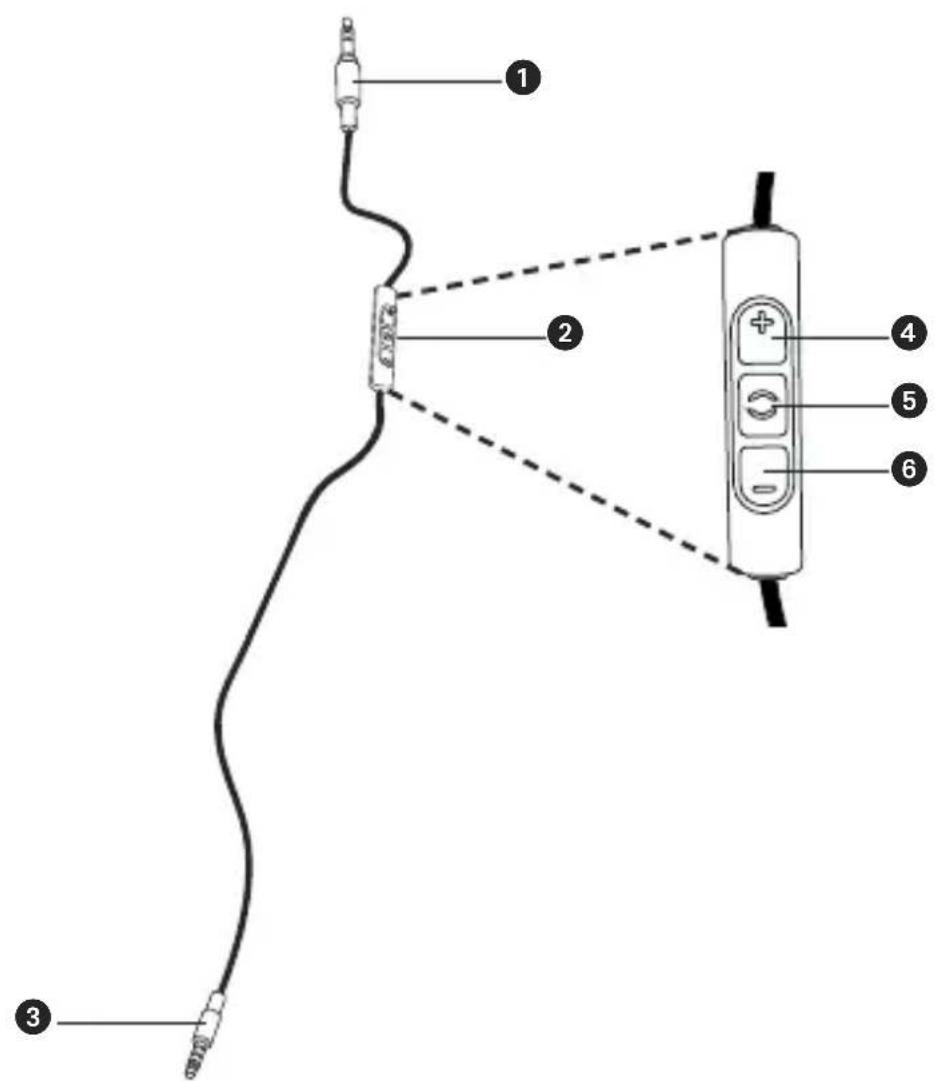
リモコンケーブル各部の名称
text_image
1 2 3 4 5 6① イヤーカップ側接続用プラグ
② リモコン
③ 再生デバイス側接続用プラグ
④ 音量ボタン(音量を上げる)
⑤ 再生デバイス操作ボタン
⑥ 音量ボタン(音量を下げる)
使用上の注意
同梱のリモコンケーブルには、3つのボタンとマイクが内臓されています。リモコンケーブルを使用することで、互換性のあるスマートフォンやタブレットに接続して、電話やメディア再生を操作したり、音量を操作したりすることができます。
この場合、再生デバイスにヘッドホン差込口が装備されており、ピンの配置がCTIA標準に対応していることが必要です。対応している場合、次に説明する機能を利用することができます。
ケーブルを右側のヘッドホン差込口に接続してください。
メディア再生
- メディア再生 開始 / 停止:
中央のボタン ⑤ を短く押してください。
注意
再生デバイスとオペレーティングシステムやファームウェア、またはその両方のバージョンによっては、メディア再生中に、中央のボタンでさらに他の機能操作ができる場合もあります。詳細はスマートフォンまたはタブレットの製造業者にお問い合わせください。
音量調整
- 音量を上げる:
- ボタン④を短く押すと、音量が1段階上がります。
- 音量を下げる:
- ボタン⑥を短く押すと、音量が1段階下がります。
注意
スマートフォンやタブレットによっては、この機能に対応できないものもあります。Android オペレーティングシステムを持つスマートフォンおよびタブレットでは、再生デバイスが Wired Audio Headset Specification (有線ヘッドセット仕様) をサポートしている必要があります (https://source.android.com/devices/accessories/headset/specification.html)。ご必要な場合には、スマートフォンまたはタブレットの製造業者にお問い合わせください。
パーソナル アシスタントを呼び出す
- スマートフォンまたはタブレットのパーソナル アシスタント (Siri、Google アシスタントなど) を呼び出す:
約2秒間、中央のボタン⑤を押します。
呼び出し操作
- 電話に応答 / 終了:
中央のボタン⑤を短く押してください。
注意
マイク用の開口部を塞がないようにしてください。マイク用の開口部はリモートコントローラの裏側にあります。スマートフォンのオペレーティングシステムもしくはファームウェアによっては、中央のボタン⑤でさらに他の機能を操作できる場合もあります。また、デバイスによっては、パーソナル アシスタント (Siri や Google アシスタントなど) を中央のボタン⑤を使用して呼び出すことができる場合もあります。お使いのデバイスの詳しい仕様に関しては、製造業者にお問い合わせください。
お手入れ 日本の認証番号の位置について
- Amiron wireless のお手入れには柔らかい乾いた布または軽く湿らせた布のみを使用してください。
- 溶剤を含む洗剤は表面を破損する恐れがあるため、決して使用しないでください。
イヤーパッドは、通常使用によって摩耗するため、場合に応じて交換する必要があります。
交換は簡単に行なうことができます:
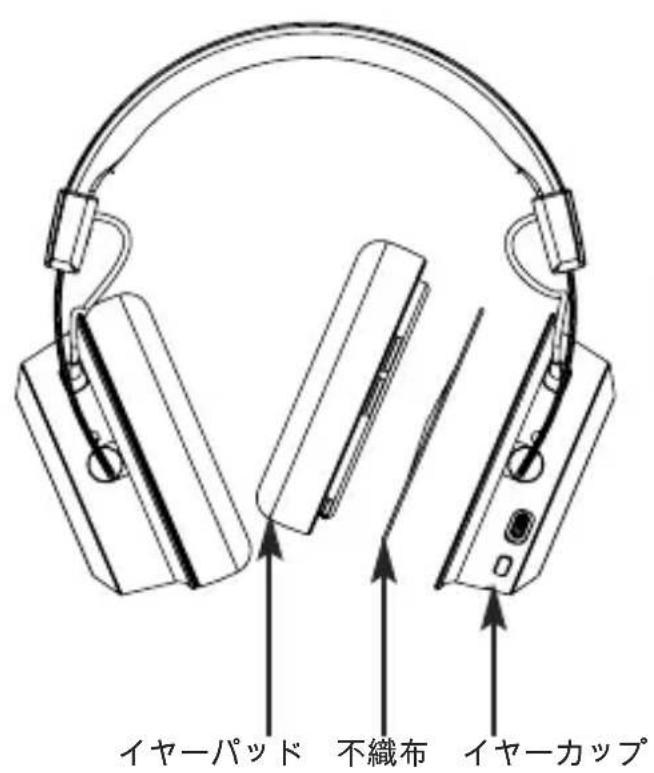
- イヤーパッドを端から指で掴み、イヤーカップから引き出します(図1参照)。この際、力をやや強めに加えることが必要です。または、先が尖っていない平らな工具を使用することも可能です(図2参照)。注意 傷やその他の損傷が生じないように丁寧にこの作業を行なってください。
- 左側のイヤーパッドをお取りいただきますと、イヤーカップ内側にFCC/IC/日本の認証番号があります。

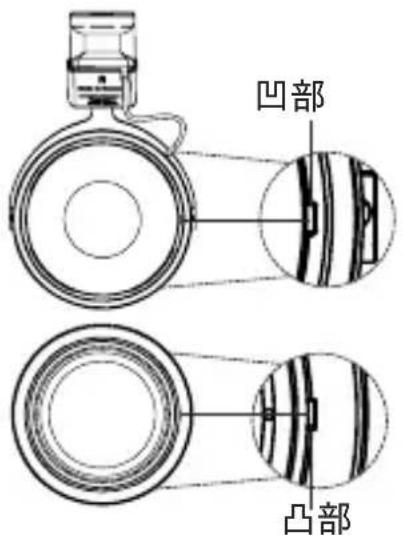
- 新品のイヤーパッドを取り付けてください。 重要 イヤーパッドのリングにある凸部が、イヤーカップの凹部にぴったりとはまることが必要です(図3参照)。
その他のコンポーネントを交換する必要がある場合は、担当の beyerdynamic 代理店までお問い合わせください。
text_image
凹部 凸部图3
リチウムイオン電池の取扱に関する注意
- 充電が完了したら、充電ケーブルを Amiron wireless から外します。
- 電池の充電状態が高く、高温にさらされた場合、元に戻すことはできない損傷がもたらされる可能性があります。
- 電池を長期間使用しない、または保管する場合は、電池の充電状態を約 50% にして、最大 20 ℃ の環境で保管するようにしてください。
交换部品
- Amiron wireless の交換部品は インターネットで www.beyerdynamic.com にアクセスし、メニューから「Service」を選択してください。
廃棄
製品、使用説明、包装にある次のシンボルは、お使いの電気・電子デバイスの寿命が終了後、特別に家庭廃棄物と分けて廃棄する必要があることを示しています。EU内では、リサイクルのための分別収集システムを利用できます。詳細情報は、お住まいの地域の当局または製品を購入した販売業者にお問い合わせください。
電池の廃棄
このシンボルは、お住まいの地域の法律および規則に従って、お使いの製品または電池、もしくはその両方を家庭廃棄物と分けて廃棄する必要があることを示しています。製品の寿命が終了後、お住いの地域の当局により定められた収集場所にお持ちください。廃棄時にお使いの製品または電池、もしくはその両方を分別収集およびリサイクルすることで、自然資源を守る手助けをします。私たちの健康と自然を保護する方法で確実にリサイクルされます。
- 古い電池には、私たちの健康と環境を損なう物質が含まれていることがあります。
- 使用済みの電池は、かならず有効な規則に従って廃棄するようにしてください。使用済みの電池は火の中に投げ入れたり (爆発の危険)、家庭廃棄物に廃棄したりしないでください。地域の収集場所にお持ちください。返却は無料で行うことができ、また法律により定められています。電池は充電していない状態でのみ廃棄してください。
- すべての電池は、鉄、亜鉛、ニッケルなどの貴重な素材を取り出すためリサイクルされます。
text_image
イヤーパッド 不織布 イヤーカップ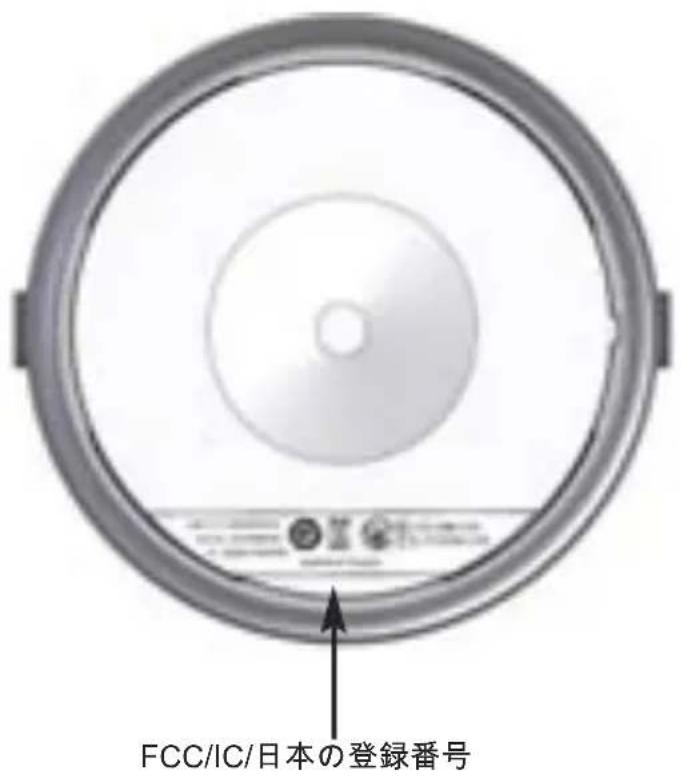
text_image
FCC/IC/日本の登録番号この装置は日本の電波法と電気通信事業法に準じています。
この装置は改造してはなりません(改造された場合、認証された表示番号が無効になります。)
製品登録
- インターネット www.beyerdynamic.com にて、シリアル番号を入力してお使いの Amiron wireless を登録することができます。
保証条件
- インターネット www.beyerdynamic.com にて、最新の保証条件を参照することができます。
仕様
周波数带域 2.4000 - 2.4835 GHz
見通し通信距離.....10 mW
動作温度範囲 0\~40℃
充電温度範囲 10\~40℃
技術データに関するより詳しい情報は、下記アドレスにてご確認いただけます:
beyerdynamic は、無線伝送機器が EU 規定 2014/53/EU を満たしていることを宣言します。EU 適合宣言の全文は、インターネットで以下のアドレスにて参照できます:
http://www.beyerdynamic.com/cod
商標
Bluetooth® のワードマークとロゴは、Bluetooth SIG, Inc. の登録商標であり、beyerdynamic によるこの商標のあらゆる使用は認可されています。他の商標や商品名はそれぞれの所有者のものです。
Qualcomm aptX™ は Qualcomm Technologies, Inc. および/またはその支店の製品です。Qualcomm® はアメリカとその他の国々で登録された Qualcomm Incorporated の商標です。aptX™ は、Qualcomm Technologies International, Ltd. の登録商標です。
안전상의 주의사항 182
제공 범위 183
beyerdynamic MIY 앱....183