
RM-NS1000 - リモコン SONY - 無料のユーザーマニュアル
デバイスのマニュアルを無料で見つける RM-NS1000 SONY PDF形式.
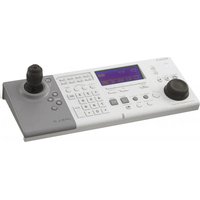


| 製品タイプ | 監視用システムコントローラー |
| ブランド | ソニー |
| モデル | RM-NS1000 |
| 寸法 (幅 x 高さ x 奥行き) | 409 x 111.5 x 170 mm |
| 重量 | 約1.2 kg |
| 電源 | 12V DC、ACアダプター100-240V、50/60Hz、最大消費電流1.0A |
| インターフェース | USB 2.0(x2)、マイク端子(x1)、ヘッドホン端子(x1)、RS-485ポート(x1) |
| 動作モード | RM-NS1000モード(NSR-1000シリーズおよびRealShot Manager Advanced用)およびPelcoモード(Pelco DまたはPプロトコルカメラ用) |
| 対応システム | NSR-1000シリーズサーバー(v1.1+)およびRealShot Manager Advanced(v1.1+)を搭載したコンピューター |
| 付属品 | ACアダプター、クイックスタートガイド、CD-ROM(ユーザーガイド)、保証書 |
| 動作環境 | 温度:5°C~40°C、湿度:20%~80%(結露なきこと) |
| 安全上の注意 | 雨や湿気にさらさないでください。電源スイッチはありません。問題が発生した場合はプラグを抜いてください。 |
| お手入れと清掃 | 柔らかい乾いた布で拭いてください。液体や溶剤は使用しないでください。 |
| 修理について | 修理は資格のある担当者に依頼してください。CD-ROMの交換については、ソニーのサービス技術者に連絡してください。 |
| 製造国 | ソニー株式会社、日本製 |
| 認証 | カナダのNMB-003基準(クラスB)に準拠 |
よくある質問 - RM-NS1000 SONY
ユーザーの質問 RM-NS1000 SONY
0 質問 この機器について。知っているものに答えるか、ご自身の質問をしてください。
この機器について新しい質問をする
デバイスの取扱説明書をダウンロード リモコン 無料でPDF形式で!マニュアルを見つける RM-NS1000 - SONY 電子デバイスをもとに戻しましょう。このページにはデバイスの使用に必要なすべての書類が掲載されています。 RM-NS1000 ブランド SONY.
使用説明書 RM-NS1000 SONY
ソニー製品は安全に十分配慮して設計されています。しかし、電気製品は、間違った使い方をすると、火災や感電などにより死亡や大傷など人身事故につながることがあり、危険です。
事故を防ぐために次のことを必ずお守りください。
安全のための注意事項を守る
21~23ページの注意事項をよくお読みください。製品全般の注意事項が記されています。
定期点検をする
長期間、安全にお使いいただくために、定期点検をすることをおすすめします。点検の内容や費用については、お買い上げ店またはソニーのサービス窓口にご相談ください。
故障したら使わない
すぐに、お買い上げ店またはソニーのサービス窓口にご連絡ください。
万一、異常が起きたら
- 煙が出たら
- 異常な音、においがしたら
- 内部に水、異物が入ったら
- 製品を落としたり、キャビネットを破損したときは

①電源を切る。 ②電源コードや接続ケーブルを抜く。 ③お買い上げ店またはソニーのサービス窓口に連絡する。
警告表示の意味
取扱説明書および製品では、次のような表示をしています。表示の内容をよく理解してから本文をお読みください。

警告
この表示の注意事項を守らないと、火災や感電などにより死亡や大けがなど人身事故につながることがあります。

注意
この表示の注意事項を守らないと、感電やその他の事故によりけがをしたり周辺の物品に損害を与えたりすることがあります。
注意を促す記号
注意
指示
スラグをコンセントから抜く
行為を禁止する記号
禁止
接触禁止
分解禁止
水ぬれ禁止
ぬれ手禁止
目次
警告 21
注意 23
その他安全上のご注意 ......23
使用上のご注意 24
機能概要 25
箱の中身を確認する ......27
対応システム 27
CD-ROM マニュアルの
使いかた 28
準備 28
CD-ROM マニュアルを
読むには 28
Step 1 各機器を接続する .....29
使用する機器を用意する ......29
USB ケーブルを接続する .....29
各機器を接続する 31
Pelco-D、P プロトコル対応カメラを
接続する(Pelco モードでお使いの)
場合) 32
AC アダプターを接続する .....33
Step 2 電源を入れ、システムに
ログオンする ......34
NSR-1000 シリーズや RealShot
Manager Advanced に
接続した場合 ....34
I/O ポートについて ......36
仕様 37
寸法図 38
商標について
- “IPELA”および IPELA
ソニー株式会社の商標です。
その他、本書に記載されているシステム名、製品名は、一般に各開発メーカーの
登録商標あるいは商標です。なお、本文中では TM、® マークは明記していません。
下記の注意を守らないと、 火災や感電により死亡や大けがにつながることがあります。

電源コードや AC アダプターを傷つけない
電源コードや AC アダプターを傷つけると、火災や感電の原因となることがあります。
- 設置時に、製品と壁や ラック、棚などの間に、 はさみ込んだりしない。
- 電源コードや AC アダプ ターを加工したり、傷つ けたりしない。
- 重いものをのせたり、引っ張ったりしない。
- 熱器具に近づけたり、加熱したりしない。
- 電源コードや AC アダプターを抜くときは、必ずプラグを持って抜く。
万一、電源コードが傷んだら、お買い上げ店またはソニーのサービス窓口に交換をご依頼ください。

指定の電源で使用する
本機に付属の AC アダプターでお使いください。指定以外の製品でのご使用は、火災の原因となります。

付属の電源コードやACアダプター以外は使用しない
火災や感電の原因となります。
ACアダプター本体の形状が同じものもありますので、ご注意ください。

屋内の安定した場所で使用する
本製品は屋内で使用してください。また、ぐらついた台の上や傾いたところなどに置かないでください。落ちたり、倒れたりしてけがの原因となることがあります。
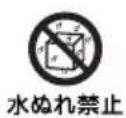
水のある場所に設置しない
水が入ったり、ぬれたりすると、火災や感電の原因となることがあります。
雨天や降雪中、海岸や水辺での使用は特にご注意ください。

油煙、湯気、湿気、ほこりの多い場所には設置しない
上記のような場所に設置すると、火災や感電の原因となることがあります。
本書に記されている仕様条件以外の環境での使用は、火災や感電の原因となることがあります。

内部に水や異物を入れない
水や異物が入ると火災や感電の原因となることがあります。
万一、水や異物が入ったときは、すぐに電源を切り、電源コードや接続ケーブルを抜いて、お買い上げ店またはソニーのサービス窓口にご相談ください。
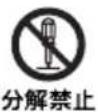
内部を開けない
内部には電圧の高い部分があり、キャビネットや裏ぶたを開けたり改造したりすると、火災や感電の原因となることがあります。
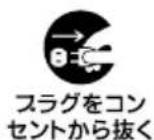
接続の際は電源プラグを抜く
電源コードや接続コードを接続するときは、電源プラグを抜いてください。感電や故障の原因となることがあります。

直射日光の当たる場所や熱器具の近くに設置・保管しない
内部の温度が上がり、火災や故障の原因となることがあります。

USB ケーブルを傷つけない
USB ケーブルを傷つけると、火災や故障の原因となることがあります。次の項目をお守りください。
- USB ケーブルを加工したり、傷つけたりしない。
- 重いものをのせたり、引っ張ったりしない。
- 熱器具に近づけたり、加熱したりしない。
- USB ケーブルを抜くときは、必ずプラグを持って抜く。
芯線の露出や断線などで接続ケーブルが傷んだら、お買い上げ店またはソニーのサービス窓口に交換をご依頼ください。そのまま使用すると、火災の原因となります。

製品の上に乗らない、 重い物を載せない
倒れたり、落ちたり、壊れたりして、けがの原因となることがあります。

ぬれた手で電源プラグ をさわらない
ぬれた手で電源プラグを抜き差しすると、感電の原因となることがあります。
注意
下記の注意を守らないと、けがをしたり周辺の物品に損害を与えることがあります。
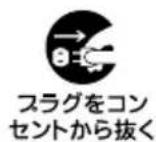
機器を移動する場合、あるいはお手入れの際は、電源を切って電源プラグを抜く
電源を接続したままお手入れをすると、感電の原因となることがあります。
接続ケーブルなどもはずしてください。
長時間機器を使用しないときは、安全のため必ず電源プラグをコンセントから抜いてください
本機に強い衝撃を与えない
故障の原因となることがあります。

ひざ上に載せて使用しない
落ちたり、壊れたりして、けがの原因となることがあります。
その他安全上のご注意
警告
本機は電源遮断スイッチを備えていません。
設置の際には、容易にアクセスできる固定配線内に専用遮断装置を設けるか、使用中に、容易に抜き差しできる、機器に近いコンセントに電源プラグを接続してください。
万一、異常が起きた際には、専用遮断装置を切るか、電源プラグを抜いてください。
重要
機器の名称と電気定格は、底面に記載されています。
注意
付属の電源コードは本機の専用品です。 他の機器には使用出来ません。
使用上のご注意
液晶画面の輝点・滅点について
本機の液晶パネルは有効画素 99.99%以上の非常に精密度の高い技術で作られていますが、画面上に黒い点が現れたり(画素欠け)、常時点灯している輝点(赤、青、緑など)や滅点がある場合があります。また、液晶パネルの特性上、長期間ご使用の間に画素欠けが生じることもあります。これらの現象は故障ではありませんので、ご了承の上本機をお使いください。
機能概要
システムコントローラー RM-NS1000 は、監視システムの各種機能を手元で操作するためのシステムコントローラーです。サーベイランスサーバーや遠隔操作に使用するコンピューターに接続して、モニタリングや記録画像の検索・再生などが行えます。
お使いのサーベイランスサーバーやソフトウェア、カメラに応じて、RM-NS1000 モードと Pelco モードを用意しています。
構成例)RM-NS1000 モードの場合
NSR-1000 シリーズや RealShot Manager Advanced をお使いのときは、RM-NS1000 モードで操作します。
![graph TD A["マシンルーム 監視ルーム"] --> B["モニター"] B --> C["NSR-1000 シリース"] C --> D["マウス"] D --> E["監視カメラ"] E --> F["Windows コンピューター"] F --> G["ネットワーク"] G --> H["監視カメラ"] H --> I["システムコントローラー RM-NS1000"] I --> J["マウス"] J --> K["システムコントローラー RM-NS1000"] K --> L["インストール"] L --> M["RealShot Manager Advanced クライアント…](/content/2026/04/678910/images/735786419bb282172b657272acbe71edd46c67db4835d132db8d91709020acae.jpg)
メモ
NSR-1000 シリーズや RealShot Manager Advanced にログオンする際には、キーボードやマウスが必要です。
構成例)Pelco モードの場合
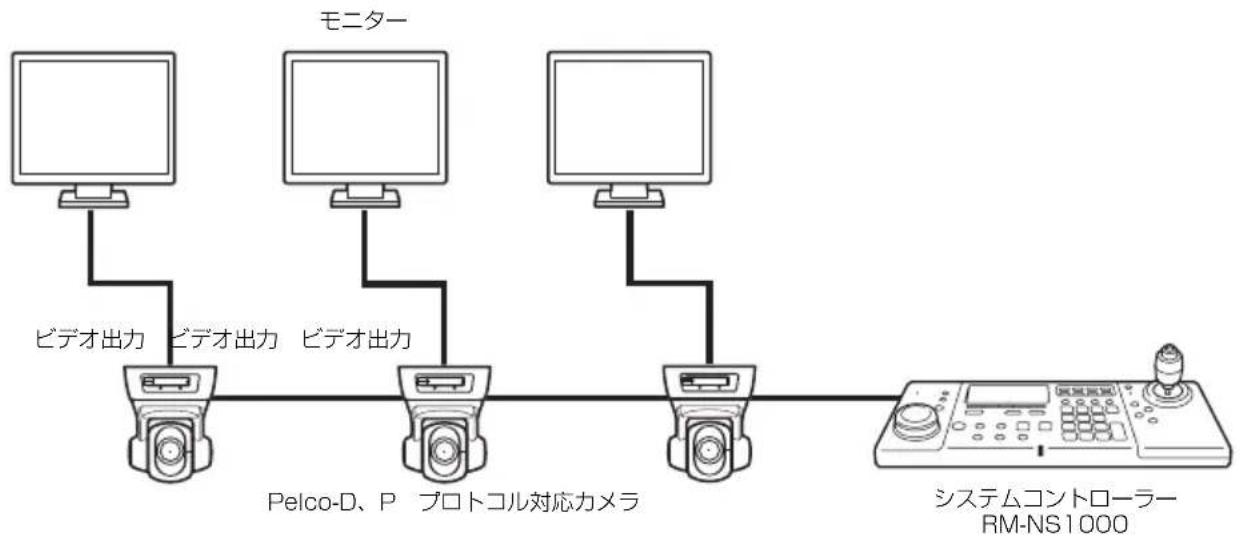
Pelco-D、P プロトコル対応カメラを直接 RS-485 でシステムコントローラーに接続して、パン、チルト、ズームコントロールを行うときは、Pelco モードで操作します。
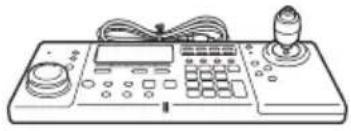
パッケージを開けたら、以下のものが揃っているかお確かめください。付属品の中に欠けているものがあるときは、お買い上げ店またはソニーのサービス窓口にご連絡ください。
- 本体(1) • AC アダプター(1) • 電源コード(1)
- ファーストステップガイド(本書) (1)
- CD-ROM (ユーザーガイド) (1)
- 保証書 (1)
メモ
- 上記以外に、説明書や書類などが同梱されている場合があります。
- 箱と梱包材は、本機を移動したり輸送したりするときに必要です。捨てないで必ず保管してください。
対応システム
本システムコントローラーは、以下のシステムに対応しています。
- ソニー製ネットワークサーベイランスサーバー NSR-1000(Version 1.1 以降)シリーズ
- 本機での制御に対応したアプリケーションソフトウェアRealShot Manager Advanced (Version 1.1 以降)がインストールされているコンピューター
CD-ROM マニュアルの使いかた
付属の CD-ROM には RM-NS1000 の取扱説明書が記録されています。
(日本語、英語、フランス語、ドイツ語、イタリア語、スペイン語、中国語)
この取扱説明書は、PDF(Portable Document Format)で作成されています。
準備
付属の CD-ROM に収納されているユーザーガイドを使用するためには、以下のソフトウェアがコンピューターにインストールされている必要があります。
- Adobe Reader 6.0 以上
メモ
Adobe Reader がインストールされていない場合は、下記 URL よりダウンロードできます。
http://www.adobe.co.jp/
Adobe および Acrobat は、Adobe Systems Incorporated(アドビシステムズ社)の商標です。
CD-ROM マニュアルを読むには
CD-ROM に収納されている取扱説明書を読むには、次のようにします。
1 CD-ROM を、CD-ROM ドライブに入れます。
2 「Manual」フォルダー内の、読みたい言語の取扱説明書を選択します。
メモ
Adobe Reader のバージョンによって、ファイルが正しく表示されないことがあります。その場合は、「準備」の項に記載されている URL から最新のバージョンをダウンロードしてください。
ご注意
CD-ROM が破損または紛失したため、新しい CD-ROM をご希望の場合は、お買い上げ店、または業務用製品ご相談窓口のご案内(付属)にあるソニーのご相談窓口にご依頼ください。(有料)
Step 1 各機器を接続する
本システムコントローラーの設置場所を決め、本システムコントローラーに接続して使用する機器を接続します。
使用する機器を用意する
用途に合わせて、本システムコントローラーに接続して使用する機器を用意します。
- USB キーボード
- USB マウス
- ヘッドホン (RealShot Manager Advanced のみ使用可能)
- マイク (RealShot Manager Advanced のみ使用可能)
- Pelco-D、P プロトコル対応カメラ (Pelco モードで使用する場合)
メモ
NSR-1000 シリーズや RealShot Manager Advanced にログオンする際には、キーボードやマウスが必要です。
USB ケーブルを接続する
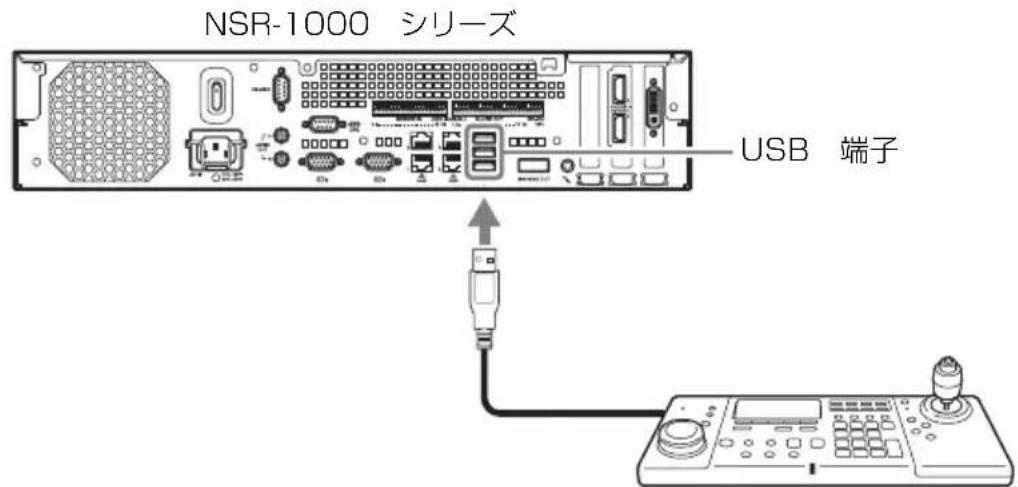
システムコントローラーの USB ケーブルを、NSR-1000 シリーズまたは RealShot Manager Advanced がインストールされているコンピューターに接続します。
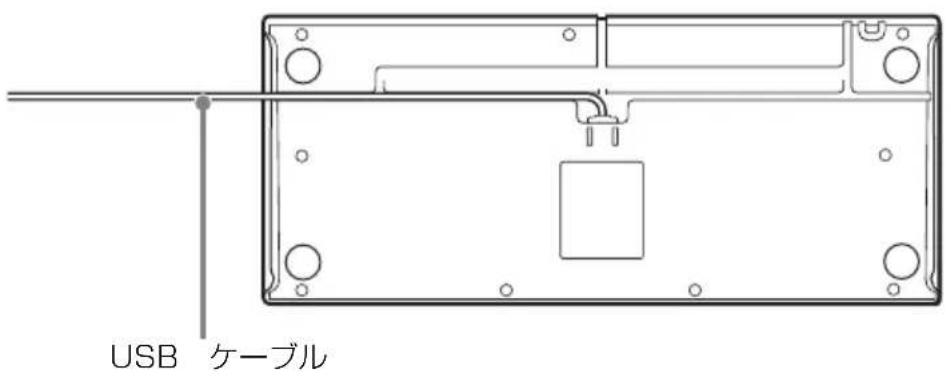
1 システムコントローラーを置く場所に合わせて、USB ケーブルを底面の溝にはわせる。
2 USB ケーブルを NSR-1000 シリーズまたは RealShot Manager Advanced がインストールされているコンピューターに接続する。
または
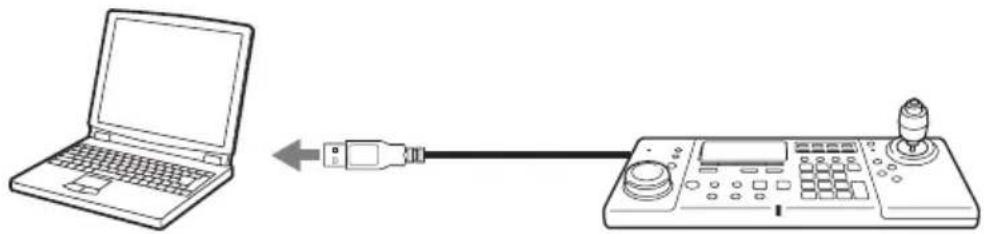
RealShot Manager Advanced がインストールされている Windows PC
各機器を接続する
システムコントローラー左側面の各端子に USB キーボード、USB マウス、マイク、ヘッドホンを接続します。
![graph TD A["麦克风"] --> B["笔记本电脑"] B --> C["耳机"] C --> D["笔记本电脑"] D --> E["笔记本电脑"] E --> F["耳机"] F --> G["笔记本电脑"] G --> H["耳机"] H --> I["笔记本电脑"] I --> J["耳机"] J --> K["笔记本电脑"] K --> L["耳机"] L --> M["笔记本电脑"] M --> N["耳机"] N --> O["笔记本电脑"] O --> P["耳机"] P --> Q["笔记本电脑"] Q --> R["耳机"] R --> S["笔记本电脑"] S…](/content/2026/04/678910/images/138b20c20aa2b02aec89b26026e789834a96f631481d4a046307c87ce44d494a.jpg)
Pelco-D、P プロトコル対応カメラを接続する(Pelcoモードでお使いの場合)
システムコントローラー背面の RS-485 端子にアナログカメラを直接接続します。
接続のしかたについては、「I/O ポートについて」(36 ページ)を参照してください。
ご注意
USB ケーブルには何も接続しないでください。
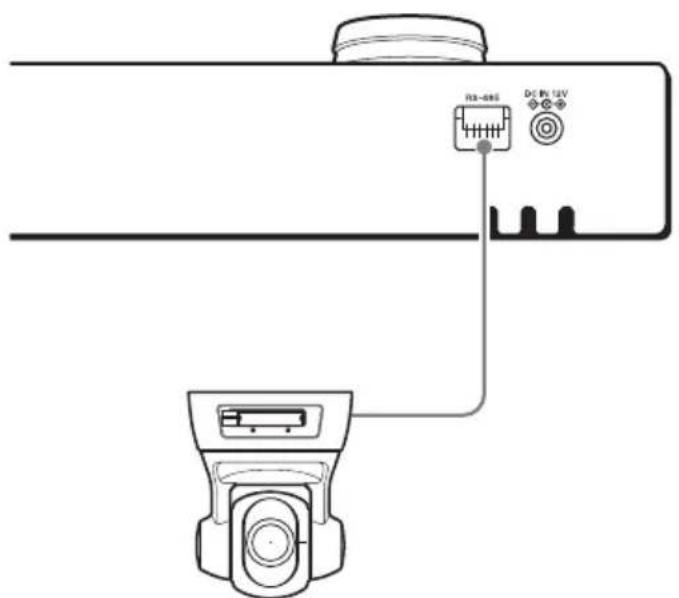
Pelco-D、P プロトコル対応カメラ
複数の Pelco-D、P プロトコル対応カメラを接続する場合は、図のように並列に接続します。

1 付属の AC アダプターと電源コードを接続する。
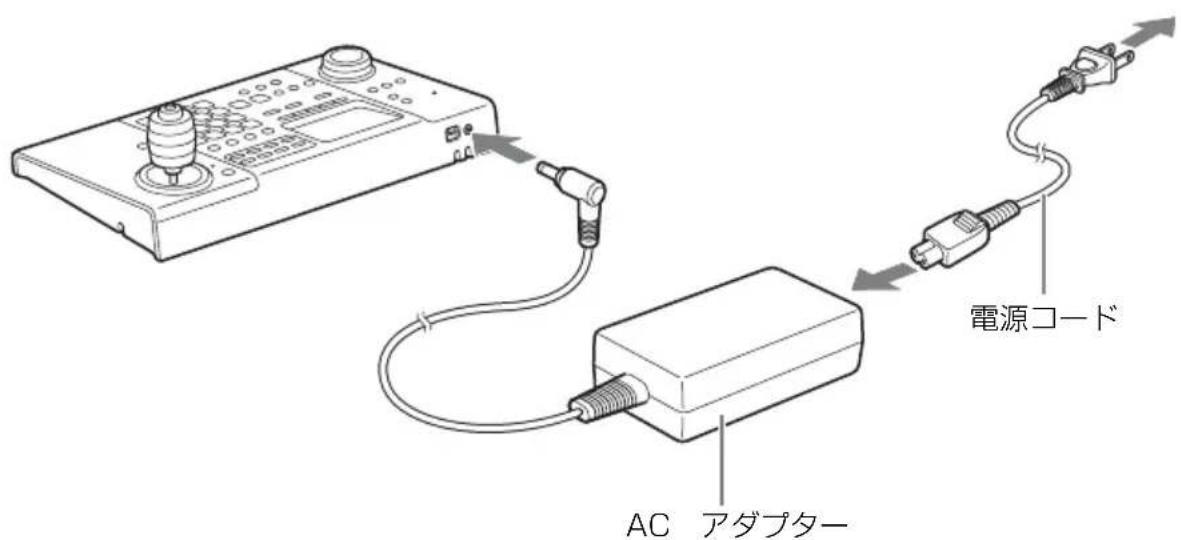
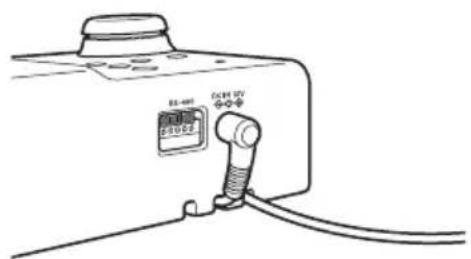
2 背面の AC コードホルダーに AC アダプターのケーブルを引き回して固定する。 AC アダプターが抜けないように、背面の AC コードホルダーに引き回して固定します。
Step 2 電源を入れ、システムにログ オンする
AC アダプターの電源コードをコンセントに接続すると、システムコントローラーの電源が入ります。
メモ
本章では、おもに RealShot Manager Advanced の画面を使って説明しています。なお、画面は予告なく変更されることがあります。
NSR-1000 シリーズや RealShot Manager Advanced に接続した場合
メモ
NSR-1000 シリーズや RealShot Manager Advanced にログオンする際には、キーボードやマウスが必要です。ユーザーとパスワードをすべて数字で設定した場合のみ、システムコントローラーの 10 キー入力でログオンできます。
1 システムコントローラーの AC アダプターをコンセントに接続する。
システムコントローラーに電源が入り、トップ画面が表示されます。
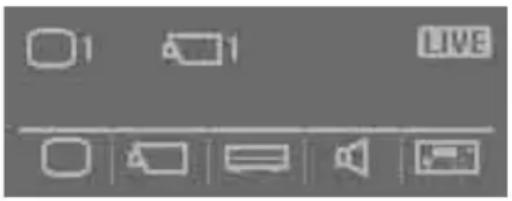
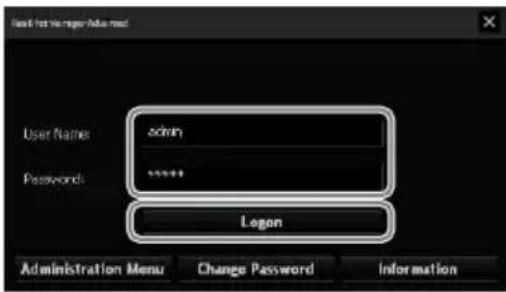
2 システムにログオンする。
キーボードを使ってユーザー名とパスワードを入力し、[ログオン]をクリックします。
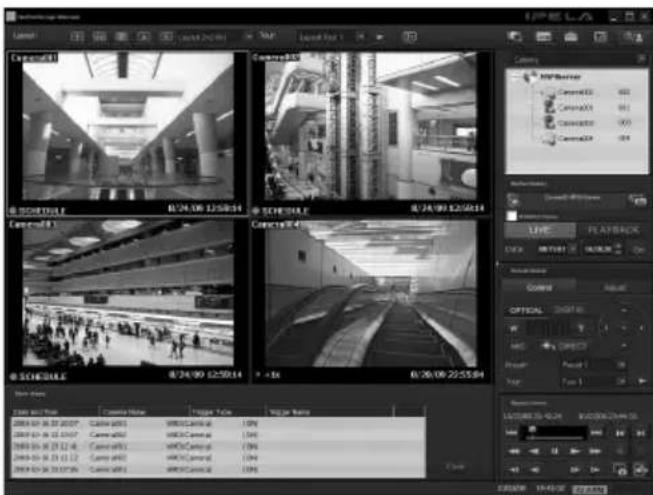
認証されると、「メイン」画面が表示されます。
I/O ポートについて
I/O ポートのピン配列
RS-485
| Pin NO. | RS-485 |
| 1 | TX + |
| 2 | T X - |
| 3 | RX + |
| 4 | R X - |
| 5 | GND |
- 左から順に 1 \~ 5
I/O ポートの接続方法
以下のようにして、RS-485 端子にワイヤーを接続します。
ワイヤー(AWG No.26 ~ 20)を接続したい穴の上、または下のスロットにマイナスドライバーを差し込み、ワイヤーを差し込んでから、マイナスドライバーを引き抜く。
ご注意
マイナスドライバーは、極端に強く差し込まないでください。故障の原因となります。
①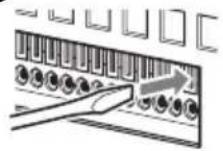
②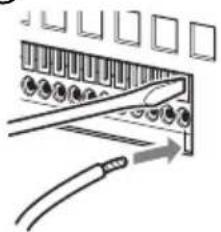
同じ手順で、必要なワイヤーをすべて接続します。
仕様
一般
インターフェース:
動作湿度:20%~80%(最大湿球温度:32℃)(結露のないこと)
電源・その他
電源:DC 12 V
消費電力:最大 1.0 A
AC アダプター:
AC 100 - 240 V、50/60 Hz
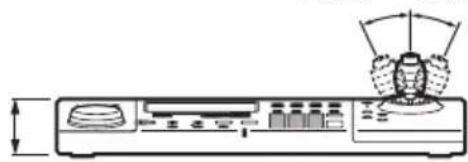
外形寸法:409.0(W)× 111.5(H)× 170.0(D)mm
質量:約 1,200 g
付属品
AC アダプター (1)
電源コード (1)
ファーストステップガイド(本書)(1)
CD-ROM(ユーザーガイド)(1)
保証書 (1)
仕様および外観は、改良のため予告なく変更することがありますが、ご了承ください。
この装置は、クラス B 情報技術装置です。この装置は、家庭環境で使用することを目的としていますが、この装置がラジオやテレビジョン受信機に近接して使用されると、受信障害を引き起こすことがあります。
取扱説明書に従って正しい取り扱いをして下さい。
VCCI-B
お使いになる前に、必ず動作確認を行ってください。故障その他に伴う営業上の機会損失等は保証期間中および保証期間経過後にかかわらず、補償はいたしかねますのでご了承ください。
寸法図
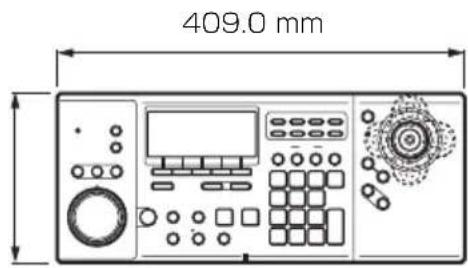
25.0° 25.0°


- 安全のための注意事項を守る
- 定期点検をする
- 故障したら使わない
- 万一、異常が起きたら
- 警告表示の意味
- 警告
- 注意
- 注意を促す記号
- 行為を禁止する記号
- 目次
- 商標について
- 電源コードや AC アダプターを傷つけない
- 指定の電源で使用する
- 付属の電源コードやACアダプター以外は使用しない
- 屋内の安定した場所で使用する
- 水のある場所に設置しない
- 油煙、湯気、湿気、ほこりの多い場所には設置しない
- 内部に水や異物を入れない
- 内部を開けない
- 接続の際は電源プラグを抜く
- 直射日光の当たる場所や熱器具の近くに設置・保管しない
- USB ケーブルを傷つけない
- 製品の上に乗らない、 重い物を載せない
- ぬれた手で電源プラグ をさわらない
- 機器を移動する場合、あるいはお手入れの際は、電源を切って電源プラグを抜く
- 本機に強い衝撃を与えない
- ひざ上に載せて使用しない
- その他安全上のご注意
- 重要
- 使用上のご注意
- 液晶画面の輝点・滅点について
- 機能概要
- 構成例)RM-NS1000 モードの場合
- メモ
- 構成例)PELCO モードの場合
- 対応システム
- CD-ROM マニュアルの使いかた
- 準備
- CD-ROM マニュアルを読むには
- ご注意
- STEP 1 各機器を接続する
- 使用する機器を用意する
- USB ケーブルを接続する
- 各機器を接続する
- PELCO-D、P プロトコル対応カメラを接続する(PELCOモードでお使いの場合)
- STEP 2 電源を入れ、システムにログ オンする
- NSR-1000 シリーズや REALSHOT MANAGER ADVANCED に接続した場合
- システムにログオンする。
- I/O ポートについて
- I/O ポートのピン配列
- I/O ポートの接続方法
- 仕様
- 一般
- 電源・その他
- 付属品
- 寸法図
ブランド : SONY
モデル : RM-NS1000
カテゴリ : リモコン