
RM-1000BP - リモコン SONY - 無料のユーザーマニュアル
デバイスのマニュアルを無料で見つける RM-1000BP SONY PDF形式.



| 製品タイプ | ビデオカメラ用有線リモコン |
| ブランド | ソニー |
| モデル | RM-1000BP |
| 寸法 (長さ x 高さ x 奥行き) | 158 x 70 x 181 mm |
| 重量 (本体) | 402 g |
| 電源 | ビデオカメラ経由 (LANC端子) |
| 動作温度 | 0°C~40°C |
| 動作湿度 | 80%以下 |
| 保管温度 | -20°C~+60°C |
| 主な機能 | ズーム、フォーカス、アイリス、ホワイトバランス、シャッター、ゲイン、ピクチャープロファイル、プログラマブルキー、メニュー操作 |
| 同梱品 | リモコン、アクセサリーケーブル1m、アクセサリーケーブル10m、収納ケース、取り付けプレート、ハンドストラップ |
| 安全に関する注意 | 雨や湿気にさらさないでください。衝撃や液体のこぼれを避けてください。取り付けネジを締めすぎないでください。 |
| お手入れと清掃 | 柔らかい乾いた布で拭いてください。溶剤は使用しないでください。 |
| 清掃 | 柔らかい乾いた布 |
よくある質問 - RM-1000BP SONY
ユーザーの質問 RM-1000BP SONY
0 質問 この機器について。知っているものに答えるか、ご自身の質問をしてください。
この機器について新しい質問をする
デバイスの取扱説明書をダウンロード リモコン 無料でPDF形式で!マニュアルを見つける RM-1000BP - SONY 電子デバイスをもとに戻しましょう。このページにはデバイスの使用に必要なすべての書類が掲載されています。 RM-1000BP ブランド SONY.
使用説明書 RM-1000BP SONY
リモートコマンダー Remote Commander Télécommande
遥控器
取扱説明書 JP
お買い上げいただきありがとうございます。
電気製品は安全のために注意事項を守らないと、火災や人身事故になることがあります。
この取扱説明書には、事故を防ぐための重要な注意事項と製品の取り扱いかたを示しています。この取扱説明書をよくお読みのうえ、製品を安全にお使いください。お読みになったあとは、いつでも見られるところに必ず保管してください。
RM-1000BP

警告
安全のために
18~19ページも合わせて
お読みください。
ソニー製品は、安全に充分配慮して設計されています。しかし、まちがった使いかたをすると、火災や感電などにより人身事故になることがあり危険です。事故を防ぐために次のことを必ずお守りください。
- 安全のための注意事項を守る
- 定期的に点検する
長期間、安全にお使いいただくために、定期点検をすることをおすすめします。点検の内容や費用については、ご購入いただいた特約店、またはソニー業務用商品相談窓口にご相談ください。
- 故障したら使わずに、ご購入いただいた特約店、またはソニー業務用商品相談窓口までご連絡ください
- 万一、異常が起きたら
変な音やにおい、 煙が出た場合は

① 電源を切る ② 接続コードを抜く ③ ご購入いただいた特約店、またはソニー業務用商品相談窓口に連絡する
警告表示の意味
この取扱説明書では、次のような表示をしています。表示の内容をよく理解してから本文をお読みください。

危險
この表示の注意事項を守らないと、火災・感電・破裂などにより死亡や大けがなどの人身事故が生じます。

警告
この表示の注意事項を守らないと、火災・感電などにより死亡や大けがなど人身事故の原因となります。

注意
この表示の注意事項を守らないと、感電やその他の事故によりけがをしたり周辺の家財に損害を与えたりすることがあります。
行為を禁止する記号 禁止
分解禁止
ぬれ手禁止
行為を指示する記号 指示
目次
使用上のご注意....4
操作上のご注意 ....5
主な特長....6
使用前の準備....7
各部のなまえ......8
HOLD の個別設定について....16
主な仕様....20
保証書とアフターサービス 21
使用上のご注意
本取扱説明書とあわせて、お使いのビデオカメラの取扱説明書もご確認ください。
- 落としたり、液体がかかったりしないようにていねいに扱ってください。
- 直射日光の当たるところや暖房器具のそばなど温度の高いところや、湿気の多いところには置かないでください。
- リモートプラグは、まっすぐに抜き差ししてください。無理に抜き差しをすると破損の恐れがあります。
- 必要以上に強く固定用プレートを締め付けないでください。破損の原因になります。
本機の設置
- 机上等で使用する際は、しっかりとした安定した面に設置してください。
- 手持ちで使用する際は、付属のストラップ等を使用し、落下に気をつけしっかり手で持って使用してください。
- 付属ケーブルを足に引っかけると本機の落下や転倒などにより、けがの原因となることがあります。また付属ケーブルを無理に引っ張らないよう、ご注意ください。
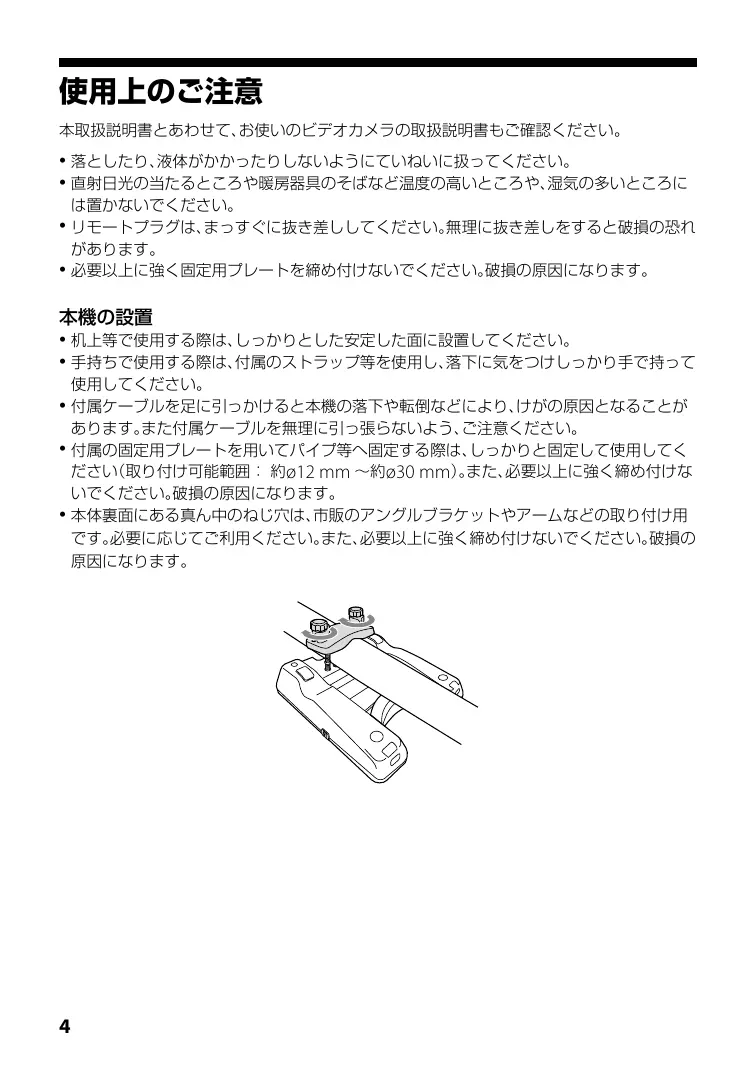
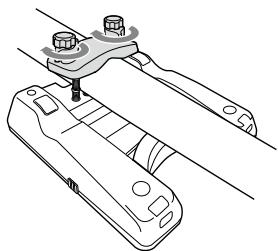
- 付属の固定用プレートを用いてパイプ等へ固定する際は、しっかりと固定して使用してください(取り付け可能範囲:約ø12 mm~約ø30 mm)。また、必要以上に強く締め付けないでください。破損の原因になります。
- 本体裏面にある真ん中のねじ穴は、市販のアングルブラケットやアームなどの取り付け用です。必要に応じてご利用ください。また、必要以上に強く締め付けないでください。破損の原因になります。
- 本機はシステム上、同時に2つ以上の操作のリモートコントロールはできません。操作は1つずつ行ってください。
- ビデオカメラが自動調節での撮影状態に設定されているとき、本機でコントロールできない操作キーがあります。
- 本機での操作結果は、ビデオカメラの液晶画面またはモニター出力画面などで確認してください。
- ご使用のビデオカメラで切り換え位置による設定表示があるスイッチも本機の操作で設定変更できます。 付属コードを抜いたり、ビデオカメラの電源を入れなおしたりした場合は、ビデオカメラ側のスイッチ位置の設定に変更されますのでご注意ください。
該当するスイッチの例:
GAINのH/M/LやWHT BALのPRESET/A/B等のスライドスイッチやレバースイッチ等
- 本機の操作キーで、ビデオカメラ上の対応する操作キーとほぼ同じビデオカメラ操作を行えます。
(本機のFOCUS/IRISダイヤル、およびZOOMレバーでのカメラ操作では、ビデオカメラのFOCUS/IRISダイヤル、ZOOMレバーでのカメラ操作に近い操作が行えますが、全く同じではありません。)
操作設定について、詳しくはお使いになるビデオカメラの取扱説明書もあわせてご確認ください。
主な特長
- ビデオエンジニアの画作り用の使用を目的としたリモートコマンダーです。
- 付属ケーブルでLANC端子搭載のビデオカメラに接続できます。(詳細はp7をご覧ください)
- 本機を使って、離れた場所からMENUキーをはじめ、ビデオカメラの主なキー操作ができます。
- IRISダイヤル、FOCUSダイヤル、ZOOMレバーなど操作性を重視したキー配置で、操作をスムーズに行えます。
- ZOOM DIRECTIONスイッチ、ZOOM SPEEDスイッチにより、本機のZOOMレバーでバリエーションに富んだズーム操作を行えます。
使用前の準備
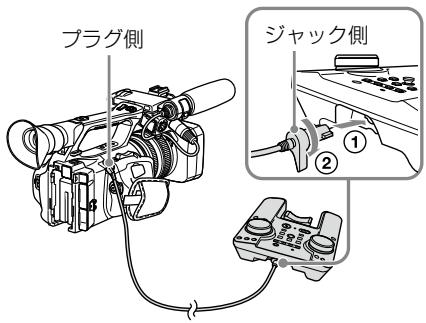
本機をビデオカメラと接続する
1 本機を安定した場所に設置し、ビデオカメラの電源がOFFになっていることを確認する 2 付属ケーブルのジャック側レバー部を下に向け、本機裏面の端子部と向きを合わせてまっすぐに挿入し、時計回りに90度回してロックする
3 付属ケーブルのプラグ側をビデオカメラへ接続する
- ビデオカメラまでの距離がある場合は付属ケーブル(10 m)を使用してください。
- 付属ケーブル以外のケーブルで接続しないでください。また1mと10mの付属ケーブルをつなげて接続しないでください。
ビデオカメラを撮影状態にする
詳しくはお使いのビデオカメラの取扱説明書をご確認ください。
ビデオカメラの電源をONにし、自動調節での撮影状態*を解除する
本機のPOWER LEDおよびREC LEDが赤色→緑色の順で点灯し、その後POWER LEDが緑色で点灯します。
* ビデオカメラの自動調節での撮影状態の設定/解除は、ビデオカメラによって操作するスイッチが異なります(AUTO LOCKスイッチ、AUTO/MANUALスイッチなど)。
- ビデオカメラの自動調節での撮影状態を解除し、それぞれの機能が手動調節できる状態になっていることをご確認ください。ビデオカメラが自動調節で撮影状態になっているときは、POWER LEDが緑色でゆっくり点滅します。
- ビデオカメラのテープ残量や電池の残量が少ないときは、REC LEDが赤色で点滅します。
各部のなまえ
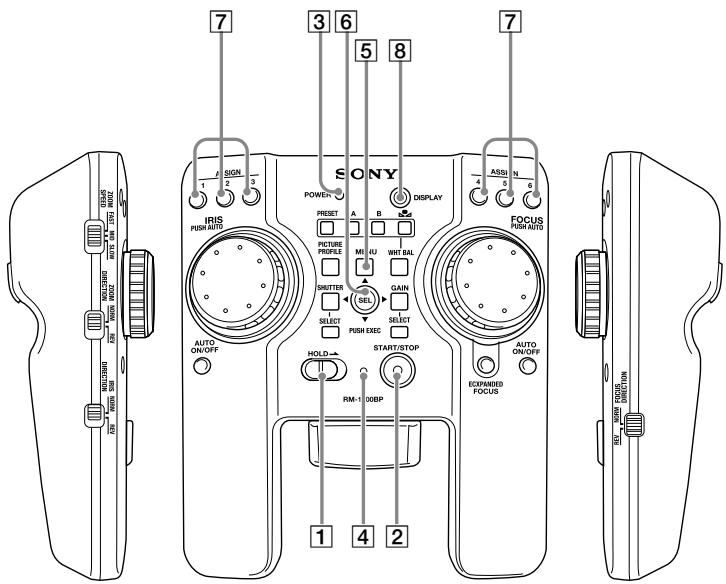
① HOLDスイッチ
スイッチのスライド位置で、HOLDが設定/解除されます。(▶右側でON)
ON:HOLDが設定され、本機でビデオカメラを操作できなくなります。
OFF:HOLDが解除されます。
HOLD ON時に、使えるキーを設定できます。詳しくは「HOLDの個別設定について」(16ページ)をご覧ください。
② START/STOPキー
押すと録画が開始されます。
録画を停止するには、もう一度START/STOPキーを押します。
3 POWER LED
主に本機の状態を表示します。
緑色 点灯:本機がビデオカメラと正常に接続されています。
緑色 ゆっくり点滅:ビデオカメラが自動調節での撮影状態になっています。
緑色 早い点滅:押された操作キーがHOLD状態になっています。
4 REC LED
主にビデオカメラの録画状態を表示します。
赤色 点灯:ビデオカメラが録画状態です。
赤色 ゆっくり点滅:ビデオカメラのテープ残量や電池の残量が少なくなっています。
赤色 早く点滅:ビデオカメラのテープ残量や電池の残量がなくなる直前です。
緑色 点滅: START/STOPキーを押してから録画が正常に開始されるまでの準備状態です。
消灯:録画を停止します。
5 MENUキー
押すとMENU画面が表示されます。
もう一度押すとMENU画面が消えます。
6 SEL/PUSH EXECレバー
上下左右に動かし、MENU画面やその他の設定変更画面で選択項目の移動や数値を変更できます。
レバーを中央の位置で押し込むと、そのとき選択している項目が確定、実行されます。
- 詳しくはお使いのビデオカメラの取扱説明書をご確認ください。
- お使いのビデオカメラによっては左右動作は使用しません。
7 ASSIGNキー
押すとビデオカメラのASSIGNキーに設定された機能が呼び出されます。
- 設定方法について、詳しくはビデオカメラの取扱説明書をご確認ください。
8 DISPLAYキー
押すたびに、画面上のOSD(ON SCREEN DISPLAY)の表示が切り替わります。
フォーカス調節
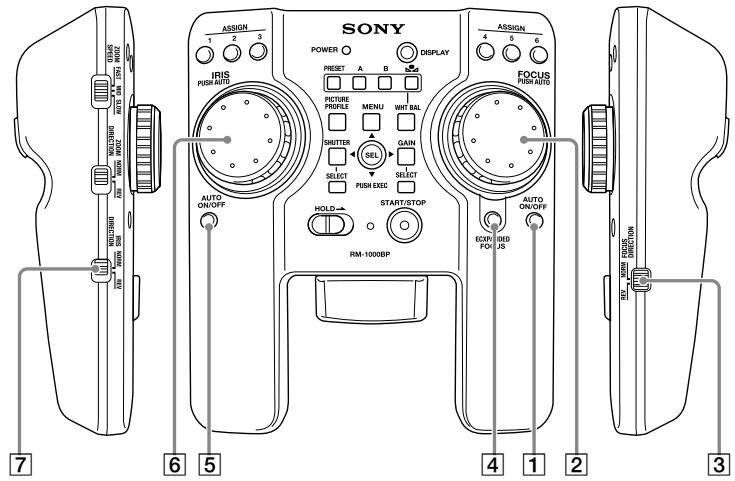
① FOCUS AUTO ON/OFFキー
押すたびにフォーカスの自動調節を設定/解除します。
② FOCUSダイヤル
回転させて、フォーカスを調節します。
ダイヤルを回すスピードによってフォーカス調節量が変化します。
速く回転させるほど調節量が大きくなり、速くNEAR端/FAR端まで移動します。
ダイヤルの真ん中をまっすぐ下に押し込むと、押しているあいだ自動でフォーカスを調節します。(PUSH AUTO FOCUS)
PUSH AUTO FOCUS中にダイヤルから手を離すと、自動フォーカス調節が停止します。
- お使いのビデオカメラによって、ダイヤルを回す量とスピードによるフォーカスの調整量は異なります。
③ FOCUS DIRECTIONスイッチ
スイッチのスライド位置で、FOCUSダイヤルの回転方向を選択します。
NORM:時計回りにFOCUSダイヤルを回すと近くに、反時計回りに回すと遠くにフォーカスが調節されます。
REV:時計回りにFOCUSダイヤルを回すと遠くに、反時計回りに回すと近くにフォーカスが調節されます。
4 EXPANDED FOCUSキー
押すと画面上の画像がクローズアップされます。
もう一度押すと元に戻ります。
ご注意
お使いのビデオカメラがレンズ交換式でビデオカメラの付属品のレンズをお使いの場合、フォーカスリングを電子制御の状態にしてください。また、付属品以外のレンズをご使用の場合は本機でのフォーカス操作ができない場合があります。
アイリス調節
5 IRIS AUTO ON/OFFキー
押すたびにアイリスの自動調節を設定/解除します。
6 IRISダイヤル
回転させて、アイリスを調節します。
ダイヤルを回すスピードによってアイリス調節量が変化します。
速く回転させるほど調節量が大きくなり、速くOPEN端/CLOSE端まで移動します。
ダイヤルの真ん中をまっすぐ下に押し込むと、押しているあいだ自動でアイリスを調節します。(PUSH AUTO IRIS)
PUSH AUTO IRIS中にダイヤルから手を離すと、自動アイリス調節が停止します。
- お使いのビデオカメラによって、ダイヤルを回す量とスピードによるアイリスの調整量は異なります。
7 IRIS DIRECTIONスイッチ
スイッチのスライド位置で、IRISダイヤルの回転方向を選択します。
NORM:時計回りにIRISダイヤルを回すと絞りを開き、反時計回りに回すと絞りを閉じます。
REV:時計回りにIRISダイヤルを回すと絞りを閉じ、反時計回りに回すと絞りを開きます。
ご注意
お使いのビデオカメラがレンズ交換式の場合、レンズのIRISスイッチを「自動調整」(AUTO)にしてください。
ズーム
お使いのビデオカメラにZOOMスイッチがある場合は、[SERVO]や[REMOTE]等の状態にしてください。
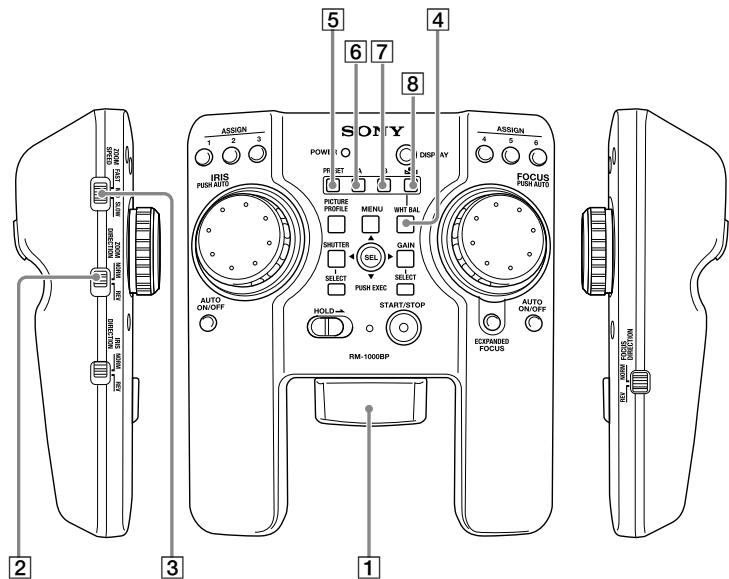
① ZOOMレバー
左右に回して、ズームを調節します。
② ZOOM DIRECTIONスイッチ
スイッチのスライド位置で、ZOOMレバーの回転方向を選択します。
NORM:右側にZOOMレバーを回すと望遠(被写体が大きく写る)、左側に回すと広角(被写体が小さく写る)になります。
REV:右側にZOOMレバーを回すと広角(被写体が小さく写る)、左側に回すと望遠(被写体が大きく写る)になります。
③ ZOOM SPEEDスイッチ
スイッチのスライド位置で、ZOOMレバーを回したときのズームスピードの変化量を設定します。
SLOW:ZOOMレバーを回す量に関係なく一番遅いスピードで一定にZOOMします。
MID:ZOOMレバーを回す量に応じて、速くズームします(4段階)。
FAST:ZOOMレバーを回す量に応じて、より速くZOOMします(8段階)。
ホワイトバランス調節
4 WHT BALキー
押すとホワイトバランスが手動調節に設定され、ビデオカメラでの設定が呼び出されます。
もう一度押すと自動調整に戻ります。
- 設定方法について、詳しくはお使いのビデオカメラの取扱説明書をご確認ください。
5 PRESETキー
押すとPRESETを呼び出します。設定の変更、切り換え等はお使いのビデオカメラの取扱説明書をご覧ください。
6 Aキー
押すとA(メモリー A)に記憶された数値が呼び出されます。
7 Bキー
押すと▶B(メモリー B)に記憶された数値が呼び出されます。
8 キー ((one push) WHT BAL)
ホワイトバランスがAまたはBに設定されているとき、キーを押すと選んだAまたはBの調整値が記憶されます。
- 設定方法について、詳しくはお使いのビデオカメラの取扱説明書をご確認ください。
ご注意
お使いのビデオカメラのPRESET、A、B等のスイッチが切り換え位置による設定表示があるスイッチまたはレバースイッチの場合、接続コードが抜かれた場合やビデオカメラの電源を入れなおした場合、ビデオカメラのスイッチの位置の設定に変更されます。
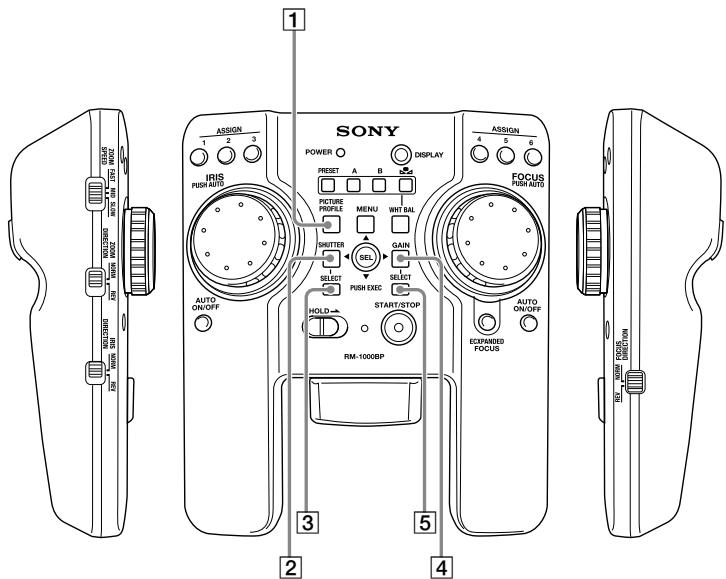
ピクチャープロファイル設定
1 PICTURE PROFILEキー
押すとビデオカメラのピクチャープロファイル設定画面が呼び出されます。
もう一度押すと設定画面が閉じます。
- 設定方法について、詳しくはお使いのビデオカメラの取扱説明書をご確認ください。
シャッタースピード調節
② SHUTTERキー
押すと自動調整が解除され、シャッターまたはシャッタースピードの設定値が呼び出されます。
- お使いのビデオカメラによってはシャッターの変更モードが呼び出されます。
③ SELECTキー
SHUTTERキーで呼び出されたシャッターモードを変更できます。
ご注意
お使いのビデオカメラによってSELECTキーを使用しないものがあります。シャッタースピードの数値の設定、変更等、詳しくはお使いのビデオカメラの取扱説明書をご確認ください。
ゲイン調節
4 GAINキー
押すとビデオカメラで設定されたGAIN設定が呼び出されます。
5 SELECTキー
GAINキーで呼び出されたゲインのモードを変更できます。
ご注意
お使いのビデオカメラのGAINスイッチが切り換え位置による設定表示があるスイッチまたはレバースイッチの場合、接続コードが抜かれた場合やビデオカメラの電源を入れなおした場合、ビデオカメラのスイッチの位置の設定に変更されます。
HOLDの個別設定について
HOLDスイッチをONにしたときの、HOLDされるキーと操作可能なキーを設定できます。工場出荷時(初期値)はすべての操作がHOLDされています。
HOLDの個別設定を可能な状態にする
1 HOLDスイッチをONにする
本機がHOLDモードになります。
2 DISPLAYキーを押しながら、SEL/PUSH EXECレバーを2秒以上左へ倒す
本機がHOLDキー編集可能なモードになります。
このとき、ZOOM SPEEDスイッチの位置により、以下の3つのモードを選択できます。
| ZOOM SPEEDスイッチの位置 | モード | 機能 | モード表示 |
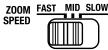 | HOLDキー選択モード | このモードでキーを操作するたびに、そのキーのHOLD時使用可能/禁止が切り替わります。 | POWERLED 赤点灯 |
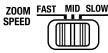 | HOLDキー確認/登録モード | このモードでキーを操作すると、そのキーのHOLD時使用可能/禁止がREC LEDに表示されます。また、SEL/PUSH EXECレバーを2秒以上押すと、HOLDキー選択モードの設定が登録されます。 | POWERLEDオレンジ点灯 |
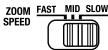 | HOLDキー初期化モード | このモードでSEL/PUSH EXECレバーを2秒以上押すと、HOLDされるキーの設定が初期値に戻ります。 | POWERLED 赤点滅 |
HOLDされるキーを個別設定する
1 ZOOM SPEEDスイッチを FASTにしてHOLDキー選択モードに入る 2 個別設定したいキーを操作して、そのキーのHOLD時使用可能/禁止を設定する
キーを操作しているあいだ、REC LEDが点灯してそのキーの設定状態を表示します。
赤点灯:HOLD時使用禁止
緑点灯:HOLD時使用可能
3 個別設定したいキーの設定がすべて終わったら、ZOOM SPEEDスイッチをMIDにして
HOLDキー確認/登録モードに入る
4 各キーを押して、個別設定の状態を確認する
キーを操作しているあいだ、REC LEDが点灯してそのキーの設定状態を表示します。
赤点灯:HOLD時使用禁止
緑点灯:HOLD時使用可能
5 SEL/PUSH EXECレバーを2秒以上押して、HOLDキー選択モードの設定を登録する
個別設定が本機に反映され、通常のHOLD状態に戻ります。
- 15秒以上キー操作がないと、通常のHOLD状態に戻ります。
- 個別設定は登録するまで反映されません。設定中にHOLD状態に戻った場合、それまでの設定も無効になります。
HOLDされるキーの個別設定を初期化する
1 ZOOM SPEEDスイッチを SLOWにしてHOLDキー初期化モードに入る 2 SEL/PUSH EXECレバーを2秒以上押す
HOLDされるキーの設定が初期値に戻ります。
感電
下記の注意事項を守らないと、火災・感電により死亡や大けがの原因となります。
分解や改造をしない
火災や感電の原因となります。危険ですので、絶対に自分で分解しないでください。
内部の点検や修理はご購入いただいた特約店、またはソニー業務用商品相談窓口にご依頼ください。
内部に水や異物を入れない
水や異物が入ると火災や感電の原因となります。この製品は防水構造にはなっていませんので、水中や雨天での使用はできません。万一、水や異物が入ったときは、すぐにカメラ本体のスイッチを切り、本機からはずしてください。ACアダプターもコンセントから抜いて、ご購入いただいた特約店、またはソニー業務用商品相談窓口にご相談ください。
分解禁止
禁止
注意
下記の注意事項を守らないと、けがをしたり周辺の家財に損害を与えたりすることがあります。
湿気やほこり、油煙、湯気の多い場所では使わない
上記のような場所で使うと、火災や感電の原因となることがあります。
ぬれた手で本機をさわらない
感電の原因となることがあります。
乳幼児の手の届かないところで使用/保管する
ケガ、感電、故障の原因になります。
安定した場所に置く
ぐらついた台の上や傾いたところなどに置いたり、不安定な状態で設置すると、製品が落ちてけがの原因となることがあります。
コード類は正しく配置する
接続ケーブルなどは足に引っかけると製品の落下や転倒などによりけがの原因となることがあるため、充分注意して接続・配置してください。
本機を布団などでおおった状態で使わない
熱がこもって変形したり、火災の原因となることがあります。
付属品は幼児の手の届く場所に置かない
小さいお子様の手の届くところに置かないようにしてください。誤って飲み込むおそれがあります。
禁止
ぬれ手禁止
指示
指示
指示
禁止
禁止
主な仕様
| リモコン機能: | HOLDスイッチ、START/STOPキー、MENUキー、SEL/PUSH EXECレバー、ASSIGNキー、DISPLAYキーフォーカスFOCUSダイヤル、FOCUS DIRECTIONスイッチ、FOCUS AUTO ON/OFFキー、EXPANDED FOCUSキーアイリスIRISダイヤル、IRIS DIRECTIONスイッチ、IRIS AUTO ON/OFFキーズームZOOMレバー、ZOOM DIRECTIONスイッチ、ZOOM SPEEDスイッチホワイトバランスWHT BALキー、PRESETキー、Aキー、Bキー、ピクチャープロファイルPICTURE PROFILEキーゲインGAINキー、SELECTキーシャッターSHUTTERキー、SELECTキー |
| 外形寸法: | 約 158 × 70 × 181 mm(幅/高さ/奥行き) |
| 質量: | 約 402 g(本体のみ) |
| 使用環境: | 温度: 0 °C~ 40 °C湿度: 80 %以下 |
| 保存温度: | -20 °C~ +60 °C |
| 同梱物: | リモートコマンダー(1)付属コード( 1 m)(1)付属コード( 10 m)(1)専用ケース(1)固定用プレート(1)ハンドストラップ(1)印刷物一式 |
仕様および外観は、改良のため予告なく変更することがありますが、ご了承ください。
保証書とアフターサービス
保証書
- この製品には保証書が添付されていますので、お買い上げの際にお買い上げ店でお受け取りください。
- 所定事項の記入および記載内容をお確かめのうえ、大切に保存してください。
- 保証期間は、お買い上げ日より1年間です。
アフターサービス
調子が悪いときはまずチェックを
この説明書をもう一度ご覧になってお調べください。
それでも具合の悪いときは
ご購入いただいた特約店、またはソニー業務用商品相談窓口にご相談ください。
保証期間中の修理は
保証書の記載内容に基づいて修理させていただきます。
詳しくは保証書をご覧ください。
保証期間経過後の修理は
修理によって機能が維持できる場合は、ご要望により有料修理させていただきます。当社ではリモートコマンダーの補修用性能部品(製品の機能を維持するために必要な部品)を、製造打ち切り後8年間保有しています。この部品保有期間を修理可能の期間とさせていただきます。保有期間が経過したあとも、故障箇所によっては修理可能の場合がありますので、ご購入いただいた特約店、またはソニー業務用商品相談窓口にご相談ください。
ご相談になるときは次のことをお知らせください。
- 型名:RM-1000BP
- 故障の状態:できるだけ詳しく
- お買い上げ日
【ソニー業務用商品のご購入、取り扱い方法、修理に関する相談窓口】
《電話》
業務用商品相談窓口
フリーダイヤル 0120-788-333
携帯電話・PHS・一部のIP電話からは 0466-31-2588
FAX番号 0120-333-389
受付時間 9:00~18:00(土・日・祝日及び年末年始は除く)
《ホームページ》
ソニードライブ www.sony.co.jp/pro
ソニー株式会社 〒108-0075 東京都港区港南 1-7-1
http://www.sony.net/

この説明書は、古紙70%以上の再生紙と、
VOC(揮発性有機化合物)ゼロ植物油型インキ
を使用しています。


- リモートコマンダー REMOTE COMMANDER TÉLÉCOMMANDE
- 遥控器
- RM-1000BP
- 警告
- 安全のために
- 警告表示の意味
- 危險
- 注意
- 目次
- 使用上のご注意
- 本機の設置
- 主な特長
- 使用前の準備
- 本機をビデオカメラと接続する
- ビデオカメラを撮影状態にする
- ビデオカメラの電源をONにし、自動調節での撮影状態*を解除する
- 各部のなまえ
- ① HOLDスイッチ
- ② START/STOPキー
- POWER LED
- REC LED
- MENUキー
- SEL/PUSH EXECレバー
- ASSIGNキー
- DISPLAYキー
- フォーカス調節
- EXPANDED FOCUSキー
- ご注意
- アイリス調節
- IRIS AUTO ON/OFFキー
- IRISダイヤル
- IRIS DIRECTIONスイッチ
- ズーム
- ① ZOOMレバー
- ② ZOOM DIRECTIONスイッチ
- ③ ZOOM SPEEDスイッチ
- ホワイトバランス調節
- WHT BALキー
- PRESETキー
- Aキー
- Bキー
- キー ((ONE PUSH) WHT BAL)
- ピクチャープロファイル設定
- PICTURE PROFILEキー
- シャッタースピード調節
- ② SHUTTERキー
- ③ SELECTキー
- ゲイン調節
- GAINキー
- SELECTキー
- HOLDの個別設定について
- HOLDの個別設定を可能な状態にする
- HOLDスイッチをONにする
- DISPLAYキーを押しながら、SEL/PUSH EXECレバーを2秒以上左へ倒す
- HOLDされるキーを個別設定する
- HOLDされるキーの個別設定を初期化する
- 下記の注意事項を守らないと、火災・感電により死亡や大けがの原因となります。
- 分解や改造をしない
- 内部に水や異物を入れない
- 下記の注意事項を守らないと、けがをしたり周辺の家財に損害を与えたりすることがあります。
- 湿気やほこり、油煙、湯気の多い場所では使わない
- ぬれた手で本機をさわらない
- 乳幼児の手の届かないところで使用/保管する
- 安定した場所に置く
- コード類は正しく配置する
- 本機を布団などでおおった状態で使わない
- 付属品は幼児の手の届く場所に置かない
- 保証書とアフターサービス
- 保証書
- アフターサービス
- 調子が悪いときはまずチェックを
- それでも具合の悪いときは
- 保証期間中の修理は
- 保証期間経過後の修理は
ブランド : SONY
モデル : RM-1000BP
カテゴリ : リモコン