
RM-NS1000 - Télécommande SONY - Notice d'utilisation et mode d'emploi gratuit
Retrouvez gratuitement la notice de l'appareil RM-NS1000 SONY au format PDF.
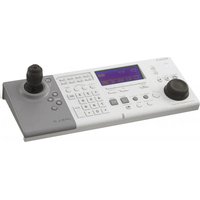


| Type de produit | Contrôleur système pour surveillance |
| Marque | Sony |
| Modèle | RM-NS1000 |
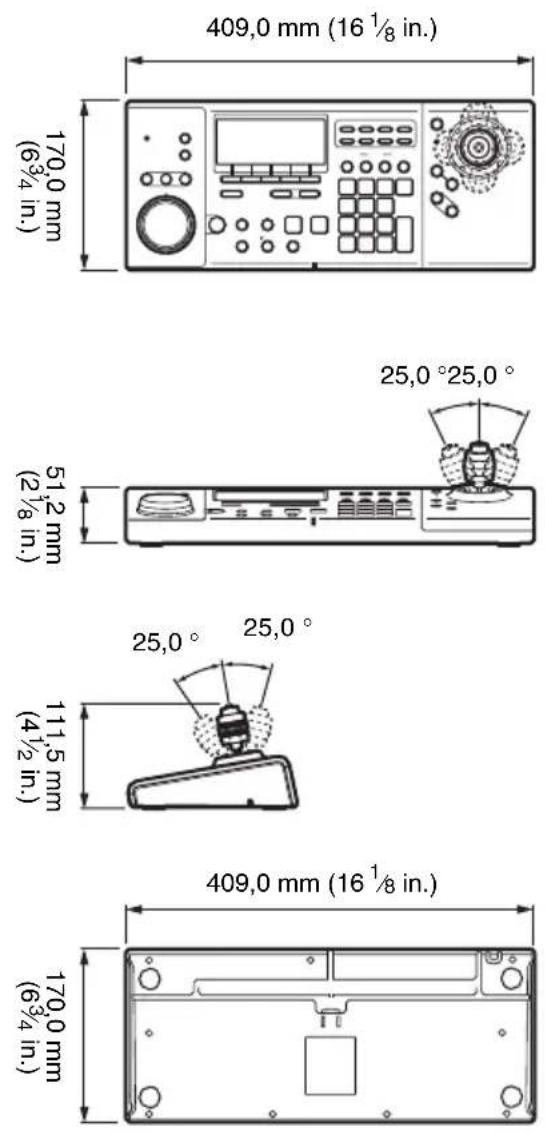
| Dimensions (L x H x P) | 409 x 111,5 x 170 mm |
| Poids | Environ 1,2 kg |
| Alimentation | 12 V CC, adaptateur CA 100-240 V, 50/60 Hz, consommation max. 1,0 A |
| Interfaces | USB 2.0 (x2), prise microphone (x1), prise casque (x1), port RS-485 (x1) |
| Modes de fonctionnement | Mode RM-NS1000 (pour série NSR-1000 et RealShot Manager Advanced) et mode Pelco (pour caméras protocole Pelco D ou P) |
| Systèmes pris en charge | Serveur série NSR-1000 (v1.1+) et ordinateur avec RealShot Manager Advanced (v1.1+) |
| Accessoires fournis | Adaptateur CA, Guide des premiers pas, CD-ROM (Guide de l'utilisateur), livret de garantie |
| Conditions de fonctionnement | Température : 5 °C à 40 °C ; humidité : 20 % à 80 % (sans condensation) |
| Sécurité | Ne pas exposer à la pluie ou à l'humidité. Aucun interrupteur d'alimentation ; débrancher la fiche en cas de problème. |
| Entretien et nettoyage | Nettoyer avec un chiffon doux et sec. Ne pas utiliser de liquides ni de solvants. |
| Réparabilité | Confier l'entretien à un personnel qualifié. Pour le remplacement du CD-ROM, contacter un technicien Sony. |
| Pays de fabrication | Fabriqué par Sony Corporation, Japon |
| Homologations | Conforme à la norme NMB-003 du Canada (classe B) |
FOIRE AUX QUESTIONS - RM-NS1000 SONY
Questions des utilisateurs sur RM-NS1000 SONY
0 question sur cet appareil. Repondez a celles que vous connaissez ou posez la votre.
Poser une nouvelle question sur cet appareil
Téléchargez la notice de votre Télécommande au format PDF gratuitement ! Retrouvez votre notice RM-NS1000 - SONY et reprennez votre appareil électronique en main. Sur cette page sont publiés tous les documents nécessaires à l'utilisation de votre appareil RM-NS1000 de la marque SONY.
MODE D'EMPLOI RM-NS1000 SONY
Guide des premiers pas ____ FR
Afin de réduire les risques d'incendie ou d'électrocution, ne pas exposer cet appareil à la pluie ou à l'humidité.
Afin d'écarter tout risque d'électrocution, garder le coffret fermé. Ne confier l'entretien de l'appareil qu'à un personnel qualifié.
AVERTISSEMENT
Cet appareil ne possède pas d'interrupteur d'alimentation.
Lors de l'installation de l'appareil, incorporer un dispositif de coupure dans le câblage fixe ou brancher la fiche d'alimentation dans une prise murale facilement accessible proche de l'appareil. En cas de problème lors du fonctionnement de l'appareil, enclencher le dispositif de coupure d'alimentation ou débrancher la fiche d'alimentation.
AVERTISSEMENT
- Utilisez un cordon d'alimentation (câble secteur à 2 fils)/fiche femelle/fiche mâle conformes à la réglementation de sécurité locale applicable.
- Utilisez un cordon d'alimentation (câble secteur à 2 fils)/fiche femelle/fiche mâle avec des caractéristiques nominales (tension, ampérage) appropriées.
Pour toute question sur l'utilisation du cordon d'alimentation/fiche femelle/fiche mâle ci-dessus, consultez un technicien du service après-vente qualifié.
IMPORTANT
La plaque signalétique se situe sous l'appareil.
Pour les clients au Canada
Cet appareil numérique de la classe B est conforme à la norme NMB-003 du Canada.
Pour les clients en Europe
Le fabricant de ce produit est Sony Corporation, 1-7-1 Konan, Minato-ku, Tokyo, Japon.
Le représentant autorisé pour la CEM et la sécurité des produits est Sony Deutschland GmbH, Hedelfinger Strasse 61, 70327 Stuttgart, Allemagne. Pour toute question concernant le service ou la garantie, veuillez consulter les adresses indiquées dans les documents de service ou de garantie séparés.
Notes d'utilisation
À propos de l'écran LCD
L'écran LCD fourni avec cet appareil utilise une technologie de haute précision et garantit au moins 99,99 % de pixels effectifs. Ainsi, une infime quantité de pixels peut rester « figée », que l'écran soit éteint (noir), allumé (rouge, vert ou bleu) ou qu'il clignote. De plus, avec une utilisation prolongée, en raison des caractéristiques physiques de l'écran à cristaux liquides, de tels pixels « figés » peuvent apparaître spontanément. Ces problèmes ne constituent pas un dysfonctionnement.
Table des matières
Notes d'utilisation 40
Aperçu des fonctions 42
Contenu de l'emballage 44
Systèmes pris en charge ...... 44
Utilisation du manuel du
CD-ROM 45
Préparatifs 45
Lecture du manuel sur le CD-ROM .... 45
Étape 1 : Connexion des
dispositifs 46
Préparation des dispositifs ..... 46
Raccordement du câble USB .. 46
Connexion des dispositifs ..... 48
Raccordement d'une caméra en mode protocole Pelco D ou P (pour une utilisation en mode Pelco) .... 49 Connexion de l'adaptateur CA .... 50
Étape 2 : Mettez le contrôleur système sous tension et
connectez-vous au système ..... 51
Pendant le raccordement à la série
NSR-1000 ou RealShot Manager
Advanced 51
Port E/S 53
Caractéristiques techniques ..... 54
Dimensions 55
Marques commerciales
• « IPELA » et sont des marques de fabrique de Sony Corporation.
Les autres noms de produits ou de systèmes mentionnés dans ce document sont des marques de fabrique ou des marques déposées de leurs propriétaires respectifs.
Les autres noms de produits ou de systèmes mentionnés dans ce document sont des marques de fabrique ou des marques déposées de leurs propriétaires respectifs.
Par conséquent, les symboles ® ou ™ ne sont pas utilisés dans le texte.
Le contrôleur système RM-NS1000 est un contrôleur système permettant de commander à distance différentes fonctions d'un système de surveillance. Raccordez-le sur le serveur de surveillance ou à l'ordinateur utilisé pour les opérations à distance afin de réaliser des opérations comme la surveillance ou la recherche et la lecture d'images enregistrées.
Le contrôleur système RM-NS1000 est un contrôleur système permettant de commander à distance différentes fonctions d'un système de surveillance. Raccordez-le sur le serveur de surveillance ou à l'ordinateur utilisé pour les opérations à distance afin de réaliser des opérations comme la surveillance ou la recherche et la lecture d'images enregistrées.
Le contrôleur système propose les modes RM-NS1000 et Pelco, à sélectionner en fonction de votre serveur, de votre logiciel et de vos caméras de surveillance.
Lorsque vous utilisez un périphérique de la série NSR-1000 ou RealShot Manager Advanced, utilisez le contrôleur en mode RM-NS1000.
Lorsque vous utilisez un périphérique de la série NSR-1000 ou RealShot Manager Advanced, utilisez le contrôleur en mode RM-NS1000.
![graph TD A["Salle des machines Salle de surveillance"] --> B["Moniteurs"] B --> C["Série NSR-1000"] C --> D["Souris"] D --> E["Réseau"] E --> F["Ordinateur Windows"] F --> G["Installation"] G --> H["Logiciel de surveillance RealShot Manager Advanced"] H --> I["Casque"] I --> J["Contrôleur système RM…](/content/2026/04/678910/images/e55bcc388855edccee34c6365a877f8a20119b81ff8e8dc9ede4495264c78c1e.jpg)
Un clavier et une souris sont requis lorsque vous vous connectez au périphérique de la série NSR-1000 ou à RealShot Manager Advanced.
Un clavier et une souris sont requis lorsque vous vous connectez au périphérique de la série NSR-1000 ou à RealShot Manager Advanced.
Lorsque vous raccordez directement une caméra protocole Pelco D ou P au contrôleur système via un port RS-485 pour effectuer des opérations de panoramique, d'inclinaison et de pilotage de zoom, utilisez le contrôleur en mode Pelco.
Lorsque vous raccordez directement une caméra protocole Pelco D ou P au contrôleur système via un port RS-485 pour effectuer des opérations de panoramique, d'inclinaison et de pilotage de zoom, utilisez le contrôleur en mode Pelco.
![graph LR A["Moniteurs"] -->|Sortie vidéo| B["Caméra protocole Pelco D ou P"] A -->|Sortie vidéo| C["Contrôleur système RM-NS1000"] B -->|Sortie vidéo| C](/content/2026/04/678910/images/59404d55ff529d2eed7fa205c0819171f717a2410a9b82727a5a42486aa7d560.jpg)
Contenu de l'emballage
Vérifiez que les éléments suivants sont compris dans l'emballage :
- Contrôleur système RM-NS1000 (1)
- Adaptateur CA (1)
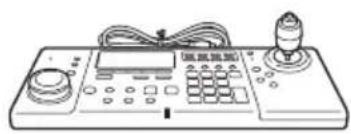
- Guide des premiers pas (ce document) (1) - CD-ROM (Guide de l'utilisateur) (1) - Livret de garantie (1)
Remarques
- Cet emballage peut contenir un matériel supplémentaire et/ou de la documentation pour ces options.
- Conservez les boîtes et les matériaux d'emballage pour une utilisation ultérieure éventuelle.
Systèmes pris en charge
Le contrôleur système prend en charge les systèmes suivants.
- Serveur de surveillance réseau de la série NSR-1000 de Sony (version 1.1 ou supérieure)
- Un ordinateur sur lequel RealShot Manager Advanced (version 1.1 ou supérieure), un logiciel avec des commandes compatibles avec cet équipement, est installé.
Utilisation du manuel du CD-ROM
Le CD-ROM fourni inclut les manuels pour cette imprimante (japonais, anglais, français, allemand, italien, espagnol et chinois simplifié). Ces manuels sont créés au format PDF (Portable Document Format).
Préparatifs
Le programme suivant doit être installé sur l'ordinateur pour pouvoir utiliser les manuels d'utilisation contenus sur le CD-ROM.
- Adobe Reader version 6.0 ou ultérieure
Mémo
Si Adobe Reader n'est pas installé, vous pouvez le télécharger à l'adresse Web suivante : http://www.adobe.com/
Adobe et Adobe Reader sont des marques commerciales de Adobe Systems Incorporated aux États-Unis et/ou dans d'autres pays.
Lecture du manuel sur le CD-ROM
Procédez de la façon suivante pour lire le manuel sur le CD-ROM.
1. Insérez le CD-ROM dans votre lecteur de CD-ROM. Les manuels sont enregistrés dans le dossier Manual.
2. Sélectionnez et cliquez sur le manuel que vous voulez consulter.
Mémo
Il se peut que les fichiers ne s'affichent pas correctement, selon la version d'Adobe Reader que vous utilisez. Si c'est le cas, installez la dernière version que vous pouvez télécharger à partir de l'URL fournie dans la section « Préparatifs » ci-dessus.
Remarque
Si vous perdez le CD-ROM ou si vous ne pouvez pas le lire, vous pouvez acheter un nouveau disque CD-ROM. Contactez le technicien de service Sony le plus proche.
Étape 1 : Connexion des dispositifs
Décidez où installer le contrôleur système, puis raccordez tous les dispositifs à utiliser au contrôleur.
Préparation des dispositifs
Préparez les dispositifs à raccorder et à utiliser avec le contrôleur système en fonction de l'application.
- Clavier USB
- Souris USB
- Casque (ne peut être utilisé qu'avec RealShot Manager Advanced)
- Microphone (ne peut être utilisé qu'avec RealShot Manager Advanced)
- Caméra protocole Pelco D ou P (pour une utilisation en mode Pelco)
Remarque
Un clavier et une souris sont requis lorsque vous vous connectez au périphérique de la série NSR-1000 ou à RealShot Manager Advanced.
Raccordement du câble USB
Utilisez le câble USB afin de raccorder le contrôleur système à l'ordinateur sur lequel le périphérique série NSR-1000 ou RealShot Manager Advanced est installé.
1. Faites passer le câble USB dans la rainure qui se trouve sous le contrôleur en fonction de l'endroit où le contrôleur système est placé.
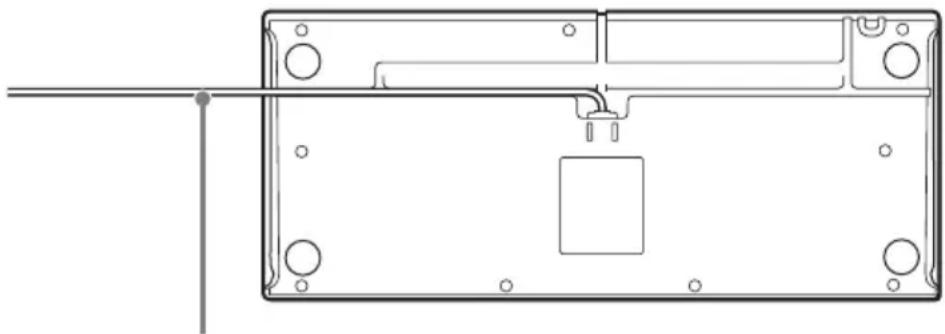
2. Raccordez le câble USB à l'ordinateur sur lequel le périphérique série NSR-1000 ou RealShot Manager Advanced est installé.
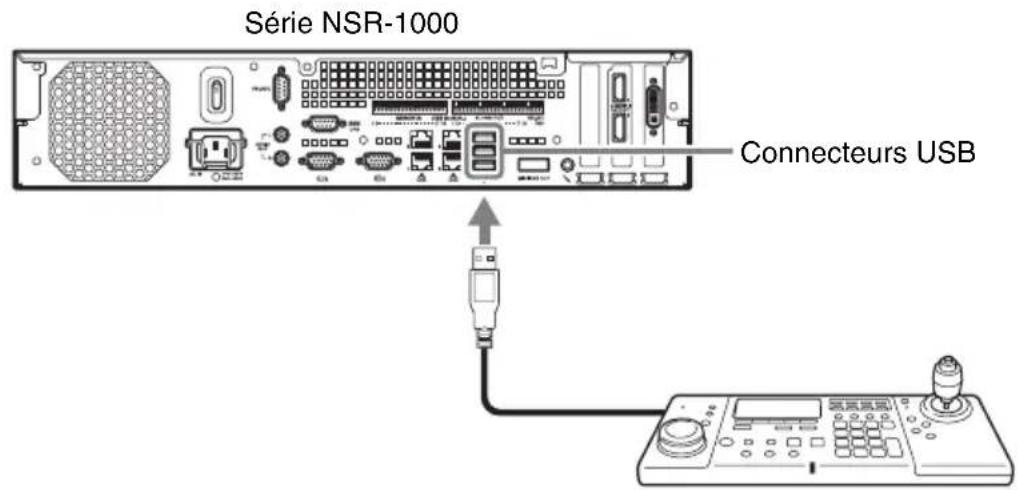
ou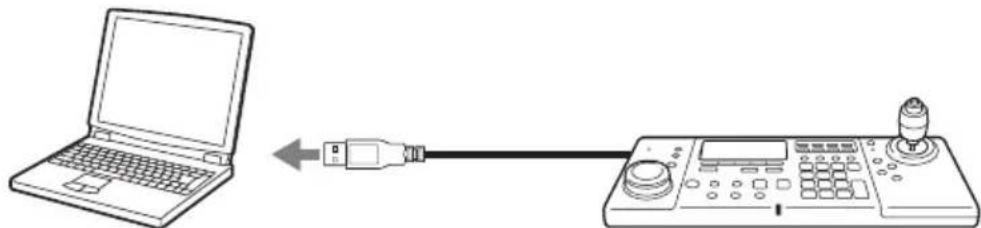
Ordinateur sur lequel RealShot Manager Advanced a été installé
Connexion des dispositifs
Branchez le clavier USB, la souris USB, le microphone et le casque sur les connecteurs correspondants situés sur le côté gauche du contrôleur système.
![graph TD A["Clavier"] --> B["Souris"] A --> C["Casque"] A --> D["Microphone"] A --> E["Headphones"]](/content/2026/04/678910/images/35cf09efb813ed7d985805753970db66052756767bfb1a3f90b54e7115a3eb82.jpg)
Raccordement d'une caméra en mode protocole Pelco D ou P (pour une utilisation en mode Pelco)
Branchez directement la caméra analogique sur le port RS-485 à l'arrière du contrôleur système. Pour plus de détails sur la procédure de raccordement, reportez-vous à la section « Port E/S » (page 53).
Attention
Ne raccordez aucun dispositif au câble USB.
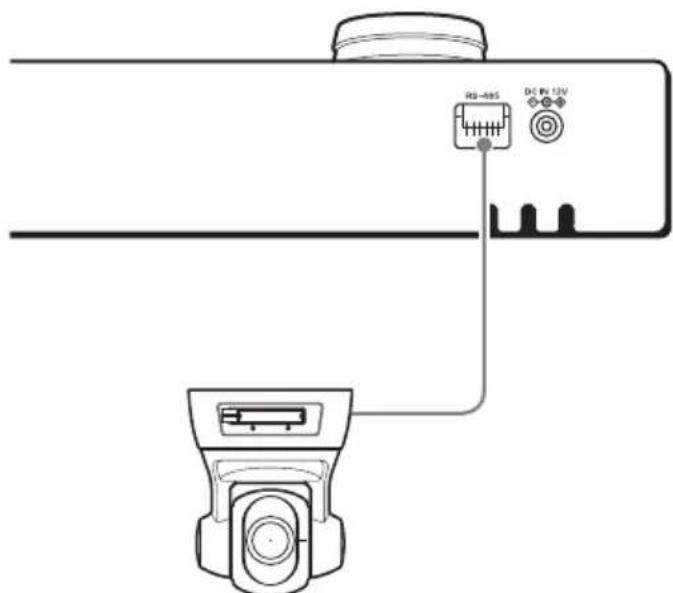
Caméra protocole Pelco D ou P
Si vous souhaitez raccorder plusieurs caméras en mode protocole Pelco D ou P, raccordez-les en parallèle comme indiqué dans la figure ci-dessous.

Connexion de l'adaptateur CA
1. Raccordez l'adaptateur CA et le cordon d'alimentation.
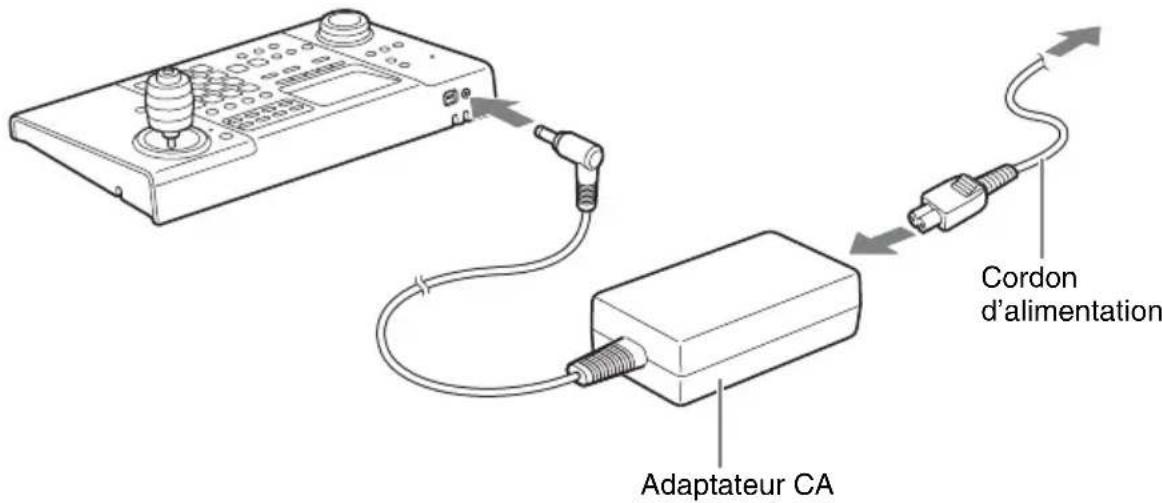
2. Enroulez le cordon de l'adaptateur CA autour du support de cordon CA situé à l'arrière du contrôleur afin de fixer le cordon.
La fixation du cordon de l'adaptateur CA autour du support permet d'éviter que le cordon ne se détache.
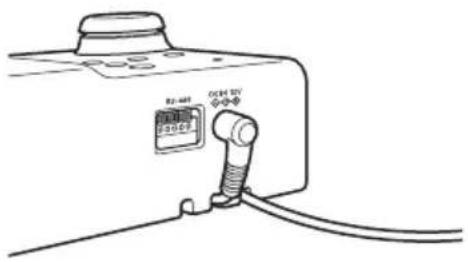
Étape 2 : Mettez le contrôleur système sous tension et connectez-vous au système
Le contrôleur système se met sous tension lorsque le cordon d'alimentation de l'adaptateur CA est branché sur la prise de courant.
Remarque
Dans ce chapitre, ce sont principalement les écrans de RealShot Manager Advanced qui sont utilisés pour les explications. Ces écrans sont sujets à modification sans préavis.
Pendant le raccordement à la série NSR-1000 ou RealShot Manager Advanced
Remarque
Un clavier et une souris sont requis lorsque vous vous connectez au périphérique de la série NSR-1000 ou à RealShot Manager Advanced. Si le nom d'utilisateur et le mot de passe ne sont composés que de chiffres, vous pouvez utiliser le pavé numérique du contrôleur système pour vous connecter.
1. Raccordez l'adaptateur CA du contrôleur système à une prise.
Le contrôleur système se met sous tension et le premier écran s'affiche.
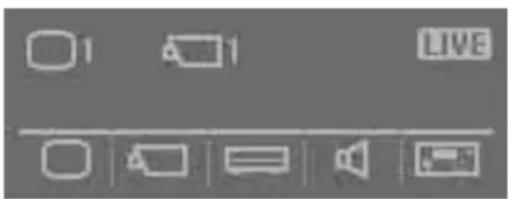
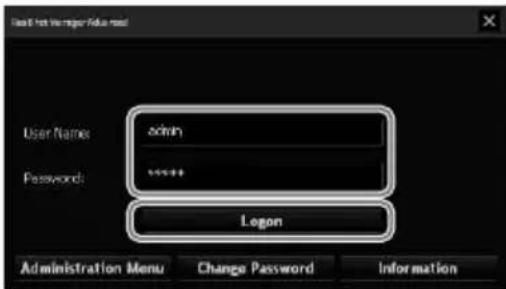
2. Connectez-vous au système.
Utilisez le clavier pour saisir votre nom d'utilisateur et votre mot de passe puis cliquez sur [Logon].
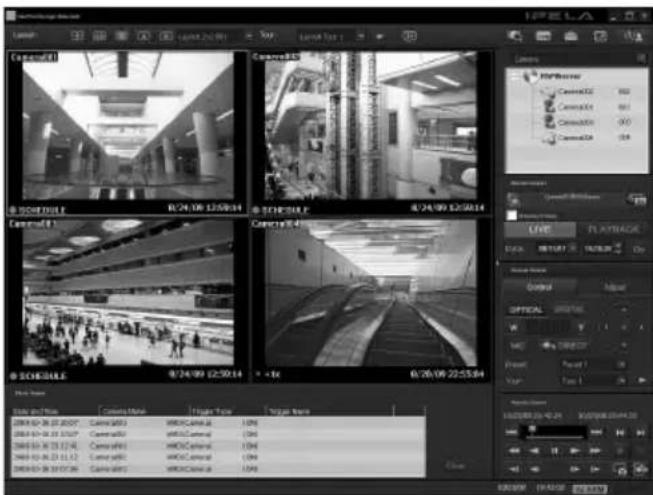
Si l'authentification réussit, l'écran principal s'affiche.
Organisation des broches du port E/S
RS-485
| No broche RS-485 | |
| 1 | TX+ |
| 2 | TX- |
| 3 | RX+ |
| 4 | RX- |
| 5 | GND |
- De gauche à droite
Procédure de raccordement pour le port E/S
Raccordez les fils au port RS-485 comme décrit ci-dessous.
Insérez un tournevis à lame plate dans la fente au-dessus ou au-dessous du trou auquel vous souhaitez raccorder le fil (AWG N° 26 à 20), insérez le fil puis retirez le tournevis de la fente.
Attention
Ne forcez pas sur le tournevis à lame plate lorsque vous l'insérez. Cela pourrait provoquer un dysfonctionnement.
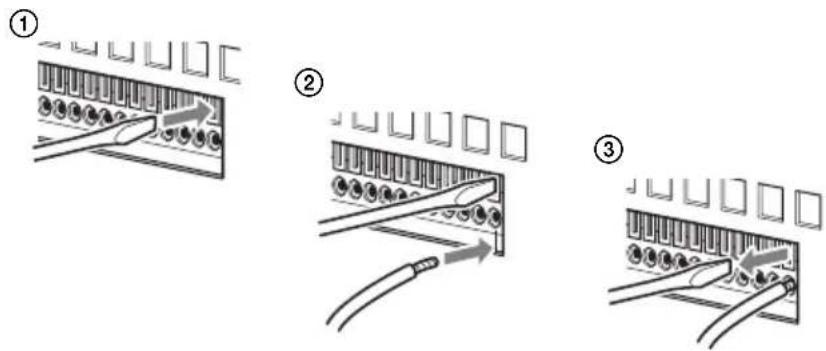
Utilisez la même procédure pour raccorder tous les fils nécessaires.
Caractéristiques techniques
Généralités
Interface : dispositif USB 2.0 faible vitesse
Connecteurs externes
USB : USB 2.0 (×2)
Prise microphone (×1)
Prise casque (×1)
Port RS-485 (×1)
Environnement de fonctionnement
Température de fonctionnement :
5 °C à 40 °C (41 °F à 104 °F)
Humidité de fonctionnement :
20 % à 80 % (température humide max. : 32 °C (90 °F)) (sans condensation)
Alimentation et divers
Alimentation :
12 V DC
Consommation électrique :
Max. 1,0 A
Adaptateur CA 100 - 240 V CA, 50/60 Hz
Dimensions :
409,0 (L) × 111,5 (H) × 170,0 (P) mm
(16 1/8 (L) × 4 1/2 (H) × 6 3/4 (P))
Poids : Environ 1 200 g (2,6 lb.)
Accessoires
Adaptateur CA (×1)
Guide des premiers pas (ce document) (×1)
CD-ROM (Guide de l'utilisateur) (×1)
Livret de garantie (×1)
Notez que l'apparence et les caractéristiques techniques sont soumises à modification sans préavis pour des raisons d'amélioration du produit.
Assurez-vous de vérifier le fonctionnement du produit avant son utilisation. Sony ne sera redevable d'aucune indemnisation pour la perte de profits commerciaux causée par une défaillance de cet appareil, que ce soit pendant la période de garantie ou après son expiration, ou pour toute autre raison quelle qu'elle soit.
Dimensions
AVERTISSEMENT


- AVERTISSEMENT
- IMPORTANT
- POUR LES CLIENTS AU CANADA
- POUR LES CLIENTS EN EUROPE
- NOTES D'UTILISATION
- À PROPOS DE L'ÉCRAN LCD
- TABLE DES MATIÈRES
- MARQUES COMMERCIALES
- LE CONTRÔLEUR SYSTÈME RM-NS1000 EST UN CONTRÔLEUR SYSTÈME PERMETTANT DE COMMANDER À DISTANCE DIFFÉRENTES FONCTIONS D'UN SYSTÈME DE SURVEILLANCE. RACCORDEZ-LE SUR LE SERVEUR DE SURVEILLANCE OU À L'ORDINATEUR UTILISÉ POUR LES OPÉRATIONS À DISTANCE AFIN DE RÉALISER DES OPÉRATIONS COMME LA SURVEILLANCE OU LA RECHERCHE ET LA LECTURE D'IMAGES ENREGISTRÉES
- LORSQUE VOUS UTILISEZ UN PÉRIPHÉRIQUE DE LA SÉRIE NSR-1000 OU REALSHOT MANAGER ADVANCED, UTILISEZ LE CONTRÔLEUR EN MODE RM-NS
- UN CLAVIER ET UNE SOURIS SONT REQUIS LORSQUE VOUS VOUS CONNECTEZ AU PÉRIPHÉRIQUE DE LA SÉRIE NSR-1000 OU À REALSHOT MANAGER ADVANCED
- LORSQUE VOUS RACCORDEZ DIRECTEMENT UNE CAMÉRA PROTOCOLE PELCO D OU P AU CONTRÔLEUR SYSTÈME VIA UN PORT RS-485 POUR EFFECTUER DES OPÉRATIONS DE PANORAMIQUE, D'INCLINAISON ET DE PILOTAGE DE ZOOM, UTILISEZ LE CONTRÔLEUR EN MODE PELCO
- CONTENU DE L'EMBALLAGE
- REMARQUES
- SYSTÈMES PRIS EN CHARGE
- UTILISATION DU MANUEL DU CD-ROM
- PRÉPARATIFS
- MÉMO
- LECTURE DU MANUEL SUR LE CD-ROM
- REMARQUE
- ÉTAPE 1 : CONNEXION DES DISPOSITIFS
- PRÉPARATION DES DISPOSITIFS
- RACCORDEMENT DU CÂBLE USB
- CONNEXION DES DISPOSITIFS
- RACCORDEMENT D'UNE CAMÉRA EN MODE PROTOCOLE PELCO D OU P (POUR UNE UTILISATION EN MODE PELCO)
- ATTENTION
- CONNEXION DE L'ADAPTATEUR CA
- ÉTAPE 2 : METTEZ LE CONTRÔLEUR SYSTÈME SOUS TENSION ET CONNECTEZ-VOUS AU SYSTÈME
- PENDANT LE RACCORDEMENT À LA SÉRIE NSR-1000 OU REALSHOT MANAGER ADVANCED
- CONNECTEZ-VOUS AU SYSTÈME
- ORGANISATION DES BROCHES DU PORT E/S
- PROCÉDURE DE RACCORDEMENT POUR LE PORT E/S
- CARACTÉRISTIQUES TECHNIQUES
- GÉNÉRALITÉS
- CONNECTEURS EXTERNES
- ENVIRONNEMENT DE FONCTIONNEMENT
- ALIMENTATION ET DIVERS
- ACCESSOIRES
- DIMENSIONS
Marque : SONY
Modèle : RM-NS1000
Catégorie : Télécommande