
OD10 - ビデオカメラ Dragon Touch - 無料のユーザーマニュアル
デバイスのマニュアルを無料で見つける OD10 Dragon Touch PDF形式.


ユーザーの質問 OD10 Dragon Touch
0 質問 この機器について。知っているものに答えるか、ご自身の質問をしてください。
この機器について新しい質問をする
デバイスの取扱説明書をダウンロード ビデオカメラ 無料でPDF形式で!マニュアルを見つける OD10 - Dragon Touch 電子デバイスをもとに戻しましょう。このページにはデバイスの使用に必要なすべての書類が掲載されています。 OD10 ブランド Dragon Touch.
使用説明書 OD10 Dragon Touch
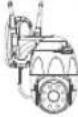 | Dragon Touch 昼外PTZカメラ OD10 *1 | 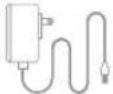 カメラ電源アダプター *1 電源延長コード *1 カメラ電源アダプター *1 電源延長コード *1 |  |
 取付ねじ *4 拡張ボルト *4 取付ねじ *4 拡張ボルト *4 |  |  R45ポート 1, 2, 3, 4水 ゴムリング・1 R45ポート 1, 2, 3, 4水 ゴムリング・1 | |
 RJ45ポート用防水ゴム栓 *1 RJ45ポート用防水ゴム栓 *1 |  RJ45ポート用防水主要部分 *1 RJ45ポート用防水主要部分 *1 |  クイックマニュアル *1 クイックマニュアル *1 | |
製品仕様
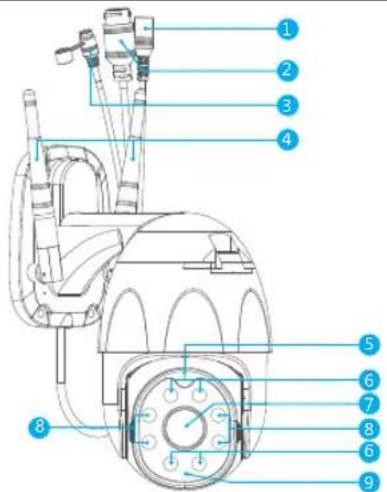
1 DC電源ポート
② RJ45ポート
3 リセットボタン
4 アンテナ
5 マイク
6 IRライト
7 レンズ
8 LEDライト
9 ライトセンサー
10 スピーカー
11 マイクロSDカードスロット
設定設置
1. アプリ「Smart Life」をインストールする
App Store / Google playでアプリ「Smart Life」を検索するか、または以下のQRコードをスキャンしてダウンロードします。
2. 新しいアカウントを作成する
アプリ「Smart Life」のアカウントを既にお持ちの場合は、アカウントにログインして手順4に進んでください。
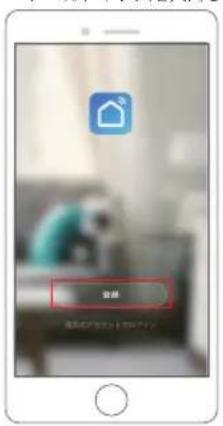
① アプリ「Smart Life」を開き、「登録→同意する」をクリックします。国/地域を選択し、メールアドレスを入力します。
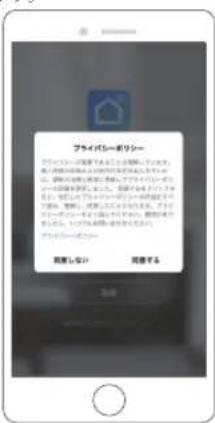
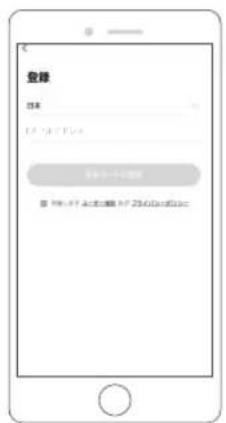
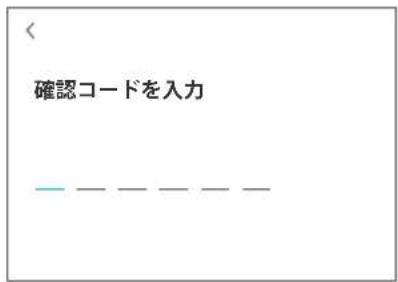
②メールアドレスを入力すると、確認コードが送信されます。取得して入力してください。
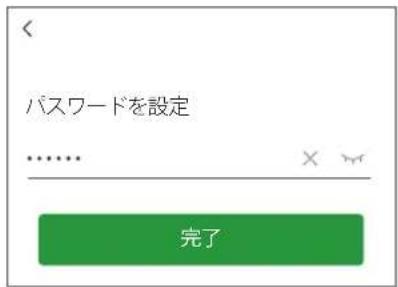
③ パスワードを設定し、「完了」をクリックします。
④ アカウントを登録した後、ホーム情報を追加し、「ふ」をクリックし、「ホーム管理」に入り、「ホームを追加」をクリックしてホーム名、場所を入力し、部屋を追加し、「保有クリックして追加完了します。
ご注意:
・電子メールアドレスが有効である必要があります。
・パスワードの長さは、6~20文字以内である必要があり、特殊文字は含まれません。
・登録とログインで同じ国を選択してください。
・パスワードを忘れた場合は、「パスワードを忘れた」をクリックしてリセットします。
3. カメラを追加する
A. Wi-Fiで接続する(推奨)
①カメラの電源を入れます
SDカードを差し込む場合は、壁にカメラを設置する前にしてください。カメラが自動的に回転してセルフテストを完了します。その後、「wait for Wi-Fi config」という提示音が問えます。
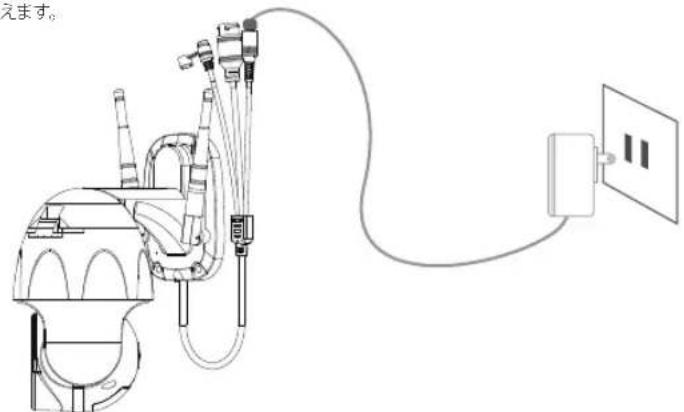
ご 注意: 提示音が聞こえない場合は、再りセットしてください。
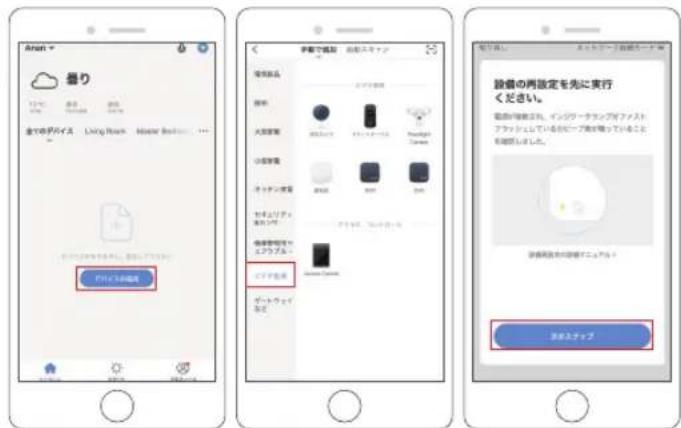
② 部屋を選択し、「デバイスの追加」→「ビデオ監視」→「防犯カメラ」→次のステップ →「Wi-Fiパスワードを入力」→「確認」→「続行」をクリックします。
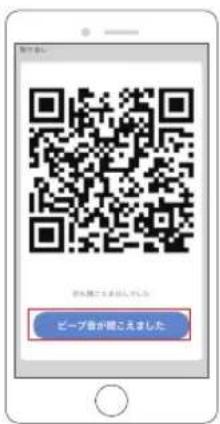
③ QRコードが表示され、スマホをカメラに向けてください。「ルーターを接続してください」という音が関こえたら、「connect the router」をクリックします。以下の写真をご覧ください。
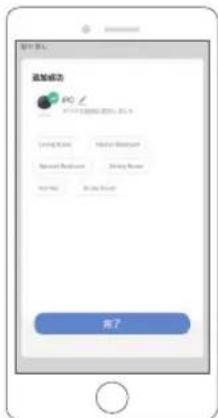
④約30秒間かかり、デバイスが正常に追加されます。カメラに名前を付けて、その部屋をクリックし、「完了」をクリックします。

⑤ カメラのアイコンをクリックして、カメラのライブ映像をプレビューします。
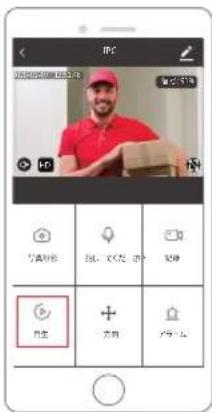
⑥ カメラを壁または天井に設置し、アンテナを調整してWi-Fi信号強度が60%以上であることを確認してください。
B. LANケーブルを使用して接続する
ご注意: LANで設定する場合は、設置する壁または天井にLANケーブルがあることを確認してください。ありましたら、次の手順に従ってカメラを追加してください。
① カメラの電源を入れる
microSDカードを挿入する場合は、壁にカメラを設置する前に行ってください。
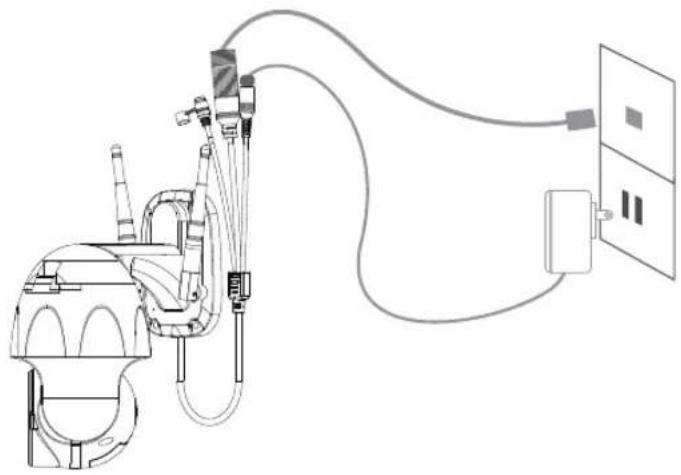
LANケーブルをRJ45ポートに差し込み、電源アダプターをコンセントに差し込みます。
カメラが回 転して、セルフテストが完了します。そして「Wi-Fi接続を待ってください」という提示音が間こえます。
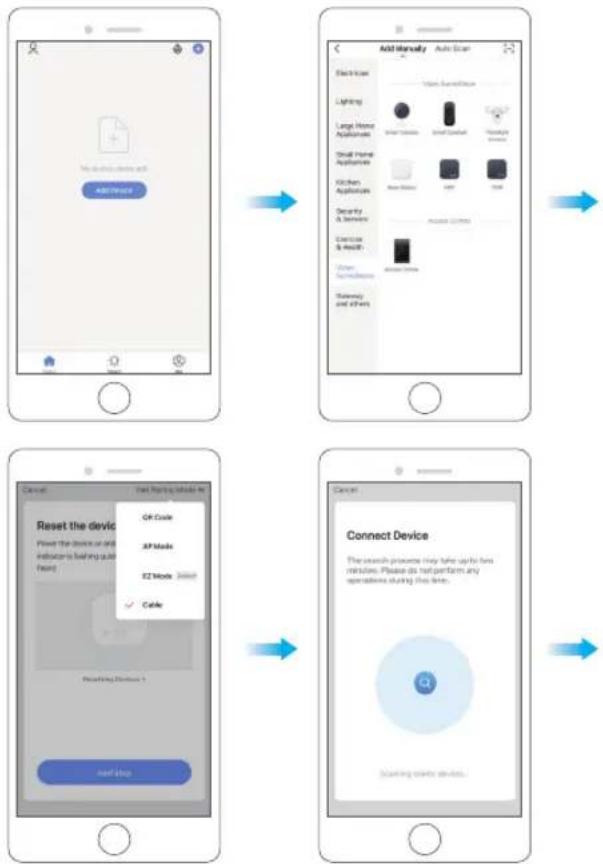
②「デバイスの追加→ビデオ監視→スマートカメラ→ペアリングモードケーブル→次へ→バインド→完了」をクリックします。
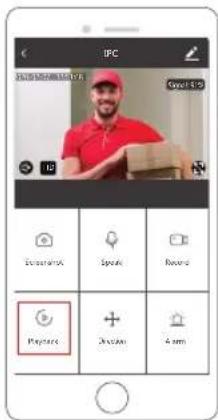
③ カメラアイコンをクリックして、カメラのライブビデオをプレビューします。
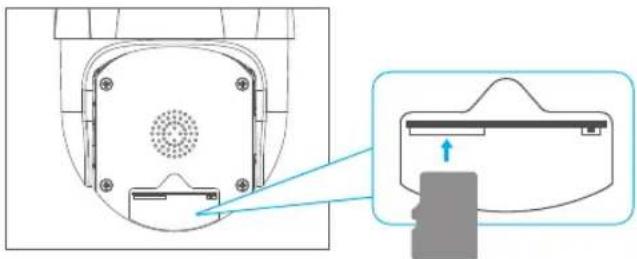
① マイクロSDカードを挿入するマイクロSDカードを挿入する場合は、まず行ってください。そうでない場合は、この手順をスキップしてください。カバーを開いてマイクロSカードを取り付け、カバーを閉じます。
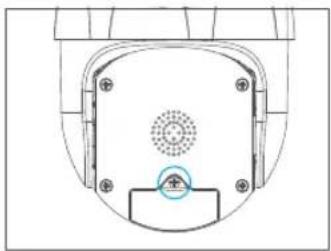
ステップ2:マイクロSDカードを挿入します。
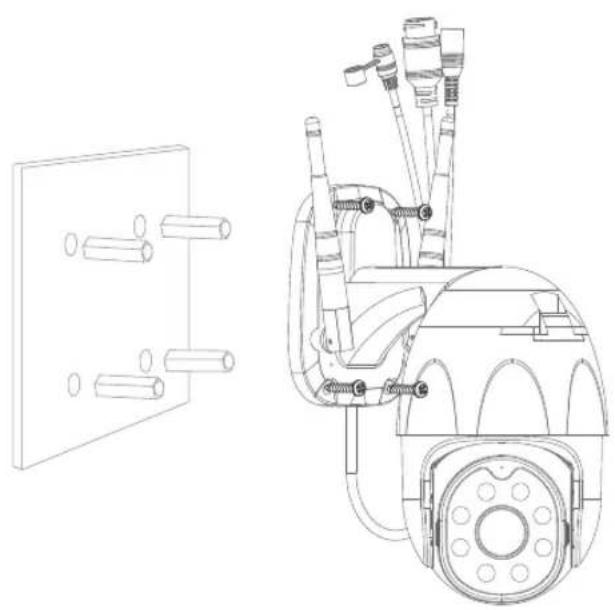
②ずカメラを固定位置に置き、マーカーでネジ穴をマークします。ツールを使用して、マークされたネジ穴に穴を開けます。
③つの穴をねじ込んだ後、ねじ穴に拡張ボルトを挿入します。
④ カメラブラケットの底面のネジ穴を壁の穴に合わせます。ネジでカメラを固定してください。
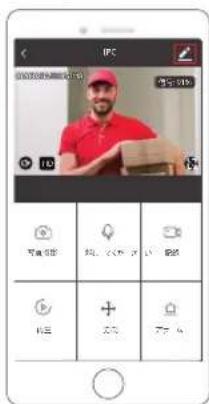
リアルタイムのブレビューインターフェイス
1 設定と管理
2 Wi-Fi信号强度
3 サウンドスイッチ
4 フルスクリーン
5 スクリーンショット
10 コントロール(カメラを任意に回転させて、異なる視点を与えます。上下に動かして、見たいコーナーをキャプチャできます。)
11 モーション検出アラーム(自宅の異常を検出することによる異常レポートを通知します。仕事が遊ぶにしても安心できます。カメラの視点に従ってアラームレベルを設定すると、アラームがより正確になります。また、アラームタイマーを自由に設定できます。)
12 写真アルバム: スクリーンショットと録画ビデオを表示できます。
13 マルチビュー: 複数のDragon Touchカメラをインストールしている場合は、マルチビューをクリックして、同じ画面に表示するカメラを選択できます。
14 クラウドストレージ: 必要に応じてクラウドストレージを購入する必要があります。
設定&管理
デバイスの管理と設定のために、コントロールページの右上隅にある「ア」をクリックします。
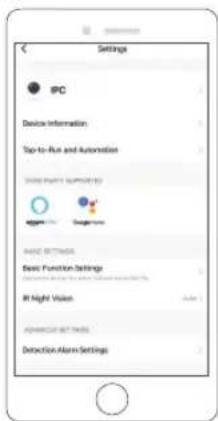
デバイス名 - デバイス名とデバイスの場所を変更できます。
デバイス情報 - 表示するには:所有者、仮想ID、Wi-Fi信号強度、IPアドレス、デバイスのタイムゾーン。
他方のサポート・アイコンをクリックして、手順を表示します。
基本機能設定 - 時間の透かし、画面回転などの情報。
IRナイトビジョン - IRナイトビジョンの自動/オン/オフを選択します。
検出アラーム設定-
a.モーション検知アラームのオン/オフとアラームの検知感度を設定できます。
b.モーション追跡のオン/オフとアラームスケジュールを設定できます。
ストレージ設定 - マイクロSDカードが挿入されていることを確認してください。
記録モードをノンストップ(7*24h)またはイベント記録モードに設定できます。
付加価値サービスの購入 - ビデオクラウドストレージサービス(オプション)。
オフライン通知 - デバイスがオフラインになったら通知するようにオン/オフを設定できます。
デバイスの共有 - 他の人の電話番号を入力し、このデバイスをその人と共有できます(注:入力した携帯電話番号は、アプリ | Smart Life_ に登録する必要があります)。
FAQ&フィードバック- こで質問と回答を見つけることができます。そうでない場合は、下のボタンからお問い合わせください。24時間以内に返信いたします。
ファームウェア情報 - OTAリモートアップグレードをサポート(アップグレード中に切断しないでください)。
他のデバイスを使用して制御する
制御したいカメラを選択し、右上隅の「」をクリックして詳細設定に入ります。
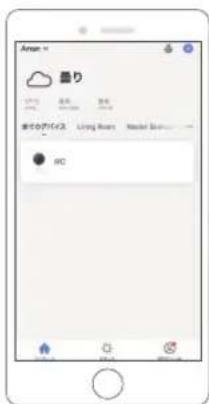
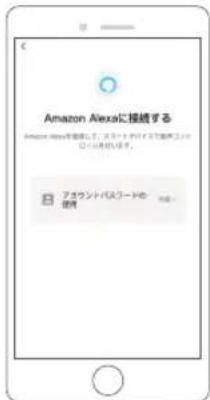
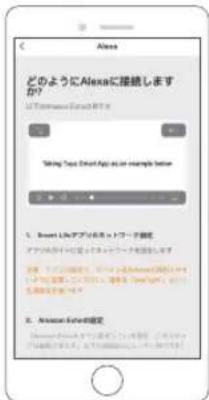
1. Amazon Echoを使用して制御する
「Amazon Echo」をクリックして、指示に従ってデバイスを接続します。
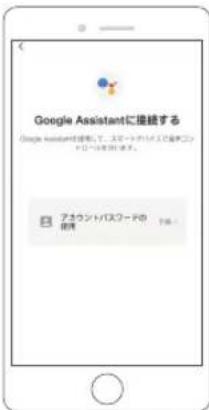
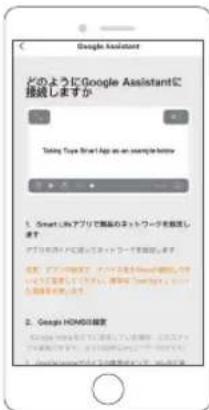
2. Googleアシスタントを使用して制御する
「Google Home」をクリックし、指示に従ってデバイスを接続します。
製品仕様
| ビデオ | 高解像度 | 1080P |
| ビデオ圧縮 | スマート1.264+ | |
| 回転角度 | 水平:355°垂直:90° | |
| オブジェクト追蹝 | リポート | |
| 低照度 | 0.1LUX/F1.2 | |
| 画像キャプチャ | サポート | |
| ビデオフリップ | サポート | |
| オーディオ | コーディング標準 | G.7:1 |
| 双方向スピーチ | サポート | |
| 録画管理 | ビデオファイルサイズ | 2.5GB-4.5GB/H |
| 録画モード | 手動録画、モーション検知録画、スケジュール録画、アラーム録画 | |
| ビデオストレージ | マイクロSDカード/クラウド | |
| 再生パックアップ | サポート | |
| アラームトリガー | ビデオブッシュ、アラーム録画、スクリーンシットキャプチャ、メール送信 | |
| ネットワーク | ネットワークインターフェース | 1・RJ45, 10/100M10-100 Base-T,自動適応型イーサネットポート |
| Wi-Fi | SO2.11b/g/n | |
| ピットストリーム | 三流 | |
| ネットワークプロトコル | TCP/IP, RTSP, ONVIF, ETCなどサポート | |
| 伝送モード | P2P, スマートクラウドサーバー | |
| Wi-Fi接続 | QRコードをスキャン、ネットワークケープル接続 | |
| 延長 | マイクロSDカード | 最大128GBマイクロSDカードをサポート |
| リセットボタン | サポート | |
| 電力供給 | 電源 | DC:2V 2A |
| 消費電力 | 10W | |
| 作業環境 | 適当な場所 | ホーム、ショップ、学校、工場 |
| インストールモード | 平置き、壁掛け、巻き上げ | |
| 作業温度 | -15°C--55°C | |
| 使用湿度 | 10% - 90% |
Q&A
Q: Wi-Fiに接続できませんか?
A: 名とパスワードを確認してください。Wi-Fiが5Gではなく2.4Gであることを確認してください。カメラと電話がルーターに近いことを確認してください。
Q: 再スキャン後にデバイスを追加できませんか?
A: デバイスの追加に失敗した場合は、デバイスを再起動するか、デバイスの電源を切ってから再試行することをお勧めします。
Q: デバイスはプレビューできませんか?
A: Wi-Fi信号が弱いことを確認してください。カメラをルーターの近くに配置してください。それでも機能しない場合は、デバイスをリセットし、再度追加します。
Q: デバイスをリセットした後、デバイスがリストに残っているのはなぜですか?
A: デバイスをリセットしても、カメラのネットワーク構成のみをリセットし、アプリの構成を変更することはできません。リストからカメラを削除するには、アプリにログインする必要があります。
Q: カメラを別のルーターに接続する方法は?
A: 最初にアプリにログインしてデバイスを削除およびリセットし、アプリからデバイスを再構成します。
Q: デバイスがマイクロSDカードを識別できないのはなぜですか?
A: デバイスの電源を切った後、マイクロSDカードを挿入および取り外すことをお勧めします。マイクロSDカードが通常のサービス状態になる、フォーマットがFAT32であるかどうかを確認します。アプリは、スマホまたはデバイスの不安定なネットワークの下で「マイクロSDカードを見つけることができませんでした」と提案するものとします。
高度 なインテリジェントアラームプッシュアルゴリズムを使用して、アラームメッセージが預判に発生しないようにしますが、カメラはすべてのアラームメッセージとビデオを記録します。
Q: デバイスはオンラインでアラームイベントがありますが、携帯電話は情報を受信できませんか?
A: まず、アプリがスマホの設定で通知を許可していることを確認します。普通には、異常が検出されると、スマホの通知バーにメッセージが表示されます。スマホで通知音または振動を設定する必要があります。また、アプリでリアルタイムビデオを表示しているとき、カメラが表示されているというアラームを受け取ることはできません。デバイスは、ユーザーが監視ビデオに焦点を合わせていることを示す表示中のカメラをデフォルトで使用するため、アラームは必要ありません。
高度なインテリジェントアラームブッシュアルゴリズムを使用して、アラームメッセージが頻繁に発生しないようにしますが、カメラはすべてのアラームメッセージとビデオを記録します。
Q: カメラをリセットする方法は?
A: リセットボタンを5秒間押します。「デバイスをリセット」という提示音が聞こえます。セット後、「Wi-Fi接続を待ってください」と聞こえます。
アフターサービス
何かご不明な点がありましたら、メールまたは電話でお気軽にお問い合わせください。こちらは全力を尽くして対応いたします。
E-mail: cs@dragontouch.com
公式サイト: www.dragontouch.com




