
OD10 - Videocámara Dragon Touch - Manual de uso y guía de instrucciones gratis
Encuentra gratis el manual del aparato OD10 Dragon Touch en formato PDF.


Preguntas de los usuarios sobre OD10 Dragon Touch
0 pregunta sobre este aparato. Responde a las que conoces o haz la tuya.
Hacer una nueva pregunta sobre este aparato
Descarga las instrucciones para tu Videocámara en formato PDF gratis! Encuentra tus instrucciones OD10 - Dragon Touch y toma tu dispositivo electrónico nuevamente en la mano. En esta página están publicados todos los documentos necesarios para el uso de su dispositivo. OD10 de la marca Dragon Touch.
MANUAL DE USUARIO OD10 Dragon Touch
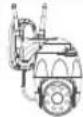 | Dragon TouchCD10 Cámara de Seguridad PTZPara Exterior * 1 | 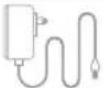 Adaptador de Corriente de Cámara * 1 Adaptador de Corriente de Cámara * 1 | 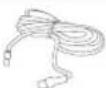 Cable Extendido de Energía * 1 Cable Extendido de Energía * 1 |
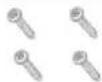 Tornillos de Montaje * 4 Tomillo de Expansión * 4 Tornillos de Montaje * 4 Tomillo de Expansión * 4 | 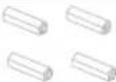 |  Anillo de Goma Resistente al Agua Para el Puerto RJ45 * 1 Anillo de Goma Resistente al Agua Para el Puerto RJ45 * 1 | |
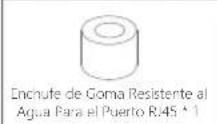 |  Parte Principal a Prueba de Agua Para Puerto RJ45 * 1 Parte Principal a Prueba de Agua Para Puerto RJ45 * 1 |  Guía de Inicio Rápido * 1 Guía de Inicio Rápido * 1 | |
Tornillos de Montaje * 4 Ton
Ilo de Expansión * 4
Arillo de Gorna Resistente al
Aqua Para el Puerto RJ45 * 1
INTRODUCCIÓN A LA CÁMARA
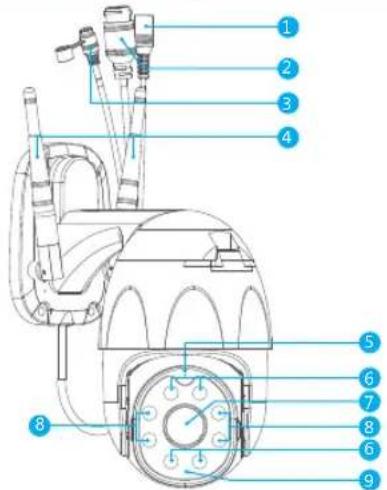
1 Puerto de alimentación de CC
2 Puerto RJ45
3 Reset Button
4 Antena
5 Micrófono
6 Luces IR
7 Lentes
8 Luz LED
9 Sensor de luz
10 Altavoz
11 Ranura para tarjeta microSD
CONFIGURACIÓN
1. Instalar Smart Life App
Busque "Smart Life" APP en App Store / Google play, o escance el código QR a continuación para descargar.
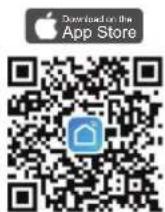
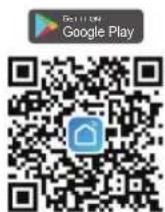
Descargar App desde App Store Descargar App desde Google Play
2. Registrar una nueva cuenta
Si ya tiene una cuenta de Smart Life, por favor inicio sesión en su cuenta y vaya al paso 4.
① Abra APP "Smart Life" para hacer clic en "Registrarse → Aceptar". Elja país/región, complete correo electrónico.
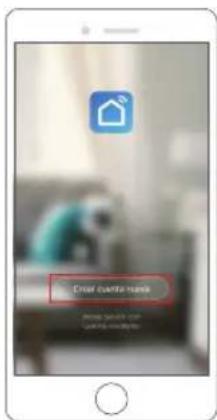
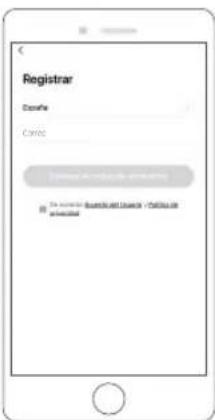
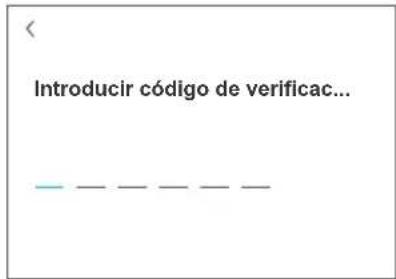
② Complete la dirección de correo electrónico, se enviará un código de verificación, consiguelo y complételo.
③ Luego establecer la contraseña, haga clic en 'Finalizado'.
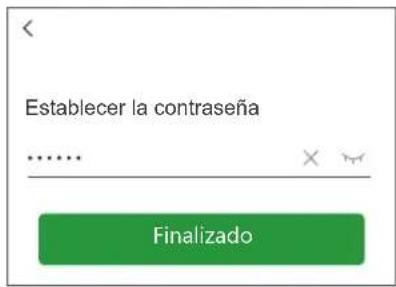
④ Después de registrar la cuenta, debe agregar la información del hogar, hacer clic en "en la parte inferior izquierda", ingresar a "Administración del hogar", hacer clic en 'Agregar hogar' y completar el nombre del hogar, la ubicación, agregar habitaciones, luego hacer clic en "Guardar" para agregar con éxito.
Nota:
- La dirección de correo electrónico deben ser válidos.
- La longitud de la contraseña debe tener entre 6 y 20 letras, sin includir letras especiales.
- Por favor selecciona el mismo país en registrarse e iniciar sesión.
- Si olvidó la contraseña, haga clic en "Olvidar contraseña" para restablecerla.
3. Agregue su cámara
A. Configurar a través de Wi-Fi (Recomendado)
① Encienda la cámara
Si desea enchufar la tarjeta SD, hágalo antes de instalar la cámara en la pared. Conecte el adaptador de corriente a la toma de corriente. La cámara girará para completar el autocomprobatorio. Después de eso, escuchará el sonido "wait for Wi-Fi config".
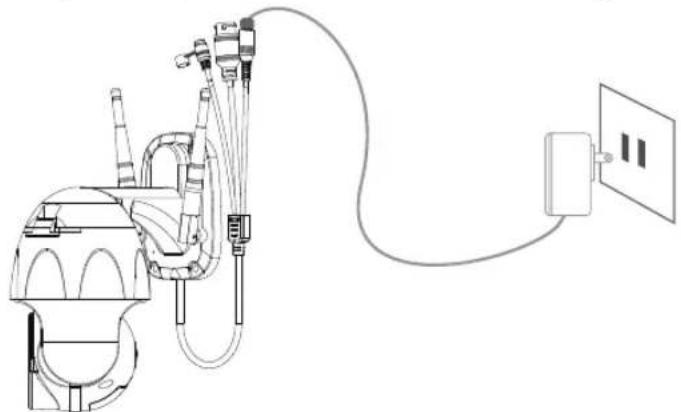
Note: Si no oye ningún sonido, reiniciela nuevamente.
② Elija Habitación, haga clic en "Agregar dispositivo → Video vigilancia → Cámara de seguridad → siguiente paso → Ingresar contraseña de Wi-Fi → Confirmar → Continuar".
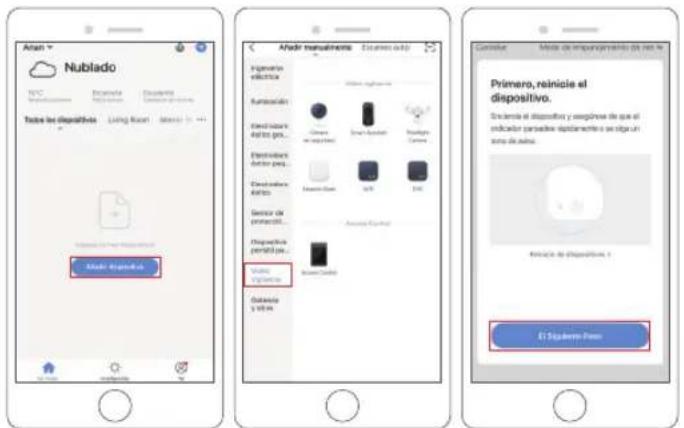
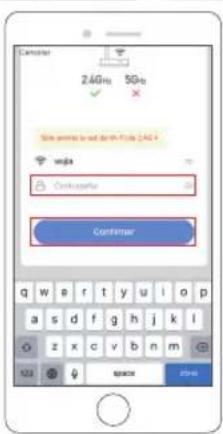
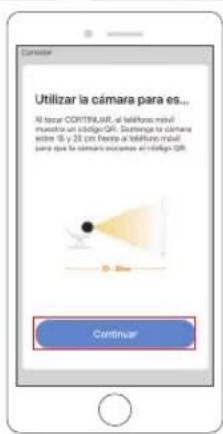
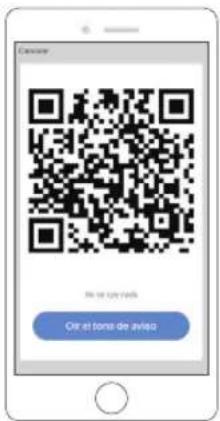
③ Se mostrará un código QR, solo mire el teléfono a la cámara, después de escuchar el sonido "connect the router", luego haga clic en "Oír el tono de aviso", vea la imagen a continuación.
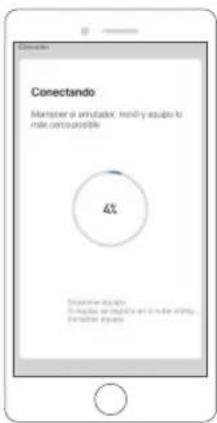
④ Espere la conexión durante unos 30 segundos, el dispositivo se agregará correctamente. Asigno un nombre a su cámara y haga clic en la habitación donde está, haga clic en "Finalizado".
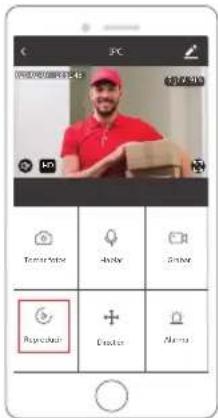
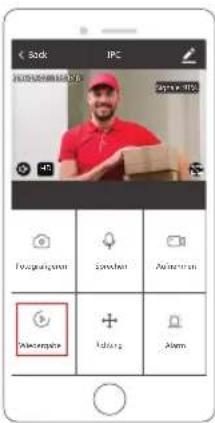
⑤ Haga clic en el icono de la cámara para obtener una vista previa del video en vivo de la cámara.
⑥ Instale la cámara en la pared o el techo y ajuste la antena para asegurarse de que la intensidad de la señal Wi-Fi sea superior al 60%.
B. Configurar a través del cable LAN
Nota: Si desea configurar a través de LAN, por favor asegúrese de que haya un cable LAN en la pared o el techo donde desea instalar. En caso afirmativo, agregue su cámara como sigue.
① Encienda la cámara
Si desea insertar la tarjeta microSD, por favor hágalo antes de instalar la cámara en la pared.
Conecte el cable LAN al puerto RJ45 y conecte el adaptador de corriente a la toma de corriente.
La cámara girará para completar la autocomprobación. Después de eso, esouchará el sonido 'Espere la configuración de Wi-Fi'.
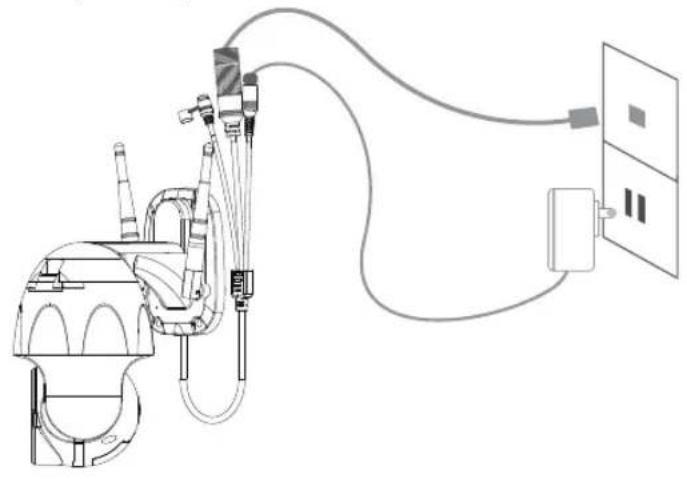
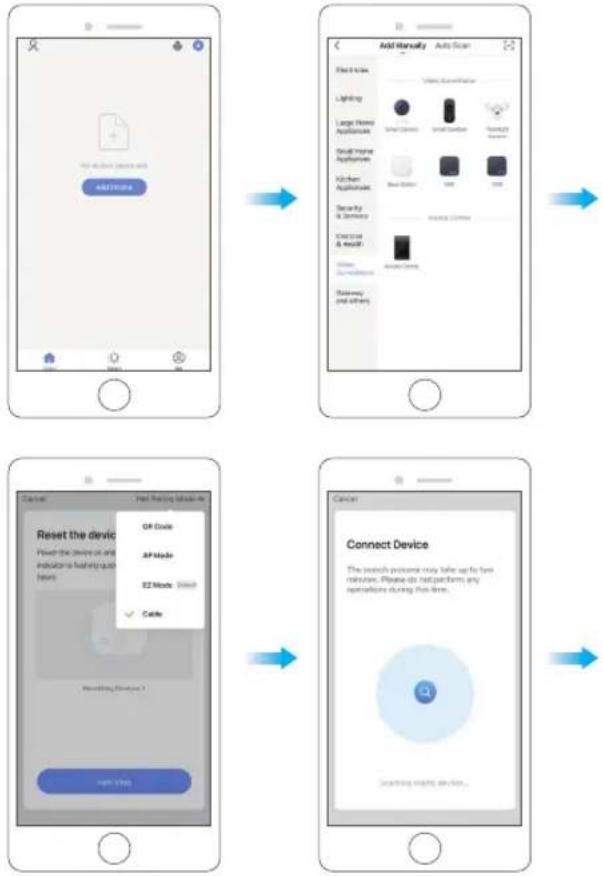
② Haga clic en "Agregar dispositivo → Videovigilancia → Cámara inteligente → Cable de modo de emparejamiento ⇌ → siguiente paso → Enlace → Completo".
③ Haga clic en el icono de la cámara para obtener una vista previa del vídeo en vivo de la cámara.
Si desca insertar una tarjeta microSD, hágalo primero. De lo contrario, por favor omita este paso. Abra la cubierta e instale la tarjeta microSD, luego cierre la cubierta.
Step1: Abre la tapa.
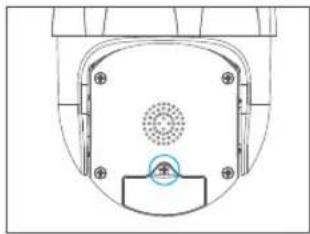
Step3: Cierra la tapa.
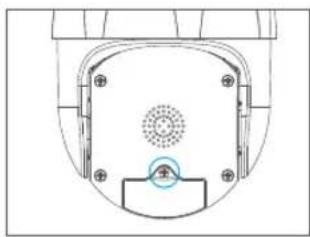
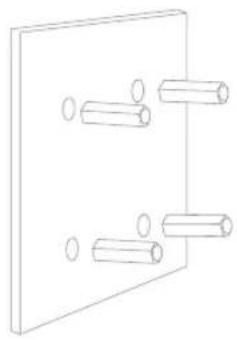
② Coloque la cámara en una posición fija primero y marque el orificio del tornillo con un marcador. Use una herramienta para perforar agujeros en los agujeros de tornillo marcados.
③ Después de atornillar cuatro orificios, inserte el perno de expansión en el orificio del tornillo.
④ Alinee el orificio del tornillo en la parte inferior del soporte de la cámara con el orificio en la pared. Atomille para fijar la cámara con los tornillos.
Interfaz de vista previa en tiempo real
1 Ajuste & Administración
2 Intensidad de Señal Wi-Fi
3 Interruptor de Sonido
4 SD/HD
5 Pantalla Completa
10 Control PTZ (La cámara se puede girar arbitrariamente para darle una perspectiva diferente. Puede moverla hacia arriba y hacia abajo, capturar cualquier esquina que desee ver).
11 Alarma de detección de movimiento (notificación de informe anormal a través de la detección inteligente de anomalías en el hogar. Puede salir a trabajar y jugar con confianza. Establecer el nivel de alarma de acuerdo con el campo de visión de la cámara puede hacer que la alarma sea más precisa. También configura el temporizador de alarma como usted quiere.)
12 Álbum de fotos: Puede ver la captura de pantalla y grabar videos.
13 Vista múltiple, si ha instalado varias cámaras Dragon Touch, puede hacer clic en vista múltiple para seleccionar las cámaras que desea mostrar en la misma pantalla.
14 Almacenamiento en la nube, debe comprar el almacenamiento en la nube si lo desea.
AJUSTE & ADMINISTRACIÓN
Haga clic "7" en la esquina superior derecha de la página de control para la administración y configuración del dispositivo device.
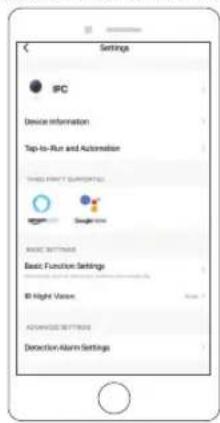
Nombre del dispositivo - Puede modificar el nombre y la ubicación del dispositivo. Información del dispositivo - Para ver: Propietario, ID virtual, Intensidad de la señal de Wi-Fi, dirección IP, zona horaria del dispositivo.
Terceros admitidos - Haga clic en el icono para ver sus instrucciones. Configuración de funciones básicas - Información como la pantalla desplegable de marca de agua de tiempo.
Visión nocturna por infrarrojos - Seleccione visión nocturna por infrarrojos automático/encendido/apagado.
Configuración de alarma de detección - a. puede activar/desactivar la alarma de detección de movimiento y la sensibilidad de la alarma de detección de movimiento. b. Puede activar/desactivar el seguimiento de movimiento y el horario de alarma.
Configuración de almacenamiento - Por favor asegúrese de insertar la tarjeta microSD. Podrías configurar la grabación modo sin parar (7 * 24h) o grabación de eventos
Compra de Servicio de valor añadido - Servicio de almacenamiento de video en la nube (opcional).
Notificación sin conexión - Puede activar / desactivar para que le avise una vez que el dispositivo esté fuera de línea.
Compartir dispositivo - Puede compartir este dispositivo con otras personas, ingrese el número de teléfono. (Nota: el número de teléfono ingresado debe registrarse con una cuenta de aplicación de "Smart Life".)
FAQ & Feedback - Aquí puede encontrar las preguntas y respuestas, si no están, puede contactarnos a través del botón inferior. Le responderemos dentro de 24 horas.
Información de firmware - Admite actualización remota OTA (no desconecte durante la actualización).
UTILIZA DISPOSITIVOS DE TERCEROS PARA CONTROLAR
Elija la cámara que desea controlar, haga clic en "■" en la esquina superior derecha para ingresar a más configuraciones.
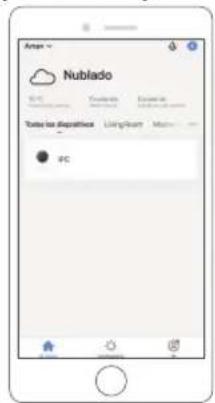
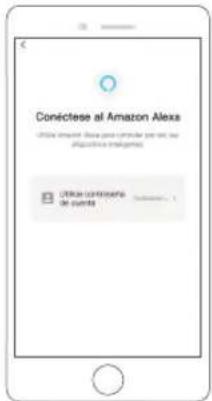
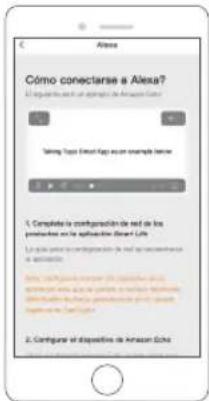
1. Utiliza Amazon Echo para controlar
Haga click "Amazon Echo" para seguir las instrucciones para conectar su dispositivo.
2. Utiliza Google Assistant Para Controlar
Haga Click "Google Home", siga las instrucciones para conectar su dispositivo.

DATOS DE ESPECIFICACIÓN
| Vídeo | Alta definición | 1080P |
| Comprosión de vídeo | Smart.H.264 | |
| Ángulo de rotación | Horizontal: 355° Vertical: 90° | |
| Seguimiento de objetos | Apoyo | |
| Baja iluminación | 0.1LUX/F1.2 | |
| Captura de imagen | Apoyo | |
| Video Flip | Apoyo | |
| Audio | Estándar de codificación | G.711 |
| Discurso bidireccional | Apoyo | |
| Record Management | Tamaño del archivo de vídeo | 2.5GB-4.5GB/Día |
| Modo de grabación | Grabación manual, grabación de detección de movimiento, Registro programado, Registro de alarma | |
| Almacenamiento de vídeo | Tarjeta microSD/Cloud | |
| Reproducción, Back Up | Apoyo | |
| Disparador de alarma | Video Push, Grabación de alarma, Captura de pantalla Captura, envío de correo electrónico | |
| Red | Interfaz de red | 1*RMS, 10/100M10-100 Base-T, Puerto Ethernet autoadaptable |
| Wi-Fi | 802.11b/g/n | |
| Bitstream | Tros Stream | |
| Protocolo de red | Apoyo de TCP/IP, RTSP, ONVIF, ETC | |
| Modo de transmisión | P2P, Smart Cloud Sever | |
| Conexión Wi-Fi | Código QR de barrido, conexión de cable de red | |
| Extend | Tarjeta microSD | Soporte máximo de tarjeta microSD de 128GB |
| Tecla de reinicio | Apoyo | |
| Extender | Alimentación | DC 12V 2A |
| Fi consumo de energía | 10W | |
| Ambiente de trabajo | Lugar disponible | Hogar, Tienda, Escuela, Fábrica |
| Modo de instalación | Plano, montado en la pared, elevación | |
| Temperatura de trabajo | -15°C - +55°C | |
| Humedad de trabajo | 10% - 90% |
Q&A
Q: ¿No puedo conectar el Wi-Fi?
A: Verifique su nombre y contraseña de Wi-Fi. Asegúrese de que su Wi-Fi sea 2.4G, no 5G. Asegúrese de que su cámara y teléfono estén cerca del enrutador.
Q: ¿Todavía no puedo agregar el dispositivo después de volver a escanear?
A: Si no puede agregar el dispositivo, se recomienda reiniciar el dispositivo o apagarlo, e intente nuevamente.
Q: El dispositivo no puede previsualizar?
A: Verifique si hay una señal débil de Wi-Fi. Puede colocar la cámara cerca del enrutador. Si aún no funciona, reinicie el dispositivo y agréguelo nuevamente.
Q: ¿Por qué el dispositivo sigue en la lista después de reiniciario?
A: El reinicio del dispositivo solo restablece la configuración de red de la cámara y no puede cambiar la configuración en la aplicación. Debe iniciar sesión en la aplicación para eliminar la cámara de la lista.
Q: ¿Cómo conectar la cámara a otro enrutador?
A: Primero inicio sesión en la aplicación para eliminar y restablecer el dispositivo, y configure el dispositivo nuevamente a través de la aplicación.
Q: ¿Por qué el dispositivo no puede identificar la tarjeta microSD?
A: Se recomienda insertar y extraer la tarjeta microSD después de apagar el dispositivo. Compruebe si la tarjeta microSD está en condiciones normales de servicio y el formato es FAT32. La aplicación sugerirá "no se pudo encontrar la tarjeta microSD" en una red inestable del teléfono o del dispositivo.
Usando el algoritmo avanzado inteligente de activación de alarma para garantizar que el mensaje de alarma no sea frecuente, pero la cámara grabará todos los mensajes y videos de alarma.
Q: El dispositivo está en línea y tiene un evento de alarma, pero el teléfono no puede recibir la información?
A: Primero confirme que la aplicación permite la notificación en la configuración de su teléfono. En circunstancias normales, cuando se detecta una anomalla, aparecerá un mensaje en la barra de notificaciones de su teléfono. Debe configurar un sonido de notificación o vibración en su teléfono. Además, al ver el video en tiempo real en la aplicación, no puede recibir la alarma del cameral que se está viendo. Debido a que el dispositivo establece de manera predeterminada la cámara que se está viendo, lo que indica que el usuario se está enfocando en el video de monitoreo, y no hay necesidad de una alarma.
Usando el algoritmo avanzado inteligente de activación de alarma para garantizar que el mensaje de alarma no sea frecuente, pero la cámara grabará todos los mensajes y videos de alarma.
Q:Cómo reinicia la cámara?
A: Presione el botón de reinicio durante 5 segundos. Escuche una voz de "Restablecimiento del dispositivo". Después de restablecer puede escuchar "Esperar la configuración de Wi-Fi".
CONTÁCTENOS
Para cualquier consulta con los productos Dragon Touch, sin duda en contactarnos, le responderemos dentro de las 24 horas.
E-mail: cs@dragontouch.com
Sitio web oficial: www.dragontouch.com
Français




