
OD10 - Videocamera Dragon Touch - Manuale utente e istruzioni gratuiti
Trova gratuitamente il manuale del dispositivo OD10 Dragon Touch in formato PDF.


Domande degli utenti su OD10 Dragon Touch
0 domanda su questo apparecchio. Rispondi a quelle che conosci o fai la tua.
Fai una nuova domanda su questo apparecchio
Scarica le istruzioni per il tuo Videocamera in formato PDF gratuitamente! Trova il tuo manuale OD10 - Dragon Touch e riprendi in mano il tuo dispositivo elettronico. In questa pagina sono pubblicati tutti i documenti necessari per l'utilizzo del tuo dispositivo. OD10 del marchio Dragon Touch.
MANUALE UTENTE OD10 Dragon Touch
COSA C'È NELLA SCATOLA
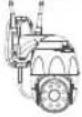 | Dragon Touch Telecamera di Sicurezza PTZ Esterna OD10 * 1 | 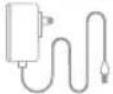 Adattatore di Alimentazione * 1 Adattatore di Alimentazione * 1 |  Carry di caratterazioneEsteso * 1 Carry di caratterazioneEsteso * 1 |
 Viti di Montaggio * 4 Bullone di Espansione * 4 Viti di Montaggio * 4 Bullone di Espansione * 4 |  |  Anello in comma impermeabilePor Porta R45 * 1 Anello in comma impermeabilePor Porta R45 * 1 | |
 Tappo di Comma ImpermeabilePer Porta R45 * 1 Tappo di Comma ImpermeabilePer Porta R45 * 1 |  Parte Principale ImpermeabilePer Porta RJ45 * 1 Parte Principale ImpermeabilePer Porta RJ45 * 1 |  Guida Rapida * 1 Guida Rapida * 1 | |
INTRODUZIONE ALLA TELECAMERA
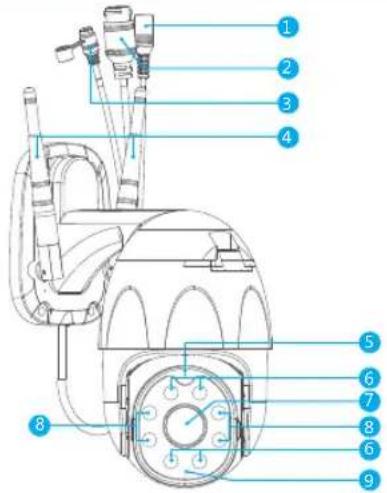
1 Porta di Alimentazione DC
2 Porta RJ45
3 Pulsante di Ripristino
4 Antenna
5 Microfono
6 Luci IR
7 Lente
8 LED Luminosi
9 Sensore di luce
10 Altoparlante
11 Slot Per Scheda MicroSD
IMPOSTARE
1. Installa l'app Smart Life
Cerca l'app "Smart Life" nell' App Store / Google play, o scansiona il codice QR qui sotto per scaricare.
Scarica l'app da App Store Scarica l'app da Google Play
2. Ottenere un nuovo account
Se hai già un account per Smart Life, accedi al tuo account e vai al passaggio 4.
① Aprire l'app "Smart Life" per fare clic su "Registrati → Accetto". Scogli paese / regione, inserisci e-mail.
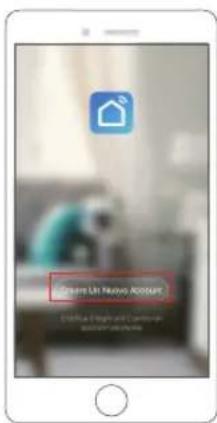
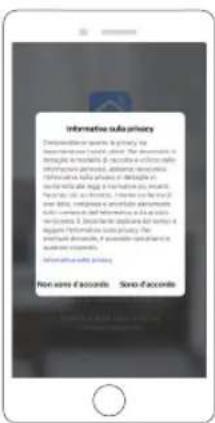
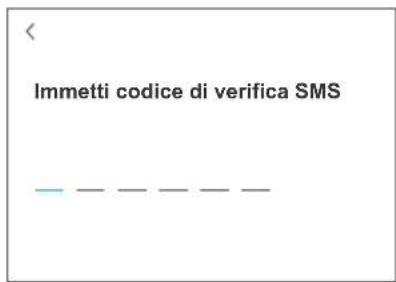
② Inserire l'indirizzo e-mail, verrà inviato un codice di verifica, si prega di ottenerlo e compilario.
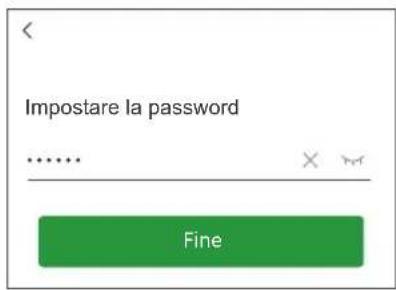
③ Quindi impostare la password, fare clic su "Fine".
④ Dopo aver registrato l'account, è necessario aggiungere le informazioni ▲ sulla casa, fare clic su 'in basso a sinistra', inserire 'Gestione casa', fare clic su "Aggiungi casa" e inserire il nome della casa, la posizione, aggiungere le stanze, quindi fare clic su "Salva" per aggiungere correttamento.
Nota:
• L'indirizzo e-mail devono essere validi.
- La lunghezza della password deve essere compresa tra 6 e 20 caratteri, nessun carattere speciale incluso.
- Scegli lo stesso paese nel registro e accedi.
- Se si è dimenticata la password, fare clic su "Password dimenticata" per reimpostarla.
3. Aggiungi la tua telecamera
A. Configura tramite Wi-Fi (consigliato)
① Accendere la telecamera
Se si desidera collegare la scheda SD; si prega di fario prima di installare la telecamera sulla parete. Collegare l'alimentatore alla presa. La telecamera ruoterà per completare l'autotest, e poi sentirai il suono, "wait for Wi-Fi config".
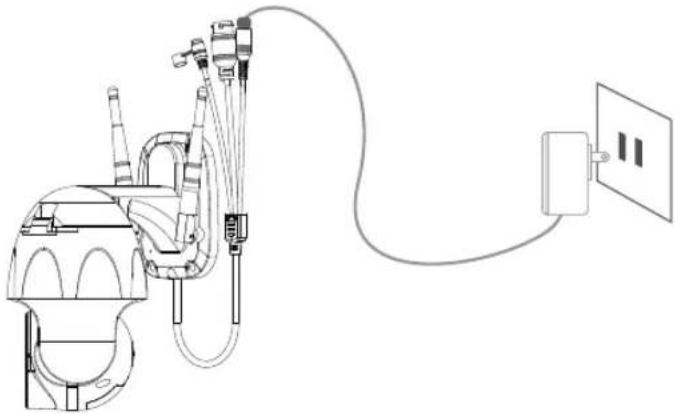
Nota: Se non si sente alcun suono, ripristinarlo nuovamente
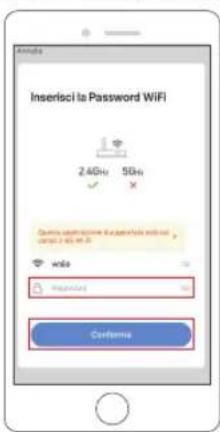
② Scegli Room, fai clic su "Aggiungi dispositivo → Videosorveglianza → Telecamera di sicurezza → Il passo successivo → Inserisci password Wi-Fi → Conferma → Continua".
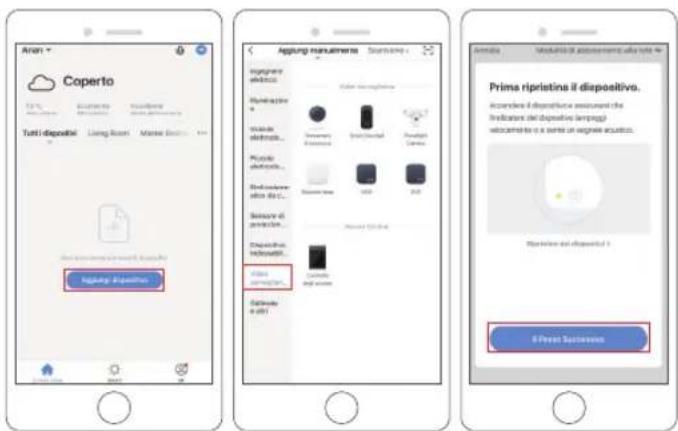
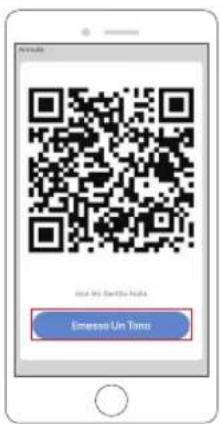
③ Verrà mostrato un codice QR, basta rivoigere il telefono verso la fotocamera, dopo aver sentito il suono "connect the router", quindi fare clic su "Emesso Un Tono", vedere l'immagine sotto.
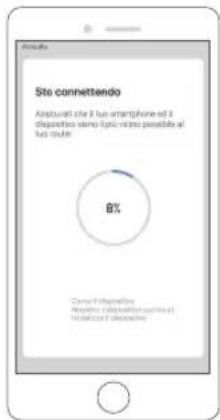
④ Attendere la connessione per circa 30 secondi, il dispositivo verrà aggiunto correttamente. Assegna un nome alla videocamera e fai clic sulla stanza in cui si trova, fai clic su "Fine".
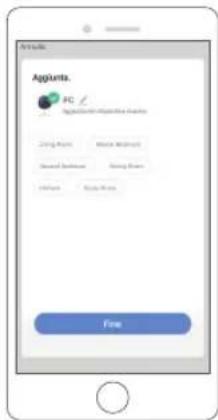
⑤ Fare clic sull'icona della videocamera per visualizzare l'anteprima del video live della telecamera.
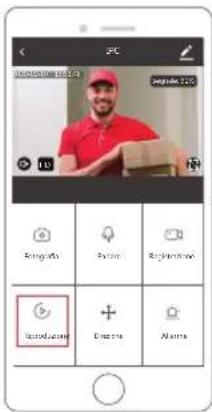
⑥ Si prega di installare la videocamera sulla parete o sul soffitto e regolare l'antenna per assicurarsi che la potenza del segnale Wi-Fi sia superiore al 60%.
B. Configurare tramite cavo LAN
Nota: Se si desidera configurare tramite LAN, assicurarsi che ci sia un cavo LAN sulla parete o sul solfitto dove si desidera installare. Se si, aggiungi la tua fotocamera come segue.
① Accendere la fotocamera
Se vuoi inserire una scheda microSD, fallo prima di installare la videocamera sulla parete. Inserire il cavo LAN nella porta RJ45 e collegare l'alimentatore alla presa.
La telecamera ruoterà per completare l'autotest. Successivamente, sentirai il suono "Attendi la configurazione Wi-Fi".
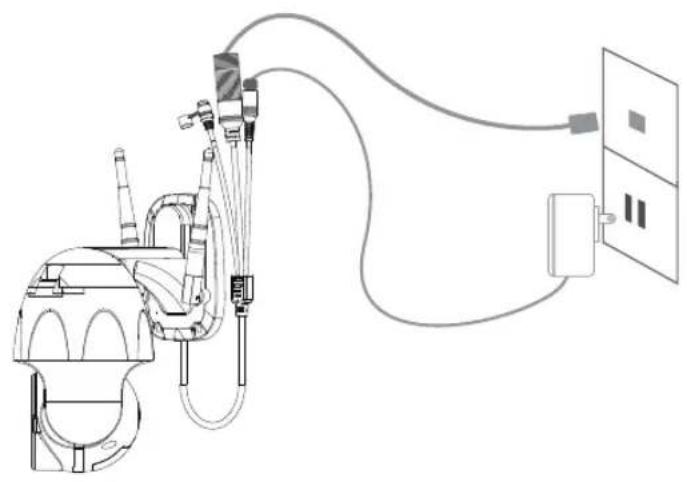
② Fai clic su "Aggiungi dispositivo → Videosorveglianza → Smart Camera → Nel cavo della modalità di accoppiamento ⇌ → passaggio successivo → Associa → Fine".
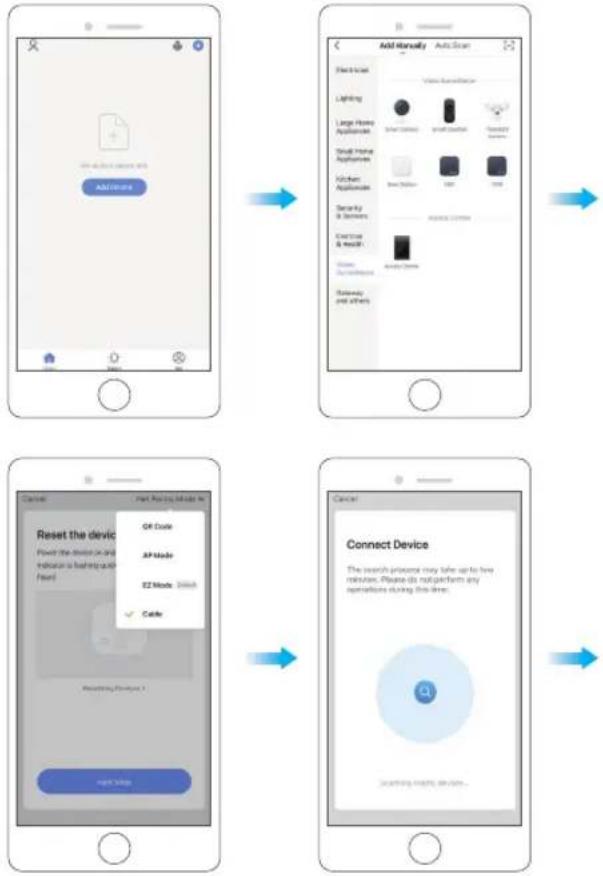
③ Fare clic sull'icona della videocamera per visualizzare l'anteprima del video live della videocamera.
4. Installazione
① Inserire la scheda microSD
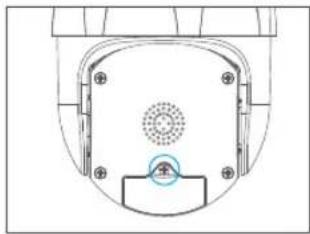
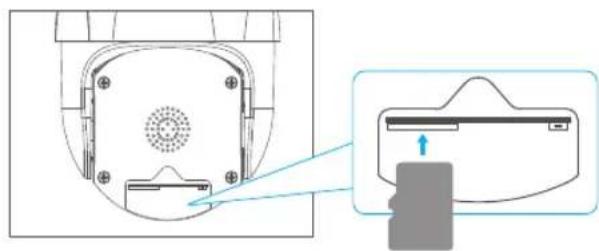
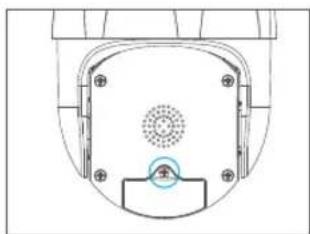
Se vuoi inserire una scheda microSD, fallo prima. In caso contrario, saltare questo passaggio. Aprire il coperchio e installare la scheda microSD, quindi chiudere il coperchio.
Passaggio 1: aprire il coperchio.
Passaggio 2: installare la scheda microSD.
Passaggio 3: chiudere il coperchio.
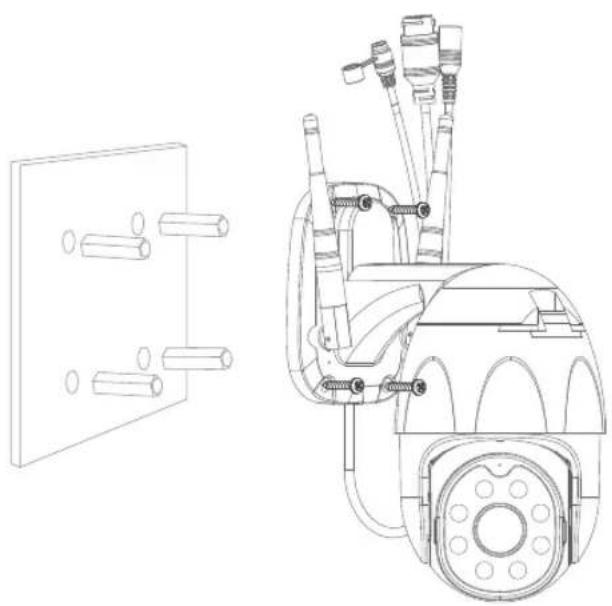
② Posizionare innanzitutto la fotocamera in una posizione fissa e contrassegnare il foro della vite con un pennarello. Utilizzare uno strumento per praticare fori nei fori delle viti contrassegnati.
③ Dopo aver avvitato quattro fori, inserire il bullone di espansione nel loro della vite.
④ Allineare il foro della vite nella parte inferiore della staffa della fotocamera con il foro sulla parete. Vite per fissare la videocamera con le viti.
DESCRIZIONE DELLA FUNZIONE
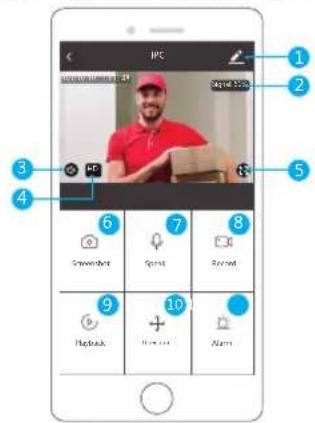
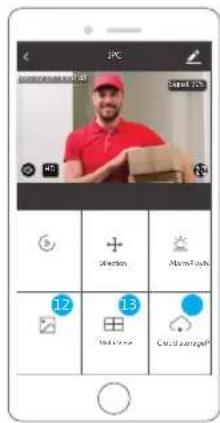
Interfaccia di anteprima in tempo reale
1 Impostazione e gestione
2 Potenza del segnale Wi-Fi
3 Interruttore audio
4 SD/HD
5 Schermo intero
6 Screenshot
7 Chat vocale
8 Registra video
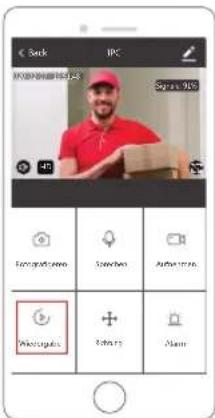
9 Riproduzione di video
10 Controllo PTZ (La telecamera può essere ruolata arbitrariamente per darì una prospettiva diversa. Puoi spostarla su e giù, catturare qualsiasi angolo che desideri vedere.)
11 Allarme di rilevamento del movimento (notifica anomala del rapporto attraverso il rilevamento intelligente dell'anomalia in casa. È possibile uscire al lavoro e giocare con fiducia. L'impostazione del livello di allarme in base alla vista archiviata della telecamera può rendere l'allarme più preciso. Inoltre, impostare il timer di allarme come tu vuoi.)
12 Album fotografico: È possibile visualizzare lo screenshot e registrare video.
13 Multi-View, se sono state installate più fotocamere Dragon Touch, è possibile fare clic su multi-view per selezionare le telecamere che si desidera mostrare sulla stessa schermata.
14 Cloud storage, è necessario acquistare l'archiviazione cloud se lo si desidera.
IMPOSTAZIONE& GESTIONE
Fai clic su " " nell'angolo in'alto a cestra della pagina di controllo per la gestione e l'impostazione del dispositivo.
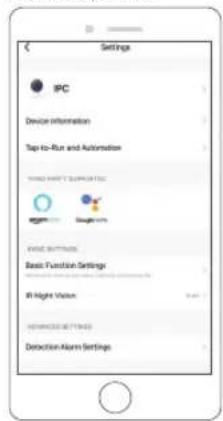
Nome dispositivo - Consente di modificare il nome e la posizione del dispositivo.
Informazioni sul dispositivo - Per visualizzare: Proprietario, ID virtuale, potenza del segnale Wif, indirizzo IP, fuso orario del dispositivo.
Terze parti supportate - Fare clic sull'icona per visualizzare le relative istruzioni.
Impostazioni delle funzioni di base - informazioni come la schermata di inversione della filigrana temporale.
Visione notturna IR - Selezionare la visione notturna IR automatica/acceso/spento.
Impostazioni allarme rilevamento - a. Può attivare/disattivare l'allarme di rilevazione di movimento e la sensibilità di allarme di rilevazione di movimento.
b. È possibile attivare/disattivare il rilevamento del movimento e la pianificazione degli allarmi.
Impostazioni di archiviazione - Assicurati di inserire la scheda microSD. È possibile impostare la modalità di registrazione Non-Stop (7 * 24h) o Registrazione eventi.
Acquisto di servizi a valore aggiunto - Servizio di archiviazione cloud video (opzionale) Notifica offline - È possibile attivare/disattivare la notifica quando il dispositivo è offline.
Condividi dispositivo - È possibile condividere questo dispositivo con altre persone, inserire il numero di cellulare della gente; (Nota: il numero di cellulare inserito deve essere registrato con un account App smart life).
FAQ & Feedback - Qui puoi trovare le domande e le risposte, se non ci sei, puoi contattarci tramite il pulsante in basso. Ti risponderemo entro 24 ore.
Informazioni sul firmware - Supporto aggiornamento remoto OTA (non disconnetters durante l'aggiornamento).
UTILIZZARE I DISPOSITIVI DI TERZE PARTI PER CONTROLLARE
Secgli la videocamera che desideri controllare, fai dic su “■” nell'angolo in alto a destra per accedere alle altre impostazioni. Umidità di lavoro
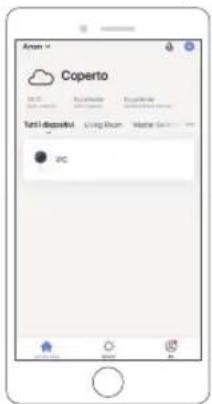
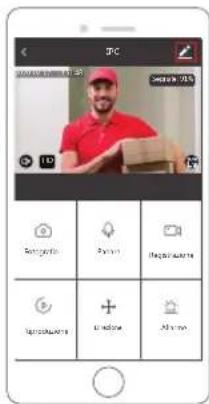
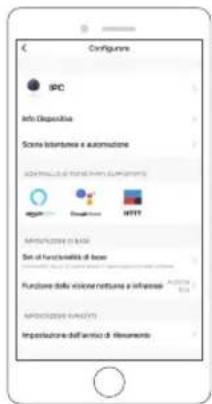
1. Usa l'eco di Amazon per controllare
Fai clic su "Amazon Echo" per seguire le istruzioni per connettere il tuo dispositivo.
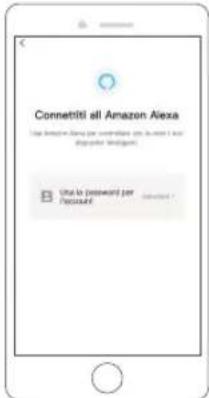
2. Usa l'assistente di Google per controllare
Fai dic su "Google Home", segui le istruzioni per connettere il tuo dispositivo.
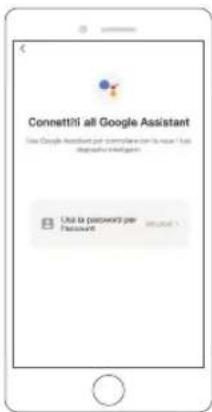
DATI DI SPECIFICA
| Video | Alta definizione | 10SOP |
| Compressione video | Smart H.264- | |
| Angolo di rotazione | Orizzontale: 355° Verticale: 90° | |
| Tracciamento oggetto | Supporto | |
| Bassa illuminazione | 0.1LUX/F1.2 | |
| Acquisizione Immagine | Supporto | |
| Video Flip | Supporto | |
| Audio | Standard di codifica | G.711 |
| Discorso biorezionale | Supporto | |
| Gestione dei record | Dimensione del file video | 2.5GB 4.5GB/Day |
| Modalità di registrazione | Registrazione manuale, Registrazione rilevamento movimento, Registrazione programmala, Registrazione allami | |
| Video Speicherung | Scheda microSD/Cloud | |
| Riproduzione, backup | Supporto | |
| Trigger di allarme | Push video, registrazione allarmi, schermata Cattura, invio di e-mail | |
| Network | Interfaccia di rete | 1*RMS, 10/100M10-100 Base-T, Porta Ethernet autoadattabile |
| Wi-Fi | 802.11b/g/n | |
| Bitstream | Tre fussi | |
| Protocollo di rete | Supporto TCP/IP, RTSP, ONVIF, ETC | |
| Modalità di trasmissione | P2P, Smart Cloud Sever | |
| Wi-Fi Connessione | Sweep QR Code, Connessione via cavo di rote | |
| Estendere | Schoda microSD | Supporto massimo Scheda microSD da 128GI |
| Tasto di ripristino | Supporto | |
| Alimentazione elettrica | Energia | DC 12V 2A |
| Consumo di energia | 10W | |
| Opera Ambiente | Luogo adatto | Casa, negozio, scuola, fabbrica |
| Modalità di installazione | Apparecchio piato, montaggio a parece, solevamento | |
| Temperatura di lavoro | -15°C -- 55°C | |
| Umidità di lavoro | 10% - 90% |
DOMANDA & RISPOSTA
D: Impossibile connettere il Wi-Fi?
R: Controlla il nome e la password del tuo Wi-Fi. Assicurati che il tuo Wi-Fi sia 2.4G, non5G. Assicurati che la fotocamera e il telefono siano vicini al router.
D: Non riesci ancora ad aggiungere il dispositivo dopo la nuova scansione?
R: Se non si riesce ad aggiungere un dispositivo, si consiglia di riavviare il dispositivo o spegnerlo e riprovare.
D: Il dispositivo non è in grado di visualizzare l'anteprima?
R: Verifica la presenza di un segnale Wi-Fi debole. È possibile posizionare la videocamera vicino al router. Se il problema persiste, ripristinare il dispositivo e aggiungerlo di nuovo.
D: Perché il dispositivo è ancora nell'elenco dopo aver ripristinato il dispositivo?
R: Il ripristino del dispositivo ripristina solo la configurazione di rete della videocamera e non può modificare la configurazione sull'app. È necessario accedere all'app per rimuovere la videocamera dall'elenco.
D: Come collegare la videocamera a un altro router?
R: Innanzitutto accedi all'App per rimuovere e ripristinare il dispositivo e configura nuovamente il dispositivo tramite l'App.
Q: Perché il dispositivo non è in grado di identificare la scheda microSD?
A: Si consiglia di inserire e rimuovere la scheda microSD dopo aver spento il dispositivo. Controllare se la scheda microSD è in normali condizioni di servizio e il formato è FAT32. L'app suggerisce "Impossibile trovare la scheda microSD" nella rete instabile del telefono cellulare o del dispositivo.
Utilizzando l'algoritmo avanzato di push intelligente degli allarmi per garantire che il messaggio di allarme non sia frequente, ma la telecamera registrerà tutti i messaggi e i video di allarme.
D: Il dispositivo è online e ha un evento di allarme, ma il telefono cellulare non è in grado di ricevere le informazioni?
R: Conforma innanzitutto che l'app consente la notifica nelle impostazioni del tuo cellulare. In circostanze normali, quando viene rilevata un'anomalia, un messaggio apparirà nella barra di notifica del tuo cellulare. Dovresti impostare un suono di notifica o una vibrazione sul tuo telefono cellulare. Inoltre, quando si visualizza il video in tempo reale nell'app, non è possibile ricevere l'allarme del camerale visualizzato. Poiché il dispositivo imposta automaticamente la telecamera visualizzata indicando che l'utente si sta concentrando sul video di monitoraggio e non è necessario un allarme.
Utilizzando l'algoritmo avanzato di push intelligente degli allarmi per garantire che il messaggio di allarme non sia frequente, ma la telecamera registrerà tutti i messaggi e i video di allarme.
D: Come resettare la videocamera?
R: Premere il pulsante di ripristino per 5 secondi. Ascolta una voce di "Ripristino del dispositivo". Dopo il ripristino, è possibile ascoltare "Attendere la configurazione Wi-Fi".
CONTATTACI
Per qualsiasi domanda con i prodotti Dragon Touch, non esitare a contattarci e ti risponderemo entro 24 ore.
E-mail: cs@dragontouch.com




