
Vision 4 Lite - Videocamera Dragon Touch - Manuale utente e istruzioni gratuiti
Trova gratuitamente il manuale del dispositivo Vision 4 Lite Dragon Touch in formato PDF.


Domande degli utenti su Vision 4 Lite Dragon Touch
0 domanda su questo apparecchio. Rispondi a quelle che conosci o fai la tua.
Fai una nuova domanda su questo apparecchio
Scarica le istruzioni per il tuo Videocamera in formato PDF gratuitamente! Trova il tuo manuale Vision 4 Lite - Dragon Touch e riprendi in mano il tuo dispositivo elettronico. In questa pagina sono pubblicati tutti i documenti necessari per l'utilizzo del tuo dispositivo. Vision 4 Lite del marchio Dragon Touch.
MANUALE UTENTE Vision 4 Lite Dragon Touch
Contenuto del pacco 86
Vision 4 Lite 87
Iniziare 89
Panorama delle modalità 90
Personalizzare la Sua Vision 4 Lite 91
Collegare all'app 97
Riproduurre contenuti 98
Eliminare contentui 98
Scaricare contentuti 99
Regolare livello di zoom 99
Manutenzione della videocamera 99
Massimizare durata batteria 100
Conservazione e gestione batteria 100
Telecomando 101
Installation della telecamera 103
Contattarci 105
CONTENUTO DEL PACCO
| Vision 4 Lite Support | Custodia impermeabile | Barra/ supporto alla | |
| Supporto 2 | Supporto 3 Supporto 4 | Supporto 5Supporto 6 | |
| Supporto 6 | Supporto 7 Supporto 8 Supporto 9 | Supporto 9 | |
| Custodia posteriore | Supporti casco | Cavo USBBatter | |
| Cinghia da polso per telecomando | Cinghie di fissaggio | Panno lenteCavi | |
| Telecomando | Guida Rapida | ||
VISION 4 LITE
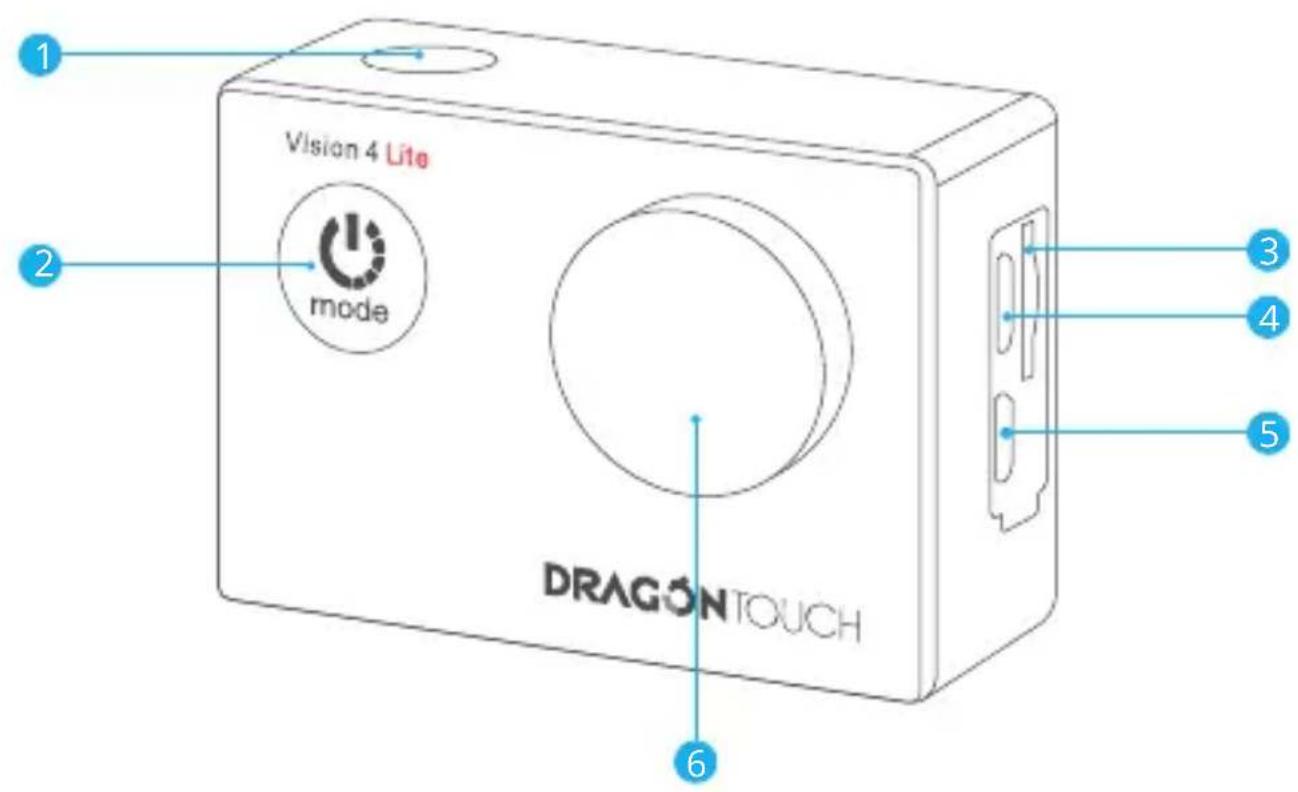
1 Pulsante scatto/scelta
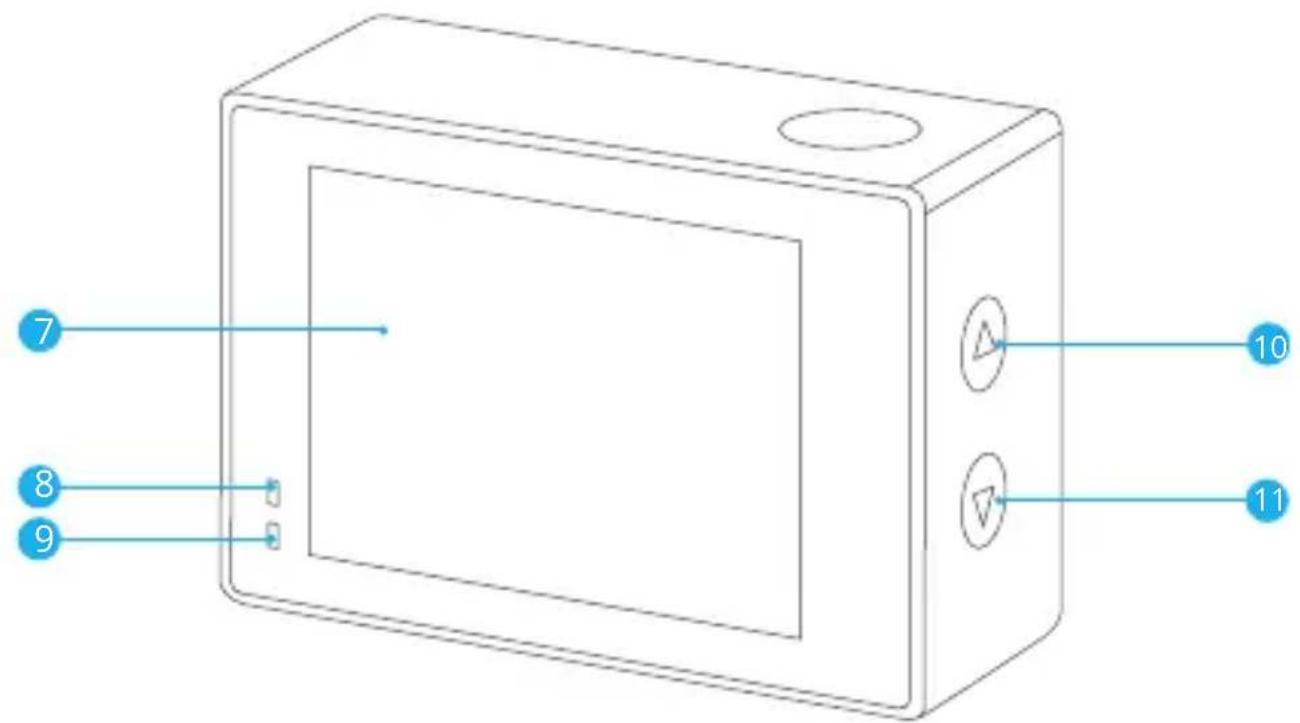
7 Schermo
2 Pulsante accensione modalità/esci
8 Indicatore ricarica
Slot per Scheda memoria
9 Indicatore funzionamento
4 Porta USB/Jack mic esterno
10 Pulsante su/Zoom-/Wifi
5 Porta Micro HDMI
11 Pulsante giù/Zoom+
6 Lente
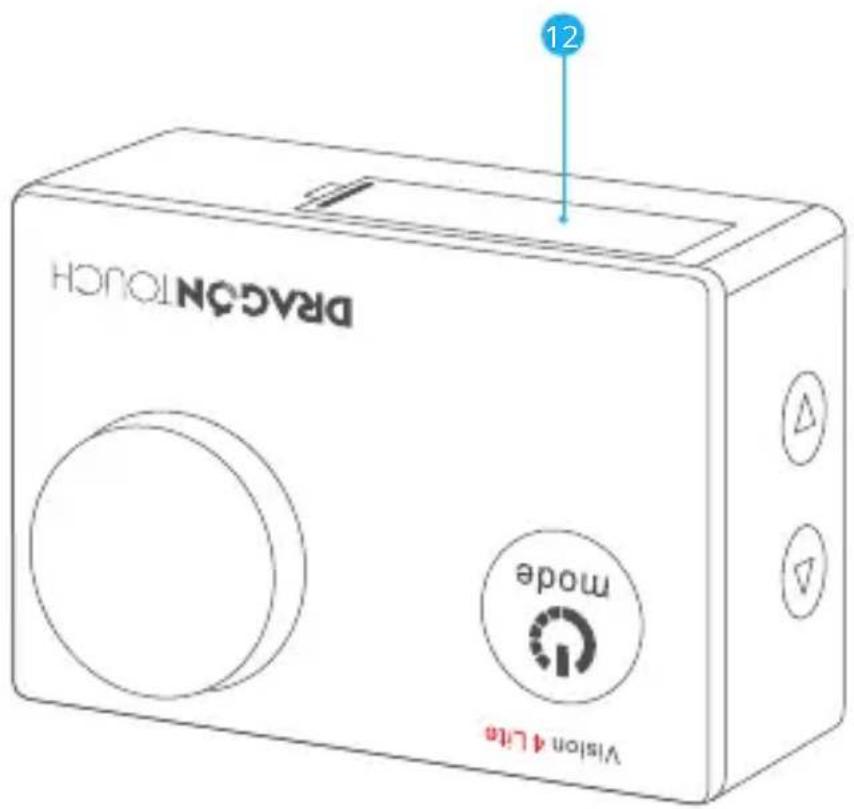
12 Sportello
Nota: La videocamera non registra audio se insertita nella custodia impermeabile.
COME INIZIARE
Benvenuto nella DragonTouch Vision 4 Lite. Per scattare video e foto, è necessaria una scheda memoria (venduta separamente).
Scheda memoria
Usare una memory scheda di marca che soddisfi questi requisiti:
- Classe 10 o UHS-I rating
- Capacità fino a 64GB (FAT32)
Nota:
- Formattare la schedamemoria prima di usare la videocamera.Per tenere lascheda memoria in buone condizioni, riformattare regolarmente.La formattazione elimina tutti i contentuti, per cui scaricare fotoe video prima dieseguirla.
- Il formato FAT32 per scheda memoria interrompe la registrazione quando un file raggiunge 4GB e inizia a registrarare su un nuovo file.
Accensione e spegnimento
Tenere premuto il pulsante di accensione per 3 secondi. La videocamera emette un suono e l'indicatore luminoso di stato si accende. Quando le informazioni compaiono sullo schermo, la videocamera è accesa. Quando la videocamera è accesa, tenere premuto il pulsante di accensione di nuovo per spegnere.
Modificare modalità
Accendere la videocamera, premere il pulsante modalità per passare tra video e fotto. Tenere premuto OK per entrare in impostazioni, scegliere l'icona e premere OK di nuovo. Sono disponibili più modalità di scatto. Premere il pulsante modalità per uscire.
Accendere e spegnere il Wifi
Accendere la videocamera, tenere premuto il pulsante su per accendere il Wifi, nome e password del Wifi compaiano sullo schermo. Premere il pulsante su di nuovo per spegnere il Wifi.
PANORAMICA DELLE MODALITA
Sono disponibili 8 modalità diverse: Video, slow motion, registrazione in loop, video di lasso di tempo, foto, auto foto, burst foto, autoscatto.
Modalità video
Il device è in modalità video-la modalità di default-all'accensione della videocamera. In modalità video, premere il pulsante di scatto per iniziare a registrarare video. Premere il pulsante di scatto di nuovo per interrompere.
Modalità slow motion
In modalità slow motion, premere il pulsante di scatto, la videocamera inizia a registrarare video in slow motion.
Modalità di registrazione in loop
La modalità di registrazione in loop permette di sovrascrivere i file vecchi con quelli nuovi. Una volta terminato lo spazio nella scheda memoria, la videocamera eliminata i file meno recenti per fare spazio per gli ultimi file. Per esempio, se l'impostazione di loop recording è "1 Minuto", alla la videocamera crea video clip di 1 minuto e un video clip di 1 minuto verrà eliminato quando necessita di memoria.
Modalità video di lasso di tempo
In modalità video di lasso di tempo, premere il pulsante di scatto, la videocamera registra video catturando frame a intervalli specifici.
Modalità Foto
In modalità Foto, premere il pulsante di scatto per scattare Foto.
Modalità di burst Foto
In modalità di burst Foto, premere il pulsante di scatto, la videocamera scatta fotomaticamente a intervalli specifici. Premere il pulsante di scatto di nuovo per interrompere.
Modalità Burst Photo
In modalità Burst Photo, vengono scattate diverse foto in rapida successione, perfetta per catturare attività in rapido movimento.
Modalità Autoscatto
La modalità Autoscatto imposta un ritardo tra momento in cui viene premuto il pulsante di scatto e la realizzazione dello scatto.
PERSONALIZZARE LA SUA VISION 4 LITE
Tenere premuto OK, scegliere l'icona delle impostazioni nel menu di impostazioni. Premere il pulsante modalità per scegliere l'impostazione di video, foto oSYSTEMA. Premere su o giù per scorrere tra le opzioni. Premere OK per confirmare e premere il pulsante modalità per uscire.
Impostazioni video
Impostazione predefinita è 4K30fps.
Nota:
- Durante la registrazione di video ad alta risoluzione o a frame elevati in ambienti caldi, la videocamera potrebbe scaldarsi e consumare più corrente.
- Dopo l'accessione delsystema EIS (anti-shake), la risoluzione video passa a 3200^*1800 quando impostata a 4K30fps.
EIS: On/Off
Impostazione predefinita è On.
Questa impostazione regola il filmato per evitare immagini mosse durante la ripresa. Il risultato è un filmato più fluido, soprattutto durante attività in rapido movimento, come ciclismo, motociclismo e utilizzo a mano.
Correzione distorsione: On/Off
Impostazione predefinita è On.
L'impostazione di correzione della distorsione permette di correggere la distorsione dell'immagine.
Nota: La risoluzione 4K30fps non supporta correzione della distorsione.
Bilanciamento bianco: Auto/Soleggiato/Nuvoloso/Incandescente/Fluorescente Impostazione predefinita è Auto.
Il bilanciamento del bianco regola il colore di video e foto per ottimizzarlo in condizioni di luce calda o fredda.
Impostazioni esposizione: -3/-2/-1/0/1/2/3
Impostazione predefinita è 0.
L'esposizione permette di selezionare un'area a cui dare priorità nella determinazione dell'esposizione. Questa impostazione è utile nel caso in cui siano presenti aree esposte in modo eccessivo o ridotto.
Nitidezza: Alta/Media/Bassa
Impostazione predefinita è Media.
Qualità video: Alta/Media/Bassa
Impostazione predefinita è Alta.
ISO: Auto/100/200/400/800/1600/3200/6400
Impostazione predefinita è Auto.
L'ISO determina la sensibilità della videocamera alla luce creando un compromesso tra luminosità e rumore dell'immagine. Il rumore indica il grado di granulosità dell'immagine. In condizioni di luce scarsa, maggiore è il valore dell'ISO, maggiore è il rumore. Valori più bassi permettono di ottenere immagini meno rumorose, maanche più scure.
Contrassegno data: On/Off
Impostazione predefinita è On.
Questa impostazione aggiunge un contrassegno della data a video e foto scattate.
Registrazione audio: On/Off
Impostazione predefinita è On.
Questa impostazione registra l'audio durante la ripresa dei video.
Nota: La videocamera non registra audio quando insertita nella custodia impermeabile.
FOV: Largo/Medio/Stretto
Impostazione predefinita è Largo.
FOV indica quanta scena (misurata in gradi) più essere catturata alla lente della videocamera. Un FOV largo cattura il massimo della scena possibile, nelle un FOV stretto il minimo.
Modalità immersioni: On/Off
Impostazione predefinita è Off.
La modalità immersionsi compensa la mancanza di luce rossa nelle scene sott'acqua.
La modalità immersioni è usata in acqua blu e tropicale, ottimizzata per 3-24 metri.
Effetti speciali: Normale/Nero e bianco/Negativo/Retro/Rosso/Verde/Blu
Impostazione predefinita è Normale.
Impostazioni Foto
Inset pixel: 20M/16M/14M/12M/8M/5M
Impostazione predefinita è 14M.
Bilanciamento bianco: Auto/soleggiato/nuvoloso/incandescente/fluorescente
Impostazione predefinita è auto.
Il bilanciamento del bianco regola il colore di video e foto per ottimizzarlo in condizioni di luce calda o fredda.
Impostazioni esposizione: -3/-2/-1/0/1/2/3
Impostazione predefinita è 0.
L'esposizione permette di selezionare un'area a cui dare priorità nella determinazione dell'esposizione. Questa impostazione è utile nel caso in cui siano presenti aree esposte in modo excessivo o ridotto.
Nitidezza: Alta/Media/Bassa
Impostazione predefinita è media.
ISO: Auto/100/200/400/800/1600/3200/6400
Impostazione predefinita è auto.
L'ISO determina la sensibilità della videocamera alla luce creando un compromesso tra luminosità e rumore dell'immagine. Il rumore indica il grado di granulosità dell'immagine. In condizioni di luce scarsa, maggiore è il valore dell'ISO, maggiore è il rumore. Valori più bassi permettono di ottenere immagini meno rumorose, maanche più scure.
Filigrana Data: On/Off
Impostazione predefinita è On.
Questa impostazione aggiunge una Filigrana della data a video e foto scattate.
Modalità immersioni: On/Off
Impostazione predefinita è Off.
La modalità immersionsi compensa la mancanza di luce rossa nelle scene sott'acqua.
La modalità immersioni è usata in acqua blu e tropicale, ottimizzata per 3-24 metri.
Effetti speciali: Normale/Nero e bianco/Negativo/Retro/Rosso/Verde/Blu
Impostazione predefinita è normale.
FOV: Largo/Medio/Stretto
Impostazione predefinita è largo.
FOV indica quanta scena (misurata in gradi) cui ose sere catturata alla lente della videocamera. Un FOV largo cattura il massimo della scena possibile, nella un FOV stretto il minimo.
Impostazioni sistema
Rotazione imagine: On/Off
Impostazione default on.
Wifi: On/Off
Impostazione predefinita è On.
Informazioni Wifi: Permette di verificare nome e password del Wifi della videocamera.
Reset Wifi: Permette di resettare il WiFi della videocamera.
Frequenza fonte luminosa: Auto/50Hz/60Hz
Impostazione predefinita è Auto.
Indicatore LED: On/Off
Impostazione predefinita è On.
Attivare esta impostazione per permettere all'indicatore LED di migliorare i diversi stati di funzionamento.
Salvaschermo automatico: Off/1 minuto/3 minuti/5 minuti
Impostazione predefinita è 1 minuto.
Il salvaschermo aiuta a spegnere lo schermo dopo un periodo di inattività per risparmiare batteria. Per accendere lo schermo, premere qualsiasi pulsante o cliccare sullo schermo della videocamera.
Spegnimento automatico: Off/1 minuto/3 minuti/5 minuti
Impostazione predefinita è 3 minuti.
Segnale pulsante: Alto/Medio/Basso
Impostazione predefinita è Medio.
Modalità auto: On/Off
La modalità auto permette di accendere automaticamente la videocamera, nel caso in cui venga collegata all'accendisigari, al momento dell'accensione dell'auto e di spegnerla al momento dello spegnimento dell'auto.
Lingua: Deutsch/English/Espanol/Français/Pycckni/Portugués/Italiano/简体中文/繁体中文/日本語/한국어0/лнч
Impostazione predefinita è English.
Formato data: Permette di impostare il fornato della data.
Impostazione orario: Permette di impostare l'orario.
Impostazione data: Permette di impostare la data.
Formato: Permette di verificare uso e formato della scheda memoria.
Per tenere la schedamemoria in buone condizioni, riformattare regolarmente.
La formattazione elimina tutti i contentuti, per cui scaricare Foto e video prima di eseguirla.
Reset di fabbrica: Questa opzione riporta tutte le impostazioni ai valori di default.
Info device: Permette di verificare nome del modello e versione del firmware della videocamera.
COLLEGARE ALL'APP
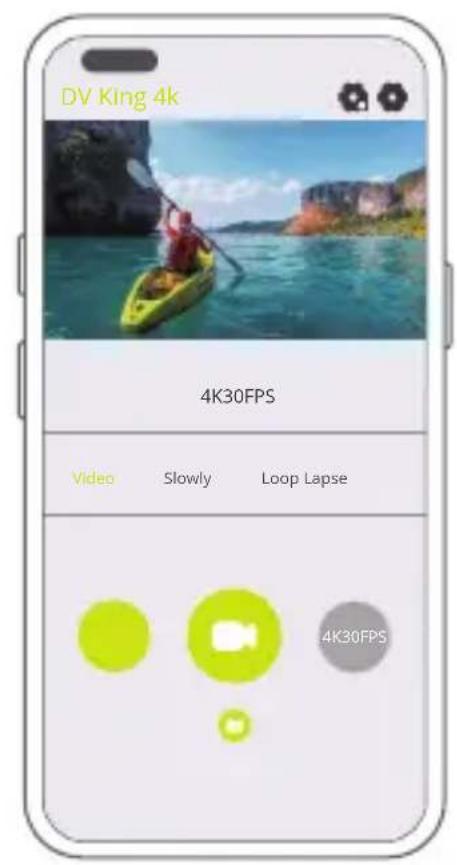
Scaricare installare l'app DV KING 4K su App Store o Google Play.
L'app DV KING 4K permette di controllare la videocamera da remoto tramite smartphone o tablet. Le funzioni includono controllo videocamera, anteprima live, riproduzione, download e impostazioni.
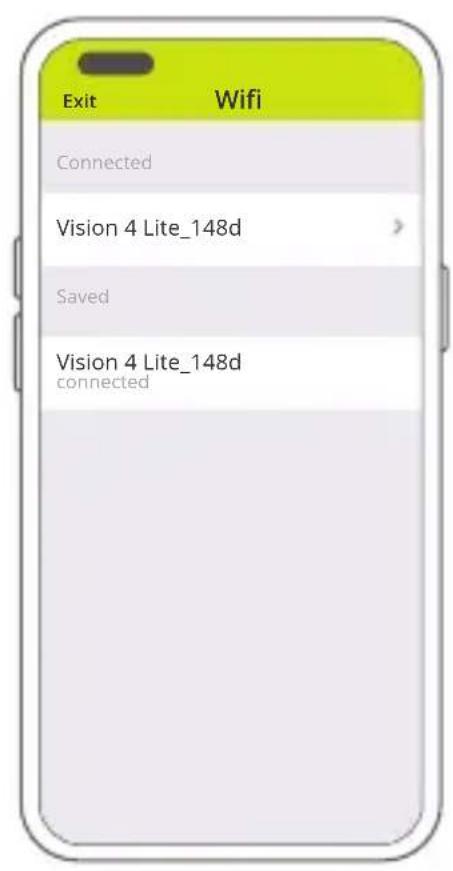
- Accendere la videocamera, tenere premuto il pulsante su per accendere il Wifi. Nome e password del Wifi vengono sostrati sullo schermo della videocamera.
- Connette al Wifi "Vision 4 Lite" e insere la password nelle smartphone Impostazioni WLAN
- Aprire l'app DV KING 4K, scegliere il Wifi della videocamera e clicare sulla frezza a destra, attendere alcuni secondi, la videocamera si connette automaticamente all'app.
RIPRODURRE CONTENUTI
É possibile riproduire conteni su videocamera, computer, TV, smartphone o tablet. É inoltre possibile riproduire i conteni inserendo la scheda memoria direttamente in un dispositivo, come un computer o un tevisore compatibile. In questo caso, la risoluzione di riproduzione dipende alla risoluzione del disposativo e alla sua capacité di riproduire tale risoluzione.
Nota: per riproduire video e foto su un computer, devi prima trasferirli questi file su un computer. Il trasferimento consente inoltre di liberare spazio sulla schedamemoria per nuovi contenuti.
Visualizzare file su Vision 4 Lite
Accendere la fotocamera, tenere premuto il pulsante OK, scegliere l'icona di riproduzione per entrare Album. Premere il pulsante Su o Giù per scorrere i file. Premere il pulsante OK per riproduire o interrompere il video. Premere il pulsante Modalità per uscire.
ELIMINARE CONTENUTI
Eliminare file sulla videocamera
- Entrare in album. Se la scheda memoria contiene tanti contentuti, potrebbero impiegare alcuni minuti per caricare.
- Premere su o giu per scorrere tra i file.
- Selezionare il file da eliminare, tenere premuto OK.
- "Eliminare quello file?", scegliere conferma per eliminare.
- Per uscire dall'album, premere il pulsante modalità.
Eliminare file sull'app
- Aprière l'app DV KING 4K. Collegare la videocamera all'app.
- Scegliere album sulla sinistra per vedere i file sul disposativo.
- Cliccare sulla freccia in alto, scegliere eliminata.
- Selezionare Foto e video da eliminare e cliccare conferma.
SCARICARE CONTENUTI
Scaricare i loro contentuti su un computer
Per scaricare file sul computer, è necessario unlettore (venduto separatamente). Collegare al computertramite USB e insertire scheda memoria. Traferire file al computer o eliminare file selezionati usando lo strumento di ricerca file.
Scaricare contenegro sullo smartphone
- Aprire l'app DV KING 4K. Collegare la videocamera all'app.
- Scegliere album sulla sinistra per vedere i file sul dispositivo.
- Cliccare sulla freccia in alto, scegliere download.
- Selezionare Foto e video da scaricare e clickcare conferma.
Nota:
- Se non è possibile scaricare video o foto su iPhone o iPad, andare all' impostazioni → privacy → foto, trovare "DV KING 4K" e selezionare "lettura e scrittura".
- iPhone e iPad non permettono di scaricare video 4K o 2.7Ktramite app, scaricare video 4K o 2.7K tramitelettore di schede.
REGOLARE LIVELLO DI ZOOM
Lo zoom permette di regolare quanto vicino o lontano appeare il soggetti della foto. Premere su o giù per regolare lo zoom durante foto e video.
MANUTENZIONE DELLA VIDEOCAMERA
Seguire le linee guida per ottenere le miglior i prestazioni della videocamera:
- Per miglior i prestazioni audio, scuotere la videocamera o soffiare delicatamente nel microfono per rimuovere detriti dai fori.
- Per pulire la lente, usare il panno morbido fornito. Non inseire oggetti estranei nella lente.
- Non toccare la lente con le dita.
- Evitare cadute o colpi alla videocamera che potrebbero danneggiare i componenti.
- Tenere la videocamera lontano da temperatura e raggi del sole per evitare danni.
- NON usare la videocamera durante ricarica. Specnere la videocamera prima di ricaricare.
MASSIMIZZARE DURATA BATTERIA
Se la batteria raggiunge 0% durante ricarica, la videocamera salva i file prima di spegneri.
Per massimizzare la durata della batteria, seguire queste linee guida:
- Spegnere la connessione wireless.
- Registrare video con basso frame rate e risoluzione.
- Usare l'impostazione del salvaschermo.
CONSERVAZIONE E GESTIONE BATTERIA
La videocamera contiene componenti sensibili, compresa la batteria. Evitare di esporre la videocamera a temperature molto fredde o calde. Condivizioni di bassa o alta temperatura possono temporaneamente ridurre la durata della batteria o causare l'arresto temporaneo del funzionamento della videocamera. Evitare drastici cambiamenti di temperatura o di umidità durante l'uso della videocamera, perché potrebbe formarsi della condensa sopra o all'interno della videocamera.
- Non asciugare la videocamera o la batteria con una fonte di calore esterna come un forno a microonde o un asciugacapelli. I dati alla videocamera o alla batteria causati dal contatto con liquidi all'interno non sono coperti alla garanzia.
- Non conservare la batteria con oggetti metallici, come monete, chiavi o collane. Se i terminali della batteria vengono a contatto con oggetti metallici, quello potrebbe causare un incendio.
- Non apportare modifiche non autorizzate alla videocamera. Ciò potrebbe compromettere la sicurezza, la conformità alle normative, le prestazioni e invalidare la garanzia.
AVVERTENZA: Non far cadere, smontare, aprire, frantumare, schiacciare, piegare, deformare, forare, sminuzzare, usare microonde, incenerire o verniciare la videocamera o la batteria. Non inserire oggetti estranei nell'aperture della batteria della videocamera. Non utilizzato la videocamera o la batteria se è stata danneggiata -ad esempio, se è incrinata, forata o danneggiata da acqua. Lo smontaggio o la foratura della batteria può causare un'esplosion e un incendio.
Resistente a schizzi, non impermeabile
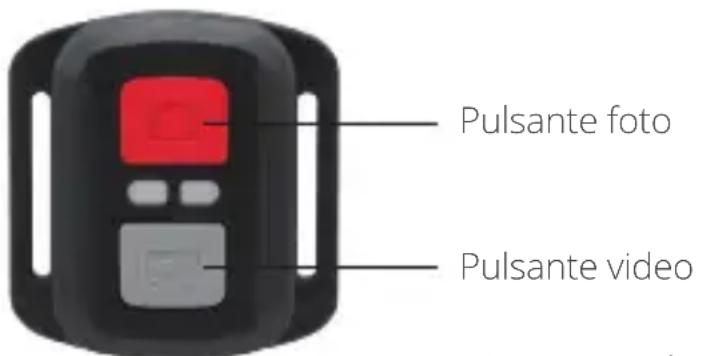
Per collegare il telecomando alla videocamera, premere qualsiasi pulsante sul telecomando.
Video
Per registrar video, verificare che la videocamera sia in modalità video.
Per iniziare a registrar:
Premere il pulsante video grigio. La videocamera emette un suono e l'indicatore della videocamera lampeggia durante la registrazione.
Per interrompere la registrazione:
Premere il pulsante video grigio. La videocamera emette un suono e l'indicatore della videocamera smette di lampeggiare.
Foto
Per scattare Foto, verificare che la videocamera sia in modalità Foto.
Per scattare Foto:
Premere il pulsante foto rosso. La videocamera emette un suono di scatto.
CR2032 SOSTITUZIONE BATTERIA TELECOMANDO
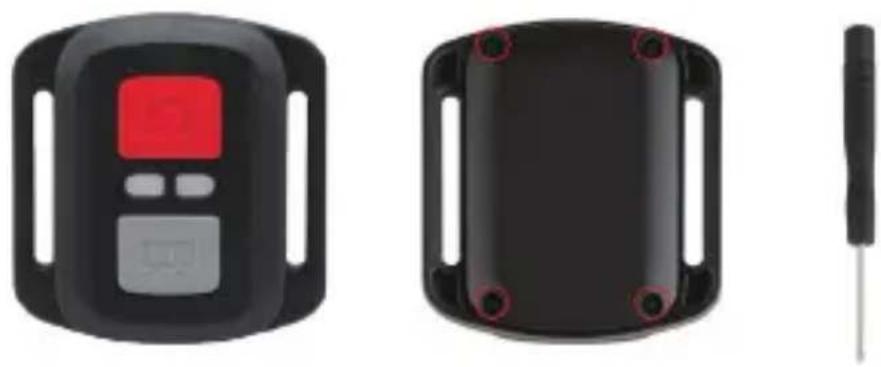
- Usare cacciavite con punta da 1,8mm Phillips per rimuovere le 4 viti sul retro del telecomando e aprirlo.
- Rimuovere altri 4 viti sulla scheda PCB.
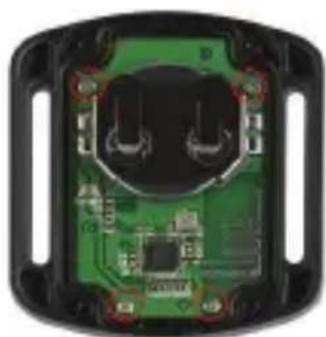
- Sollevare la PCB e rimuovere la batteria, come molto nella foto.
Note: NON ruotare la PCB per evitare di invertire le funzioni dei pulsanti per video e foto.
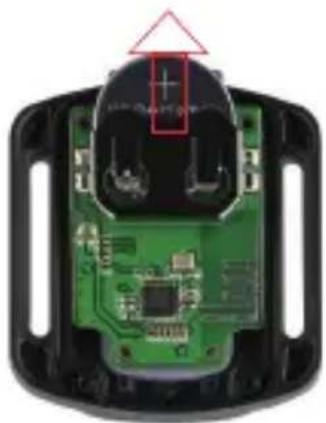
-
Installare la nuova batteria, tenere il polo "+" versus l'alto.
-
Installare le 4 viti sulla PCB board.
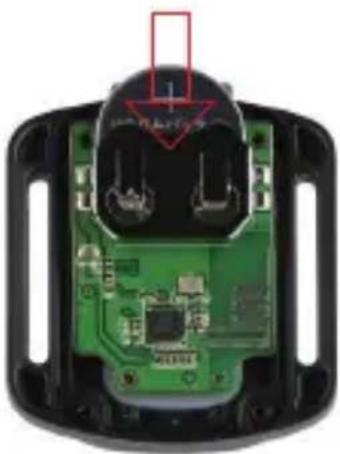
- Installare le 4 viti del retro nella scocca.
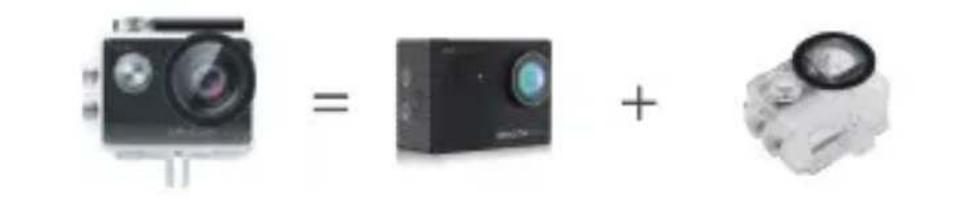
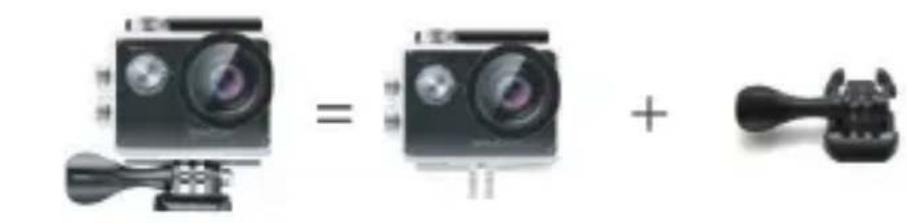
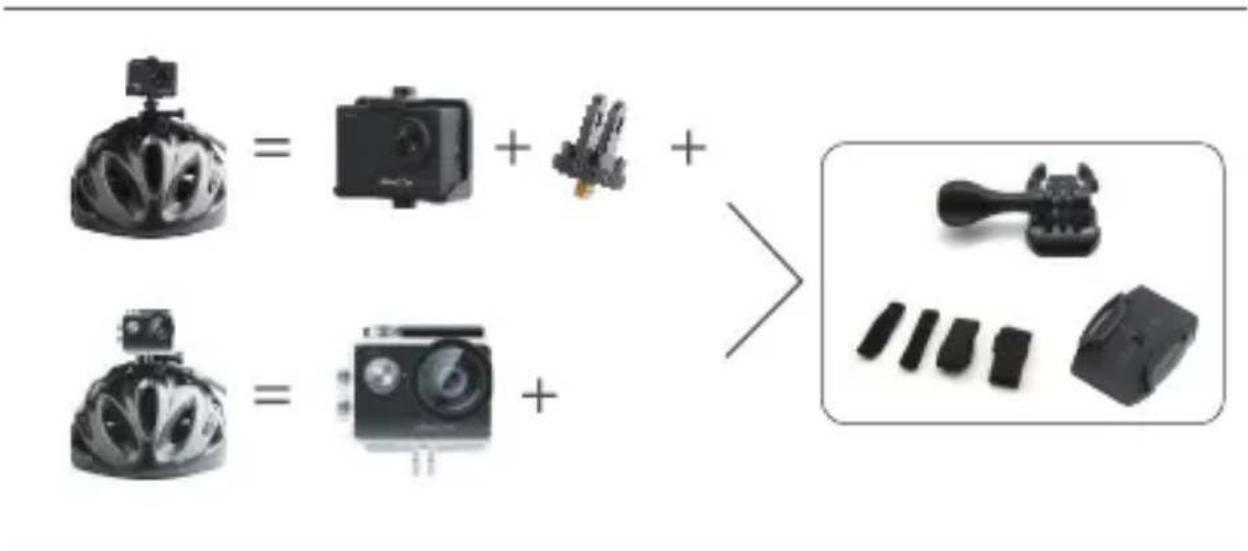
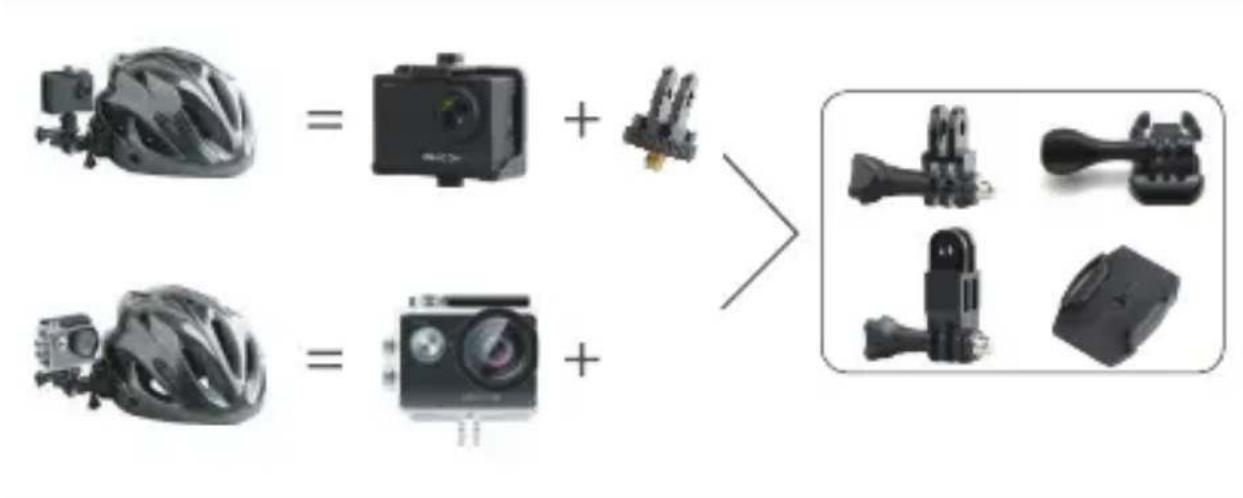
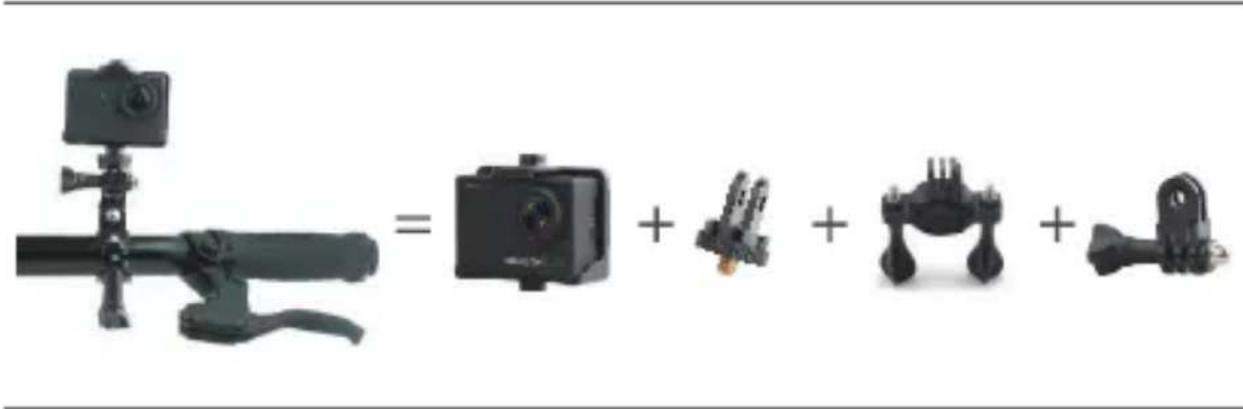
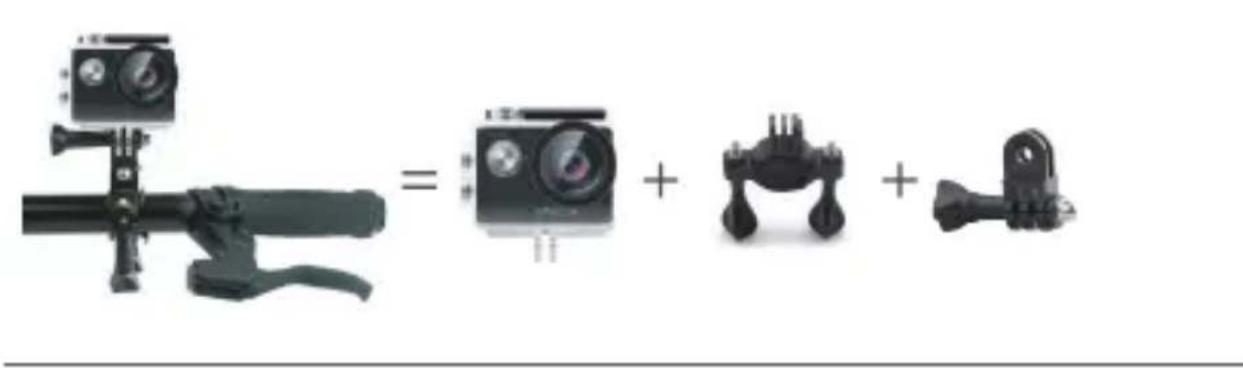
SUPPORTVIDEOSCAMERA
La videocamera può essere collegata a caschi, strumenti e attrezzi.

CONTATTI
Per qualsiasi domanda sui prodotti DragonTouch contattarci, risponderemo in 24 ore.
Email: cs@dragontouch.com
Sito ufficiale: www.dragontouch.com
目次
107
Vision 4 Liteにい 108
はしだに 110
一卜一覽 111




