
Vision 4 Lite - Camcorder Dragon Touch - Kostenlose Bedienungsanleitung
Finden Sie kostenlos die Bedienungsanleitung des Geräts Vision 4 Lite Dragon Touch als PDF.


Benutzerfragen zu Vision 4 Lite Dragon Touch
0 Frage zu diesem Gerät. Beantworten Sie die, die Sie kennen, oder stellen Sie Ihre eigene.
Eine neue Frage zu diesem Gerät stellen
Laden Sie die Anleitung für Ihr Camcorder kostenlos im PDF-Format! Finden Sie Ihr Handbuch Vision 4 Lite - Dragon Touch und nehmen Sie Ihr elektronisches Gerät wieder in die Hand. Auf dieser Seite sind alle Dokumente veröffentlicht, die für die Verwendung Ihres Geräts notwendig sind. Vision 4 Lite von der Marke Dragon Touch.
BEDIENUNGSANLEITUNG Vision 4 Lite Dragon Touch
Ohre Vision 4 Lite 24
Erster Schritt 26
Modus Übersicht 27
Ohre Vision 4 Lite einrichten 28
Mit der App verbinden 34
Inhalte wiedergeben 35
Inhalte loschen 35
Übertragen Ihres Inhalts 36
Zoomstufe anpassen 36
Pflege ihrer Kamera 36
Batterielaufzeit maximieren 37
Aufbewährung und Handhabung der Batterie 37
Fernbedienung 38
Ohre Kamera befestigen 41
Kontaktiere uns 42
WASISTINDERBOX
| Vision 4 Lite Halterung Gehäuse | Wasserdichtes Halterung für Lenker/ Gestänge | Halterung für Lenker/ Gestänge | |
| Halterung 2 | Halterung 3 Halterung 5Halterung 4 | ||
| Halterung 6 | Halterung 7 Halterung 8 Halterung 9 | ||
| Schutzrückwand | Helm Halterung | USB KabelBatter | |
| Handgelenkband für die Fernbedienung | Befestigungsgurt | ReinigungstuchBärn | |
| Fernbedienung | Schnellstartanleitung | ||
IHRE VISION 4 LITE
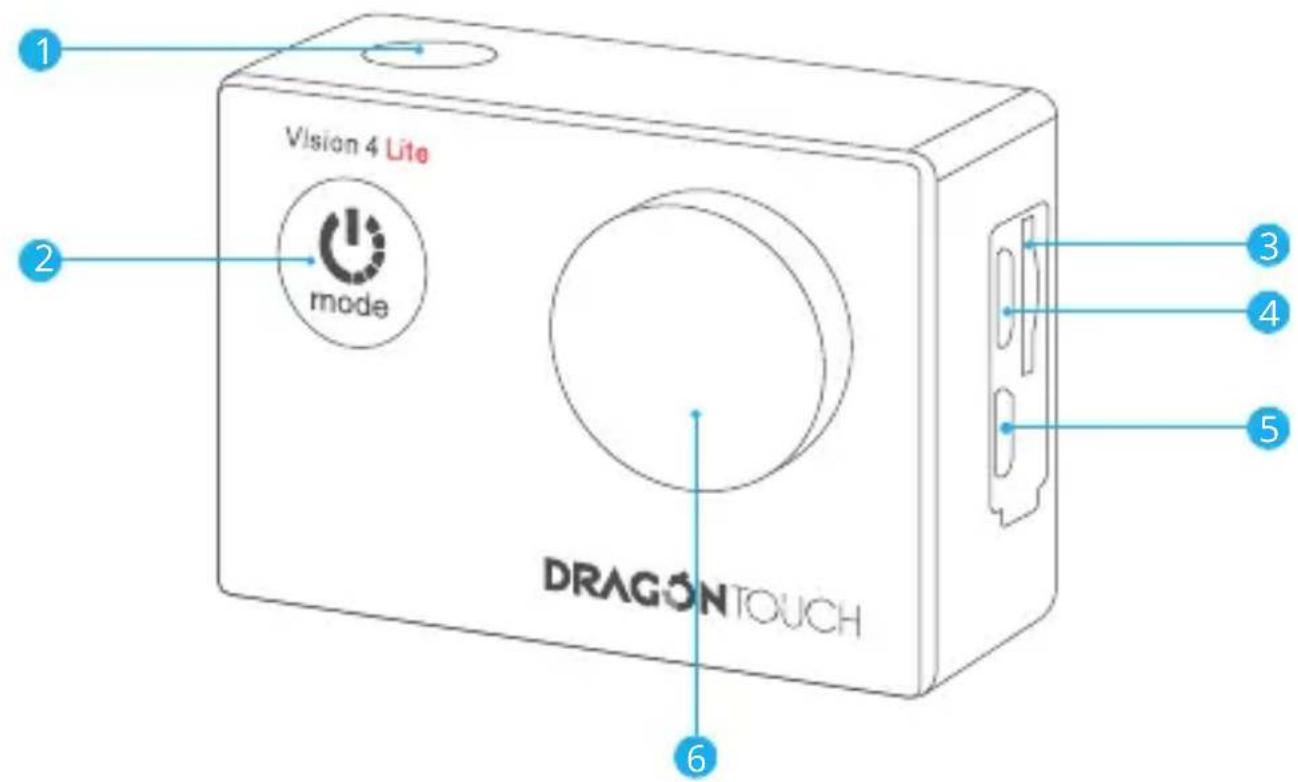
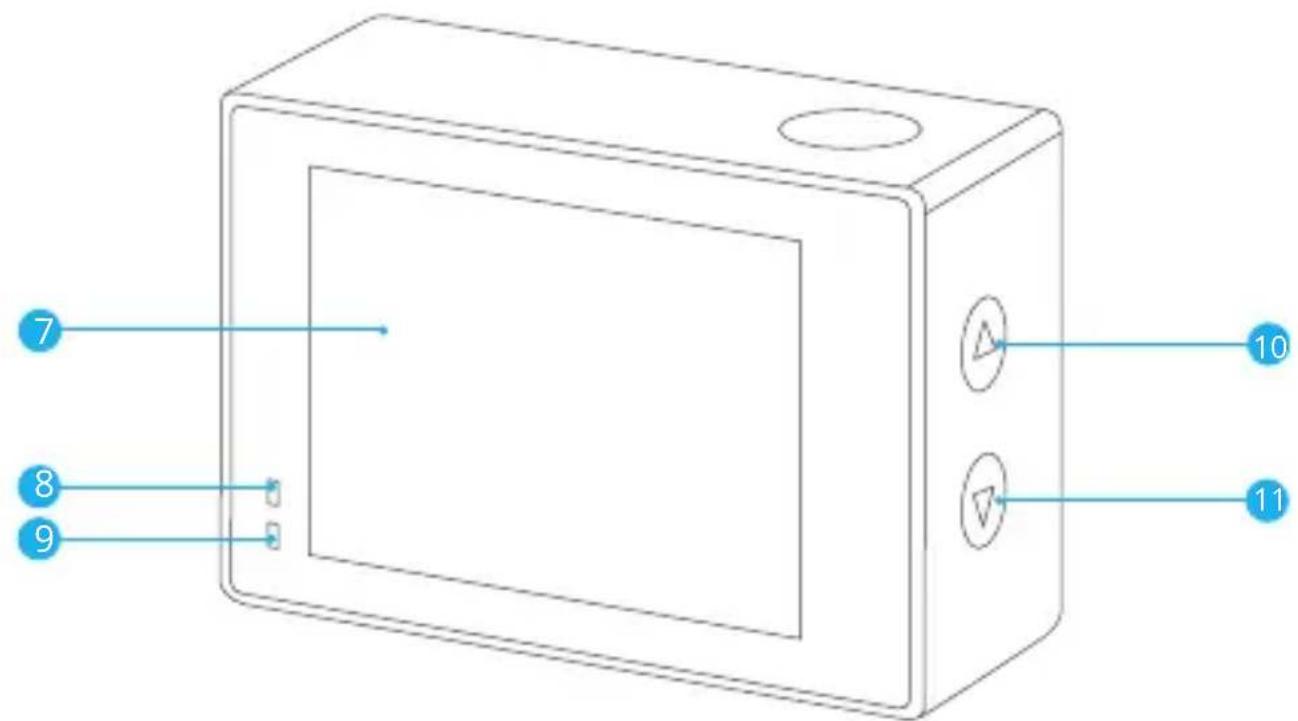
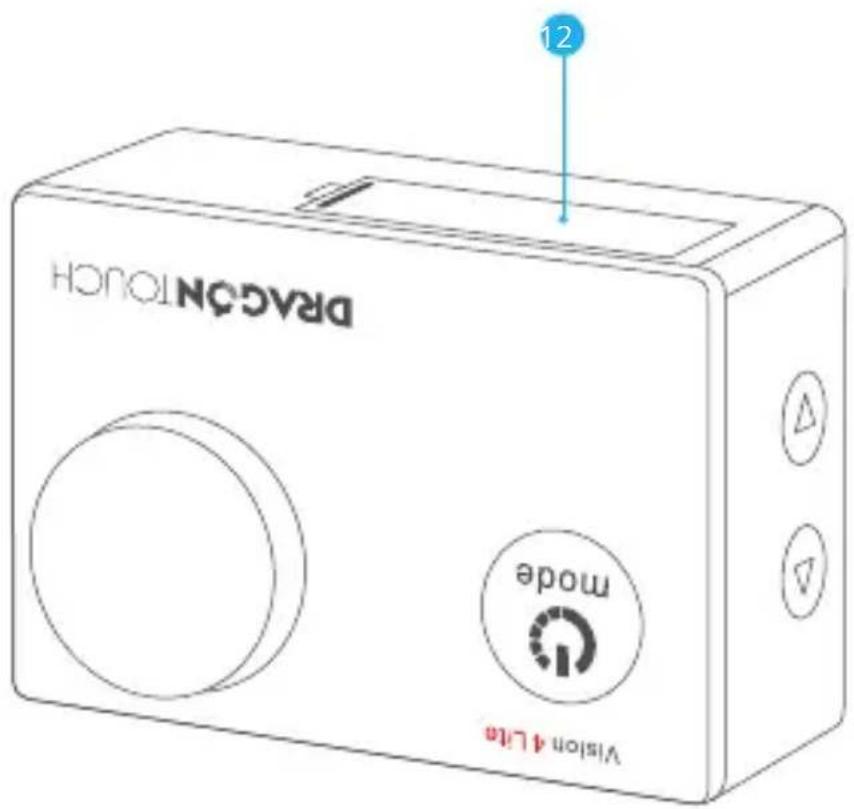
1 Auslöser/Auswahltaste
Schalter/Modus-/Exit-Taste
3 Speicherkartensteckplatz
4 USB-Eingang/Externer Mikrofoneingang
Micro-HDMI-Eingang
6 Linse
7 Bildschirm
8 Ladeanzeige
9 Betriebsanzeige
10 OBEN/Rauszoomen-/Wifi-Taste
11 UNTEN/Reinzoomen-Taste
12 Batteriefachabdeckung
Hinweis: Wenn sich die Kamera im wasserdichten Gehäuse befindet, wird kein Ton aufgenommen.
ERSTER SCHRITT
Willkommen zu ihrer DragonTouch Vision 4 Lite. Zur Aufnahme von Videos und Fotos benötigen Sie eine speicherkarte (separat erhältlich), um die Aufnahme zu starten.
Speicherkarte
Bitte verwenden Sie nur Markenspeicherkarten, die diese Kriterien erfüllen:
- Klasse 10 oder UHS-I Bewertung
Bis zu 64 GB Kapazität (FAT32)
Hinweis:
- Formatieren Sie die speicherkarte, bevor Sie die Kamera verwenden. Um ihre speicherkarte in einem gute Zustand zu halten, sollen den Sie sie regelmäßig neu formatieren. Beim Neuformatieren werden alle ihre Inhalte gelöscht. Achten Sie deshalb vor dem Neuformatieren daraufuf, ihre Fotos und Videos zu herunterzuladen.
- Eine speicherkarte im FAT32-Format stoppt die Aufzeichnung, wenn die Speicherkapazität von 4GB erreicht ist, und setzen die Aufzeichnung auf einer neuen Speicherkarte fort.
Ein- und Ausschalten
Halten Sie die Ein/Aus-Taste 3 Sekunden lang gedrückt. Die Kamera gibt einen Signatlon ab, während die Kontrollanzeige der Kamera leuchtet. Wenn auf dem Bildschirm Informationen angezeigt werden, ist ihre Kamera eingeschaltet. Wenn die Kamera eingeschaltet ist, halten Sie die Ein/Aus-Taste erneut gedrückt, um sie auszuschalten.
Den Modus wechseln
Schalten Sie die Kamera ein, drücken Sie die Modus-Taste, um in den Video- oder Fotomodus zu wechseln. Halten Sie die OK-Taste gedrückt, um das EinstellungsmENU aufzurufen, wahlen Sie das Symbol und drücken Sie erneut die OK-Taste, es sind weitere Aufnahmemodi verfügbar. Drücken Sie die Modus-Taste, um das Menu zu verlassen.
Wifi Ein- und Ausschalten
Schalten Sie die Kamera ein, drücken Sie die Oben-Taste und halten Sie sie gedrückt, um das Wifi zu aktivieren; der Wifi Name und das Password werden auf dem Bildschirm angezeigt. Drücken Sie die Oben-Taste erneut, um Wifi auszuschalten.
MODUS ÜBERSICHT
Die Kamera verfügt über 8 verschiedene Modi: Videomodus, Zeitlupenmodus, Loop-Aufnahmemodus, Zeitraffer-Videomodus, Fotomodus, Automatischer Fotomodus, Serienaufnahmemodus, Selfstauslösemodus.
Videomodus
Ihr Gerät befindet sich im Videomodus - welches der Standardmodus ist - wenn Sie die Kamera einschalten.
Drücken Sie im Videomodus den Ausloser, damit die Kamera mit der Videoaufnahme beginnt. Drücken Sie den Ausloser erneut, um die Videoaufnahme zu beenden.
Zeitlupenmodus
Drücken Sie im Zeitlupenmodus den Auslöser, die Kamera nimmt Zeitlupenvideos auf.
Loop-Aufnahmemodus
Die Loop-Aufnahme ermittelicht es Ihrer Kamera, alte Dateien mit neuen Dateien zu überschreiben. Sobald die speicherkarte voll ist, löscht die Kamera die älste Videodatei, um Platz für die neueste Videodatei zu machen. Wenn die Einstellung für die Loop-Aufnahme z. B. „1 Minute" ist, erstellt die Kamera Videoclips von 1 ner Minute und löscht einen 1-minütigen Clip, wenn die Kamera mehr Speicherplatz benötigt.
Zeitraffer-Videomodus
Drücken Sie im Zeitraffervideomodus den Ausloser, die Kamera zeichnet ein Video aus in bestimmten Intervallen aufgenommen Bildern auf.
Fotomodus
Drücken Sie im Fotomodus die Auslösetaste, um Fotos aufzunehmen.
Automatischer Fotomodus
Wenn Sie im automatischen Fotomodus den Auslöser drücken, nimmt die Kamera automatisch in bestimmten Abständen Fotos auf. Drücken Sie den Auslöser erneut, um die Aufnahme zu beenden.
Serienaufnahmehemodus
Im Serienaufnahmemodus werden mehrere Fotos in Schneller Folge aufgenommen, so dass er sich perfect für die Aufnahme von sich schnell bewegenden Aktivitäten eignet.
Selbstauslösemodus
Der Selfbaulösemodus gibt eine Verzögerung zwischen dem Drücken des Auslosers und dem Auslösen des Auslosers an.
IHRE VISION 4 LITE EINRICHEN
Drücken Sie die OK-Taste und wahlen Sie das Einstellungssymbol, um das EinstellungsmENU aufzurufen.
Drücken Sie die Modus-Taste, um Videoeingstellung, Fotoeingstellung oder Systemeinstellung zu wahlen.
Drücken Sie die Hoch- oder Runter-Taste, um durch die Optionen zu scrollen.
Drücken Sie OK, um zu bestätigen und drücken Sie die Modus-Taste, um das Menu zu verlassen.
Videoinstallungen
Auflösung: 4K30fps/2.7K30fps/1080P60fps/1080P30fps/720P120fps/720P60fps/720P30fps
Standard Einstellung ist 4K30fps.
Hinweis:
-
Bei der Aufnahme von Videos mit einer hohen Auflösung oder Bildrate bei warmen Außentemperaturen kann die Kamera sich erhitzen und verbraucht mehr Energie.
-
Nach dem Einsatz von EIS (Anti-Shake) wird die Videoauflösung des aufgenommen Videos automatisch auf 3200*1800 umgeschaltet, wenn die eingestellte Videoauflösung 4K30fps beträgt.
EIS: Ein/Aus
Die Standardeinstellung ist Ein.
These Einstellung gleicht das Filmmaterial an die Bewegung während der Aufnahme an. Das Ergebnis ist ein flüssigeres Filmmaterial, insbesondere bei relativ kleinen, aber schllen Bewegungen, wie z. B. beim Radfahren, Motorradfahren und bei Handaufnahmen.
Verzerrungskorrektur: Ein/Aus
Die Standardeinstellung ist Ein.
Wenn die Verzerrungskorrektur eingeschaltet ist, kann sie die Bildverzerrung korrigieren.
Hinweis: Die Auflösung 4K30fps unterstützt die Verzerrungskorrektur nicht.
WeiBabgleich: Auto/Sonnig/Wolkig/Gluhlampe/Fluoreszenz.
Die Standardeinstellung ist Auto.
Mit dem Weißabgleich konnen Sie die Farbtemperatur von Videos und Fotos anpassen, um sie für kühlere oder wärmere Lichtverhältnisse zu optimieren.
Belichtungseinstellung: -3/-2/-1/0/1/2/3
Die Standardeinstellung ist 0.
Mit der Einstellung „Belichtung" konnen Sie einen Bereich auswahlen, den die Kamera bei der Bestimmung der Belichtung vorrangig berücksichtigten soll.
These Einstellung ist entsprechenden nützlich bei Aufnahmen, bei denen ein wichtiger Bereich sonst über- oder unterbelichtet werden kann.
Scharfe: Hoch/Mittel/Niedrig
Die Standardeinstellung ist Mittel.
Videoqualität: Hoch/Mittel/Niedrig
Die Standardeinstellung ist Hoch.
ISO: Auto/100/200/400/800/1600/3200/6400
Die Standardeinstellung ist Auto.
ISO bestimmt die Lichtempfindlichkeit der Kamera und schafft einen Kompromise zwischen Helligkeit und dem resultierenden Bildauschen. Das Bildauschen bezieht sich auf den Grad der Körnigkeit des Bildes. Bei schlechten Lichtverhältnissen führen höhere ISO-Werte zu helleren Bildern, jedoch mit stärkerem Bildauschen. Niedrigere Werte führen zu einem geringeren Bildauschen, aber zu dunkleren Bildern.
Wasserzeichen: Ein/Aus
Die Standardeinstellung ist Ein.
Wenn Sie diese Einstellung aktivieren, fegt die Kamera den von Ihnen aufgenommen Videos und Fotos einen Datenstempel hinzu.
Tonaufnahme: Ein/Aus
Die Standardeinstellung ist Ein.
Schalten Sie diese Einstellung ein, und die Kamera nimmt während der Aufnahme eines Videos Ton auf. Hinweis: Die Kamera nimmt keinen Ton auf, wenn sie sich im wasserdichten Gehäuse befindet.
FOV: Weit/Mittel/Nah
Die Standardeinstellung ist Weit.
Das FOV bezieht sich auf den Anteil der Szenen (gemessen in Grad), der durch das Kameraobjektiv erfasst werden kann. Weite FOV erfasst den größten Teil der Szene, während Nahe FOV denkleinsten Teil erfasst.
Tauchmodus: Ein/Aus
Die Standardeinstellung ist Aus.
Wenn Sie den Tauchmodus einschalten, kann das fehlende Rotlicht in
Unterwasserszenen kompensiert werden. Der Tauchmodus ist für den Einsatz in
tropischem und blauem Wasser konzipiert und für den Einsatz zwischen 3 und
25 Metern optimiert.
Spezialeffekt: Normal/Schwarz und Weiß/Negativ/Retro/Rot/Grün/Blau
Die Standardeinstellung ist Normal.
Foto-Einstellungen
Pixel: 20M/16M/14M/12M/8M/5M
Die Standardeinstellung ist 14M.
Weißabgleich: Auto/Sonnig/Wolkig/Glühlampe/Fluoreszenz.
Die Standardeinstellung ist Auto.
Mit dem Weißabgleich konnen Sie die Farbtemperatur von Videos und Fotos anpassen, um sie für kühlere oder wärmere Lichtverhältnisse zu optimieren.
Belichtungseinstellung: -3/-2/-1/0/1/2/3
Die Standardeinstellung ist 0.
Mit der Einstellung „Belichtung" konnen Sie einen Bereich auswahlen, den die Kamera bei der Bestimmung der Belichtung vorrangig berücksichtigten soll.
These Einstellung ist entsprechenden nützlich bei Aufnahmen, bei denen ein wichtiger Bereich sonst über- oder unterbelichtet werden kann.
Scharfe: Hoch/Mittel/Niedrig
Die Standardeinstellung ist Mittel.
ISO: Auto/100/200/400/800/1600/3200/6400
Die Standardeinstellung ist Auto.
ISO bestimmt die Lichtempfindlichkeit der Kamera und schafft einen Kompromiss zwischen Helligkeit und dem resultierenden Bildauschen. Das Bildauschen bezieht sich auf den Grad der Körnigkeit des Bildes. Bei schlechten Lichtverhältnissen führen höhere ISO-Werte zu helleren Bildern, jedoch mit stärkerem Bildauschen. Niedrigere Werte führen zu einem geringeren Bildauschen, aber zu dunkleren Bildern.
Zeitwasserzeichen: Ein/Aus
Die Standardeinstellung ist Ein.
Wenn Sie diese Einstellung aktivieren, fegt die Kamera den von Ihnen aufgenommen Videos und Fotos einen Datenstempel hinzu.
Tauchmodus: Ein/Aus
Die Standardeinstellung ist Aus.
Wenn Sie den Tauchmodus einschalten, kann das fehlende Rotlicht in
Unterwasserszenen kompensiert werden. Der Tauchmodus ist für den Einsatz in tropischem und blauem Wasser konzipiert und für den Einsatz zwischen 3 und 25 Metern optimiert.
Spezialeffekt: Normal/Schwarz und Weiß/Negativ/Retro/Rot/Grün/Blau
Die Standardeinstellung ist Normal.
FOV: Weit/Mittel/Nah
Die Standardeinstellung ist Weit.
Das FOV bezieht sich auf den Anteil der Szenen (gemessen in Grad), der durch das Kameraobjektiv erfasst werden kann. Weite FOV erfasst den größten Teil der Szene, während Nahe FOV denkleinsten Teil erfasst.
Systemeinstellungen
Bildrotation: Ein/Aus
Standardstellung ist Ein.
Wifi: Ein/Aus
Standardstellung ist Ein.
Wifi Informationen: Sie können den Wifi Name und das Password der Kamera prufen.
Wifi zurücksetzen: Sie können das Wifi der Kamera zurücksetzen.
Lichtquellenfrequenz: Auto/50Hz/60Hz
Die Standardeinstellung ist Auto.
LED-Anzeige: Ein/Aus
Die Standardeinstellung ist Ein.
Wenn Sie diese Einstellung einschalten, zeigt die LED-Anzeige verschiedene
Betriebszustände an.
Automatischer Bildschirmschoner: Ausschalten nach/1 Minute/3 Minuten/5 Minuten Die Standardeinstellung ist 1 Minute.
Der Bildschirmschoner schaltet das Display bei Inaktivität ab, um die Batterie zuschonen.
Um das Display wieder einzuschalten, drücken Sie eine beliebige Taste oder tippen Sie auf den Bildschirm der Kamera.
Automatisch Ausschalten: Ausschalten nach/1 Minute/3 Minuten/5 Minuten Die Standardeinstellung ist 3 Minuten.
Tastenaufforderung: Hoch/Mittel/Niedrig Die Standardeinstellung ist Mitte.
Fahrzeugmodus: Ein/Aus
Wenn Sie den Fahrzeugmodus einschalten und die Kamera mit dem Zigarettenanzünder Ihr's Autos verbinden, Wenn Sie den Fahrzeugmodus einschalten und die Kamera mit dem Zigarettenanzünder Ihr's Autos verbinden, Die Standardeinstellung ist 3 Minuten.
Sprachen: Deutsch/Englisch/Espanol/Frçais/Pycckni/Portugués/Italiano/简体中文/繁体中文/日本語/韓国어0/лч
Standardstellung ist Englisch.
Zeitformat: Sie können das Datumssformat einstellen.
Zeit einstellen: Sie können die Uhrzeit der Kamera einstellen.
Datum einstellen: Sie können das Datum der Kamera einstellen.
Formatieren: Sie können die Verwendung der speicherkarte überprüfen und die speicherkarte formatieren.
Um ihre speicherkarte in einem gutezustand zu halten, sollen den Sie sie regelmäßigen neu formatieren. Beim Neuformatieren werden alle ihre Inhalte gelöscht. Achten Sie deshalb vor dem Neuformatieren daraufuf, ihre Fotos und Videos zu herunterzuladen.
Werkseinstellungen zurücksetzen: Diese Option setzt alle Einstellungen auf ihre Werkseinstellungen zurück.
Geräte-Info: Sie können den Modellnamen und die Softwareversion ihrer Kamera überprüfen
MIT DER APP VERBINDEN
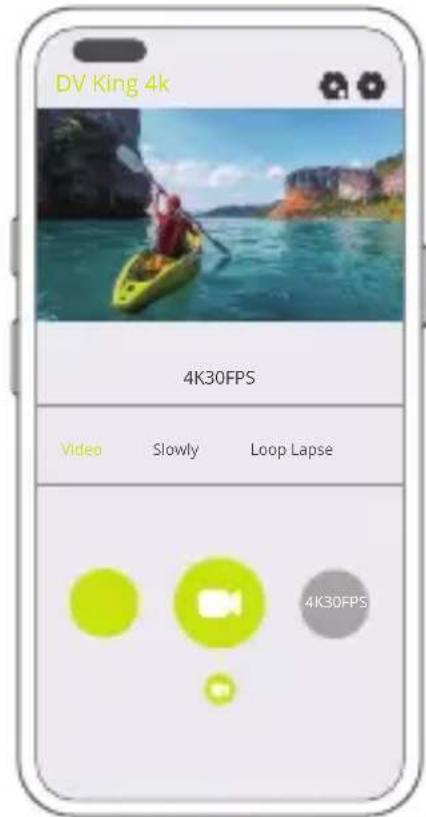
Laden Sie die DV KING 4K 4K-App aus dem App Store oder von Google Play herunter und installieren Sie diese.
Mit der DV KING 4K-App konnen Sie ihre Kamera über ein Smartphone oder Tablet fernsteuern. Zu den Funktionen gehören Kamerasteuerung, Live-Vorschau, Wiedergabe, Herunterlagen und Einstellungen.
- Schalten Sie die Kamera ein, drücken und halten Sie die Hoch-Taste, um Wifi einzuschalten. Der Wifi Name und das Password werden auf dem Kamerabildschirm angezeigt.
- Verbinden Sie die Wifi „Vision 4 Lite" und geben Sie das Password auf Ihr Smartphone unter WLAN-Einstellung ein.
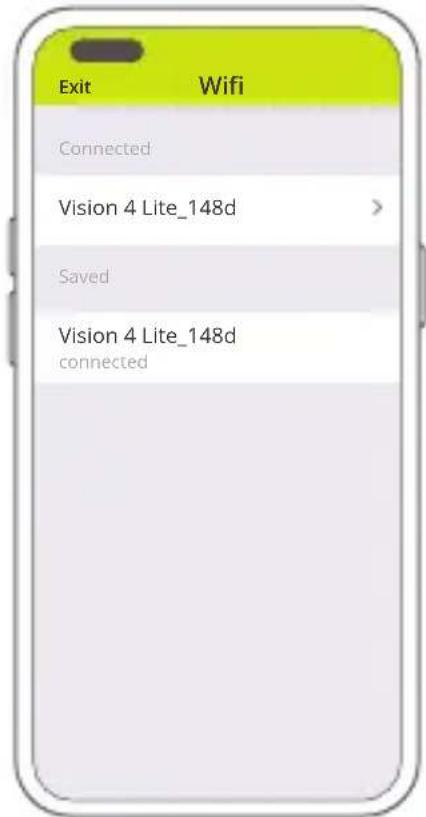
- Öffnen Sie die DV KING 4K-App, wahren Sie das Wifi der Kamera und tippen Sie auf das Pfeilsymbol auf der rechten Seite, und warten Sie eine Sekunden, die Kamera wird sich automatisch mit der App verbinden.
INHALTE WIEDERGEBEN
Sie können auf ihrem Computer, Fernseher, Smartphone oder Tablet Inhalte wiedergeben. Sie können Inhalte auch wiedergeben, indem Sie die speicherkarte direkt in ein Gerät, z. B. einen Computer oder ein kompatibles Fernsehgeräte einsetzen. Bei dieser Methode hangt die Wiedergabeauflösung von der Auflösung des Geräts und dessen Leistungsfähigkeit bei der Wiedergabe dieser Auflösung ab.
Hinweis: Um ihre Videos und Fotos auf einem Computer wiederzugeben, müssen Sie diese zunachst die Dateien auf einen Computer übertragen. Durch das Übertragen wird auch Speicherplatz auf ihrer speicherkarte für neue Inhalte frei gegeben.
Inhalte auf Ihrer Vision 4 Lite ansehen
Schalten Sie die Kamera ein, halten Sie die OK-Taste gedrückt, wahlen Sie das Wiedergabesymbol, um das Album aufzurufen. Drücken Sie die Hoch- oder Runter-Taste, um durch die Alben zu scrollen. Drücken Sie die OK-Taste, um das Video abzuspielen oder zu stoppen. Drücken Sie die Modus-Taste zum Beenden.
INHALTE LÖSCHEN
Löschen von Dateien auf Ihrer Kamera
- Rufen Sie den Album-Modus auf. Wenn ihre speicherkarte sehr viele Inhalte enthalt, kann es eine Minute dauern, bis sie geladen ist.
- Drücken Sie die Hoch- oder Runter-Taste, um durch die Alben zu scrollen.
- Wahlen Sie die zu löschende Datei aus, und halten Sie die OK-Taste gedrückt.
- "These Datei Löschen?", Wahlen Sie Bestätigen zum Löschen.
- Um den Album-Modus zu beenden, drücken Sie die Modus-Taste.
Dateien in der App loschen
- Öffnen Sie die DV KING 4K-App. Verbinden Sie die Kamera mit der App.
- Wahlen Sie das Album auf der linken Seite, um alle Titel auf dem Gerät zu sehen.
- Tippen Sie oben auf das Pfeilsymbol und wahren Sie dann Löschen.
- Wahlen Sie das zu löschende Foto oder Video und dann Bestätigen.
ÜBERTRAGEN IHRES INHALTS
Übertragen Sie ihren Inhalt auf den Computer
Sie können ihre Inhalte von der Kamera auf einen Computer herunterlagen. Um Inhalte auf einen Computer zu laden, benötigen Sie ein Kartenlegerät (separatehältlich). Schließen Sieihn über einen USB-Anschluss mit dem Computer an und legen Sie die speicherkarte ein. Sie können dann Inhalte auf ihren Computer herunterlagen oder ausgewählte Dateien mit dem Datei-Explorer frühen.
Übertragen Sie ihren Inhalt auf das Smartphone
- Öffnen Sie die DV KING 4K-App. Verbinden Sie die Kamera mit der App.
- Wahlen Sie das Album auf der linken Seite, um alle Titel auf dem Gerät zu sehen.
- Tippen Sie auf das Pfeilsymbol oben und wahren Sie dann Herunterlagen.
- Wahlen Sie das zu löschende Foto oder Video und dann Bestätigen.
Hinweis:
- Wenn Sie keine Videos oder Fotos auf das iPhone oder iPad herunterlagen können, gehen Sie zu Einstellungen Datenschutz Fotos,finden Sie "DV KING 4K"und wahlen Sie "Lesen und Schreiben".
- iPhone und iPad erlauben es Ohnen nicht, 4K- oder 2.7K-Videoe über eine App herunterzuladen, laden Sie 4K-oder 2,7K-Videoe über ein Kartenlesegerät herunter.
ZOOMSTUFE ANPASSEN
Mit der Zoomfunktion konnen Sie einstellen, wie nah oder welt entfernt das Motiv auf Ihrlem Foto erscheint.
Drücken Sie die Hoch- oder Runter-Taste, um die Zoomstufe anzupassen, wenn Sie Fotos oder Videos aufnehmen.
PFLEGE IHRER KAMERA
Befolgen Sie diese Vorgaben zur optimalen Leistung ihrer Kamera:
- Für eine optimale Audioleistung schütteln Sie die Kamera oder blasen Sie in das Mikrofon, um Ablagerungen im Mikrofoneingang zu halten.
-
Wischen Sie das Objektiv mit einem weichen, fusselfreien Tuch ab, um es zureinigen. Führten Sie keine Fremdkörper in das Objektiv ein.
-
Berühren Sie das Objektiv nicht mit den Fingern.
- Halten Sie die Kamera von Stürzen und Erschütterungen fern, da dies zu Schaden an den Einzelteilen führen kann.
- Halten Sie die Kamera von hohen Temperaturen und starker Sonneneinstrahlung fern, um Schäden zu vermeiden.
- Verwenden Sie die Kamera NICHT, wenn sie geladen wird. Schalten Sie die Kamera vor dem Aufladen aus.
BATTERIELAUFZEIT MAXIMIEREN
Wenn die Batterie während der Aufnahme 0% erreicht, speichert die Kamera die Aufnahme, bevor sie sich ausschaltet. Um die Batterielaufzeit zu maximieren, befolgen Sie nach Möglichkeit diese Vorgaben:
- Schalten Sie Drahtlos-Verbindungen aus.
- Nehmen Sie Videos mit niedrigeren Bildraten und Auflösungen auf.
- Verwenden Sie die Bildschirmschoner-Einstellung.
AUFBEWAHRUNG UND HANDHABUNG DER BATTERIE
Die Kamera enthalt sehr empfindliche Einzelteile, darunter auch die Batterie.
Vermeiden Sie es, die Kamera sehr kalten oder bereits Temperaturen auszusetzen. Niedrige oder hohe Temperaturbedingungen können die Lebensdauer der Batterie vorübergehend verkurzen oder dazu führen, dass die Kamera vorübergehend nicht mehr richtig Funktioniert. Vermeiden Sie drasticische Temperatur- oder
Luftfeuchtigkeitsschwankungen, wenn Sie die Kamera benutzen, da sich sonst Kondenswasser auf oder in der Kamera bilden kann.
- Trocknen Sie die Kamera oder die Batterie nicht mit einer externen Wärmequelle wie z. B. einer Mikrowelle oder einem Föhn. Schäden an der Kamera oder der Batterie, die durch Kontakt mit Flüssigkeit im Inneren der Kamera verursacht wurden, sind nicht durch die Garantie abgedeckt.
-
Bewahren Sie die Batterie nicht zusammen mit Metallgegenständen wie Münzen, Schlüsseln oder Halsketten auf. Wenn die Pole der Batterie mit Metallgegenständen in Berührung kommt, kann dies einen Brand verursichen.
-
Nehmen Sie keine unauthorisierten Änderungen an der Kamera vor. Dies kann die Sicherheit, die Einhaltung von Vorschriften und die Leistung beeinträchtigen und zum Erlöschen der Garantie führen.
WARNING: Lassen Sie die Kamera oder die Batterie nicht fallen, demontieren Sie sie nicht, öffnen Sie sie nicht, zerdrücken Sie sie nicht, knicken Sie sie nicht, deformieren Sie sie nicht, durchstechen Sie sie nicht, schreddern Sie sie nicht, stellen Sie sie nicht in die Mikrowelle, verbrennen Sie sie nicht und lackieren Sie sie nicht. Stecken Sie keine Fremdkörper in die Batterieöffnung der Kamera ein. Verwenden Sie die Kamera oder die Batterie nicht, wenn sie beschädigt sind - z. B. wenn sie Risse oder Löscher aufweisen oder durch Wasser beschädigt wurden. Das Zerlegen oder Durchstechen der Batterie kann eine Explosion oder Brände verursache.
FERNBEDIENUNG
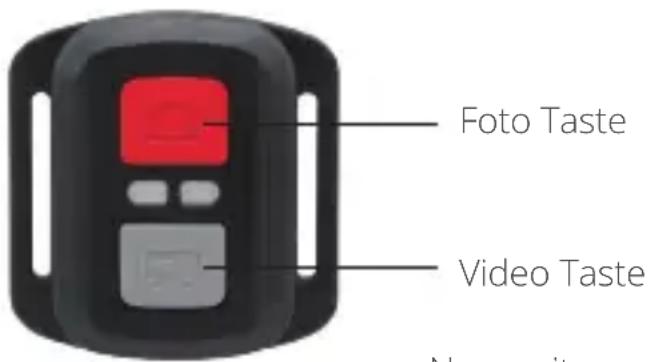
Nur spritzwasserfest, nicht wasserdicht
Um die Fernbedienung mit der Kamera zu verbinden, drücken Sie eine beliebige Taste auf der Fernbedienung.
Video
Um ein Video aufzunehmen muss sich die Kamera im Videomodus befindet.
So starten Sie die Aufnahme:
Drücken Sie die graue Videotaste. Die Kamera gibt einen Signalon aus, und die Kameraleuchte blinkt während der Aufnahme.
Um die Aufnahme zu beenden:
Drücken Sie die graue Videotaste erneut. Die Kamera gibt einen Signalon aus, und die Kameraleuchte blinkt nicht mehr.
Foto
Um ein Foto aufzunehmen muss sich die Kamera im Fotomodus befinden.
SorehmenSieein Foto auf:
Drücken Sie die rote Fototaste. Die Kamera gibt einen Auslöseton ab.
CR2032 BATTERIEWECHSEL FÜR FERNBEDIENUNG
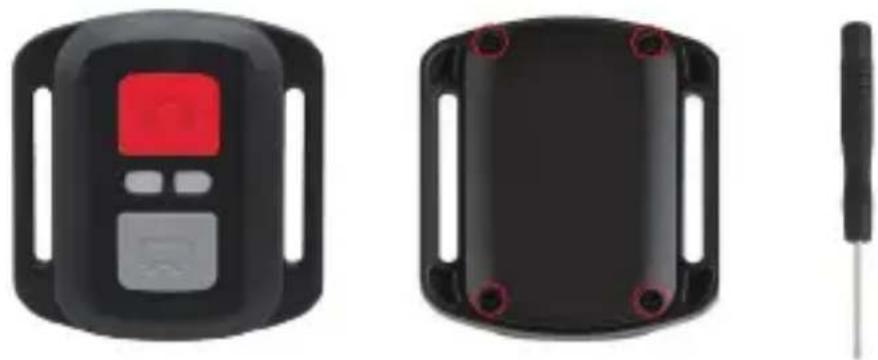
- Verwenden Sie einen 1, 8-mm-Kreuzschlitzschraubenzieher, um die 4 Schrauben an der hinteren Abdeckung der Fernbedienung zu entfernen, und öffnen Sie diese.
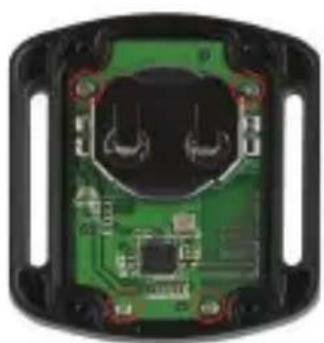
- Entfernen Sie 4 weitere Schrauben auf der Platine.
DE
- Hebien Sie die PCB-Platine an und schiben Sie die Batterie hereaus, wie in der Abbildung gezeigt.
Hinweis: Drehen Sie die PCB-Platine NICHT, um die Funktionen der Kamera-und Videotaste nicht zu vertauschen.
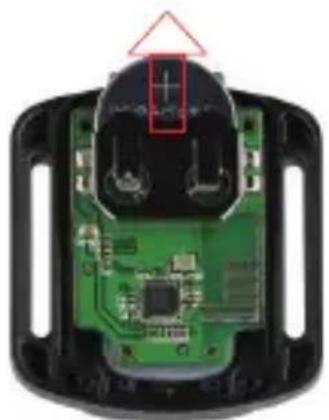
- Setzen Sie die neue Batterie ein, mit dem „+“-Pol nach oben.
- Bringen Sie alle 4 Schrauben wieder auf der Platine an.
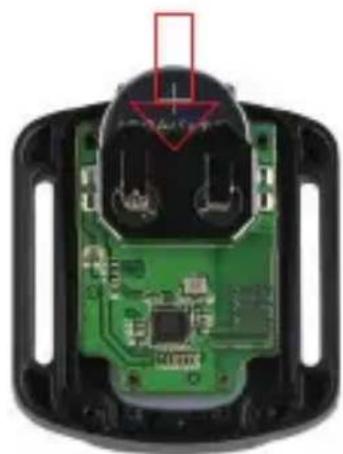
- Befestigen Sie alle 4 Schrauben wieder an der Abdeckung.
IHRE KAMERA BEFESTIGEN
Wenn Sie Fragen zu DragonTouch-Produkten haben, kontaktieren Sie unsitte. Wir werden innerhalb von 24 Stunden anteitonen.
Email: cs@dragontouch.com Offizielle Website: www.dragontouch.com




