
Vision 3 - Camcorder Dragon Touch - Kostenlose Bedienungsanleitung
Finden Sie kostenlos die Bedienungsanleitung des Geräts Vision 3 Dragon Touch als PDF.


Benutzerfragen zu Vision 3 Dragon Touch
0 Frage zu diesem Gerät. Beantworten Sie die, die Sie kennen, oder stellen Sie Ihre eigene.
Eine neue Frage zu diesem Gerät stellen
Laden Sie die Anleitung für Ihr Camcorder kostenlos im PDF-Format! Finden Sie Ihr Handbuch Vision 3 - Dragon Touch und nehmen Sie Ihr elektronisches Gerät wieder in die Hand. Auf dieser Seite sind alle Dokumente veröffentlicht, die für die Verwendung Ihres Geräts notwendig sind. Vision 3 von der Marke Dragon Touch.
BEDIENUNGSANLEITUNG Vision 3 Dragon Touch
Was ist in der Box 02
Ihre Vision 3 03
Erste Schritte 05
Übersicht der Modi 07
Anpassen Ihrer Vision 3 10
Verbindung zur XDV App herstellen---- 15
Wiedergabe Ihres Inhalts 16
Löschen von Inhalten auf dem Vision 3 16
Übertragen Ihrer Inhalten 17
Anpassen des Zoomstufen 20
Neuformatierung Ihrer Speicherkarte 20
Die Wartung Ihrer Kamera---- 20
Maximierung der Batterielebensdauer 21
Batteriehandhabung und -aufbewahrung 21
Fernbedienung 22
Anbringen Ihrer Kamera 25
Kontaktiere uns 27
Was ist in der Box
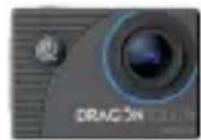
Vision 3
x 1
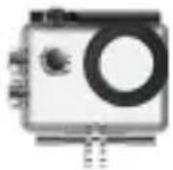
Wasserdichtes Gehäuse x 1
Ladegerät
x 1
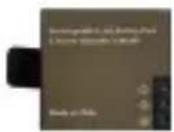
Batterie x 2
USB Kabel
x 1
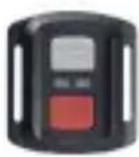
Fernbedienung
x 1
Fernbedienungsband
x 1
Schutzgehäuse
x 1
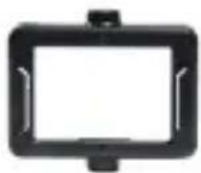
Klemme 1
x 1
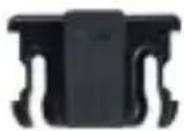
Klemme 2
x 1
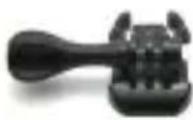
Buckle Halterung
x 1
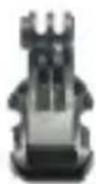
J-Haken Mount
x 1
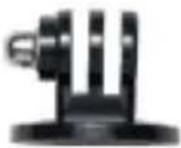
E Halterung
x 1
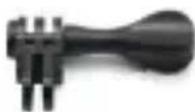
C Halterung
x 1
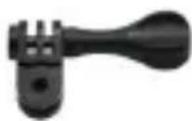
D Halterung
x 1
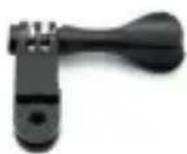
F Halterung
x 1
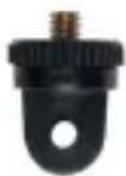
A Halterung
x 1
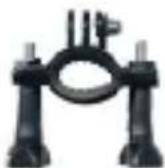
H Halterung
x 1
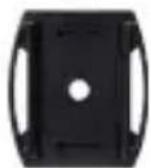
Helmbefestigung 1
x 1
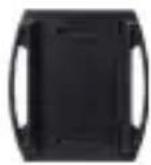
Helmbefestigung 2
x 1
Binden x 4

Anbindungen
x 5

Linsentuch
x 1

Doppelseitiges
Klebeband x 2
Kurzanleitung
x 1
Ihre Vision 3
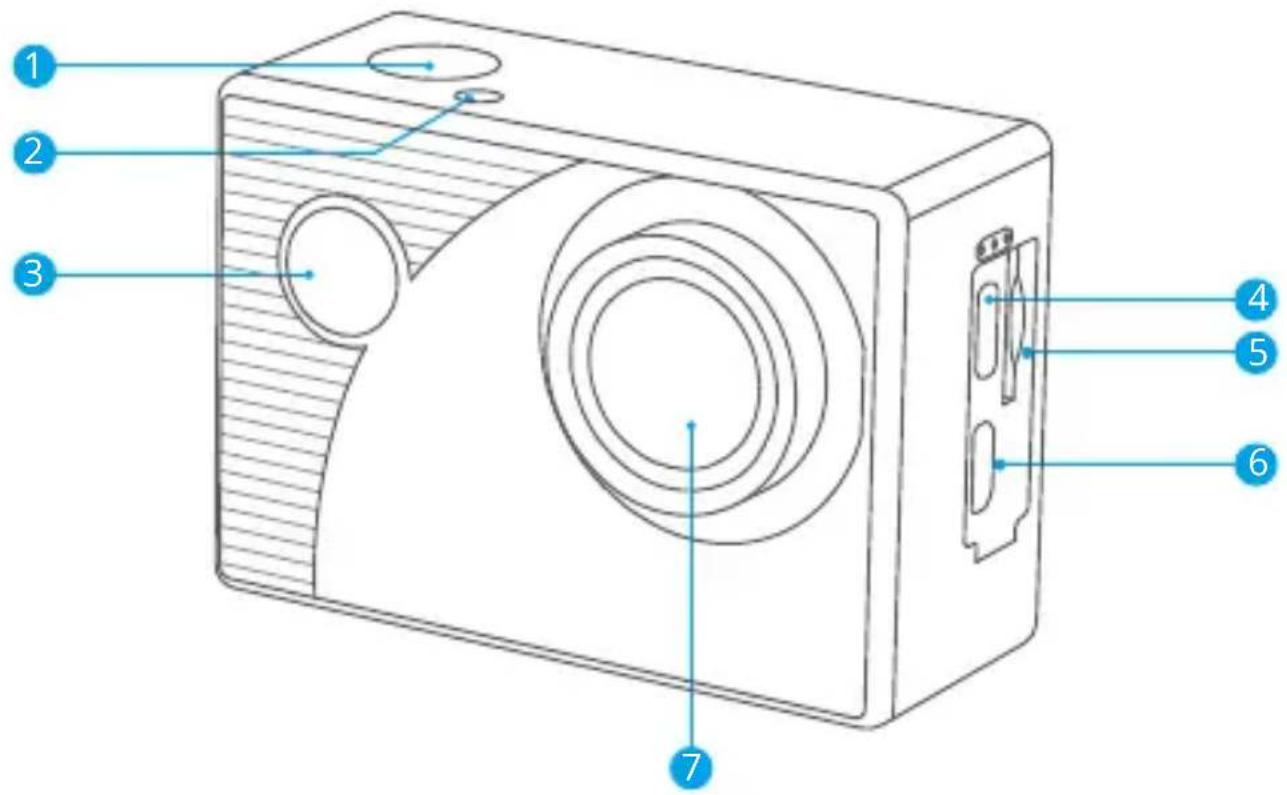
1 Auslöser / OK-Taste
2 Wifi-Indikator
3 Power- / Modus- / Exit-Taste
4 USB / Externer Mik-Anschluss
5 Speicherkartensteckplatz
6 Micro-HDMI-Anschluss
7 Linse
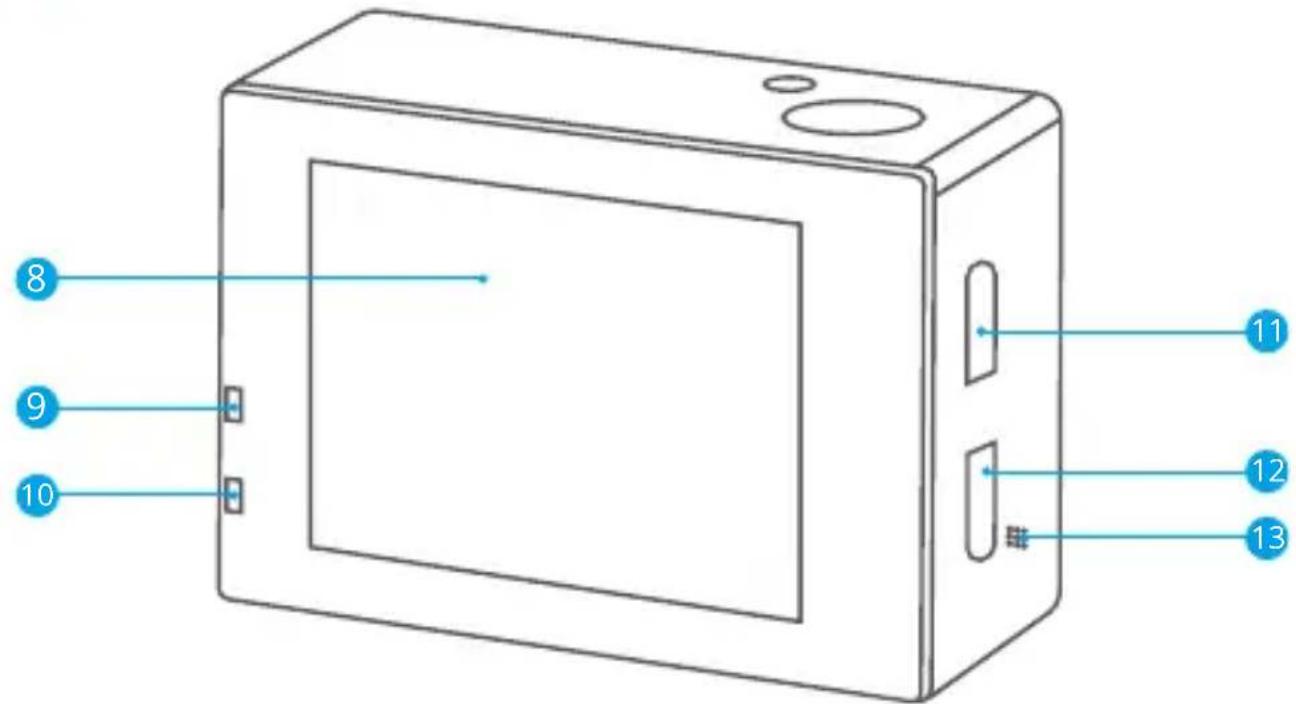
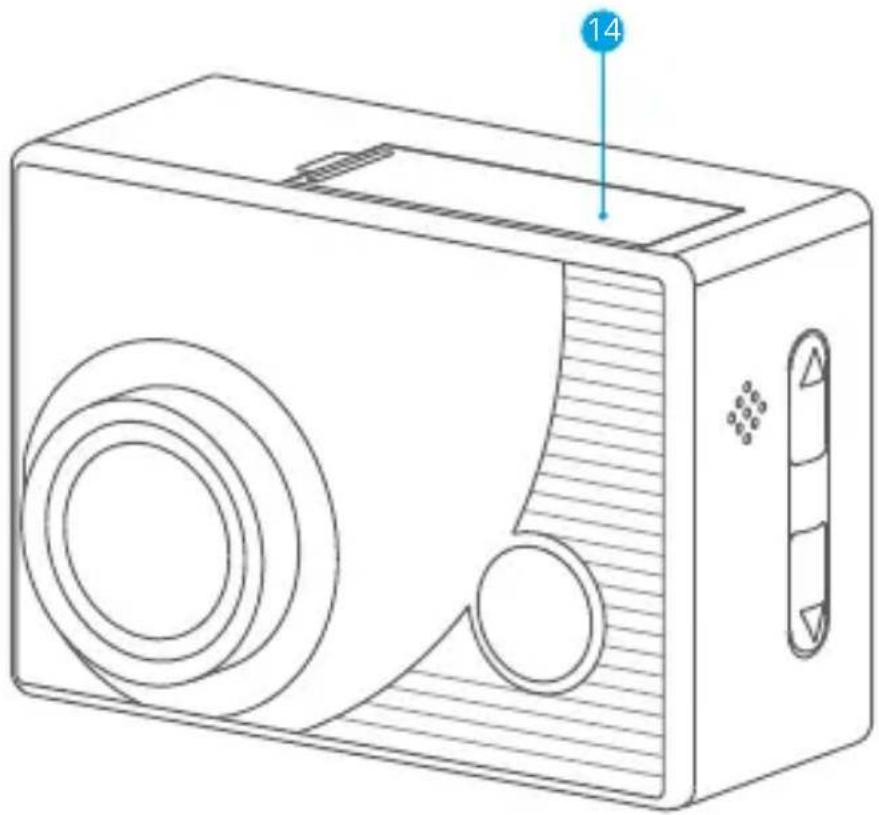
8 Bildschirm
9 Ladeindikator
10 Arbeitsindikator
11 Aufwärts-/Wifi-Taste
12 Abwärts-Taste
13 Lautsprecher
14 Batterieabdeckung
Erste Schritte
Willkommen zu deiner neuen Vision 3 Action-Kamera. Um Videos und Fotos aufzunehmen, benötigst du eine Speicherkarte (separat erhältlich).
Verwendung der Speicherkarte
Verwende Markenspeicherkarten, die folgende Anforderungen erfüllen:
- Klasse 10 oder UHS-I Bewertung
- Kapazität bis zu 128GB (FAT32)
Notiz:
- Bevor Sie diese Kamera verwenden, formatieren Sie bitte zuerst die Speicherkarte. Um Ihre Speicherkarte in gutem Zustand zu halten, führen Sie regelmäßig eine Neuformatierung durch. Durch das Neuformatieren werden alle Daten gelöscht, übertragen Sie daher zuerst Ihre Fotos und Videos.
- Eine Speicherkarte im FAT32-Format stoppt die Aufzeichnung, wenn der Speicherplatz einer Datei 4 GB überschreitet, und beginnt dann mit einer neuen Datei erneut aufzuzeichnen.
- Die Verwendung einer Speicherkarte mit einer größeren Kapazität als erforderlich kann zu Komplikationen führen, z.B. zur Nichterkennung der Karte. Darüber hinaus kann dies zu Kameraproblemen wie Nicht-Reaktionsfähigkeit oder Firmwarefehlern führen.
Ein- und Ausschalten
Um einzuschalten:
Drücken und halten Sie die Ein-/Aus-Taste 3 Sekunden lang gedrückt. Sie hören einen Piepton und sehen, dass die Arbeitsanzeige eingeschaltet wird. Sobald Informationen auf dem Display erscheinen, wissen Sie, dass Ihre Kamera eingeschaltet ist.
Um auszuschalten:
Drücken und halten Sie die Ein-/Aus-Taste 3 Sekunden lang gedrückt. Sie hören einen Piepton und sehen, dass die Arbeitsanzeige ausgeschaltet wird. Sobald das Display dunkel wird, wissen Sie, dass Ihre Kamera ausgeschaltet ist.
Wifi ein- oder ausschalten
Einschalten: Auf dem Vorschaubildschirm drücken und halten Sie die Wifi-Taste, um Wifi einzuschalten. Alternativ können Sie über die Systemeinstellungen der Kamera Wifi aktivieren.
Ausschalten: Auf dem Wifi-Bildschirm drücken Sie die Wifi-Taste, um Wifi auszuschalten.
Wechseln der Modi
Zum Wechseln: Auf dem Vorschaubildschirm drücken Sie die Modus-Taste, um die Modi zu wechseln.
Zum Beenden: Drücken Sie erneut die Modus-Taste, um den aktuellen Modus zu beenden.
Verwendung der Auslösertaste
Im Foto- oder Video-Modus drücken Sie die Auslösertaste, um Fotos aufzunehmen oder die Videoaufnahme zu starten. Um die Aufnahme im Video-Modus zu stoppen, drücken Sie die Auslösertaste erneut.
Aufladen der Kamera
Suchen Sie den USB-Stromanschluss und schließen Sie die Kamera mit dem USB-Kabel an einen USB-Adapter oder Computer an. Die Ladeanzeige blinkt rot während des Ladevorgangs und erlischt, wenn der Ladevorgang abgeschlossen ist. Sobald die Kamera vollständig aufgeladen ist, trennen Sie das Kabel.
Tipp: Die Kamera kann bei vollständiger Ladung bis zu 70 Minuten in 4K aufnehmen.
Übersicht der Modi
Diese Kamera hat 8 Modi: Video, Foto, Zeitlupe, Wiedergabe, Videoeinstellungen, Fotoeinstellungen, Allgemeine Einstellungen und Systemeinstellungen.
Auf dem Vorschaubildschirm drücken Sie die Modus-Taste, um zwischen den Modi zu wechseln.
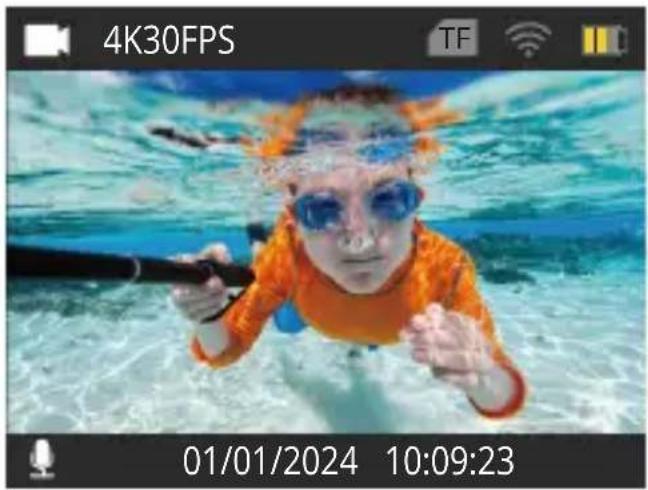
Videomodus
Die Kamera ist standardmäßig im Videomodus, wenn sie eingeschaltet wird. Im Videomodus drücken Sie den Auslöserknopf, um mit der Aufnahme zu beginnen. Um die Aufnahme zu beenden, drücken Sie einfach erneut den Auslöserknopf.
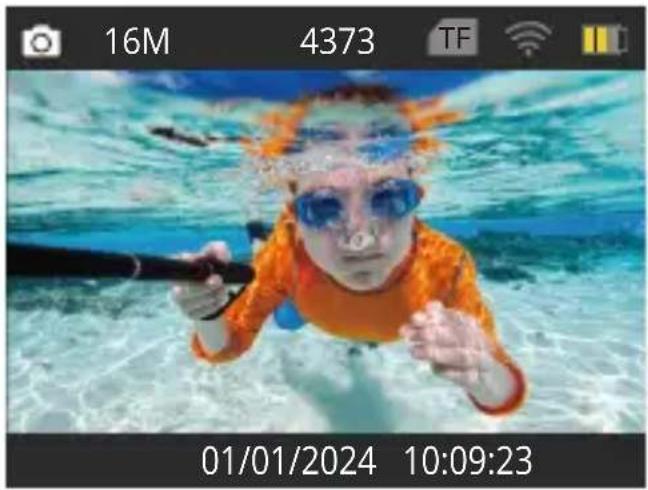
Fotomodus
Auf dem Vorschaubildschirm drücken Sie einmal die Modus-Taste, um in den Fotomodus zu gelangen. In diesem Modus drücken Sie den Auslöserknopf, um ein Foto aufzunehmen.
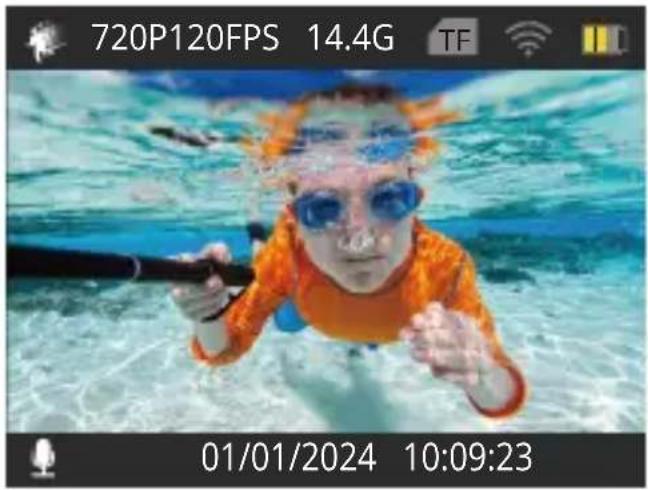
Zeitlupmodus
Drücken Sie zweimal auf dem Vorschaubildschirm die Modus-Taste, um in den Zeitlupenmodus zu gelangen. In diesem Modus können Sie den Auslöserknopf drücken, um ein Zeitlupenvideo in der festgelegten Auflösung aufzunehmen.
Wiedergabemodus
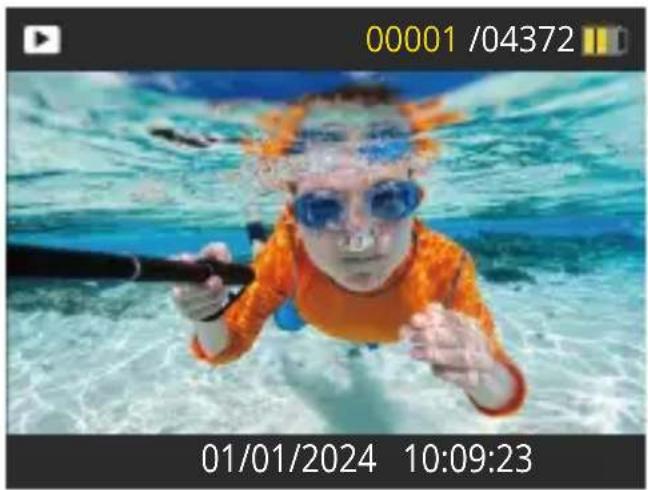
Drücken Sie auf dem Vorschaubildschirm 3 Mal die Modus-Taste, um in den Wiedergabemodus zu gelangen. In diesem Modus können Sie die Auf-/Ab-Taste drücken, um eine Video- oder Fotodatei zur Wiedergabe auszuwählen.
Videoeinstellungenmodus
Auf dem Vorschaubildschirm drücken Sie mehrmals die Modus-Taste, bis ein Zahnrad-Symbol angezeigt wird, dann drücken Sie die OK-Taste, um in den Videoregelungen Modus zu gelangen. In diesem Modus können Sie die Videoregelungen ändern.
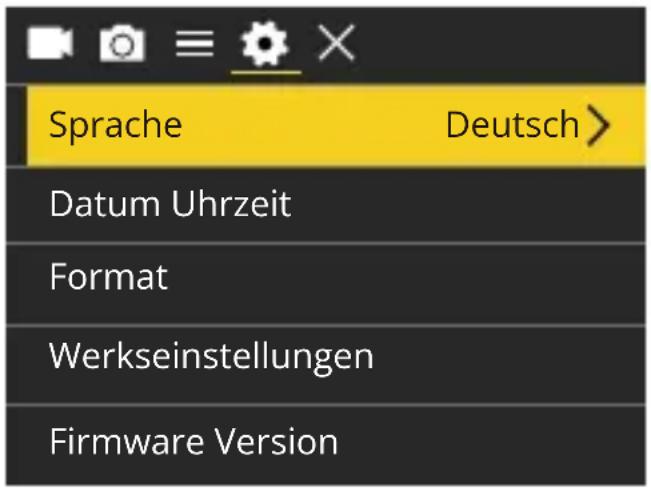
Fotoeinstellungenmodus
Nachdem Sie den Videoscreen betreten haben, drücken Sie die Modus-Taste, um in den Fotoregelungen Modus zu gelangen. In diesem Modus können Sie die Fotoregelungen ändern.
Allgemeine Einstellungenmodus
Nachdem Sie den Fotoscreen betreten haben, drücken Sie die Modus-Taste, um in den Allgemeinen Einstellungen Modus zu gelangen. In diesem Modus können Sie die allgemeinen Einstellungen ändern.
Systemeinstellungenmodus
Nachdem Sie den Bildschirm für allgemeine Einstellungen betreten haben, drücken Sie die Modus-Taste, um in den Systemeinstellungen Modus zu gelangen. In diesem Modus können Sie die Systemeinstellungen ändern.
Anpassen Ihrer Vision 3
Videoeinstellungen
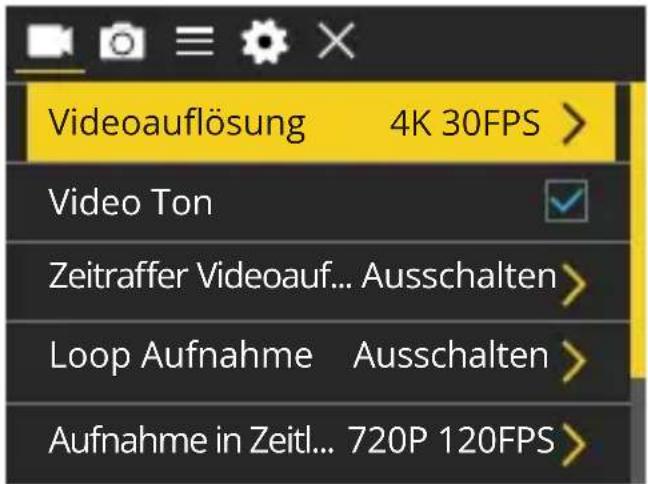
Wenn Sie sich im Bildschirm für die Videoeinstellungen befinden, drücken Sie die Abwärtstaste, um eine Einstellung aus den verfügbaren Optionen auszuwählen, und drücken Sie dann die OK-Taste, um Ihre Auswahl zu bestätigen und die Einstellung zu ändern. Um zum Vorschaubildschirm zurückzukehren, drücken Sie mehrmals die Modus-Taste und dann die OK-Taste.
1. Videoauflösung
4K 30FPS/2.7K 30FPS/1080P 60FPS/1080P 30FPS/720P 120FPS/720P 60FPS/720P 30FPS (Standard: 4K 30FPS)
Diese Kamera kann Videos mit bis zu 4K30fps aufnehmen. Je höher die Auflösung, desto größer ist die Klarheit und Detailgenauigkeit, daher auch die Dateigröße.
Hinweis: Die Aufnahme von Videos mit hoher Auflösung oder hoher Bildfrequenz in warmen Umgebungen kann dazu führen, dass sich die Kamera erhitzt und mehr Strom verbraucht.
2. Tonaufnahme
An / Aus (Standard: An)
Schalten Sie die "Tonaufnahme" ein oder aus. Bei deaktivierter Einstellung nimmt die Kamera Videos ohne Ton auf.
3. Zeitraffer
Legen Sie das Intervall fest, in dem die Kamera Videobilder aufnimmt. Nachdem Sie die Konfiguration abgeschlossen haben, kehren Sie zum Vorschaubildschirm zurück. Die Kamera wechselt in den Zeitraffermodus. In diesem Modus nimmt die Kamera Bilder im voreingestellten Intervall auf und kompiliert sie nahtlos zu einem kurzen Video.
Hinweis: Zeitraffervideos werden ohne Ton aufgenommen.
4. Schleifenaufnahme
Aus/1 min/3 min/5 min (Standard: Aus)
Legen Sie die Länge der in der Schleifenaufzeichnung aufgenommenen Videos fest. Wenn der Speicher voll ist, löscht die Kamera automatisch die ältesten Videos, um die Aufnahme fortzusetzen. Nachdem Sie die Konfiguration abgeschlossen haben, kehren Sie zum Vorschaubildschirm zurück. Die Kamera wechselt in den Schleifenaufnahmemodus.
5. Zeitlupe
720P 120FPS/1080P 60FPS (Standard: 720P 120FPS)
Legen Sie die Auflösung fest, in der die Kamera im Zeitlupenmodus Videos aufzeichnet. Das Videomaterial wird beim Abspielen in Zeitlupe erscheinen.
Hinweis: Zeitlupenvideos werden ohne Ton aufgenommen.
6. Bildstabilisierung
An/Aus (Standard-Einstellung: Aus)
Die Bildstabilisierung kann Kamerawackler effizient ausgleichen und somit für ruhige und klare Videos sorgen. Diese Funktion eignet sich ideal für Aufnahmen bei Aktivitäten wie Reiten, Skaten und dem Einsatz in der Hand.
7. Externes Mikrofon
Schalten Sie die Funktion für das externe Mikrofon ein oder aus. Mit dieser Funktion können Sie ein kompatibles externes Mikrofon an den USB-Anschluss der Kamera anschließen, um eine bessere Tonqualität zu erzielen.
Fotoeinstellungen
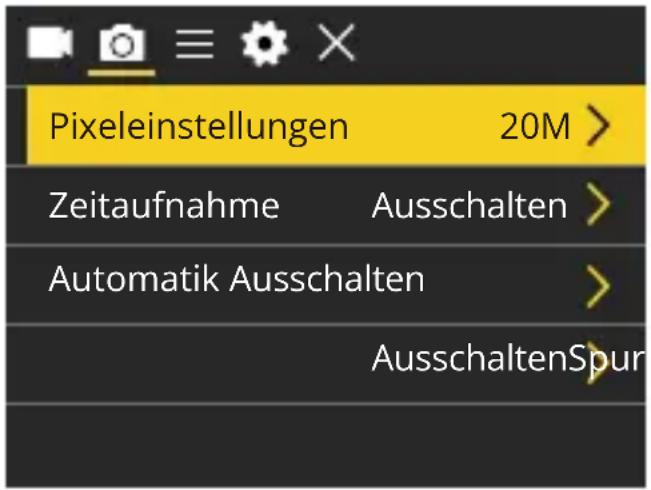
Auf dem Fotosettings-Bildschirm drücken Sie die Abwärtstaste, um eine Einstellung aus den verfügbaren Optionen auszuwählen, und drücken dann die OK-Taste, um Ihre Auswahl zu bestätigen und die Einstellung zu ändern.
1. Fotoauflösung
20M /16M / 12M / 8M / 5M / 2M (Standard: 20M)
Diese Kamera kann Fotos mit einer Auflösung von bis zu 20 MP aufnehmen. Je höher die Auflösung, desto größer ist die Klarheit und Detailgenauigkeit, daher auch die Dateigröße.
2. Selbstauslöser
Legen Sie die Countdown-Zeit für das Aufnehmen eines Fotos fest. Die Kamera startet den voreingestellten Countdown und aktiviert dann automatisch den Auslöser, um ein Foto aufzunehmen. Kehren Sie nach dem Konfigurieren zum Vorschaubildschirm zurück. Die Kamera wechselt in den Selbstauslösermodus.
3. Auto-Shoot
Geben Sie die Häufigkeit an, mit der das Foto aufgenommen wird. Wenn Sie beispielsweise die Option "3s" auswählen, wird alle 3 Sekunden automatisch ein Foto aufgenommen. Nachdem Sie die Konfiguration abgeschlossen haben, kehren Sie zum Vorschaubildschirm zurück. Die Kamera wechselt in den Auto-Shootmodus.
4. Serienbild
Serie ermöglicht es Ihnen, die Anzahl der aufeinanderfolgenden Aufnahmen pro Sekunde festzulegen, was ideal ist, um schnellbewegende Aktivitäten zu erfassen. Nachdem Sie die Konfiguration abgeschlossen haben, kehren Sie zum Vorschaubildschirm zurück. Die Kamera wechselt in den Serienaufnahmemodus.
Allgemeine Einstellungen
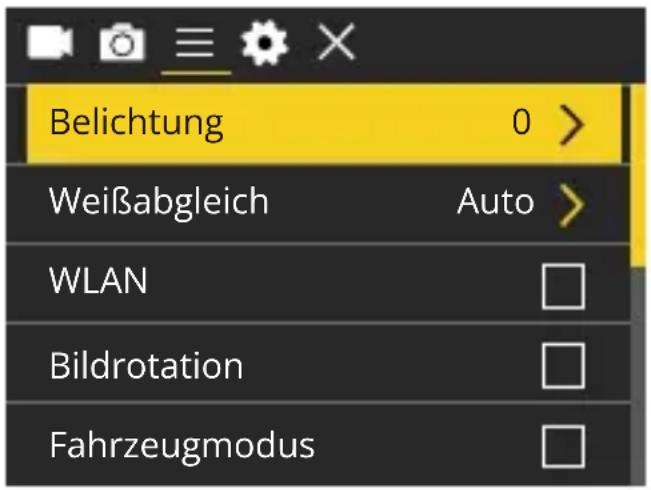
Wenn Sie sich im Bildschirm für die allgemeinen Einstellungen befinden, drücken Sie die Abwärtstaste, um eine Einstellung aus den verfügbaren Optionen auszuwählen, und drücken Sie dann die OK-Taste, um Ihre Auswahl zu bestätigen und die Einstellung zu ändern.
1. Belichtung
-3 / -2 / -1 / 0 / 1 / 2 / 3 (Standard: 0)
Passen Sie die Helligkeit Ihrer Fotos und Videos an. Ein höherer Belichtungswert erzeugt ein helleres Bild, während ein niedrigerer Wert zu einem dunkleren Bild führt.
2. Weißabgleich
Auto / Sonnig / Bewölkt / Glühlampe / Leuchtstofflampe (Standard-Einstellung: Automatisch)
Der Weißabgleich feinabstimmungstemperiert die Farbtemperatur Ihrer Videos und Fotos und sorgt so für optimale Farbgenauigkeit bei warmen und kühlen Lichtverhältnissen.
3. WLAN
Aus / Ein (Standard: Aus)
Wählen Sie in dieser Einstellung, ob WLAN aktiviert werden soll.
Tipp: Sie können auch die WLAN-Taste gedrückt halten, um im Video- oder Fotomodus WLAN einzuschalten. Die Kamera wechselt dann in den WLAN-Modus und zeigt die WLAN-Informationen an.
4. Bildrotation
An / Aus (Standard: Aus)
Diese Einstellung bestimmt die Ausrichtung Ihrer Videos und Fotos und hilft, auf den Kopf gestellte Aufnahmen zu verhindern.
Hinweis: Die Benutzeroberfläche wird auf den Kopf gestellt, wenn diese Funktion aktiviert ist.
5. Fahrzeugmodus
An / Aus (Standard: Aus)
Mit aktiviertem Fahrmodus, wenn Sie die Kamera an den Zigarettenanzünder Ihres Autos anschließen und Ihr Auto starten, wird die Kamera automatisch eingeschaltet, um mit der Videoaufnahme zu beginnen und die Videodatei in festgelegten Intervallen zu speichern. Sie speichert die Datei und schaltet sich automatisch aus, wenn Sie Ihr Auto stoppen. Wenn die SD-Karte voll ist, löscht die Kamera automatisch die ältesten Videos, um eine kontinuierliche Aufnahme zu gewährleisten.
6. Frequenz der Lichtquelle
Auto/ 50 Hz / 60 Hz (Standard: Auto)
Sie können die Frequenz der Lichtquelle einstellen, um das Phänomen der "Wasserwellen" (Lichtwellen) beim Aufnehmen in Innenräumen zu vermeiden.
7. LED-Anzeigelicht
Aus / En (Standard: Aus)
Wenn Sie diese Einstellung ausschalten, leuchtet die Anzeigeleuchte nicht auf, wenn die Kamera arbeitet oder aufgeladen wird.
8. Automatischer Bildschirmschoner
Der automatische Bildschirmschoner schaltet das LCD-Display nach einer Zeit der Inaktivität aus, um die Batterielebensdauer zu sparen. Zum Einschalten des Displays drücken Sie einfach eine beliebige Taste der Kamera.
9. Automatische Abschaltung
Aus/1 min/3 min/5 min (Standard: 3 min)
Die automatische Abschaltung schaltet Ihre Vision 3 nach einer Zeit der Inaktivität aus, um die Batterielebensdauer zu sparen.
10. Zeit-Wasserzeichen
Aus / En (Standard: En)
Mit dieser Einstellung wird ein Wasserzeichen zum Video oder Foto hinzugefügt.
Systemeinstellungen
Auf dem Systemeinstellungen-Bildschirm drücken Sie die Abwärtstaste, um eine Einstellung aus den verfügbaren Optionen auszuwählen, und drücken dann die OK-Taste, um Ihre Auswahl zu bestätigen und die Einstellung zu ändern.
1. Sprache
简体中文/繁體中文/English/日本語/Deutsch/Français/Italiano/Espanol/Português/Pусский/한국어 (Standard: English)
Sie können die Systemsprache für Ihre Vision 3 Action-Kamera auswählen.
2. Datum und Uhrzeit
JJ/MM/TT, MM/TT/JJ, TT/MM/JJ (Standard: MM/TT/JJ)
Stellen Sie das Datum und die Uhrzeit der Kamera manuell entsprechend Ihrer Ortszeit ein. Das Datum und die Uhrzeit werden auch automatisch aktualisiert, wenn Sie Ihre Kamera mit der XDV-App verbinden.
3. Formatieren
Bestätigen / Abbrechen (Standard: Abbrechen)
Um Ihre Speicherkarte in gutem Zustand zu halten, formatieren Sie sie regelmäßig neu. Die Neuformatierung löscht alle Inhalte, daher sollten Sie Ihre Fotos und Videos zuerst sichern.
4. Werksreset
Bestätigen / Abbrechen (Standard: Abbrechen)
Diese Option setzt alle Einstellungen auf ihre Standardwerte zurück.
5. Firmware-Version
Mit dieser Option können Sie Marke, Modell und Firmware-Version Ihrer Kamera überprüfen.
Verbindung zur XDV App herstellen
Sie können Ihre Kamera über die Telefon-App steuern, um Fotos und Videos aufzunehmen. Um dies zu tun, laden Sie bitte zuerst die XDV App aus dem App Store oder Google Play herunter und installieren Sie sie. Wenn Ihre Kamera mit der App verbunden ist, können Sie sie steuern, um Aufnahmen zu machen oder die Kameraeinstellungen zu ändern. Über diese app können Sie auch Live-Vorschauen anzeigen, Wiedergaben durchführen, Videos herunterladen und bearbeiten. Bitte folgen Sie den untenstehenden Anweisungen, um Ihre Kamera mit der App zu verbinden.
- Schalten Sie die Kamera ein und drücken und halten Sie dann die Wifi-Taste, um das WLAN einzuschalten. Die Kamera wechselt in den WLAN-Modus und zeigt die WLAN-Informationen an.
- Schalten Sie das WLAN auf Ihrem Telefon ein, um zur WLAN-Einstellungsseite zu gelangen. Suchen Sie in der Liste nach dem WLAN-SSID mit dem Namen "Vision3_0e10" und tippen Sie darauf. Geben Sie dann das Passwort 1234567890 für die Verbindung ein.
Hinweis: Sobald das WLAN der Kamera verbunden ist, erhalten Sie möglicherweise eine Benachrichtigung wie "Keine Internetverbindung" oder "Schwache Sicherheit", da das 4G-Signal Ihres Telefons blockiert ist. Ignorieren Sie diese Meldung und fahren Sie mit der Verbindung über die App fort.
- Öffnen Sie die XDV-App auf Ihrem Telefon oder Tablet und tippen Sie erneut auf das WLAN-SSID.
- Ihre Kamera wird innerhalb von Sekunden mit der App verbunden sein.
Hinweis: Diese Kamera unterstützt kein MacBook oder iPad.
Wiedergabe Ihres Inhalts
Sie können Ihren Inhalt auf der Kamera, Ihrem Computer, Fernseher, Smartphone oder Tablet wiedergeben. Sie können den Inhalt auch wiedergeben, indem Sie die Speicherkarte direkt in ein Gerät wie einen Computer oder einen kompatiblen Fernseher einlegen. Bei dieser Methode hängt die Wiedergabeauflösung von der Auflösung des Geräts und dessen Fähigkeit zur Wiedergabe dieser Auflösung ab.
Anzeigen von Videos und Fotos auf Ihrer Vision 3
- Schalten Sie Ihre Kamera ein und drücken Sie dann drei Mal die Modustaste, um in den Wiedergabemodus zu gelangen.
- Drücken Sie die Aufwärts- oder Abwärtstaste, um durch die Video- oder Fotodateien zu scrollen.
- Nachdem Sie die Datei ausgewählt haben, die Sie anzeigen möchten, drücken Sie die OK-Taste. Die Datei wird abgespielt.
Löschen von Inhalten auf dem Vision 3
- Betreten Sie den Wiedergabemodus.
- Drücken Sie die Aufwärts- oder Abwärtstaste, um durch die Video- oder Fotodateien zu scrollen.
- Drücken und halten Sie die OK-Taste für 3 Sekunden. Der Bildschirm zeigt "Diese Datei löschen / Bestätigen / Abbrechen" an.
- Drücken Sie die Aufwärtstaste, gefolgt von der OK-Taste, und die ausgewählte Datei wird gelöscht.
- Um den Wiedergabemodus zu verlassen, drücken Sie die Modustaste.
Ubertragen Ihrer Inhalte
Übertragen Ihrer Inhalte auf einen Computer
Um Ihre Videos und Fotos auf einem Computer wiederzugeben, müssen Sie diese zuerst auf den Computer übertragen. Die Übertragung gibt außerdem Speicherplatz auf Ihrer Speicherkarte für neue Inhalte frei. Um Dateien mithilfe eines Kartenlesers (separat erhältlich) auf einen Computer herunterzuladen, legen Sie bitte eine Speicherkarte in Ihren Kartenleser ein und verbinden Sie den Kartenleser über einen USB-Anschluss mit dem Computer. Anschließend können Sie Dateien auf Ihren Computer übertragen oder ausgewählte Dateien mithilfe des Datei-Explorers löschen.
Herunterladen Ihrer Inhalte auf ein Smartphone oder Tablet
- Öffnen Sie die XDV-App und verbinden Sie sie mit Ihrer Kamera.
- Tippen Sie auf das Album-Symbol ▶ am unteren Rand des Bildschirms.
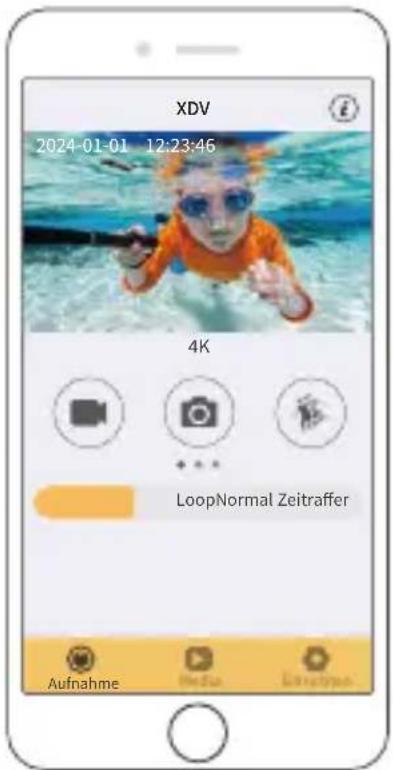
- Tippen Sie oben auf dem Bildschirm auf "Gerät", um alle Video- und Fotodateien anzuzeigen.
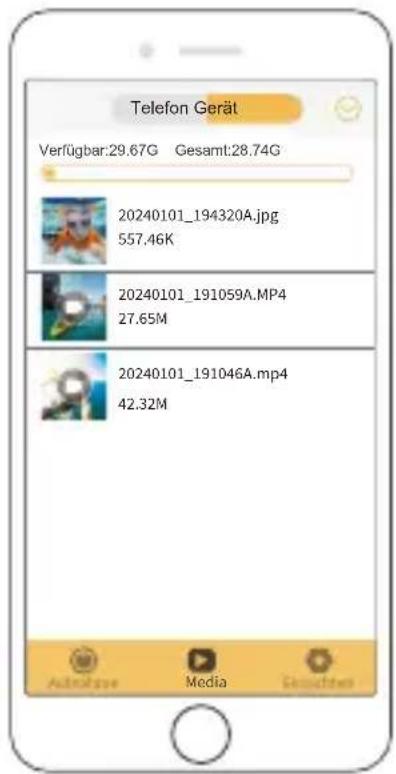
- Tippen ☺ Sie auf das Auswahlsymbol, gefolgt vom Download-Symbol ↓, um die Datei auszuwählen, die Sie herunterladen möchten.
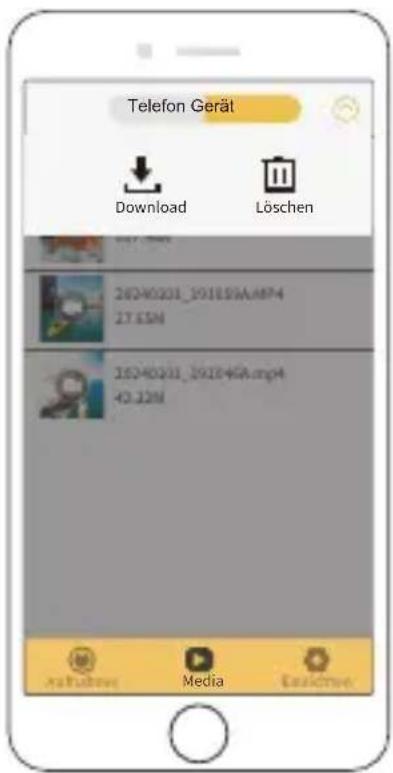
- Tippen Sie unten links auf "Bestätigen" und warten Sie, bis der Download abgeschlossen ist. Die Datei wird im Album Ihres Telefons oder Tablets gespeichert.
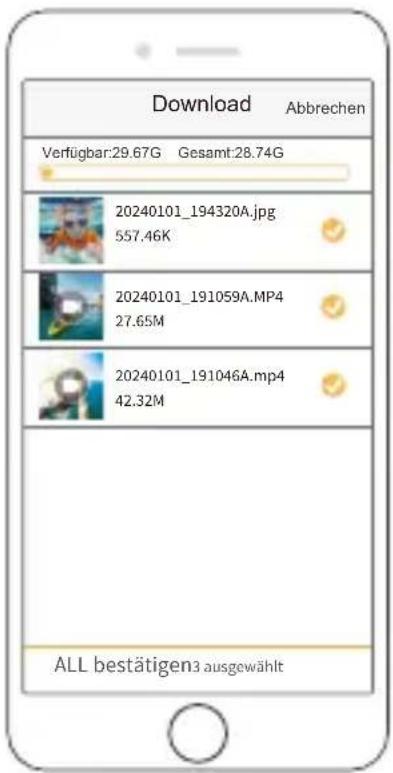
Hinweise:
- Bitte ändern Sie während des Download-Vorgangs nicht die WLAN-Einstellungen oder trennen Sie sich nicht von der App.
- Wenn Sie Videos oder Fotos nicht über die App auf Ihr iPhone herunterladen können, gehen Sie zu den Einstellungen Ihres Telefons → Datenschutz → Fotos, suchen Sie nach "XDV" und wählen Sie "Alle Fotos".
- Sie können 4K- oder 2,7K-Videos nicht über die XDV-App auf ein iPhone oder iPad herunterladen. Übertragen Sie diese Videos bitte über einen Kartenleser.
Anpassen des Zoomstufen
Die Zoomfunktion ermöglicht es Ihnen, die Nähe des Motivs in Ihrem Filmmaterial anzupassen. Die Actionkamera Vision 3 unterstützt einen Zoom von bis zu 4X. Die Zoomfunktion ist nur im Video- und Fotomodus verfügbar. Bitte befolgen Sie die folgenden Schritte, um herein- oder herauszuzoomen.
- Schalten Sie die Vision 3 Action-Kamera ein.
- Wählen Sie den Video- oder Fotomodus aus.
- Drücken Sie die Aufwärts- oder Abwärtstaste, um das Zoomlevel anzupassen.
Neuformatierung Ihrer Speicherkarte
Um Ihre Speicherkarte in gutem Zustand zu halten, formatieren Sie sie bitte regelmäßig neu. Durch die Neuformatierung werden alle Inhalte gelöscht, stellen Sie daher sicher, dass Sie Ihre Fotos und Videos zuerst übertragen. Befolgen Sie bitte die folgenden Schritte, um die Karte zu formatieren.
- Schalten Sie die Vision 3 Action-Kamera ein.
- Gehen Sie zum Systemeinstellungen-Bildschirm.
- Drücken Sie die Abwärtstaste, um die Option "Format" zu finden.
- Drücken Sie die OK-Taste. Der Bildschirm zeigt "Speicherkarte formatieren?
Bestätigen / Abbrechen" an. - Drücken Sie die Aufwärtstaste gefolgt von der OK-Taste. Ihre Speicherkarte wird erfolgreich formatiert.
Die Wartung Ihrer Kamera
Befolgen Sie bitte diese Richtlinien, um die beste Leistung von Ihrer Kamera zu erhalten:
- Für die beste Audioleistung schütteln Sie die Kamera oder blasen Sie auf das Mikrofon, um Staub oder Asche vor der Verwendung zu entfernen.
-
Reinigen Sie das Objektiv mit einem weichen fusselfreien Tuch. Verwenden Sie nichts anderes zur Reinigung des Objektivs.
-
Berühren Sie das vordere Objektiv nicht direkt mit den Fingern.
-
Halten Sie die Kamera fern von Stürzen und Stößen, die Schäden an den inneren Teilen verursachen könnten.
-
Bewahren Sie die Kamera fern von hohen Temperaturen und intensivem Sonnenlicht auf, um Schäden zu vermeiden.
Maximierung der Batterielebensdauer
Wenn die Batterie während der Aufnahme einen Ladestand von 0% erreicht, speichert die Kamera die Datei und schaltet sich automatisch aus. Um die Batterielebensdauer zu maximieren, befolgen Sie bitte nach Möglichkeit die folgenden Richtlinien:
• Schalten Sie die drahtlose Verbindung aus.
- Nehmen Sie Videos mit niedrigeren Bildraten und Auflösungen auf.
- Verwenden Sie die Auto-Bildschirmschoner-Einstellung.
Batteriehandhabung und -aufbewahrung
- Wenn Sie sie über einen längeren Zeitraum lagern, stellen Sie sicher, dass die Batterie zu 50-60% aufgeladen ist. Laden Sie sie alle 3 Monate auf und entladen Sie die Batterie alle 6 Monate.
- Lagern Sie die Batterie nicht zusammen mit Metallgegenständen wie Münzen, Schlüsseln oder Halsketten. Wenn die Batteriekontakte in Kontakt mit Metallgegenständen kommen, kann ein Kurzschluss zu einem Brand führen.
- Lagern Sie die Batterie an trockenen Orten, fern von potenziellen physischen Schäden durch Drücken oder Kollisionen.
- Vermeiden Sie die Verwendung oder Lagerung der Batterie bei hohen Temperaturen, wie beispielsweise in direktem Sonnenlicht oder einem heißen Fach. Die Batterie erhitzt sich in diesen Bedingungen, funktioniert fehlerhaft oder hat eine verkürzte Lebensdauer.
-
Vermeiden Sie die Verwendung oder Lagerung der Batterie in Umgebungen mit niedrigen Temperaturen, da dies die Batterielebensdauer verkürzen oder zu Fehlfunktionen führen kann.
-
Meiden Sie Umgebungen mit starken statischen oder magnetischen Feldern, da diese die schützende Einheit der Batterie beeinträchtigen können und Sicherheitsrisiken darstellen.
- Wenn die Batterie Gerüche abgibt, überhitzt, die Farbe ändert, sich verformt oder Anomalien aufweist, stellen Sie die Verwendung ein und entfernen Sie sie umgehend aus der Kamera oder dem Batterieladegerät, unabhängig davon, ob sie verwendet, aufgeladen oder gelagert wird.
- Isolieren Sie gebrauchte Elektroden sicher, um potenzielle Gefahren zu vermeiden.
Fernbedienung
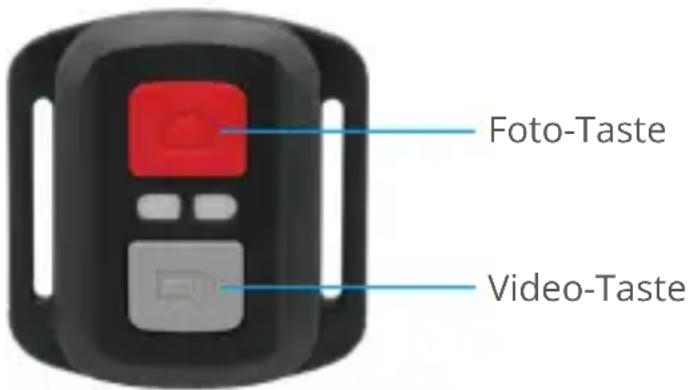
Hinweis: Die Fernbedienung ist nur spritzwassergeschützt.
Wenn die Kamera eingeschaltet wird, wird sie automatisch mit der Fernbedienung in einer Entfernung von 10 Metern verbunden. Sie können die Kamera zum Aufnehmen von Fotos oder Videos mit der Fernbedienung steuern.
Video
Um ein Video aufzunehmen, vergewissern Sie sich zunächst, dass sich die Kamera im Videomodus befindet, und drücken Sie dann die Videotaste. Die Arbeitsanzeige der Kamera blinkt während der Videoaufzeichnung. Um die Aufnahme zu beenden, drücken Sie erneut die Videotaste.
Foto
Um ein Foto aufzunehmen, vergewissern Sie sich zunächst, dass sich die Kamera im Fotomodus befindet, und drücken Sie dann die Fototaste. Die Kamera gibt einen Auslöserton aus, der die Fertigstellung der Aufnahme anzeigt.
Auswechseln der CR2032-Batterie der Fernbedienung
- Verwenden Sie einen Schraubenzieher, um die 4 Schrauben auf der Rückseite der Fernbedienung zu entfernen, um das Öffnen zu ermöglichen.
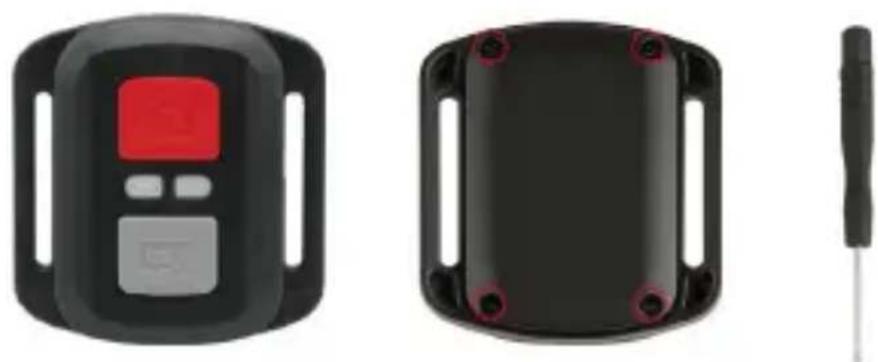
- Entfernen Sie weitere 4 Schrauben auf der Leiterplatte.
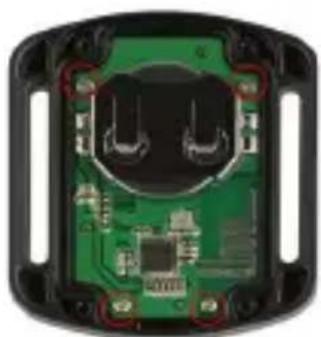
- Heben Sie die Leiterplatte an und ziehen Sie den Akku heraus, wie in der Abbildung gezeigt.
Hinweis: Drehen Sie die Leiterplatte NICHT, um ein Umkehren der Kamera-und Videotastenfunktionen zu vermeiden.
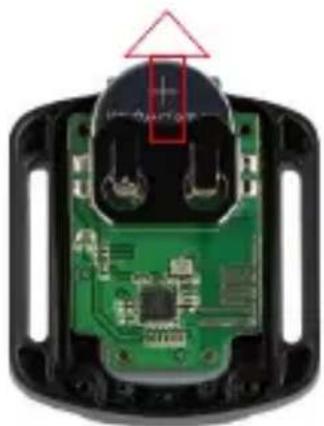
-
Setzen Sie die neue Batterie ein und halten Sie den Pluspol nach oben.
-
Installieren Sie alle 4 Schrauben wieder auf der Leiterplatte.
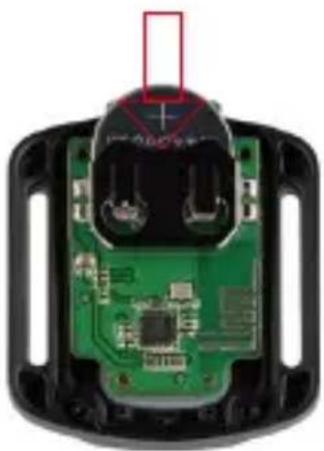
- Setzen Sie alle 4 Schrauben wieder in die Abdeckung ein.
Anbringen Ihrer Kamera
Sie können Ihre Kamera an Helmen, Lenkstangen und vielem mehr befestigen, um noch mehr Spaß zu bekommen.
Hinweis: Vergewissern Sie sich vor dem Tauchen, dass die USB-Abdeckung fest verschlossen ist, damit sie nicht durchnässt wird.
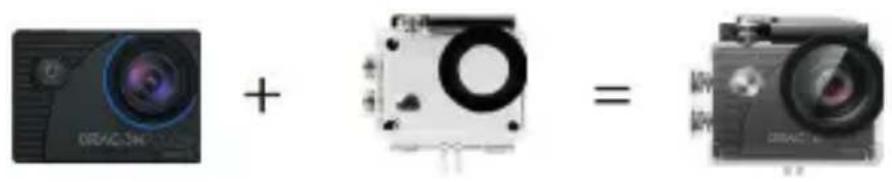
Für alle Anfragen zu AKASO-Produkten können Sie uns gerne kontaktieren.
Wir werden innerhalb von 24 Stunden antworten.
E-Mail-Adresse: cs@dragontouch.com
Offizielle website:: www.dragontouch.com
VISION 3
CÁMARA DE ACCIÓN
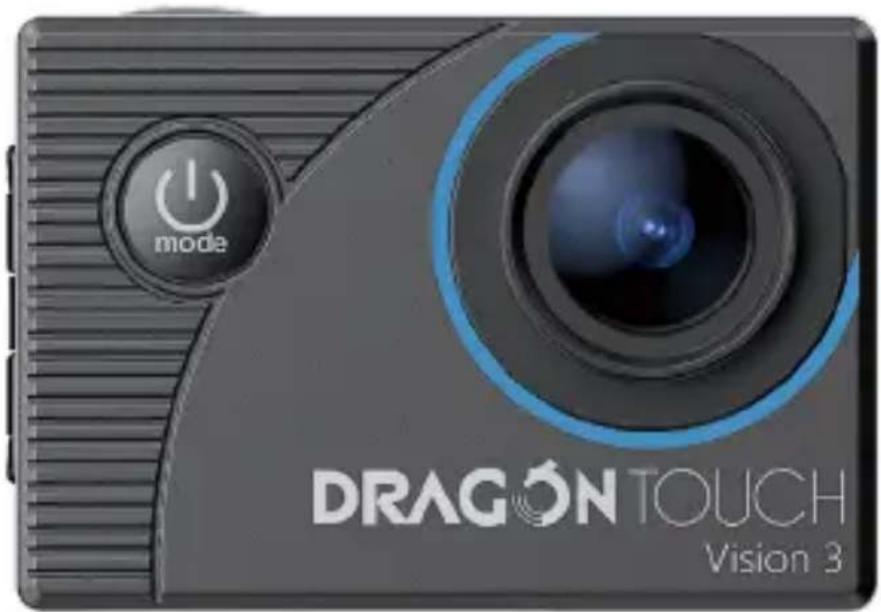
MANUAL DE USUARIO




