
Vision 3 - Caméscope Dragon Touch - Notice d'utilisation et mode d'emploi gratuit
Retrouvez gratuitement la notice de l'appareil Vision 3 Dragon Touch au format PDF.


| Type de produit | Caméscope |
| Résolution vidéo | 1080p Full HD |
| Capteur | Capteur CMOS |
| Zoom optique | 4x zoom optique |
| Stabilisation d'image | Stabilisation électronique |
| Écran | Écran LCD de 3 pouces |
| Connectivité | USB, HDMI |
| Format de stockage | Carte SD (jusqu'à 128 Go) |
| Autonomie de la batterie | Environ 2 heures |
| Dimensions | 10 x 6 x 4 cm |
| Poids | 300 g |
| Utilisation recommandée | Vlogs, événements familiaux, voyages |
| Maintenance | Nettoyage régulier de l'objectif, mise à jour du firmware |
| Sécurité | Ne pas exposer à l'eau, éviter les chocs |
| Accessoires inclus | Chargeur, câble USB, manuel d'utilisation |
FOIRE AUX QUESTIONS - Vision 3 Dragon Touch
Questions des utilisateurs sur Vision 3 Dragon Touch
0 question sur cet appareil. Repondez a celles que vous connaissez ou posez la votre.
Poser une nouvelle question sur cet appareil
Téléchargez la notice de votre Caméscope au format PDF gratuitement ! Retrouvez votre notice Vision 3 - Dragon Touch et reprennez votre appareil électronique en main. Sur cette page sont publiés tous les documents nécessaires à l'utilisation de votre appareil Vision 3 de la marque Dragon Touch.
MODE D'EMPLOI Vision 3 Dragon Touch
Qu'y a-t-il dans la boite----02
Votre Vision 3 03
Pour commencer 05
Aperçu des modes 07
Personnalisation de votre Vision 3 ---- 10
Connexion à l'application XDV 15
Lecture de votre contenu 16
Suppression de votre contenu sur Vision 3 ---- 16
Transfert de votre contenu---- 17
Ajuster le niveau de zoom 19
Réinitialisation de votre carte mémoire 20
Entretien de votre appareil photo 20
Optimisation de la durée de vie de la batterie 20
Manipulation et stockage de la batterie---- 21
Télécommande 22
Montage de l'appareil photo---- 24
Contactez nous 26
Qu'y a-t-il dans la boite
Vision 3 x 1
Boîtier Étanche x 1
Chargeur x 1
Batterie x 2
Câble USB x 1
Télécommande x 1
Sangle de Télécommande x 1
Protection de la Porte Arrière x 1
Clip 1 x 1
Clip 2 x 1
Boucle Mont x 1
Monture en Crochet J x 1
Monture E x 1
Monture C x 1
Monture D x 1
Monture F x 1
Monture A x 1
Monture H x 1
Tissu Pour Lentilles x 1
Ruban Adhésif Double Face x 2
Guide de Démarrage Rapide x 1
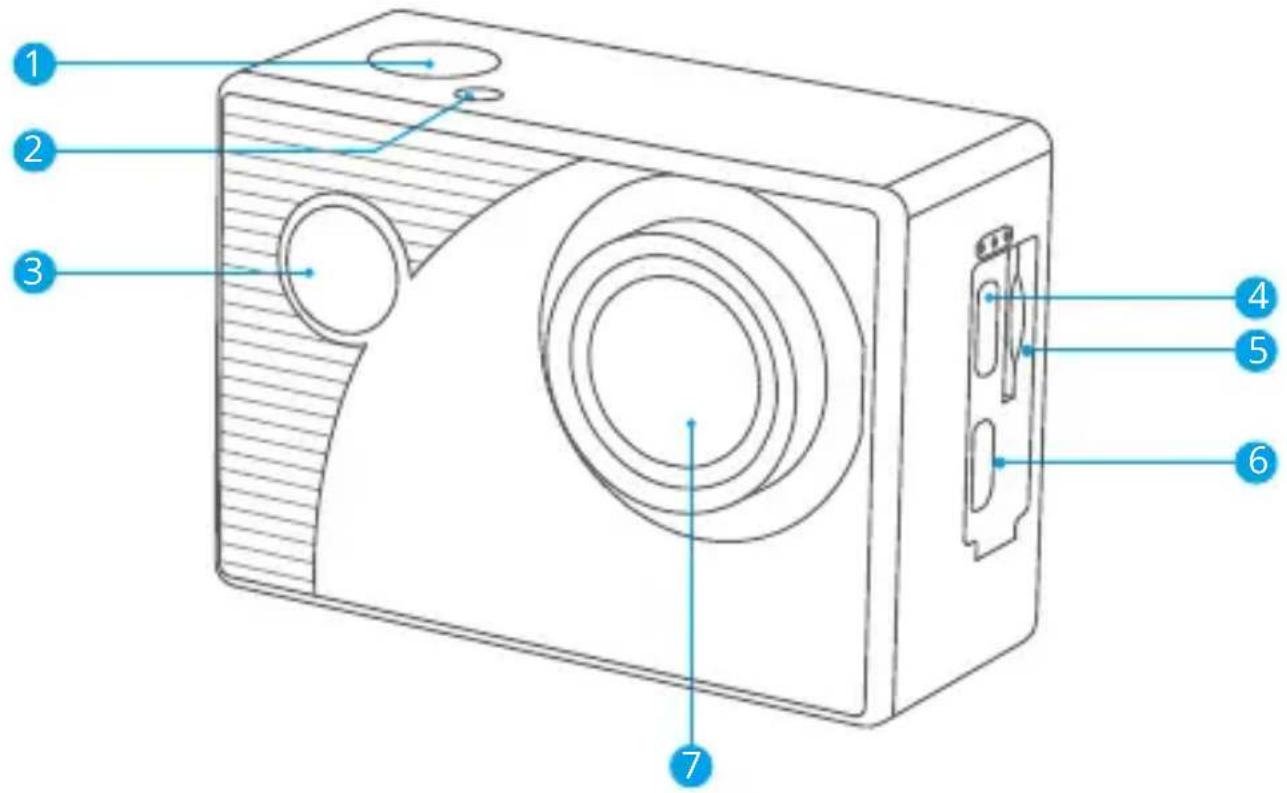
1 Obturateur / Bouton OK 2 Indicateur Wifi 3 Bouton Marche / Mode / Sortie 4 Port USB / Port Mic externe 5 Fente Pour Carte Mémoire 6 Port Micro HDMI 7 Lentille
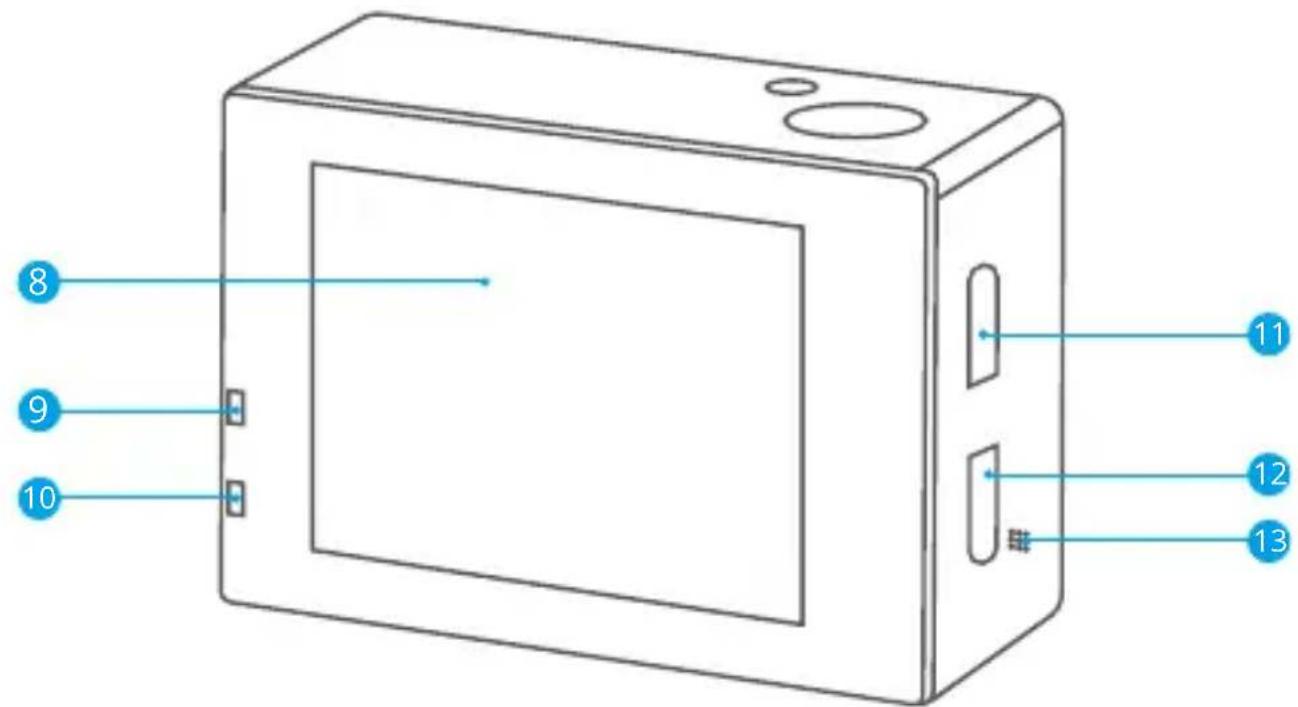
9 Indicateur de Charge
13 Haut-parleur
10 Indicateur de Travail
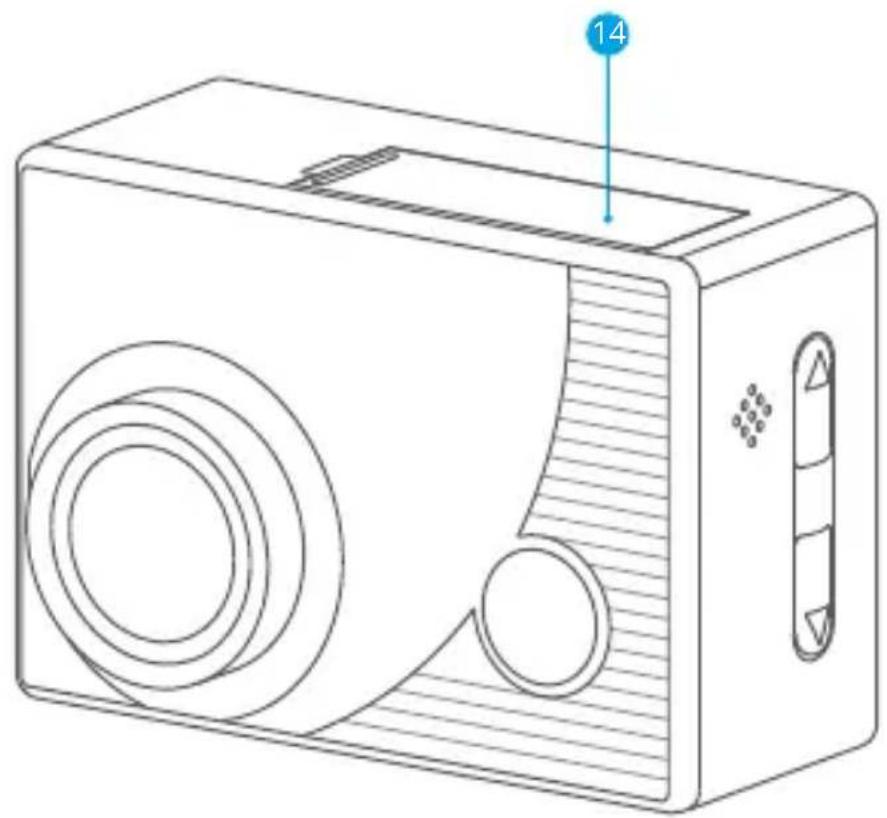
14 Couvercle de la Batterie
11 Bouton Haut / Wifi
Remarque : La caméra n'enregistre pas le son quand elle est dans le boîtier étanche.
Pour commencer
Bienvenue dans votre nouvelle caméra d'action Vision 3. Pour capturer des vidéos et des photos, vous aurez besoin d'une carte mémoire (vendue séparément).
Utilisation de la carte mémoire
Utilisez des cartes mémoire de marque répondant à ces exigences:
- Classe 10 ou avec une notation UHS-I
• Capacité jusqu'à 128 Go (FAT32)
Remarque :
- Avant d'utiliser cette caméra, veuillez formater la carte mémoire en premier lieu. Pour maintenir votre carte mémoire en bon état, reformatez-la régulièrement. Le reformatage supprime toutes vos données, veillez donc à transférer vos photos et vidéos au préalable.
- La carte mémoire formatée en FAT32 s'arrêtera d'enregistrer lorsque le stockage de chaque fichier dépasse 4Go, puis recommencera à enregistrer dans un nouveau fichier.
- L'utilisation d'une carte mémoire ayant une capacité supérieure à celle requise peut entraîner des complications telles qu'une impossibilité de reconnaître la carte. De plus, cela peut provoquer des dysfonctionnements de l'appareil photo, notamment un manque de réactivité ou une défaillance du micrologiciel.
Pour activer:
Appuyez et maintenez enfoncé le bouton d'alimentation pendant 3 secondes. Vous entendrez un bip et verrez le témoin de fonctionnement s'allumer. Une fois que des informations apparaissent sur l'écran, vous saurez que votre appareil photo est allumé.
Pour désactiver:
Appuyez et maintenez enfoncé le bouton d'alimentation pendant 3 secondes. Vous entendrez un bip et verrez le témoin de fonctionnement s'éteindre. Une fois que l'écran s'éteint, vous saurez que votre appareil photo est éteint.
Activer ou désactiver le wifi
Pour activer : Sur l'écran de prévisualisation, appuyez sur le bouton Wifi enfoncé pour activer le Wifi. Vous pouvez également accéder aux paramètres système de la caméra pour activer le Wifi.
Pour désactiver : Sur l'écran Wifi, appuyez sur le bouton Wifi.
Changement de modes
Pour changer : Sur l'écran de prévisualisation, appuyez sur le bouton Mode pour changer de mode.
Pour sortir : Appuyez à nouveau sur le bouton Mode pour quitter le mode actuel.
Utilisation du bouton d'obturateur
En mode Photo ou Vidéo, appuyez sur le bouton d'obturateur pour prendre des photos ou commencer l'enregistrement vidéo. Pour arrêter l'enregistrement en mode Vidéo, appuyez à nouveau sur le bouton d'obturateur.
Chargement de la caméra
Localisez le port d'alimentation USB et connectez la caméra à un adaptateur USB ou à un ordinateur à l'aide du câble USB. Le témoin de charge clignotera en rouge pendant la charge et s'éteindra une fois complètement chargé. Une fois complètement chargée, débranchez le câble.
Astuce : L'appareil photo peut enregistrer jusqu'à 70 minutes en 4K lorsqu'il est complètement chargé.
Aperçu des modes
Il y a 8 modes sur cette caméra : Vidéo, Photo, Ralenti, Lecture, Réglages vidéo, Réglages photo, Réglages généraux et Réglages système.
Lorsque l'écran de prévisualisation est affiché, appuyez sur le bouton Mode pour changer de mode.
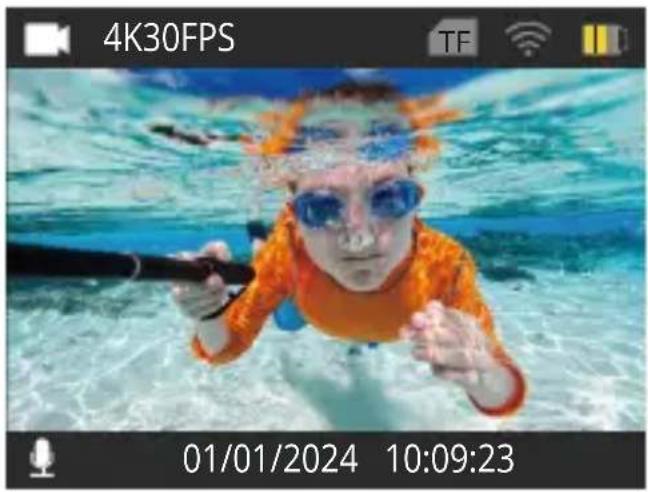
Mode vidéo
La caméra est en mode Vidéo par défaut lorsqu'elle est allumée. En mode Vidéo, appuyez sur le bouton de l'obturateur pour commencer l'enregistrement. Pour arrêter l'enregistrement, appuyez simplement à nouveau sur le bouton de l'obturateur.
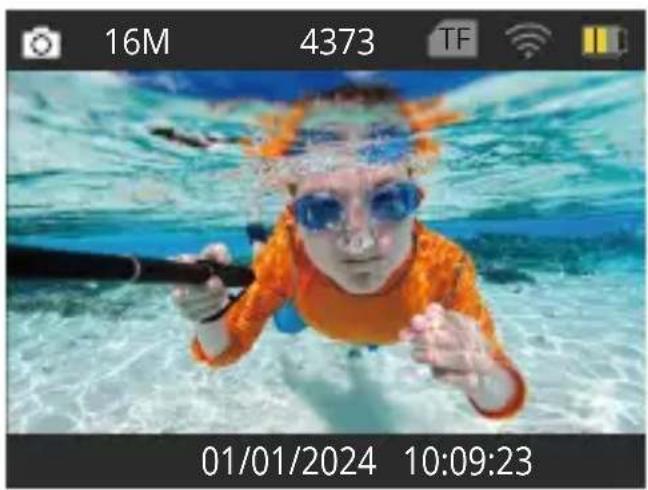
Mode photo
Sur l'écran de visualisation, appuyez une fois sur le bouton Mode pour entrer en mode Photo. Dans ce mode, appuyez sur le bouton de l'obturateur pour prendre une photo.
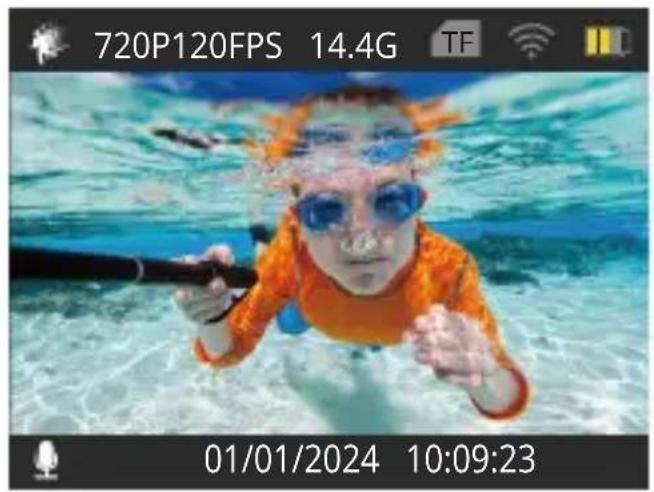
Mode ralenti
Sur l'écran de visualisation, appuyez deux fois sur le bouton Mode pour entrer en mode Ralenti. Dans ce mode, vous pouvez appuyer sur le bouton de l'obturateur pour enregistrer une vidéo au ralenti à la résolution définie.
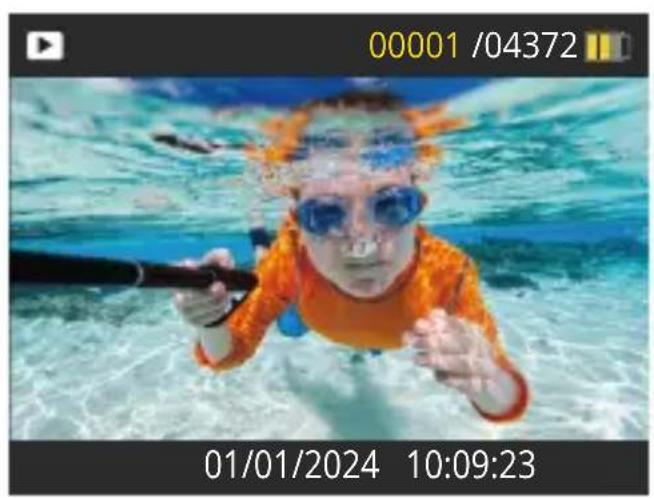
Mode lecture
Sur l'écran de visualisation, appuyez 3 fois sur le bouton Mode pour entrer en mode Lecture. Dans ce mode, vous pouvez utiliser les boutons Haut/Bas pour sélectionner un fichier vidéo ou photo à lire.
Mode réglages vidéo
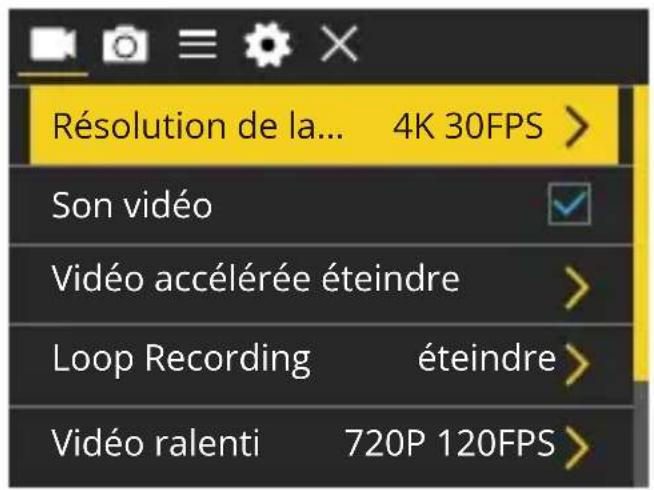
Sur l'écran de visualisation, appuyez plusieurs fois sur le bouton Mode jusqu'à ce qu'une icône d'engrenage apparaisse à l'écran, puis appuyez sur le bouton OK pour entrer en mode Réglages vidéo. Dans ce mode, vous êtes libre de modifier les réglages vidéo.
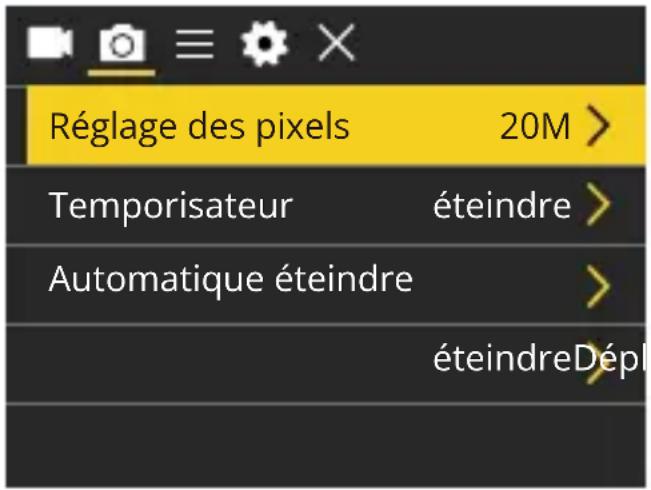
Mode réglages photo
Après avoir accédé à l'écran de visualisation vidéo, appuyez sur le bouton Mode pour entrer en mode Réglages photo. Dans ce mode, vous êtes libre de modifier les réglages photo.
Mode réglages généraux
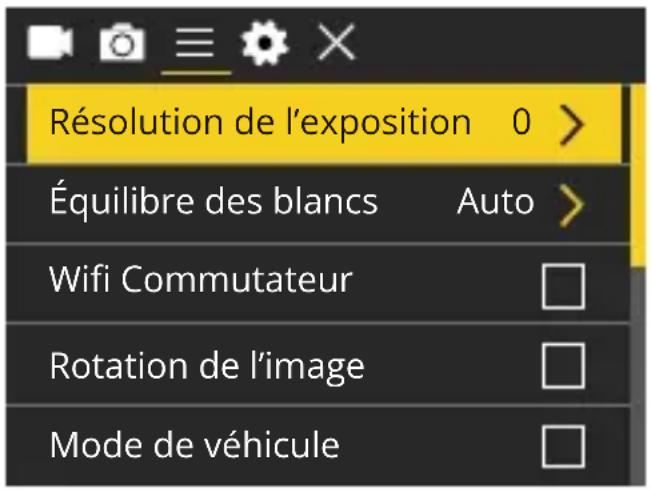
Après avoir accédé à l'écran des réglages photo, appuyez sur le bouton Mode pour entrer en mode Réglages généraux. Dans ce mode, vous êtes libre de modifier les réglages généraux.
Mode réglages système
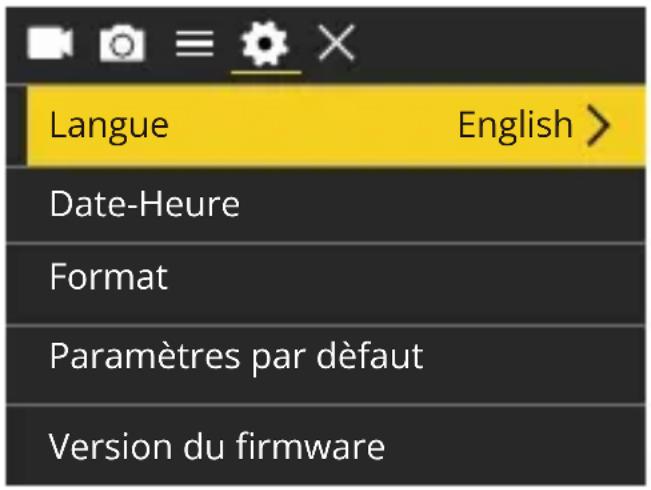
Après avoir accédé à l'écran des paramètres généraux, appuyez sur la touche Mode pour accéder au mode Paramètres du système. Dans ce mode, vous êtes libre de modifier les paramètres du système.
Paramètres vidéo
Lorsque vous êtes sur l'écran des paramètres vidéo, appuyez sur le bouton Bas pour choisir un réglage parmi les options disponibles, puis appuyez sur le bouton OK pour confirmer votre sélection et modifier le réglage. Pour revenir à l'écran de prévisualisation, appuyez plusieurs fois sur le bouton Mode, puis appuyez sur OK.
1. Résolution vidéo
4K 30FPS/2.7K 30FPS/1080P 60FPS/1080P 30FPS/720P 120FPS/720P 60FPS/720P 30FPS (Par défaut : 4K 30FPS)
Cette caméra est capable d'enregistrer des vidéos jusqu'à 4K30fps. Plus la résolution est élevée, plus la clarté et les détails sont importants, donc plus le fichier est volumineux.
Remarque : Capturer des vidéos haute résolution ou haute fréquence dans des températures chaudes et ambiantes peut entraîner une consommation accrue d'énergie et un échauffement rapide de la caméra.
2. Enregistrement du son
Arrêt / Marche (Par défaut : Marche)
Activez ou désactivez l'enregistrement du son. Avec ce paramètre désactivé, l'appareil photo enregistrera des vidéos sans audio.
3. Intervalle d'enregistrement
Arrêt/0.5s/1s/2s/5s /10s/30s/60s (Par défaut : Arrêt)
Définissez l'intervalle auquel l'appareil photo capture des images vidéo. Une fois que vous avez terminé la configuration, revenez à l'écran de prévisualisation. L'appareil photo entrera en mode time-lapse. Dans ce mode, l'appareil photo capturera des images à l'intervalle prédéfini et les compilera de manière transparente en une courte vidéo.
Remarque : Les vidéos time-lapse sont enregistrées sans audio.
4. Enregistrement en boucle
Arrêt/1 min /3 min /5 min (Par défaut : Arrêt)
Définissez la durée des vidéos enregistrées en mode enregistrement en boucle. Par exemple, si vous définissez la "Boucle d'enregistrement" sur "1 min", l'appareil photo enregistrera et sauvegardera des vidéos toutes les minutes. Lorsque la mémoire est
pleine, l'appareil photo supprimera automatiquement les vidéos les plus anciennes pour continuer l'enregistrement. Une fois que vous avez terminé la configuration, revenez à l'écran de prévisualisation. L'appareil photo entrera en mode enregistrement en boucle.
5. Ralenti
720P 120FPS/1080P 60FPS (Par défaut : 720P 120FPS)
Définissez la résolution à laquelle l'appareil photo enregistre des vidéos en mode Ralenti. Les séquences vidéo sembleront être au ralenti lors de la lecture.
Remarque : Les vidéos au ralenti sont enregistrées sans audio.
6. Stabilisation d'image
Arrêt / Marche (Par défaut : Arrêt)
La stabilisation d'image peut lisser efficacement les secousses de l'objectif, ce qui donne des vidéos fluides et nettes. Cette fonction est idéale pour capturer des scènes impliquant des activités comme le vélo, le patinage et une utilisation à main levée.
7. Micro externe
Arrêt / Marche (Par défaut : Arrêt)
Activez ou désactivez la fonction de micro externe. Avec cette fonction activée, connectez un microphone externe compatible au port USB de la caméra pour obtenir une meilleure qualité sonore.
Paramètres photo
Sur l'écran des paramètres photo, appuyez sur le bouton Bas pour choisir un réglage parmi les options disponibles, puis appuyez sur le bouton OK pour confirmer votre sélection et modifier le réglage.
1. Résolution photo
20M /16M / 12M / 8M / 5M / 2M (Par défaut : 20M)
Cette caméra est capable de capturer des photos de 20 MP. Plus la résolution est élevée, plus la clarté et les détails sont importants, donc plus le fichier est volumineux.
2. Minuterie
Arrêt / 3s / 5s / 10s / 20s (Par défaut : Arrêt)
Définissez le temps de compte à rebours pour prendre une photo. L'appareil photo lancera le compte à rebours prédéfini, puis activera automatiquement l'obturateur pour prendre une photo. Après la configuration, revenez à l'écran de prévisualisation. L'appareil photo entrera en mode Minuterie.
3. Photo automatique
Arrêt / 3s / 10s / 15s / 20s / 30s (Par défaut : Arrêt)
Spécifiez la fréquence à laquelle la photo est prise. Par exemple, si vous sélectionnez l'option "3s", une photo sera prise automatiquement toutes les 3 secondes. Une fois la configuration terminée, revenez à l'écran de prévisualisation. L'appareil photo entrera en mode photo automatique.
4. Mode rafale
Arrêt, 3P/s, 5P/s, 10P/s (Par défaut : Arrêt)
La rafale vous permet de spécifier le nombre de prises de vue consécutives par seconde, ce qui est idéal pour capturer des activités rapides. Une fois la configuration terminée, revenez à l'écran de prévisualisation. L'appareil photo entrera en mode Rafale.
Paramètres généraux
Lorsque vous êtes sur l'écran des paramètres généraux, appuyez sur le bouton Bas pour choisir un réglage parmi les options disponibles, puis appuyez sur le bouton OK pour confirmer votre sélection et modifier le réglage.
1. Exposition
-3 / -2 / -1 / 0 / 1 / 2 / 3 (Par défaut : 0)
Ajustez la luminosité de vos photos et vidéos. Une valeur d'exposition plus élevée crée une image plus lumineuse, tandis qu'une valeur plus basse donne une image plus sombre.
2. Balance des blancs
Auto / Ensoleillé / Nuageux / Incandescent / Fluorescent (Réglage par défaut : Auto) La balance des blancs ajuste la température de couleur de vos vidéos et photos, assurant une précision des couleurs optimale dans des conditions d'éclairage chaudes et froides.
3. Mode wifi
Arrêt / Marche (Par défaut : Arrêt)
Choisissez d'activer le Wifi dans ce réglage.
Astuce : Vous pouvez également maintenir le bouton Wifi enfoncé pour activer le Wifi en mode Vidéo ou Photo. La caméra entrera alors en mode Wifi et affichera les informations Wifi.
4. Rotation d'image
Arrêt / Marche (Par défaut : Arrêt)
Ce réglage détermine l'orientation de vos vidéos et photos, aidant à éviter les prises de vue à l'envers.
Remarque : L'interface utilisateur sera à l'envers lorsque cette fonction est activée.
5. Mode conduite
Arrêt / Marche (Par défaut : Arrêt)
Avec le mode conduite activé, si vous connectez la caméra à l'allume-cigare de la voiture et démarrez votre voiture, la caméra s'allumera automatiquement pour commencer l'enregistrement vidéo et enregistrer le fichier vidéo à l'intervalle défini.
Elle enregistrera le fichier et s'éteindra automatiquement lorsque vous arrêterez votre voiture. Lorsque la carte SD est pleine, la caméra supprimera automatiquement les vidéos les plus anciennes pour assurer un enregistrement continu.
6. Source lumineuse fréquence
Auto / 50Hz / 60Hz (Par défaut : Auto))
Vous pouvez régler la fréquence de la source lumineuse pour éviter le phénomène des "ondulations de l'eau" (ondes lumineuses) lors de prises de vue en intérieur.
7. Indicateur lumineux LED
Arrêt / Marche (Par défaut : Arrêt)
Activez ou désactivez ce réglage. Avec ce réglage activé, les voyants LED de la caméra s'allumeront ou clignoteront en fonction de vos opérations, et vice versa.
8. Écran de veille auto
Arrêt / 10s / 20s / 30s (Par défaut : 30s)
L'économiseur d'écran automatique éteint l'écran LCD après une période d'inactivité pour économiser la batterie. Pour rallumer l'écran, il suffit d'appuyer sur n'importe quel bouton de la caméra.
9. Extinction auto
Arrêt/1 min/3 min/ 5 min (Par défaut : 3 min)
L'extinction automatique éteindra votre Vision 3 après une période d'inactivité pour économiser la batterie.
10. Horodatage
Arrêt / Marche (Par défaut : Marche)
Avec ce paramètre activé, un cachet de temps sera ajouté à la vidéo ou à la photo.
Paramètres système
Sur l'écran des paramètres système, appuyez sur le bouton Bas pour choisir un réglage parmi les options disponibles, puis appuyez sur le bouton OK pour confirmer votre sélection et modifier le réglage.
1. Language
,, English,, Deutsch, Français, Italiano, Español, Português, Русский, 한국어 (Par défaut : English)
Vous pouvez choisir la langue du système pour votre caméra d'action Vision 3.
2. Date et heure
AA-MM-JJ, HH-MM-SS
Vous pouvez choisir la langue du système pour votre caméra d'action Vision 3.
3. Formater
Confirmer/Annuler (Par défaut : Annuler)
Pour préserver la bonne condition de votre carte mémoire, reformatez-la régulièrement. Le reformatage efface tout votre contenu, assurez-vous donc de sauvegarder vos photos et vidéos au préalable.
4. Réinitialisation d'usine
Confirmer/Annuler (Par défaut : Annuler)
Cette option réinitialise tous les paramètres à leurs valeurs par défaut.
5. Version du micrologiciel
Cette option vous permet de vérifier la marque, le modèle et la version du micrologiciel de votre caméra.
Connexion à l'application XDV
Vous pouvez contrôler votre appareil photo pour prendre des photos et des vidéos en utilisant l'application sur votre téléphone. Pour ce faire, veuillez d'abord télécharger et installer l'application XDV depuis l'App Store ou Google Play. Lorsque votre appareil photo est connecté à l'application, vous pouvez le contrôler pour prendre des photos ou modifier les paramètres de l'appareil. Vous pouvez également prévisualiser en direct, lire, télécharger et éditer des vidéos via cette application. Veuillez suivre les instructions ci-dessous pour connecter votre appareil photo à l'application.
- Allumez l'appareil photo, puis appuyez longuement sur le bouton Wifi pour activer le Wifi. L'appareil photo passera en mode Wifi et affichera les informations du réseau Wifi.
- Activez le Wifi de votre téléphone pour accéder aux paramètres Wifi. Trouvez le nom SSID "Vision3_0e10" dans la liste des réseaux Wifi et appuyez dessus, puis entrez le mot de passe 1234567890 pour vous connecter.
Astuce: Une fois que le Wifi de l'appareil photo est connecté, il peut afficher un message "Pas de connexion Internet" ou "Sécurité faible" car le signal 4G de votre téléphone est bloqué. Vous pouvez l'ignorer et continuer la connexion à l'application.
- Ouvrez l'application XDV sur votre téléphone ou tablette, puis appuyez à nouveau sur le nom SSID du réseau Wifi.
- Votre appareil photo se connectera à l'application en quelques secondes. Remarque: Cet appareil photo n'est pas compatible avec les ordinateurs MacBook ou les iPad.
Lecture de votre contenu
Vous pouvez lire votre contenu sur l'appareil photo, votre ordinateur, votre téléviseur, votre smartphone ou votre tablette. Vous pouvez également lire le contenu en insérant la carte mémoire directement dans un périphérique tel qu'un ordinateur ou un téléviseur compatible. Avec cette méthode, la résolution de lecture dépend de la résolution du périphérique et de sa capacité à lire cette résolution.
Visualisation des vidéos et des photos sur votre Vision 3
- Allumez votre appareil photo, puis appuyez 3 fois sur le bouton Mode pour entrer en mode l'ecture.
- Appuyez sur les boutons Haut ou Bas pour faire défiler les fichiers vidéo ou photo.
- Après avoir sélectionné le fichier que vous souhaitez visualiser, appuyez sur le bouton OK. Le fichier sera alors lu.
Suppression de votre contenu sur vision 3
- Accédez au mode Lecture.
- Appuyez sur les boutons Haut ou Bas pour faire défiler les fichiers vidéo ou photo.
- Maintenez le bouton OK enfoncé pendant 3 secondes. L'écran affichera "Supprimer ce fichier / Confirmer / Annuler".
- Appuyez sur le bouton Haut suivi du bouton OK, et le fichier sélectionné sera supprimé.
- Pour quitter le mode Lecture, appuyez sur le bouton Mode.
Transfert votre contenu vers un ordinateur
Pour lire vos vidéos et photos sur un ordinateur, vous devez d'abord transférer ces fichiers vers l'ordinateur. Le transfert libère également de l'espace sur votre carte mémoire pour de nouveaux contenus. Pour télécharger des fichiers vers un ordinateur à l'aide d'un lecteur de carte (vendu séparément), veuillez insérer une carte mémoire dans votre lecteur de carte, puis connecter le lecteur de carte à l'ordinateur via un port USB. Vous pouvez ensuite transférer des fichiers vers votre ordinateur ou supprimer des fichiers sélectionnés en utilisant l'explorateur de fichiers.
Télécharger votre contenu sur un smartphone ou une tablette
- Ouvrez l'application XDV et connectez-la à votre caméra.
- Appuyez sur l'icône ▶ Album en bas de l'écran.
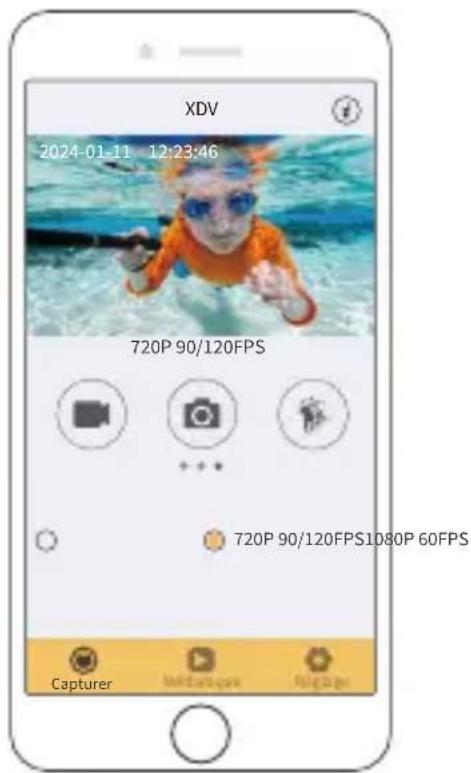
- Appuyez sur "Appareil" en haut de l'écran pour afficher tous les fichiers vidéo et photo.
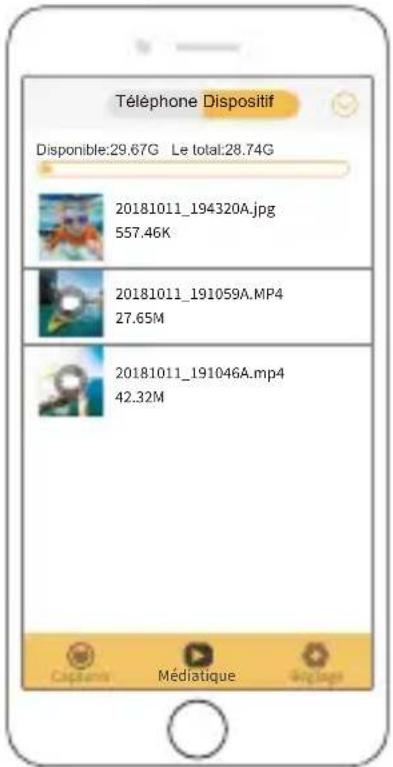
- Appuyez sur l'icône ⚙ Sélectionner, puis sur l'icône ⚣ Télécharger pour sélectionner le fichier que vous souhaitez télécharger.
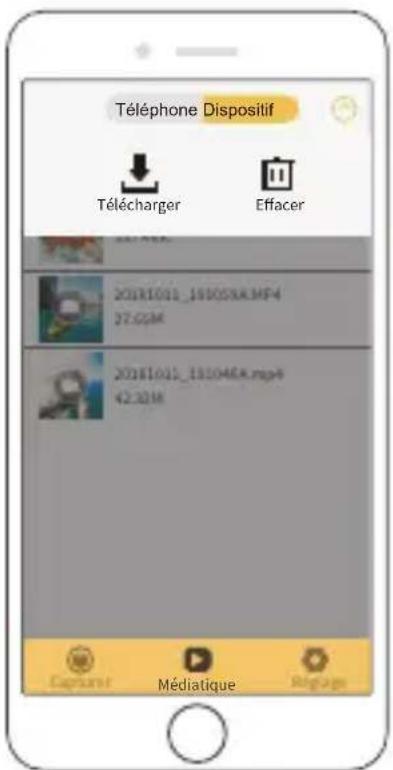
- Appuyez sur "Confirmer" dans le coin inférieur gauche et attendez la fin du processus de téléchargement. Le fichier sera enregistré dans l'album de votre téléphone ou de votre tablette.
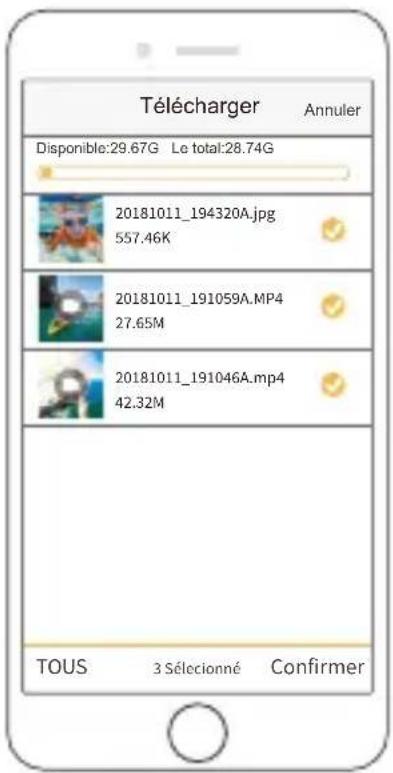
Remarque :
- Veuillez ne pas modifier les paramètres Wifi ou vous déconnecter del'application pendant le processus de téléchargement.
- Si vous ne pouvez pas télécharger de vidéos ou de photos sur votre iPhone via l'application, veuillez accéder à la page Paramètres de votre téléphone → Confidentialité → Photos, chercher " XDV " et sélectionner " Toutes les photos ".
- Vous ne pouvez pas télécharger de vidéos 4K ou 2,7K sur un iPhone ou un iPad via l'application XDV. Veuillez transférer ces vidéos via un lecteur de carte.
Ajuster le niveau de zoom
La fonction de zoom peut être utilisée pour ajuster la proximité ou l'éloignement du sujet dans votre photo. Le réglage par défaut est sans zoom. La fonction de zoom est disponible en mode Vidéo et Photo. Cette caméra prend en charge un zoom allant jusqu'à 4X. Veuillez suivre les étapes ci-dessous pour zoomer.
- Allumez la caméra d'action Vision 3.
- Accédez au mode Vidéo ou Photo.
- Appuyez sur le bouton Haut ou Bas pour ajuster le niveau de zoom.
Réinitialisation de votre carte mémoire
Pour conserver votre carte mémoire en bon état, veuillez la réinitialiser régulièrement. La réinitialisation efface tout le contenu, veillez donc d'abord à transférer vos photos et vidéos. Veuillez suivre les étapes ci-dessous pour formater la carte.
- Allumez la caméra d'action Vision 3.
- Accédez à l'écran des paramètres système.
- Appuyez sur le bouton Bas pour trouver l'option "Format".
- Appuyez sur le bouton OK. L'écran affichera "Formater la carte mémoire ? Confirmer / Annuler".
- Appuyez sur le bouton Haut suivi du bouton OK. Votre carte mémoire sera formatée avec succès.
Entretien de votre appareil photo
Veuillez suivre ces conseils pour obtenir les meilleures performances de votre appareil photo:
- Pour une meilleure performance audio, secouez l'appareil photo ou soufflez sur le microphone pour enlever la poussière ou les cendres avant utilisation.
- Pour nettoyer l'objectif, essuyez-le avec un chiffon doux et sans peluches. N'utilisez rien d'autre pour nettoyer l'objectif.
- Ne touchez pas directement l'objectif frontal avec vos doigts.
- Éloignez l'appareil photo des chutes et des chocs qui pourraient endommager les pièces à l'intérieur.
- Gardez l'appareil photo loin des températures élevées et du soleil intense pour éviter les dommages.
Optimisation de la durée de vie de la batterie
Si la batterie atteint 0 % pendant l'enregistrement, l'appareil photo sauvegardera le fichier et s'éteindra automatiquement. Pour maximiser la durée de vie de la batterie, veuillez suivre ces conseils dans la mesure du possible:
- Éteignez la connexion sans fil.
- Enregistrez des vidéos à des fréquences d'images et des résolutions plus basses.
- Utilisez le réglage d'économiseur d'écran automatique.
Manipulation et stockage de la batterie
- Si vous stockez l'appareil pendant de longues périodes, maintenez une charge de batterie de 50 à 60 %. Chargez-la tous les 3 mois et déchargez-la tous les 6 mois.
- Ne stockez pas la batterie avec des objets métalliques tels que des pièces de monnaie, des clés ou des colliers. Si les bornes de la batterie entrent en contact avec des objets métalliques, un court-circuit peut provoquer un incendie.
- Stockez la batterie dans des endroits secs, à l'abri des dommages physiques potentiels causés par une pression ou une collision.
- Évitez d'utiliser ou de stocker la batterie à des températures élevées, telles que sous la lumière directe du soleil ou dans un compartiment chaud. La batterie chauffera, dysfonctionnera ou aura une durée de vie réduite dans ces conditions.
- Évitez d'utiliser ou de stocker la batterie dans des environnements à basse température, car cela réduira la durée de vie de la batterie ou pourrait entraîner un dysfonctionnement.
- Évitez les environnements présentant des champs statiques ou magnétiques puissants; ceux-ci peuvent compromettre l'unité de protection de la batterie et représenter des risques pour la sécurité.
- Si la batterie dégage une odeur, surchauffe, change de couleur, se déforme ou présente des anomalies, cessez immédiatement de l'utiliser et retirez-la de l'appareil photo ou du chargeur de batterie, qu'elle soit utilisée, chargée ou stockée.
- Isoler en toute sécurité les électrodes usagées pour éviter tout danger potentiel.
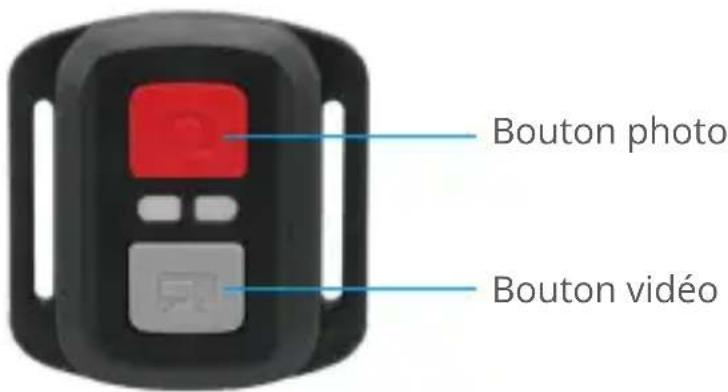
Remarque : La télécommande est uniquement étanche aux éclaboussures.
Lorsque l'appareil photo est allumé, il est automatiquement connecté à la télécommande dans un rayon de 10 mètres. Vous pouvez contrôler l'appareil pour prendre des photos ou enregistrer des vidéos à l'aide de la télécommande.
Vidéo
Pour enregistrer une vidéo, assurez-vous d'abord que l'appareil est en mode vidéo, puis appuyez sur le bouton Vidéo. L'indicateur de fonctionnement de l'appareil photo clignote pendant l'enregistrement vidéo. Pour arrêter l'enregistrement, appuyez à nouveau sur la touche Vidéo.
Photo
Pour prendre une photo, assurez-vous d'abord que l'appareil est en mode Photo, puis appuyez sur le bouton Photo. L'appareil photo émet un son d'obturateur indiquant que la prise de vue est terminée.
Remplacement de la pile CR2032 de la télécommande
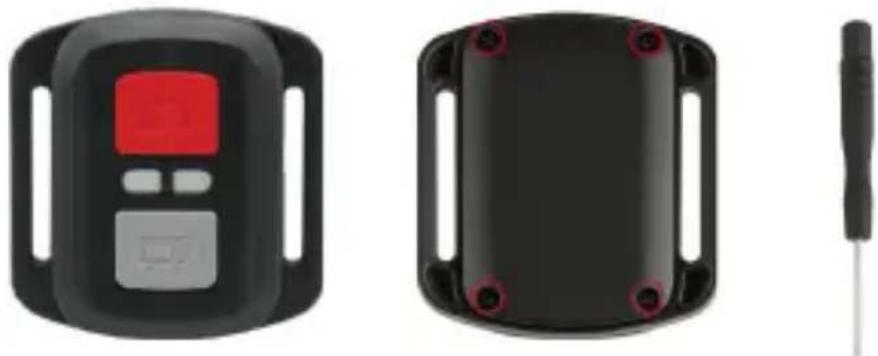
- À l'aide d'un tournevis, retirez les 4 vis situées sur le couvercle arrière de la télécommande, ce qui vous permettra de l'ouvrir.
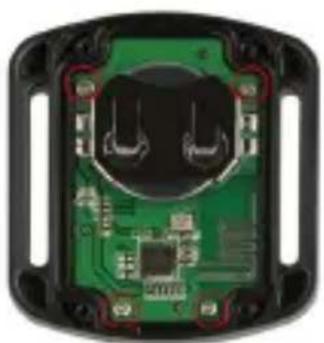
- Retirez les 4 autres vis de la carte de circuit imprimé de la télécommande.
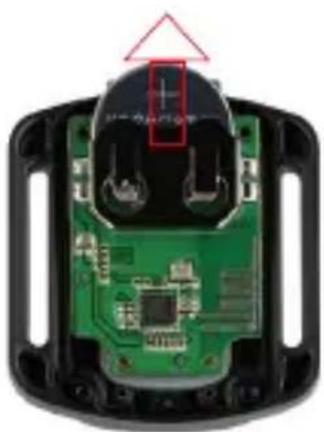
- Soulevez le circuit imprimé et faites glisser la batterie, comme indiqué ci-dessous.
Remarque : Évitez de faire tourner le circuit imprimé pour ne pas inverser les boutons de la télécommande.
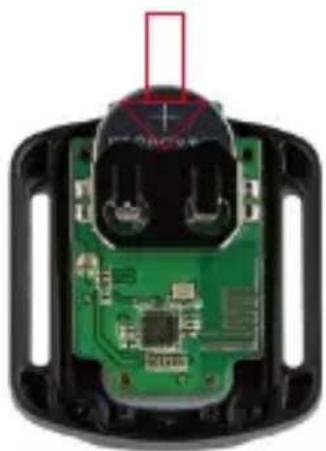
- Installez la nouvelle batterie en orientant le pôle "+" vers le haut.
- Remettre les 4 vis en place sur la carte de circuit imprimé.
- Réinstallez toutes les 4 vis dans le couvercle.
Montage de l'appareil phot
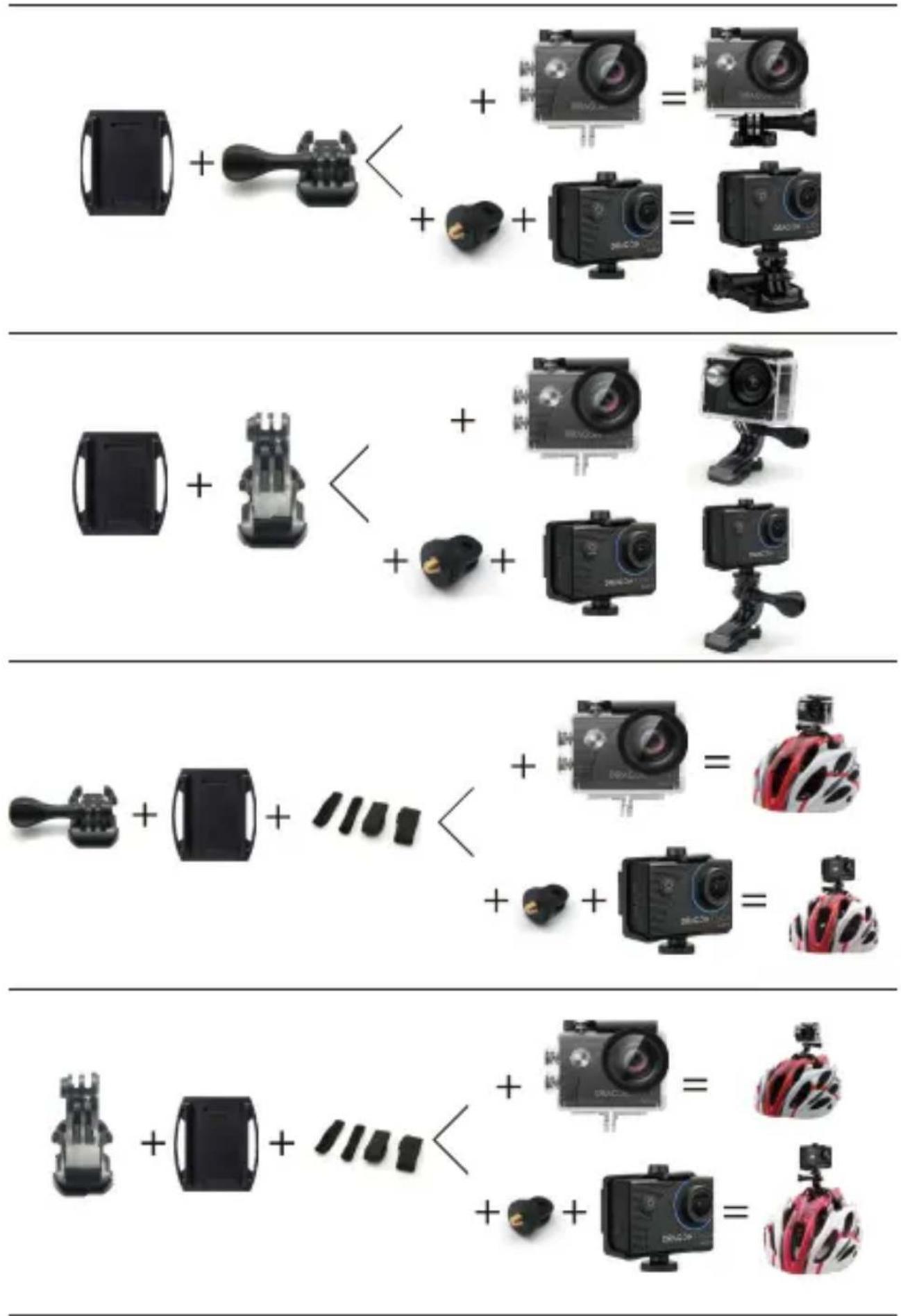
Vous pouvez attacher votre caméra à un casque, à un guidon et à bien d'autres choses encore pour vous amuser encore plus.
Remarque : avant de plonger, assurez-vous que le couvercle de la clé USB est bien fermé pour éviter qu'il ne soit imbibé d'eau.
Pour tout problème avec les produits AKASO, n'hésitez pas à nous contacter, nous vous répondrons dans les 24 heures.
Adresse E-mail: cs@dragontouch. com
Site web officiel: www. dragontouch. com
VISION 3
FOTOCAMERAD'AZIONE
MANUALE UTENTE
Contenuti
Contenuti----01


