
Vista 5 - Caméscope Dragon Touch - Notice d'utilisation et mode d'emploi gratuit
Retrouvez gratuitement la notice de l'appareil Vista 5 Dragon Touch au format PDF.


| Type de produit | Caméscope sport |
| Marque | Dragon Touch |
| Modèle | Vista 5 |
| Résolution vidéo maximale | 4K 30fps |
| Résolution photo maximale | 12 mégapixels |
| Angle de vue | 170° (réglable 170°, 140°, 110°, 70°) |
| Écran | Tactile LCD |
| Connectivité | Wi-Fi intégré |
| Application mobile | Roadcam (iOS et Android) |
| Stockage | Carte microSD jusqu'à 64 Go (Classe 10 ou UHS-I) |
| Alimentation | Batterie lithium-ion rechargeable (amovible) |
| Modes d'enregistrement | Vidéo normale, ralenti, time-lapse, enregistrement avec photos |
| Télécommande | Incluse (boutons photo et vidéo, pile CR2032) |
| Ports | Micro USB, Micro HDMI, slot microSD |
| Entretien | Nettoyer l'objectif avec un chiffon doux, éviter les chutes et températures extrêmes |
| Sécurité | Ne pas exposer à l'eau sans boîtier étanche, ne pas démonter la batterie |
| Pièces détachées | Carte microSD, câble USB, télécommande (pile CR2032) |
| Informations générales | Notice disponible en plusieurs langues (FR, EN, DE, ES, IT, etc.) |
FOIRE AUX QUESTIONS - Vista 5 Dragon Touch
Questions des utilisateurs sur Vista 5 Dragon Touch
0 question sur cet appareil. Repondez a celles que vous connaissez ou posez la votre.
Poser une nouvelle question sur cet appareil
Téléchargez la notice de votre Caméscope au format PDF gratuitement ! Retrouvez votre notice Vista 5 - Dragon Touch et reprennez votre appareil électronique en main. Sur cette page sont publiés tous les documents nécessaires à l'utilisation de votre appareil Vista 5 de la marque Dragon Touch.
MODE D'EMPLOI Vista 5 Dragon Touch
| Votre Vista 5 | 83 |
| Guide de Demarrage | 84 |
| Generalites des Modes | 86 |
| Personnalisation de Votre Vista 5 | 91 |
| Connexion a L'application Roadcam | 99 |
| Déchargement de Votre Contenu | 99 |
| Dechargement de Votre Contenu | 100 |
| Lecture de Votre Contenu | 101 |
| Suppression de Videos et de Photos sur Votre Vista 5 | 102 |
| Reformation de Votre Carte Micro SD | 102 |
| Entretien de Votre Caméra | 103 |
| Maximiser la Vie de la Batterie | 103 |
| Stockage et Manipulation des Piles | 103 |
| Télécommande | 104 |
| Montage de Votre Camera | 106 |
| Contactez Nous | 108 |
Votre VISTA 5
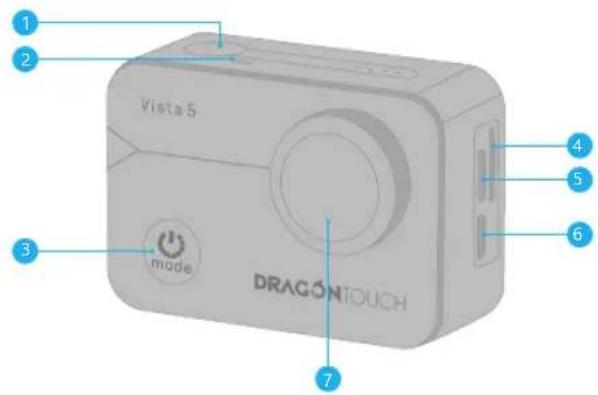
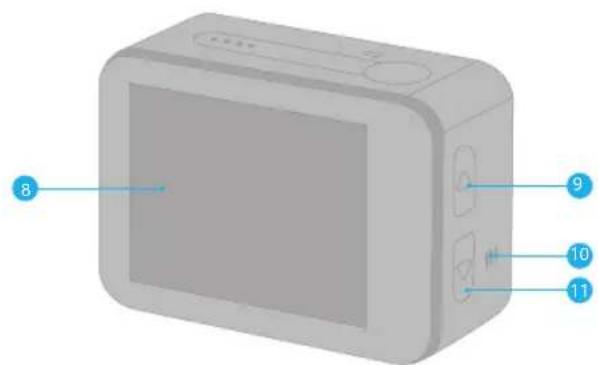
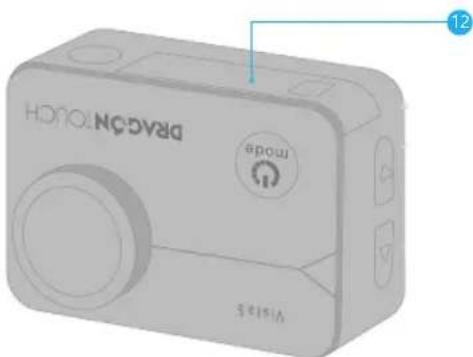
- Auslöser / Auswahl-Taste
- Indicateur
- Bouton Puissance / Mode
- Slot Micro SD
- Port Micro HDMI
- Port Micro USB
- Lentille
- Écran tactile
- Bouton haut
- Haut-parleur
- Bouton bas
- Porte de batterie
Remarque: Aucun son n'est enregistré par la caméra sport qui se trouve dans le boîtier étanche.
GUIDE De demarrage
Bienvenue dans votre nouveau Vista 5. Pour capturer des vidéos et des photos, vous avez besoin d'une carte microSD (à vendre séparément).
CARTES Microsd
Utiliser des cartes de mémoire de marque répondant aux exigences suivantes:
- MicroSD, microSDHC, ou microSDXC
- Classe 10 ou niveau UHS-I
- Capacité jusqu'à 64GB 100MB/s
Mode d'automatique PHOTOS
En mode d'automatique photost, en appuyant sur le bouton de l'obturateur, la caméra sport prendra une photo en automatique.
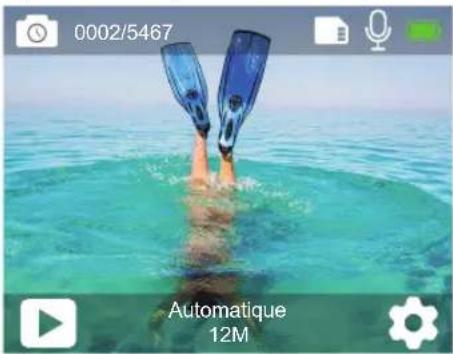
En mode de multi-shot, en appuyant sur le bouton de l'obturateur, la caméra sport prend 3 photos par seconde, 5 photos par seconde ou 10 photos par seconde.
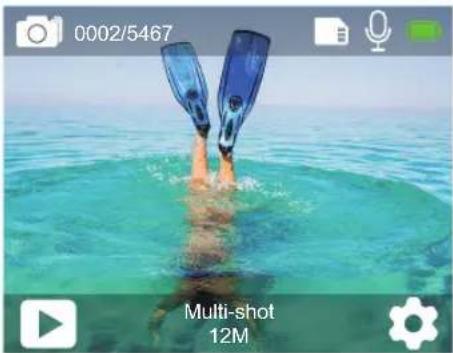
En mode de timer photo, en appuyant sur le bouton de l'obturateur, la caméra sport prend une série de photos à intervalles de 3s / 5s / 10s.
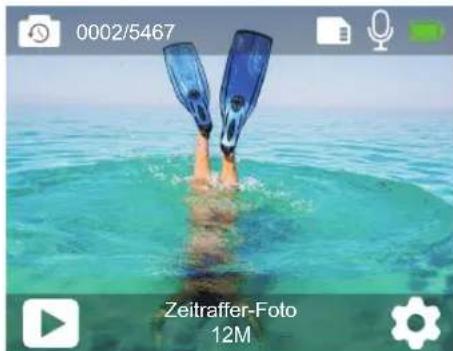
Le mode de vidéo ordinaire est un par défaut lorsque la caméra est activée. En mode vidéo, en appuyant sur sur le bouton d'obturateur, la caméra commence à enregistrer une vidéo. Appuyer sur le bouton de l'obturateur pour arrêter l'enregistrement de vidéo.
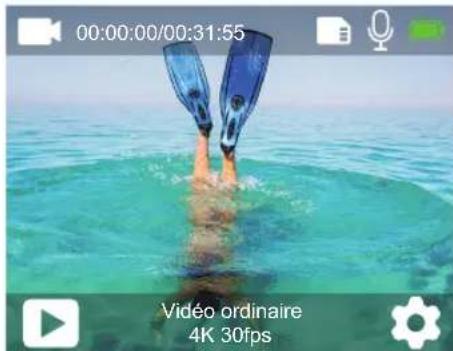
Mode d'enregistrement vidéo LENT
En mode d'enregistrement vidéo lent, en appuyant sur le bouton de l'obturateur, la caméra sport enregistre une vidéo au raienti.
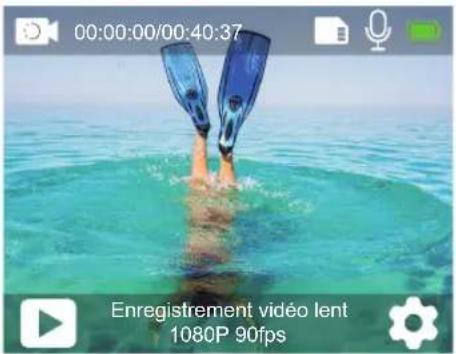
Mode de time-lapse vidéo
En mode de time-lapse vidéo, en appuyant sur le bouton de l'obturateur, la caméra sport enregistre des vidéos à partir d'images capturées aux intervalles spécifiques. La vidéo accélérée est capturée sans audio.
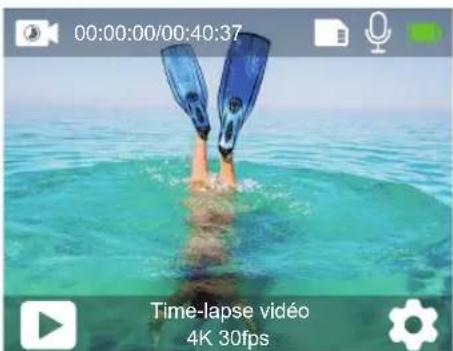
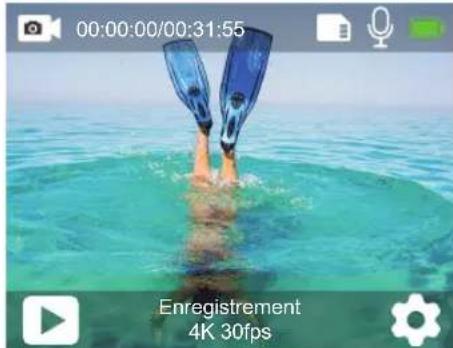
Mode d'enregistrement
En mode d'enregistrement, la caméra sport prendra automatiquement une photo toutes les 3 secondes / 5 secondes / 10 secondes / 30 secondes au cours d'enregistrement de vidéo.
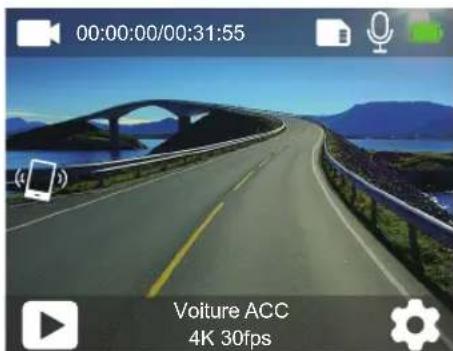
Mode de voiture ACC
En mode de voiture ACC, lorsque vous connectez la caméra sport à l'allume-cigare, elle sera activée automatiquement lors de démarrage de votre véhicule et sera désactivée lors de stationnement de votre véhicule.
Personnalisation de votre VISTA 5
REGLAGES DE VIDEO
- Résolution: 4K 30fps, 2.7K 30fps, 2K 60fps, 2K 30fps, 1080P 90fps, 1080P 60fps, 1080P 30fps, 720P 120fps, 720P 60fps, 720P 30fps Le réglage par défaut est de 4K 30fps.
- Anti-tremblement: ON / OFF
Le réglage par défaut est OFF.
- Type de codage: H.264, H.265
Le réglage par défaut est H.264.
Un codec vidéo est un circuit électronique ou un logiciel qui compresse ou décompresse une vidéo numérique. Il convertit la vidéo non compressée en un format compressé ou inversement.
Selon plusieurs études, HEVC, le codage vidéo à haute efficacité (H.265) devrait offrir une compression jusqu'à 50% supérieure à celle du H.264 dans les applications de vidéo à la demande (VOD), ce qui signifie une meilleure qualité à la moitié du débit binaire. Dans le codage en direct, qui doit évidemment être effectué en temps réel, les attentes initiales sont une réduction de la bande passante de 35% à des niveaux de qualité similaires. HEVC peut également activer des films de résolution supérieure, en résolution 2K ou 4K.
En outre, le codage de contenu SD et HD existant avec HEVC plutôt que H.264 permettra de réaliser des économies de coûts et / ou la possibilité de diffuser du contenu vidéo de meilleure qualité sur des connexions à faible débit.
- Enregistrement vidéo lent: 1080P 90fps, 720P 120fps
Le réglage par défaut est de 1080P 90flos.
Le ralenti est un effet de réalisation de film dans lequel le temps semble d'être ralenti.
Remarque: Si vous voulez enregistrer une vidéo au ralenti, veuillez d'abord désactiver la stabilisation d'image.
- Enregistrement: 4K 30fps
Le réglage par défaut est de 4KP 30fps.
- Retardateur: 3 Sec, 5 Sec, 10 Sec, 30 Sec
Le réglage par défaut est de 3 Sec.
En mode d'enregistrement, la caméra sport prendra automatiquement une photo toutes les 3 secondes / 5 secondes / 10 secondes / 30 secondes au cours d'enregistrement de vidéo.
- Intervalle Time-Lapse: 0.2Sec, 0.3Sec, 0.5Sec, 1Sec, 2Sec, 5Sec, 10Sec, 30Sec, 1Min Le réglage par défaut est de 0.5 Sec.
La vidéo accélérée crée des vidéos à partir d'images capturées aux intervalles spécifiques. Cette option vous permet de capturer un événement accéléré et de le visualiser ou de le partager immédiatement sous forme de vidéo. La vidéo accélérée est capturée sans audio. Sélectionner 2 secondes signifie que vous enregistrez 2 secondes pour obtenir une image par seconde.
Par exemple: Si vous sélectionnez 4K/30FPS et 2 secondes, vous devez enregistrer 60 secondes. Et puis vous pouvez obtenir une vidéo d'une seconde pour 4K/30FPS.
- Enregistrement en boucle: Off, 3 Min., 5 Min, 7 Min
Le réglage par défaut est OFF.
L'enregistrement en boucle permet à votre caméra d'écraser d'anciens fichiers avec de nouveaux fichiers. Une fois que la carte mémoire est pleine, la caméra supprime le premier fichier vidéo pour faire de la place au dernier fichier. Par exemple, si le paramètre
d'enregistrement en boucle est «1 minute», la caméra créera des clips vidéo d'une minute et un clip d'une minute sera supprimé lorsque la caméra aura besoin de plus de mémoire.
9. Enregistrement audio: ON/OFF
Le réglage par défaut est ON.
En désactivant l'enregistrement audio, aucun son n'est enregistré dans la caméra lorsque vous enregistrez une vidéo.
- Compensation d'exposition: -2, -1.7, -1.5, -1.3, -1, -0.5, 0.3, 0, +0.3, +0.5, +1, +1.3, +1.5, +1.7, +2
Le réglage par défaut est 0.
Par défaut, votre caméra sport utilise l'intégralité de l'image pour déterminer le niveau d'exposition approprié. Toutefois, l'exposition vous permet de sélectionner une zone que vous souhaitez que la caméra priorise lors de la détermination de l'exposition. Ce paramètre est particulièrement utile pour les plans où une région importante pourrait être surexposée ou sous-exposée.
Lorsque vous modifiez ce paramètre, l'écran LCD vous montre immédiatement leffet sur votre image. Si vous changez de mode, la caméra sport utilise à nouveau toute la scène pour déterminer le niveau d'exposition correct.
11. ISO: Automatique, 100, 200, 400, 800
Le réglage par défaut est Auto.
ISO détermine la sensibilité de la caméra sport à la lumière et crée un compromis entre la luminosité et le bruit de l'image. Le bruit de l'image fait référence au degré de grain de l'image.
En cas de faible luminosité, des valeurs ISO plus élevées produisent des images plus lumineuses, mais avec un bruit d'image plus important. Des valeurs inférieures entraînent un bruit d'image inférieur, mais des images plus sombres. Lorsque vous modifiez ce paramètre, l'écran LCD vous montre immédiatement l'effet sur votre image.
- Balance des blancs: Automatique, Lampe de tungstène, Lampe fluorescent, Lumière du jour, Nuageux, Aube
Le réglage par défaut est Auto.
La balance des blancs vous permet de régler la température de couleur de vos vidéos et de vos photos pour optimiser les conditions d'éclairage froid ou chaud. Lorsque vous modifiez le présent réglage, l'écran LCD allicchera immédiatement l'effet sur l'image.
- Mode de Mesure: Centre, Moyenne, point Le réglage par défaut est Moyenne.
En photographie, le mode de mesure signifie la manière dont la caméra détermine l'exposition. Les caméras permettent généralement à l'utilisateur de choisir entre les modes de mesure centrale, moyenne et de spot. Différents modes de mesure permettent à l'utilisateur de sélectionner le mode le plus approprié pour effectuer une sélection dans diverses conditions d'éclairage.
- Effets spéciaux: Couleur, Noir et blanc, Tan Le réglage par défaut est de Couleur.
REGLAGE DE PHOTO
- Résolution: 12M, 8M, 5M, 3M Le réglage par défaut est de 12M,
- Retardateur: 1 Sec, 3 Sec, 5 Sec, 10 Sec, 30 Sec. Le réglage par défaut est de 3 Sec.
L'Autoportrait donne un délai entre l'appui sur le déclencheur et le déclenchement de l'obturateur. Il est le plus souvent utilisé pour permettre aux photographes de prendre leurs propres photos (généralement avec leur famille).
Le réglage par défaut est de 3 coups / 1s.
La capture rapide permet de capturer jusqu'à 30 photos durant 8 secondes, ce qui la rend idéale pour les activités à mouvement rapide.
- Photo en rafale: 3 Sec, 5 Sec, 10 Sec, 30 Sec, 1 Min
Le réglage par défaut est de 3 Sec.
La photo en rafale capture une série de photos aux intervalles spécifiés. Le présent mode est prévu pour capturer une photo active, puis sélectionner la meilleure au plus tard.
- Scène: Automatique, Light painting
Le réglage par défaut est Automatique.
- Compensation d'exposition: -2, -1.7, -1.5, -1.3, -1, -0.5, -0.3, 0, +0.3, +0.5, +1, +1.3, +1.5, +1.7, +2
Le réglage par défaut est 0
Par défaut, votre caméra sport utilise l'intégralité de l'image pour déterminer le niveau d'exposition approprié. Toutefois, l'exposition vous permet de sélectionner une zone que vous souhaitez que la caméra priorise lors de la détermination de l'exposition. Ce paramètre est particulièrement utile pour les plans où une région importante pourrait être surexposée ou sous-exposée.
Lorsque vous modifiez ce paramètre, l'écran LCD vous montre immédiatement l'effet sur votre image. Si vous changez de mode, la caméra sport utilise à nouveau toute la scène pour déterminer le niveau d'exposition correct.
- Temps d'exposition: Auto, 2 Sec, 5 Sec, 10 Sec, 30 Sec
Le réglage par défaut est Auto.
Le temps d'exposition, respectivement la période d'exposition, correspond à la période de temps pendant laquelle le film d'une caméra traditionnelle ou d'un capteur d'une caméra numérique moderne est réellement exposé à la lumière afin d'enregistrer une image.
- ISO: Auto, 400, 800, 1600, 3200.
Le réglage par défaut est Auto.
ISO détermine la sensibilité de la caméra sport à la lumière et crée un compromis entre la
luminosité et le bruit de l'image. Le bruit de l'image fait référence au degré de grain de l'image.
En cas de faible luminosité, des valeurs ISO plus élevées produisent des images plus lumineuses, mais avec un bruit d'image plus important. Des valeurs inférieures entraînent un bruit d'image inférieur, mais des images plus sombres. Lorsque vous modifiez ce paramètre, l'écran LCD vous montre immédiatement l'effet sur votre image.
- Balance blanche: Auto, tungstène, fluorescent, lumière du jour, nuageux, aube. Le réglage par défaut est Auto.
La balance des blancs vous permet de régler la température de couleur des vidéos et des photos afin de l'optimiser par temps froid ou chaud. Lorsque vous modifiez ce paramètre, l'écran LCD affiche immédiatement l'effet sur votre image.
- Mètre: Centre, Moyenne, Spot Le réglage par défaut est Moyenne.
En photographie, le mode de mesure fait référence à la manière dont la caméra sport détermine l'exposition. Les caméras permettent généralement à l'utilisateur de choisir entre les modes de mesure centrale, moyenne et spot. Les différents modes de mesure permettent à l'utilisateur de sélectionner le plus approprié pour une utilisation dans une variété de conditions d'éclairage.
- Netteté: Forte, Standard, Doux
Le réglage par défaut est Standard.
La netteté contrôle la qualité des détails capturés dans les séquences vidéo ou la qualité des photos. Lorsque vous modifiez le présent réglage, l'écran tactile affichera immédiatement l'effet sur l'image.
- Effets spéciaux: Couleur, Noir et blanc, Tan
Le réglage par défaut est de Couleur.
- Qualité d'image: Haut qualité, Standard, Économie
Le réglage par défaut est Haut qualité.
Reglage du systeme
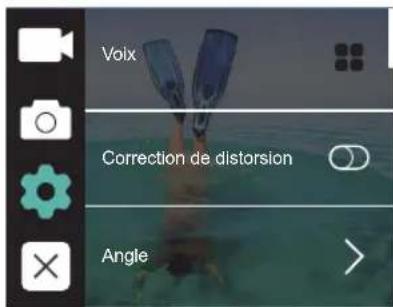
- Voix: Volume, Son bouton, Touch tone, Ton de départ
Vous pouvez régler le volume de la caméra et activer / désactiver le son bouton,, le touch tone ou le ton de départ.
- Correction de distorsion: ON/OFF
Le réglage par défaut est OFF.
En activant correction de distorsion, il est capable de corriger la distorsion de l'image.
- Angle:,,,
Le réglage par défaut est de 170°.
L'angle signifie la quantité de scène (mesurée en degrés) pouvant être capturée à travers l'objectif de la caméra. L'angle super-large capture la plus grande quantité de la scène, tandis que l'angle étroit en capture le moins.
- Mode plongée: ON / OFF
Le réglage par défaut est OFF.
En activant le mode plongée, il est capable de compenser le manque de lumière rouge dans les scènes sous-marines. Le mode de plongée est conçu pour les caux bleues et tropicales, avec une utilisation optimale entre 10 et 20 mètres.
- WDR: ON / OFF
Le réglage par défaut est OFF.
WDR conserve un niveau de détail plus élevé dans les zones sombres et lumineuses d'une image. Le résultat est une photo correctement exposée pour ces deux extrêmes. Le présent réglage est particulièrement utile pour les scènes figurant dans la liste noire ou comportant des grandes régions lumineuses et un premier plan sombre. WDR est uniquement disponible en mode de vidéo.
- Arrêt automatique: Off, 1 Min, 3 Min, 5 Min, 10 Min
Le réglage par défaut est OFF.
Mettre votre V50X hors tension après une période d'inactivité pour économiser la vie de la batterie.
- Sommeil d'écran: Off, 30 Sec, 1 Min, 3 Min
Le réglage par défaut est de 1 Min.
Mettre l'écran hors tension après une période d'inactivité pour économiser la vie de la batterie. Pour railumer l'écran, appuyer sur n'importe quel bouton de la caméra sport.
- Langues: English / Français / Deutsch / Español / Italiano / Português
Le réglage par défaut est Anglais.
- Format de date: AAAA/MM/JJ, MM/JU/AAAA, DD/MM/AAAA
Le réglage par défaut est de JJ/MM/AAAA.
- Date: MM/II/AAAA
Vous pouvez définir la date de la caméra sport.
- Le temps: | | | / MM
Vous pouvez définir l'heure de la caméra sport.
- OSD: OFF, Date / heure, date
Le réglage par défaut est Date / heure.
Si vous sélectionnez Date / heure, la caméra ajoute la Date / heure dans les vidéos et photos que vous avez pris.
- Source de lumière fréquence: 50Hz, 60Hz
Le réglage par défaut est de 50Hz.
14. Formater la carte mémoire
Pour maintenir votre carte micro SD en bon état, la reformater régulièrement. Supprimer tous les contenus lors de reformatage, assurer de décharger d'abord les photos et les vidéos.
Pour reformater votre carte, saisir les réglages du système, faire défiler les options pour localiser et appuyer sur «Formater la carte», puis sur «Confirmer».
- Réinitialisation d'usine: Réinitialiser par défaut? Annuler / confirmer
Cette option réinitialise tous les réglages à leurs valeurs par défaut.
Vous pouvez vérifier le modèle et la softversion de votre Vista 5.
Connexion a l'application roadcam
L'application Roadcam vous permet de contrôler votre caméra sport à distance à l'aide d'un smartphone ou d'une tablette. Les fonctionnalités concernent le contrôle complet de la caméra, l'aperçu en direct, la lecture, le téléchargement et le partage de contenu.
- Télécharger l'application Roadcam à partir de Google Play ou de l'Apple Store.
- Activer la caméra, maintenir le bouton haut enfoncé durant 3 secondes pour activer le Wi-Fi.
- Activer le Wi-Fi de votre téléphone, connecter au SSID Wi-Fi: 'DragonTouch_Vista5_7DAB'.
- Entrer le mot de passe: 1234567890.
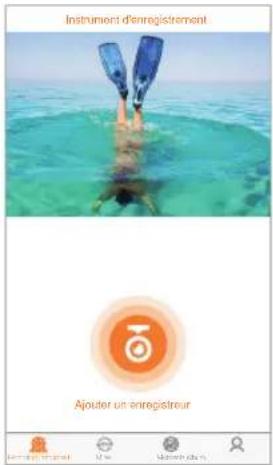
- Activer l'application Roadcam. Appuyer sur 'Ajouter un enregistreur'. Vous vous connectez à l'application Roadcam avec succès.
Déchargement de votre contenu sur un ordinateur
Pour lire vos vidéos et vos photos sur un ordinateur, vous devez d'abord transférer ces fichiers sur un ordinateur. Le transfert libère également de l'espace sur votre carte micro
SD pour le nouveau contenu.
Pour transférer des fichiers sur un ordinateur à l'aide d'un lecteur de carte (vendu séparément) et de l'explorateur de fichiers de votre ordinateur, connectez le lecteur de carte à l'ordinateur, puis insérez la carte micro SD. Vous pouvez ensuite transférer des fichiers sur votre ordinateur ou supprimer des fichiers sélectionnés sur votre carte. Vous pouvez également décharger des fichiers sur un ordinateur à l'aide d'un câble USB.
Dechargement de votre contenu sur un smartphone ou sur une tablette
- Connecter à l'application Roadcam,
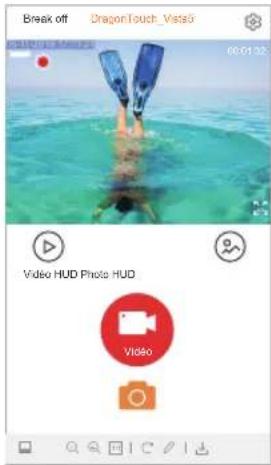
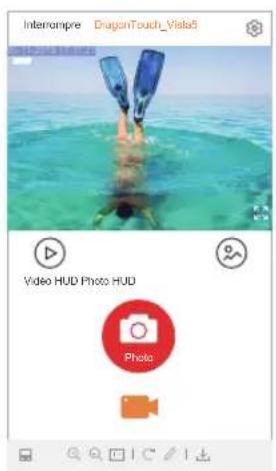
- Activer l'application Roadcam. Appuyer sur «Ajouter un enregistreur». Puis appuyer sur l'icône au milieu de l'écran.
- Appuyer sur l'icône «Photo HD»
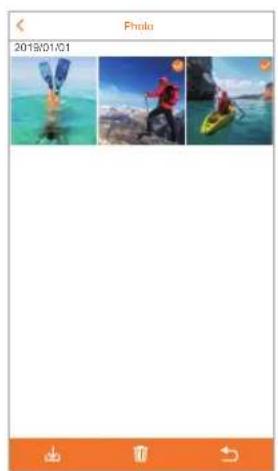
- En appuyant sur n'importe quel fichier pendant 3 secondes, vous pouvez ainsi sélectionner plusieurs fichiers.
- En appuyant sur ↓, vous téléchargez les fichiers avec succès sur votre téléphone.
Vous pouvez lire votre contenu sur l'écran LCD de la caméra sport, sur votre ordinateur, sur votre téléviseur ou sur votre smartphone / tablette.
Vous pouvez également lire le contenu en insérant directement la carte micro SD dans un périphérique, tel qu'un ordinateur ou un téléviseur compatible. Avec cette méthode, la résolution de lecture dépend de la résolution de l'appareil et de sa capacité à lire cette résolution.
Visualisation de vidéos et de PHOTOS sur votre VISTA 5
- Appuyer sur le bouton et maintenir l'état enfoncé durant 3 secondes ou appuyer sur l'icône du fichier pour passer en mode de lecture. Si votre carte micro SD contient beaucoup des informations, son chargement peut prendre queques minutes.
- Appuyer sur n'importe quel fichier de vidéo ou de photo.
- Appuyer sur l'icône Avant ou Arrière pour lire les fichiers de vidéo ou de photo.
Supprimer des vidéos et des photos avec l'écran tactile:
- Appuyer sur l'icône du fichier pour passer en mode de lecture. Si votre carte microSD contient beaucoup des informations, son chargement peut prendre queques minutes.
- Appuyer sur 📄 et sur le fichier de vidéo ou de photo que vous souhaitez de supprimer.
- En appuyant sur 📄, l'écran affiche «Etes-vous sûr de supprimer des fichiers? Annuler / Confirmer ».
- En appuyant sur «Confirmer», le fichier sélectionné sera supprimé.
Supprimer des vidéos et des photos avec boutons:
- Appuyer sur le bouton et maintenir l'état enfoncé durant 3 secondes ou appuyer sur l'icône du fichier pour passer en mode de lecture. Si votre carte microSD contient beaucoup des informations, son chargement peut prendre queques minutes.
- Appuyer plusieurs fois sur le bouton bas pour localiser le fichier que vous souhaitez de supprimer. Appuyer sur le déclencheur. Ensuite, maintenir le déclencheur enfoncé durant 3 secondes. L'écran affiche «Étes-vous sûr de supprimer des fichiers? Annuler / Confirmer ».
- Press down button then shutter button. En appuyant sur le bouton bas et puis sur le déclencheur, le fichier sélectionné sera supprimé.
Reformation de votre CARTE microsd
Pour maintenir votre carte microSD en bon état, la reformater régulièrement. Supprimer tous les contenus lors de reformatage, assurer de décharger d'abord les photos et les vidéos.
- Mettre Vista 5 sous tension.
- Entrer dans les réglages du système.
- Pour reformater votre carte, saisir les réglages du système, faire défiler les options pour localiser et appuyer sur «Formater la carte», puis sur «Confirmer».
- Appuyer sur «Confirmer». Et puis formater votre carte micro SD avec succès.
Entretien de votre caméra
Suivez ces instructions pour obtenir les meilleures performances de votre appareil photo:
- Pour une performance audio optimale, secouez la caméra ou soufflez sur le micro pour enlever les débris des orifices du microphone.
- Pour nettoyer l'objectif, essuyez-le avec un chiffon doux et non pelucheux. Ne pas insérer d'objets étrangers autour de l'objectif.
- Ne louchez pas l'objectif avec les doigts.
- Gardez l'appareil photo à l'écart des chutes et des bosses, ce qui pourrait endommager les pièces internes.
- Eloignez l'appareil photo des températures élevées et du soleil intense pour éviter de l'endommager.
Maximiser la VIE de la batterie
Si la batterie atteint 0% pendant l'enregistrement, l'appareil enregistre le fichier et s'éteint. Pour optimiser la durée de vie de la batterie, suivez ces directives lorsque cela est possible: • Désactivez les connexions sans fil.
- Capturez des vidéos à des taux de trame et des résolutions plus laibles.
- Utilisez le paramètre Écran de veille.
Stockage et manipulation des PILES
La caméra sport contient des composants sensibles, notamment la batterie. Évitez d'exposer votre caméra sport à des températures très froides ou très chaudes. Des conditions de température basse ou élevée peuvent raccourcir temporairement la durée de vie de la batterie ou causer la caméra sport temporairement cesser de fonctionner correctement. Évitez les changements brusques de température ou d'humidité lors de l'utilisation de la caméra sport, car la condensation peut se former sur ou dans la caméra sport.
Ne séchez pas la caméra sport ou la batterie avec une source de chaleur externe telle qu'un four à micro-ondes ou un sèche-cheveux. Les dommages à la caméra sport ou à la batterie causés par le contact avec le liquide à l'intérieur de la caméra sport ne sont pas couverts par la garantie.
Ne rangez pas votre batterie avec des objets métalliques, tels que des pièces de monnaie, des clés ou des colliers. Si les bornes de la batterie entrent en contact avec des objets métalliques, cela peut provoquer un incendie.
Ne modifiez pas la caméra sans autorisation. Cela pourrait compromettre la sécurité, la conformité réglementaire, les performances et annuler la garantie.
ADVERTENCIA: Ne laissez pas tomber, ne pas démonter, ouvrir, écraser, plier, déformer, perforer, déchiqueter, micro-ondes, incinérer ou peindre l'appareil photo ou la batterie. N'insérez pas d'objets étrangers dans l'ouverture de la batterie de l'appareil photo. N'utilisez ni l'appareil photo ni la batterie si elle a été endommagée, par exemple si elle est fissurée, perforée ou endommagée par l'eau. Le démontage ou la perforation de la batterie peut provoquer une explosion ou un incendie.
Télécommande
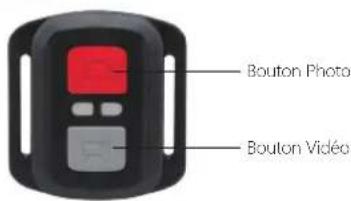
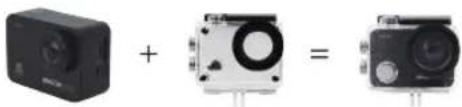
Résiste seulement aux éclaboussements, pas à l'eau
Vidéo
Pour enregistrer une Vidéo, vérifiez que la caméra est en mode Vidéo.
Pour commencer un enregistrement:
Appuyez sur le Bouton Gris vidéo. La camera émettra un bip et la lumière de la camera clignotera pendant l'enregistrement.
Pour arrêter l'enregistrement:
Appuyez de nouveau sur le Bouton Vidéo Gris. La caméra emmétra un bip et la lumière de la caméra arrêtera de clignoter lors de l'enregistrement.
PHOTO
Pour capturer une image, vérifiez que la caméra est en Mode Photo.
Pour prendre une photo:
Appuyez sur le Bouton Rouge Photo. La caméra émettra un son de déclencheur photo.
Remplacement de batterie CR2032 pour télécommande caméra d'action AKASO
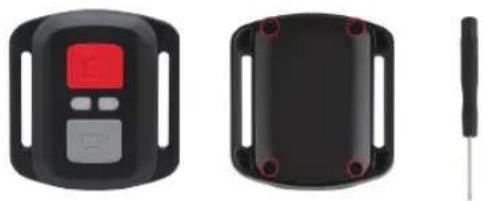
- Utilisez un tournevis de type Phillips 1.8mm pour retirer les 4 vis au dos du couvercle de la télécommande, vous permettant ainsi de l'ouvrir.
- Retirez 4 vis supplémentaire sur la carte PCB.
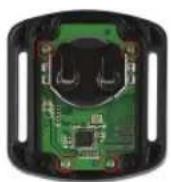
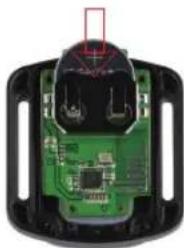
- Soulevez la carte PCB, faite coulissez la batterie à l'extérieur, comme montré sur l'image.
Remarque: Ne PAS faite pivoter la carte PCB afin d'éviter de renverser les fonctions des boutons caméra et vidéo.
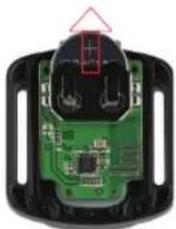
- Installez la nouvelle batterie, en gardant le pole "+" tourné vers le haut.
- Réinstallez toutes les 4 vis dans la carte PCB.
Fixez votre caméra sport aux casques, au matériel et aux équipements.
Pour tout problème avec les produits Dragon Touch, n'hésitez pas à nous contacter, nous vous répondrons dans les 24 heures.
Adresse E-mail: cs@dragontouch. com
Site web officiel: www. dragontouch. com


