
Vista 5 - Camcorder Dragon Touch - Kostenlose Bedienungsanleitung
Finden Sie kostenlos die Bedienungsanleitung des Geräts Vista 5 Dragon Touch als PDF.


| Produkttyp | Sportkamera |
| Marke | Dragon Touch |
| Modell | Vista 5 |
| Maximale Videoauflösung | 4K 30fps |
| Maximale Fotoauflösung | 12 Megapixel |
| Blickwinkel | 170° (einstellbar 170°, 140°, 110°, 70°) |
| Bildschirm | LCD-Touchscreen |
| Konnektivität | Integriertes WLAN |
| Mobile App | Roadcam (iOS und Android) |
| Speicher | microSD-Karte bis 64 GB (Klasse 10 oder UHS-I) |
| Stromversorgung | Wiederaufladbarer Lithium-Ionen-Akku (entnehmbar) |
| Aufnahmemodi | Normalvideo, Zeitlupe, Zeitraffer, Aufnahme mit Fotos |
| Fernbedienung | Enthalten (Foto- und Videotasten, CR2032-Batterie) |
| Anschlüsse | Mikro-USB, Mikro-HDMI, microSD-Steckplatz |
| Pflege | Objektiv mit einem weichen Tuch reinigen, Stürze und extreme Temperaturen vermeiden |
| Sicherheit | Nicht ohne wasserdichtes Gehäuse Wasser aussetzen, Akku nicht zerlegen |
| Ersatzteile | microSD-Karte, USB-Kabel, Fernbedienung (CR2032-Batterie) |
| Allgemeine Informationen | Anleitung in mehreren Sprachen (FR, EN, DE, ES, IT, etc.) |
Häufig gestellte Fragen - Vista 5 Dragon Touch
Benutzerfragen zu Vista 5 Dragon Touch
0 Frage zu diesem Gerät. Beantworten Sie die, die Sie kennen, oder stellen Sie Ihre eigene.
Eine neue Frage zu diesem Gerät stellen
Laden Sie die Anleitung für Ihr Camcorder kostenlos im PDF-Format! Finden Sie Ihr Handbuch Vista 5 - Dragon Touch und nehmen Sie Ihr elektronisches Gerät wieder in die Hand. Auf dieser Seite sind alle Dokumente veröffentlicht, die für die Verwendung Ihres Geräts notwendig sind. Vista 5 von der Marke Dragon Touch.
BEDIENUNGSANLEITUNG Vista 5 Dragon Touch
Übersicht der Modi 32
Anpassen Ihres Vista 5 37
Verbindung mit der RoadCam-App 45
Inhalte Entladen 46
Wiedergabe Ihrer Inhalte 47
Löschen von Videos und Fotos auf Ihrem Vista 5 48
Neu-Formatierung Ihrer MikroSD-Karte 48
Wartung Ihrer Kamera 49
Maximierung der Akku-Laufzeit 49
Lagerung und Handhabung des Akkus 49
Fernbedienung 50
Montage Ihrer Kamera 52
Kontaktieren Sie uns 54
IHR VISTA 5
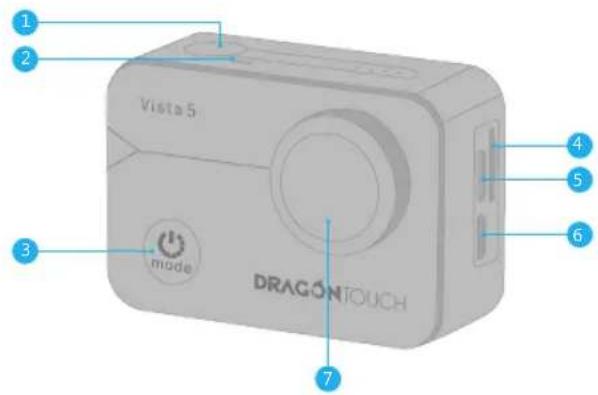
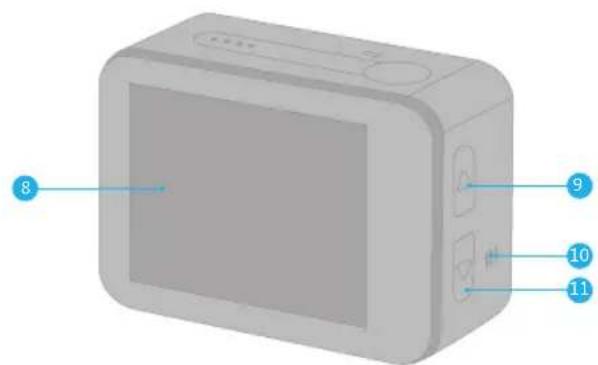
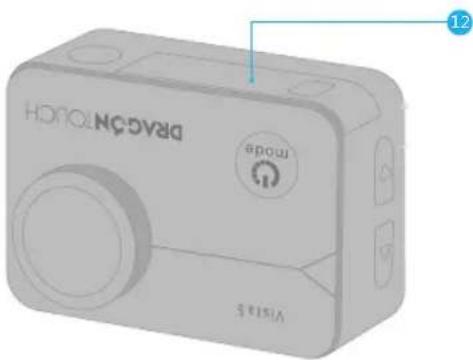
- Auslöser / Auswahl-Taste
- Lens
- Indikator
- Berühren Bildschirm
- Power / Modi-Taste
- Oben-Taste
- Mikro SD Slot
- Redner
- Mikro-HDMI-Anschluss
- Unten-Taste
- Mikro USB
- BatterieFach
Hinweis: Die Kamera nimmt im wasserdichten Gehäuse keinen Ton auf.
GESTARTET
Willkommen Sie bei Ihrem neuen Vista 5. Es ist notig, eine Mikro-SD-Karte (separat erhältlich) für Aufnehmen von Videos und Fotos zu haben.
MIKRO SD-KARTEN
Verwenden Sie die Marken-Speicherkarten, die diese Anforderungen erfüllen:
• Mikro SD, Mikro SDHC oder Mikro SDXC
- Klasse 10 oder UHS-I-Einstufung
- Kapazität bis zu 64GB 100MB/s
Hinweis:
- Bitte formatieren Sie die Mikro-SD-Karte zuerst in dieser Kamera, bevor Sie sie verwenden. Um Ihre Mikro-SD-Karte in gutern Zustand zu halten, dann bitte formatieren Sie sie regelmäßig wieder. Durch das Neuformatieren werden alle Inhalte gelöscht. Laden Sie daher zuerst Ihre Fotos und Videos herunter
- Die Mikro-SD-Karte im FAT32-Format stoppt die Aufzeichnung, wenn der Speicher jeder Datei mehr als 4 GB beträgt, und beginnt mit der Aufzeichnung einer neuen Dateiemeut.
EIN-UND AUSSCHALTEN
Einschalten:
Drucken Sie die Modi-Taste drei Sekunden lang. Die Kamera piept, während die Kamera-Status Anzeige leuchtet. Wenn Informationen auf dem LCD-Display oder dem Bildschirm des Kamera Statuses angezeigt werden, ist Ihre Kamera eingeschaltet.
Ausschalten:
Drücken Sie die Modi-Taste drei Sekunden lang. Die Kamera piept, während die Kamera-Status Anzeige ausgeschaltet ist.
SCHALTMODI
Modi wechseln:
Drücken Sie die Modi-Taste, nachdem Sie die Kamera eingeschaltet haben. Sie können den Modi wechseln.
Zum Verlassen des Modi:
Drücken Sie die Modi-Taste, um den Modi zu verlassen.
Ein- und Ausschalten von Wi-Fi
Wi-Fi einschalten:
Schalten Sie die Kamera ein und drücken Sie die Aufwärt-Taste drei Sekunden lang, um Wi-Fi einzuschalten.
Deaktivieren Sie Wi-Fi:
Drücken Sie die Oben-Taste, um Wi-Fi auszuschalten.
Hinweis: Die Kamera nimmt im wasserdichten Gehäuse keinen Ton auf.
ÜBERSICHT DER MODI
Es gibt 9 Modi: Foto, Selbst-Ausloser, Serien-Bild, Zeitraffer Foto, Video, Zeitlupe, Zeitraffer Video, Standbild und Fahrmodi.
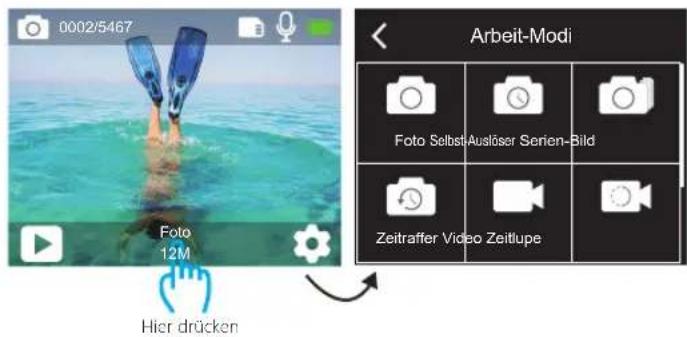
FOTO-MODI
Drücken Sie im Fotomodus den Auslöser. Die Kamera nimmt ein Foto auf.
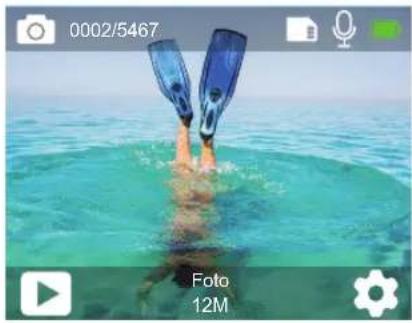
Drücken Sie im Selbst - Auslöser Modi die Taste OK, um ein Selbst - Auslöser Foto aufzunehmen.
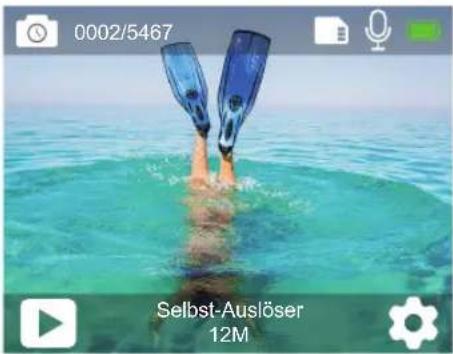
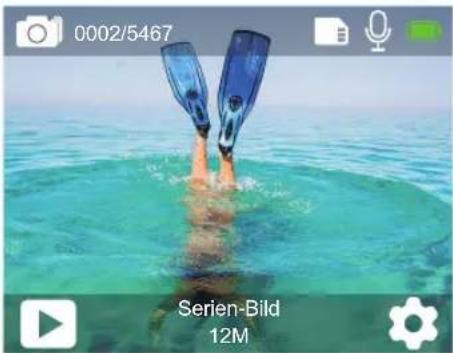
SERIEN-BILD-MODI
Drücken Sie im Serien-Bild Modi den Auslöser. Die Kamera nimmt 3 Fotos pro Sekunde, 5 Fotos pro Sekunde oder 10 Fotos pro Sekunde auf.
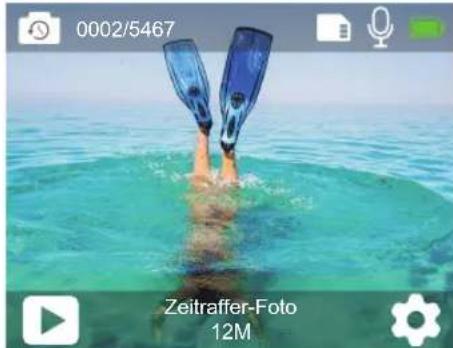
Drücken Sie im Zeitraffer-Foto Modi den Auslöser. Die Kamera nimmt eine Fotoserie in Intervallen von 3s / 5s / 10s auf.
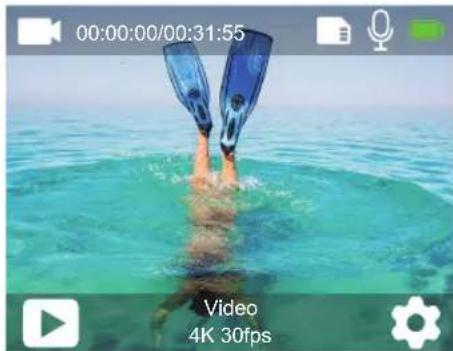
Der Video Modi ist der Standard Modi, wenn Sie die Kamera einschalten. Drücken Sie im Video Modi den Auslöser, um die Video Aufnahme zu starten. Drücken Sie die Auslöser Taste, um die Video Aufnahme zu beenden.
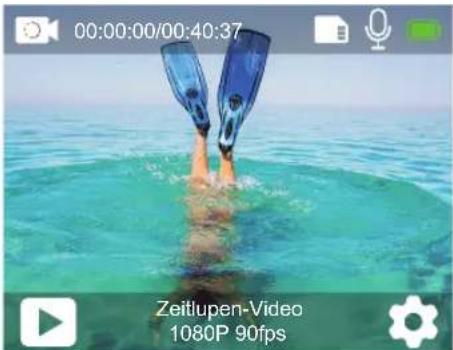
ZEITLUPE VIDEOMODI
Drücken Sie im Zeitlupen-Video Modi den Auslöser. Die Kamera zeichnet Zeitlupen Video auf
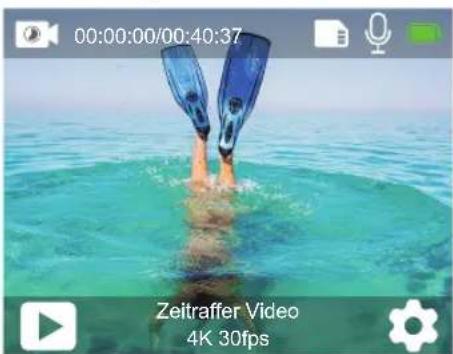
ZEITRAFFER-VIDEOMODI
Drücken Sie im Zeiträffer-Video Modi den Auslöser. Die Kamera zeichnet Videos von Bildern auf, die in bestimmten Intervallen aufgenommen wurden. Zeiträffer Video wird ohne Ton aufgenommen.
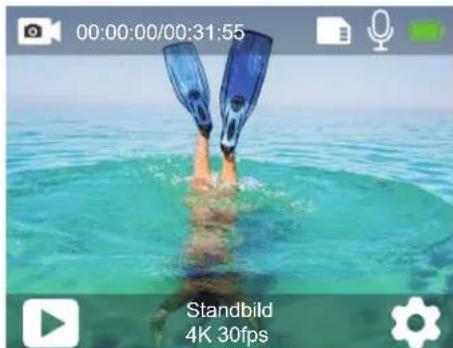
Standbild-MODI
Im Foto Modi nimmt die Kamera alle 3 Sekunden / 5 Sekunden / 10 Sekunden / 30 Sekunden während der Video Aufnahme automatisch ein Foto auf.
Im Fahr Modi verbinden Sie die Kamera mit dem Zigaretten Anzünder. Die Kamera schaltet sich automatisch ein, wenn Sie Ihr Auto starten, und schaltet sich automatischaus, wenn Sie Ihr Auto anhalten.
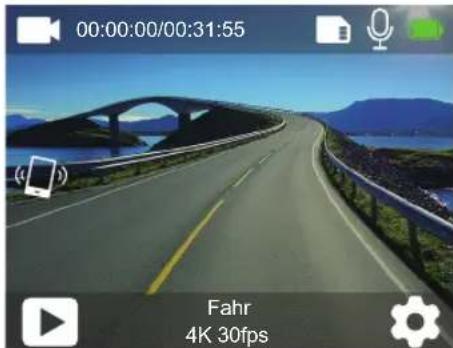
ANPASSEN IHRES VISTA 5
VIDEO-EINSTELLUNG
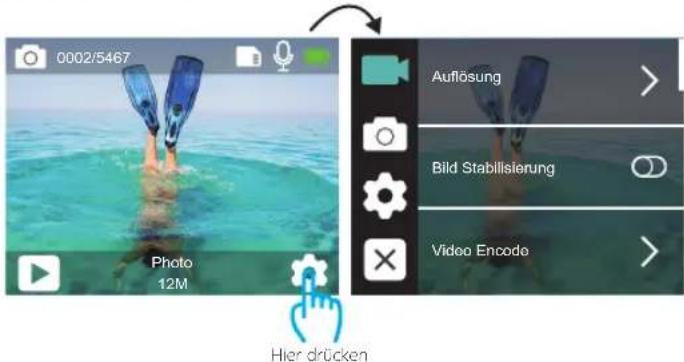
- Auflösung: 4K 30fps, 2.7K 30fps, 2K 60fps, 2K 30fps, 1080P 90fps, 1080P 60fps, 1080P 30fps, 720P 120fps, 720P 60fps, 720P 30fps Die Standard Einstellung ist 4K 30fps.
- Bild Stabilisierung: Ein / Aus Die Standard Einstellung ist.
- Videocode: H.264, H.265 Die Standard Einstellung ist H.264. Ein Video Codec ist eine elektronische Schaltung oder Software, die digitales Video komprimiert oder dekomprimiert. Es kann unkomprimiertes Video in ein komprimiertes Format konvertieren. Nach vielen Studien sollte HEVC (High Efficiency Video Coding, H.265) in Video-on-Demand-Anwendungen (VOD) eine bessere Komprimierung, was bis zu 50% ist, als H.26 liefern, und es bedeutet eine bessere Qualität bei der halben Bitrate. Bei der Live-Codierung, die natürlich in Echtzeit durchgeführt werden muss, wird zunächst eine Reduzierung der Bandbreite um 35% bei ähnlichen Qualität -Stufen erwartet. Alternatively kann HEVC auch Filme mit höherer Auflösung (2K oder 4K) ermöglichen.
Darüber hinaus werden die Codierung vorhandener SD- und HD-Inhalte mit HEVC von H.264 hinzugefügt, um die Einsparungen der Kosten, qualitativ hochwertigere Videos auf Verbindungen mit niedrigeren Bitraten zu reduzieren.
- Zeitlupe: 1080P 90fps, 720P 120fps Die Standard Einstellung ist 1080P 90fps Zeitlupe ist ein Effekt beim Filmemachen, bei dem die Zeit verlangsamt ist. Hinweis: Wenn Sie Zeitlupen Videos aufnehmen möchten, deaktivieren Sie zuerst die Bild Stabilisierung.
- Standbild: 4K 30fps Die Standard Einstellung ist 4KP 30fps.
- Standbild-Zeit: 3 Sec, 5 Sec, 10 Sec, 30 Sec Die Standard Einstellung ist3 Sec. Im Standbild Modi nimmt die Kamera während der Videoaufnahme alle 3 Sek. / 5 Sek. / 10 Sek. / 30 Sek. automatisch ein Foto auf.
- Zeitraffer Intervall: 0.2 Sec, 0.3 Sec, 0.5 Sec, 1 Sec, 2 Sec, 5 Sec, 10 Sec, 30 Sec.1 Min. Die Standard Einstellung ist 0,5 Sok. Zeitraffer Video erstellt Videos aus Bildern, die in bestimmten Intervallen aufgenommen wurden. Mit dieser Option können Sie ein Zeitraffer Ereignis erfassen und sofort als Video anzeigen oder freigeben. Zeitraffer Video wird ohne Ton aufgenommen. Bei Auswahl von 2 Sekunden werden 2 Sekunden aufgezeichnet, um ein Bild pro Sekunde zu erhalten. Beispiel: Wenn Sie 4K/30FPS und 2 Sekunden auswählen, müssen Sie 60 Sekunden aufnehmen, dann können Sie 1 Sekunde Video für 4K/30FPS erhalten.
- LoopAufnahme Zeit: AUS 3 Min., 5 Min, 7 Min Die Standard Einstellung ist AUS. Mit der Loop-Aufnahme kann Ihre Kamera alte Dateien mit neuen Dateien überschreiben. Sobald die Speicherkarte voll Ist, löscht die Kamera die erste Videodatei, um Platz für die neueste Datei zu schaffen. Zum Beispiel, wenn die Einstellung für die Loop-Aufnahme "1 Minute" ist, erstellt die Kamera Vidooclips mit einer Länge von 1 Minute, und ein 1-Minuten-Clip wird gelöscht, wenn die Kamera mehr Speicher benötigt.
9. Ton Aufnahme: Ein / Aus
Einstellung ist Aus
Schalten Sie die Audio Aufnahme aus, und die Kamera nimmt keinen Ton auf, wenn Sie ein Video aufnehmen.
- Belichtung Wert: -2, -1.7, -1.5, -1.3, -1, -0.5, -0.3, 0, -0.3, +0.5, +1, +1.3, +1.5, +1.7, +2
Die Standard Einstellung ist 0.
Standardmäßig verwendet. Ihre Kamera das gesamte Bild, um die geeignete Belichtung Stufe zu bestimmen. Mit Belichtung können Sie jedoch einen Bereich auswählen, den die Kamera bei der Bestimmung der Belichtung priorisieren soll. Diese Einstellung ist besonders nützlich bei Aufnahmen, bei denen ein wichtiger Bereich ansonsten über-oder unterbelichtet sein könnte.
Wenn Sie diese Einstellung ändern, wird der Effektauf dem LCD-Display sofort auf Ihr Bild angezeigt. Wenn Sie den Modi ändern, verwendet die Kamera wieder die gesamte Szene, um die richtige Stufe der Belichtungzu bestimmen.
11. ISO: Auto, 100, 200, 400, 800
Die Standard Einstellung ist Auto.
ISO bestimmt die Empfindlichkeit von Lichter Kamera und schafft einen Kompromiss zwischen Helligkeit und resultierendem Bild Rauschen. Bild Rauschen bezieht sich auf den Grad der Körnigkeit von Bildern.
Bei schlechten Licht Verhältnissen führen höhere ISO-Werte zu helleren Bildern, jedoch mit größerem Bild Rauschen, Niedrigere Werte führen zu geringerem Bild Rauschen, aber dunkleren Bildern. Wenn Sie diese Einstellung ändern, wird der Effekt auf dem LCD-Display sofort auf Ihr Bild angezeigt.
12. Weiß Abgleich: Automatisch, Kunstlicht, Neonlicht, Tageslicht, Bewölkt.
Die Standard Einstellung ist Auto.
Mit dem Weiß Abgleich können Sie die Farb Temperatur von Videos und Fotos anpassen,
um sie für kühle oder warme Licht-Verhältnisse zu optimieren. Wenn Sie diese Einstellung ändern, wird der Effekt auf dem LCD-Display sofort auf Ihr Bild angezeigt.
13. Messgerät: Mitte, Durchschnitt, Punkt
Die Standard Einstellung ist Durchschnitt.
In der Fotografie bezieht sich der Mess Modi auf die Art und Weise, wie eine Kamera die Belichtung ermittelt. Mit Kameras kann der Benutzer im Allgemeinen zwischen Mittelwert- und Spotmessung Modi wählen. Die verschiedenen Messmodi ermöglichen es dem Benutzer, den am besten geeigneten Modi für eine Vielzahl von Licht-Verhältnissen auszuwählen.
14. Farbe: Natur, Schwarz Weiß, Sepia
Die Standard Einstellung ist Natürlich.
FOTO-EINSTELLUNG
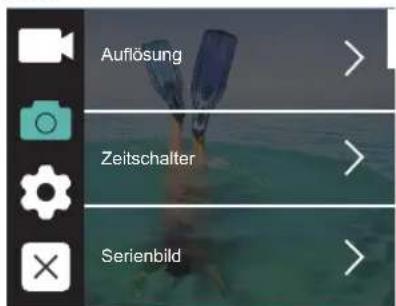
- Resolution: 12M, 8M, 5M, 3M
Die Standard Einstellung ist 12M.
2. Selbst Auslöser: 1 Sec, 3 Sec, 5 Sec, 10 Sec, 30 Sec
Die Standard Einstellung ist 3 Sec.
Es gibt eine Verzögerung zwischen dem Drücken des Auslösers und dem Auslösen des Verschlusses. Es wird am häufigsten verwendet, ein Foto von sich selbst zu machen (häufig mit der Familie).
- Serienbild: 3shots / 1s, 5shots / 1s, 10shots / 1s
Die Standard Einstellung ist 3shots / 1s.
Serien Bilder erfassen bis zu 30 Fotos in 8 Sekunden und eignen sich daher perfekt für die Aufnahme von sich schnell bewegenden Aktivitäten.
- Zeitraffer-Foto: 3 Sec, 5 Sec, 10 Sec, 30 Sec, 1 Min
Die Standard Einstellung ist 3 Sec.
Zeitraffer Foto nimmt eine Reihe von Fotos in festgelegten Intervallen auf. In diesem Modi können Sie Fotos von Aktivitäten aufnehmen und später die besten auswählen.
- Szene: Auto, Lichtmalerei
Die Standard Einstellung ist Auto.
- Belichtung Wert: -2, -1.7, -1.5, -1.3, -1, -0.5, -0.3, 0, +0.3, +0.5, +1, +1.3, +1.5, +1.7, +2
Die Standard Einstellung ist 0.
Standardmäßig verwendet Ihre Kamora das gesamte Bild, um die geeignete Belichtung Stufe zu bestimmen. Mit Belichtung können Sie jedoch einen Bereich auswählen, den die Kamera bei der Bestimmung der Belichtung priorisieren soll. Diese Einstellung ist besonders nützlich bei Aufnahmen, bei denen ein wichtiger Bereich ansonsten über-oder unterbelichtet sein könnte.
Wenn Sie diese Einstellung ändern, wird der Effekt auf dem LCD-Display sofort auf Ihr Bild angezeigt. Wenn Sie den Modi ändern, verwendet die Kamera wieder die gesamte Szene, um die richtige Belichtung Stufe zu bestimmen.
- Belichtung Zeit: Auto, 2 Sec, 5 Sec, 10 Sec, 30 Sec
Die Standard Einstellung ist Auto.
Unter Belichtung -Zeit bzw. Belichtung-Dauer versteht man die Zeitspanne, für die der Film einer herkörmlichen Kamera oder ein Sensor einer modernen Digital Kamera tatsächlich dem Licht ausgesetzt wird, um ein Bild aufzunehmen.
- ISO: Auto, 400, 800, 1600, 3200
Die Standard Einstellung ist Auto.
ISO bestimmt die Licht -Empfindlichkeit der Kamera und schafft einen Kompromiss
zwischen Helligkeit und resultierendem Bildrauschen. Bild Rauschen bezieht sich auf den Königkeit Grad des Bildes.
Bei schlechten Licht-Verhältnissen führen höhere ISO-Werte zu helleren Bildern, jedoch mit größerem Bild Rauschen. Niedrigere Werte führen zu geringerem Bild Rauschen, aber dunkleren Bildern. Wenn Sie diese Einstellung ändern, wird der Effekt auf dem LCD-Display sofort auf Ihr Bild angezeigt.
- Weiß Abgleich: Automatisch, Kunstlicht, Neonlicht, Tageslicht, Bewölkt
Die Standard Einstellung ist Auto.
Mit dem Weiß Abgleich können Sie die Farb-Temperatur von Videos und Fotos anpassen, um sie für kühle oder warme Licht Verhältnisse zu optimieren. Wenn Sie diese Einstellung ändern, wird der Effekt auf dem LCD-Display sofort auf Ihr Bild angezeigt.
- Meter: Mitte, Durchschnitt, Spot
Die Standard Einstellung ist Durchschnitt.
In der Fotografie bezieht sich der Messmodi auf die Art und Weise, wie eine Kamera die Belichtung ermittelt. Mit Kameras kann der Benutzer im Allgemeinen zwischen Mittelwert- und Spotmessung Modi wählen. Die verschiedenen Messmodi ermöglichen es dem Benutzer, den am besten geeigneten Modi für eine Vielzahl von Licht-Verhältnissen auszuwählen.
- Schärfe: Stark, normal, weich
Die Standard Einstellung ist Normal.
Die Schärfe steuert die Qualität der Details, was in Ihrem Videomaterial oder Ihren Fotos erfasst sind. Wenn Sie diese Einstellung ändern, zeigt Ihnen das Berühren-Anzeige sofort den Effekt auf Ihr Bild.
- Farbe: Natur, Schwarz Weiß, Sepia
Die Standard Einstellung ist Natural..
- Bild Qualität: Gut, Normal,
Die Standard Einstellung ist is gut.
SYSTEMEINSTELLUNG
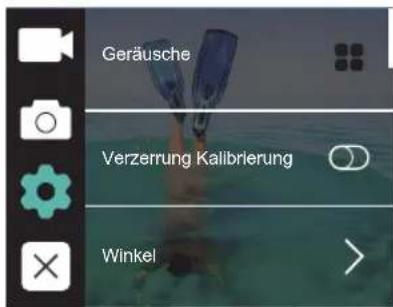
- Geräusche: Volume, Key Tone, Touch Tone, Boot Tone
Sie können die Laut-Stärke der Kamera einstellen und den Tastenton, den Berührungston oder den Startton ein- und ausschalten.
- Verzerrung Kalibrierung: Ein / Aus
Die Standard Einstellung istaus.
Aktivieren Sie die Verzerrung-Kalibrierung, um die Bild-Verzerrung zu korrigieren.
- Angle: 170^ , 140^ , 110^ , 70^
Die Standard Einstellung ist 170°.
Der Winkel bezieht sich darauf, wie viel von der Szene (gemessen in Grad) durch das Kamera-Objektiv erfasst werden kann. Super Welt Winkel erfasst den größten Teil der Szene, während der enge Winkel den geringsten Teil erfasst.
- Tauchmodi: Ein / Aus
Die Standard Einstellung istaus.
Wenn Sie den Tauchmodi einschalten, kann dies den Mangel an Roticht in Szenen von Unterwasserausgleichen. Der Tauchmodi ist für die Verwendung in tropischem und blauem Wasser ausgelegt und für die Verwendung zwischen 10 und 80 Fuß optimiert.
- WDR: Ein / Aus
Die Standard Einstellung istaus.
Wide Dynamic Range (WDR) behält eine größere Detail -Genauigkeit in den dunklen und hellen Bereichen eines Bildes bei. Das Ergebnis ist ein Foto, das für beide Extreme richtig belichtet ist. Diese Einstellung ist besonders nützlich für Szenen mit einer Liste oder großen hellen Bereichen und einem dunklen Vordergrund. WDR ist nur im Videomodl verfügbar.
- Automatische Abschaltung: Off, 1 Min, 3 Min, 5 Min, 10 Min
Die Standard Einstellung istaus.
Schalten Sie den V50X nach einer gewissen Zeit der Inaktivität aus, um die Laufzeit von Akkuzu verlängern.
- Bildschirm Schoner: Aus, 30 Sec, 1 Min, 3 Min
Die Standard Einstellung ist 1 Min.
Schalten Siedie Anzeige nach einer bestimmten Zeit ohne Aktivität aus, um die Lebensdauer der Batteriozu verlängern. Um die Anzeige wieder einzuschalten, drücken Sie eine beliebige Taste an der Kamera.
-
Sprache: English / Français / Deutsch / Español / Italiano / Português Standard Einstellung ist English.
-
Datum Format: YYYY/MM/DD, MM/DD/YYYY, DD/MM/YYYY
Die Standard Einstellungist MM/DD/YYYY.
- Datum Einstellen: MM/DD/YYYY
Sie können das Datum der Kamera einstellen.
- Uhrzeit Einstellen: HH/MM
Sie können die Uhrzeit der Kamera einstellen.
- Datum Stempel: Aus, Datum&Uhrzeit, Datum
Die Standard Einstellung ist Datum und Uhrzeit.
Wenn Sie Datum und Uhrzeit auswählen, fügt diese Kamera den von Ihnen aufgenommenen Videos und Fotos Datum und Uhrzeit hinzu.
- Strom Frequenz: 50Hz, 60Hz
Die Standard Einstellung ist 50Hz.
14. Format Karte
Um Ihre Mikro-SD-Karte in gutem Zustand zu halten, formatieren Sie sie regelmäßig neu. Durch das Neuformatieren werden alle Inhalte gelöscht. Stellen Sie daher sicher, dass Sie zuerst Ihre Fotos und Videos auslagern.
Um Ihre Karte neu zu formatieren, bitte rufen Sie die Einstellungen von Systemauf, navigieren Sie zu den gewünschten Optionen, dann tippen Sie auf "Karte formatieren" und anschließend auf "Bestätigen".
-
Zurücksetzen: Zum Werkszustand zurücksetzen? Abbrechen / Bestätigen Diese Option setzt alle Einstellungen auf ihre Standardwerte zurück.
-
Über: Modell / Version
Sie können das Modell und die Version Ihres Vista 5 überprüfen.
VERBINDUNG MIT DER ROADCAM-APP
Mit der Roadcam-App können Sie Ihre Kamera über ein Smartphone oder Tablet fernsteuern. Die vollständigen Kamera-Steuerung, Live-Vorschau, Wiedergabe, Herunterladen und Teilen von Inhalten sind die Funktionen.
- Laden Sie die Roadcam-App von Google Play oder Apple Store herunter.
- Schalten Sie die Kamera ein und drücken Sie die Taste 3 Sekunden lang, um Wi-Fi einzuschalten.
- Schalten Sie das WLAN Ihres Telefons ein und stellen Sie eine Verbindung zur WLAN-SSID her: „DragonTouch_Vista5_7DAB“.
- Geben Sie das Passwort ein: 1234567890.
- Öffnen Sie die App Roadcam. Tippen Sie auf "Rekorder hinzufügen". Sie stellen erfolgreich eine Verbindung zur Roadcam-App her.
INHALTE ENTLADEN
LADENSIE DEN INHALT AUF EINEN COMPUTER HERUNTER
Um Ihre Videos und Fotos auf einem Computer wiederzugeben, müssen Sie diese Dateien zuerst auf einen Computer übertragen. Durch die Übertragung wird außerdem Speicher Platz auf Ihrer Mikro-SD-Karte für neue Inhalte freigegeben.
Um Dateien mit einem Karten Leser (separat erhältlich) und dem Datei-Explorer Ihres
Computers zu übertragen, schließen Sie den Karten Leser an den Computer an und legen Sie die Mikro-SD-Karte ein. Sie können dann Dateien auf Ihren Computer übertragen oder ausgewählte Dateien auf Ihrer Karte löschen. Sie können Dateien auch über ein USB-Kabel auf einen Computer übertragen.
LADEN SIE DEN INHALT AUF EIN SMARTPHONE ODER EIN TABLET HERUNTER
- Stellen Sie eine Verbindung zur Roadcam-App her
- Öfnen Sie die Roadcam App. Tippen Sie auf "Rekorder hinzufügen". Tippen Sie dann auf das Symbol in der Mitte des Bildschirms.
- Tippen Sie 'HD Photo' icon.
- Tippen Sie 3 Sekunden lang auf Datei. Dann können Sie viele Dateien auswählen
- Tippen Sie ↓. Sie haben die Dateien erfolgreich auf Ihr Telefon heruntergeladen.
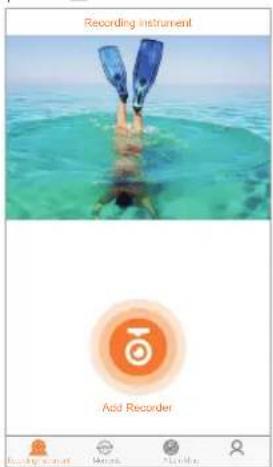
Sie können Ihre Inhalte auf dem LCD-Display der Kamera, Ihrem Computer, Fernseher oder Smartphone / Tablet wiedergeben.
Sie können Inhalte auch wiedergeben, indem Sie die Mikro-SD-Karte direkt in ein Gerät wie einen Computer oder ein kompatibles Fernsehgerät einlegen. Bei dieser Methode hängt die Wiedergabe-Auflösung von der Auflösung des Geräts und seiner Fähigkeit ab, diese Auflösung wiederzugeben.
VIDEOS UND FOTOS AUF IHREM VISTA 5
- Drücken Sie die Taste 3 Sekunden lang oder tippen Sie auf das Datei-Symbol, um in den Wiedergabe-Modi zu wechseln. Wenn Ihre Mikro-SD-Karte viel Inhalt enthält, kann das Laden eine Minute dauern.
- Tippen Sie auf eine Video oder Foto Datei
- Tippen Sie auf das Vorwärts- oder Rückwärtssymbol, um Video- oder Foto Dateien abzuspielen.
LÖSCHEN VON VIDEOS UND FOTOS AUF IHREM VISTA 5
Löschen Sie Videos und Fotos mit dem Bildschirm:
- Tippen Sie 📁 auf das Datei-Symbol, um den Wiedergabe Modi aufzurufen. Wenn Ihre Mikro-SD-Karte viel Inhalt enthält, kann das Laden eine Minute dauern.
- Tippen Sie auf die Video-oder Foto Datei, die Sie löschen möchten.
- Tippen Sie 📋 und auf dem Bildschirm wird es angezeigt: "Sind Sie sicher, dass Sie Dateien löschen? Abbrechen/Bestätigen".
- Tippen Sie auf "Bestätigen". Die ausgewählte Datei wird gelöscht.
Löschen Sie Videos und Fotos mit den Tasten:
- Drücken Sie die Taste 3 Sekunden lang, um in den Wiedergabe Modi zu wechseln. Wenn Ihre Mikro-SD-Karte viel Inhalt enthält, kann das Laden eine Minute dauern.
- Drücken Sie die Abwärt -Taste mehrmals, um die zu lösche Datei zu finden. Drücken Sie den Auslöser. Drücken Sie dann den Auslöser 3 Sekunden lang. Der Bildschirm zeigt "Sind Sie sicher, dass Sie Dateien löschen? Abbrechen / Bestätigen".
- Drücken Sie die Abwärt-Taste und dann den Auslöser. Die ausgewählte Datei wird gelöscht.
NEU-FORMATIERUNG IHRER MIKRO SD-KARTE
Um Ihre Mikro-SD-Karte in gutem Zustand zu halten, formatieren Sie sie regelmäßig neu. Durch das Neuformatieren worden alle Inhalte gelöscht. Laden Sie daher zuerst Ihre Fotos und Videos herunter.
- Schalten Sie Vista 5 ein.
- Rufen Sie die System Einstellungen auf
- Blättern Sie durch den Bildschirm, und tippen Sie auf "Karte formatieren". Tippen Sie anschließend auf „Bestätigen“.
- Tippen Sie auf „Bestätigen“. Dann formatieren Sie Ihre Mikro-SD-Karte erfolgreich.
WARTUNG IHRER KAMERA
Befolgen Sie diese Richtlinien, um die bestmögliche Leistung Ihrer Kamera zu erzielen:
- Schütteln Sie die Kamera oder pusten Sie auf das Mikrofon, um die Mikrofon -Löcher von Schmutz zu befreien.
- Wischen Sie die Linse zum Reinigen mit einem weichen, fusselfreien Tuch ab. Führen Sie keine Fremdkörper um das Objektiv ein.
- Berühren Sie die Linse nicht mit den Fingern.
- Halten Sie die Kamera von Tropfen und Stößen fern, da diese die Innenteile beschädigen können.
- I halten Sie die Kamera von hohen Temperaturen und starker Sonnen-Einstrahlung fern, um die Beschädigungen zu vermeiden.
MAXIMIERUNG DER AKKU-LAUFZEIT
Wenn der Akku während der Aufnahme 0% erreicht, speichert die Kamera die Datei und schaltet sich aus.
Befolgen Sie zur Maximierung der Batterie Lebensdauer nach Möglichkeit diese Richtlinien.
- Deaktivieren Sie die drahtlosen Verbindungen.
- Nehmen Sie Videos mit niedrigeren Bildraten und Auflösungen auf.
- Verwenden Sie die Einstellung von Bildschirm Schoner.
LAGERUNG UND HANDHABUNG DES AKKU
Die Kamera enthält empfindliche Komponenten, einschließlich des Akkus. Setzen Sie Ihre Kamera keinen sehr kalten oder sehr heißen Temperaturen aus. Niedrige oder hohe Temperaturen können die Lebensdauer des Akkus verkürzen oder dazu führen, dass die Kamera nicht mehr richtig funktioniert. Vermeiden Sie dramatische Änderungen der Temperatur oder Feuchtigkeit, wenn Sie die Kamera verwenden:
Trocknen Sie die Kamera oder den Akku nicht mit einer externen Wärmequelle wie einer Mikrowelle oder einem Haar Trockner. Schäden an der Kamera oder am Akku, die durch Kontakt mit Flüssigkeiten in der Kamera verursacht wurden, sind von der Garantie ausgeschlossen.
Bewahren Sie den Akku nicht zusammen mit Metall Gegenständen wie Münzen, Schlüsseln oder Halsketten auf. Wenn die Batterie - Polenden Metall berühren, kann dies einen Brand verursachen.
Nehmen Sie keine unbefugten Änderungen an der Kamera vor. Dies kann die Sicherheit, die Einhaltung gesetzlicher Bestimmungen und die Leistung beeinträchtigen und zum Erlöschen der Garantie führen.
WARNING: Lassen Sie die Kamera oder den Akku nicht fallen, zerlegen, öffnen, zerdrücken, biegen, verformen, durchstoßen, zerkleinernoder lackieren. Führen Sie keine Fremdkörper in die Kamera ein. Verwenden Sie die Kamera oder den Akku nicht, wenn er beschädigt wurde, z. B. durch Risse, Einstiche oder Wasser -Schäden. Das Zerlegen oder Durchstoßen der Batterie kann zu einer Explosion oder einem Brand führen.
DIE FERNBEDIENUNG
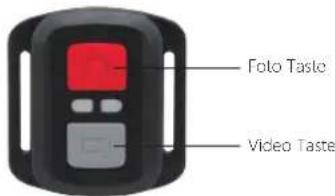
Nur spritzwassergeschützt, nicht wasserdicht.
VIDEO
Stellen Sie zum Aufnehmen von Videos sicher, dass sich die Kamera im Videomodi befindet.
Aufnahme starten:
Drücken Sie die graue Video Taste. Die Kamera gibt einen Signalton aus und die Kamera Lampe blinkt während der Aufnahme.
Beenden Sie die Aufnahme:
Drücken Sie erneut die graue Video Taste. Die Kamera gibt einen Piepton aus und die Kamera hört während der Aufnahme auf zu blinken.
PHOTO
Vergewissern Sie sich, dass sich die Kamera im Fotomodi befindet, um ein Foto aufzunehmen.
Ein Foto machen:
Drücken Sie die rote Foto- Taste. Die Kamera gibt ein Kamera Verschluss-Geräusch aus.
CR2032 BATTERIEWECHSEL FÜR VISTA 5-FERNBEDIENUNG
- Entfernen Sie mit einem 1,8-mm Schrauben- Dreher von Kreuzschlitzdie 4 Schrauben auf der Rückseite von Fernbedienung, damit Sie sie öffnen können.
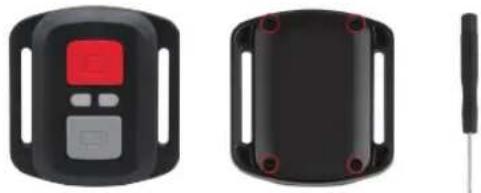
- Entfernen Sie weitere 4 Schrauben auf der Leiterplatte.
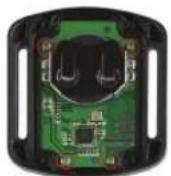
- Heben Sie die Platine an und ziehen Sie den Akku heraus, wie in der Abbildung gezeigt Tipp: Drehen Sie die Platine NICHT, um die Funktionen der Kamera und der Video Tasten nicht zu beeinträchtigen.
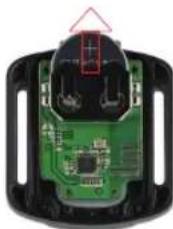
-
Setzen Sie die neue Batterie ein und achten Sie dabei darauf, dass der Pluspol nach oben zeigt.
-
Bringen Sie alle 4 Schrauben wieder auf der Leiterplatte an.
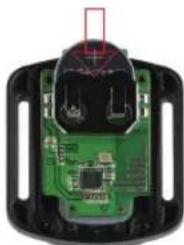
- Setzen Sie alle 4 Schrauben wieder in die Abdeckung ein.
MONTAGE IHRER KAMERA
Befestigen Sie Ihre Kamera an Helmenund Ausrüstung.
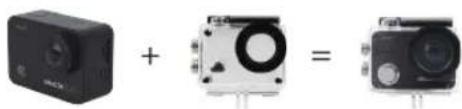
Bei Problemen mit Dragon Touch-Produkten können Sie sich gerne an uns wenden. Wir werden Ihnen innerhalb von 24 Stunden antworten.
E-Mail-Adresse: cs@dragontouch.com
Offizielle website: www.dragontouch.com
CONTENIDO
- Setzen Sie alle 4 Schrauben wieder in die Abdeckung ein.




