InstantFun 2 - Camcorder Dragon Touch - Kostenlose Bedienungsanleitung
Finden Sie kostenlos die Bedienungsanleitung des Geräts InstantFun 2 Dragon Touch als PDF.


| Produkttyp | Kinder-Camcorder |
| Marke | Dragon Touch |
| Modell | InstantFun 2 |
| Bildschirm | LCD 2 Zoll |
| Videoauflösung | FHD, HD |
| Bildqualität | 26MP, 12MP, 8MP, 5MP, 3MP, 1MP |
| Speicher | microSD-Karte bis zu 32 GB (nicht enthalten) |
| Akku | 1000 mAh, Akkulaufzeit ca. 2 Stunden |
| Stromversorgung | Eingang 5V/2A über USB Typ-C |
| Druck | Thermopapier 58 mm x 15 m, Sofortdruck |
| Hauptfunktionen | Foto, Video, Druck, Filter, Rahmen, Zoom, Selbstauslöser, Drei-Foto-Serie, Endlosaufnahme |
| Pflege und Reinigung | Mit einem weichen, trockenen Tuch reinigen. Feuchtigkeit und Staub vermeiden. |
| Sicherheit | Nicht übermäßiger Hitze aussetzen. Nutzung unter Aufsicht eines Erwachsenen. Integrierter Akku, nicht entnehmbar. |
| Ersatzteile und Reparierbarkeit | Thermopapier-Nachfüllungen erhältlich. Kundendienst für Reparaturen kontaktieren. Akku nicht austauschbar. |
| Allgemeine Informationen | Mehrsprachig. Geschätztes Gewicht 150 g. Geschätzte Abmessungen 10x7x3 cm. |
Häufig gestellte Fragen - InstantFun 2 Dragon Touch
Benutzerfragen zu InstantFun 2 Dragon Touch
0 Frage zu diesem Gerät. Beantworten Sie die, die Sie kennen, oder stellen Sie Ihre eigene.
Eine neue Frage zu diesem Gerät stellen
Laden Sie die Anleitung für Ihr Camcorder kostenlos im PDF-Format! Finden Sie Ihr Handbuch InstantFun 2 - Dragon Touch und nehmen Sie Ihr elektronisches Gerät wieder in die Hand. Auf dieser Seite sind alle Dokumente veröffentlicht, die für die Verwendung Ihres Geräts notwendig sind. InstantFun 2 von der Marke Dragon Touch.
BEDIENUNGSANLEITUNG InstantFun 2 Dragon Touch
Farbstiftset × 1 Lanyard ×Cartoon Aufkleber × 1
Typ-C-Kabel × 1 Schnellstartanleitung × 1
1 Vordere Kamera
2 Power/Menu-Taste
3 OK/Druck Taste
4 Screen
5 Mikrofon
6 Foto/Video-Tast
7 Hoch/Switch Kamera
8 Ab/Zurück-Taste
9 Kontrollleuchte
10 Sprecher
11 Rückfahrkamera
12 Papierausgang
13 Papierschlitz
14 Papierschlitzschalter
15 MicroSD Kartensteckplatz
16 Reset-Knopf
17 USB-Typ-C-Anschluss
PRODUKTSPEZIFIKATIONEN
Abmessung: 95.5 × 45.5 × 86mm
Gewicht: 350g
Anzeige: 2-Zoll-LCD-Bildschirm
MicroSD-Karte: Maximale Unterstützung 32G microSD-Karte (nicht im
Lieferumfang enthalten)
Batterie: 1000mAh
Arbeitszeit: 2 Stunden
Eingang: 5V/2A
Sprache: English, Deutsch, Español, Français, Italiano, Русский язык, 한국어日本語, 中文简体, 中文繁體
Videoauflösung: FHD, HD
Bildqualität: 26MP, 12MP, 8MP, 5MP, 3MP, 1MP
ANFANGEN
1. Druckpapier installieren
Öffnen Sie den Deckel und legen Sie das Papier in den Papierschlitz. Das Papier sollte gemäß dem unten gezeigten Bild ausgerichtet sein. Stellen Sie sicher, dass 5cm Druckerpapier herausragen, wenn Sie den Deckel schließen.
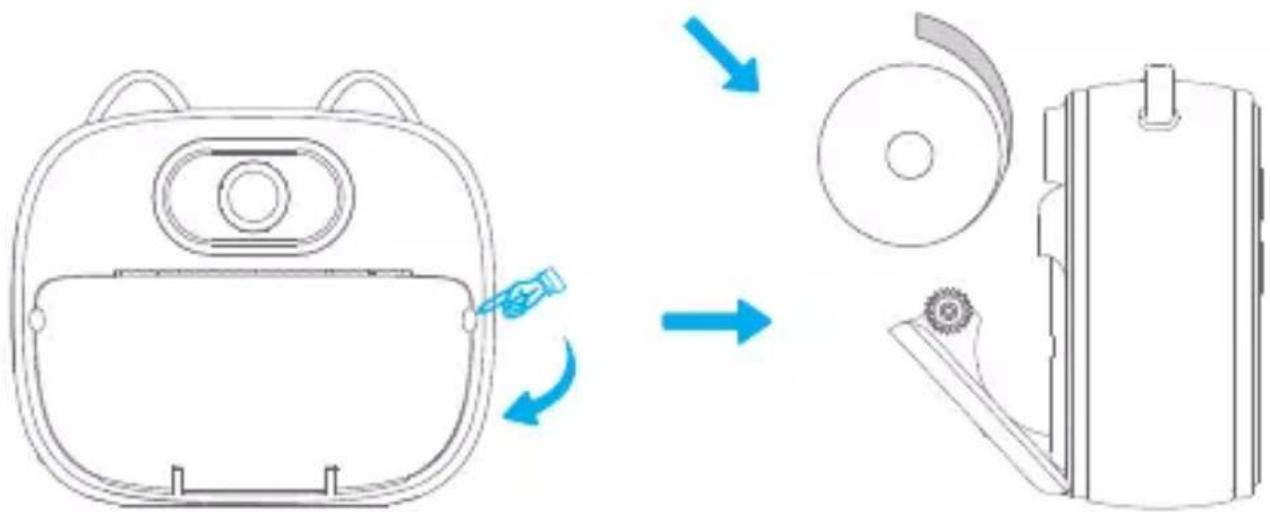
flowchart
graph TD
    A["Backplane Body"] -->|Arrow 1| B["Top Panel"]
    B -->|Arrow 2| C["Left Panel"]
    C --> D["Bottom Panel"]
Hinweis:
- Das Thermodruckpapier hat eine Größe von 58mm × 15m. Wir empfehlen dringend, Druckerpapiernachfüllungen vom Produkthersteller zu kaufen, um eine ordnungsgemäße Funktion sicherzustellen.
- Für beste Ergebnisse sollte die Kamera eingeschaltet sein und einige Minuten warmlaufen, bevor Sie Fotos drucken.
2. Einlegen der microSD-Karte
Diese Kamera kann ein Foto sofort ohne eine microSD-Karte drucken. Wenn Sie jedoch Fotos und Videos speichern möchten, müssen Sie eine microSD-Karte (nicht im Lieferumfang enthalten) im microSD-Kartensteckplatz installieren. Diese Kamera unterstützt bis zu 32GB Speicherkarten. Die Speicherkarten müssen vor der Verwendung formatiert werden.
Hinweis: Diese Kamera unterstützt nur eine Speicherkarte mit bis zu 32GB.
3. Laden und Einschalten
Schließen Sie das USB-Typ-C-Kabel an den USB-Typ-C-Anschluss der Kamera an und stecken Sie das Kabel in einen USB-Anschluss mit Stromversorgung.
Die Anzeigelampe leuchtet beim Laden rot. Das Licht erlischt, wenn es vollständig aufgeladen ist. Wenn der Ladevorgang abgeschlossen ist, drücken Sie und Halten Sie die Taste 🎨 gedrückt, um die Kamera einzuschalten.
Hinweis: Das Aufladen der Kamera muss unter Aufsicht von Erwachsenen erfolgen.
4. Fotos aufnehmen und Videos aufnehmen
Nach dem Einschalten befindet sich die Kamera im Fotomodus. Halten Sie die Taste 📷 gedrückt, um zwischen dem Foto- und dem Videomodus zu wechseln.
Drücken Sie 📄 im Fotomodus auf, um Fotos aufzunehmen.
Drücken Sie 📄 im Videomodus die Taste, um die Videoaufnahme zu starten, und drücken Sie sie erneut, um die Aufnahme zu beenden.
5. Wiedergabe
Halten Sie die Taste OK gedrückt, um den Wiedergabemodus aufzurufen, und drücken Sie die Taste ▲ oder ▼, um durch Ihre Dateien zu scrollen. Sie können die ausgewählte Datei drucken oder löschen, indem Sie die Taste OK drücken. Halten Sie zum Beenden ▼ gedrückt.
6. Dateien löschen
Rufen Sie den Wiedergabemodus auf und drücken Sie die Taste ▲ oder ▼, um durch Ihre Dateien zu scrollen. Sie können die ausgewählte Datei löschen, indem Sie die Taste OK drücken und Löschen auswählen und zur Bestätigung OK drücken.
7. Druckmodus
Drücken Sie im Fotomodus die Taste OK, um den Druckmodus zu aktivieren. Das 📋 wird auf dem Bildschirm angezeigt. Wenn Sie die Taste 📋 drücken, um ein Foto aufzunehmen, wird das Foto sofort gedruckt. Drücken Sie erneut die Taste OK, um den Sofortdruckmodus zu verlassen.
Sie können auch auf der Kamera gespeicherte Fotos drucken. Halten Sie die Taste OK gedrückt, um den Wiedergabemodus aufzurufen. Drücken Sie die OK, um den Druckmodus einzuschalten. Das 📄 wird auf dem Bildschirm angezeigt. Wählen Sie das Foto mit ▲ und ▼ aus, drücken Sie OK und bestätigen Sie den Druckvorgang. Das Foto wird sofort gedruckt. Halten Sie zum Beenden ▼ gedrückt.
8. Kameras wechseln
Halten Sie die 📁 gedrückt, um zwischen der vorderen und der hinteren Kamera zu wechseln.
9. Filter und Rahmen
Drücken Sie im Fotomodus die Taste ▲ oder ▼, um verschiedene Filter und Rahmen auszuwählen.
10. Zurücksetzen
Wenn die Kamera nicht richtig funktioniert, ist ein Rücksetzvorgang erforderlich.
Schalten Sie die RESET-Taste einmal um, um die Kamera auf die werkseitigen
Standardeinstellungen zurückzusetzen.
11. Die Einstellungen
Drücken Sie die ⏻, um das Einstellungsmenü aufzurufen. Drücken Sie ▲ oder
, um Einstellungen auszuwählen, und drücken OK Sie zur Bestätigung.
Druckfarbe: Hoch/Mittel/Niedrig
Wählen Sie verschiedene Grade der Druckdichte, um zu ändern, wie dunkel das gedruckte Foto erscheint.
Auflösung: HD/FHD
Sie können die Videoauflösung wählen.
Bildqualität: 1MP/3MP/5MP/8MP/12MP/18MP/26MP
Sie können die Bildqualität auswählen.
Verzögerungsfoto: Off/3s/5s/10s
Sie können ein Foto mit einer Verzögerung von 3s/5s/10s aufnehmen.
Drei Fotos: On/Off
Aktivieren Sie die Funktion "Drei Fotos". Nach dem Drücken des Auslösers werden drei Fotos schnell hintereinander aufgenommen.
Zyklische Aufzeichnung: Off/Drei Minuten/Fünf Minuten/Zehn Minuten
Sie können die Loop-Aufnahmezeit einstellen und diese Kamera nimmt weiterhin
Videos mit der voreingestellten Zeitdauer auf. Wenn die Speicherkarte voll ist,
wird das zuvor aufgezeichnete Material durch den neuen Inhalt ersetzt.
Weißabgleich: Auto/Sonnenlicht/Bewölkt/Wolfram/Fluoreszierend
Es kann die Farbtemperatur von Videos und Fotos anpassen, um sie für kühle oder warme Lichtverhältnisse zu optimieren.
Auto Sleep: Ein/Off
Es ist hilfreich, das Display nach einer gewissen Zeit der Inaktivität auszuschalten, um die Batterielebensdauer zu verlängern.
Photo Zoom: Ein/Off
Schalten Sie den Foto-Zoom ein, drücken Sie ▲ oder ▼ im Foto-oder Videomodus, um die Zoomstufe anzupassen.
Datums-Tag: Ein/Off
Sie können Ihrem Foto oder Video einen Datumsstempel hinzufügen.
Signalton: Off/Groß/Klein
Sie können die Lautstärke der Kamera einstellen.
Zeiteinstellung: Sie können Datum und Uhrzeit einstellen.
Auto Power-off: Off/Drei Minuten/Fünf Minuten/Zehn Minuten
Um die Akkulaufzeit zu verlängern, können Sie die automatische Ausschaltzeit so einstellen, dass die Kamera automatisch ausgeschaltet wird.
Spracheinstellung: English, Deutsch, Español, Français, Italiano, Русский язык, 한국어, 日本語, 中文简体, 中文繁體
Format: Um Ihre microSD-Karte in gutem Zustand zu halten, formatieren Sie sie regelmäßig neu. Durch die Neuformatierung werden alle Ihre Inhalte gelöscht. Bitte stellen Sie sicher, dass Sie zuerst Ihre Fotos und Videos laden.
System zurücksetzen: Diese Option setzt alle Einstellungen auf ihre Standardwerte zurück.
Version: Sie können die Firmware-Version der Kamera überprüfen.
WARNUNG
- Diese Kamera enthält kleine Komponenten und wird nicht für Kinder unter 3 Jahren empfohlen.
- Kinder sollten während der Verwendung dieses Produkts unter Aufsicht von Erwachsenen stehen.
- Verwenden Sie zu Ihrer Sicherheit die mitgelieferten Original-USB-Kabel, um die Kamera aufzuladen.
- Setzen Sie die Kamera keiner übermäßigen Hitze, Feuer oder heißen Temperaturen aus.
- Die eingebaute Batterie kann nicht entfernt oder ersetzt werden. Bei Beschädigung wenden Sie sich bitte an den Kundendienst. Das Aufladen sollte von einem Erwachsenen oder unter Aufsicht eines Erwachsenen erfolgen.
KONTAKTIERE UNS
Bei Fragen zu Dragon Touch-Produkten können Sie sich gerne an uns wenden. Wir werden Ihnen innerhalb von 24 Stunden antworten.
E-mail: cs@dragontouch.com
Offizielle Website: www.dragontouch.com
Die Marken und Logos microSD, microSDHC, microSDXC und SD sind Marken von SD-3C, LLC.
QUÉ HAY EN LA CAJA