
InstantFun 2 - Videocámara Dragon Touch - Manual de uso y guía de instrucciones gratis
Encuentra gratis el manual del aparato InstantFun 2 Dragon Touch en formato PDF.


| Tipo de producto | Videocámara para niños |
| Marca | Dragon Touch |
| Modelo | InstantFun 2 |
| Pantalla | LCD de 2 pulgadas |
| Resolución de video | FHD, HD |
| Calidad de imagen | 26MP, 12MP, 8MP, 5MP, 3MP, 1MP |
| Almacenamiento | Tarjeta microSD de hasta 32 GB (no incluida) |
| Batería | 1000 mAh, autonomía de aproximadamente 2 horas |
| Alimentación | Entrada 5V/2A mediante USB Tipo C |
| Impresión | Papel térmico de 58 mm x 15 m, impresión instantánea |
| Funciones principales | Foto, video, impresión, filtros, marcos, zoom, temporizador, tres fotos, grabación cíclica |
| Mantenimiento y limpieza | Limpiar con un paño suave y seco. Evitar la humedad y el polvo. |
| Seguridad | No exponer a calor excesivo. Uso bajo supervisión de un adulto. Batería integrada no extraíble. |
| Piezas de repuesto y reparabilidad | Recargas de papel térmico disponibles. Contactar al servicio al cliente para reparación. Batería no reemplazable. |
| Información general | Múltiples idiomas. Peso estimado 150 g. Dimensiones estimadas 10x7x3 cm. |
Preguntas frecuentes - InstantFun 2 Dragon Touch
Preguntas de los usuarios sobre InstantFun 2 Dragon Touch
0 pregunta sobre este aparato. Responde a las que conoces o haz la tuya.
Hacer una nueva pregunta sobre este aparato
Descarga las instrucciones para tu Videocámara en formato PDF gratis! Encuentra tus instrucciones InstantFun 2 - Dragon Touch y toma tu dispositivo electrónico nuevamente en la mano. En esta página están publicados todos los documentos necesarios para el uso de su dispositivo. InstantFun 2 de la marca Dragon Touch.
MANUAL DE USUARIO InstantFun 2 Dragon Touch
InstantFun 2 Cámara para Niños × 1
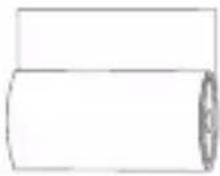
Rollo de Papel de
Impresión × 5


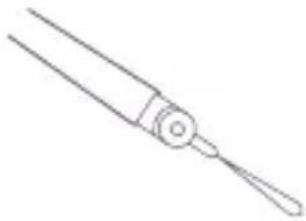
Juego de Bolígrafos
de Color × 1
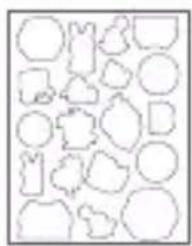
Pegatinas de Dibujos Animados × 1
Cable Tipo C × 1 Guía de Inicio Rápido × 1
1 Cámara Frontal
2 Encendido/Botón de Menú
3 Botón Aceptar/Imprimir
4 Pantalla
5 Micrófono
6 Botón de Foto/Video
7 Arriba/Cambiar cámara
8 Botón Abajo/Atrás
9 Luz Indicadora
10 Altavoz
11 Cámara Trasera
12 Salida de Papel
13 Ranura Para Papel
14 Interruptor de Ranura de Papel
15 Ranura Para Tarjeta microSD
16 Interruptor de Reinicio
17 Puerto USB Tipo-C
ESPECIFICACIONES DEL PRODUCTO
Dimensiones: 95.5 × 45.5 × 86mm
Peso: 350g
Pantalla: Pantalla LCD de 2"
Tarjeta microSD: Capacidad máxima de tarjeta microSD 32G (no incluida)
Batería: 1000mAh
Horas de trabajo: 2 hours
Entrada: 5V/2A
Idiomas: English, Deutsch, Español, Français, Italiano, Русский язык, 한국어日本語, 中文简体, 中文繁體
Resolución de video: FHD, HD
Calidad de imagen: 26MP, 12MP, 8MP, 5MP, 3MP, 1MP
EMPEZANDO
1. Instalación del Papel de Impresión
Abra la tapa y coloque el papel en la ranura para el papel. El papel debe orientarse de acuerdo con la imagen que se muestra a continuación. Asegúrese de que sobresalgan 1in (5cm) de papel de impresora al cerrar la tapa.
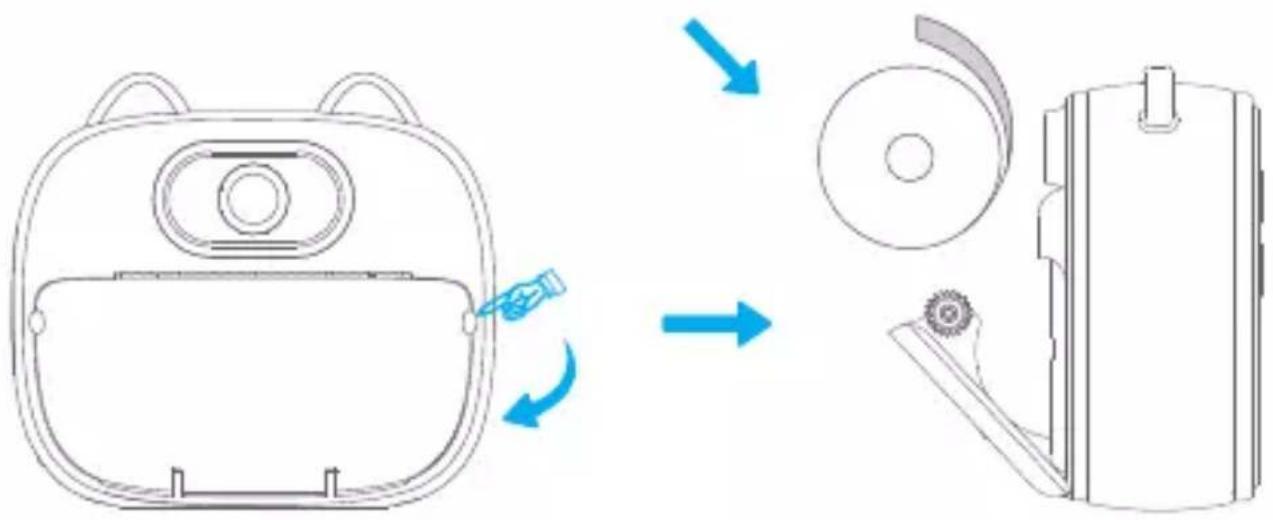
flowchart
graph LR
    A["Front Panel with Sensor"] --> B["Step 1: Insert a mouse"]
    B --> C["Step 2: Insert a disc or wheel"]
    C --> D["Step 3: Insert a gear or blade"]
    D --> E["End"]
Nota:
- El tamaño del papel de impresión térmico es de 2 1/4 "× 50"( 58mm×15m). Recomendamos encarecidamente que compre recambios de papel de impresora del fabricante del producto para garantizar un funcionamiento adecuado.
- Para obtener los mejores resultados, la cámara debe encenderse y dejar que se caliente durante unos minutos antes de imprimir fotografías.
2. Inserción de La Tarjeta microSD
Esta cámara puede imprimir instantáneamente una foto sin una tarjeta microSD, pero si desea guardar fotos y videos, debe instalar una tarjeta microSD (no incluida) en la ranura para tarjetas microSD. Esta cámara admite tarjetas de memoria de hasta 32GB. Las tarjetas de memoria deben formatearse antes de su uso.
Nota: Esta cámara solo admite una tarjeta de memoria con una capacidad máxima de 32GB.
3. Cargando y Encendido
Conecte el cable USB Type-C al puerto USB Type-C de la cámara y conecte el cable a un puerto USB con alimentación. La luz indicadora se volverá roja cuando se esté cargando. La luz se apagará cuando esté completamente cargada. Cuando termine la carga, presione y mantenga presionado 📍 para encender la cámara.
Nota: La carga de la cámara debe realizarse con la supervisión de un adulto.
4. Tomar Fotos y Grabar Videos
Después de encender la cámara, está en modo foto. Mantenga presionada la tecla 📷 para cambiar entre el modo de foto y video.
En el modo de foto, presione 📄 para tomar fotos.
En el modo de video, presione 📄 para comenzar a grabar video y presione nuevamente para finalizar la grabación.
5. Reproducción
Presione y sostenga OK para ingresar al modo de reproducción y presione o para desplazarse por sus archivos. Puede imprimir o eliminar el archivo seleccionado presionando OK . Mantenga pulsado ▼ para salir.
6. Eliminar Archivos
Ingrese al modo de reproducción y presione el botón 🔒 o ▼ para desplazarse por sus archivos. Puede eliminar el archivo seleccionado presionando Ⓞy seleccione Eliminar, presione Ⓤk para confirmar.
7. Modo de Impresión
Cuando esté en el modo Foto, presione OK para activar el modo Impresión, aparecerá en la pantalla. Cuando presione 📄 para tomar una foto, la foto se imprimirá instantáneamente. Presione OK nuevamente para salir del modo de Impresión instantánea. También puede imprimir fotografías guardadas en la cámara. Mantenga presionada la tecla OK para ingresar al modo de reproducción. Presione para activar el modo de impresión, aparecerá en la pantalla. Elija la foto usando ▲ y ▼, y presione OK y confirme la impresión, la foto se imprimirá instantáneamente. Mantenga pulsado ▼ para salir.
8. Cambiar de Cámara
Mantenga pulsado ▲ para cambiar entre las cámaras delantera y trasera.
9. Filtros y Marcos
En el modo de fotografía, presione 🔒 o ▼ para seleccionar diferentes filtros y marcos.
10. Reiniciar
Cuando la cámara no puede funcionar correctamente, se requiere una operación de reinicio. Mueva la tecla REINICIAR una vez para restablecer la cámara a la configuración predeterminada de fábrica.
11. Configuración
Presione ⏻ para ingresar al menú de configuración. Presione ▲ o ▼ para seleccionar la configuración y presione Ⓞk para confirmar.
Intensidad de Impresión: Alta/Media/Baja
Elija diferentes grados de densidad de impresión para cambiar la oscuridad de la foto impresa.
Resolución: HD/FHD
Puede elegir la resolución de video.
Calidad de imagen: 1MP/3MP/5MP/8MP/12MP/18MP/26MP
Puede elegir la calidad de la imagen.
Puede tomar una foto con un retraso de 3s/5s/10s.
Tres fotos: Encendido/Apagado
Active la función Tres fotos, se tomarán tres fotos en rápida sucesión después de presionar el botón del obturador.
Grabación en bucle: Apagado/3s/5s/10s
Puede establecer el tiempo de grabación en bucle y esta cámara continúa grabando videos de la duración predeterminada. Cuando la tarjeta de memoria esté llena, reemplazará el material grabado previamente con el nuevo contenido.
Balance de Blancos: Automático/Luz solar/Nublado /Tungsteno/Fluorescente Puede ajustar la temperatura de color de videos y fotos para optimizarlos para condiciones de iluminación cálidas o frías.
Reposo Automático: Encendido/Apagado
Es útil para apagar la pantalla después de un período de inactividad para ahorrar batería.
Zoom de Foto: Activado/Desactivado
Actívelo en el modo de foto o video y presione 🔒 o ▼ para ajustar el nivel de zoom.
Etiqueta de Fecha: Encendido/Apagado
Puede agregar un etiqueta de fecha a su foto o video.
Pitido: Apagado/Alto/Bajo
Puede ajustar el volumen de la cámara.
Configuración deL Tiempo: Puede configurar la fecha y la hora.
Para conservar la duración de la batería, puede configurar el tiempo de apagado automático para que la cámara se apague automáticamente.
Configuración de Idioma: English, Deutsch, Español, Français, Italiano,
Русский язык, 한국어, 日本語, 中文简体, 中文繁體
Formatear: Para mantener su tarjeta microSD en buenas condiciones, vuelva a formatearla con regularidad. Al volver a formatear se borra todo su contenido, asegúrese de descargar sus fotos y videos primero.
Restablecer Sistema: Esta opción restablece todas las configuraciones a sus valores predeterminados.
Versión: Puede comprobar la versión de firmware de la cámara.
ADVERTENCIA
- Esta cámara incluye componentes pequeños y no se recomienda para niños menores de 3 años.
- Los niños deben estar bajo la supervisión de un adulto mientras usan este producto.
- Por su seguridad, utilice los cables USB originales proporcionados para cargar la cámara.
- Evite exponer la cámara a un calor excesivo, fuego o temperaturas altas.
- La batería incorporada no se puede quitar ni reemplazar. Si está dañado, comuníquese con el servicio al cliente. La carga debe realizarla un adulto o bajo la supervisión de un adulto.
CONTACTENOS
Para cualquier consulta sobre los productos Dragon Touch, no dude en contactarnos, le responderemos dentro de las 24 horas.
E-mail: cs@dragontouch.com
Sitio web oficial: www.dragontouch.com
Las marcas y logotipos microSD, microSDHC, microSDXC y SD son marcas comerciales de SD-3C, LLC.




