
InstantFun 2 - ビデオカメラ Dragon Touch - 無料のユーザーマニュアル
デバイスのマニュアルを無料で見つける InstantFun 2 Dragon Touch PDF形式.


| 製品タイプ | 子供用ビデオカメラ |
| ブランド | Dragon Touch |
| モデル | InstantFun 2 |
| スクリーン | 2インチLCD |
| ビデオ解像度 | FHD, HD |
| 画像品質 | 26MP, 12MP, 8MP, 5MP, 3MP, 1MP |
| ストレージ | microSDカード最大32GB(別売) |
| バッテリー | 1000mAh、約2時間の使用時間 |
| 電源 | USB Type-C経由5V/2A入力 |
| 印刷 | 感熱紙58mm×15m、インスタント印刷 |
| 主な機能 | 写真、動画、印刷、フィルター、フレーム、ズーム、セルフタイマー、三連写、ループ録画 |
| お手入れと掃除 | 柔らかく乾いた布で拭いてください。湿気やほこりを避けてください。 |
| 安全性 | 過度な熱にさらさないでください。大人の監視下で使用してください。内蔵バッテリーは取り外し不可です。 |
| 交換部品と修理可能性 | 感熱紙の補充用ロールあり。修理についてはカスタマーサービスにご連絡ください。バッテリーは交換不可です。 |
| 一般情報 | 多言語対応。推定重量150g。推定寸法10x7x3cm。 |
よくある質問 - InstantFun 2 Dragon Touch
ユーザーの質問 InstantFun 2 Dragon Touch
0 質問 この機器について。知っているものに答えるか、ご自身の質問をしてください。
この機器について新しい質問をする
デバイスの取扱説明書をダウンロード ビデオカメラ 無料でPDF形式で!マニュアルを見つける InstantFun 2 - Dragon Touch 電子デバイスをもとに戻しましょう。このページにはデバイスの使用に必要なすべての書類が掲載されています。 InstantFun 2 ブランド Dragon Touch.
使用説明書 InstantFun 2 Dragon Touch
InstantFun 2 キッズカメラ × 1

カラーペンセット×1 ストラ漫画ヌチッカー×1
Type-Cケーブル×1 クイックスタートガイド×1

1 フロントカメラ
2 電源/メニューボタン
3 OK/印刷ボタン
4 画面
5 マイク
6 写真/ビデオボタン
7 Up/Switchカメラ
8 Down/Backボタン
9 インジケーターライト
10 スピーカー
11 リアカメラ
12 紙出口
13 用紙スロット
14 ペーパースロットスイッチ
15 microSDカードスロット
16 リセットスイッチ
17 USB Type-Cポート
製品仕様
寸法:9.55×4.55×8.6cm
重量:350g
ディスプレイ:2" LCDスクリーン
MicroSDカード:32GB Max(別売り)
バッテリー:2時間
ウォーキング時間:2 hours
入力:5V/2A
言語:English, Deutsch, Español, Français, Italiano, Русский язык, 한국어日本語, 中文简体, 中文繁體
ビデオ解像度:FHD、HD
画質:26MP, 12MP, 8MP, 5MP, 3MP, 1MP
はじめに
1、印刷用紙の取り付け
ふたを開けて、用紙を用紙スロットに入れます。用紙の向きは、下の図のようにしてください。ふたを閉じるときは、1インチ(5cm)のプリンタ用紙がはみ出していることを確認してください。
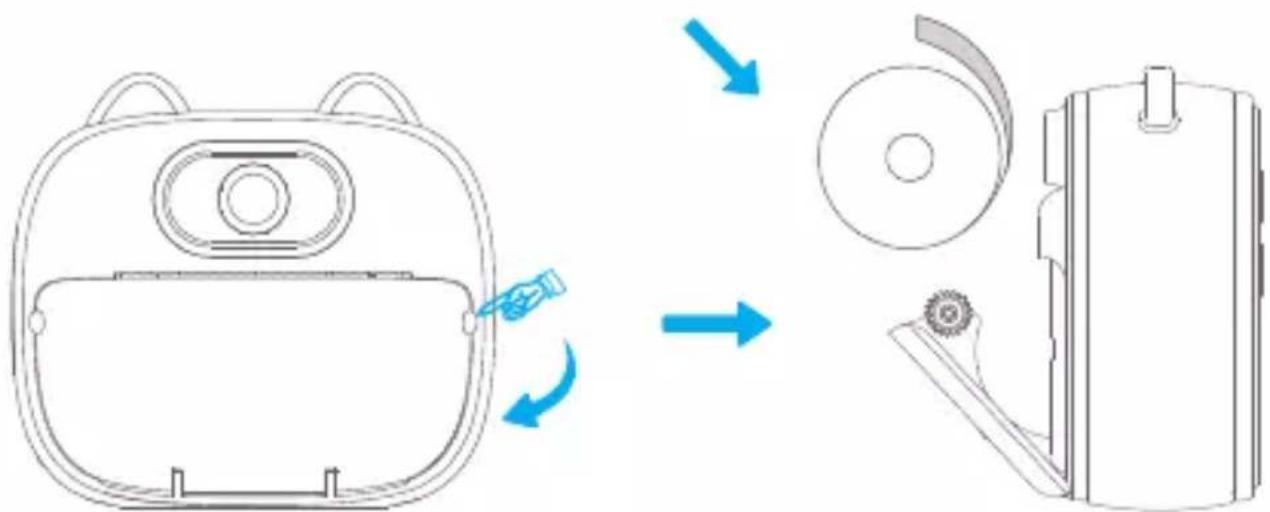
- 感熱印刷用紙のサイズは58mm×15mです。適切な機能を確保するために、製品メーカーからプリンター用紙のリフィルを購入することを強くお勧めします。
- 最高の効果を得るには、写真を印刷する前に、カメラの電源を入れ、数分間ウォームアップする必要があります。
2、microSDカードの挿入
このカメラは、microSDカードがなくても写真をすぐに印刷できますが、写真やビデオを保存する場合は、microSDカードスロットにmicroSDカード(32GB MAXに対応、別売り)を取り付ける必要があります。メモリーカードを使用前にフォーマットする必要があります。
ご注意:このカメラは、32GB MAXのメモリカードのみをサポートします。
3、充電と電源オンにする
USB Type-Cケーブルを介してカメラを電源に入力します。充電中なら、インジケーターライトが赤に表示しています。満充電なら、インジケーターライトライトは自動的に消えます。
充電が完了すると、ボタンを押したままにしてカメラを起動します。
ご注意:カメラに充電することは大人の監督の下で行う必要があります。
4、写真の撮影とビデオの録画
カメラを起動すると、直接に写真モードに入ります。◎を長押しして、写真モードとビデオモードを切り替わります。
写真モードでは、💡を押して写真を撮ります。
ビデオモードでは、☑を押してビデオの録画を開始します。もう一度押すと録画を終了します
5、再生
OK を長押しして再生モードに入り、または ▼ を押してファイルをスクロールします。OK を押すと、選択したファイルを印刷または削除できます。▼ を押し続けると終了します。
6、ファイルを削除
再生モードに入り、または ボタンを押してファイルをスクロールします。 ①を押して[削除]を選択し、選択したファイルを削除できます。
7、印刷モード
写真モードで、OKを押して印刷モードに入り、が画面に表示しています。◎を押して写真を撮影すると、写真はすぐに印刷されます。カメラに保存した写真を印刷することができます。OKを長押しして再生モードに入ります。◎を押して印刷モードに切り替え、が画面に表示しています。▲▼によって写真を選択し、OKを押して印刷します。▼押し続けると終了します。
8、カメラを切り替える
を長押しして、フロントカメラとリアカメラを切り替えます。
9、フィルターとフレーム
写真モードで、またはを押して、さまざまなフィルターとフレームを選択します。
10、リセット
カメラが正常に動作しない場合は、リセット操作が必要です。RESETキーを1回切り替えると、カメラが工場出荷時のデフォルト設定にリセットされます。
11、設定
◎を押して設定メニューに入ります。▲または▼を押して設定を選択し、◎を押して確認します。
プリントシェード:高/中/低
さまざまな印刷濃度を選択して、印刷された写真の暗さを変更します。
解像度:HD/FHD
ビデオの解像度を選択できます。
画質:1MP/3MP/5MP/8MP/12MP/18MP/26MP
画質を選択できます。
タイムラプス写真:オフ/3秒/5秒/10秒
3秒/5秒/10秒の遅れで写真を撮ることができます。
3枚の写真:オン/オフ
3枚写真機能をオンにすると、シャッターボタンを押し、3枚の写真が連続して撮影されます。
周期的記録:オフ/3分/5分/10分
ループ録画時間を設定すると、このカメラは事前に設定された時間の長さのビデオを録画し続けます。メモリカードがいっぱいになると、以前に記録された素材が新しいコンテンツに置き換えられます。
ホワイトバランス:自動/日光/曇り/タングステン/蛍光灯
ビデオや写真の色温度を調整して、涼しいまたは暖かい照明条件を最適化にします。
自動スリープ:オン/オフ
バッテリーの寿命を延ばすために、非アクティブな状態が一定時間続いた後にディスプレイをオフにするのに役立ちます。
フォトズーム:オン/オフ
フォトズームをオンにし、写真モードまたはビデオモードで、またはを押してズームレベルを調整します。
日付タグ:オン/オフ
写真やビデオに日付スタンプを追加できます。
ビープ音:オフ/大/小
カメラの音量を調整できます。
時間設定:日付と時刻を設定できます。
自動電源-オフ:オフ/3分/5分/10分
バッテリーの寿命を延ばすために、auto-オフ時間を設定してカメラを自動的にオフにすることができます。
言語設定:English, Deutsch, Español, Français, Italiano, Русский язык, 한국어, 日本語, 中文简体, 中文繁體
フォーマット:MicroSDカードを良好な状態に保つために、定期的に再フォーマットしてください。再フォーマットするとすべてのコンテンツが消去されますから、保存した写真とビデオファイルを予めバックアップしてください。
システムのリセット:このオプションは、すべての設定をデフォルト値にリセットします。
バージョン:カメラのファームウェアバージョンを確認できます。
ご注意
1、小さな部品が含まれているため、3歳未満の子供にはお勧めしません。
2、子供は大人の監督下にこのカメラを使用してください。
3、充電の安全性を確保するために、付属のUSBケーブルを使用してください。
4、カメラを過熱、火、または高温に場所に置かないでください。
5、内蔵バッテリーの取り外しや交換はできないため、破損した場合には、カスタマーサービスにご連絡ください。充電は、大人が行い、または大人の監督下で行う必要があります。
お問い合わせ
Dragon Touchの製品について何かご不明な点がございましたら、お気軽にご連絡ください。24時間以内に対応いたします。
E-mail: cs@dragontouch.com
公式サイト: www.dragontouch.com
microSD、microSDHC、microSDXC、SDのマークとロゴは、SD-3D、LLCの商標です。




