
Vision 4 Lite - ビデオカメラ Dragon Touch - 無料のユーザーマニュアル
デバイスのマニュアルを無料で見つける Vision 4 Lite Dragon Touch PDF形式.


ユーザーの質問 Vision 4 Lite Dragon Touch
0 質問 この機器について。知っているものに答えるか、ご自身の質問をしてください。
この機器について新しい質問をする
デバイスの取扱説明書をダウンロード ビデオカメラ 無料でPDF形式で!マニュアルを見つける Vision 4 Lite - Dragon Touch 電子デバイスをもとに戻しましょう。このページにはデバイスの使用に必要なすべての書類が掲載されています。 Vision 4 Lite ブランド Dragon Touch.
使用説明書 Vision 4 Lite Dragon Touch
PLAYING BACK YOUR CONTENT
ADJUSTING THE ZOOM LEVEL
Vision 4 Liteの設定 112
118
119
119
120
Zermelの調整 120
力メラのomersデンス 120
121
121
122
力メラの取付 124
126
凹兑の内容
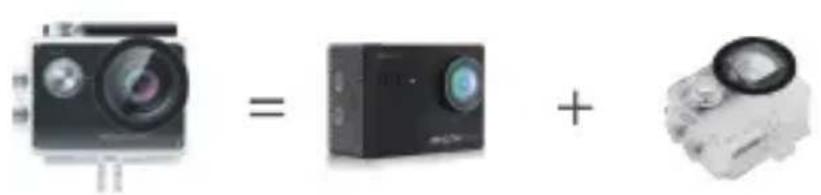
| Vision 4 Lite | 防水ハウジング | ハンドルバーリ ロールマウnt | 取付部品1 |
| 取付部品2 | 取付部品3 | 取付部品5取付部品4 | |
| 取付部品10 | 取付部品7 | 取付部品8 | 取付部品9 |
| 保護用バックダア | ハルメットマウnt | USBケープルバッチ | |
| リモーション 用ラストス トラック | バncy� | デgz一 | LENSクロス |
| リモーション | ケイックターロイド |
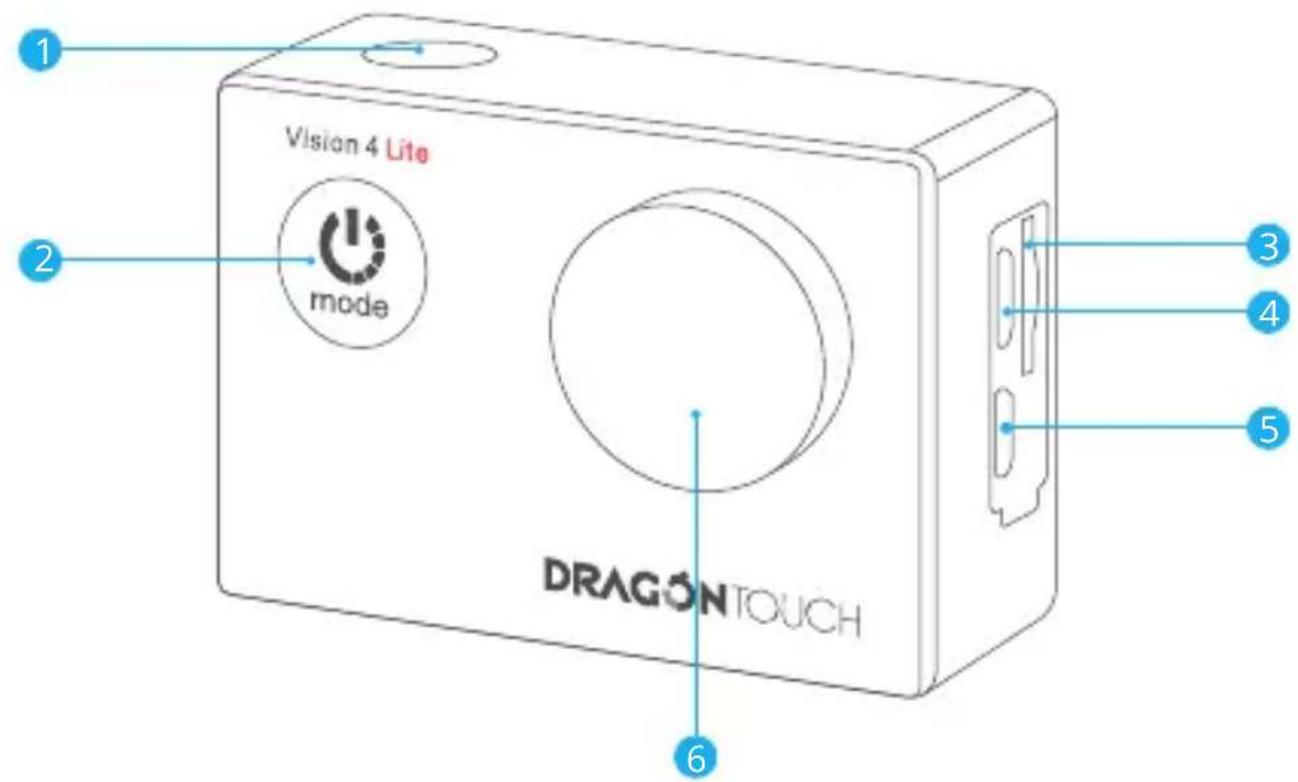
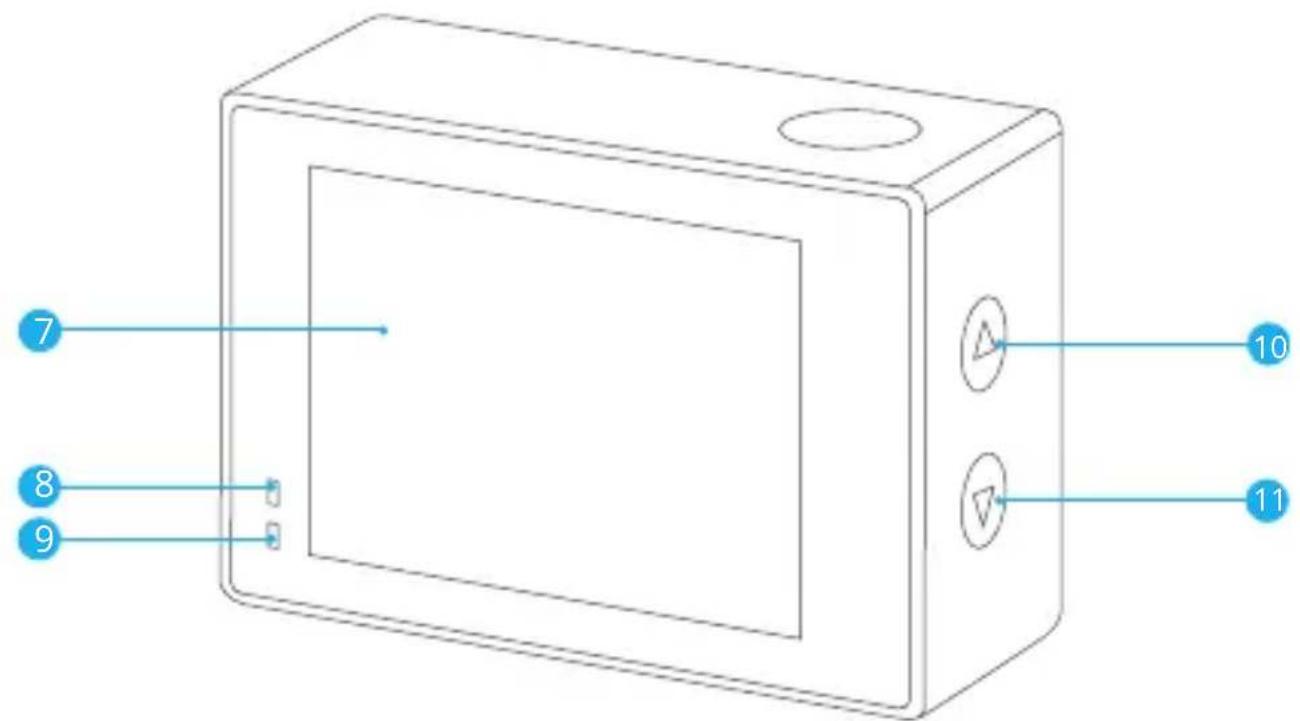
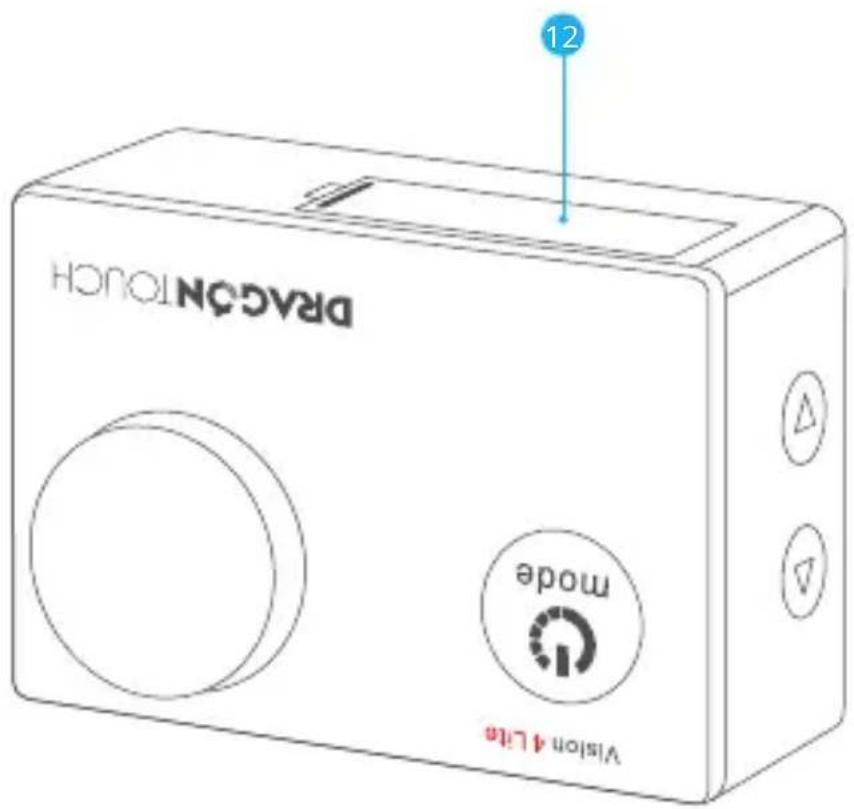
1 曷専一/選扌术専
2 電源/一卜/终了朴
3 3
4 USB口/外部マイクジヤック
MicroHDMI示一卜
6 LNS
7 画面
8 充電いなジー一夕
9 動作いなけ一夕
10 上/缩小/Wifi求専
11 下/擴大分布式
12 一力八
ご注意:防水ケスをつてい的场合、力メラは音声を錄音くださいます。
はしだに
DragonTouch Vision 4 Liteをご使用了一份き、たがうさいま�。ビデ才や写真を撮影するたに、モリカ一(別売)が必要です。
×力一
次の要件を満た了_PLンドのメモリカードを使用てくだせ。
Class 10ははUHS-I対応
- 最大64GBの容量 (FAT32)
注意:
1.力メラを初て使用する前に、メモリカ一ドを一度フア一マットてくだき。メモリ一 一トを良好な状態に保たけに、定期のに再フア一マットてくだき。
再フローマットすると、surdeのCONIONツが消去いたします。必索单写真とビデ才を八クアリてから再フローマドてくだい。
2.FAT32形式のメモリカードは、フィルサイズが4GBに達すると撮影を停止し、新いフィルで撮影を再開いたします。
電源を才丿才フにする方法
電源求専を3秒間長押しぃると、力メラがビ一フ音を鳴らし、ステ一夕スランドは点灯しま�。画面に情報が表示くださいます、力メラの電源が入ります。力メラの電源が入てきに、電源求専をむ一度長押しぃると、電源が切れま�。
一卜の切リ替
力メラの電源を入い、モーダトクンを押てビデ才モーダはたは写真モーダに切り替え。OKトクンを長押しぃて設定メニーに入 ! プフローは選択し、OKトクなを等う一度押すと、その其他的撮影モーダを利用くださいます。モーダトクなを押すと終了いたします。
Wifiを才ン・才フにする方法
力メラの電源を入い、上おたんを長押しぃると、Wifが才になり、Wif名とスフ一ドが画面に表示さはま。上おたんをも一度押すと、Wifが才になりま。
毛一卜一覽
比才、口一毛一、L一F画、夕弘M五F比才、写真、自動写真、八卜写真、尔夫氏一の8の異な者一得は。
匕才一
力メラの電源を入ると、デフ的支持はビデ才モードになります。
比德才モードのは、力メラのシャタ一トクを押すと、比德才の録画が開始します。シタ一トクをむ一度押すと、録画が停止いたします。
スロ一モーッンモード
スロ一モーニングフローダは、シャタ一トムを押すと、力メラがスロ一モーニングフロを撮影いたします。
ルーパング画モード
ルーパン緑画モードは、力メラは昔のフィアルを新いフィアルで上書きいたします。
力メラは最初のビデ才フィアルを削除し、最新のフィアル用のスローを確保いたします。たとえは、ルーパン緑画が「1分」に設定くださuted場合、力メラは1分間のビデ才クリットを作成いたします。その以上的容量が必須な场合、1分間のクリットは削除いたします。
夕山L拉斯比才一
タイムラフスビデ才モーツは、シャット一トクを押すと、力メラは特定の間隔でチアフチヤさた了Flレ 一ムからビ才撮影しま�。
写真毛一卜
写真モーダです、シャット一ト总冠军を押すと、写真が撮らいたします。
自動写真一卜
自動写真モーツドのは、シャットートクを押すと、力メラは特定の間隔で自動に写真を撮ります。シャットートクをむ一度押すと停止いたします。
八 -卜写 真 毛 一
ハームト写真モーツは、複数の写真が連続て撮らるた、動きの速い活動の撮影に最適です。
ルフタイマ一毛一卜
ルフローマーマードは、シャットーを押てからシャットーが切るまご遲延が発生しります。
VISION4LITEの設定
OK バンを押たまご、設定イーニングを選択て設定メニeerに入りまご。モーダトロンを押てビデ才設定、写真設定、またはシステム設定を選択まご。上ロンまたは下ロンを押て才予予言をスケロルまご。「OK」を押て確認し、モーダトロンを押て終了まご。
比才設定
解像度:4K30fps/2.7K30fps/1080P60fps/1080P30fps/720P120fps/720P60fps/720P30fps
初期設定は4K 30fpsにらます。
注意:
1、暖か場所で高解像度たは高フレムレートのビデ才を撮影すると、力メラが暖かくり、や多くの電力を消費する场合のはろす。
2、EIS(手ひし補正機能)を才に了後、ビデ才解像度を4K30fpsに設定した场合、撮影)、た的解像度は自動のに3200*1800に切り替わります。
EIS:才/才
初期設定は才になります。
。它的設定は、撮影中に手ふれ輕減のたてにフィルム長を調整いたします。它的機能による、特別にサイクlington、モーダーサイクル、ハンドヘルドへの使用,No、比較的小さくて動きのない活動でよりスム一耘映像を撮影,No。
歪补正:才/才
初期設定は才になります。
歪恥補正が才なの场合、写真の歪恥を補正いたします。
ご注意:4K30fpsの解像度は歪み補正に対応いたします。
木ウイトバーニスを選択すると、ビデ才や写真の色温度を調整し、涼しぃたは暖か照明条件に最適化いたします。
露出設定:-3/-2/-1/0/1/2/3
初期設定は0にらます。
露出設定のは、露出を決定する時に力メラが優先する領域を選択いたします。その設定は、重要な撮影領域が露出才一ハ一または露出アダローにる可能性のは有的场合に特に役立与否。
sha一P:高/中/低
初期設定は中にらます。
比才品質:高/中/低
初期設定は高になります。
ISOは、カメラの光に对应的感度を決定し、明るさと画像ノイズ輕減のいZRが優先いたします。画像ノイズのは、画像のZRら態の度合いを指します。暗い場所,No値を高くすると、写真は明るくますか、画像ノイズは大事くます。值を小さくると、画イズは低くますか、写真は暗くます。
時間透か:才/才
初期設定は才になります。
ご注意:防水ケスを付けてる场合、力メラは音声を錄音くださいます。
FOV:廣視野/中程度/狹視野
初期設定は広視野にたります。
FOVは、力メラのレングを通過撮影くださるシングの量(度单位で測定)を指いたします。
廣視野は最大量のシーニを撮影し、狹視野は最小量のシーニを撮影いたします。
水中王一:才/才
初期設定は才フにらます。
水中王一卜を才にると、水中撮影の光量不足を補うてが生態。水中王一卜は
熱帯と海で使用するように設計いたします。10-80フィートの使用に最適化いたします。
特殊效果:ノーマル/白黑/ネガテイフ/レト口/赤/綠/青
初期設定はノーマルにelizeます。
写真設定
ル:20M/16M/14M/12M/8M/5M初期設定は14Mになります。
木ウイトバラスを選択すると、ビデ才や写真の色温度を調整し、涼しぃたは暖かい
照明条件に最適化お願いいたします。
露出設定:-3/-2/-1/0/1/2/3
初期設定は0にらます。
露出設定のは、露出を決定する時に力メラが優先する領域を選択いたします。その設定は、
重要n摄影領域が露出才一ハ一まは露出アンダになる可能性の的場合に特に役
立方末。
sha一P:高/中/低
初期設定は中になります。
ISOは、カメラの光に对应的感度を決定し、明るさと画像ノイズ輕減のいHZを優先いたします。画像ノイズのは、画像のZRら態の度合いを指します。暗い場所,No値を高くすると、写真は明るくりますが、画像ノイズは大事くります。值を小さくると、画イズは低くりますか、写真は暗くります。
時間透か:才/才
初期設定は才になります。
水中モーツを才にしら、水中撮影の光量不足を補うてが生態。水中モーツは熱帯と海で使用するように設計いたします、10-80フィートの使用に最適化いたします。
特殊效果:ノーマル/白黑/ネガチフレト口/赤/緑/青
初期設定はノーマルにらます。
FOV:廣視野/中程度/狹視野
初期設定は広視野にらます。
FOVは、カメラのレンズを通過撮影くださるシングの量(度单位で測定)を指します。
廣視野は最大量のシーニenを撮影し、狹視野は最小量のシーニenを撮影いたします。
システム設定
写真回転:才/才
初期設定は才になります。
Wifi:才/才
初期設定は才なにらます。
Wifi情報:力メラのWif名とハスフートを確認いたします。
Wifiのリセット:力メラのWifiをリセットお願いいたします。
光源周波数:才一卜/50Hz/60Hz
初期設定は才一卜にらま�。
LEDイングケーダ:才ノ/才フ
初期設定は才になります。
自動スケリーニング:才フ/1分/3分/5分
初期設定は1分にteriorます。
スケリーニーローによう、力メラがしだらく使用くださいます場合、デイスPLEIJを才にし、ハツテリの寿命を延ばすてが生態。デイスPLEIJを再度扱にするのはは、任意の术总冠军を押か、力メラの画面をタppsじます。
自動電源才:才/1分/3分/5分
初期設定は3分にたります。
分布式說明:高/中/低
初期設定は中になります。
車内王一:才/才
車内モーツーテー、力メラを車のシガレットライターネに接続した場合、車を始動する力メラが自動のに才になり、車を停止する力メラが才になりお願いいたします。
言語:Deutsch/English/Espanol/Français/Pycckni/Portugués/Italiano/简体中文/
繁体中文/日本語/한국어0/lnu
初期設定はEnglishにらます。
時間の形式:日付の形式を設定いたします。
時刻の設定:力メラの時刻を設定いたします。
日付の設定:力メラの日付を設定,No
``
工場出荷時設定へのリセット:その才予はての設定を初期設定にリセットお願いいたします。
デバイス情報:力メラの マデル名とフアーリウエアバ 一ジンを確認いたします。
アTPLERの接統
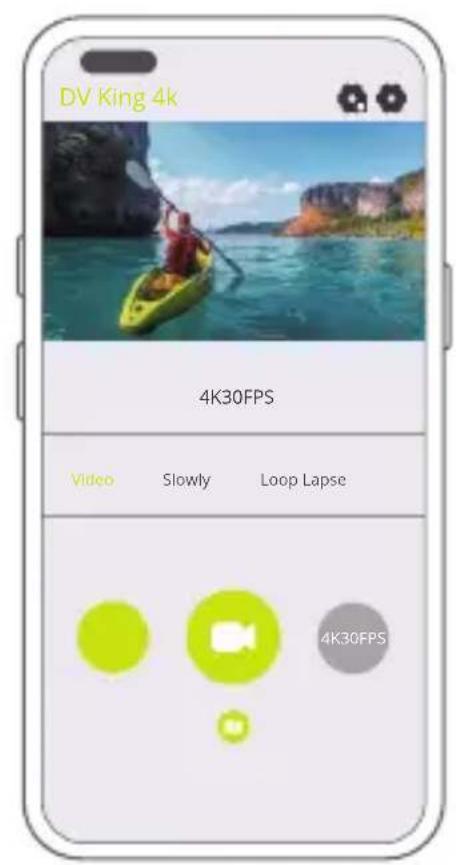
App StoreんだはGoogle PlayでDV KING 4Kアリをダウローツてインストーリス。DV KING 4Kアリを利用すると、スマートフローは夕CREットを使用てカメラ遠隔操作いたします。カメラ操作、ライフレビュー、再生、ダウローツ、設定各種の機態が含むります。
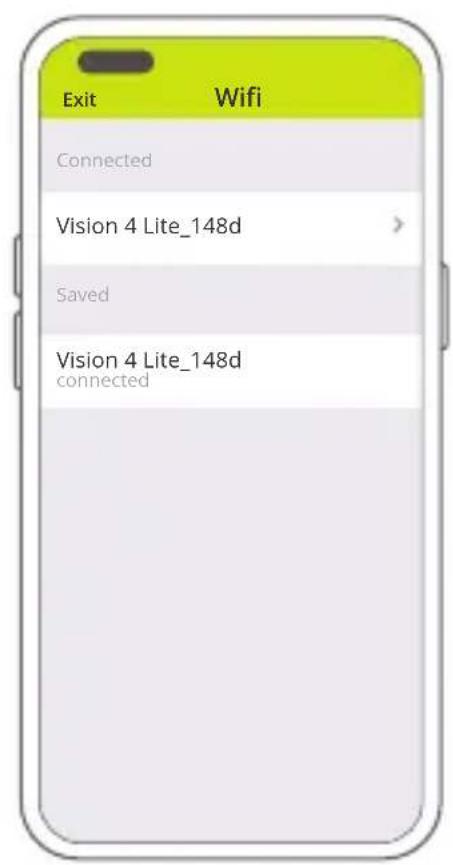
1、力メラの電源を入い、上おたんを長押しぃると、Wifiが才になり、Wif名とハスフ一が画面に表示さてま。上おたんをもう一度押すと、Wifが才になりま。
2、Wifi「Vision 4 Lite」に接続し、スマートフローのWLAN設定でバ根据自己
3、DV KING 4Kアリを開き、力ムのWifを選択し、右側の矢印イ広をタpperて数秒待て、力ムが自動にアリに接続ります。
CONDETSON'S再生
力メラ、バソコン、テレビ、スマートフ○、夕克莱卜でCONテツを再生いたします。た、 メモリカトをバソCONや互換性のはるテレビ各種のデバイスに直接插入てCONテツを再生するとまemosります。その方法は、再生の解像度はデバイスの解像度とその解像度で再生する能力お願いいたします。
注意:八夕元日以写真为再生用,末夕八夕元日以转送用必要。
Vision 4 Lite 为 フアイル 表示する方法
力メラの電源を入し、OKボtonsを長押し、再生アイコンを選択てルバムに入口至上ボtonsたは下ボtonsを押てフィルをスケロ一ルます。OKボtonsを押てビデ才を再生たは再生を停止いたします。モーダトガルを押て終了いたします。
CONDETSON'SCUP
力メラでフィルを削 除 する方法
1、アルバムモードに入ります。メモリカトに保存くださたコンテNFが多い场合、読みとむ時間がかるこお願いいたします。
2、上沫専予は下沫専を押てフアルをスケロ一ルしま。
3、削除するフィyalを選択し、OKボンを長押しろ。
4、「它的菲尔を削除いたします?」が表示た「確認」選択て削除いたします。
5、ルトムモードを終了するには、モードロフロー押しぃむ。
アフリでフィルを削除 する方法
1、DV KING 4KアTPLを開き、力メラと接続お願い。
2、左側のルバムを選択し、デバイス上のすばてのフィ��を表示いたします。
3、上部の矢印アイコンをタpperし、「削除」を選択いたします。
4、削除る写真たはビテ才を選択て確認しま�。
CONDETUN'Sの軀送
CONNTNTOAENTOE 送的方法
USBローム経由でバソコンに接続し、メモリカトを插入いたします。次に、フィ��ルエクスプローリー使用し、フィ��ルをバソコンに軸送いたします、選択んだフィ��ルを削除するてお願いいたします。
CONTUNをスマートフロー軸送する方法
1、DV KING 4KアTPLを開き、力メラと接続します。
2、左側のヘルニアを選択し、デバイス上のすばてのフィ��ルを表示いたします。
3、上部の矢印アイコンをタpper丶「ダウローツ」を選択いたします。
4、削除る写真たはビデ才を選択て確認お願い。
注意:
1、比德才或写真至iPhoneたはiPadに軸送のは、「設定」→「フリバーナー」→「写真」に移動し、「DV KING 4K」を見つは、「すての写真」を選択いたします。
2、iPhone和iPadはは、アTPLで4Kたは2.7Kのビデ才をダウローツド能不能た、力一 ユリ一徳一を使用て転送てくだせ。
ZEUMREILの調整
扫一扫機能を利用し、被写体が写真に表示いたします。
写真やビデ才を撮る時は、上ROMにたは下ROMを押てズムレルを調整てくだい。
力メラのメンテングス
力メラを好良く使用するたには、次のガイダインに徃てくだき。
1、優調音声を実現するために、力メラを振るか、マイクを吹いてマイクの穴から二三を取り除いてくだいたします。
2、lens为扫除的は、系くの出な柔らか布でlensを拭てくさ。lnsの周に異物を入なてくさ。
3、指对lensに触�能てくだき。
4、部品の損傷を防うたに、力メラが落下・衝突しぃいようお願いいたしますにしてくだき。
5、損傷を防うたに、力メラを高温環境や直射日光から遠さて保管てくださ。
6、充電中に力メラを使用くださいます。充電する前任に、力メラの電源を切てくだきい。
バッチリ一寿命の最大化
錄画中にバッチリ一残量が0%になると、力メラはフィイルを保存にしてから電源を切ります。バッチリ一の寿命を最大化するたに、なるavec次のガイドラインに徃てください。
·万欧元接续を才にしります。
·営低一FLREUMLEトと解像度以D才撮影し。
·スケリーニング一八一設定を利用くださいます。
バッチリOneの保管と取り批い
バッチリーネんだの敏感な部品が含まてるた。力メラを極端な低温たは高温環境にさらさないでくださ。低温たは高温の環境は、バッチリーネの寿命が一時に短くた、力メラが一時に正しく動作evityをなう場合のは。力メラ上たは力。内知露が発生する可能性か的た、力メ拉使用用的時は、温度和湿度の劇的変化を避けてくださ。
·電子レンジやハーデラヤー各種外部熱源で力メラやバツテリ一を乾燥させないてくだせ。力メラ内部の液体之称接触による力メラたはハツテリ一の損傷は、保証対象外なります。
- バックテリーダー、鍵、ネズ克莱ス各種の金属物と一緒に保管いたします。バウデリーニの端子が金属物に接触する場合は、火災が發生する可能性のはんだ。
·力メラの改造は絶対にしないてだい。安全性、法規制の順守、機能が損なわし、保証対象外之称場かたは。
警告:力メラやバツテリ一を落た、分解た、解体た、押しださた、曲さた、変形させた、穴を開た、細断た、電子レンジにかた、燒却た、塗た、た等でくださ。ま、力メラのバツテリ一開口部に異物を入ないてくださ。ひが入た、穴が開た、水による損傷を受た場合各样、力メラやバツテリ一が損傷た場合は使用ないてくださ。ハツテリ一を分解た、穴を開たる场合は、爆発や火災が發生する可能性のはろむ。
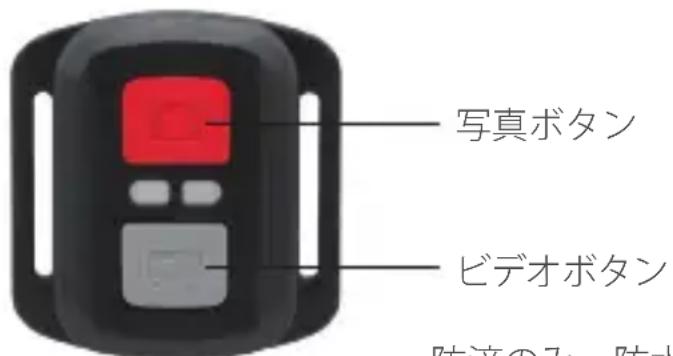
防滴のみ、防水対応のはりません
リモコンを力メラとアリングするには、リモコンの任意の示たなを押しだ。
匕才
比才を錄画するには、力メラが比才モーツになてい的とを確認しま。
錄画を開始する方法:
灰色のビデ才朴たを押すと、力メラはビ一フ音を1回鳴らし、錄画にインジケ一夕が点滅ります。
錄画を停止する方法:
灰色のビデ才ボtonsをむ一度押すと、力メラはビ一フ音を1回鳴らし、インジケ一夕の点滅が停止いたします。
写真
写真を撮るには、力メラが写真モードにたてい的と確認いたします。
写真を撮る方法:
赤い写真求を押すと、力メラはシャリーダー音を1回鳴らて。
リモーツ用CR2032バットリ一の交換
1、8mmのTPLASDIAIBA一使用し、リモCONの背面力BA一に4本のNEJを外し、力BA一開は。
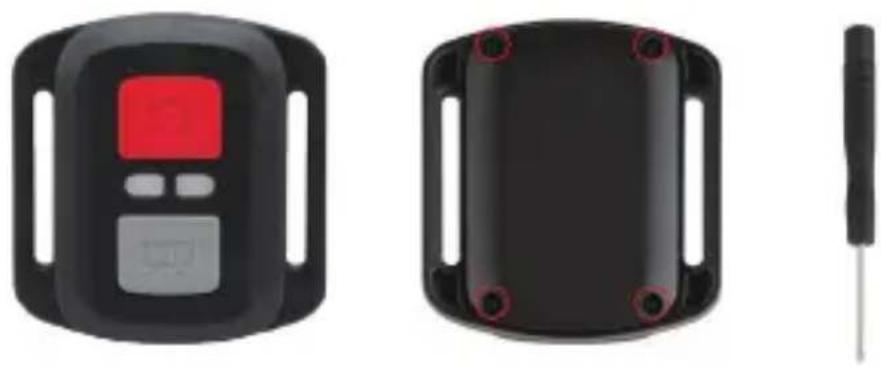
2、PCB木一卜にる4本のネジを外します。
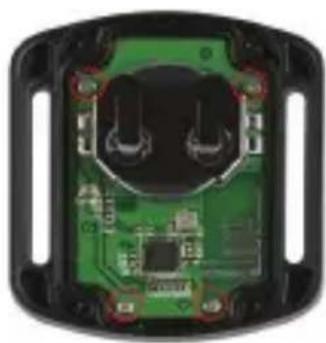
3、画像に示すように、PCBボーツを持ち上ご、バツテリ一を取り出しま。
ご注意:力メラとビデ才対をの機能が逆軸ないように、PCBは一回軸せなてくだい。
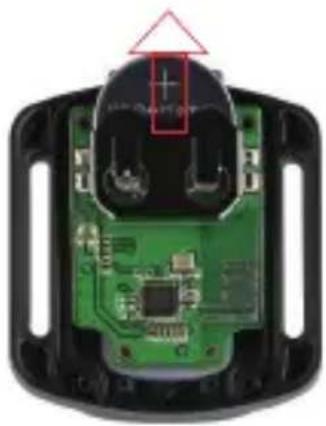
4、フロス極を上に向けたまま、新いバツテリ一を取り付けます。
5、4本のネジをPCBボーツに取り付けます
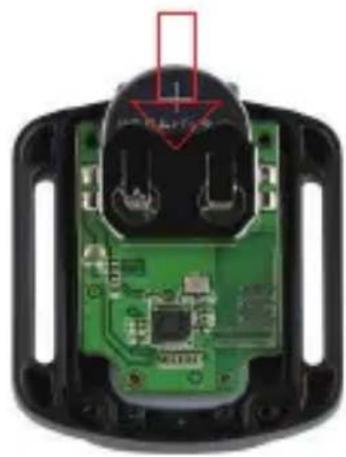
6、4本のネジを力ハ一に取り付けます。
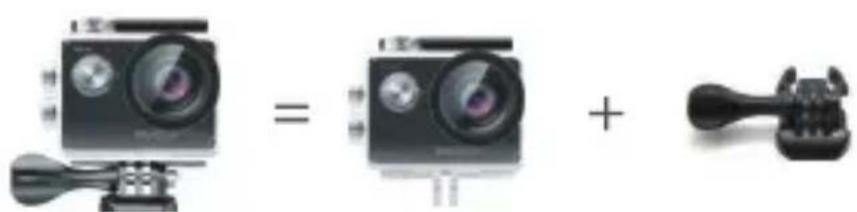
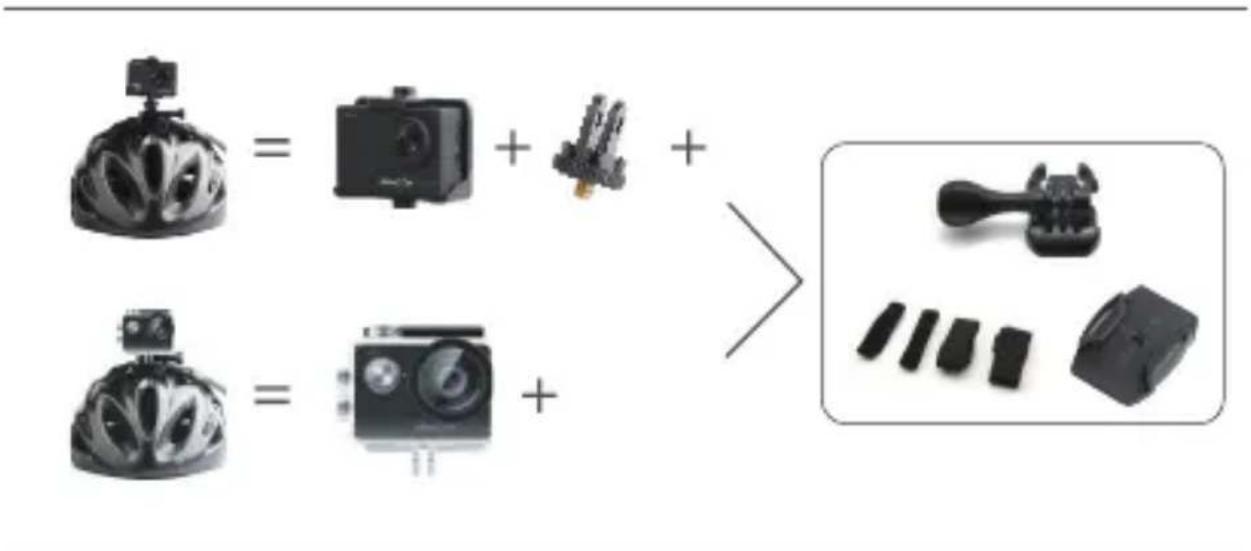
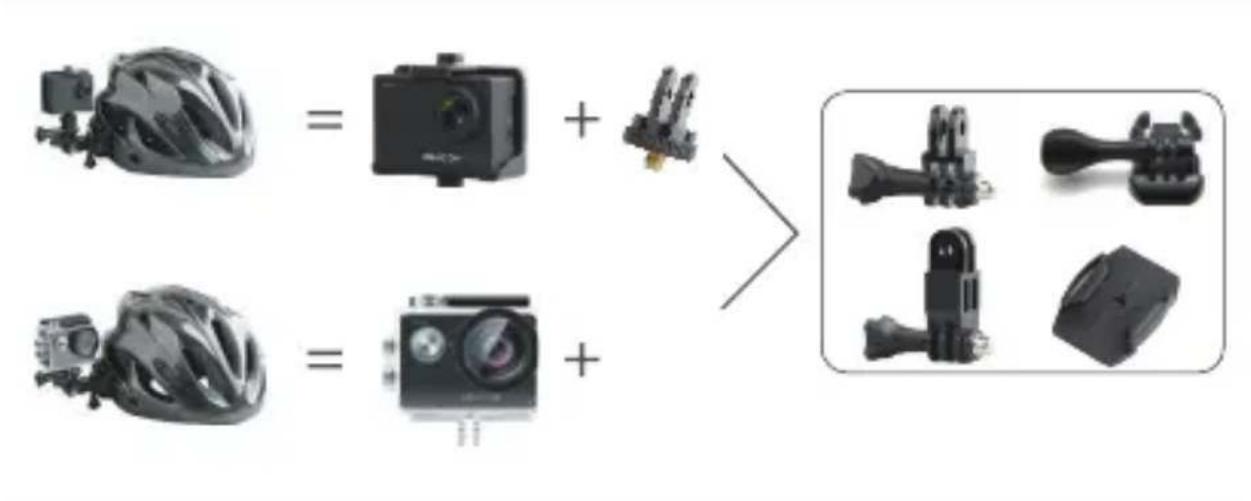
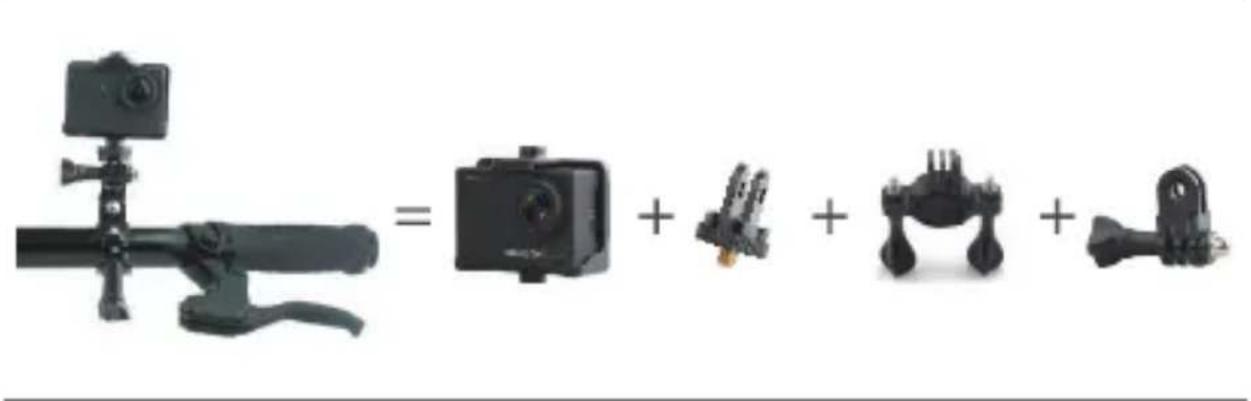
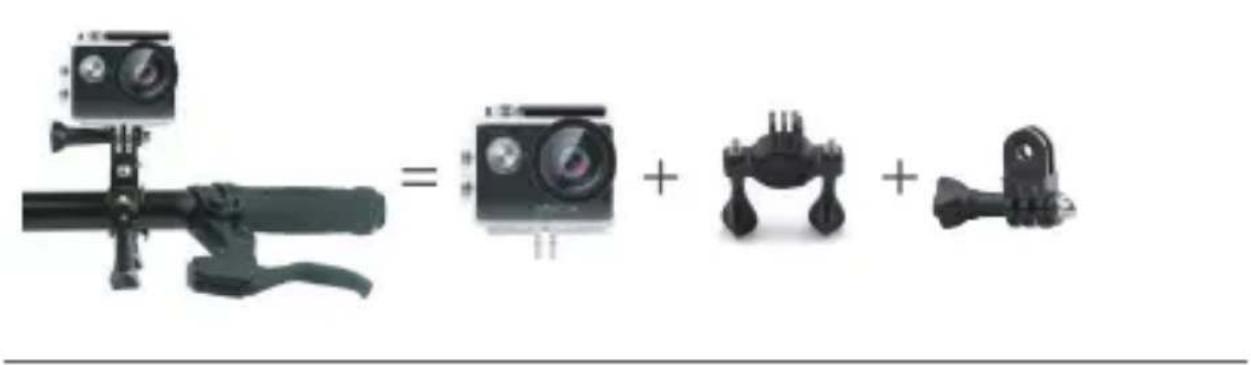
力×の取付
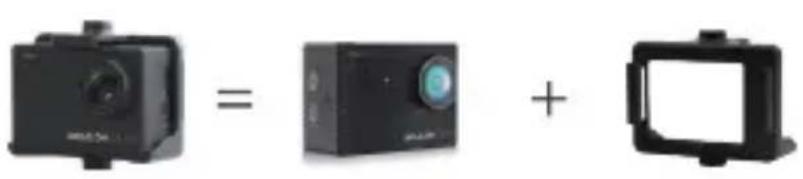
力メラをルメット、ギア、機器に取り付けます。
お問い合わせ
当社製品に閲るご質問・ご意見・ご感想,%は下記アレス、サイトまたはLINEまてお間い合わせくだき。てきのけは早く対応致し)”
E-×—ル: cs@dragontouch.com
公式サイト:www.dragontouch.com

dragontouch_jp




