
Vision 4 Lite - Caméscope Dragon Touch - Notice d'utilisation et mode d'emploi gratuit
Retrouvez gratuitement la notice de l'appareil Vision 4 Lite Dragon Touch au format PDF.


| Caractéristiques | Détails |
|---|---|
| Type de produit | Caméscope |
| Résolution vidéo | 1080p Full HD |
| Capacité de stockage | Supporte les cartes microSD jusqu'à 128 Go |
| Écran | Écran LCD de 3 pouces |
| Autonomie de la batterie | Environ 2 heures d'enregistrement continu |
| Connectivité | USB 2.0, HDMI |
| Fonctionnalités supplémentaires | Mode nuit, détection de mouvement, enregistrement en boucle |
| Poids | Environ 200 grammes |
| Dimensions | 10 x 6 x 5 cm |
| Maintenance | Nettoyer l'objectif avec un chiffon doux, éviter l'humidité |
| Sécurité | Ne pas exposer à des températures extrêmes, éviter les chocs |
| Garantie | 1 an |
FOIRE AUX QUESTIONS - Vision 4 Lite Dragon Touch
Questions des utilisateurs sur Vision 4 Lite Dragon Touch
0 question sur cet appareil. Repondez a celles que vous connaissez ou posez la votre.
Poser une nouvelle question sur cet appareil
Téléchargez la notice de votre Caméscope au format PDF gratuitement ! Retrouvez votre notice Vision 4 Lite - Dragon Touch et reprennez votre appareil électronique en main. Sur cette page sont publiés tous les documents nécessaires à l'utilisation de votre appareil Vision 4 Lite de la marque Dragon Touch.
MODE D'EMPLOI Vision 4 Lite Dragon Touch
Qu'y a-t-il dans la boîte 65 Votre Vision 4 Lite 66 Pour démarrer 68 Aperçu des modes 69 Personnalisation de votre Vision 4 Lite 70 Connexion à l'application 76 Lecture de votre contenu 77 Suppression de votre contenu 77 Transférer votre contenu 78 Ajuster le niveau du zoom 78 Entrenir votreamera 78 Maximiser la durée de vie de la batterie 79 Stockage et manipulation des batteries 79 Télécommande 80 Montage de votreamera 82 Contactez-Nous 84
| Vision 4 Lite Support Boîte étanche | Poignée de la barre/support de pôle | |
| Support 2 | Support 3 Support 5Support 4 | |
| Support 6 | Support 7 Support 8 Support 9 | |
| Protection de la portedérobée | Montures pour casques | Câble USBBatter |
| Courroie de poignet pour télécommande | Bandages | Tissu pour objectifLi |
| Télécommande | Guide de démarragrapide |
Votre VISION 4 LITE
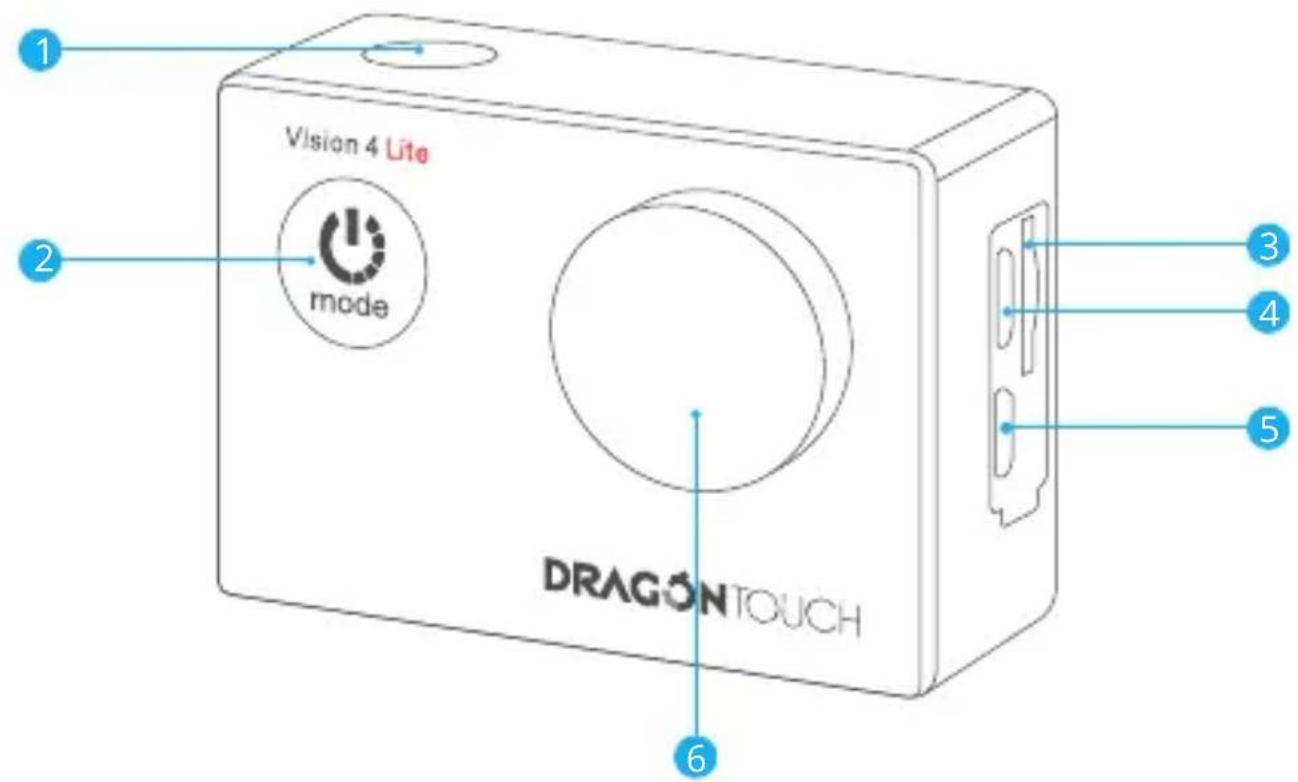
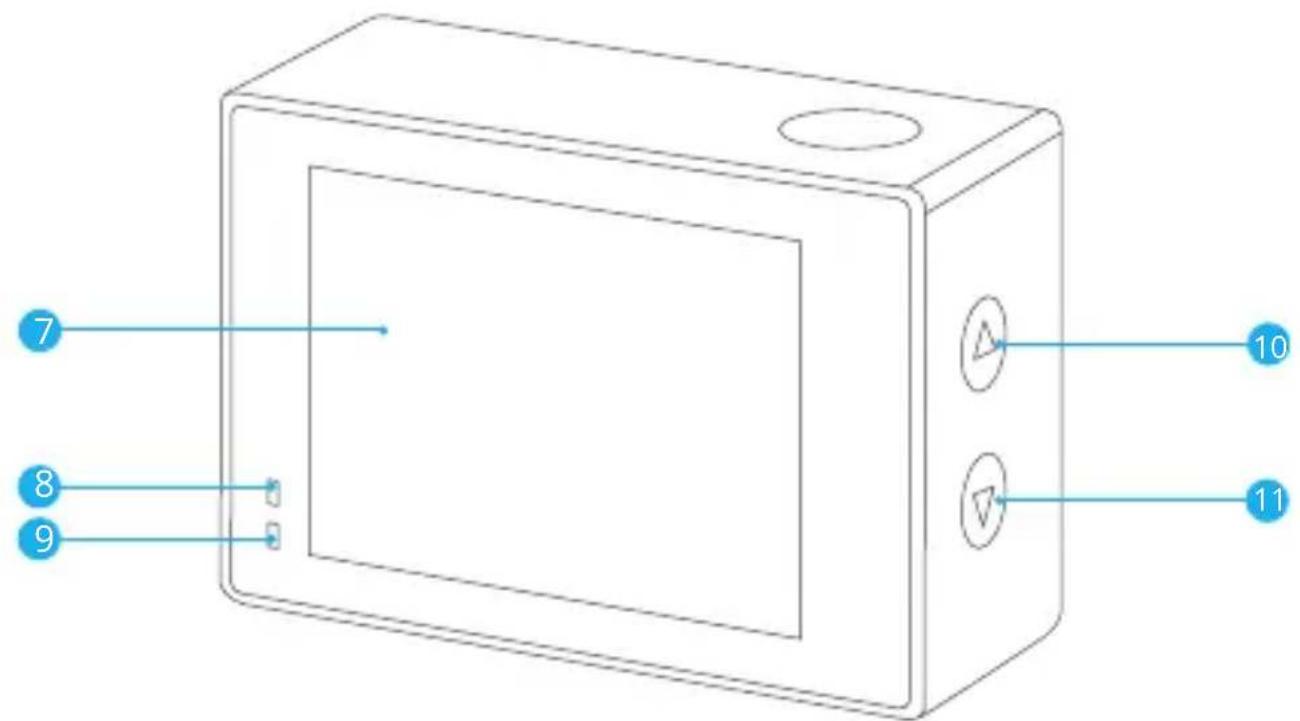
1 Bouton d'obturation/sélection 2 Bouton Marche/Mode/Sortir 3 Fente pour carte mémoire 4 Port USB/prise micro externe 5 Port Micro HDMI 6 Objectif
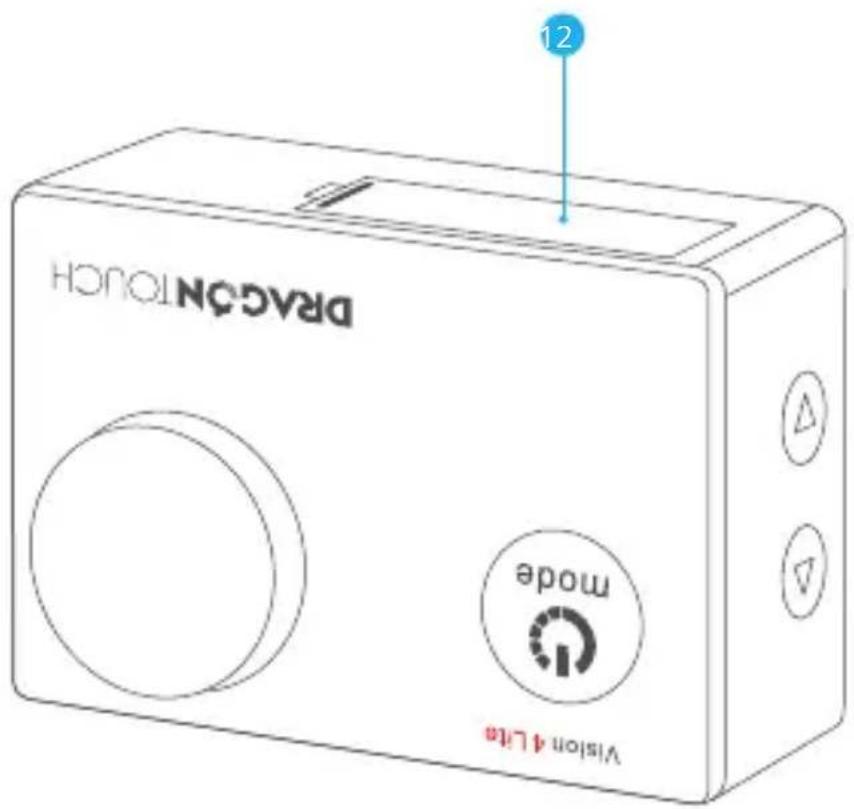
7 Écran 8 Indicateur de charge 9 Indicateur de marche 10 Bouton Haut/ Zoom/ Wifi 11 Bouton Bas/Zoom 12 Porte de la batterie
Remarque: Laamera n'enregistre pas le son lorsqu'elle est dans le boitier etanche.
Pour démarrer
Merci d'avoir acheté DragonTouch Vision 4 Lite. Pour capturer des videos et des photos, vous avez besoin d'une carte mémoire (vendue séparément) pour commencer l'enregistrement.
Cartes mémoire
Veuillez utiliser des cartes à mémoire de marque qui répondent à ces exigences :
- Classe 10 ou UHS-I
- Capacité allant jusqu'à64GB(FAT32)
Remarque:
- Formatez la carte mémoire avant d'utiliser laamera. Pour conserver votre carte mémoire en bon état, reformatez-la régulièrement. Le reformatage efface tout votre contenu, donc assurez-vous de décharger vos photos et vidés avant de reformater.
- La carte mémoire au format FAT32 ceste d'enregistrer lorsque la taille du fichier atteint 4 Go et recommence à enregistrer sur un nouveau fichier.
Mise en marche et arrêt
Appuyez sur le bouton «Marche» et maintenez-le enforcé pendant 3 secondes. Laamera émet un bip lorsque levoyant d'etat de laamera est allumé. Lorsque des informations apparaissent à l'écran, votreamera est allumée. Lorsque laamera est allumée, appuyez et maintenez le bouton Marche à nouveau pour éteindre laamera.
Changement de modes
Allumez laamera, appuyez sur le bouton Mode pour passer en mode video ou photo. Appuyez sur le bouton OK et maintenez-le, enforcé pour entrer dans le menu de réglage, choisissez l'iconeet ⑨ appuyez à nouveau sur le bouton OK, d'autres modes de prise de vue sont disponibles. Appuyez sur le bouton Mode pour quitter.
Allumer et étéindre le wifi
Pour allumer l'appareil, appuyez sur le bouton «Haut» et maintenez-le enforcé pour allumer Wifi, le nom et le mot de passer du Wifi s'afficheront à l'écran. Appuyez à nouveau sur le bouton «Haut» pour éteindre le Wifi.
APERCU Desmodes
Il existe 8 modes différents: Video, Ralenti, Enregistrement en boucle, Video par intervals, Photo, Photo automatique, Photo en rafale, Retardateur.
Mode video
Votre apparéil est en mode video - qui est le mode par défaut-lorsque vous allumez laamera. En mode video, appuyez sur le bouton de l'obturator pour que l'appareil commence à enregistrer la video. Appuyez à nouveau sur le déclencheur pour arrêtier l'enregistrement video.
Moderalenti
En mode video au ralenti, appuyez sur le bouton de l'obturator, la camera enregistre la video au ralenti.
Mode d'enregistrement en boucle
L'enregistrement en boucle permet à votreamera d'écraser l'ancien files avec le nouveau fischier. Une fois que la carte mémoire est pleine, laamera supprime le premier fischier video pour faire place au dernier fischier. Par exemple, si le réglage pour l'enregistrement en boucle est « 1 minute», alors laamera créera des clips video d'une durée d'une minute, et un clip d'une minute sera supprimé lorsque laamera aura besoin de plus de mémoire.
Mode video par intervalles
En mode video par intervalles, appuyez sur le bouton de l'obturator, la camera enregistre la video à partir d'images capturées à intervalles spécifique.
Mode photo
En mode photo, appuyez sur le bouton de l'obturator pour prendre des photos.
Mode photo automatique
En mode photo automatique, appuyez sur le bouton de l'obturator, l'appareil prendra automatiquement des photos à intervalles spécifique. Appuyez à nouveau sur le bouton de l'obturator pour arrêter.
Mode photo en rafale
En mode rafale, plusieurs photos sont prises en succession rapide, il est donc parfait pour capturer des activités en mouvement rapide.
Mode retardateur
Le mode retardateur donne un début entre le moment où l'on appuie sur le déclencheur et celui où l'on appuie sur l'obturator.
Personnalisation de votre VISION 4 LITE
Appuyez et maintenez le bouton OK, CHOISSEZ I'icone de réglage pour entrer dans le menu de réglage. Appuyez sur le bouton Mode pour désir le réglage video, le réglage photo ou le réglage système. Appuyez sur le bouton Up ou Down pour faire défiler les options. Appuyez sur OK pour acceder à confirmer et appuyez sur le bouton Mode pour quitter.
Paramètres video
Résolution: 4K30fps/2.7K30fps/1080P60fps/1080P30fps/720P120fps/720P60fps/720P30fps
Le réglage par défaut est 4K30fps.
Remarque:
- Lors de la capture de videos en haute résolution ou à des fréquences d/images élevées dans des températures ambantes chaudes, laamera peut devenir chaude et utiliser plus de puissance.
- ÀpRES avoir activé l'EIS (stabilisation d'image électronique), la résolution video de la video enregistrée passé automatiquement à 3200*1800 lorsque la résolution video que vous avez définie est de 4K30fps.
EIS: Activé/Désactivé
Le réglage par défaut est Activé.
Ce réglage permet d'ajuster la série pour les mouvements pendant la capture. Il en résultat des images plus fluides, en particulier pour des activités relativement petites mais à mouvement rapide, comme le cyclisme, la moto et les utilisations à la main.
Correction de la distorsion: Activé/Désactivé
Le réglage par défaut est Activé.
Lorsque le calibrage de la distorsion est activé, il peut corriger la distorsion de l'image.
Remarque: La résolution 4K30fps ne prend pas en charge la correction de la distorsion.
Balance des blancs: Auto/Soleil/Nuageux/Incandescent/Fluorescence
Le réglage par défaut est Auto.
La balance des blancs vous permet d'ajuster la température des couleurs des videos et des photos afin de les optimiser pour des conditions d'éclairage froides ou chaudes.
Réglage de l'exposition: -3/-2/-1/0/1/2/3
Le réglage par défaut est 0.
L'exposition vous permet de selectionner une zone que vous pouze que l'appareil photo priorise lors de la détermination de l'exposition. Ce réglage est particulièrement utile pour les prises de vue où une région importante pourrait autrement être sur-exposée ou sous-exposée.
Nettete: Haute/Moyenne/Faible
Le réglage par défaut est Moyenne.
VideoQuality: Haute/Moyenne/Faible
Le réglage par défaut est Haute.
ISO: Auto/100/200/400/800/1600/3200/6400
Le réglage par défaut est Auto.
L'ISO déterminé la sensibilité de l'appareil photo à la lumière et créé un échange entre la luminosité et le bruit de l'image qui en résultat. Le bruit de l'image fait reférence au degré de granularité de l'image. En basse lumière, des valeurs ISO plus élevées donnent des images plus lumineuses, mais avec un bruit d'image plus important. Des valeurs plus faibles entrainent un bruit d'image plus faible, mais des images plussons.
Filigrane temporel: Activé/Désactivé
Le réglage par défaut est Activé.
Activez ce paramètre et cet apparéil photo ajoutera un timbre dateur aux videos et aux photos que vous prendrez.
Enregistrement audio: Activé/Désactivé
Le réglage par défaut est Activé.
Activez ce paramètre et cetteamera enregistrra le son pendant l'enregistrement d'une dette.
Remarque: Laamera n'enregistre pas le son lorsqu'elle est dans le boitier etanche.
FOV: Large/Moyen/Étroit
Le réglage par défaut est Large.
Le FOV fait reférence à la partie de la scene (mesurée en degrés) qui peut être capturée par l'objectif de laamera. La vue large capture la plus grande partie de la scene, tandis que la vue étroite capture la moins grande partie de la scene.
Mode plongée: Activé/Désactivé
Le réglage par défaut est Désactivé.
Activez le mode plongée et il peut compenser l'absence de lumière rouge dans les scènes sous-marines. Le mode de plongée est conçu pour être utilisé dans les eaux tropicales et bleues, optimisé pour une utilisation entre 3 et 24 mètres.
Effets spéciaux: Normal/Noir et blanc/Négatif/Retro/Rouge/Vert/Bleu. Le réglage par défaut est Normal.
Réglages des photos
Encart en pixels: 20M/16M/14M/12M/8M/5M
Le réglage par défaut est 14M.
Balance des blancs: Auto/Soleil/Nuageux/Incandescent/Fluorescence
Le réglage par défaut est Auto.
La balance des blancs vous permet d'ajuster la température des couleurs des vidés et des photos afin de les optimiser pour des conditions d'éclairage froides ou chaudes.
Réglages de l'exposition: -3/-2/-1/0/1/2/3
Le réglage par défaut est 0.
L'exposition vous permet de selectionner une zone que vous pouze que laamera priorise lors de la détermination de l'exposition. Ce réglage est particulièrement utile pour les prises de vue où une région importante pourrait autrement être sur-exposée ou sous-exposée.
Nettete: Haute/Moyenne/Basse
Le réglage par défaut est Moyenne.
ISO: Auto/100/200/400/800/1600/3200/6400
Le réglage par défaut est Auto.
L'ISO détermine la sensibilité de l'appareil photo à la lumière et create un compromis entre la luminosité et le bruit de l'image résultat. Le bruit de l'image fait-reference au degré de granularité de l'image. En basse lumière, des valeurs ISO plus élevées donnent des images plus lumineuses, mais avec un bruit d'image plus important. Des valeurs plus faibles entrainent un bruit d'image plus faible, mais des images plussons.
Filigrane temporel: Activé/Désactivé
Le réglage par défaut est Activé.
Activez ce paramètre et cetteamera ajoutera un timbre dateur aux videos et aux photos que vous prendrez.
Mode plongée: Activé/Désactivé
Le réglage par défaut est Désactivé.
Activez le mode Plongée et il peut compenser l'absence de lumière rouge dans les scènes sous-marines. Le mode de plongée est conçu pour être utilisé dans les eaux tropicales et bleues, optimisé pour une utilisation entre 3 et 24 mètres.
Effets spéciaux: Normal/Noir et blanc/Négatif/Retro/Rouge/Vert/Bleu
Le réglage par défaut est Normal.
FOV: Large/Moyen/Étroit
Le réglage par défaut est Large.
Le FOV fait reférence à la partie de la scene (mesurée en degrés) qui peut être capturée par l'objectif de laamera. La vue large capture la plus grande partie de la scene, tandis que la vue étroite capture la moins grande partie de la scene.
Réglages du système
Rotation de l'image: Activé/Désactivé
Le réglage par défaut est Activé.
Wifi: Activé/Désactivé
Le réglage par défaut est Activé.
Information sur le Wifi: Vous pouvez vérifier le nom Wifi et le mot de passer de l'appareil.
Réinitialiser Wifi: Vous pouvez réinitialiser le Wifi de laamera.
Fréquence de la source lumineuse: Auto/50Hz/60Hz
Le réglage par défaut est Auto.
Indicateur LED: Active/Désacté
Le réglage par défaut est Activé.
Activez ce paramètre et l'indicateur LED indiquera les différents états de fonctionnement.
Economiseur d'écran automatique: Désactivé/1 Minute/3 Minutes/5 Minutes
Le réglage par défaut est 1 Minute.
L'économiseur d'écran permet de faire d'eteindre l'écran après une période d'inactivité pour économiser la batterie. Pour rallumer l'écran, appuyez sur n'importe quel bouton ou tapez sur l'écran de l'appareil.
Arrêt automatique: Désactivé/1 Minute/3 Minutes/5 Minutes Le réglage par défaut est 3Minutes.
Bouton déclencheur: Haut/Moyen/Faible Le réglage par défaut est Moyen.
Mode voiture: Activé/Désactivé
Si vous activez le mode voiture et que vous connectez laamera à l'allume-cigare de votre voiture, laamera s'allumera automatiquement si vous démarrez votre voiture et s'éteindra si vous arrêtez votre voiture.
Language: Deutsch/English/Espanol/Français/Pycckni/Português/Italiano////한국어0/лнч
Le réglage par défaut est English.
Format de la date: Vous pouvez définir le format de la date.
Réglage de l'heure: Vous pouvez régler l'heure de laamera.
Fixation de la date: Vous pouvez régler la date de laamera.
Format: Vous pouvez vérifier l'utilisation de la carte mémoire et formater la carte mémoire. Pour conserver votre carte mémoire en bon état, reformatez-la régulièrement. Le reformatage efface tout votre contenu, alors assurez-vous d'avoir bien sauvegardez vos photos etVIDEOS.
Réinitialisation d'usine: Cette option réinitialise tous les paramètres à leurs valeurs par défaut.
Informations sur l'appareil: Vous pouvez vérifier le nom du modele et la version du micrologiciel de votreamera.
Connecterà l'application
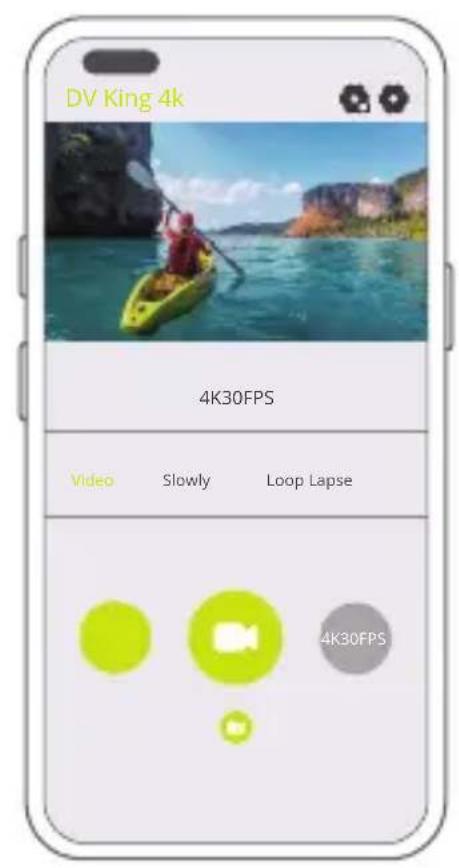
Téléchargez et installez l'application DV KING 4K sur l'App Store ou Google Play.
L'application DV KING 4K vous permet de contrôler votreamera à distance à l'aide d'un smartphone ou d'une tablette. Les fonctionnalités comprend le contrôle de laamera, la prévisualisation en direct, la lecture, le téléchargement et les paramètres.
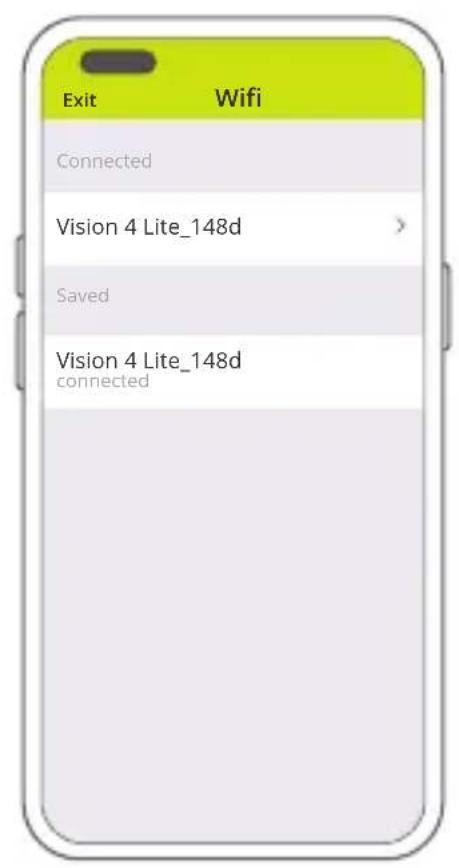
- Allumez laamera, appuyez et maintenez le bouton Haut pour allumer le Wifi. Le nom et le mot de passer du Wifi s'afficheront sur l'écran de laamera.
- Connectez-vous sur le Wifi «Vision 4 Lite» et entrez le mot de passer sur le réglage WLAN de votre smartphone.
- Ouvrez l'application DV KING 4K, CHOISISSEZ le Wifi de la camera et appuyez sur I'icone en forme de flèche sur la droite, attendez quelques secondes, la camera se connectera automatiquement à l'application.
Lecture de votre contenu
Vous pouvez dire votre contenu sur l'appareil photo, votre ordinateur, votre télévision, votre smartphone ou votre tablette. Vous pouvez également dire le contenu en insérant la carte mémoire directement dans un apparéil, tel qu'un ordinateur ou un téléviseur compatible. Avec cette méthode, la résolution de lecture dépend de la résolution de l' apparéil et de sa capacité à reproduire cette résolution.
Note: Pour dire vos videos et photos sur un ordinateur, vous devez transférer en premier ces fichiers à un ordinateur. Le transfert libre également de l'espace sur votre carte mémoire pour un nouveau contenu.
Visualisation des fichiers sur votre vision 4 lite
Allumez l'appareil photo, appuyez et maintenez le bouton OK, CHOISSEZ I'icone de lecture pour entrer dans l'album. Appuyez sur le bouton Haut ou Bas pour faire defiler les fichiers. Appuyez sur le bouton OK pour dire ou arreter la video. Appuyez sur le bouton Mode pour quitter.
Suppression de fichiers sur votreamera
- Entrez en mode Album. Si vous carte mémoire contient beaucoup de contenu, son chargement peut prendre une minute.
- Appuyez sur le bouton Haut ou Bas pour faire defiler les fichiers.
- Sélectionnez le fichier que vous souhaitez supprimer, appuyez sur le bouton OK et maintenez-le enforcé.
- «Supprimer ce fichier», CHOISSEZ Confirmer pour le supprimer.
- Pour quitter le mode Album, appuyez sur le bouton Mode.
Suppression de fichiers sur l'application
- Ouvrez l'application DV KING 4K. Connectez laamera avec l'application.
- Choisissez l'album à gauche pour voir tous les fichiers sur laamera.
- Touchez l'icone en forme de flèche en haut, puis choisissez Supprimer.
- Sélectionnez la photo ou la video que vous souhaitez supprimer, puis Confirmer.
Décharger votre contenu sur un ordinateur
Pour décharger vos fichiers sur un ordinateur, vous avez besoin d'un lecteur de carte (vendu séparation). Connectez-le à l'ordinateur via un port USB et insérez la carte mémoire. Vous pouvez ensuite transférer files sur votre ordinateur ou supprimer le site sélectionné à l'aide de l'explorateur de fichier.
Décharger votre contenu sur un smartphone
1. Ouvrez l'application DV KING 4K. Connectez laamera avec l'application. 2. Choisissez l'album à gauche pour voir tous les fichiers sur l'appareil. 3. Touchez l'icone en forme de flèche en haut, puis choisissez Télecharger. 4. Sélectionnez la photo ou la video que vous souhaitez supprimer, puis Confirmer.
Nota:
- Si vous ne pouvez pas transférer des photos ou des photos sur l'iPhone ou l'iPad, allez à la page Paramètres → Confidentialité → Photos, trouvez «DV KING 4K» et sélectionnez « Lecture et écriture »
- L'iPhone et l'iPad ne permettent pas de télécharger des videos de 4K ou 2,7K via une application, transférez les Vidés 4K ou 2,7K via un lecteur de carte.
Ajuster le niveau de ZOOM
La fonction de zoom vous permet de régler la distance à laquelle le sujet apparaît sur votre photo.
Appuyez sur le bouton Haut ou Bas pour ajuster le niveau de zoom lorsque vous prenez des photos ou des vidés.
Entretien votre caméra
Suívez ces directives pour obtenir la meilleure performance de votreamera:
- Pour une meilleure performance audio, secouez laamera ou soufflez sur le micro pour enlever les débris des trous du micro.
- Pour nettoyer l'objectif, essuyez-le avec un chiffon doux et non pelucheux. N'inserez pas d'objets étrangers autour de l'objectif.
- Ne touchez pas à l'objetif avec vos doigts.
- Tenez l'appareil à l'écart des chutes et des chocs, qui peuvent endommager les composants..
- Gardez laamera à l'abri des températures élevées et des rayons du soleil pour éviter qu'elle ne soit endommagée.
- N'utilisez pas laamera lorsque vous chargez. Éteignez laamera avant de la recharger.
Maximiser la DUREE de VIE de la batterie
Si la batterie atteint 0 % pendant l'enregistrement, laamera sauvegardera le fichier avant de s'éteindre. Pour maximiser la durée de vie des batteries, suivez ces recommendations dans la mesure du possible :
- Éteignez la connexion Wifi.
- Capturez des videos à des fréquences d'images et des résolutions plus faibles.
- Utilisez le réglage de l'économisér d'écran.
Stockage et manipulation des batteries
Laamera contient des composants sensibles, dont la batterie. Évitez d'exposer votre apparéil à des températures très froides ou très chaudes. Des températures basses ou élevées peuvent réduire temporairement l'autonomie de la batterie ou entraîner l'arrêttemporaire du bon fonctionnement de laamera. Évitez les changements importants de température ou d'humidité lors de l'utilisation de laamera, car de la condensation peut se former sur ou dans laamera.
- Ne séchez pas laamera ou la batterie avec une source de chaleur externe telle qu'un four à micro-ondes ou un séche-cheveux. Les dommages causés à laamera ou à la batterie par contact avec un liquide à l'intérieur de laamera ne sont pas couverts par la garantie.
- Ne rangez pas votre batterie avec des objets métalliques, tels que des pieces de monnaie, des clés ou des colliers. Si les bornes de la batterie entrent en contact avec des objets métalliques, cela peut provoquer un incendie.
- N'apportez aucune modification non autorisée à l'appareil. Cela pourrait comprometer la sécurité, le respect des réglementations et les performances, et pourrait annuler la garantie.
AVERTISSEMENT: Ne pas faire tomber, démonter, ouvrir, écraser, plier, déformer, incerer, déchiqueter, mettre au micro-ondes, incinérer ou peindre l'appareil ou la batterie. N'insérez pas d'objets étrangers dans l'ouverture de la batterie de l'appareil photo. N'utilisez pas l'appareil photo ou la batterie sils ont ete endommages-par exemple, sils sont fissures, perforés ou endommages par I'eau. Demonster ou pccer la batterie peut provoquer une explosion ou un incendie.
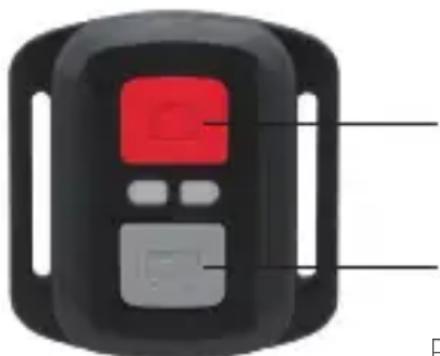
Bouton photo
Bouton video
Résistant aux éclaboussures uniquement, non étanche
Pour jumeler la télécommande avec laamera, appuyez sur n'importe quel bouton de la télécommande.
Vidéo
Pour enregistrer une video, vérifie que laamera est en mode video.
Pour commencer l'enregistrement:
Appuyez sur le bouton video gris. Laamera émettra un bip, et la lumière de laamera clignotera pendant l'enregistrement.
Pour arrêtier l'enregistrement:
Appuyez à nouveau sur le bouton video gris. Laamera émettra un bip, et la lumière de laamera s'arrête de clignoter.
Photo
Pour prendre une photo, vérifie que l'appareil est en mode photo.
Pour prendre une photo:
Appuyez sur le bouton photo rouge. Laamera émettra un son d'obturator.
CR2032 Remplacement de la pilé de la télecommande
- Utilisez un tournevis à pointe Phillips de 1,8 mm pour-retirer les 4 vis du couvercle arrêté de la télécommande, ce qui vous permettra de l'ouvrir.
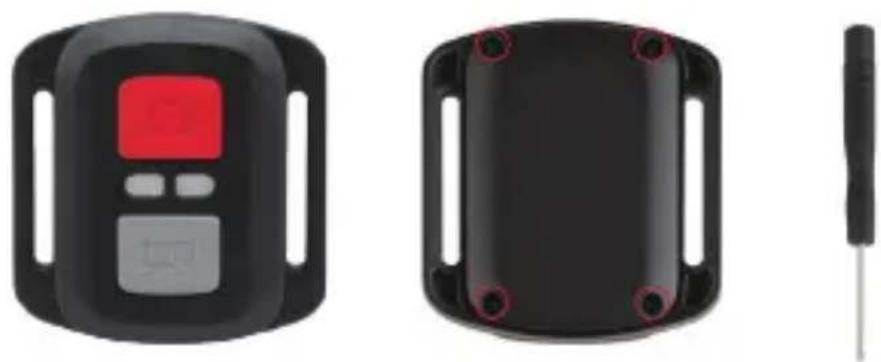
- Retirez 4 autres vis de la carte de circuit imprimé.
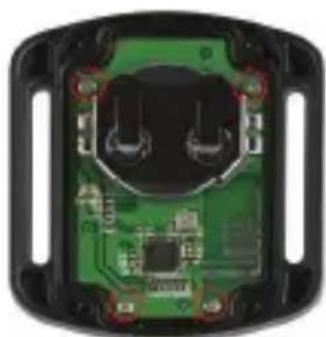
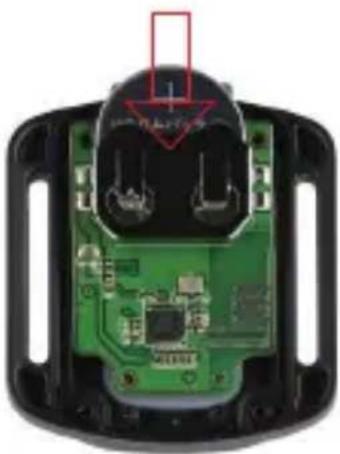
- Soulevez la carte de circuit imprimé et faites glisser la batterie, comme indiqué sur la photo.
Note: NE PAS faire tourner la carte de circuit imprimé pour éciter d'inverser les fonctions de laamera et du bouton video.
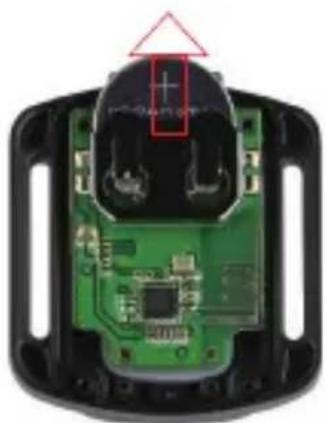
- Installez la nouvelle batterie en gardant le pôle «+» vers le haut.
- Remettez les 4 vis en place sur la carte de circuit imprimé.
- Remettez les 4 vis en place dans le couvercle.
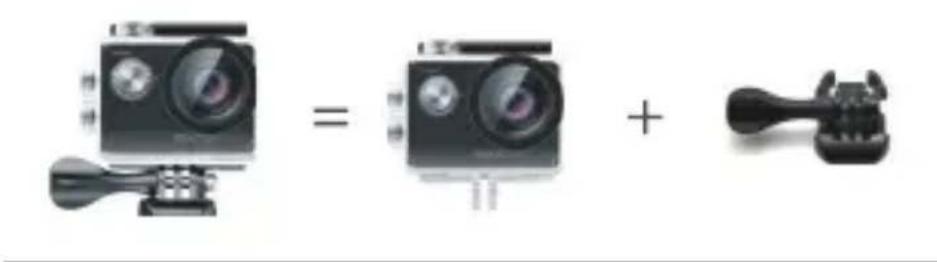
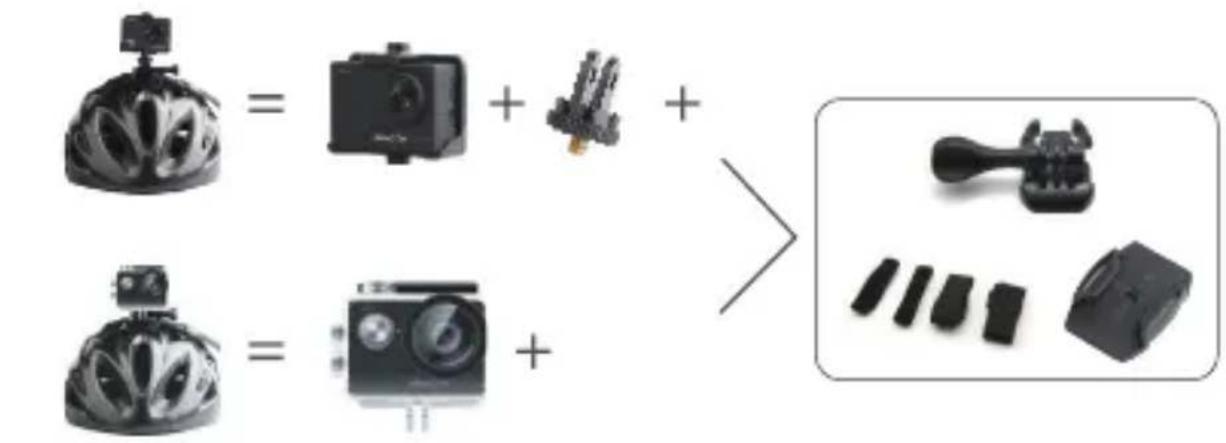
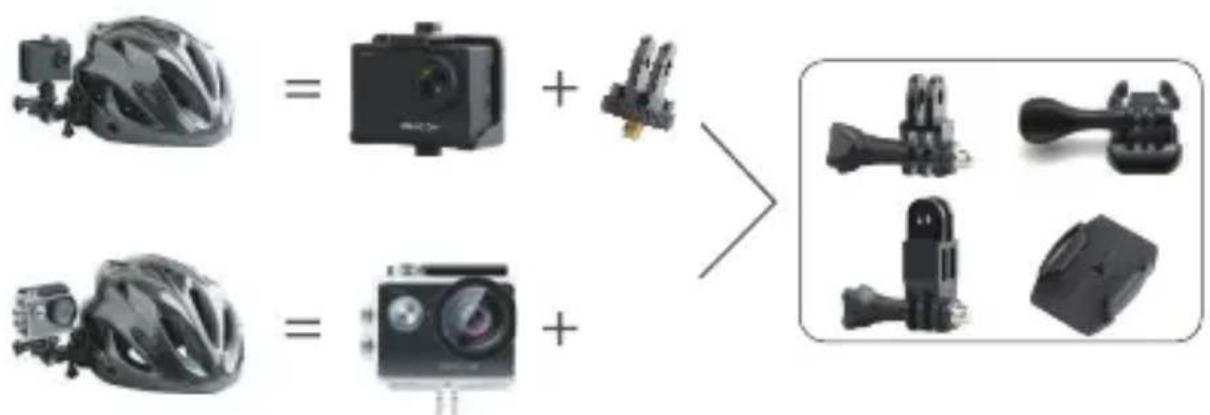
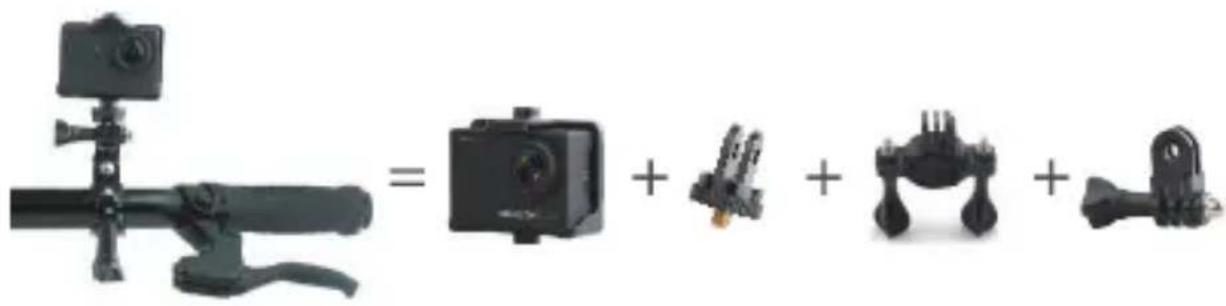
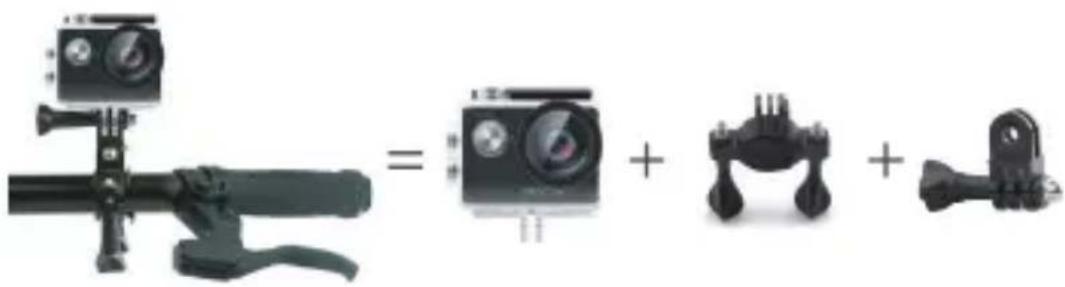
Montage de votre caméra
Fixez votreamera à votre casque, à l'équipement et au matériel.
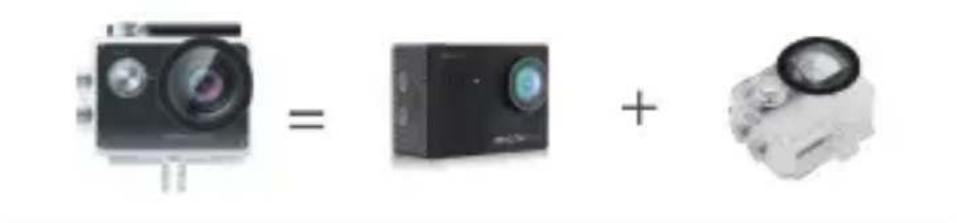
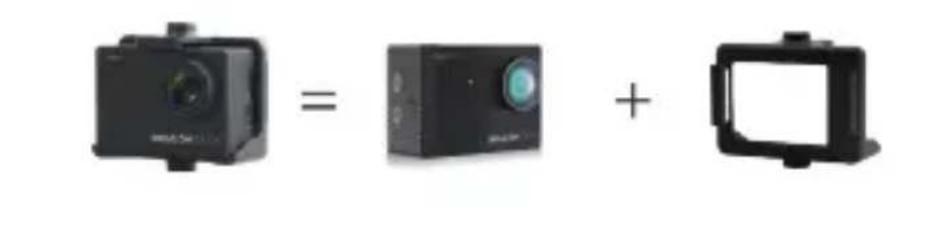
Contactez-nous
Pour toute demande de renseignements sur les produits DragonTouch, n'hésitez pas à nous contacter, nous vous répondrons dans les 24 heures.
Email: cs@dragontouch. com
Site internet Officiel: www. dragontouch. com


