
Vision 4 Lite - Videocámara Dragon Touch - Manual de uso y guía de instrucciones gratis
Encuentra gratis el manual del aparato Vision 4 Lite Dragon Touch en formato PDF.


Preguntas de los usuarios sobre Vision 4 Lite Dragon Touch
0 pregunta sobre este aparato. Responde a las que conoces o haz la tuya.
Hacer una nueva pregunta sobre este aparato
Descarga las instrucciones para tu Videocámara en formato PDF gratis! Encuentra tus instrucciones Vision 4 Lite - Dragon Touch y toma tu dispositivo electrónico nuevamente en la mano. En esta página están publicados todos los documentos necesarios para el uso de su dispositivo. Vision 4 Lite de la marca Dragon Touch.
MANUAL DE USUARIO Vision 4 Lite Dragon Touch
Contenido del embalaje 44
Su Vision 4 Lite 45
Inicio 47
Descripción de los发展模式 48
Personalizacion de su Vision 4 Lite 49
Conexión a la aplicación 55
Reproduccion de su contenido 56
Eliminación de su contenido 56
Descarga de su contenido 57
Ajuste del nivel de zoom 57
Mantenimiento de su CAMERA 57
Maximizando la duracion de la bateria 58
Almacenamento y manejo de la bateria 58
Controlremoto 58
Montaje de su-camera 61
Contáctenos 63
CONTENIDO DEL EMBALAJE
| Vision 4 Lite | Carcasa impermeable | Barra de manija/Montaje en poste | Soporte de montaje 1 |
| Soporte de montaje 2 | Soporte de montaje 3 | Soporte de montaje 4 | Soporte de montaje 5 |
| Soporte de montaje 6 | Soporte de montaje 7 | Soporte de montaje 8 | Soporte de montaje 9 |
| Cubierta trasera protectora | Soporte para casco | Cable USBBatería | |
| Correa de muñeca para control remoto | Correas de sujeción | Paño para lenteAta | |
| Control remoto | Guía de inizio=rápido | ||
SU VISION 4 LITE
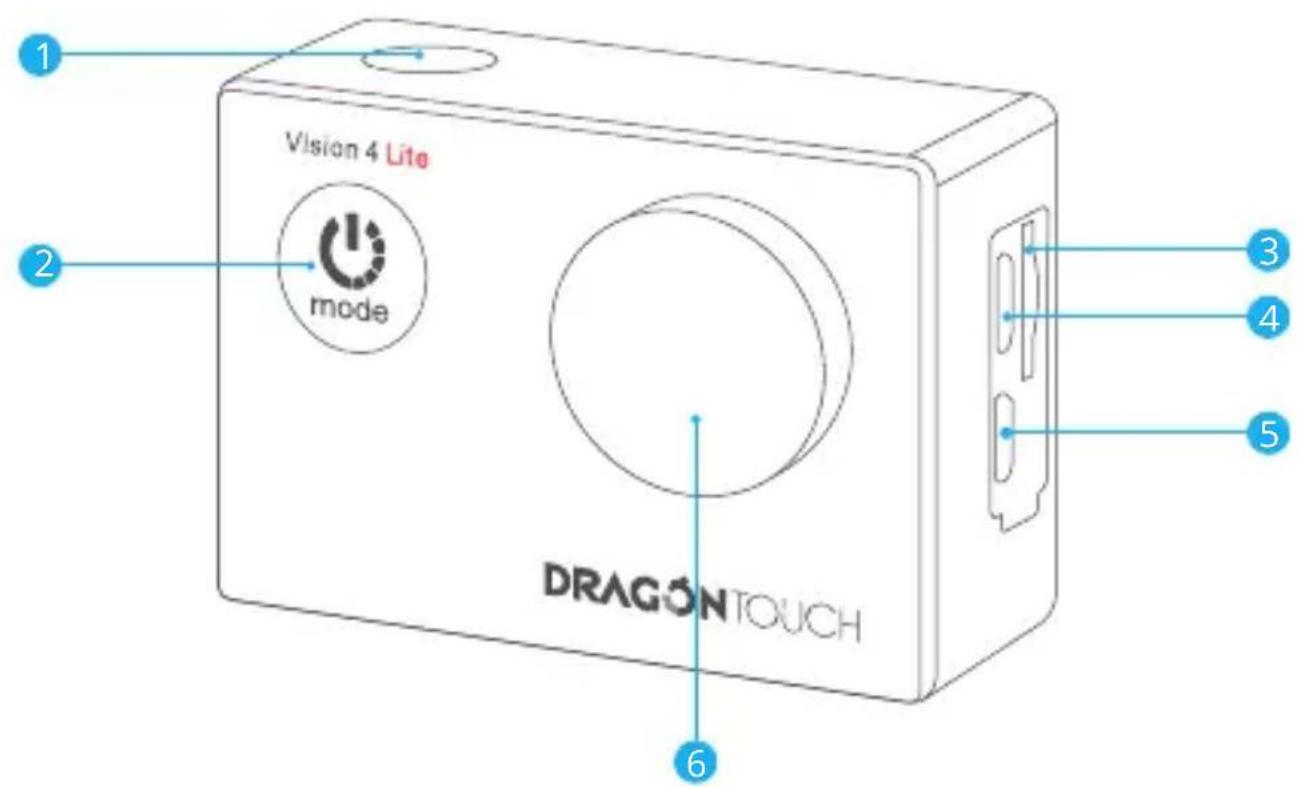
1 Botón disparador/de selección
2 Botón de Encendido/Modo/Salida
3 Ranura para tarjeta de memoria
4 Puerto USB/Conector Mic除外
5 Puerto para Micro HDMI
6 Lente
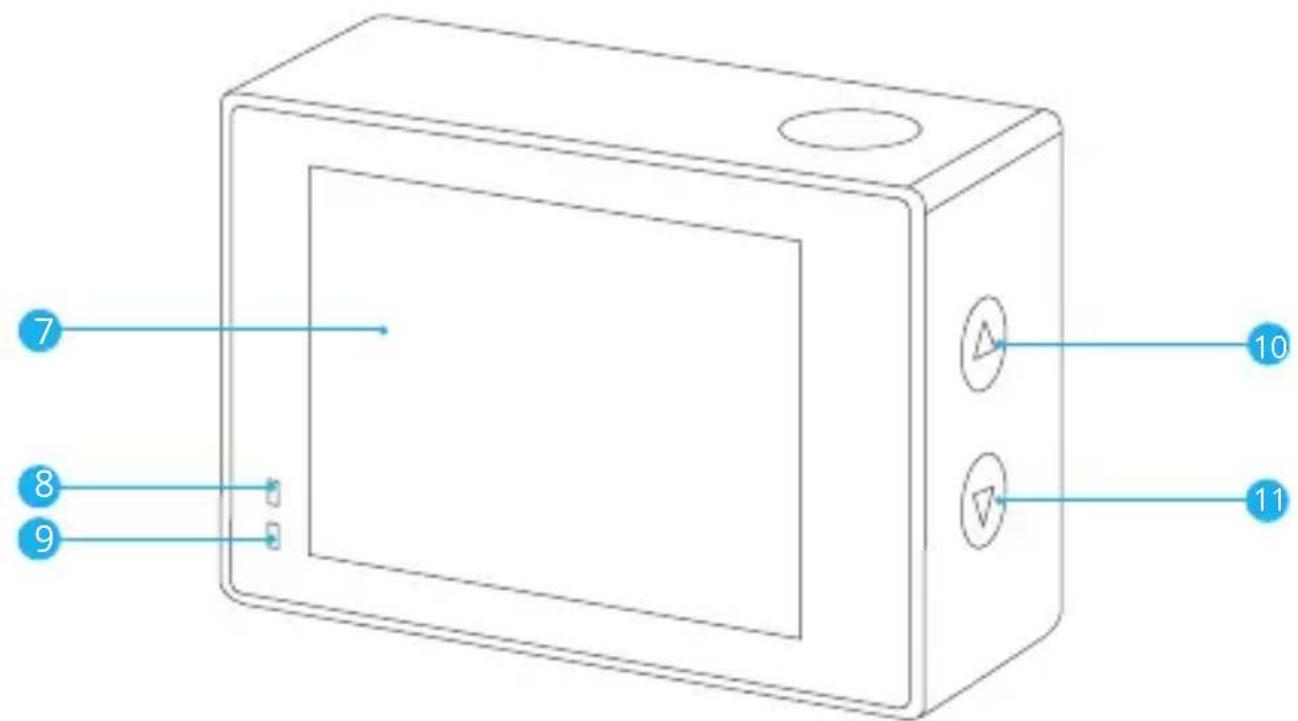
7 Pantalla
8 Indicador de energia
9 Indicador de funciona
10 Botón Arriba/Zoom alejamento/Wifi
11 Botón Abajo/Zoom acercambio
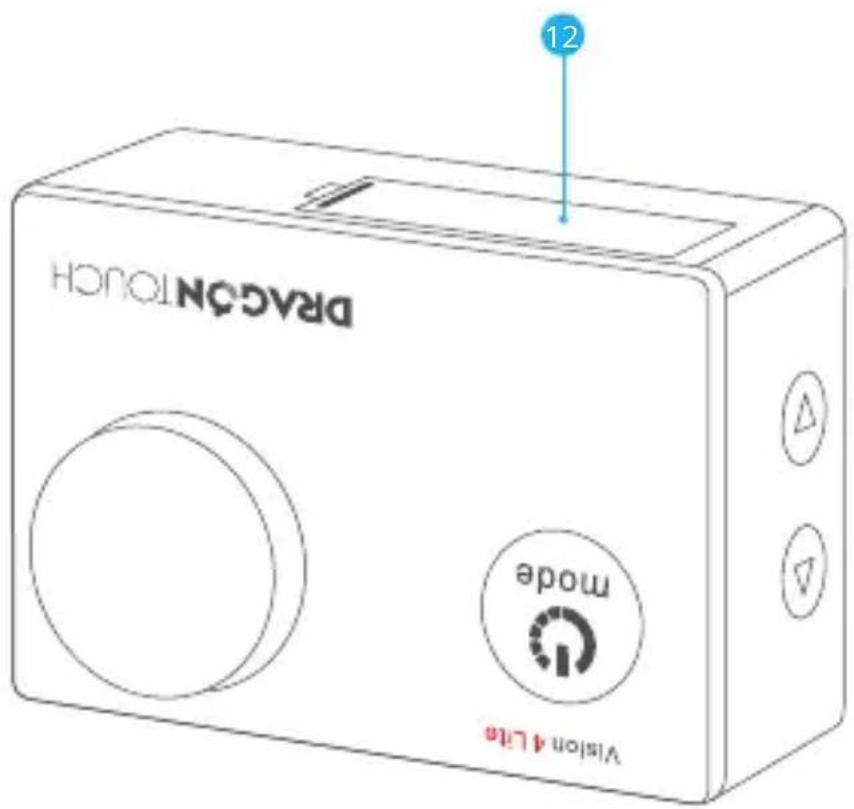
12 Tapa del compartmento de bateria
Nota: La CAMERA no graba sonido cuando está en la carca sa impermeable.
INICIO
Bienvenido a su DragonTouch Vision 4 Lite. Para comenzar a.tomar y grabar videos yotos, necesita una tarjeta de memoria (se vende por分开ado).
Tarjeta de Memoria
Utilice tarjetas de memoria de MARCAS que cumplan con los siguientes requisitos:
Class 10 o UHS-1
- Capacidad de hasta 64GB (FAT32)
Nota:
- Antes de utiliser la CAMERA, formatee la tarjeta de memoria. Para mantener su tarjeta de memoria en buena conditiones, formatee la tarjeta regularamente. Al formatear la tarjeta se borrará todo su contenido, por lo que asegúrese dedescending susotos y videos antes de formatearla.
- La tarjeta de memoria en formatting FAT32 detiene la grabacion cuando el tamanodel archivo alcanza los 4GB y comienza a grabar nuevo en un archivo nuevo.
Encendidoy Apagado
Mantenga presionado el botón de Encendido por 3segundos. La CAMERA emite un pitido@mñtras la luz del estado de la CAMERA está encendida.Cuando aparece informacion en la pantalla, su CAMERA está encendida. Cuando la CAMERA este encendida, mantenga presionado el botón de encendido de nuevo para apagarla.
Modos de cambio
Encienda la CAMERA. Presione el botón de Modelo paraCambiar al modo de video o foto. Mantenga presionado el botón OK para ingresar al menu de Configuración.
Selección el icono y presione el botón OK otra vez. Hay más modelos de disparo disponibles. Presione el botón de Modelo para salir.
Encendiendo y apagando el Wifi
Encienda la CAMERA. Mantenga presionado el botón Arriba para encender el Wifi. El nombre y la contraseña del Wifi aparecerán en la pantalla. Presione el botón Arriba otra vez para apagar el Wifi.
DESCRIPCION DE LOS MODOS
Modo de Video: Video, Video en CAMERA lenta, Grabacion en bucle, Video secuencial, Foto, Foto automatica, Foto en rafaga, Temporizador automatico.
Modo de Video
Su dispositivo se incluye en modo de Video, que es el modo predeterminado cuando enciende la-camera. En el modo de Video, presione el botón disparador para que la-camera comience a grabar video. Presione el botón disparador另一边 vez para detener lagrabación de video.
Modo de Video en-camera lenta
En el modo de Video enámara lenta, presione el botón disparador para que laámara grabe videos enámara lenta.
Modo de Grabación en bucle
La grabación en bucle permite que sucámara sobrescribe ARCHivos anteriores con archivosuales. Cuando la tarjeta de memoria se llena,lacámara eliminará el primer archivo de video para hacer空間 para elultimate archive. Por ejempo, si la configuración para la grabación en bucle es de "1 minuto",entonces,lacámara creará clips de video de 1 minuto de duración y un clip de 1 minuto sera eliminado cuando lacámara necesite más memoria.
Modo de Video secuencial
En el modo de video secuencial, presione el botón disparador. La-camera graba el video desde fotogramas capturados a intervalos espécíficos.
Modo de Foto
En el modo de Foto, presione el botón disparador para.tomarotos.
Modo de Foto automática
En el modo de Foto automática, presione el botón disparador. La-camera tomaráotos automatistically, a intervalospecíficos. Presione el botón disparador或其他vez para detenerla.
Modo de Foto en rafaga
En el modo de Foto en rafaga, varias fotografias son tomadas en una suscesión rápida. Es perfecto para capturar activités de movimiento=rápido.
Modo de Temporizador automatico
El modo de Temporizador automatico create un retraso entre la pulsacion del disparador y el disparo de laamera.
PERSONALIZACION DE SU VISION 4 LITE
Mantenga presionado el botón OK. Seleectione el icono de Configuración para entrada al Menu de Configuración. Presione el botón de Mode para elegir la configuración de video, configuración de fot o configuración delsystema. Presione el botón Arriba o Abajo para desplazarse por las options. Presione OK para confirmar. Presione el botón de modo para salir.
Configuración de video
- Cuando se graba un video a altaResolution o alta velocidad de fotogramas en temperatas de ambiente calidas, la CAMERA pueda calentarse y utiliser más energia.
- Al encender la funciona EIS (antivibración), laResolution del video grabado cambiará automatistically a 3200x1800, cuando laResolution de video está establecida en 4K30fps.
EIS: Encendido/Apagado
La configuración predeterminada es Encendido.
Esta funciona ajusta el metraje para contrarrestar el movimiento durante la captura. El的结果是每一步都比前一步慢,尤其是在运动中。如果在运动中进行任何动作,那么结果会更差。
Corrección de distorsión: Encendido/Apagado
La configuración predeterminada es Encendido.
Cuando la Corrección de distorsión está encendida, pueda corregir la distorsión de laImagen.
Nota: LaResolution de 4K30fps no es compatible con la Correccion de distorsion.
Balance de blancos: Automático/Soleado/Nublado/Incandescente/Fluorescencia La configuración predeterminada es Automático.
El balance de blancos le permitteJKLM ajustar la temperatura del color de los videos y lasotos, para optimizar las conditiones de iluminacion fría o calida.
Configuración de la exposión: -3/-2/-1/0/1/2/3
La configuración predeterminada es 0.
La exposión le permite selectionar un área que deseee que la CAMERA priorice al determinar la exposión.Esta configuración es particularmenteutil en tomasdonde de othero modo,una region importante podra estar sobreexpuesta o subexpuesta.
Nitidez: Alta/Media/Baja
La configuración predeterminada es Media.
Calidad del video: Alta/Media/Baja
La configuración predeterminada es Alta.
ISO: Automática/100/200/400/800/1600/3200/6400
La configuración predeterminada es Automático.
El ISO determina la sensibilitad de la CAMERA a la luz y create una compensacion entre el brillo y el ruido de laImagen resultante. El ruido de laImagen se refiere al grado de granulosidad en laImagen. En escenarios con iluminacion baja, valores mayores de ISO resultan en imagenes más brillantes, pero con mayor ruido. Valores más bajos resultan en menos ruido, pero imagenes más oscuras.
Marca de tiempo: Encendido/apagado
La configuración predeterminada es Encendido.
Active esta funciona y la CAMERA agregará unamarca de tiempo con la Fecha a los videos yotos que tome.
Grabar Audio: Encendido/Apagado
La configuración predeterminada es Encendido.
Active esta funciona y la CAMERA grabará el sonido durante la entrega de video.
Nota: La-camera no graba sonido cuando está en la carca sa impermeable.
FOV(Campo de visión): Amplio/Medio/Estrecho
La configuración predeterminada es Amplio.
El camino de visión o FOV, se refiere a la�性 de la escena (medida en grados) que se pueda captar a工程技术 de la lente de la CAMERA. El FOV amplio captura la mayor parte de la escena@msteadasqueelFOVestrechocaptura menos parte de la escena.
Modo de Buceo: Encendido/Apagado
La configuración predeterminada es Apagado.
Active el modo de Buceo. Con esta funciona把你 penalizar la falta de luz roja en escenas bajo el agua. El modo de Buceo está Diseñado para ser uso en aguas tropicales y azules, y está optimizado para ser uso entre los 10 y 80 pies.
Efectos especials: Normal/Negro y blanco/Negative/Retro/Rejo/Verde/Azul
La configuración predeterminada es Normal.
Configuración deotos
Inserción de pixeles: 20M/16M/14M/12M/8M/5M
La configuración predeterminada es 14M.
Balance de blancos: Automático/Soleado/Nublado/Incandescente/Fluorescencia La configuración predeterminada es Automático.
El balance de blancos le permitteJKLM ajustar la temperatura del color de los videos y lasotos, para optimizar las conditiones de iluminacion fría o calida.
Configuración de la exposión: -3/-2/-1/0/1/2/3
La configuración predeterminada es 0.
La exposión le permite selectionar un area que dese que la CAMERA priorice al determinar la exposión.Esta configuración es particularmenteutil en tomas donde de othero modo,una region importante podra estar sobre o subexpuesta.
Nitidez: Alta/Media/Baja
La configuración predeterminada es Media.
ISO: Automática/100/200/400/800/1600/3200/6400
La configuración predeterminada es Automático.
El ISO determina la sensibilitad de la CAMERA a la luz y create una compensacion entre el brillo y el ruido de laImagen resultante. El ruido de laImagen se refiere al grado de granulosidad en laImagen. En escenarios con iluminacion bajo, valores mayores de ISO resultan en imagenes más brillantes, pero con mayor ruido.
Valores más bajo resultan en menos ruido, pero imagenes más oscuras.
Marca de tiempo: Encendido/apagado
La configuración predeterminada es Encendido.
Active esta funciona y la CAMERA agregará unamarca de tiempo con la Fecha a los videos yotos que tome.
Modo de Buceo: Encendido/apagado
La configuración predeterminada es Apagado.
Active el modo de Buceo. Con esta funciona可以把 compensar la falta de luz roja en escenas bajo el agua. El modo de Buceo está Diseñado para ser uso en agua tropicales y azules, está optimizado para ser uso entre los 10 y 80 pies.
Efectos especials: Normal/Negro y blanco/Negative/Retro/Rejo/Verde/Azul La configuracion predeterminada es Normal.
FOV (Campo de visión): Amplio/Medio/Estrecho
La configuración predeterminada es Amplio.
El camino de visión o FOV, se refiere a la�性 de la escena (medida en grados) que se pueda captar a工程技术 del lente de la CAMERA. El FOV amplio captura la mayor parte de la escena@msteadas que el FOV estrecho captura menos parte de la escena.
Configuración del Sistema
Rotación de laImagen: Encendido/Apagado
La configuración predeterminada es Encendido.
Wifi: Encendido/Apagado
La configuración predeterminada es Encendido.
Información de Wifi: Puede verificar el nombre y la contraseña de Wifi de laamera.
Restablecer Wifi: Puede restablecer el Wifi de la casa.
Frecuencia de la fuente de luz: Automático/50Hz/60Hz
La configuración predeterminada es Automático.
Indicador de luz LED: Encendido/Apagado
La configuración predeterminada es Encendido.
Active esta funciona y el indicator de luz LED做不到as differentes estados defuncionamiento.
Protector de pantalla automática: Desactivar/1 minuto/3 Minutes/5 Minutes
La configuración predeterminada es 1 minuto.
El protector de pantalla apaga la pantalla cuando de un periodo de inactividad, para salvar la vida de la batería. Para encender de nuevo la pantalla, pulse cualquier botón o toque la pantalla de la*camara.
Apagado automático: Desactivar/1 minuto/3 Minutes/5 Minutes
La configuración predeterminada es 3关键时刻.
Botón de Mensajes: Alto/Medio/Bajo
La configuración predeterminada es Medio.
Modo Auto: Encendido/Apagado
Si activa el modo Auto y connecta la CAMERA al enchufe del encendedor de cigarrillos del automóvil, la CAMERA se encenderá automatistically al encender el auto y se apagará al apagar el auto.
Idiomas: Deutsch/English/Espanol/Français/Pycckni/Português/Italiano/简体中文/繁体中文/日本語/韓国어0/лнь
La configuración predeterminada es English.
Formato de tiempo: Puede configurar el formatting de la Fecha.
Establecer la hora: Puede establecer la hora de la CAMERA.
Establecer la Fecha: Puede establecer la Fecha de la CAMERA.
Formato: Puede verificar el uso de la tarjeta de memoria y formatear la tarjeta de memoria. Para mantener la tarjeta de memoria en buena conditiones, formatee la tarjeta regularmente. Al formatear la tarjeta se borrará todo su contenido, por lo que asegúrese primero de descargar susotos y videos.
Restablecimiento de fabricula:Esta option restablece todas las configuraciones a sus valores predeterminados.
Información del dispositivo: Puede verificar el nombre del modelo y la version de firmware de su CAMERA.
CONEXión A LA APLICACION
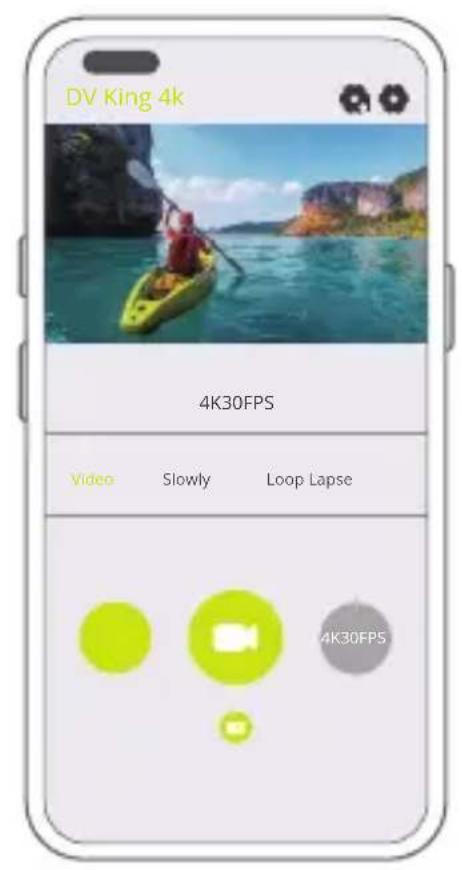
Descargue e instale la aplicacion DV KING 4K desde App Store o Google Play.
La aplicación DV KING 4K le permite controlar sucamara de forma remota utilizing un téléphone inteligente o una tableta. Las functions incluyen el control de lacamara, vista previa en vivo, reproducción, descargas y configuración.
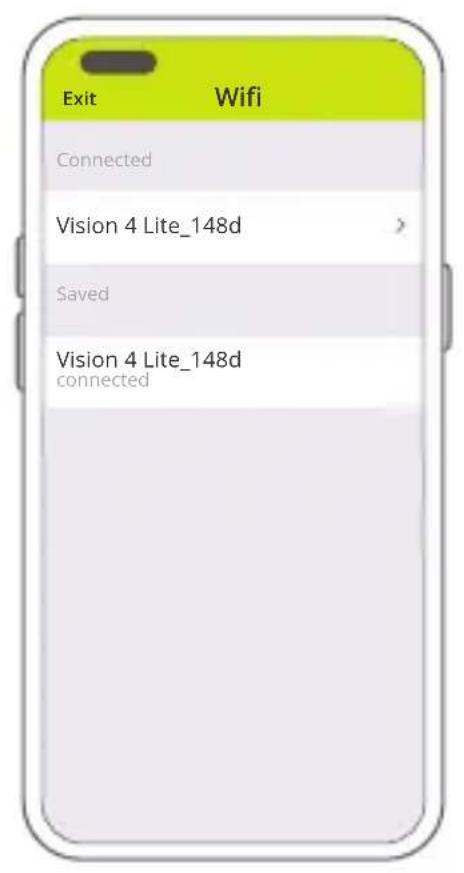
- Encienda la CAMERA. Mantenga presionado el botón Arriba para encender el Wifi. El nombre y la contraseña del Wifi se muestran en la pantalla de la CAMERA.
- Conecte el Wifi "Vision 4 Lite" e ingrese la contraseña en la configuración WLAN de su téléphone inteligente.
- Abra la aplicación DV KING 4K. Selección el Wifi de la CAMERA y toque el icono de flecha a la derecha. Espere unoicosometimes, la CAMERA se conectará automatistically con la aplicación.
REPRODUCCION DE SU CONTENIDO
Puede reproducir sus contentsos en la CAMERA, su computadora, TV, téléphone inteligente o tableta. también puede reproducir sus contentsos insertando la tarjeta de memoria directamente en un dispositivo como una computadora o un TV compatible. Con este método, laResolution de la reproduccion depende de laResolution del dispositivo y su capacité de reproducir esta resolution.
Nota: Para reproducir sus videos yotos en una computadora, primo debetransferirisosarchivosalacomputadora.Latransferencia tambiénlibera espacio en su tarjeta de memoria para grabar contentsados nuevo.
Ver archivos en su Vision 4 Lite
Encienda la CAMERA. Mantenga presionado el botón OK. Seleectione el icono de reproduccion para ingresar al Album. Presione el botón Arriba o Abajo para desplazarse por los ARCHivos. Presione el botón OK para reproducir o detener el video. Presione el botón de Modelo para salir.
ELIMINACION DE SU CONTENIDO
Eliminando ARCHIVOS en su cámara
- Ingrese al modo de Álibum. Si su tarjeta de memoria tiene muchos contents, pueda tener un minuto en cargarse.
- Presione el botón Arriba o Abajo para desplazarse por los ARCHivos.
- Selección el archivo que desea eliminar. Mantenga presionado el botón OK.
- "¿Desea eliminar este ARCHivo?", selección Confirmar para eliminarlo.
- Para salir del modo de Álibum, presione el botón de Modelo.
Eliminando ARCHivos en la aplicacion
- Abra la aplicacion DV KING 4K. Conecte la CAMERA con la aplicacion.
- SeLECTIONE el Album a la izquierda para ver todos los ARCHivos en el dispositivo.
- Toque el icono de la flecha en la parte superior y bajo seleccion Eliminar.
- Selezione la fotto o video que desea eliminar y bajo selezione Confirmar.
DESCARGA DE SU CONTENIDO
Descargando sus contentsos a una computadora
Paradescendingararchivosauna computadora necesitaunlectorde tarjetas(se vende por分开ado).Conectelo a la computadora a través de un puerto USBe insertela tarjeta de memoria.Después,puede transferir los ARCHivosa su computadora o eliminar archivos seleccionados,utilizingelexploradordearchivos.
Descargando sus contentsos a un téléphone inteligente
- Abra la aplicacion DV KING 4K. Conecte la CAMERA con la aplicacion.
- Seleccione el Album a la izquierda para ver todos los archivos en el dispositivo.
- Toque el icono de la flecha en la parte superior y bajo seleccion Descargar.
- Selezione la fotto o video que deseadescending y bajo selezione Confirmar.
Nota:
- Si no pueda descargar videos ootos a iPhone o iPad, vaya a Configuracion Privacidad Fotos,BUSCAR "DV KING 4K" y seleccione "Leer y,)cribir".
- iPhone y iPad no le permitteddescending videos 4K o 2.7K a trovés de una aplicación. Descargue los videos 4K o 2.7K a trovés de un lector de tarjetas.
AJUSTE DEL NIVEL DE ZOOM
La funciona Zoom le permitte ajustar qué tanerca o lejos aparece el sujeto en la Foto. Presione el botón Arriba o Abajo para ajustar el nivel de zoom cuando tomeotos videos.
MANTENIMIENTO DE SU CÁMARA
Siga"These lineamientos para Obtener el mejor rendimiento de su casa:
- Para el mejor rendimiento de audio, agite la CAMERA o sople en los agujeros del microfono para remove la suciedad.
- Para limpiar la lente, utilise un paño suave y sin pelusa. No inserte objetos externos alrededor de la lente.
- No toque la lente con los dedos.
- Evite que la CAMERA sufra caidas y golpes que pueda darar sus componentes.
-
Mantenga la CAMERA alejada de altas temperatas y la luz solar intensa, para evaporar daños.
-
NO utilise la-camera@m间隙as se está cargando. Apague la-camera antes de cargarla.
MAXIMIZANDO LA VIDA DE LA BATERIA
Si la bateria alcanza el 0% de energia,msteadasistagrabando,la camera guardará el archivo antes de apagarse.
Para maximizar la vida de la batería, siga"These lineamientos cuando sea possible:
- Apage las conexiones inalámbricas.
- Grabe los videos a velocidades de fotografia y resolutions más bajas.
- Utilice la funciona de Protector de pantalla.
Laámara contiene componentes sensibles, incluyendo la batería. Evite exponer suámara a temperatas mucas o calientes. Las condiñaciones de temperatura bajo o alta pueda reducir temporalmente la vida de la batería o causar que laámara deje de funciona correctamente de forma temporal. Cuando utilise laámara, evite Cambios drásticos de temperatura o humedad, ya que se pueda formar condensación sobre o dentro de laámara.
- No seque la casa ni la bateria con una fuente externa de calor, como elorno microondas o la secadora deleo. El daño causado a la casa o la batería por el contacto del liquido bajo de la casa no está cubierto por la garantía.
- No guarde la bateria con objetos metálicos como monidas, llaves o joyeria. Si los terminales de la batería entran en contacto con objetos de metal, pueda causar un incendio.
- No realice modificaciones no autorizadas en la CAMERA. Hacerlo pueda comprometer la seguridad, el cumplimiento de normativas y el desempeño, y pueda anular la garantía.
ADVERTENCIA: No deja caer, desmonte, abra, aplaste, doble, deforme, perfore, triture, coloque en el microondas, incinere o pinte la casa o la batería. No inserte objetos extraños en la abertura de la batería en la casa. No utilise la casa o la batería si está dañada, por ejemplo, si está agrietada, perforada o dañada por el agua. Desarmar o perforar la batería puede provocar una explosión o un incendio.
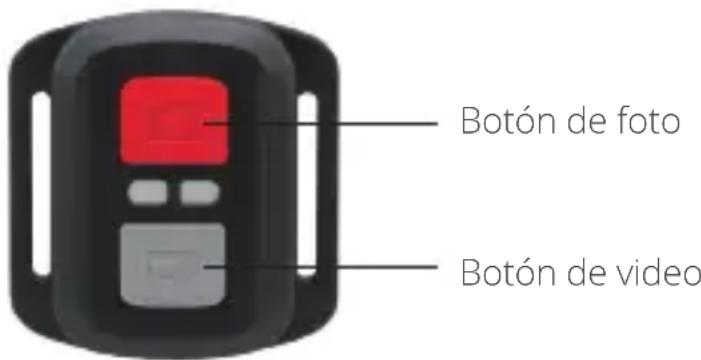
Solo a prueba de salpicaduras, no impermeable
Para sincronizar el control remoto con la CAMERA, presione cualquier botón del control remoto.
Video
Para grabar un video, verifique que la-camera esté en modo de Video.
Para comenzar a grabar:
Presione el botón gris de Video. La CAMERA emitirá un pitido. La luz de la-camera destellará durante la grabación.
Para detener la grabación:
Presione el botón gris de Video. La CAMERA emitirá un pitido. La luz de la-camera dejará de destellar.
Foto
Paraizaruna Foto,verifique que la camaraste en modo de Foto.
Paraizaruna Foto:
Presione el botón rojo de Foto. La CAMERA emitirá un sonido de disparador de laamera.
REEMPLAZO DE LA BATERIA CR2032 DEL CONTROL REMOTO
- Utilice un destornillador Phillips con punta de 1.8 mm para retirar los 4 tornillos de la cubierta posterior del control remoto. Esto le permitirá abrirlo.
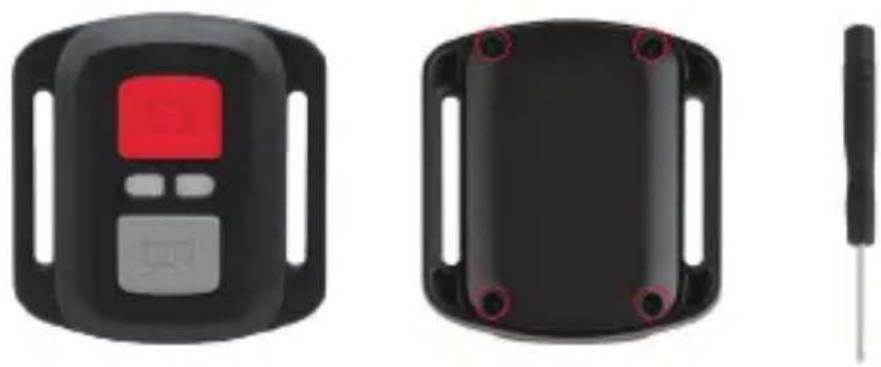
- Retire los除外 4 tornillos de la plac de circuito PCB.
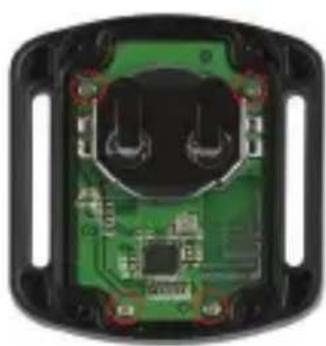
- Levante la placacPBy deslice la bateria para retirarla, tal como se muestra en la imagen.
Nota: NO gire la plac PCB, para evitar invertir las functions del boton de camaray video.
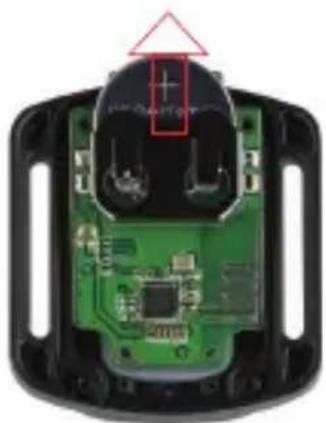
-
Inserte la bateria nuevo asegurándose de Maintener el polo "+" hacía arriba.
-
Coloque nuevomente los 4 tornillos en la plac PCB.
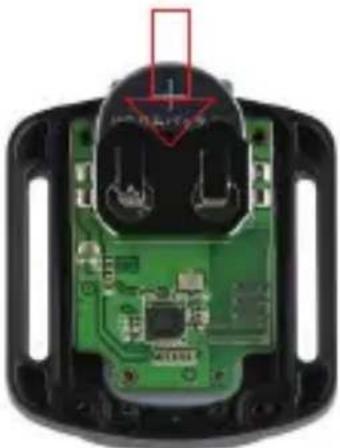
- Coloque nuevomente los 4 tornillos de la cubierta.
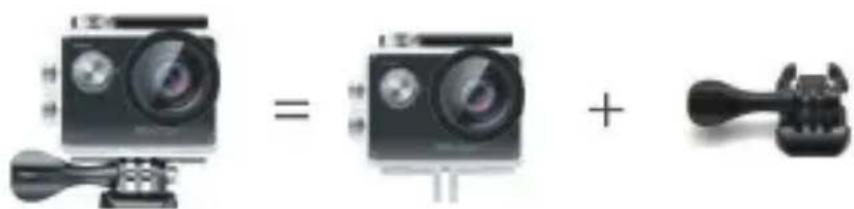
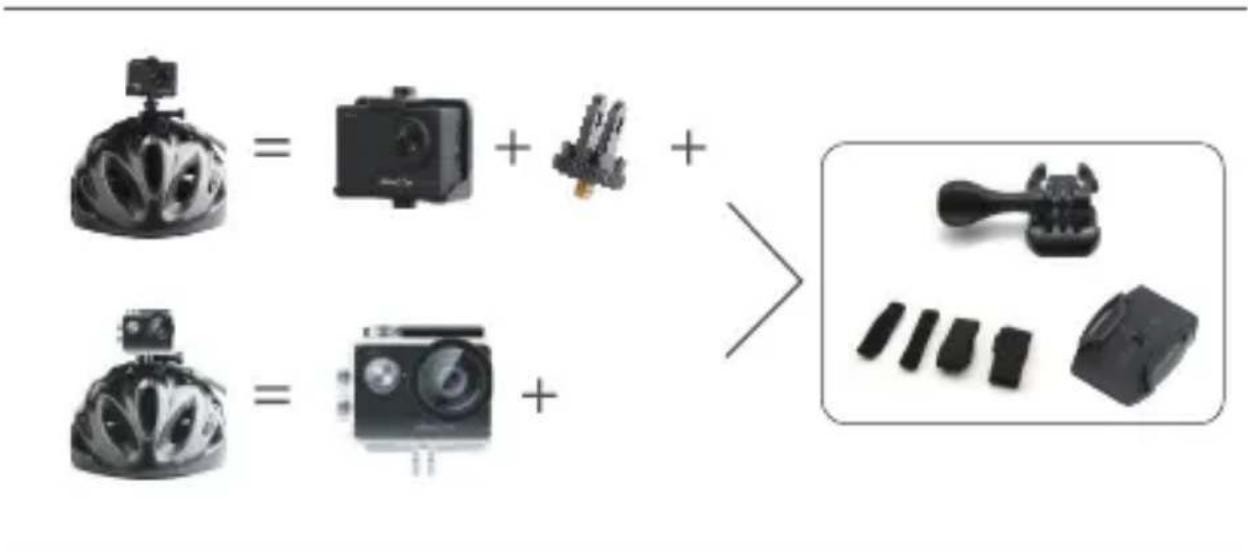
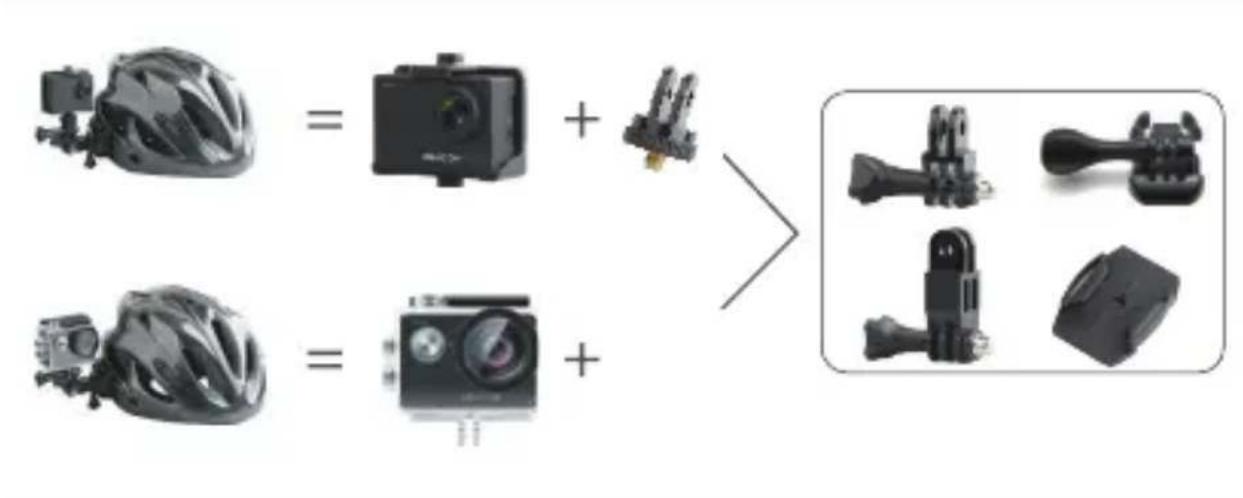
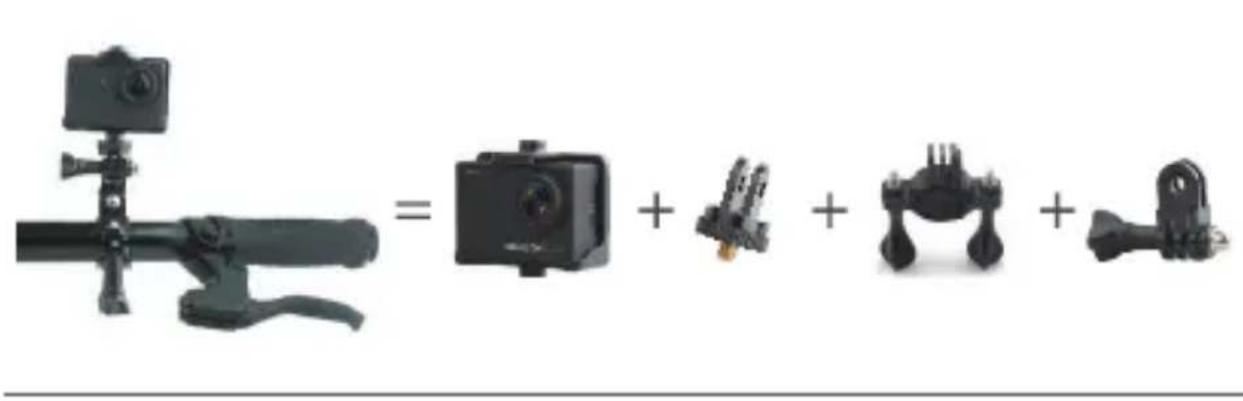
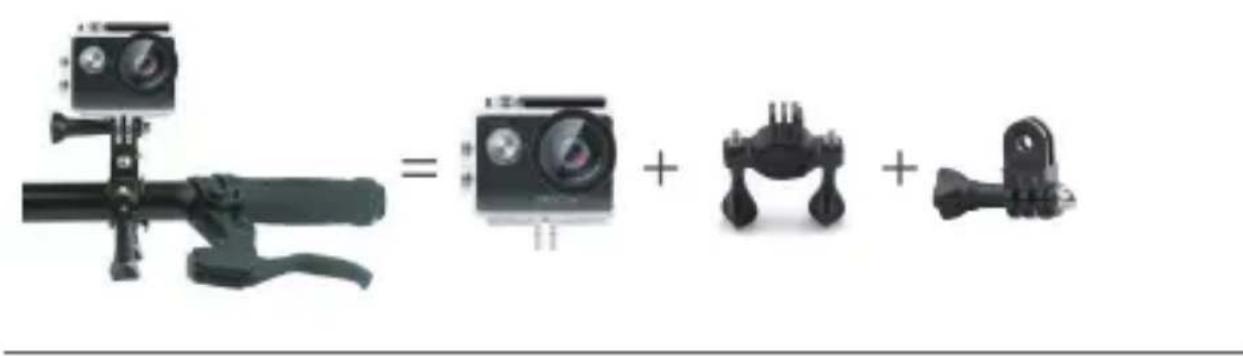
MONTAJE DE SU CÁMARA
Fije su CAMERA a cascos, herramientos y equipo.
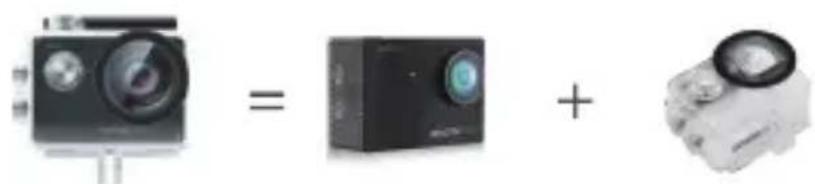
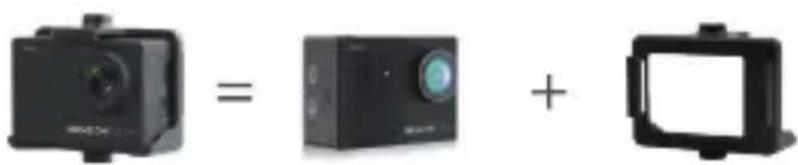
CONTÁCTENOS
Para cualquier consulta sobre los produits DragonTouch, contactenos, le responderemos dentro de las 24 horas siguientes.
Correo electrónico: cs@dragontouch.com
Sitio web oficial: www.dragontouch.com




