
Vision 3 Pro - Videocámara Dragon Touch - Manual de uso y guía de instrucciones gratis
Encuentra gratis el manual del aparato Vision 3 Pro Dragon Touch en formato PDF.


| Tipo de producto | Videocámara deportiva |
| Marca | Dragon Touch |
| Modelo | Vision 3 Pro |
| Resolución de video máxima | 4K (3840x2160) a 30 FPS |
| Resoluciones de video disponibles | 4K 30FPS, 2.7K 30FPS, 1080P 60FPS/30FPS, 720P 120FPS/60FPS/30FPS |
| Resolución de foto máxima | 20 Megapíxeles (20MP) |
| Modos de captura | 8 modos: Video normal, Video en bucle, Video time-lapse, Video en cámara lenta, Foto normal, Temporizador, Toma de foto automática, Foto en ráfaga |
| Estabilización de imagen | Sí (activado/desactivado) |
| Ángulo de visión | 170°/140°/110°/70° |
| Zoom digital | 4x |
| Alimentación | Batería de iones de litio recargable (a través del puerto micro USB) |
| Almacenamiento | Tarjeta microSD de hasta 128 GB (Clase 10 o UHS-I, formato FAT32) |
| Conectividad inalámbrica | WiFi integrado (SSID: Vision 3 Pro, contraseña: 1234567890) |
| Aplicación móvil | XDV (compatible con Android e iOS, excepto iPad) |
| Puertos | Micro USB, Micro HDMI, conector para micrófono externo |
| Pantalla | LCD integrado |
| Control remoto | Incluido (requiere pila CR2032) |
| Autonomía | Variable según uso (optimizable reduciendo la resolución y desactivando el WiFi) |
| Mantenimiento | Limpiar el objetivo con un paño suave que no suelte pelusa; evitar golpes y temperaturas extremas |
| Seguridad | No desmontar, perforar ni exponer la batería a fuentes de calor; evitar el contacto de los terminales con objetos metálicos |
| Accesorios incluidos | Control remoto, cable USB, carcasa impermeable (no especificada en el manual) |
| Garantía | Contacto cs@dragontouch.com (respuesta en 24h) |
Preguntas frecuentes - Vision 3 Pro Dragon Touch
Preguntas de los usuarios sobre Vision 3 Pro Dragon Touch
0 pregunta sobre este aparato. Responde a las que conoces o haz la tuya.
Hacer una nueva pregunta sobre este aparato
Descarga las instrucciones para tu Videocámara en formato PDF gratis! Encuentra tus instrucciones Vision 3 Pro - Dragon Touch y toma tu dispositivo electrónico nuevamente en la mano. En esta página están publicados todos los documentos necesarios para el uso de su dispositivo. Vision 3 Pro de la marca Dragon Touch.
MANUAL DE USUARIO Vision 3 Pro Dragon Touch
| Su Vision 3 Pro | 51 |
| Cómo Comenzar | 53 |
| Resumen Del Productos | 54 |
| Personalizar su Vision 3 Pro | 59 |
| Conectar a La App XDV | 63 |
| Reproducer su Contenido | 63 |
| Eliminar Videos y Fotos en su Vision 3 Pro | 64 |
| Descargar su Contenido | 65 |
| Ajuste Del Nivel De Zoom | 68 |
| Formatear su Tarjeta de Memoria | 68 |
| Mantener su Cámara | 68 |
| Maximizar la Vida Útil de la Batería | 69 |
| Mantenimiento y Manipulación de la Batería | 69 |
| Control Remoto | 70 |
| Montaje de su Cámara | 72 |
| Contáctenos | 74 |
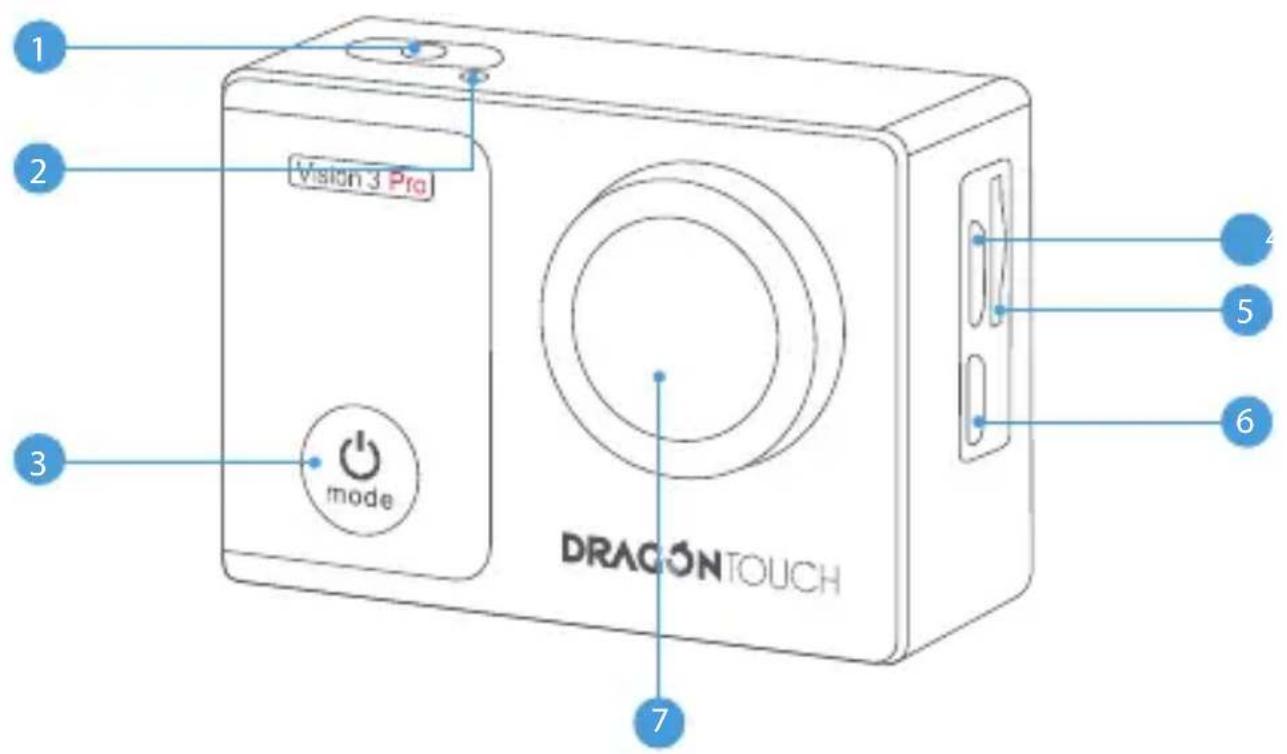
- Botón del Obturador / de Selección
- Wifi Indicator
- Botón de Encendido / Modo / Salida
- Puerto Micro USB /
Puerto de micrófono externo.
- Ranura Tarjeta de Memoria
- Puerto Micro HDMI
- Lentes
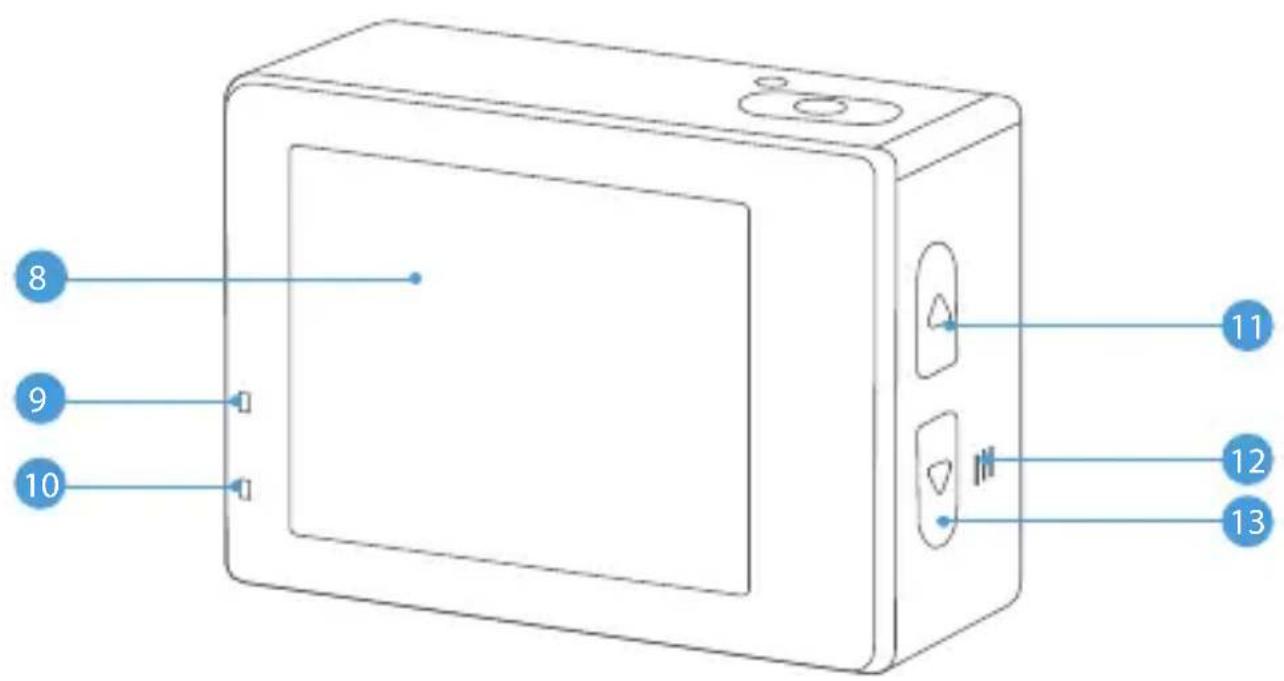
-
Pantalla
-
Indicador de Trabajo
- Indicador de Carga
- Botón Wifi / Arriba
- Altavoz
- Botón Abajo
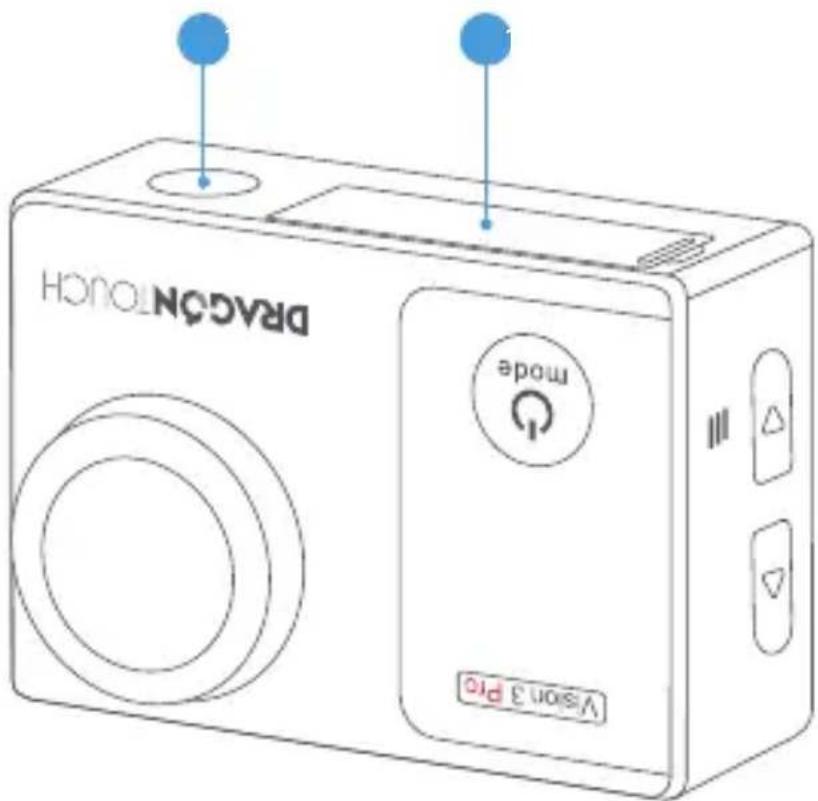
- 1/4 "interfaz de Holetripod Tornillo
- Tapa de Batería
Nota: La cámara no graba el sonido cuando está en la carcasa impermeable. La cámara soporta micrófono externo (no incluido) con puerto Micro USB.
CÓMO COMENZAR
Bienvenido a su nuevo Vision 3 Pro. Para capturar video y fotos, necesita una tarjeta de memoria (vendida por separado).
TARJETA DE MEMORIA
Use tarjetas de memoria de marca que cumplan con estos requisitos:
- Clase 10 o clasificación UHS-I
- Capacidad de hasta 128GB (FAT32)
Nota:
- Formatee la tarjeta de memoria primero en esta cámara antes de utilizarla. Para mantener su tarjeta de memoria en buena condición, reformatéela de nuevo periódicamente. Reformatear borrará todo su contenido, así que asegúrese de descargar primero sus fotos y videos.
- La tarjeta de memoria en formato FAT32 deja de grabar cuando el almacenamiento de cada archivo supera los 4GB y comienza a grabar nuevamente en un archivo nuevo.
ENCENDIDO + APAGADO
Para encender:
Presione el botón Modo durante 3 segundos. La cámara emite un pitido mientras la luz de estado de la cámara está encendida. Cuando aparezca la información en la pantalla LCD o la pantalla de estado de la cámara, la cámara está encendida.
Para apagar:
Mantenga presionado el botón Modo durante 3 segundos. La cámara emite un pitido mientras la luz de estado de la cámara está apagada.
MODO DE CAMBIO
Para cambiar modo:
Presione el botón Modo para cambiar el modo.
Para salir del modo:
Presione el botón Modo para salir del modo.
ENCENDIDO / APAGADO Wifi
Para encender Wifi:
Encienda la cámara, presione el botón ARRIBA para encender el Wifi. También puede ingresar la Configuración de la cámara para activar el Wifi.
Para apagar Wifi:
Presiona el botón Arriba para apagar el Wifi.
Note: La cámara no graba el sonido cuando está en la carcasa impermeable.
RESUMEN DEL PRODUCTOS
Hay 8 modos: Video, Grabación en bucle, Video de lapso de tiempo, Video en camara lenta, Foto, disparador automático, Lapso continuo, Foto de ráfaga.
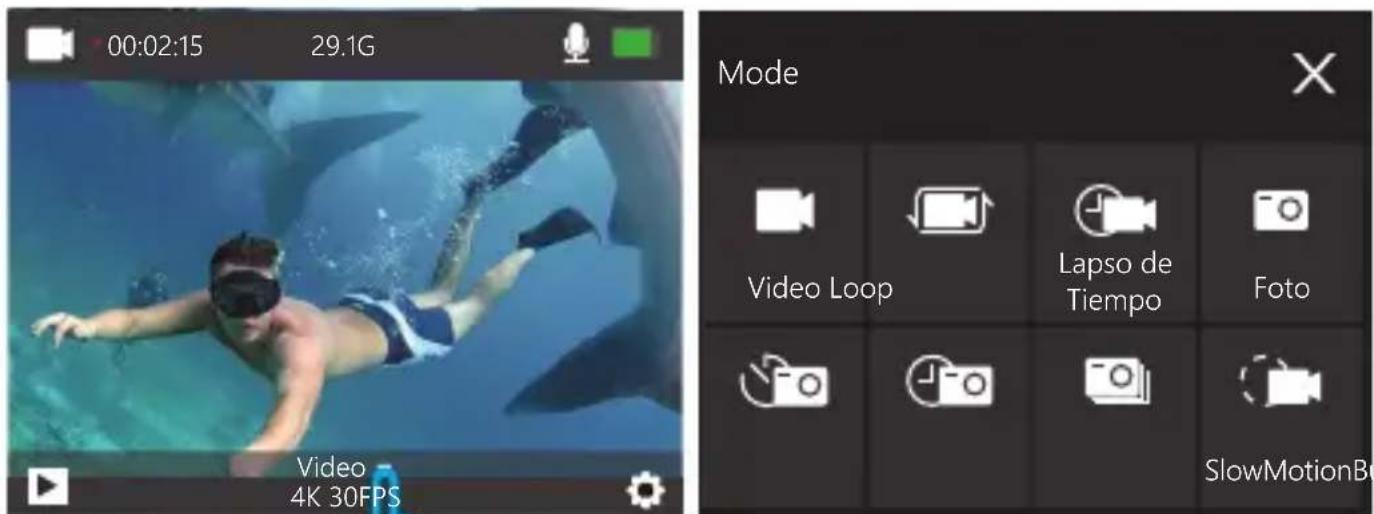

MODO DE VIDEO
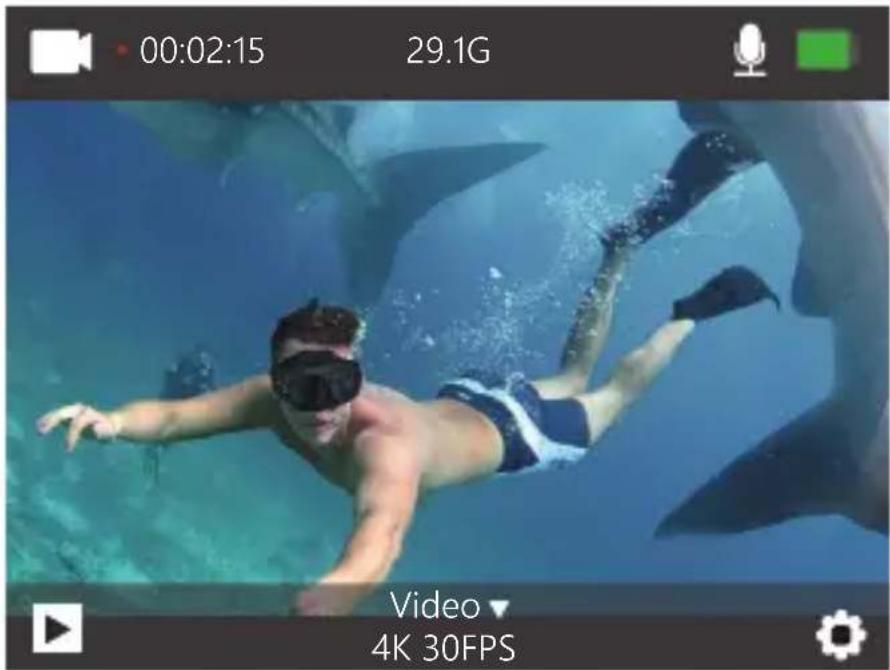
En Modo de Video, presione el botón OK, la cámara empieza grabar videos.
Presione botón OK para detener la grabación de video.
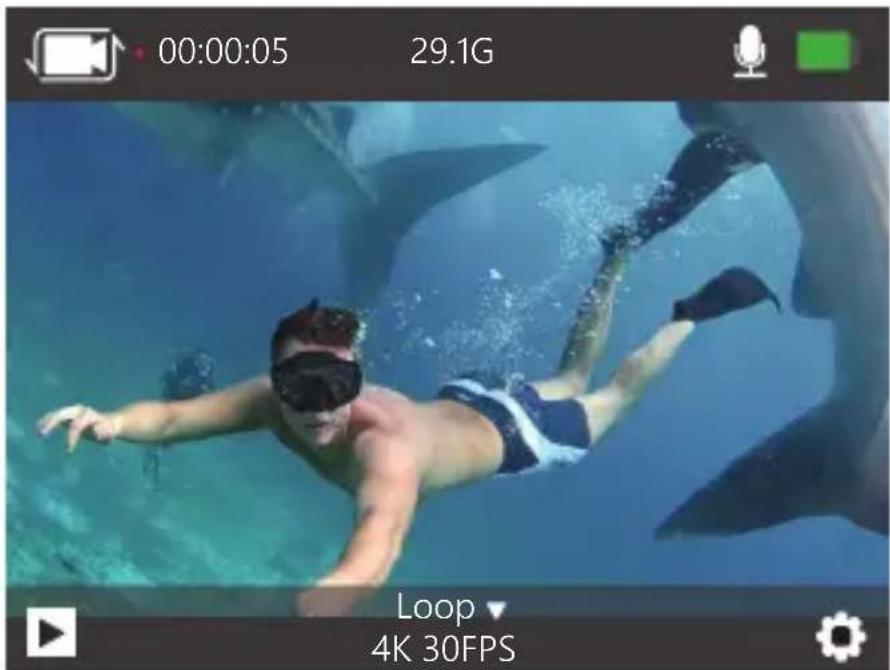
Modo de grabación en bucle
En el modo de grabación en bucle, presione el botón OK, puede grabar video continuamente, pero solo puede guardar los momentos que desee.
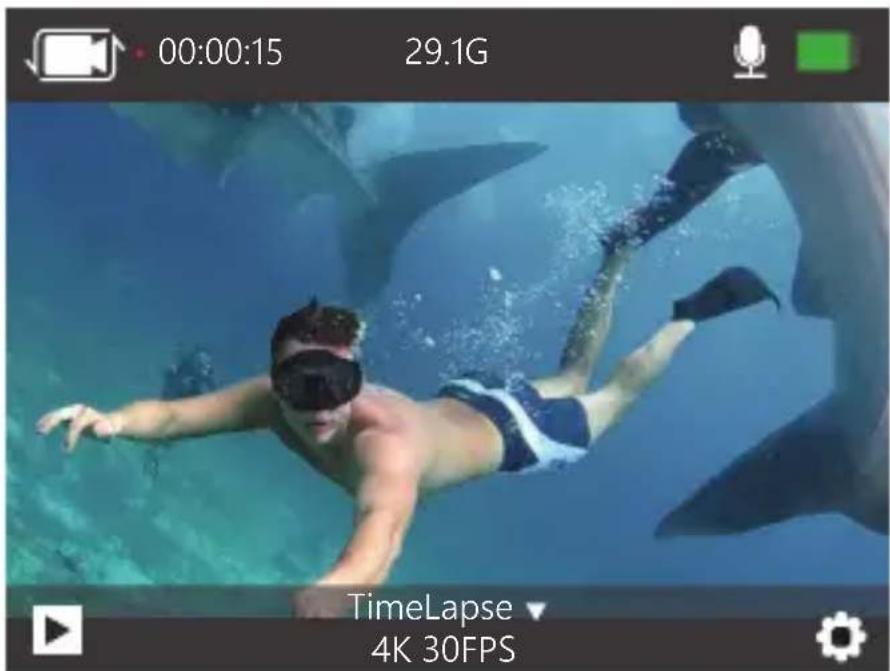
Modo de video de lapso de tiempo
En el modo de video de lapso de tiempo, presione el botón OK, la cámara graba video desde cuadros capturados a intervalos específicos.
Video de lapso de tiempo es capturado sin audio.
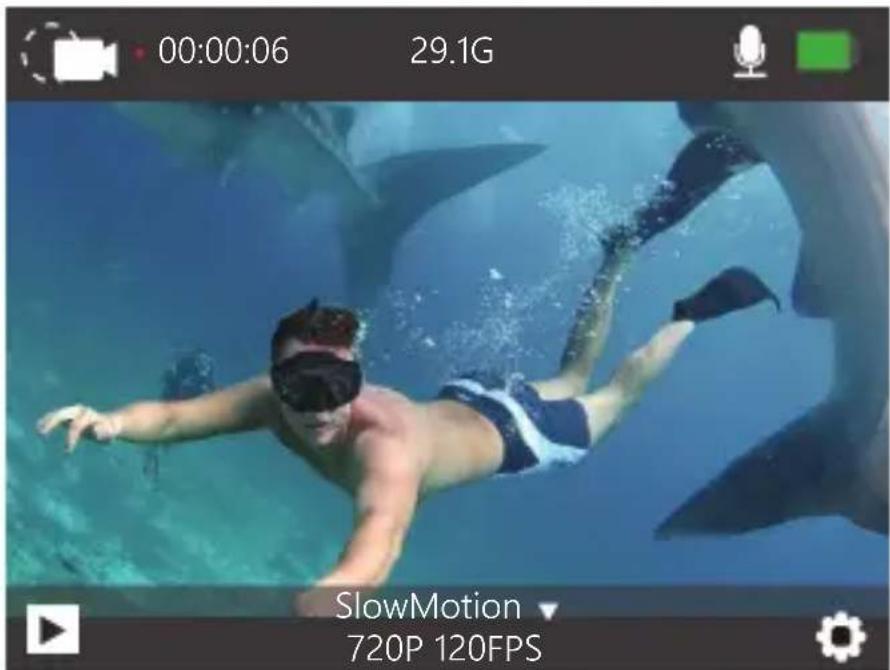
Modo de video a cámara lenta
En el modo de video en cámara lenta, presione el botón OK, la cámara graba el video en cámara lenta.
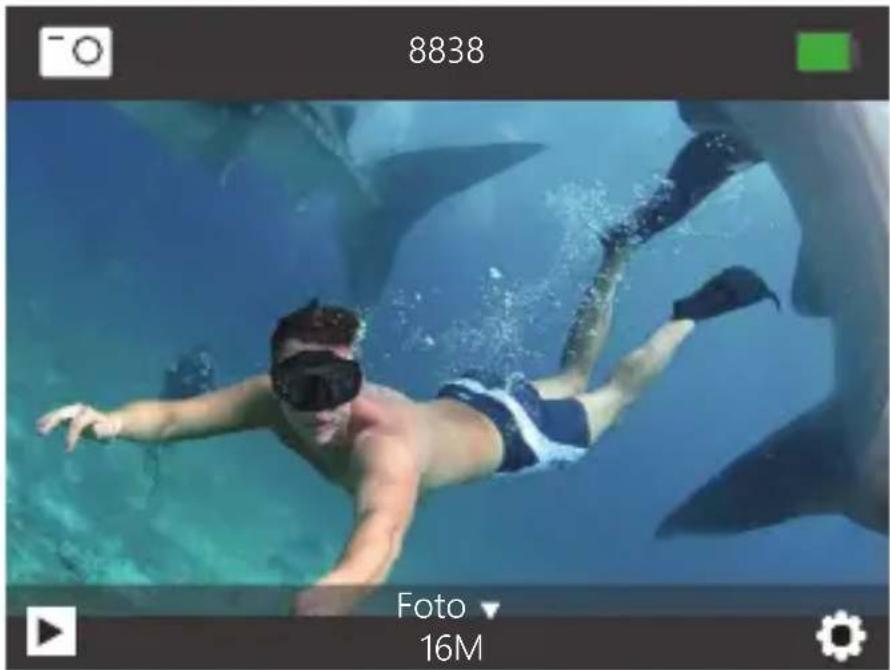
Modo foto
Presione el botón Modo una vez para cambiar al Modo foto después de encender la cámara. En el modo Foto, presione el botón OK, la cámara toma una foto.
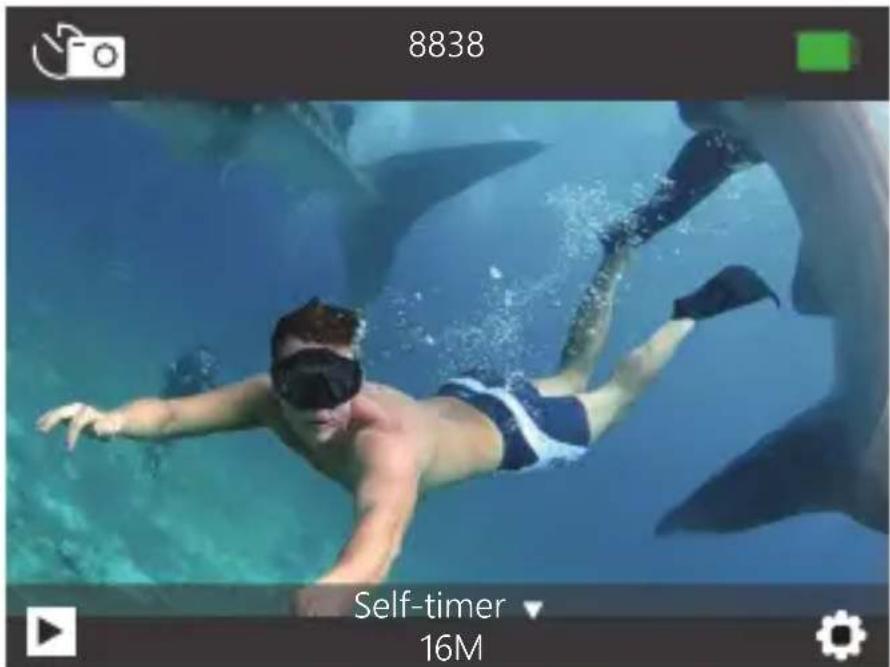
Modo de disparador automático
En el modo de disparador automático, presione el botón OK, toma una foto del disparador automático.
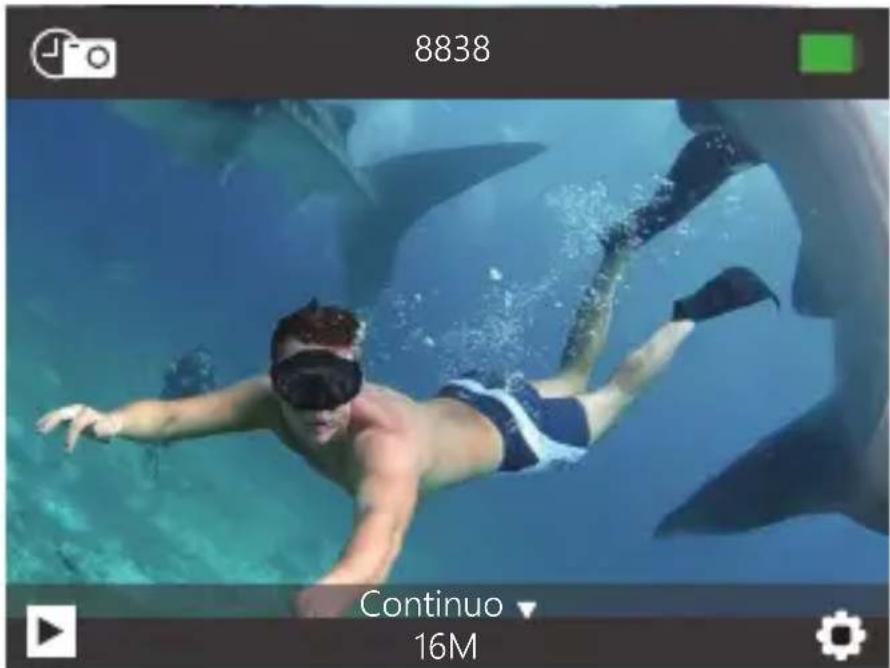
Modo de lapso continuo
En el modo de lapso continuo, presione el botón OK, esta cámara toma una foto con lapso continuo.
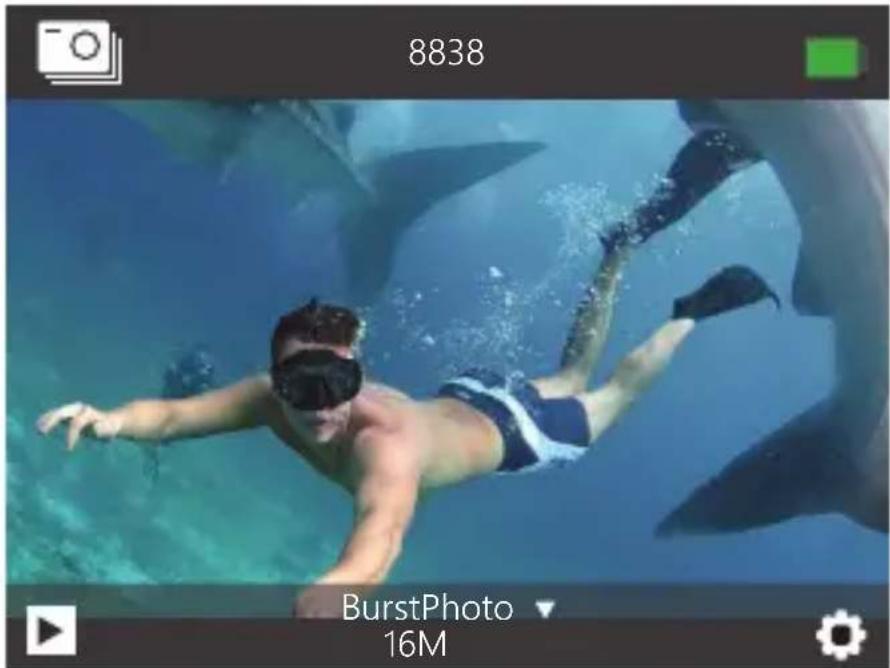
Modo de ráfaga de fotos
En el modo Foto ráfaga, presione el botón Disparador, la cámara toma 3 fotos por segundo.
PERSONALIZAR SU VISION 3 PRO
Presione el botón de Modo tres veces para ingresar a Configuración.
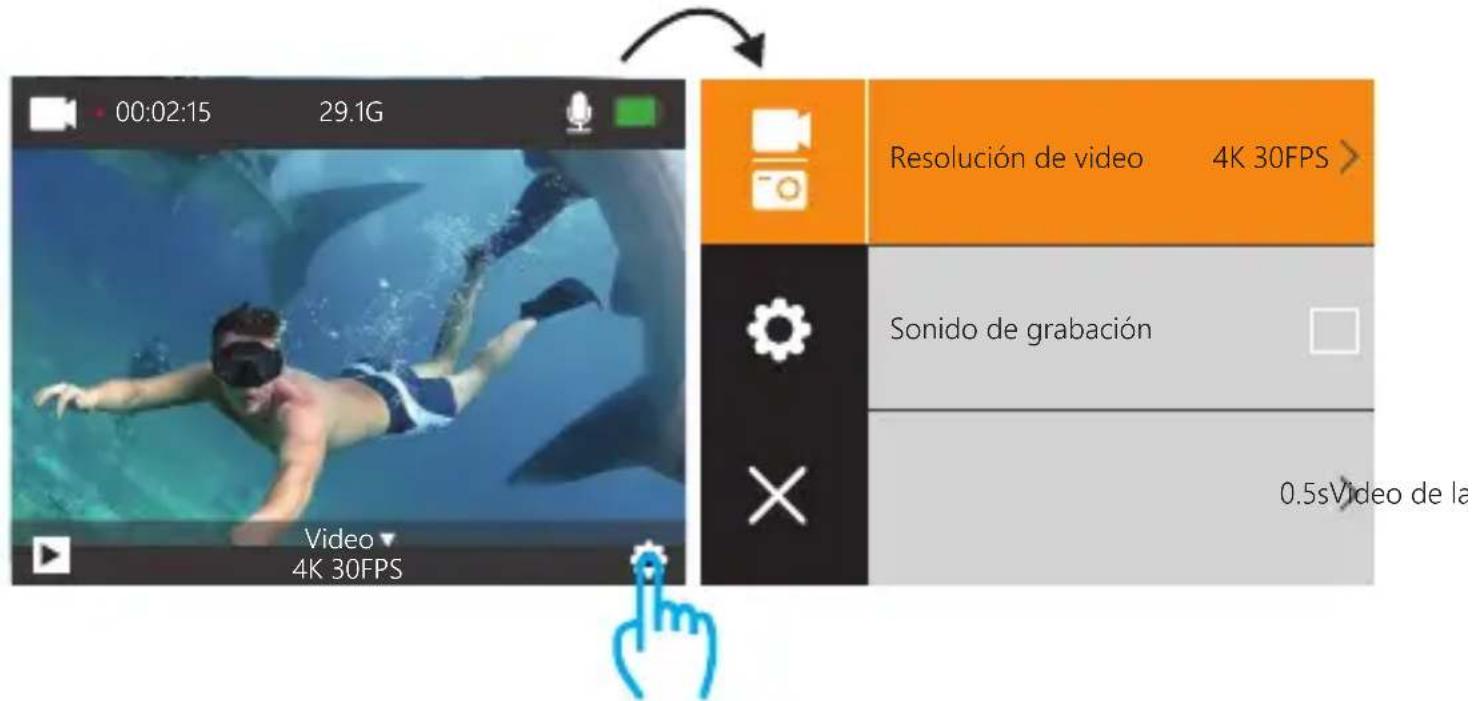
Pulse aquí
Configuración de Video & Foto
- Resolución del Video: 4K 30FPS, 2.7K 30FPS, 1080P 60FPS, 1080P 30FPS, 720P 120FPS, 720P 60FPS, 720P 30FPS
La configuración predeterminada es 4K / 30FPS.
- Grabación de sonido: Encendido / Apagado
La configuración predeterminada es Encendido.
Desactive la grabación de sonido, la cámara no graba sonido cuando graba un video.
La configuración predeterminada es Apagado.
Video de lapso de tiempo crea video desde cuadros capturados a intervalos específicos.
Esta opción le permite capturar un evento de lapso de tiempo e inmediatamente verlo o compartirlo como un video. Video de lapso de tiempo es capturado sin audio.
- Grabación en bucle: Apagado, 2 minutos, 3 minutos, 5 minutos
La configuración predeterminada es Apagado.
Los archivos se guardarán cada 3 minutos al elegir la opción 3 MIN. Cuando la tarjeta de memoria esté llena los nuevos archivos reemplazarán a los antiguos si el bucle de grabación está encendido. Si está apagado la cámara no grabará más al llenarse la tarjeta. Requerirás entonces formatear la memoria o colocar una nueva.
- Vídeo en cámara lenta: 1080P 60FPS, 720P 120FPS
La configuración predeterminada es 720P 120FPS.
La cámara lenta es un efecto en la realización de películas en la que el tiempo parece disminuir.
Nota: El video a cámara lenta se captura sin audio.
-
Estabilización de Imagen: Encendido / Apagado Esta configuración ajusta la imagen si hay movimiento durante la captura.
-
Resolución de fotos: 20MP, 16MP, 14MP, 12MP, 8MP, 5MP
La configuración predeterminada es 20M.
- Autodisparador: Apagado, 3S, 5S, 10S, 20S
La configuración predeterminada es Apagado.
Temporizado da una demora entre presionar la liberación de OK y el disparo de OK. Es más comúnmente usado para permitir que los fotógrafos se tomen una foto (a menudo con la familia).
- Lapso continuo: Apagado, 3S, 10S, 15S, 20S, 30S
La configuración predeterminada es desactivado.
Activar Lapso continuo, esta cámara toma fotos con lapso continuo.
- Foto de ráfaga: Apagado, 3P/S, 5P/S, 10P/S
La configuración predeterminada es apagado.
Burst Photo captura hasta 10 fotos en 1 segundo, por lo que es perfecto para capturar actividades en rápido movimiento.
Configuración general
1. Exposición: -3, -2, -1, 0, 1, 2, 3
La configuración predeterminada es 0.
De forma predeterminada, su cámara utiliza la imagen completa para determinar el nivel de exposición adecuado. Sin embargo, la exposición le permite seleccionar un área que desea que la cámara priorice al determinar la exposición. Esta configuración es particularmente útil en tomas en las que una región importante podría estar sobre o subexpuesta.
Cuando cambia esta configuración, la pantalla LCD muestra inmediatamente el efecto sobre su imagen. Si cambia de modo, la cámara vuelve a usar toda la escena para determinar el nivel correcto de exposición.
2. Housing Modo: Apagado / Encendido
La configuración predeterminada es apagado.
En el modo de video, presione y mantenga presionado el botón del obturador durante 3 segundos para cambiar el nodo de la cámara cuando la cámara está en la carcasa impermeable.
3. Balance de blancos: Automático, Soleado, Nublado, Luz incandescente, Luz fluorescente.
La configuración predeterminada es Auto.
El balance de blancos le permite ajustar la temperatura del color de los videos y las fotos para optimizar las condiciones de iluminación cálidas o frías. Cuando cambia esta configuración, la pantalla LCD muestra inmediatamente el efecto sobre su imagen.
4. Ángulo: 170°, 140°, 110°, 70°
La configuración predeterminada es 170°.
5. Modo buceo: Apagado / Encendido
La configuración predeterminada es apagado.
Activar el modo de buceo, puede compensar la falta de luz roja en las escenas bajo el agua. El modo de buceo está diseñado para ser usado en aguas tropicales y azules, optimizado para uso entre 10 y 80 pies.
- Rotacion de imagen: Apagado / Encendido
La configuración predeterminada es apagado.
Esta configuración determina la orientación de su video o fotos para ayudarlo a evitar grabaciones al revés.
- Modo de conducción: Apagado / Encendido
La configuración predeterminada es apagado.
Si activa el modo de conducción y conecta la cámara con el encendedor de cigarrillos del automóvil, la cámara se encenderá automáticamente si enciende su automóvil y se apagará si la detiene.
- Frecuencia: Auto, 50Hz, 60Hz
La configuración predeterminada es Auto.
- Luz indicadora de led: Apagado / Encendido
La configuración predeterminada es encendido.
La configuración predeterminada es 30s.
Apaga la pantalla LCD después de un período de inactividad para ahorrar batería.
Para volver a encender la pantalla LCD, presione cualquier botón de la cámara.
La configuración predeterminada es 3 minutos.
Apaga su Vision 3 después de un período de inactividad para ahorrar batería.
- Sello de fecha: Apagado / Encendido
La configuración predeterminada es encendido.
Si activa la marca de fecha, esta cámara agrega la marca de fecha al video y las fotos que toma.
-
Sonido: Apagado / Encendido Enciende o apaga el sonido de las teclas.
-
Idioma: 簡体中文, 繁體中文, English, 日本語, Deutsch, Français, Italiano, Español
La configuración predeterminada es English.
-
Fecha y hora: MM-DD-YYYY HH-MM-SS
-
Formato: ¿Formatear tarjeta? Confirmar / Cancelar
Para mantener su tarjeta de memoria en buenas condiciones, vuelva a formatearla regularmente. Al volver a formatear se borra todo su contenido, así que asegúrese de descargar primero sus fotos y videos.
-
Restablecer a fábrica: ¿Confirmar restablecer a fábrica? Confirmar / Cancelar Esta opción restablece todas las configuraciones a sus valores predeterminados.
-
Versión de firmware
Modelo: Vision 3 Pro
Fabricante: DragonTouch
Puede consultar el modelo, la versión, la hora actualizada y el fabricante de su Vision 3 Pro.
CONECTAR A LA APP XDV
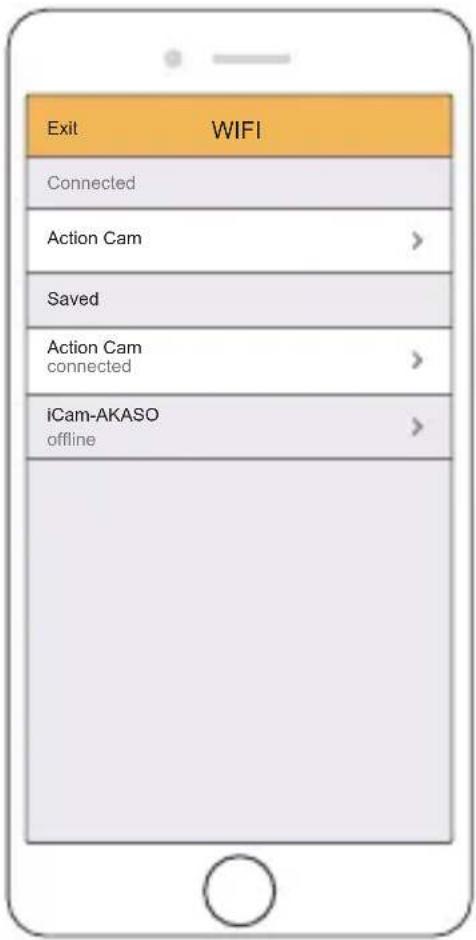
La App XDV le permite controlar su cámara de forma remota utilizando un teléfono inteligente o tableta. Las características incluyen control completo de la cámara, vista previa en vivo, reproducción, descarga, uso compartido de contenido y configuración de la cámara.
- Descargue la app XDV en su dispositivo móvil desde Apple App Store o Google Play.
- Encienda la camara. Presione el botón ARRIBA para activar Wifi en modo de video o teléfono.
- Encienda el Wifi de su dispositivo móvil, conéctese al Wifi SSID: 'Vision 3 Pro'.
- Introduce la contraseña: 1234567890.
- Encienda la app XDV en su teléfono inteligente o tableta.
Nota: Esta cámara no es compatible con la tableta iPad.
REPRODUCER SU CONTENIDO
Puede reproducir su contenido en la pantalla LCD de la cámara, su computadora, televisor, o teléfono inteligente / tableta.
También se puede reproducir contenido insertando la tarjeta de memoria en un dispositivo, tal como una computadora o un televisor compatible. Con ese método, la resolución de reproducción depende de la resolución del dispositivo y su capacidad de reproducer.
VER VIDEOS Y FOTOS EN SU VISIÓN 3 Pro
-
Encienda la camara. Presione el botón Modo dos veces para entrar en el modo Reproducción. También puede tocar el ícono del archivo para ingresar al modo de reproducción. Si su tarjeta de memoria contiene mucho contenido, puede tardar un minuto en cargarse.
-
Presione el botón Arriba / Abajo para desplazarse por los archivos de video o foto. También puede tocar el ícono Avanzar o Atrás para reproducir archivos de video o foto.
Nota: Esta cámara no es compatible con la computadora MAC o la tableta iPad.
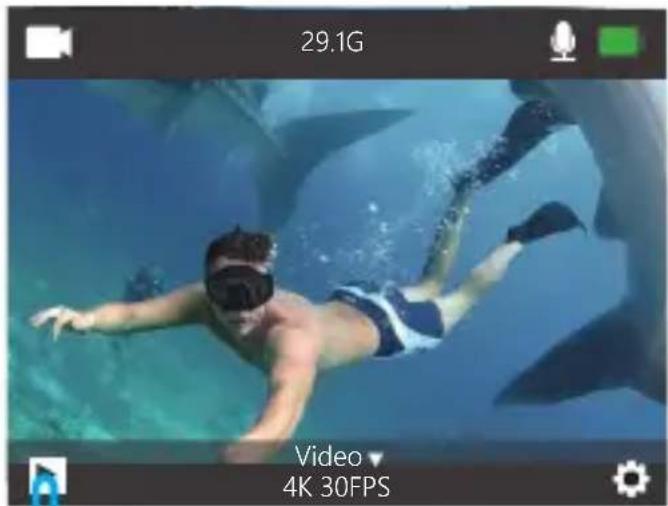
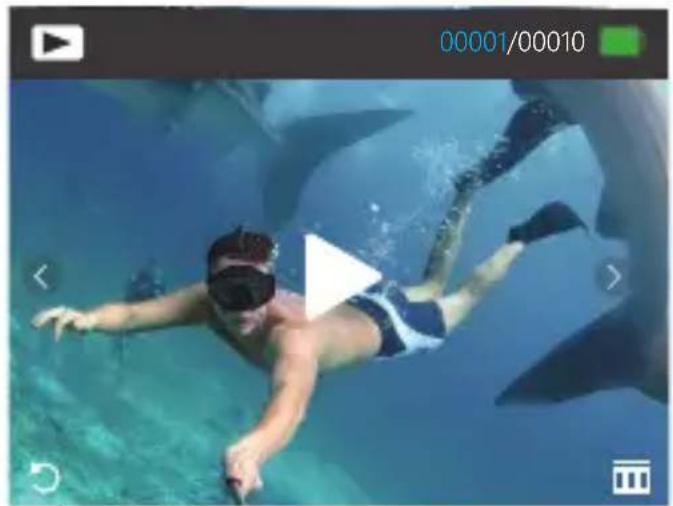
-
Encienda la camara. Presione el botón Modo dos veces para entrar en el modo Reproducción.
-
Presione el botón Arriba / Abajo para desplazarse por los archivos de video o foto.
-
Mantenga presionado el botón OK durante tres segundos. La pantalla muestra 'Eliminar este archivo? Confirmar / Cancelar'.
-
Presione el botón Arriba y luego el botón OK. El archivo seleccionado será eliminado.
-
Para salir del modo de reproducción, presione el botón Modo.
-
Encienda la camara. Presione el botón Modo dos veces para entrar en el modo Reproducción.
-
Toque el ícono del archivo ▶ en la esquina izquierda de la pantalla para ingresar al modo de reproducción.
ES
- Presione el ícono Avanzar o Atrás para ubicar el archivo de video o foto que desea eliminar.
- Toque 📂 . La pantalla muestra 'Eliminar este archivo? Confirmar / Cancelar'.
- Toque 'Confirmar', el archivo seleccionado se eliminará.
- Para salir del modo de reproducción, toque el ícono de retorno 📄.
DESCARGAR SU CONTENIDO
DESCARGAR SU CONTENIDO A COMPUTADORA
Para reproducir sus videos y fotos en una computadora, primero debe transferir estos archivos a una computadora. La transferencia también libera espacio en su tarjeta de memoria para obtener contenido nuevo.
Para descargar archivos a una computadora con un lector de tarjetas (vendido por separado) y el explorador de archivos de su computadora, conecte el lector de tarjetas a la computadora, luego inserte la tarjeta de memoria.
Puede transferir archivos a su computadora o eliminar archivos seleccionados en su tarjeta. También puede descargar archivos a una computadora con Windows usando un cable USB.
Nota: Esta cámara no es compatible con Mac.
DESCARGAR SU CONTENIDO A SMARTPHONE O TABLET
- Encienda la app "XDV" y toque 'Vision 3 Pro'.
- Toque el ícono de Medios Media en la parte inferior de la pantalla.
- Toca 'Dispositivo' en la parte superior de la pantalla.
- Toque ✉ y luego toque ↓ para seleccionar los archivos que desea descargar.
- Toca 'Confirmar' en la esquina derecha de la pantalla inferior.
La función de zoom le permite ajustar qué tan cerca o lejos se ve el tema en su foto. La configuración predeterminada es NO ZOOM. La función de zoom está disponible en los modos Video y Foto. Vision 3 Pro puede 4X zoom.
- Encienda la visión 3 Pro.
- Ingrese el modo Video o Foto.
- Mantenga presionado el botón Arriba o Abajo para ajustar el nivel de zoom.
FORMATEAR SU TARJETA DE MEMORIA
Para mantener su tarjeta de memoria en buenas condiciones, reformatearlo regularmente. Al volver a formatear se borra todo su contenido, así que asegúrese de descargar primero sus fotos y videos
- Encienda Vision 3 Pro.
- Ingrese la Configuración general.
- Presione el botón ARRIBA / Abajo para encontrar la opción 'Formato'.
- Presione el botón OK, la pantalla muestra 'Formatear tarjeta? Confirmar / Cancelar.
- Presione el botón Arriba y luego el botón OK, luego formatea su tarjeta de memoria con éxito.
MANTENER SU CÁMARA
Siga estas pautas para obtener el mejor rendimiento de su cámara:
- Para obtener el mejor rendimiento de audio, agite la cámara o sopla el micrófono para eliminar los residuos de los orificios del micrófono.
- Para limpiar la lente, límpiela con un paño suave y sin pelusas. No inserte objetos extraños alrededor de la lente.
- No toque la lente con los dedos.
- Mantenga la cámara alejada de caídas y golpes, ya que podría dañar las piezas del interior.
- Mantenga la cámara alejada de la temperatura alta y la luz solar intensa para evitar daños.
MAXIMIZAR LA VIDA ÚTIL DE LA BATERÍA
Si la batería alcanza el 0% durante la grabación, la cámara guardará el archivo y se apagará
Para maximizar la vida útil de batería, siga las siguientes reglas si es posible:
- Apague conexiones inalámbricas.
- Capture video a velocidades de cuadro y resoluciones más bajas.
- se la configuración de salvapantallas.
MANTENIMIENTO Y MANIPULACIÓN DE LA BATERÍA
La cámara contiene componentes sensibles, incluida la batería. Evite exponer su cámara a temperaturas muy frías o muy calientes. Las condiciones de baja o alta temperature pueden acortar temporalmente la duración de la batería o causar que la cámara deje de funcionar temporalmente.
Evite los cambios bruscos de temperatura o humedad cuando usa la cámara, como se puede formar condensación en la cámara o dentro de ella.
No seque la cámara o la batería con una fuente de calor externa, como un horno de microondas o un secador de pelo. El daño a la cámara o batería causado por contacto con líquido dentro de la cámara no se cubre por la garantía.
No almacene su batería con objetos metálicos, como monedas, llaves o collares. Si los terminales de la batería entran en contacto con objetos metálicos, esto puede provocar un incendio.
No realice alteraciones no autorizadas a la cámara. Si lo hace, puede comprometer la seguridad, el cumplimiento normativo, el rendimiento y puede anular la garantía.
ADVERTENCIA: No deje caer, desmonte, abra, aplaste, doble, deforme, perfore, triture, cocine en microondas, incinere o pinte la cámara o la batería. No inserte objetos extraños en la abertura de la batería de la cámara. No utilice la cámara o la batería si está dañada, por ejemplo, si está agrietada, perforada o dañada por el agua. El desmontaje o la perforación de la batería pueden provocar una explosión o un incendio.
Resistente solo a los choros de agua, no impermeable
VIDEO
Para registrar un Video, verificar que la cámara esté en Modo Video.
Para comenzar a grabar:
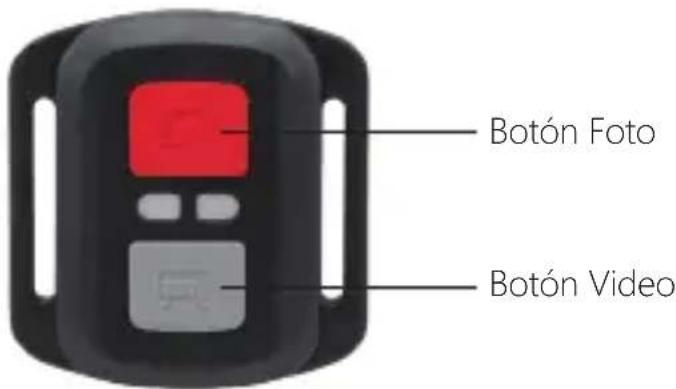
Presionar el Botón Gris del Video. La cámara emitirá una señal acústica y la luz de la cámara parpadeará durante la grabación.
Para detener la grabación:
Presionar nuevamente el Botón Gris del Video. La cámara emitirá una señal acústica y la luz de la cámara parpadeará durante la grabación.
FOTO
Para tomar una foto, asegúrese de que la cámara esté en Modo Foto.
Para tomar una foto:
Presionar el botón rojo de la foto. La cámara emitirá un pitido.
CR2032 REEMPLAZO DE LA BATERÍA PARA VISION 3 PRO MANDO A DISTANCIA
- Utilizar un destornillador Phillips de 1,8 mm para quitar los 4 tornillos de la tapa posterior del control remoto, lo que permite que se abra.
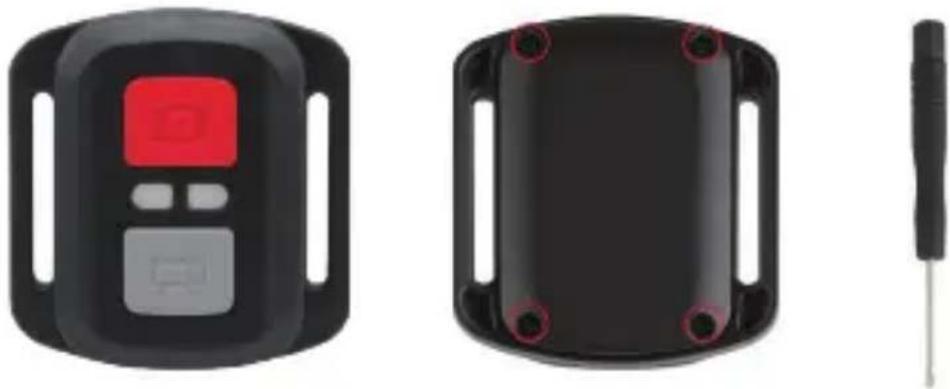
- Retirar otros 4 tornillos en la placa PCB.
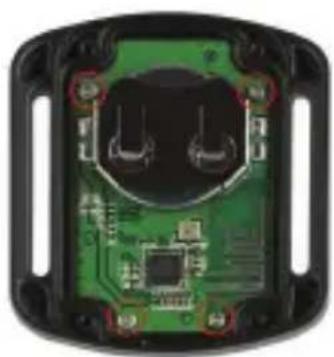
- Levantar la placa PCB y deslizar la batería hacia afuera, como se muestra en la figura. Nota: NO girar la PCB para evitar invertir las funciones de la cámara y los botones de video.
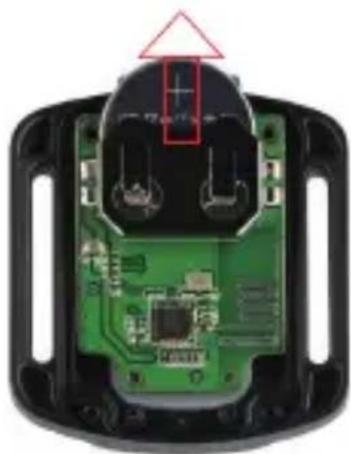
- Instalar la batería nueva, manteniendo el polo '+' hacia arriba.
- Reemplazar los 4 tornillos en la placa PCB.
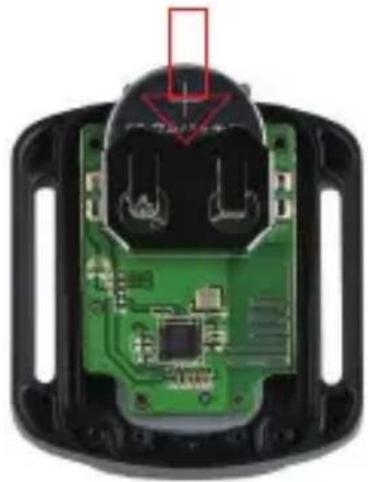
- Reemplazar los 4 tornillos en la cubierta.
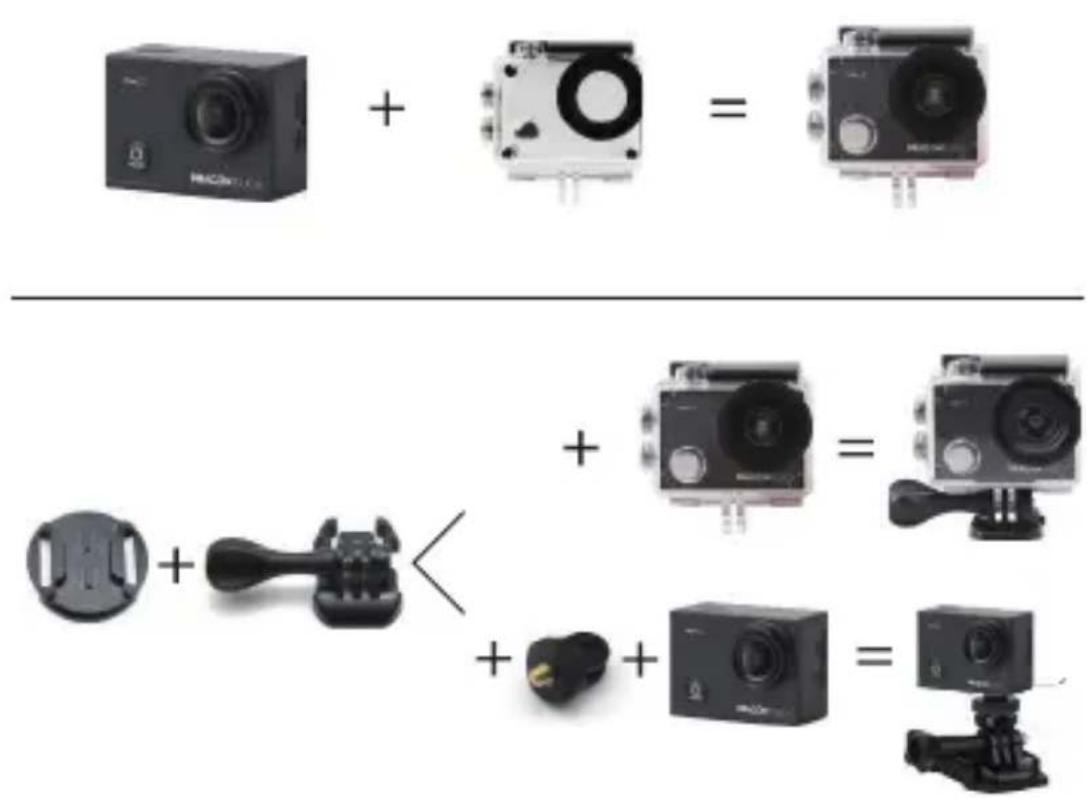
MONTAJE DE LA CAMARA
Sujete su cámara a cascos, equipos y equipo.
Cualquier problema con los productos DragonTouch, por favor sin duda en contactarnos, le responderemos dentro de 24 horas.
Dirección de correo electrónico: cs@dragontouch.com
Sitio web oficial: www.dragontouch.com
CONTENU
Bienvenido a su nuevo Vision 3 Pro. Para capturar video y fotos, necesita una carte mémoire (vendida por separado).
CARTE MÉMOIRE
- Exposición: -3, -2, -1, 0, 1, 2, 3




