
Vision 3 Pro - Caméscope Dragon Touch - Notice d'utilisation et mode d'emploi gratuit
Retrouvez gratuitement la notice de l'appareil Vision 3 Pro Dragon Touch au format PDF.


| Type de produit | Caméscope sport |
| Marque | Dragon Touch |
| Modèle | Vision 3 Pro |
| Résolution vidéo maximale | 4K (3840x2160) à 30 FPS |
| Résolutions vidéo disponibles | 4K 30FPS, 2.7K 30FPS, 1080P 60FPS/30FPS, 720P 120FPS/60FPS/30FPS |
| Résolution photo maximale | 20 Mégapixels (20MP) |
| Modes de capture | 8 modes : Vidéo normale, Vidéo en boucle, Vidéo temps-lapse, Vidéo au ralenti, Photo normale, Retardateur, Prise de photo auto, Photo en rafale |
| Stabilisation d'image | Oui (activé/désactivé) |
| Angle de vue | 170°/140°/110°/70° |
| Zoom numérique | 4x |
| Alimentation | Batterie lithium-ion rechargeable (via port micro USB) |
| Stockage | Carte microSD jusqu'à 128 Go (Classe 10 ou UHS-I, format FAT32) |
| Connectivité sans fil | WiFi intégré (SSID : Vision 3 Pro, mot de passe : 1234567890) |
| Application mobile | XDV (compatible Android et iOS, sauf iPad) |
| Ports | Micro USB, Micro HDMI, prise microphone externe |
| Écran | LCD intégré |
| Télécommande | Fournie (nécessite pile CR2032) |
| Autonomie | Variable selon usage (optimisable en réduisant la résolution et en désactivant le WiFi) |
| Entretien | Nettoyer l'objectif avec un chiffon doux non pelucheux ; éviter les chocs et les températures extrêmes |
| Sécurité | Ne pas démonter, percer ou exposer la batterie à des sources de chaleur ; éviter le contact des bornes avec des objets métalliques |
| Accessoires inclus | Télécommande, câble USB, boîtier étanche (non précisé dans le manuel) |
| Garantie | Contact cs@dragontouch.com (réponse sous 24h) |
FOIRE AUX QUESTIONS - Vision 3 Pro Dragon Touch
Questions des utilisateurs sur Vision 3 Pro Dragon Touch
0 question sur cet appareil. Repondez a celles que vous connaissez ou posez la votre.
Poser une nouvelle question sur cet appareil
Téléchargez la notice de votre Caméscope au format PDF gratuitement ! Retrouvez votre notice Vision 3 Pro - Dragon Touch et reprennez votre appareil électronique en main. Sur cette page sont publiés tous les documents nécessaires à l'utilisation de votre appareil Vision 3 Pro de la marque Dragon Touch.
MODE D'EMPLOI Vision 3 Pro Dragon Touch
| Votre Vision 3 Pro | 76 |
| Commencer | 78 |
| Aperçu des Modes | 79 |
| Personnaliser Votre Vision 3 Pro | 84 |
| Connexion à l'application XDV | 88 |
| Lecture de Votre Contenu | 88 |
| Suppression de Vidéos et de Photos sur Votre Vision 3 Pro | 89 |
| Descargar su Contenido | 90 |
| Réglage du Niveau de Zoom | 93 |
| Reformatage de Votre Carte Mémoire | 93 |
| Maintenir Votre Caméra | 93 |
| Maximiser la Vie de la Batterie | 94 |
| Stockage et Manipulation de la Batterie | 94 |
| Télécommande | 95 |
| Monter Votre Caméra | 97 |
| Contactez Nous | 99 |
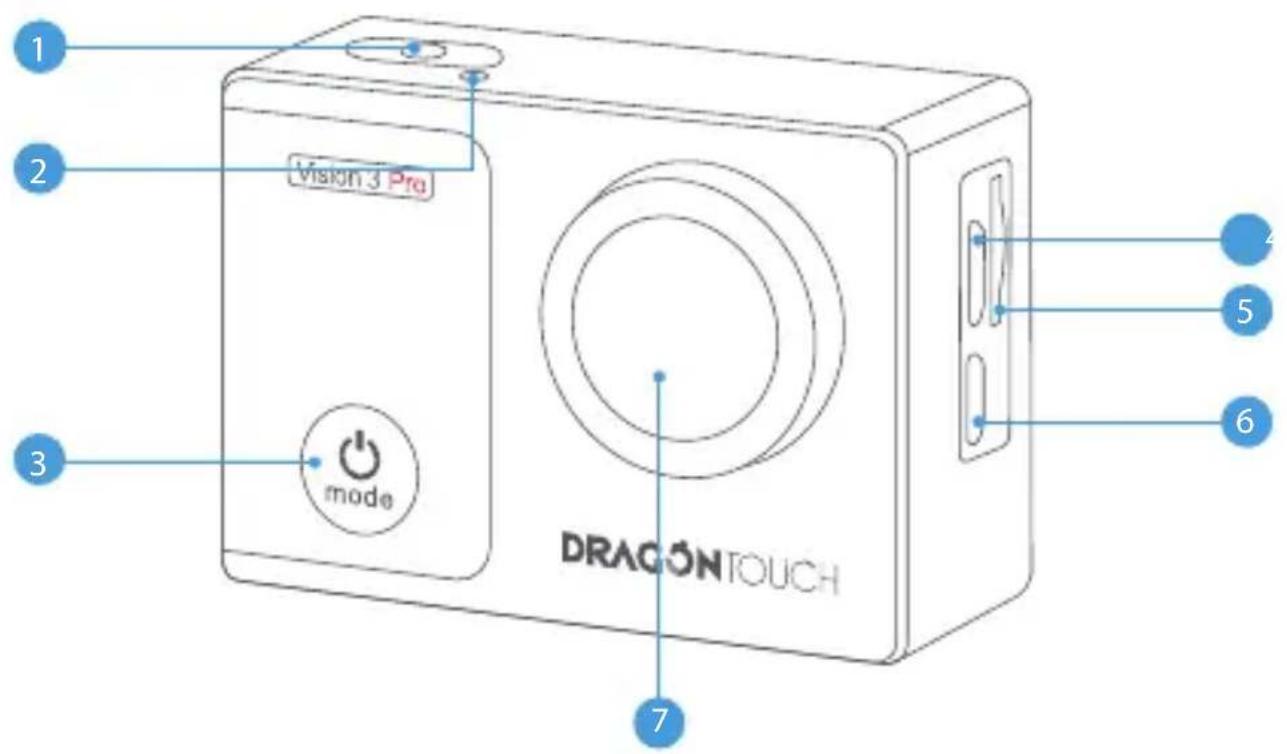
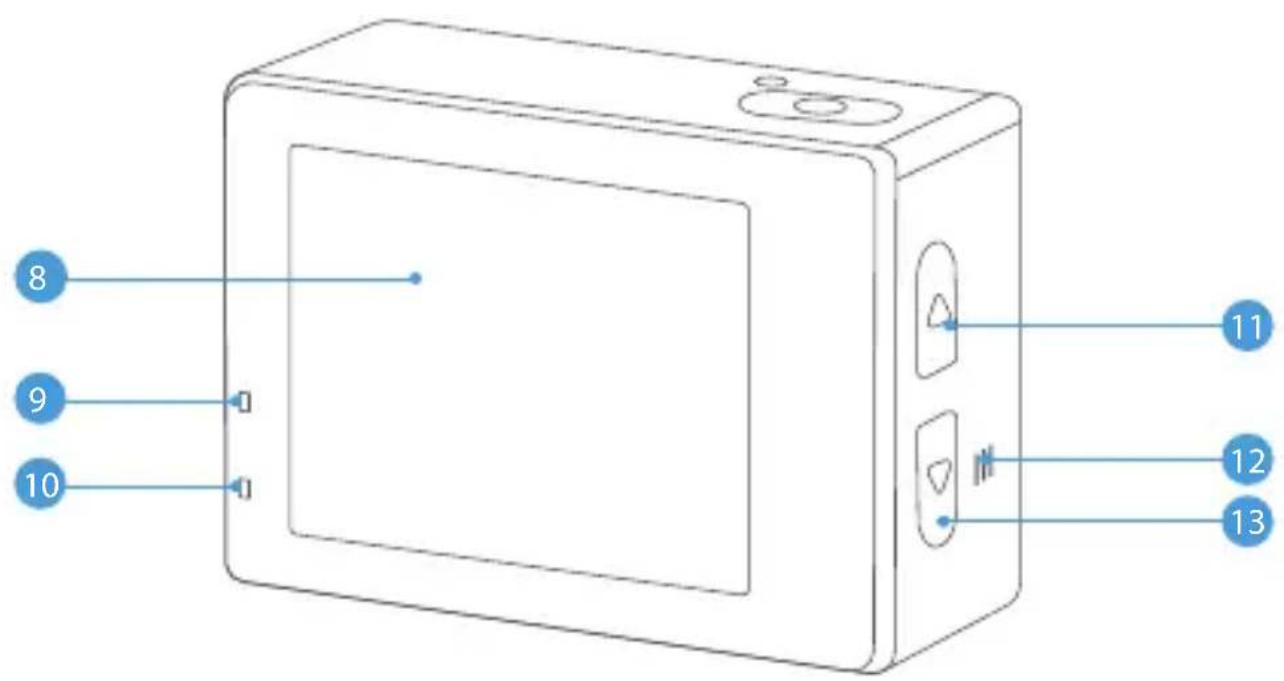
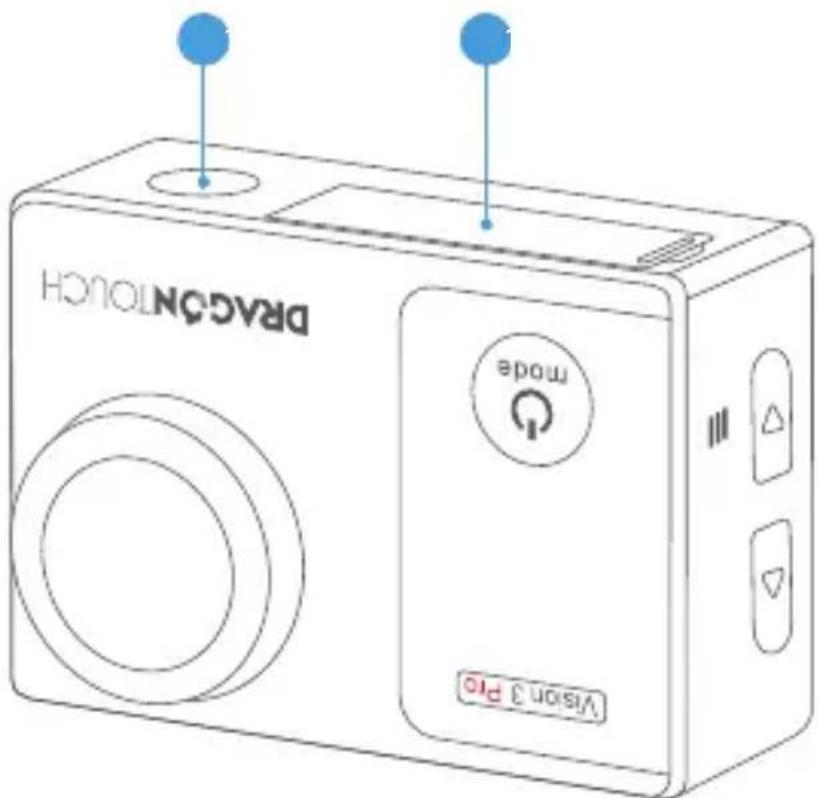
- Bouton Obturateur / Sélectionner
- Indicateur Wifi
- Bouton Puissance / Mode / Sortie
- Port micro USB / Port microphone externe
- Fente Carte Mémoire
- Port Micro HDMI
- Lentille
- Écran
- Indicateur de Fonctionnement
- Indicateur de Charge
- Bouton Haut
- Haut-Parleur
- Bouton Bas
- Trou de Trépied
- Porte de batterie
Remarque: La caméra sport n'enregistre pas le son lorsqu'elle est dans le boîtier étanche. La caméra prend en charge un microphone externe (non inclus) avec un port Micro USB.
Commencer
Utilisez des cartes mémoire de marque qui répondent à ces exigences:
- Classe 10 ou classement UHS-I.
- Capacité jusqu'à 128 Go (FAT32).
Remarque:
- Veuillez formater d'abord la carte mémoire dans cette caméra sport avant de l'utiliser. Pour garder votre carte mémoire en bon état, reformatez-la régulièrement. Le reformatage efface tout votre contenu, assurez-vous de sauvegarder d'abord vos photos et vidéos sur vos autres appareils.
- La carte mémoire en format FAT32 arrêtera l'enregistrement lorsque la capacité de stockage de chaque fichier dépasse 4GO et puis recommence à enregistrer sur un nouveau fichier.
Pour allumer:
Appuyez sur le bouton Mode pendant trois secondes. La caméra sport émet un signal sonore tandis que le voyant d'état de la caméra sport est allumé. Lorsque des informations apparaissent sur l'écran LCD ou le voyant d'état de la caméra sport, votre caméra sport est allumé.
Pour éteindre:
Appuyez sur le bouton Mode pendant trois secondes. La caméra sport émet un signal sonore tandis que le voyant d'état de la caméra sport est éteint.
Pour changer de mode:
Allumez la caméra sport, appuyez sur l'icône "Changement de mode" ou appuyez sur le bouton Mode pour changer de mode.
Pour quitter le mode:
Appuyez sur le bouton Mode pour quitter le mode.
Pour activer le wifi:
Allumez la caméra sport, faites glisser votre doigt du haut vers le bas ou appuyez sur la touche de raccourci pour accéder au menu. Appuyez ensuite sur l'icône Wifi pour activer le Wifi. Vous pouvez également entrer les paramètres généraux pour activer le Wifi.
Pour désactiver le wifi:
Maintenez le bouton de l'obturateur enfoncé pendant 5 secondes pour désactiver le Wifi.
Remarque: La caméra sport n'enregistre pas le son lorsqu'il est dans le boîtier étanche.
Aperçu des MODES
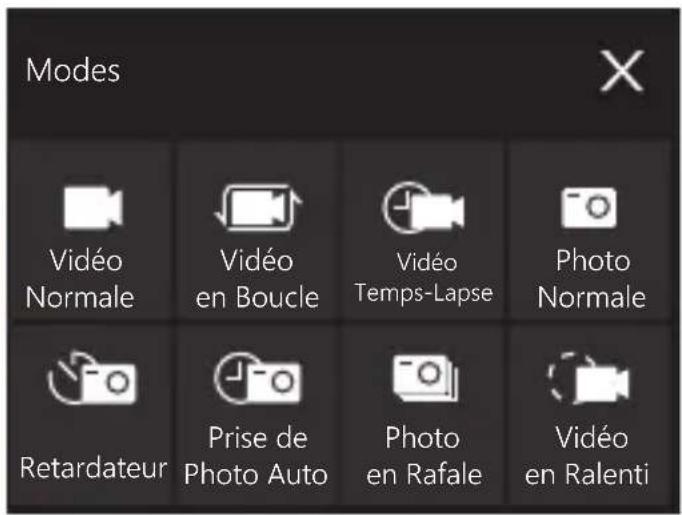
Il y a 8 modes: Vidéo normale, Vidéo en boucle, Vidéo Temps-lapse, Photo normale, Retardateur, Prise de photo auto, Photo en rafale et Vidéo en Ralenti.
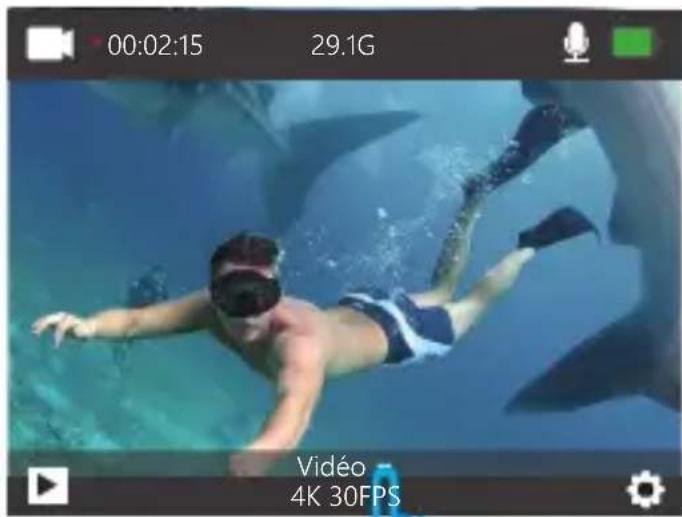
Mode vidéo normale
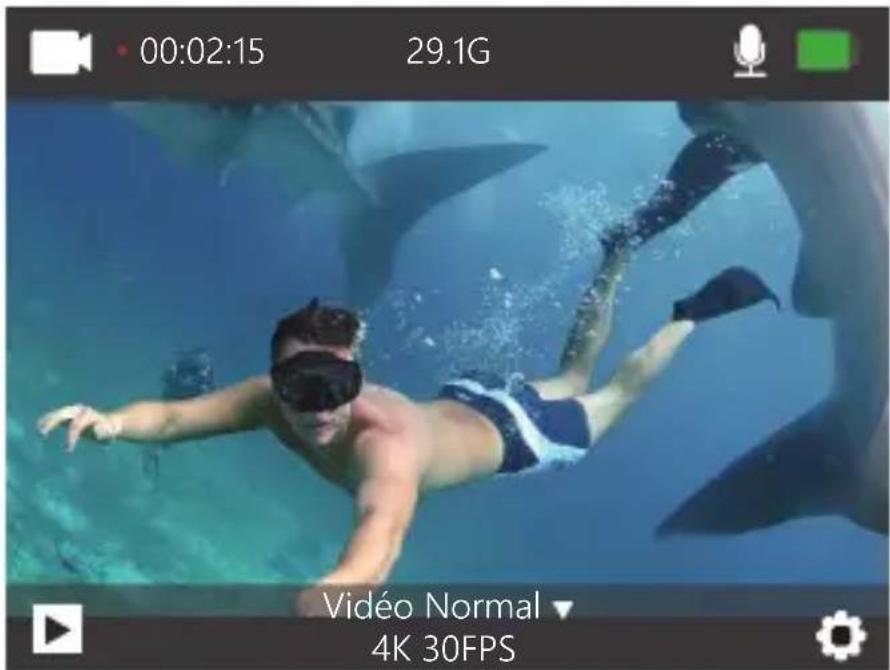
En Mode Vidéo normale, appuyez sur le bouton de Déclencheur, la caméra sport commence à enregistrer la vidéo. Appuyez sur le bouton de déclencheur pour arrêter l'enregistrement vidéo.
Mode vidéo en boucle
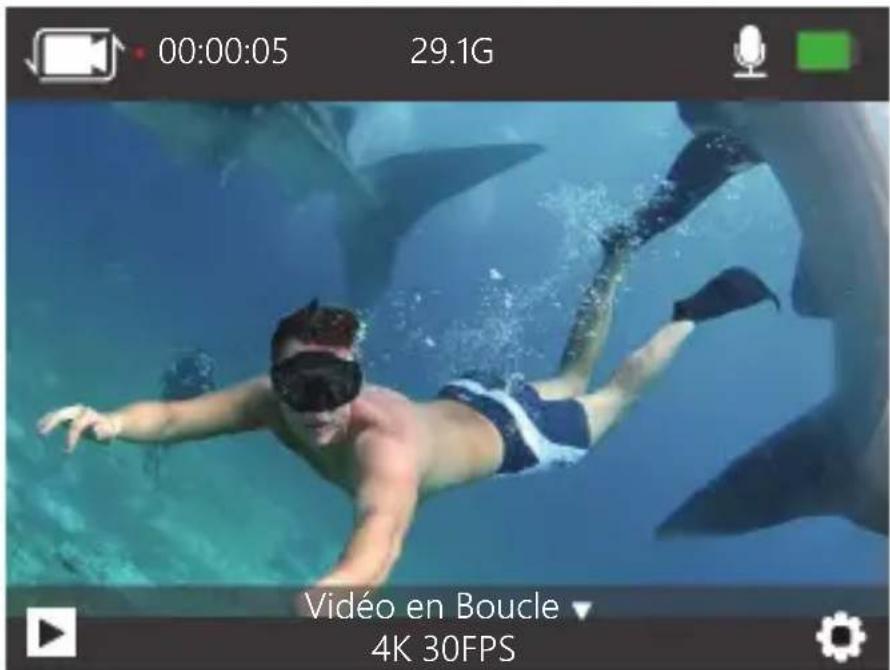
En mode vidéo en boucle, appuyez sur le bouton de déclencheur. Vous pouvez enregistrer en continu des vidéos, mais enregistrez uniquement les moments souhaités.
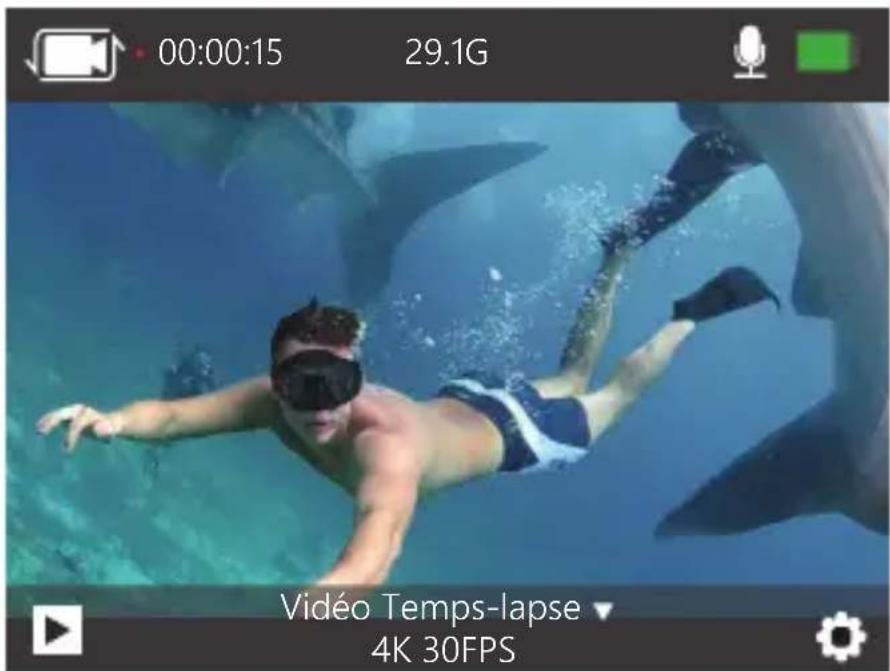
Mode vidéo temps-lapse
En Mode Vidéo Temps-lapse, appuyez sur le bouton de déclencheur. La caméra enregistre la vidéo à partir d'images capturées à des intervalles spécifiques.
La Vidéo Temps-lapse est capturée sans audio.
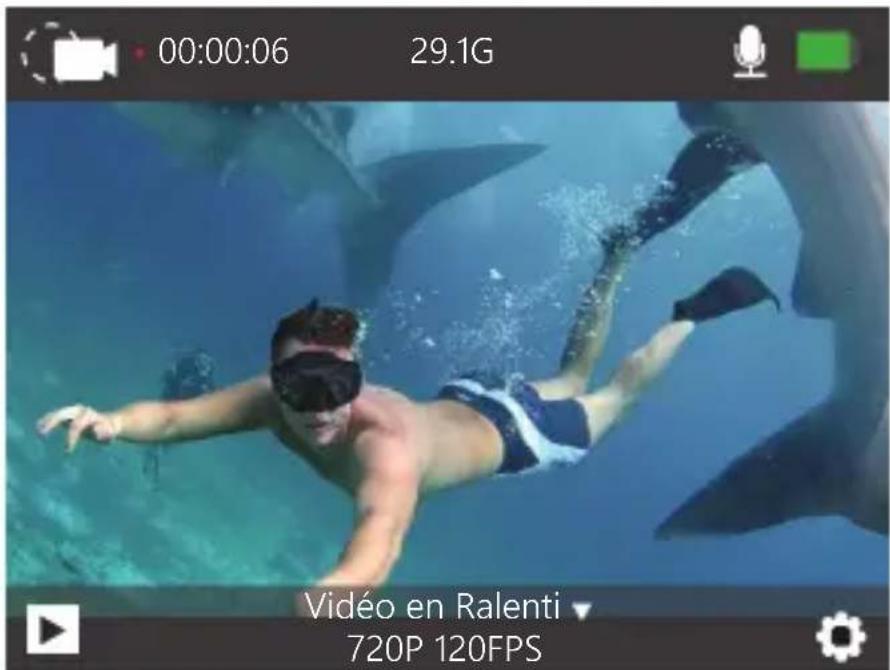
Mode vidéo en ralenti
En mode vidéo en ralenti, appuyez sur le bouton de déclencheur, la caméra enregistre une vidéo au ralenti.
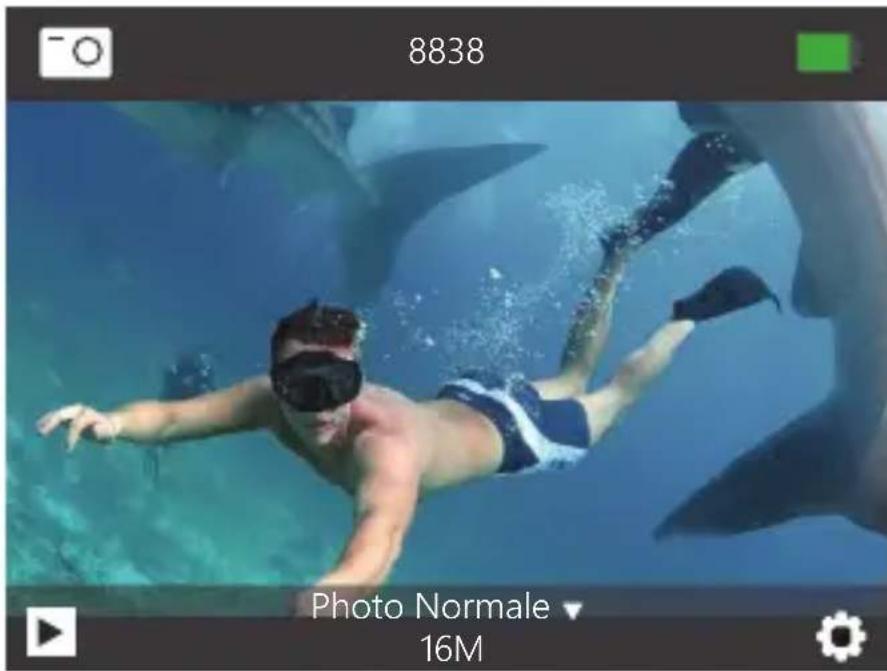
Mode photo normale
Appuyez sur le bouton Mode pour passer en Mode photo normale après avoir allumé la caméra sport. En Mode photo normale, appuyez sur le bouton de l'obturateur, la caméra sport prend une photo.
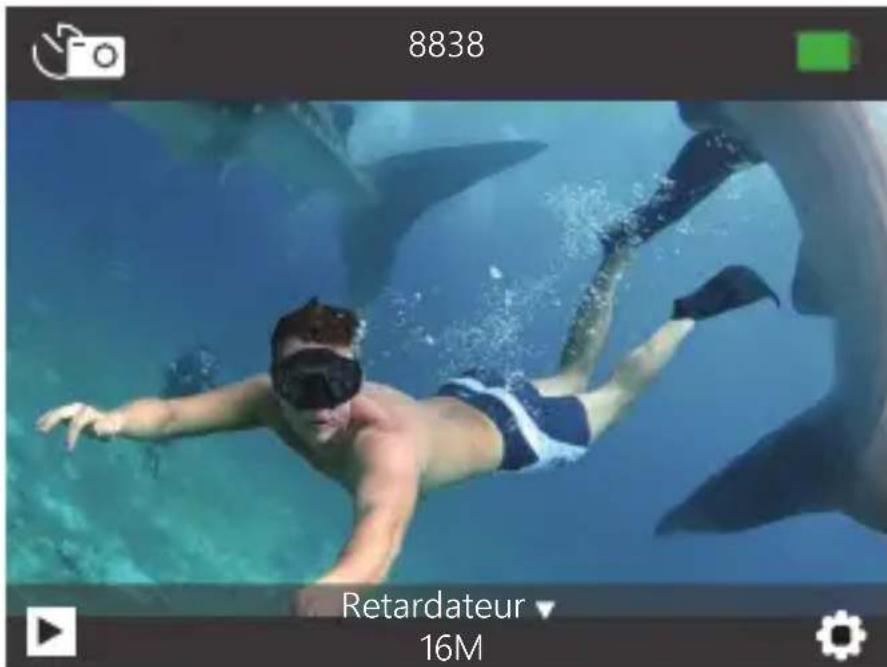
Mode retardateur
En mode retardateur, appuyez sur le bouton de l'obturateur, la caméra sport prend une photo avec le retardateur.
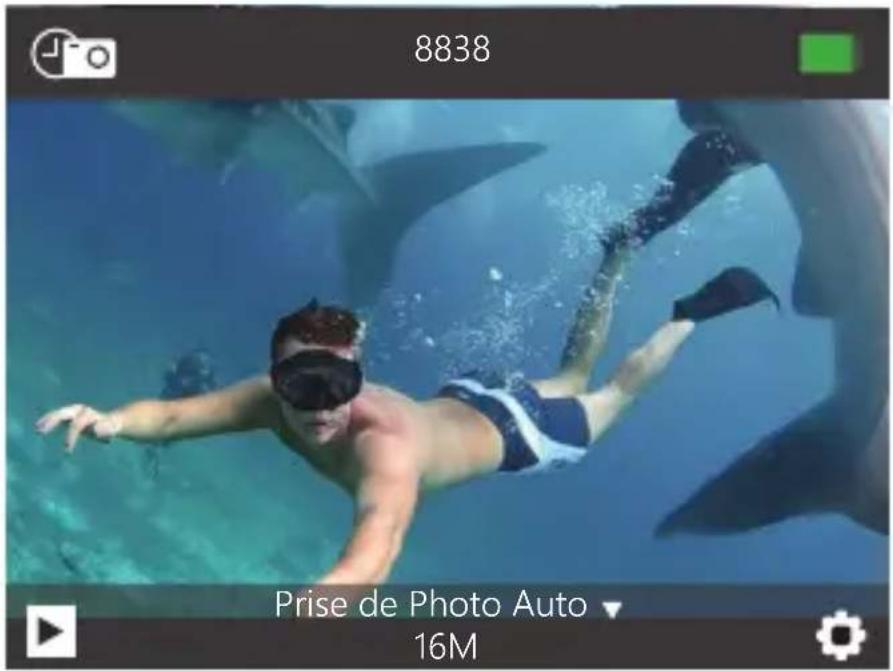
Mode prise de photo auto
En mode prise de photo auto, appuyez sur le bouton de l'obturateur. Cette caméra prend des photos en continu.
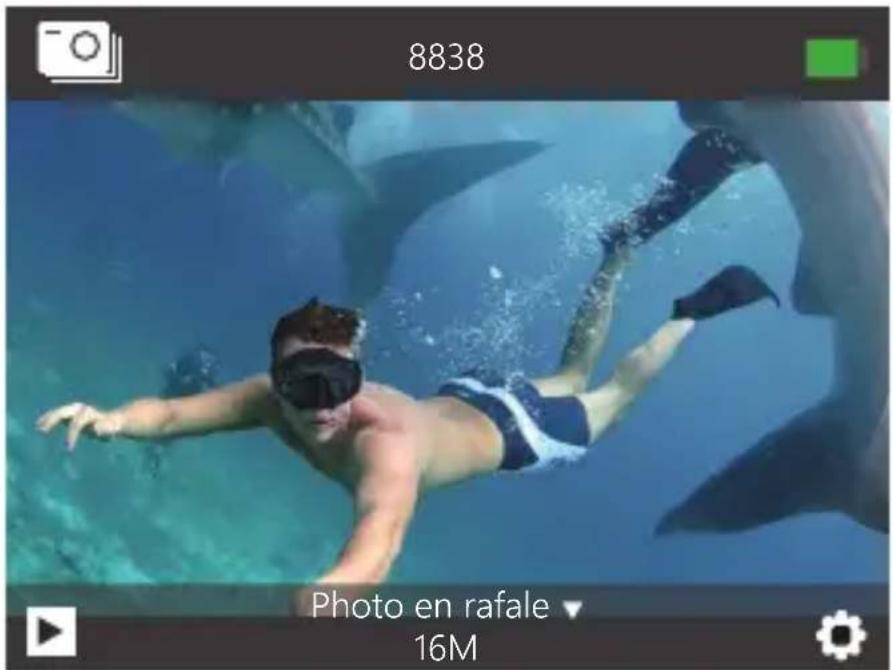
Mode photo en rafale
En mode photo en rafale, appuyez sur le bouton de l'obturateur, la caméra prend 3 photos par seconde.
Personnaliser votre VISION 3 PRO
Appuyez trois fois sur le bouton Mode pour accéder aux paramètres.
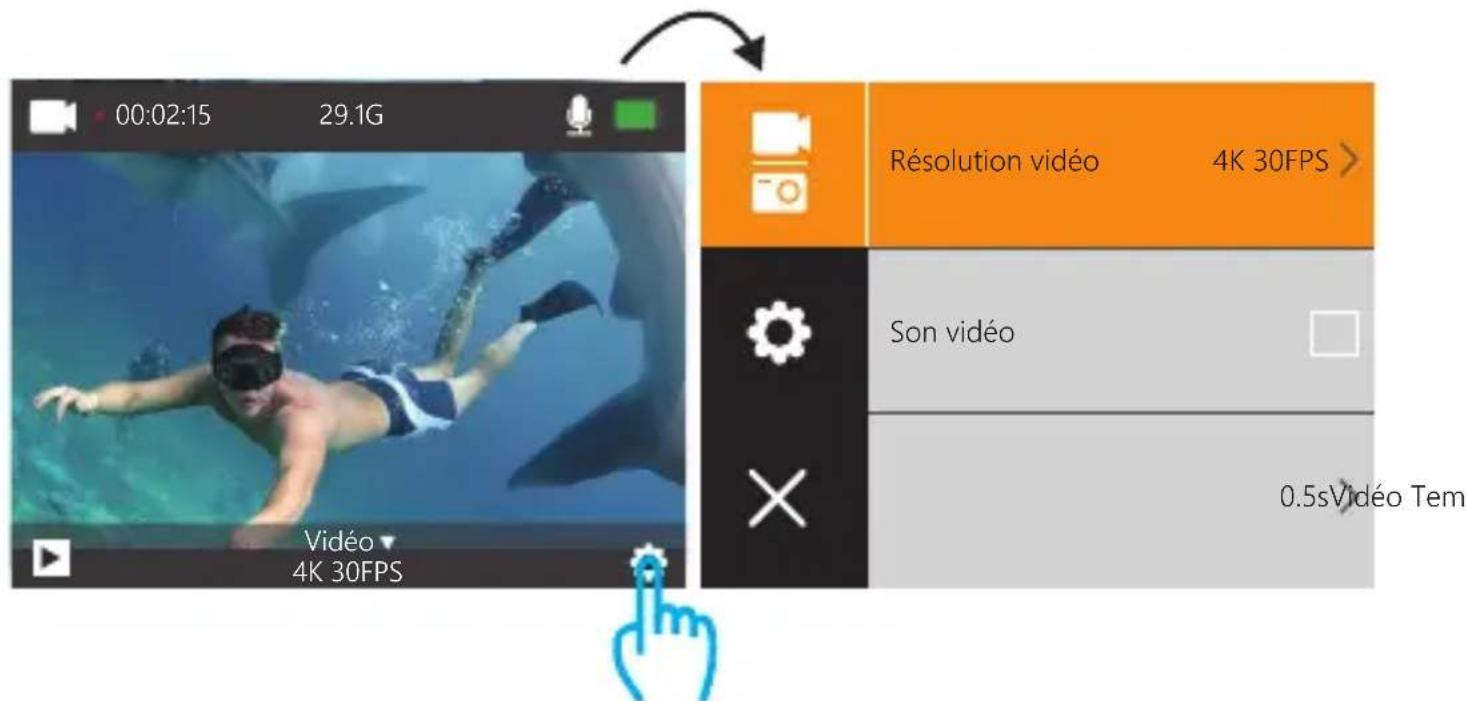
Appuyez ici
Réglage photo & vidéo
- Résolution vidéo: 4K 30FPS, 2.7K 30FPS, 1080P 60FPS, 1080P 30FPS, 720P 120FPS, 720P 60FPS, 720P 30FPS
Le réglage par défaut est 4K / 30FPS.
- Son vidéo: Activé / Désactivé.
Le réglage par défaut est Marche.
Désactiver l'enregistrement du son, la caméra n'enregistre pas de son lorsque vous enregistrez une vidéo.
Le réglage par défaut est Désactivé.
La vidéo temps-lapse crée une vidéo à partir d'images capturées à des intervalles spécifiques. Cette option vous permet de capturer un événement accéléré et de le visualiser ou de le partager immédiatement sous forme de vidéo. La vidéo temps-lapse est capturée sans audio.
- Vidéo en boucle: Désactivé, 2 minutes, 3 minutes, 5 minutes.
Le réglage par défaut est désactivé.
Les fichiers seront sauvegardés toutes les 3 MIN si vous choisissez l'option 3 MIN. Lorsque la carte mémoire est pleine, les nouveaux fichiers couvriront l'ancien si l'enregistrement en boucle est activé. S'il est éteint, la caméra n'enregistrera plus lorsque la carte est pleine.
Vous devrez ensuite formater la carte mémoire ou la remplacer par une nouvelle carte mémoire.
- Vidéo au Ralenti: 1080P 60FPS, 720P 120FPS Le Réglage par défaut est 720P 120FPS.
Le ralenti est un effet dans le tournage du film, le temps semble être ralenti
Remarque: la vidéo au ralenti est capturée sans audio.
- Stabilisation d'image : Activé / Désactivé
Ce paramètre ajuste le métrage pour compenser le mouvement pendant la capture.
- Réglage de Pixel: 20MP, 16MP, 14MP, 12MP, 8MP, 5MP
Réglage par défaut est 20M.
- Retardateur: Désactivé, 3S, 5S, 10S, 20S.
Réglage par défaut est Désactivé.
Temporisé donne un délai entre l'appui sur le bouton OK et le déclenchement du bouton OK. Il est le plus souvent utilisé pour permettre aux photographes de se prendre en photo (souvent en famille).
- Prendre photo auto: Désactivé, 3S, 10S, 15S, 20S, 30S
Réglage par défaut est Désactivé.
Activer le Prendre photo auto, la caméra prend des photos en mode continu.
- Photo en rafale: Désactivé, 3P/S, 5P/S, 10P/S
Réglage par défaut est Désactivé.
Photo en rafale permet de capturer jusqu'à 10 photos en une seconde. Il est donc parfait pour capturer des activités rapides.
Paramètres généraux
Réglage par défaut est 0.
Par défaut, votre caméra utilise l'intégralité de l'image pour déterminer le niveau d'exposition approprié. Toutefois, l'exposition vous permet de sélectionner une zone que vous souhaitez que la caméra priorise pour déterminer l'exposition.
Ce paramètre est particulièrement utile pour les plans où une région importante pourrait être surexposée ou sous-exposée.
Lorsque vous modifiez ce paramètre, l'affichage à cristaux liquides vous indique immédiatement l'effet sur votre image. Si vous changez de mode, l'appareil photo utilise à nouveau toute la scène pour déterminer le niveau d'exposition correct.
- Mode étanche: Activé / Désactivé
Réglage par défaut est Désactivé.
En mode vidéo, maintenez le déclencheur enfoncé pendant 3 secondes pour permuter le nœud de la caméra lorsque la caméra est dans le boîtier étanche.
- Balance blancs: Auto, Ensoleillé, Nuage, Incandescente, Fluorescente.
Le réglage par défaut est Auto.
Balance des blancs vous permet de régler la température de couleur des vidéos et des photos afin de l'optimiser par temps froid ou chaud. Lorsque vous modifiez ce paramètre, l'affichage à cristaux liquides vous indique immédiatement l'effet sur votre image.
- Angle:,,,
Le réglage par défaut est 170°.
- Mode plongée: Désactivé / Activé
Le réglage par défaut est désactivé.
Activer le mode plongée, cela peut compenser le manque de lumière rouge dans les scènes sous-marines. Le mode plongée est conçu pour être utilisé dans les eaux bleues et tropicales, optimisé pour une utilisation entre 10 et 80 pieds.
6. Rotation d'image: désactivé / activé
Le réglage par défaut est désactivé.
Ce paramètre détermine l'orientation de votre vidéo ou de vos photos pour vous aider à empêcher les séquences à l'envers.
7. Mode de voiture: désactiver / activer
Le réglage par défaut est Désactivé.
Si vous activez le mode de voiture et connectez la caméra à l'allume-cigare, la caméra s'allume automatiquement si vous démarrez votre voiture et s'éteint si vous l'arrêtez.
8. Fréquence: auto, 50HZ, 60HZ.
Le réglage par défaut est Auto.
9. Indicateur LED: activé / désactivé
Le réglage par défaut est activé.
10. Ecran en veille: Désactivé 10S, 20S, 30S, Le réglage par défaut est 30S.
Eteint l'écran LCD après une période d'inactivité pour économiser la vie de la batterie.
Pour rallumer l'écran LCD, appuyez sur n'importe quel bouton de l'appareil photo.
11. Ahorro de energía: Désactivé, 1MINUTE, 3MINUTES, 5MINUTES
Le réglage par défaut est 3 minutes.
Éteignez Vision 3 pro après une période d'inactivité pour économiser la vie de la batterie.
12. Filigrane temporel (horodatage): activé / désactivé
Le réglage par défaut est activé.
Si vous activez l'option Filigrane temporel, cette caméra ajoute un horodatage à la vidéo et aux photos que vous prenez.
13. Son : Désactivé/Activé
Activez et désactivez le son des touches.
14. Langue:,, english,, deutsch, français, italiano, español
Le réglage par défaut est l'anglais English.
15. Date - heure: MM / JJ / AAAA hh-mm-ss
- Format: Format de carte? Confirmer / Annuler
Pour maintenir votre carte mémoire en bon état, reformatez-la régulièrement. Le reformatage efface tout votre contenu. Veillez donc à d'abord décharger vos photos et vidéos.
- Réinitialisation: Réinitialiser à l'usine ? Confirmer / Annuler
Cette option réinitialise tous les paramètres à leurs valeurs par défaut.
- Firmware-Version
Modèle: Vision 3 Pro
Fabricant: DragonTouch
Vous pouvez vérifier le modèle, la version, l'heure mise à jour et le fabricant de votre Vision 3 Pro.
Connexion à l'app XDV
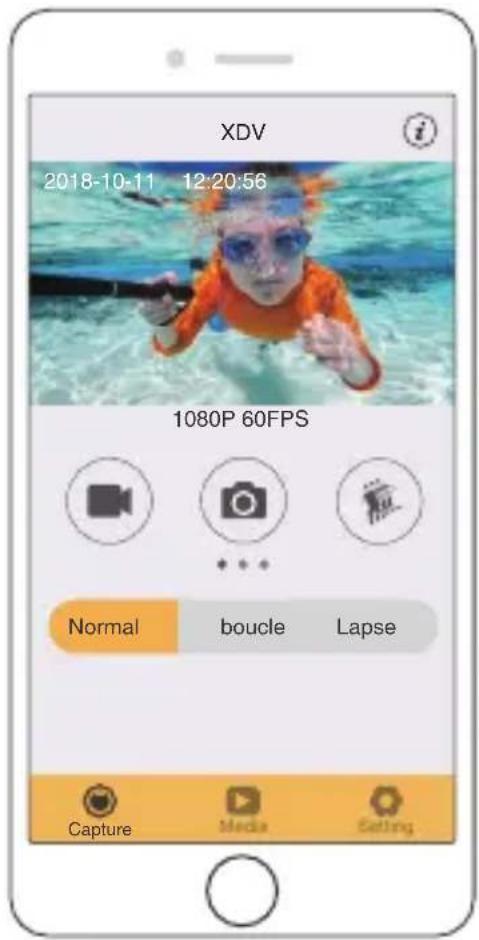
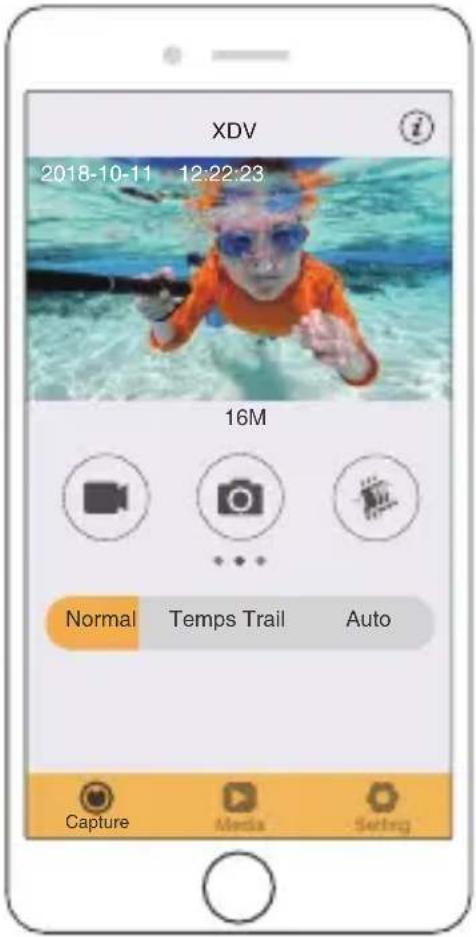
L'application XDV vous permet de contrôler votre appareil photo à distance à l'aide d'un smartphone ou d'une tablette, notamment du contrôle intégral de l'appareil photo, de la prévisualisation en direct, de la lecture, du téléchargement, du partage de contenu et du réglage de l'appareil photo.
- Téléchargez l'application XDV à partir de Google Play ou de l'Apple Store.
- Allumez l'appareil photo. Appuyez sur le bouton Haut pour activer le Wifi en mode vidéo ou en mode téléphone.
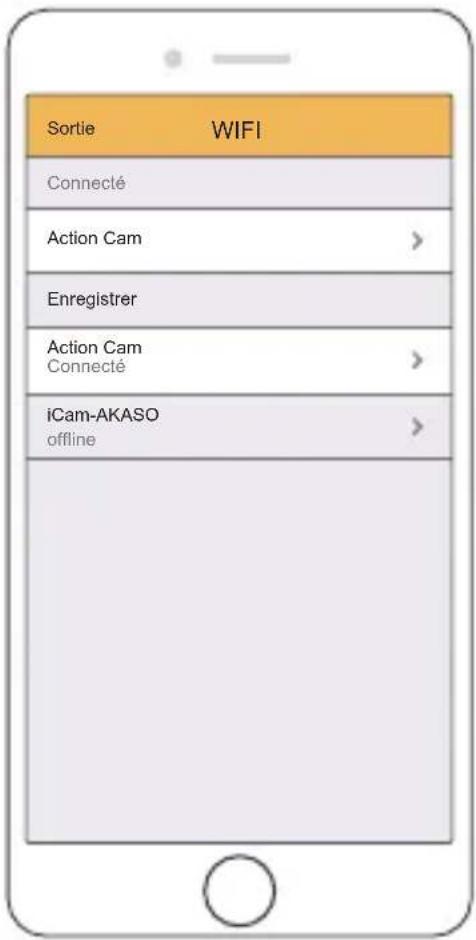
- Activez le Wifi de votre appareil mobile et connectez-vous au Wifi SSID "Vision 3 Pro".
- Entrez le mot de passe "1234567890".
- Ouvrez l'application XDV sur votre téléphone ou votre tablette.
Remarque: Cette caméra ne prend pas en charge la tablette iPad.
Lecture de votre contenu
Vous pouvez lire votre contenu sur l'écran LCD de la caméra sport, votre ordinateur, téléviseur ou smartphone / tablette.
Vous pouvez également lire le contenu en insérant la carte mémoire directement dans un appareil, tel qu'un ordinateur ou un téléviseur compatible. Avec cette méthode, la résolution de lecture dépend de la résolution de l'appareil et de sa capacité à lire cette résolution.
Visualisation de vidéos et de PHOTOS sur votre vision 3 pro
- Allumez la caméra. Appuyez deux fois sur le bouton Mode pour passer en mode Lecture. Vous pouvez également appuyer sur l'icône du fichier pour passer en mode Lecture. Si votre carte mémoire contient beaucoup de contenu, son chargement peut prendre une minute.
- Appuyez sur le bouton Haut / Bas pour faire défiler les fichiers vidéo ou photo. Vous pouvez également appuyer sur l'icône Suivante ou Précédent pour afficher les fichiers vidéo ou photo.
Remarque: Cette caméra ne prend pas en charge les ordinateurs MAC ou les tablettes iPad.
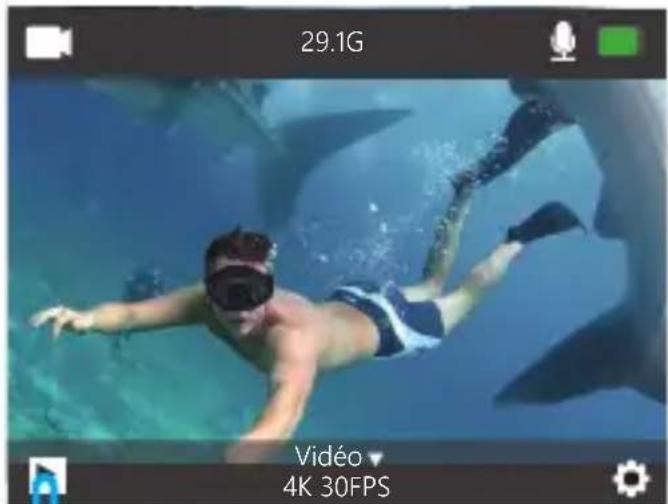
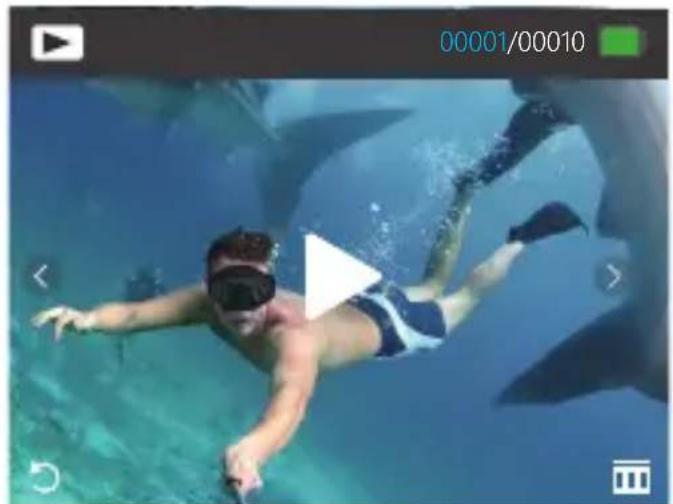
- Allumez la caméra. Appuyez deux fois sur le bouton Mode pour passer en mode de lecture.
- Appuyez sur le bouton Haut / Bas pour faire défiler les fichiers vidéo ou photo.
- Appuyez sur le bouton OK et maintenez-le enfoncé pendant trois secondes. L'écran affiche 'Supprimer ce fichier? Confirmer / Annuler'.
- Appuyez sur le bouton Haut puis sur le bouton OK. Le fichier sélectionné sera supprimé.
- Pour quitter le mode de lecture, appuyez sur le bouton Mode.
- Allumez l'appareil photo. Appuyez deux fois sur le bouton Mode pour passer en mode de lecture.
- Appuyez sur l'icône ▶ du fichier dans le coin gauche de l'écran pour passer en mode de lecture.
- Appuyez sur l'icône Suivant ou précédent pour localiser le fichier vidéo ou photo que vous souhaitez supprimer.
- Appuyez sur 📂. L'écran affiche "Supprimer ce fichier? Confirmer / Annuler".
- Appuyez sur 'Confirmer', le fichier sélectionné sera supprimé.
- Pour quitter le mode de lecture, appuyez sur l'icône de retour 📄.
Transferer de votre contenu sur un ordinateur
Pour lire vos vidéos et photos sur un ordinateur, vous devez d'abord transférer ces fichiers sur un ordinateur. Le transfert libère également de l'espace sur votre carte mémoire pour le nouveau contenu.
Pour transférer des fichiers sur un ordinateur à l'aide d'un lecteur de carte (vendu séparément) et de l'explorateur de fichiers, connectez le lecteur de carte à l'ordinateur, puis insérez la carte mémoire. Vous pouvez alors transférer des fichiers sur votre ordinateur ou supprimer des fichiers sélectionnés sur votre carte.
Vous pouvez également transférer les fichiers sur un ordinateur Windows avec un câble USB.
Remarque: Cette caméra sport ne prend pas en charge les ordinateurs Mac et les iPad.
Déchargement de votre contenu sur un smartphone ou une tablette
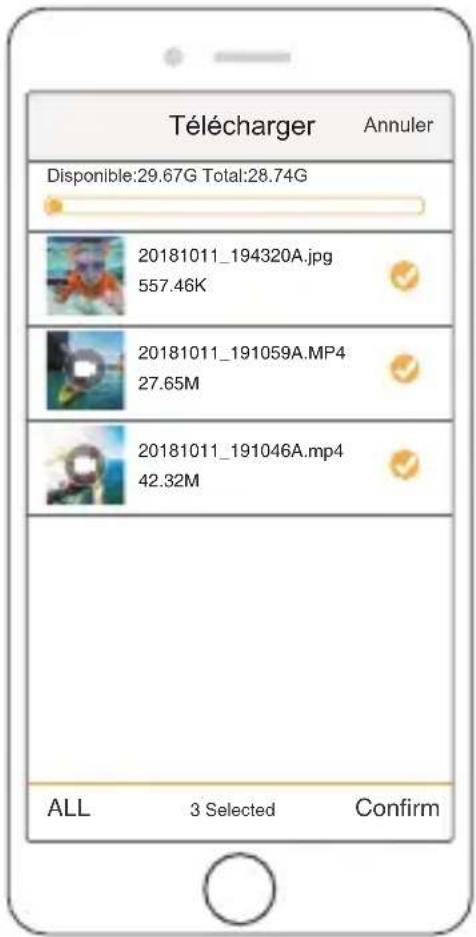
- Ouvrez l'application «XDV» et appuyez sur «Vision 3 Pro».
- Appuyez sur l'icône Media Multimédia en bas de l'écran.
- Appuyez sur 'Device' en haut de l'écran.
- Tapez sur ☑ puis sur ↓ pour sélectionner les fichiers à télécharger.
- Appuyez sur 'Confirmer' dans le coin droit de l'écran inférieur.
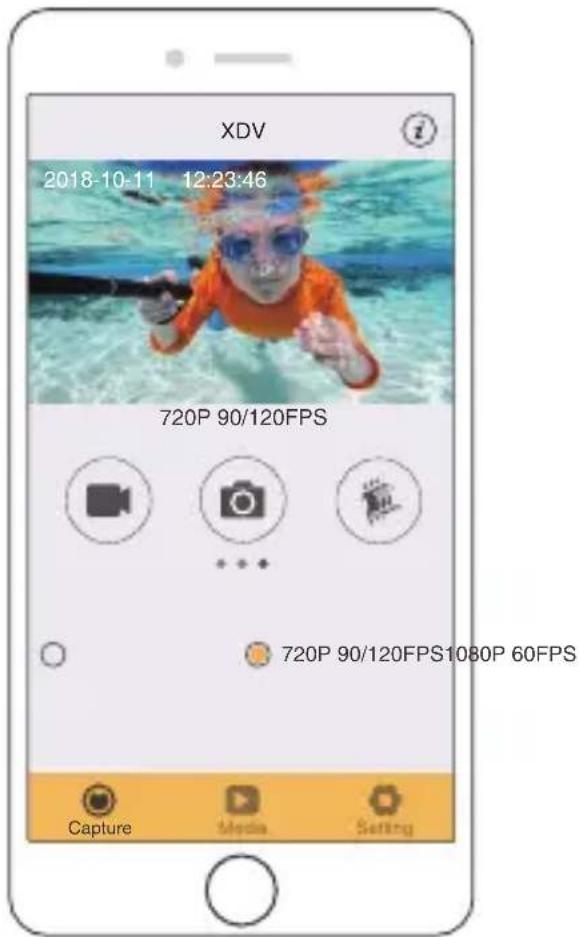
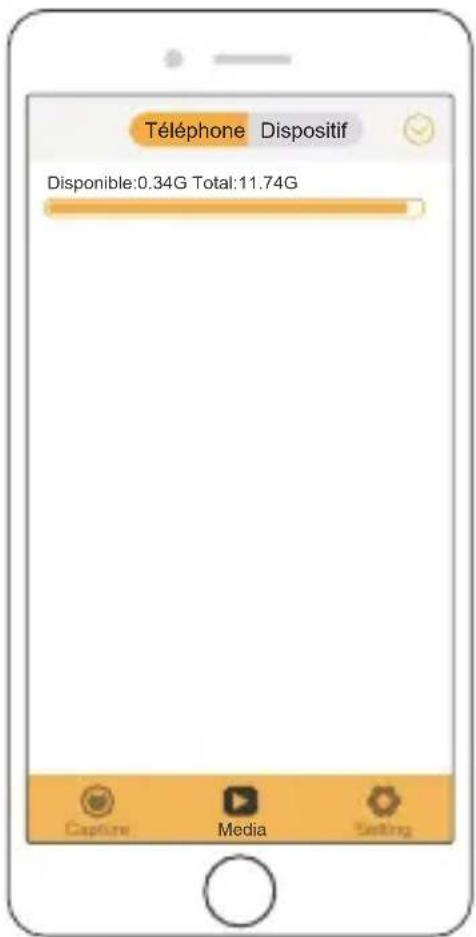
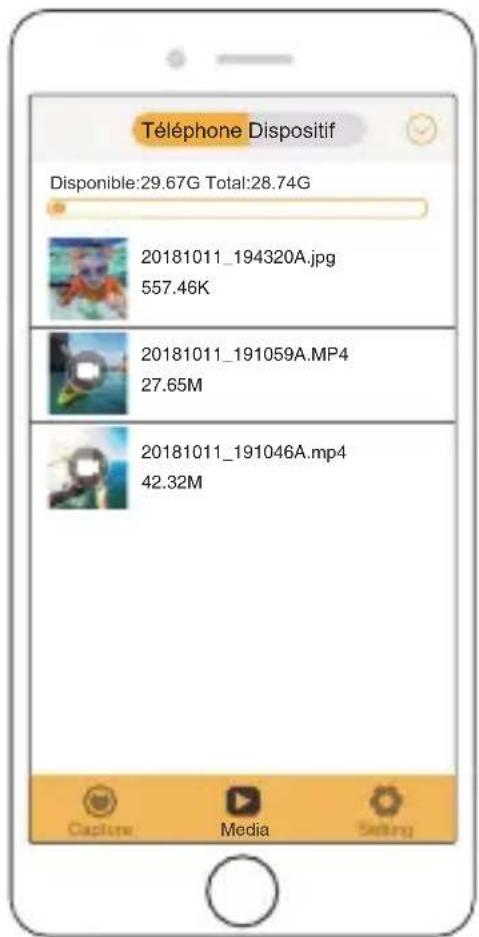
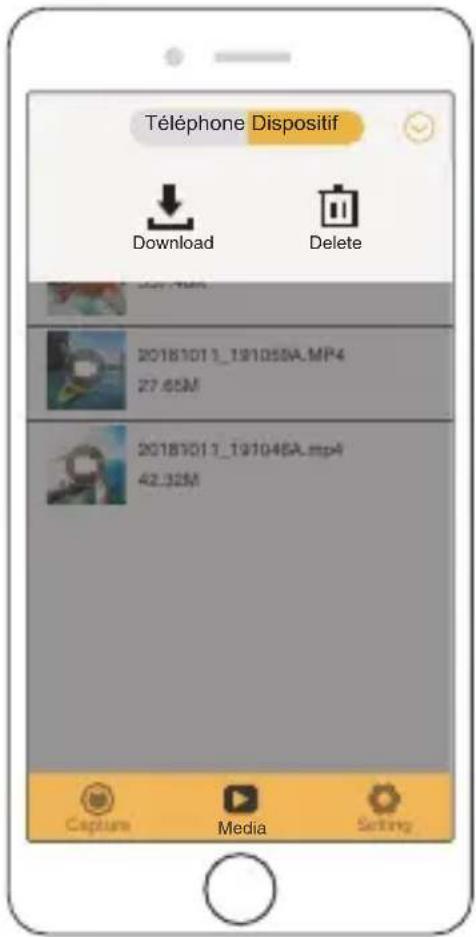
Ajuster le niveau de ZOOM
La fonction Zoom vous permet de régler la distance entre le sujet et le sujet sur votre photo. La valeur par défaut est pas de zoom. La fonction de zoom est disponible en mode vidéo et photo. Vision 3 Pro a une fonction de zoom 4X.
- Allumez Vision 3 Pro.
- Entrez le mode vidéo ou photo.
- Appuyez et maintenez enfoncé le bouton Haut ou Bas pour régler le niveau de zoom.
Reformatage de votre CARTE mémoire
Pour garder votre carte mémoire en bon état, reformatez-la sur une base régulière.
Le reformatage efface tout votre contenu, alors assurez-vous de sauvegarder d'abord vos photos et vidéos à vos autres appareils.
- Appuyez sur le bouton Mode pendant 3 secondes pour allumer la caméra sport.
- Appuyez sur le bouton Mode plusieurs fois pour dans le réglage général.
- Appuyez sur le bouton Bas pour trouver l'option «Format».
- Appuyez sur le bouton de Déclencheur, l'écran affiche «Format carte ? Toutes les données seront supprimées. Confirmer / Annuler »
- Appuyez sur le bouton Haut puis sur le bouton OK, puis vous formatez votre carte mémoire avec succès.
Entretien de votre appareil
Suivez ces directives pour obtenir les meilleures performances de votre caméra sport:
- Pour une meilleure performance audio, secouez la caméra sport ou soufflez sur le micro pour éliminer les débris des trous du microphone.
- Pour nettoyer l'objectif, essuyez-le avec un chiffon doux et non pelucheux. N'insérez pas d'objets étrangers autour de l'objectif.
- Ne touchez pas l'objectif avec les doigts.
- Gardez la caméra sport loin des chutes et des chocs, qui pourraient endommager les pièces à l'intérieur.
- Gardez la caméra sport à l'écart des températures élevées et des rayons du soleil afin de ne pas être endommagé.
Maximizing battery LIFE
Si la batterie atteint 0% lors de l'enregistrement, la caméra sport enregistra le fichier et s'éteindra automatiquement.
Pour optimiser la durée de vie de la batterie, suivez ces directives si possible:
• Désactiver les Connexions sans Fil. - Capturer de la vidéo à plus faibles taux de trame et résolutions. - Utiliser le réglage « Ecran en veille ».
Stockage et manutention de batterie
La caméra sport contient des composants sensibles, notamment la batterie. Évitez d'exposer votre caméra sport à des températures très froides ou très chaudes. Des conditions de température basse ou élevée peuvent raccourcir temporairement la durée de vie de la batterie ou causer la caméra sport temporairement cesser de fonctionner correctement. Évitez les changements brusques de température ou d'humidité lors de l'utilisation de la caméra sport, car la condensation peut se former sur ou dans la caméra sport.
Ne séchez pas la caméra sport ou la batterie avec une source de chaleur externe telle qu'un four à micro-ondes ou un sèche-cheveux. Les dommages à la caméra sport ou à la batterie causés par le contact avec le liquide à l'intérieur de la caméra sport ne sont pas couverts par la garantie.
Ne rangez pas votre batterie avec des objets métalliques, tels que des pièces de monnaie, des clés ou des colliers. Si les bornes de la batterie entrent en contact avec des objets métalliques, cela peut provoquer un incendie.
Ne modifiez pas la caméra sans autorisation. Cela pourrait compromettre la sécurité, la conformité réglementaire, les performances et annuler la garantie.
ADVERTENCIA: Ne laissez pas tomber, ne pas démonter, ouvrir, écraser, plier, déformer, perforer, déchiqueter, micro-ondes, incinérer ou peindre l'appareil photo ou la batterie. N'insérez pas d'objets étrangers dans l'ouverture de la batterie de l'appareil photo.
N'utilisez ni l'appareil photo ni la batterie si elle a été endommagée, par exemple si elle est fissurée, perforée ou endommagée par l'eau. Le démontage ou la perforation de la batterie peut provoquer une explosion ou un incendie.
Résiste seulement aux éclaboussements, pas à l'eau
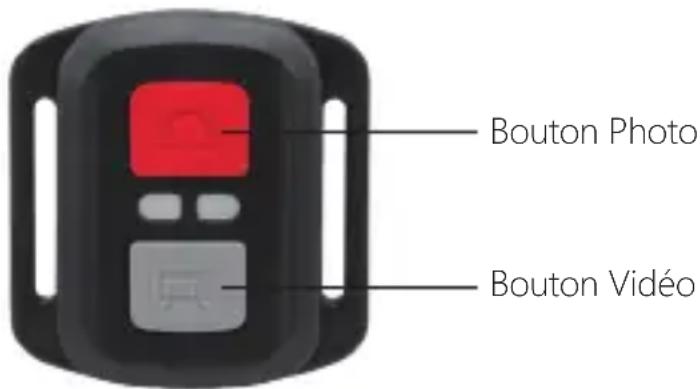
Vidéo
Pour enregistrer une Vidéo, vérifiez que la caméra est en mode Vidéo.
Pour commencer un enregistrement:
Appuyez sur le Bouton Gris vidéo. La camera émettra un bip et la lumière de la camera clignotera pendant l'enregistrement.
Pour arrêter l'enregistrement:
Appuyez de nouveau sur le Bouton Vidéo Gris. La caméra emmétra un bip et la lumière de la caméra arrêtera de clignoter lors de l'enregistrement.
PHOTO
Pour capturer une image, vérifiez que la caméra est en Mode Photo.
Pour prendre une photo:
Appuyez sur le Bouton Rouge Photo. La caméra émettra un son de déclencheur photo.
Remplacement de Batterie CR2032 pour Télécommande Caméra d'Action AKASO
- Utilisez un tournevis de type Phillips 1.8mm pour retirer les 4 vis au dos du couvercle de la télécommande, vous permettant ainsi de l'ouvrir.
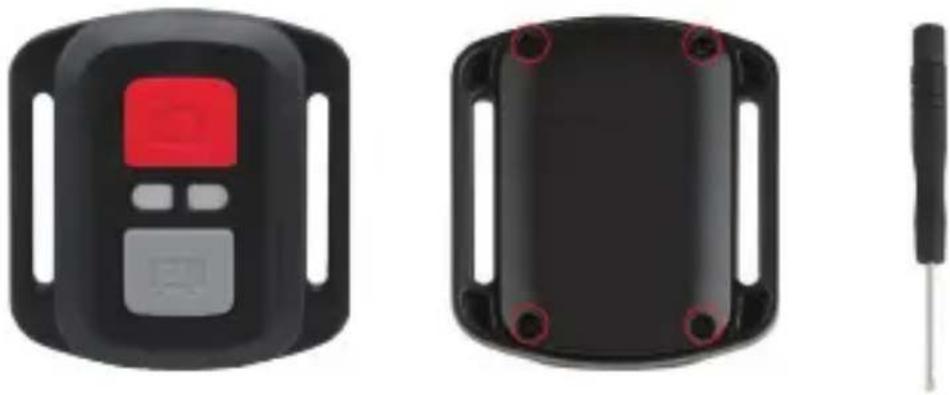
- Retirez 4 vis supplémentaire sur la carte PCB.
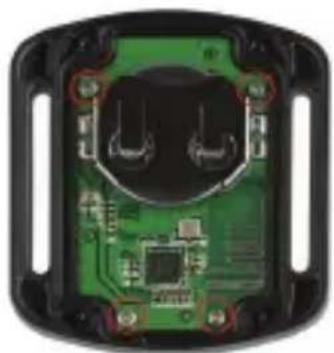
- Soulevez la carte PCB, faite coulissez la batterie à l'extérieur, comme montré sur l'image.
Remarque: Ne PAS faite pivoter la carte PCB afin d'éviter de renverser les fonctions des boutons caméra et vidéo.
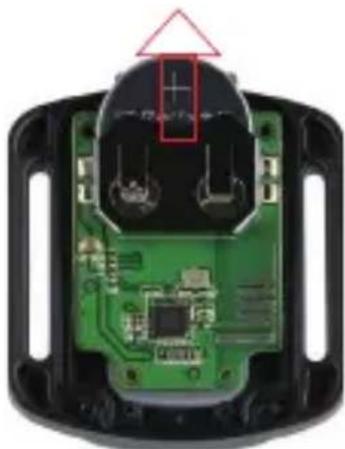
- Installez la nouvelle batterie, en gardant le pole "+" tourné vers le haut.
- Réinstallez toutes les 4 vis dans la carte PCB.
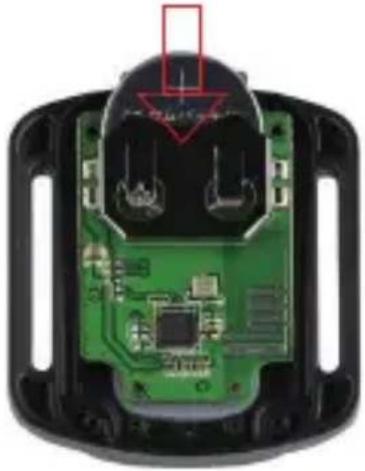
- Réinstallez toutes les 4 vis dans le couvercle.
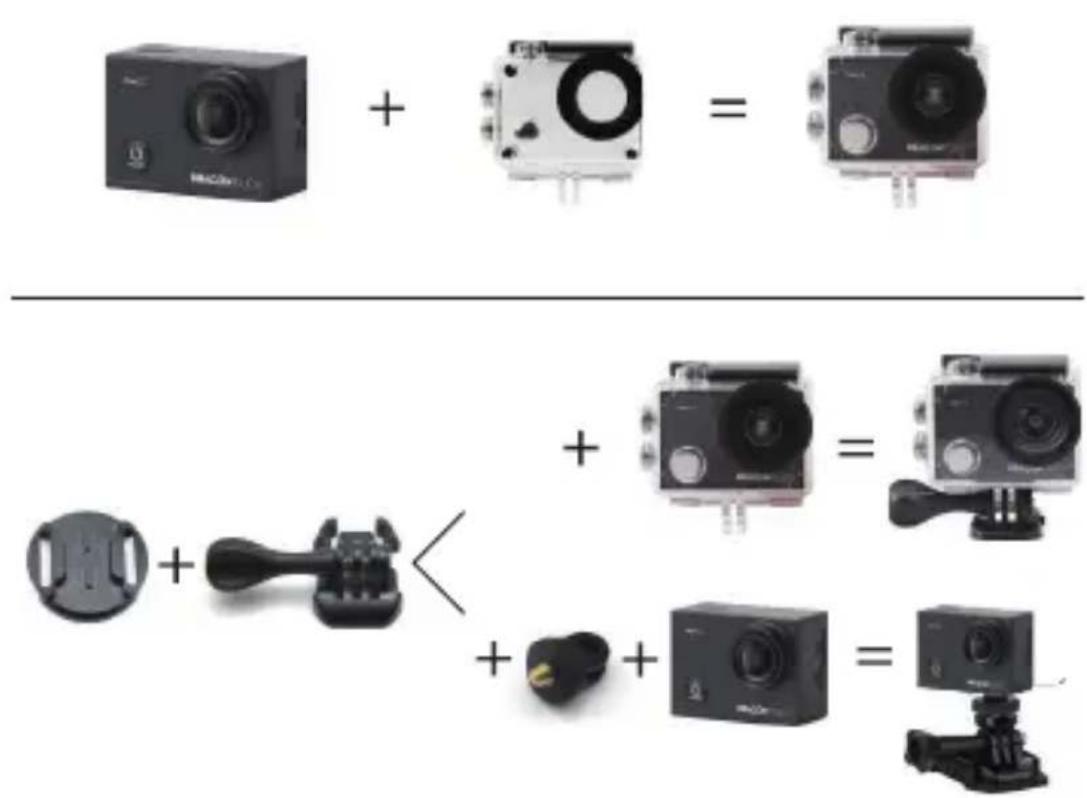
Montage de votre CAMERA
Fixez votre caméra sport aux casques, au matériel et aux équipements.
Pour tout problème avec les produits DragonTouch, n'hésitez pas à nous contacter, nous vous répondrons dans les 24 heures.
Adresse E-mail: cs@dragontouch. com
Site web officiel: www. dragontouch. com


