Vision 3 Pro - ビデオカメラ Dragon Touch - 無料のユーザーマニュアル
デバイスのマニュアルを無料で見つける Vision 3 Pro Dragon Touch PDF形式.


| 製品タイプ | スポーツカムコーダー |
| ブランド | ドラゴンタッチ |
| モデル | ビジョン3プロ |
| 最大ビデオ解像度 | 4K (3840x2160) 30FPS |
| 利用可能なビデオ解像度 | 4K 30FPS、2.7K 30FPS、1080P 60FPS/30FPS、720P 120FPS/60FPS/30FPS |
| 最大写真解像度 | 20メガピクセル(20MP) |
| 撮影モード | 8つのモード:通常動画、ループ動画、タイムラプス動画、スローモーション動画、通常写真、セルフタイマー、自動写真、連写写真 |
| 手ブレ補正 | あり(オン/オフ) |
| 画角 | 170°/140°/110°/70° |
| デジタルズーム | 4倍 |
| 電源 | 充電式リチウムイオンバッテリー(micro USBポート経由) |
| ストレージ | microSDカード(最大128GB、Class10またはUHS-I、FAT32形式) |
| 無線接続 | 内蔵WiFi(SSID:Vision 3 Pro、パスワード:1234567890) |
| モバイルアプリ | XDV(AndroidおよびiOS対応、iPad除く) |
| ポート | Micro USB、Micro HDMI、外部マイク端子 |
| 画面 | 内蔵LCD |
| リモコン | 付属(CR2032電池が必要) |
| バッテリー持続時間 | 使用状況により異なる(解像度を下げ、WiFiをオフにすることで最適化可能) |
| メンテナンス | レンズは柔らかい無塵の布で拭いてください。衝撃や極端な温度を避けてください。 |
| 安全上の注意 | バッテリーを分解、穴を開けたり、熱源にさらしたりしないでください。端子が金属物に接触しないようにしてください。 |
| 付属品 | リモコン、USBケーブル、防水ケース(マニュアルに詳細なし) |
| 保証 | 連絡先:cs@dragontouch.com(24時間以内に返信) |
よくある質問 - Vision 3 Pro Dragon Touch
ユーザーの質問 Vision 3 Pro Dragon Touch
0 質問 この機器について。知っているものに答えるか、ご自身の質問をしてください。
この機器について新しい質問をする
デバイスの取扱説明書をダウンロード ビデオカメラ 無料でPDF形式で!マニュアルを見つける Vision 3 Pro - Dragon Touch 電子デバイスをもとに戻しましょう。このページにはデバイスの使用に必要なすべての書類が掲載されています。 Vision 3 Pro ブランド Dragon Touch.
使用説明書 Vision 3 Pro Dragon Touch
PLAYING BACK YOUR CONTENT
ADJUSTING THE ZOOM LEVEL
MAINTENANCE YOUR CAMERA
| 製品一覧 | 126 |
| はじめに | 128 |
| モード一覧 | 129 |
| 取扱説明 | 134 |
| 設定設置 | 138 |
| アプリ「XDV」に接続する | 138 |
| ファイルを再生する | 139 |
| データをダウンロードする | 139 |
| ズームレベルを調整する | 142 |
| メモリカードの再フォーマット | 142 |
| カメラを保護する | 142 |
| 電池寿命を最大化にする | 143 |
| 電池の保管と取扱方 | 143 |
| リモコン | 144 |
| カメラの取り付け | 146 |
| 連絡方法 | 148 |
製品一覧
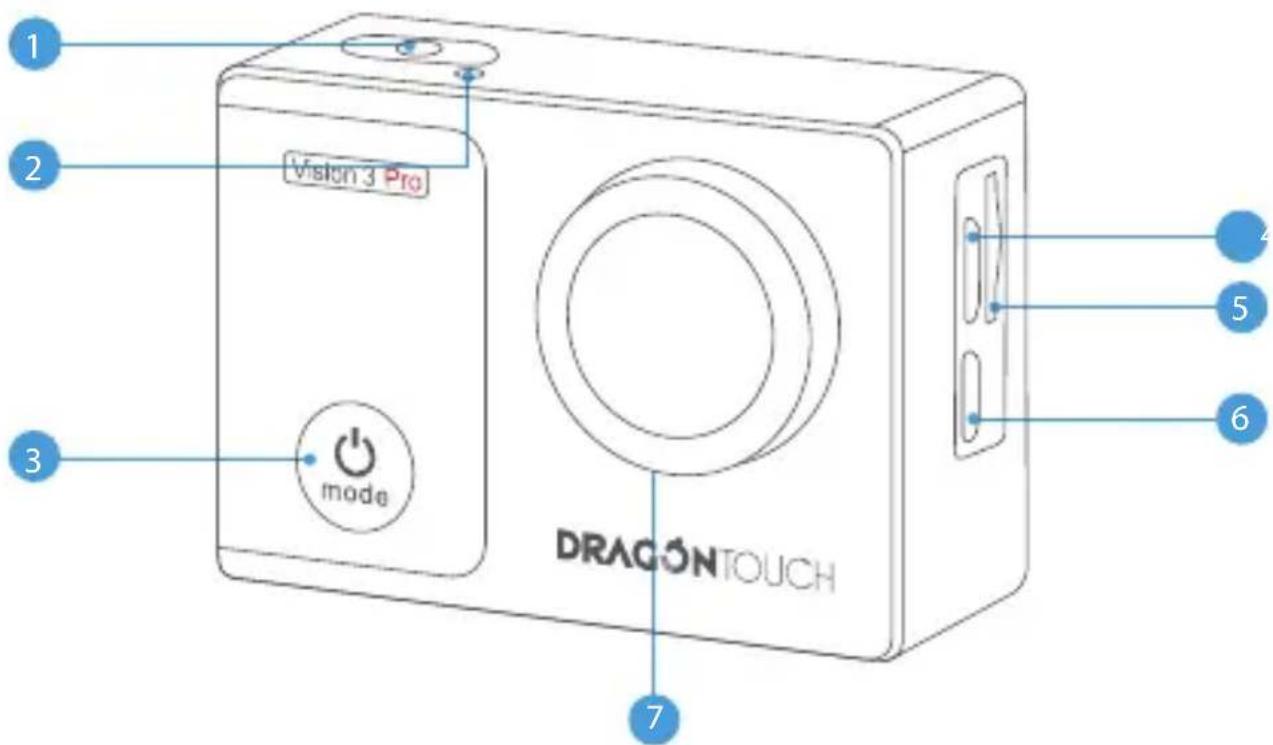
1.シャッター/選択ボタン
2. Wifi インジケータ
3. 電源/モード/終了ボタン
4. マイクロUSBポート/
外部マイクポート
5.メモリカードスロット
6. Micro HDMI ポート
7. レンズ
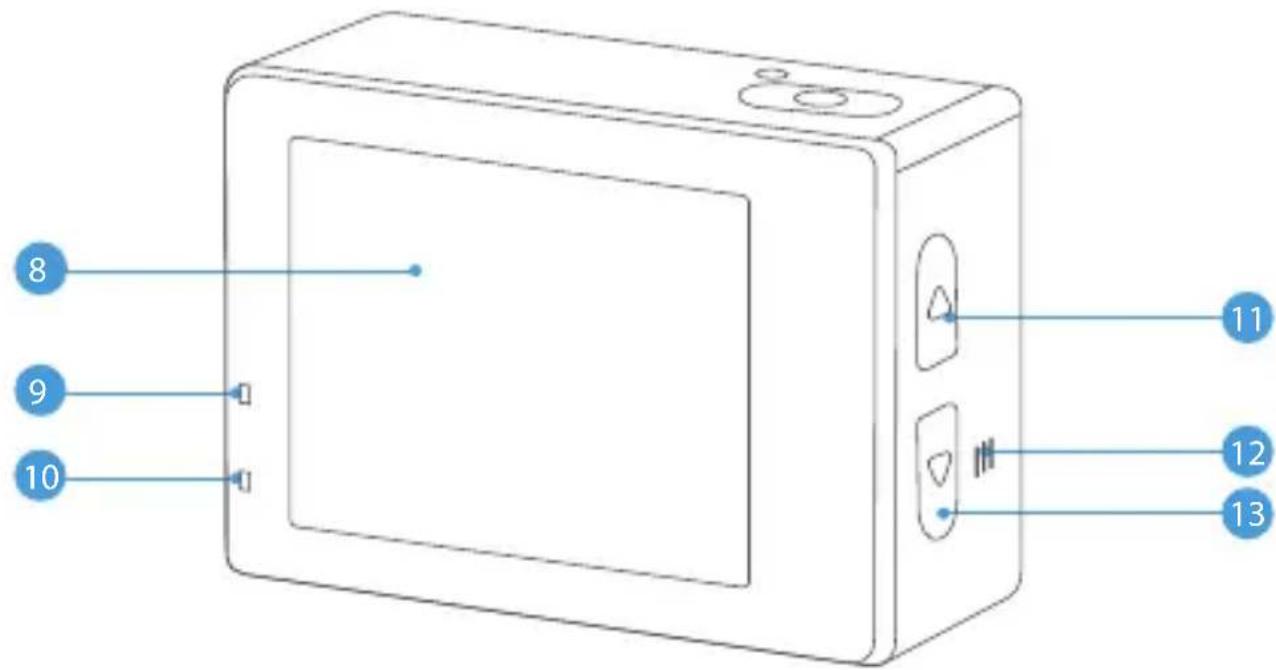
8. スクリーン
- 作業インジケーター
- 充電インジケータ
- Wifi/ UP ボタン
- スピーカー
- Down ボタン
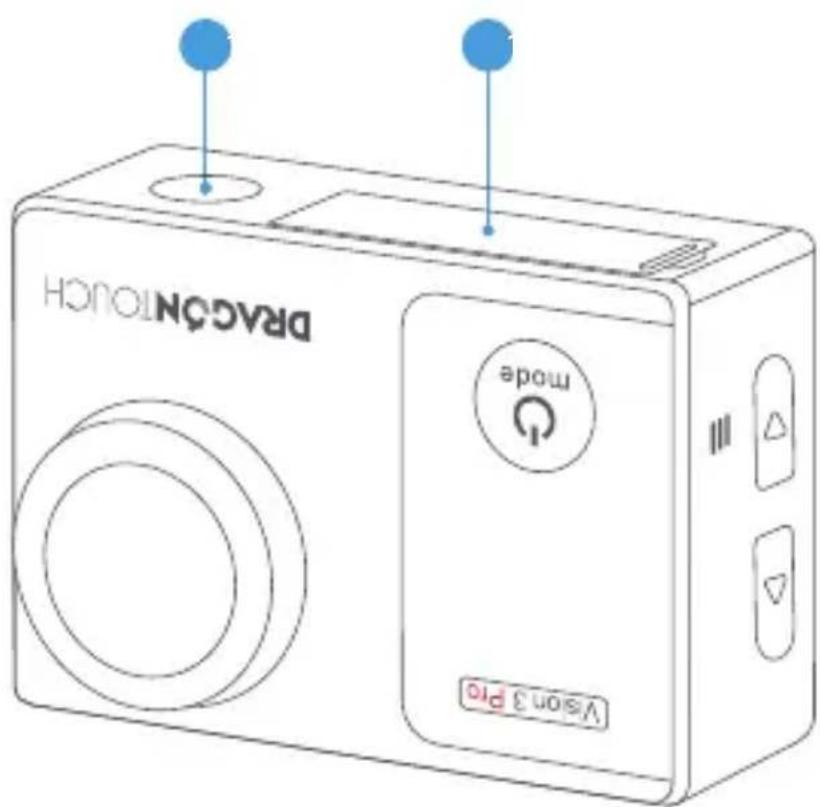
- 1/4" 三脚ネジ穴インタフェース
- 電池カバー
ご注意: 防水ケースに入っていると、カメラは音声を録音できません。カメラは、マイクロUSBポートを備えた外部マイク(別売)に対応しています
はじめに
弊社の製品、Vision 3 Proをご支持いただき、誠にありがとうございます。ビデオや写真をキャプチャするには、メモリカード(別売)が必要です。
メモリカード
これらの要件を満たすブランドのメモリカードを使用してください。
- Class 10 または UHS-I rating
- 最大128GB (FAT32)
ご注意:
- 使用する前に、カメラでメモリカードをフォーマットしてください。メモリカードを良好な状態に保つために、定期的に再フォーマットしてください。再フォーマットすると、べてのファイルが削除されるので、まず写真やビデオをダウンロードしてください。
- 各ファイルの保存容量が4GBを超えると、メモリカード(FAT32)は記録を停止し、新しいファイルへの記録を再開します。
電源オン/オフ
電源をオンにする:
電源を切る状態で電源ボタンを3秒間押し続けると電源を入れます。
電源をオフにする:
電源を入れる状態で電源ボタンを3秒間押し続けると電源を切ります。
切り替えモード
モードを切り替えるには:
カメラの電源を入れ、モードボタンを押してモードを切り替えます。
モードを終了するには:
モードボタンを押してモードを終了します。
Wifiをオン/オフする
Wifiをオンにする:
カメラの電源を入れ、上ボタンを長押ししてWifiをオンにします。設定設置にWifiをオンにすることもできます。
Wifiをオフにする:
上ボタンを押してWifiをオフにします。
ご注意:防水ケースに入っていると、カメラは音声を録音できません。
モード一覧
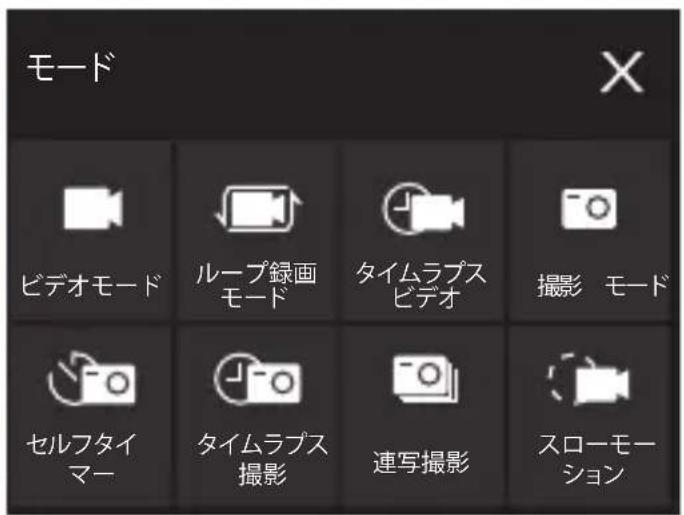
8つのモードがあります: ビデオ、ループ録画、タイムラプスビデオ、タイムラプス撮影、スローモーション、撮影、セルフタイマーと連写撮影
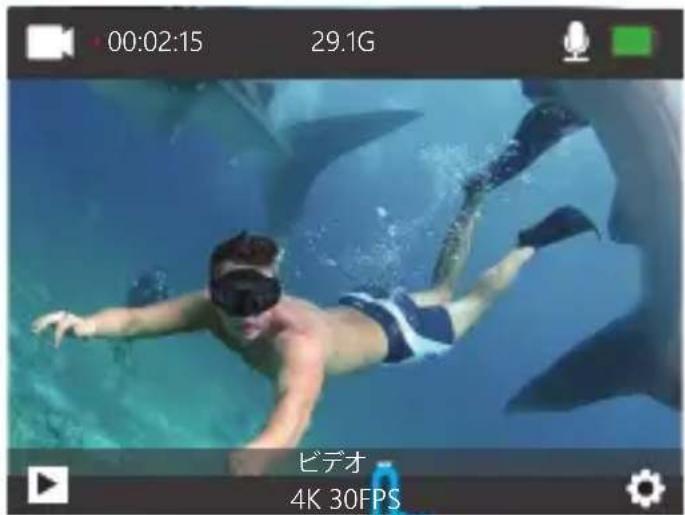
タイムラプスビデオ
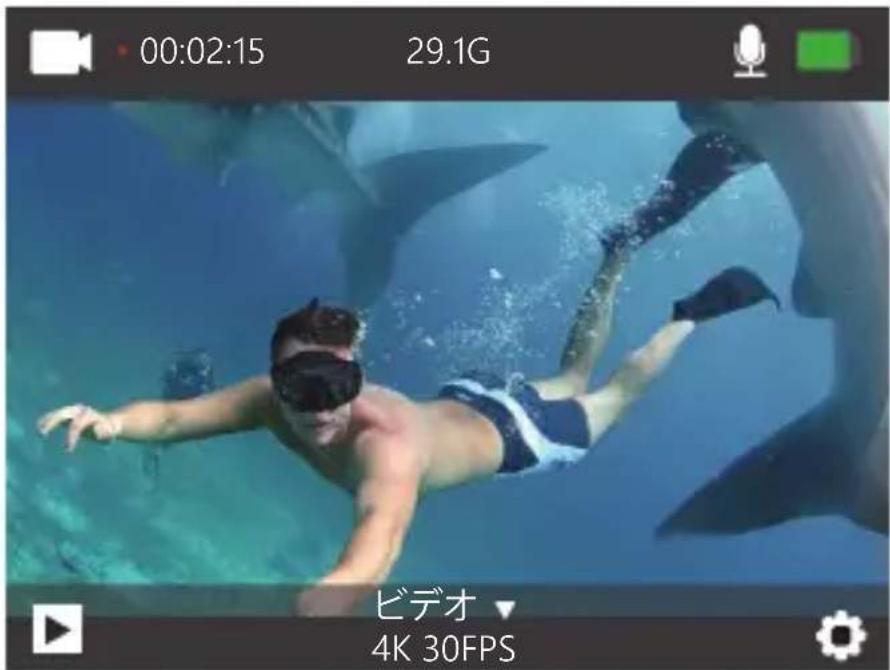
タイムラプスビデオモードには、カメラの電源を入れたときのデフォルトモードです。
ビデオモードには、OKボタンを押すと、ビデオの録画を開始します。もう一度OKボタンを押すと録画を停止します。
ループ録画モード
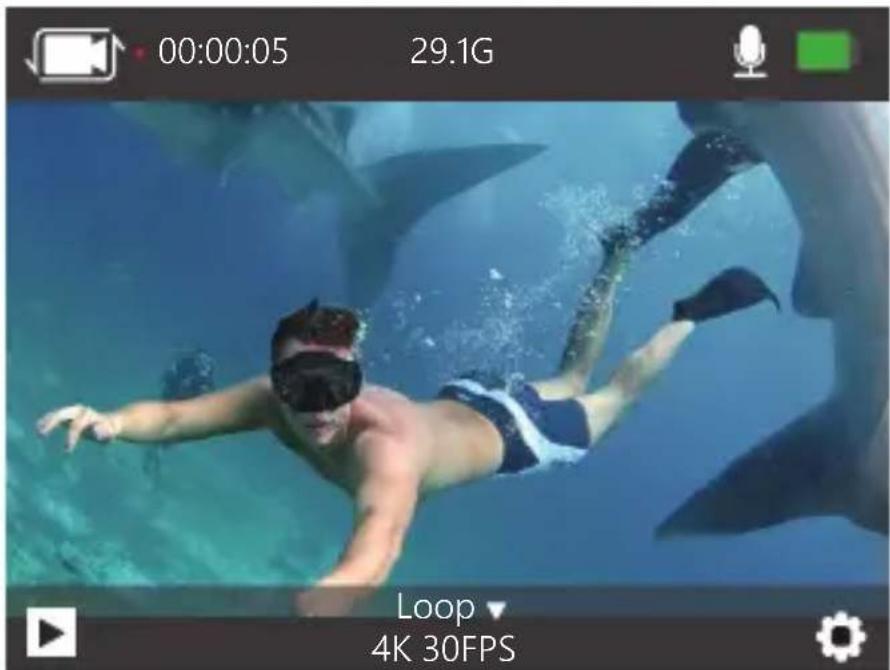
ループ録画モードには、OKボタンを押すと、連続して録画できますが、必要な瞬間だけを保存できます。
タイムラプス
タイムラプスモードには、OKボタンを押すと、カメラは続いて間隔の時間通りに静止画、または撮影を撮ります。
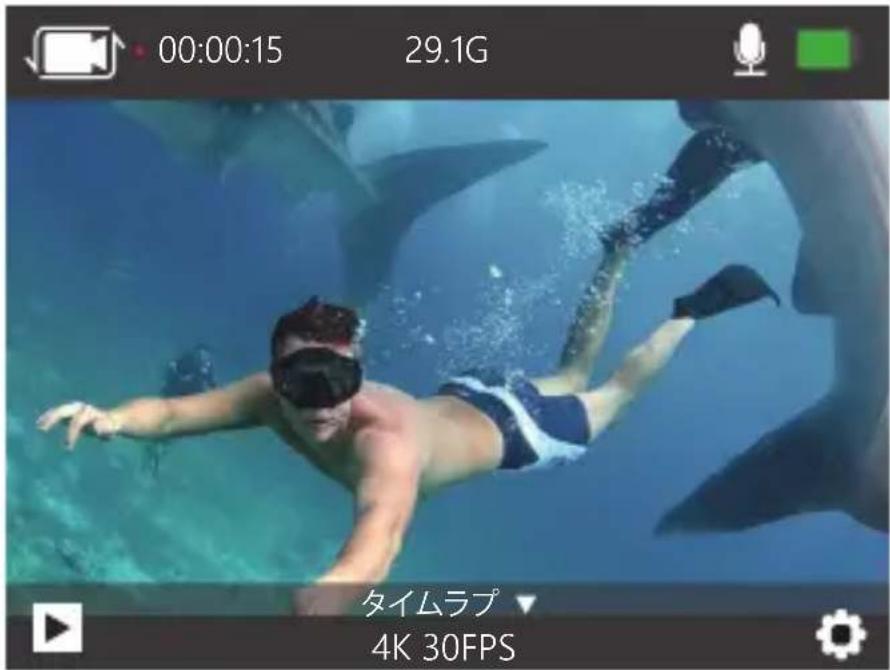
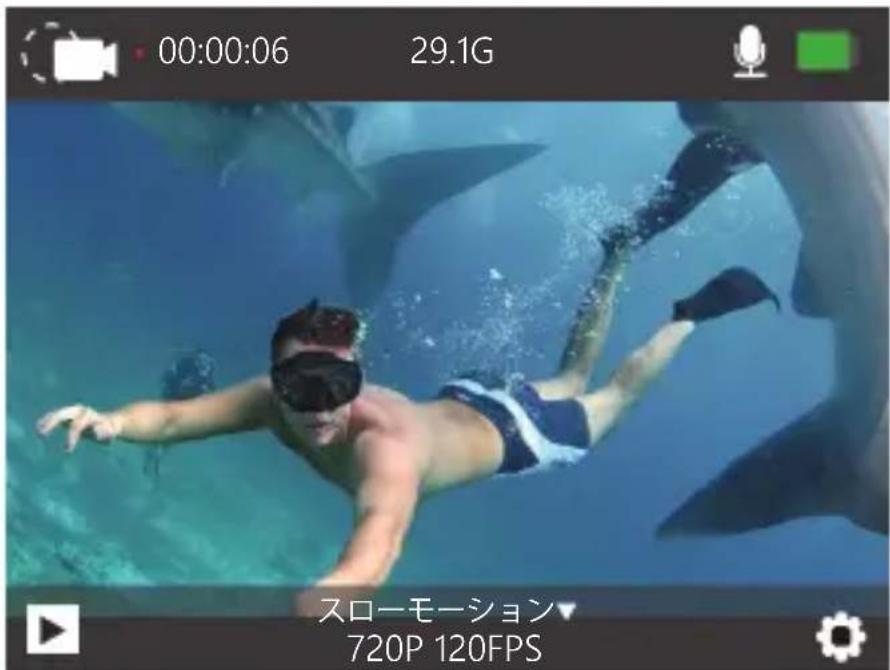
スローモーション
スローモーションモードには、OKボタンを押すと、スローモーションの録画を開始します。
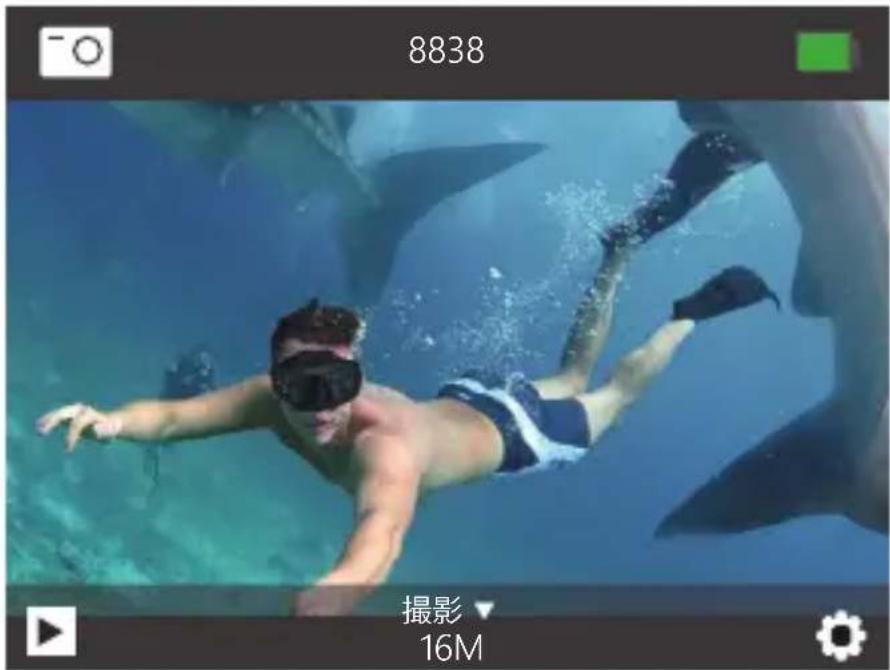
タイムラプス撮影
タイムラプス撮影モードには、OKボタンを押すと、このカメラは連続的に写真を撮ります。
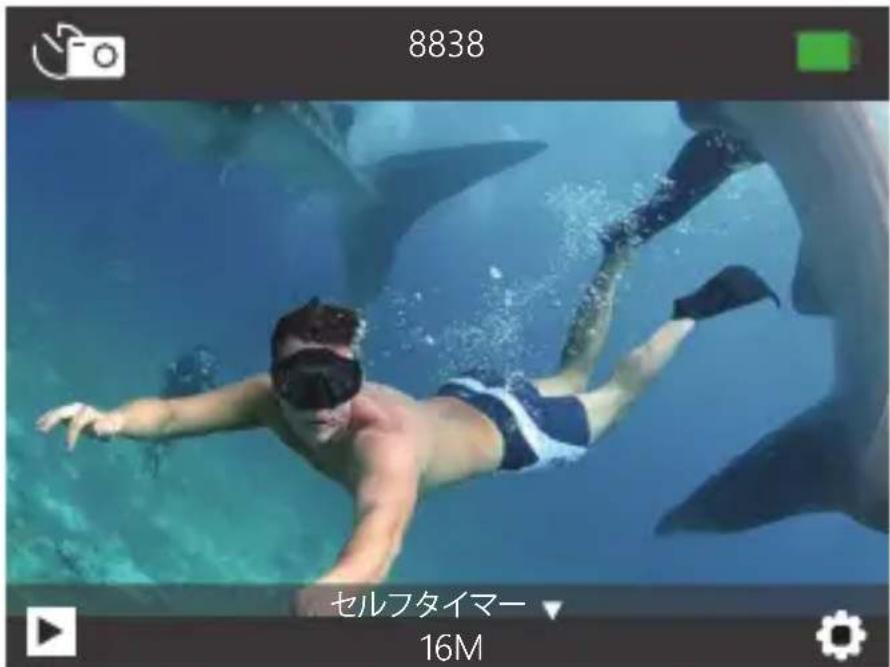
セルフタイマーモードには、OKボタンを押すと、セルフタイマー写真が撮られます。
連続経過モード
連続撮影モードで、OKボタンを押すと、このカメラは連続経過写真を撮ります。
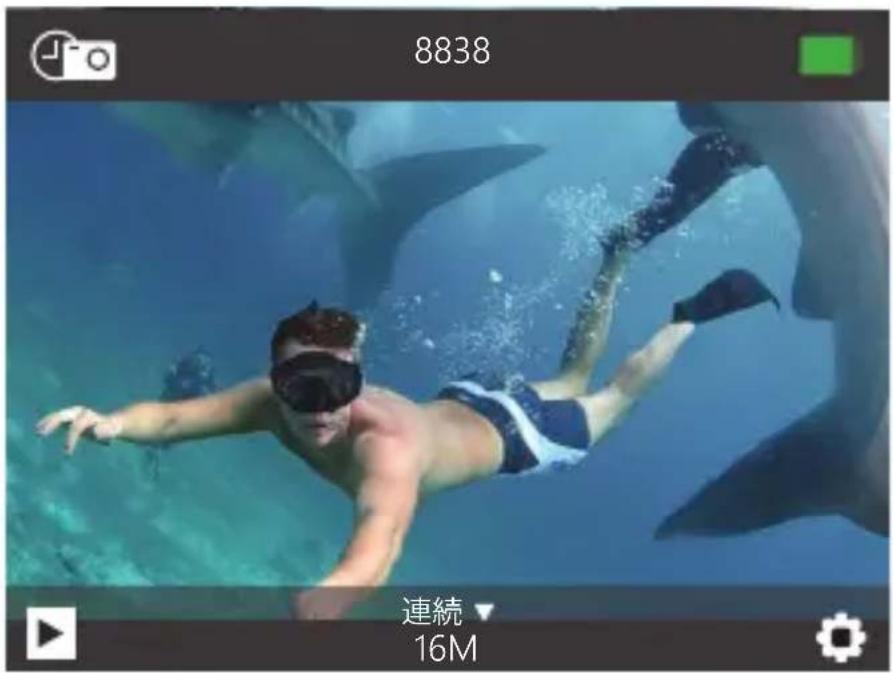
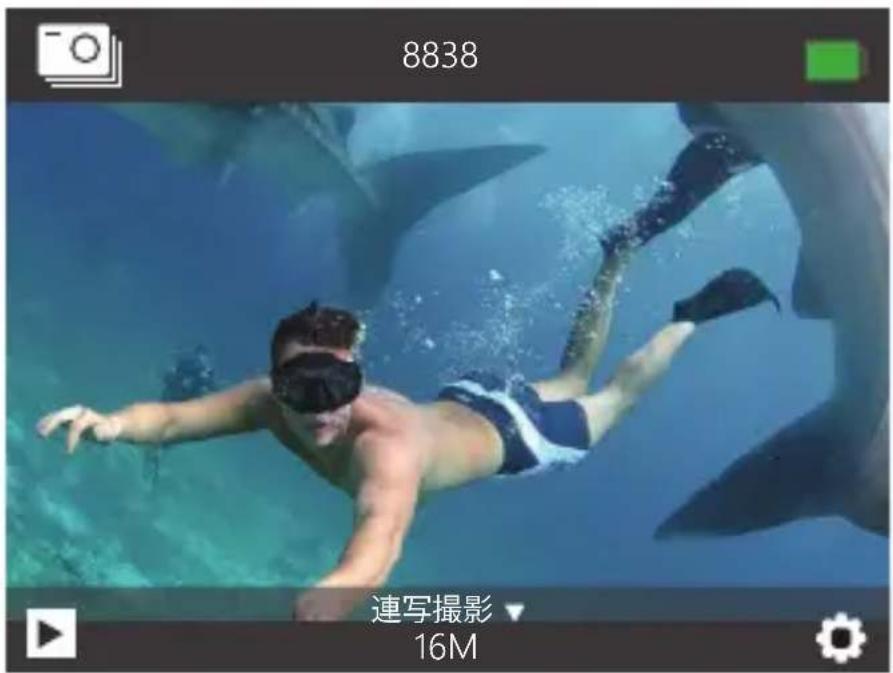
連写攝影
連写撮影モードには、シャッターボタンを押すと、カメラは1秒間に3枚の写真を撮ります。
モードボタンを3回押して設定に入ります。
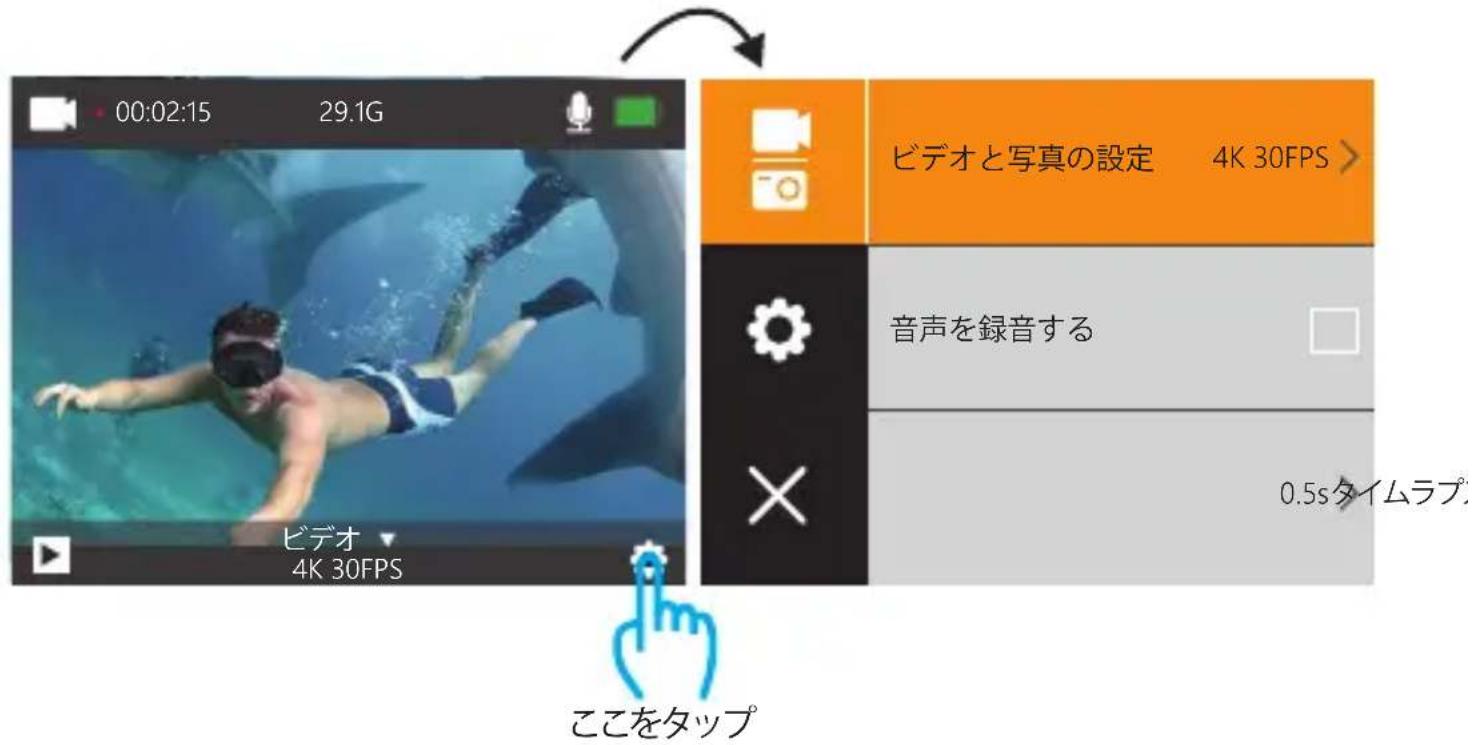
ビデオと写真の設定
- ビデオ解像度: 4K 30FPS, 2.7K 30FPS, 1080P 60FPS, 1080P 30FPS, 720P 120FPS, 720P 60FPS, 720P 30FPS
デフォルト値は4K/30FPSです。
- 音声を録音する:オン/オフ
デフォルト設定はオンにします。
音声の記録をオフにすると、録画するときに音声を記録しません。
- タイムラプス: オフ/0.5秒/1秒/2秒/5秒/10秒/30秒/60秒
デフォルト設定はオフにします。
タイムラプスは、特定の間隔でキャプチャされたフレームからビデオを作成します。このモードを使用すると、イベントをキャプチャしてすぐにビデオとして表示または共有できます。音声なしでキャプチャされます。
- ループ録画: オフ/2分/3分/5分
デフォルト設定はオフにします。
3分オプションを選択する場合、ファイルは3分毎に保存されます。メモリカードがいっぱいになると、ループ録画がオンになっている場合、新しいファイルが古いファイルをカバーします。オフの場合、カードがいっぱいになるとカメラはそれ以上記録しません。この場合、メモリカードをフォーマットするか、新しいメモリカードに変更する必要があります。
5. スローモーション: 1080P 60FPS, 720P 120FPS
デフォルト値は720P/120FPSです。
スローモーションは映画制作において効果があり、それによって時間が遅くなるように見えます。
ご 注意:スローモーションは 音 声なしでキャプチャされます。
6. 手ぶれ補正: オン / オフ
この設定は、撮影時に動きを調整するように映像を調整します。
7. 写真の画素:20MP, 16MP, 14MP, 12MP, 8MP, 5MP
デフォルト値は20Mです。
8. セルフタイマー: オフ/3S/5S/10S/20S
デフォルト設定はオフにします。
セルフタイマーは、一定時間が経過すると自動的にシャッターを切る機能です。これは、撮影者自身が被写体になる場合(通常は家族と一緒にする)に使用されるものが多いです。
9.連続タイムラプス:オフ、3S、10S、15S、20S、30S
デフォルト設定はオフです。
連続タイムラプスをオンにすると、カメラは連続タイムラプス写真を撮ります。
10. 連写撮影: Off, 3P/S, 5P/S, 10P/S
デフォルト設定はオフにします。
連写撮影には、1秒間に最大10枚の写真をキャプチャするので、動きの速いアクティビティをキャプチャするのに最適です。
設定設置
1. 露光值: -3, -2, -1, 0, 1, 2, 3
デフォルト値は0です。
デフォルトでは、カメラは画像全体によって適切な露出レベルを決定します。ただし、露を選択すると、露出を決定するときにカメラを優先的に露出させる領域を選択できます。この設定は、重要な領域が露出オーバーまたは露出アンダーになる可能性があるショットで特に便利です。
この設定を変更すると、LCDディスプレイにすぐ画像への影響が表示されます。モードを変更すると、カメラは全体のシーンに戻り、正しい露出レベルを決定します。
2. 防水モード: オフ/オン
デフォルト設定はオフにします。
ビデオモードには、カメラが防水ケースに入っているときにシャッターボタンを3秒間押し続けてカメラノードを切り替えます。
3. ホワイトバランス:自动/晴天/阴天/白炽灯/荧光灯
デフォルト設定はオートにします。
ホワイトバランスを使用すると、ビデオや写真の色温度を調整して、白いまたは暖かい照明条件に最適化できます。この設定を変更すると、LCDディスプレイにすぐ画像への影響が表示されます。
4. 広角角度: 170^, 140^, 110^, 70^
デフォルト値は170°です。
5. ダイビングモード:オフ/オン
デフォルト設定はオフにします。
ダイビングモードをオンにすると、水中での赤信号の不足を補うことができます。ダイビングモードは、10から80フィートの間での使用に最適化され、熱帯の青い海での使用に合わせて設計されています。
6. 画像回転:オフ/オン
デフォルト設定はオフにします。
この設定は、ビデオまたは写真の向きを決定し、映像が反転するのを防ぐのに役立ちます。
7. 周波数:オート/50Hz/60Hz
デフォルト設定はオートにします。
8. LEDインジケータライト:消灯/点灯
デフォルト設定は点灯します。
9. スクリーンセーバー:オフ/10秒/20秒/30秒
デフォルト値は30秒です。
バッテリーの寿命を節約するために、一定時間操作しないとLCDディスプレイがオフになります。LCDディスプレイを再びオンにするには、いずれかのボタンを押します。
10. 節 電: オフ/1分/3分/5分
デフォルト値は3分です。
電池電量を節約するために、一定時間操作しないと、Vision 3 Proの電源を切れます。
11. 日付スタンプ: オフ/オン
デフォルト設定 はオンにします。
日付スタンプをオンにすると、このカメラは撮影したビデオと写真に日付スタンプを追加します。
12. サウンド: オフ/オン
キーサウンドのオン/オフを切り替えます。
- 言語: 簡体中文, 繁體中文, English, 日本語, Deutsch, Français, Italiano, Español デフォルト値は英語です。
-
フォーマット:メモリカードをフォー マットします か?O K / キャン セルメモリカードを良好な状態に保つために、定期的に再フォーマットしてください。再フォットすると、すべてのファイルが削除されるので、まず写真やビデオをダウンロードしてください。
-
出荷時設定へ戻ります:出荷時設定へ戻りますか?OK/キャンセルこのオプションは、すべての設定をデフォルト値にリセットします。
17. ファー ムウェアバージョン
モデル: Vision 3 Pro
バージョン :FX190401V1
更新: 190401PS7789
メーカー: DragonTouch
Vision 3 Proのモデル、バージョン、更新された時間とメーカーをチェックすることができます。
アプリ「XDV」に接続する
アプリ「XDV」を使用すると、スマートフォンやタブレットを使ってカメラを遠隔操作できます。カメラのフルコントロール、ライブプレビュー、再生、ダウンロード、データの共有、カメラの設定などの機能を利用できます。
- Google Play または Apple App Store から「XDV」をダウンロードします。
- 電源を入れ、UPボタンを3秒間押してWifiをオンにします。
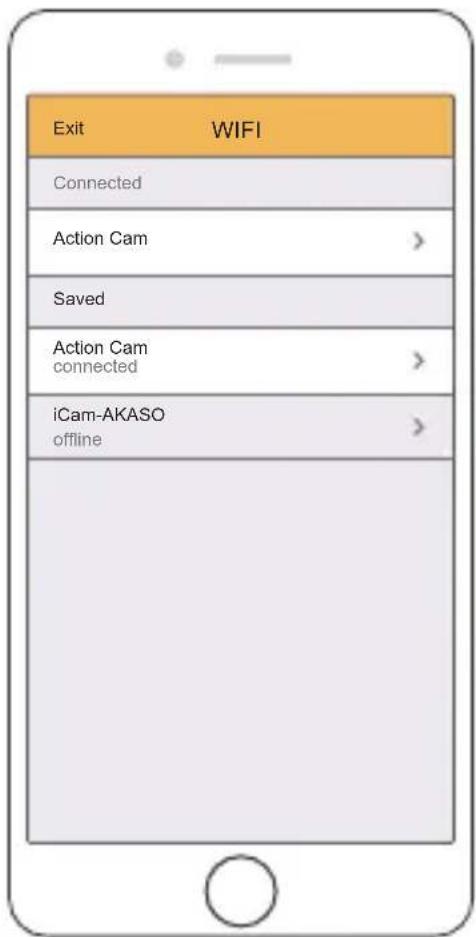
- モバイルデバイスのWifiをオンにして、Wifi SSID「Vision 3 Pro」に接続します。
- パスワード「1234567890」を入力します。
- アプリ「XDV」をスマートフォンやタブレットで開きます。
ご 注意:このカメラはiPadをサポートできません。
ファイルを再生する
カメラ、コンピュータ、テレビ、またはスマートフォン/タブレットでファイルを再生できます。メモリカードをコンピューターやテレビなどのデバイスに直接挿入してファイルを再生できます。再生解像度は、デバイスの解像度とその解像度を再生する能力によって異なります。
ビデオと写真を再生する
- カメラの電源を入れます。モードボタンを2回押して再生モードに入ります。ファイルアイコンをクリックして再生モードに入ることもできます。メモリカードに大量のファイ含まれている場合は、ダウンロードは1分間がかかります。
- Up/Downボタンを押してビデオまたは写真ファイルをスクロールします。また、次または戻るアイコンをクリックして、ビデオまたは写真ファイルを再生することもできます。 ご注意:このカメラはMACまたはiPadをサポートしていません。
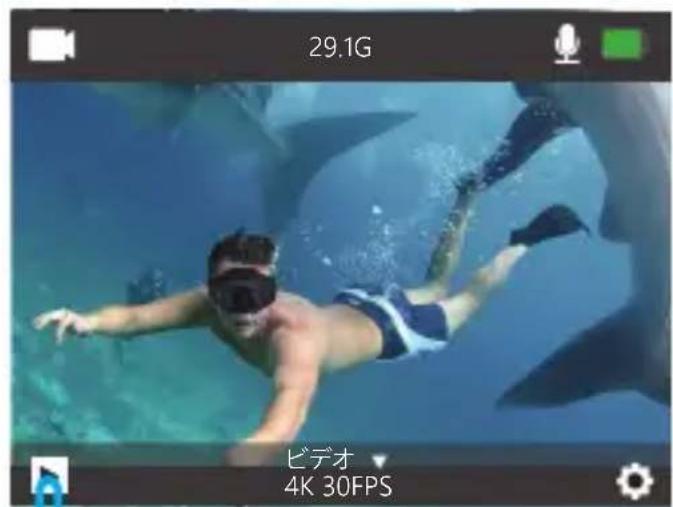
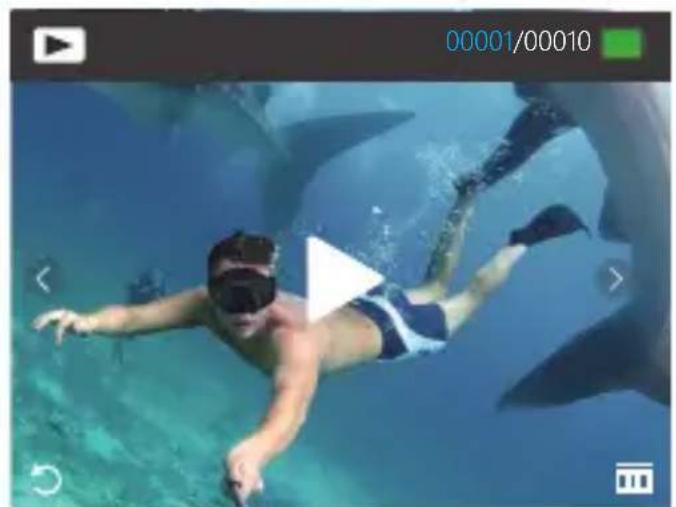
- カメラの電源を入れます。モードボタンを2回押して再生モードに入ります。
- Up/Downボタンを押してビデオまたは写真ファイルをスクロールします。
- OKボタンを3秒間押し続けると。画面に「このファイルを削除しますか?OK/キャンセル」と表示されます。
- Upボタンを押してからOKボタンを押します。選択したファイルが削除されます。
-
再生モードを終了するには、モードボタンを押します。
-
カメラの電源を入れます。モードボタンを2回押して再生モードに入ります。
- 画面左隅のファイルアイコン▶ をタップして、再生モードに入ります。
- 削除するビデオまたは写真ファイルを見つけるには、「次へ」または「戻る」アイコンタップします。
- アイコンをタップすると、画面に「このファイルを削除しますか?OK/キャンセル」表示されます。
- 「OK」をタップすると、選択したファイルが削除されます。
- 再生モードを終了するには、戻るアイコをタップします。
データをダウンロードする
データをコンピュータにダウンロードする
ビデオや写真をコンピュータで再生するには、まずこれらのファイルをコンピュータに転送する必要があります。転送すると、新しいデータ用にメモリカードのスペースも解放されます。カードリーダー(別売)を使用してファイルをコンピューターにダウンロードするにカードリーダーをコンピューターに接続してから、マイクロメモリカードを挿入します。ファイルをコンピュータに転送したり、削除したりできます。USBケーブルを使用してファイルをコンピュータにダウンロードすることもできます。
ご注意:Macコンピュータをサポートしていません。
スマートフォンまたはタブレットにダウンロードする
- 「XDV」アプリを開き、「Vision 3 Pro」をクリックします。
- 電源/モードボタンを押して、カメラの電源を入れます。
- カメラがカメラモードになっていることを確認します。
- カメラの電源を入れ、upボタンを長(3秒間)押してWifiを開きます。
- スマートフォンやタブレットの Wifi 設定で「ActionCam」とシリアル番号のネットワークに接続します。
ズーム機能を使用すると、被写体の距離を調整できます。デフォルト設定はズームをオフにします。ズーム機能はビデオと写真モードで利用可能です。Vision 3 Proは4倍ズームできます。
- Vision 3 Proision 3 Proの電源を入れます。
- ビデオまたは写真モードに入ります。
- Up/Downボタンを押し続けてズームレベルを調整します。
カードの再フォーマット
メモリカードの良好な状態を保つために、定期的に再フォーマットしてください。再フォーマットすると、すべてのファイルが削除されるので、最初に写真やビデオをダウンロードしてください。
- Vision 3 の電源を入れます。
- 設定設置に入ります。
- Up/Downボタンを押して、「フォーマット」を選択します。
- OKボタンを押すと、画面に「カードをフォーマットしますか?OK/キャンセル」と表示されます。
- Upボタンを押してからOKボタンを押すと、メモリカードが正常にフォーマットされます。
カメラを保護する
カメラの性能を最大限に使用するには、次のガイドラインに従ってください。
- 最高のオーディオパフォーマンスを得るには、カメラを振るかマイクに吹きかけて、マイクの穴からゴミを取り除きます。
- レンズをきれいにするには、柔らかい布で拭きます。レンズの周りに異物を入れないでください。
- レンズに指を触れないでください。
- カメラを落としたりぶつけたりしないでください。内部の部品が損傷する可能性があります。
- 損傷を受けないように、カメラを高温や強い日差しところに置かないでください。
電池寿命を最大化にする
記録中にバッテリーが電力不足になると、カメラはファイルを保存して電源をオフにします。バッテリの寿命を最大限に延ばすために、以下のことに従ってください。
- 無線接続をオフにしてください。
- 低いフレームレートと解像度で録画してください。
・スクリーンセーバーを設定ください。
電池の保管と取扱方
カメラにはバッテリーを含む敏感な部品が含まれています。カメラを極端に低温または高温の場所にさらさないでください。低温または高温の状態では、バッテリーの寿命が一時的に短くなったり、正常に動作しなくなることがあります。カメラの上または内部に結露が発生する可能性があるため、カメラを使用するときは温度や湿度の急激な変化を避けてください。
電子レンジやヘアドライヤーなどの外部熱源でカメラやバッテリーを乾かさないでください。カメラ内部の液体との接触によるカメラまたはバッテリーの損傷は、保証の対象外です。
コイン、キー、ネックレスなどの金属製の物と一緒にバッテリーを保管しないでください。電池の端子が金属製のものと接触すると、火災の原因となることがあります。
カメラに不正な変更をしないでください。カメラの性能や安全性に影響を与えたり、保証が無効になる可能性があります。
警告:カメラやバッテリーを落としたり、分解したり、開けたり、つぶしたり、曲げたりさせたり、細断したり、電子レンジで焼却したり、塗装したりしないでください。カメラのバッテリー開口部に異物を入れないでください。破損したり、穴が開いたり、水で損傷した場合など、カメラやバッテリーが損傷している場合は使用しないでください。バッテリーを分解したり穴を開けたりすると、爆発や火災の原因となる可能性があります。
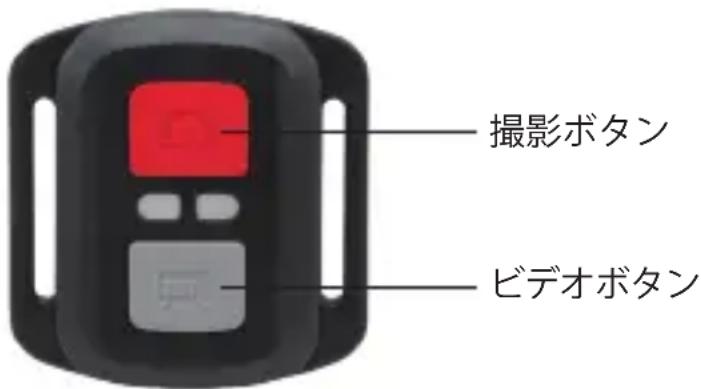
生活防水のみ
ビデオ
ビデオを録画するには、カメラがビデオモードになっていることを確認してください。
録画を開始する:
グレーのビデオボタンを押し、カメラからビープ音が1回鳴り、カメラのライトが点滅し、録画を開始します。
録画を停止する:
もう一度グレービデオボタンを押し、カメラからビープ音が1回鳴り、カメラのライトが点滅しなくなって、録画を停止します。
写真
撮影するには、カメラが写真モードになっていることを確認します。
写真を撮る:
赤い撮影ボタンを押します。カメラからシャッター音が鳴ります。
VISION 3 PRO のリモコン用のCR2032バッテリー
- 1.8 mmプラスドライバを使用して、リモコンの背面カバーにある4本のネジを外し、リモコンを開けます。
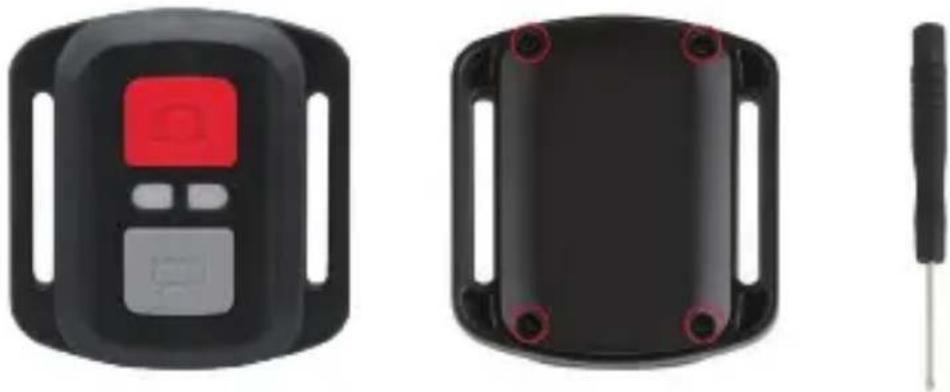
- PCBボード上の他の4本のネジを外します。
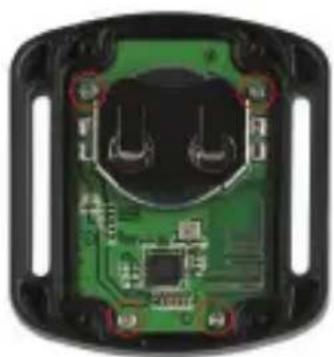
- 図のように、PCBボードを持ち上げてバッテリーを引き出します。
ご 注意:撮影ボタンとビデオボタンの機能が逆にならないように、PCBボードを回転させないでください。
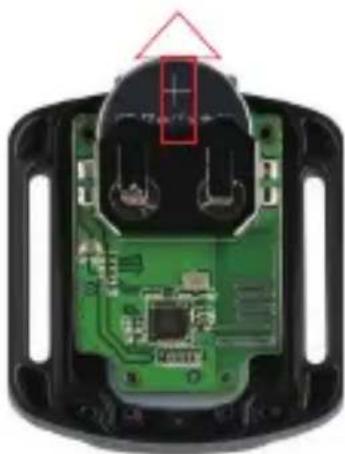
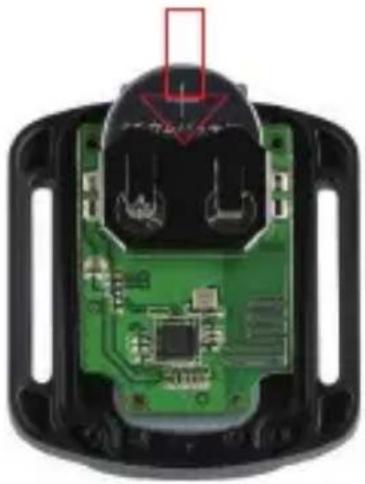
- 「+」極を上に向けた状態で新しいバッテリーを取り付けます。
- 4本のネジをPCBボードに取り付けます。
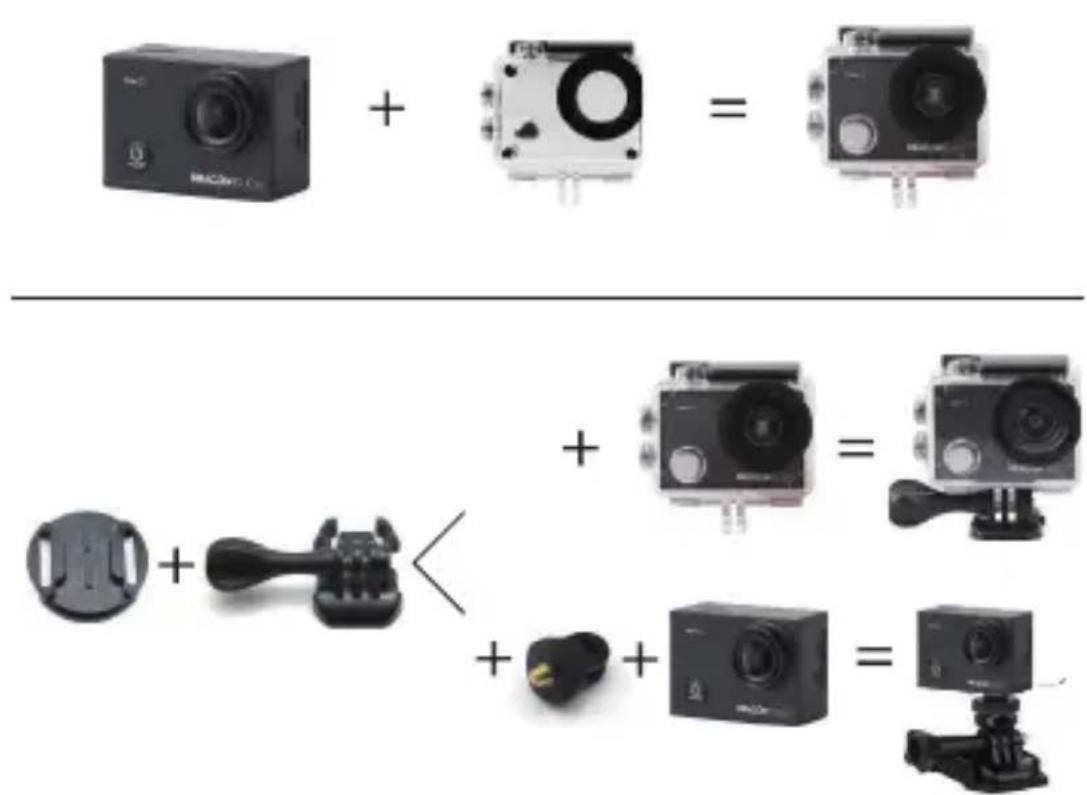
カメラをヘルメット、ギア、装備に取り付けます。
当社製品に関するご質問・ご意見・ご感想などは下記アドレス、サイトまたはLINEまでお問い合わせください。できるだけ早く対応致します。
E-メール: cs@dragontouch.com 公式サイト:www.dragontouch.com