
Vision 3 Pro - Videocamera Dragon Touch - Manuale utente e istruzioni gratuiti
Trova gratuitamente il manuale del dispositivo Vision 3 Pro Dragon Touch in formato PDF.


| Tipo di prodotto | Videocamera sportiva |
| Marca | Dragon Touch |
| Modello | Vision 3 Pro |
| Risoluzione video massima | 4K (3840x2160) a 30 FPS |
| Risoluzioni video disponibili | 4K 30FPS, 2.7K 30FPS, 1080P 60FPS/30FPS, 720P 120FPS/60FPS/30FPS |
| Risoluzione foto massima | 20 Megapixel (20MP) |
| Modalità di acquisizione | 8 modalità: Video normale, Video in loop, Video time-lapse, Video al rallentatore, Foto normale, Autoscatto, Scatto automatico, Foto a raffica |
| Stabilizzazione dell'immagine | Sì (attivata/disattivata) |
| Angolo di campo | 170°/140°/110°/70° |
| Zoom digitale | 4x |
| Alimentazione | Batteria agli ioni di litio ricaricabile (tramite porta micro USB) |
| Archivio | Scheda microSD fino a 128 GB (Classe 10 o UHS-I, formato FAT32) |
| Connettività wireless | WiFi integrato (SSID: Vision 3 Pro, password: 1234567890) |
| Applicazione mobile | XDV (compatibile con Android e iOS, eccetto iPad) |
| Porte | Micro USB, Micro HDMI, presa per microfono esterno |
| Schermo | LCD integrato |
| Telecomando | Incluso (richiede batteria CR2032) |
| Autonomia | Variabile in base all'uso (ottimizzabile riducendo la risoluzione e disattivando il WiFi) |
| Manutenzione | Pulire l'obiettivo con un panno morbido non lanuginoso; evitare urti e temperature estreme |
| Sicurezza | Non smontare, perforare o esporre la batteria a fonti di calore; evitare il contatto dei terminali con oggetti metallici |
| Accessori inclusi | Telecomando, cavo USB, custodia impermeabile (non specificato nel manuale) |
| Garanzia | Contatta cs@dragontouch.com (risposta entro 24 ore) |
Domande frequenti - Vision 3 Pro Dragon Touch
Domande degli utenti su Vision 3 Pro Dragon Touch
0 domanda su questo apparecchio. Rispondi a quelle che conosci o fai la tua.
Fai una nuova domanda su questo apparecchio
Scarica le istruzioni per il tuo Videocamera in formato PDF gratuitamente! Trova il tuo manuale Vision 3 Pro - Dragon Touch e riprendi in mano il tuo dispositivo elettronico. In questa pagina sono pubblicati tutti i documenti necessari per l'utilizzo del tuo dispositivo. Vision 3 Pro del marchio Dragon Touch.
MANUALE UTENTE Vision 3 Pro Dragon Touch
| La Tua Vision 3 Pro | 101 |
| Inizio | 103 |
| Panoramica Dei Modi | 104 |
| Personalizzare La Tua Vision 3 Pro | 109 |
| Connessione All'app XDV | 113 |
| Riproduzione Dei Tuoi Contenuti | 113 |
| Cancellazione Di Video e Foto Sul Tuo Vision 3 Pro | 114 |
| Scaricare Il Tuo Contenuto | 115 |
| Regolare Il Livello Dello Zoom | 118 |
| Rriformatura Della Scheda Memoria | 118 |
| Manutenzione Della Fotocamera | 118 |
| Massimizzare la Vita Della Batteria | 119 |
| Stoccaggio e Manipolazione Della Batteria | 119 |
| A Distanza | 120 |
| Montaggio Della Fotocamera | 122 |
| Contattaci | 124 |
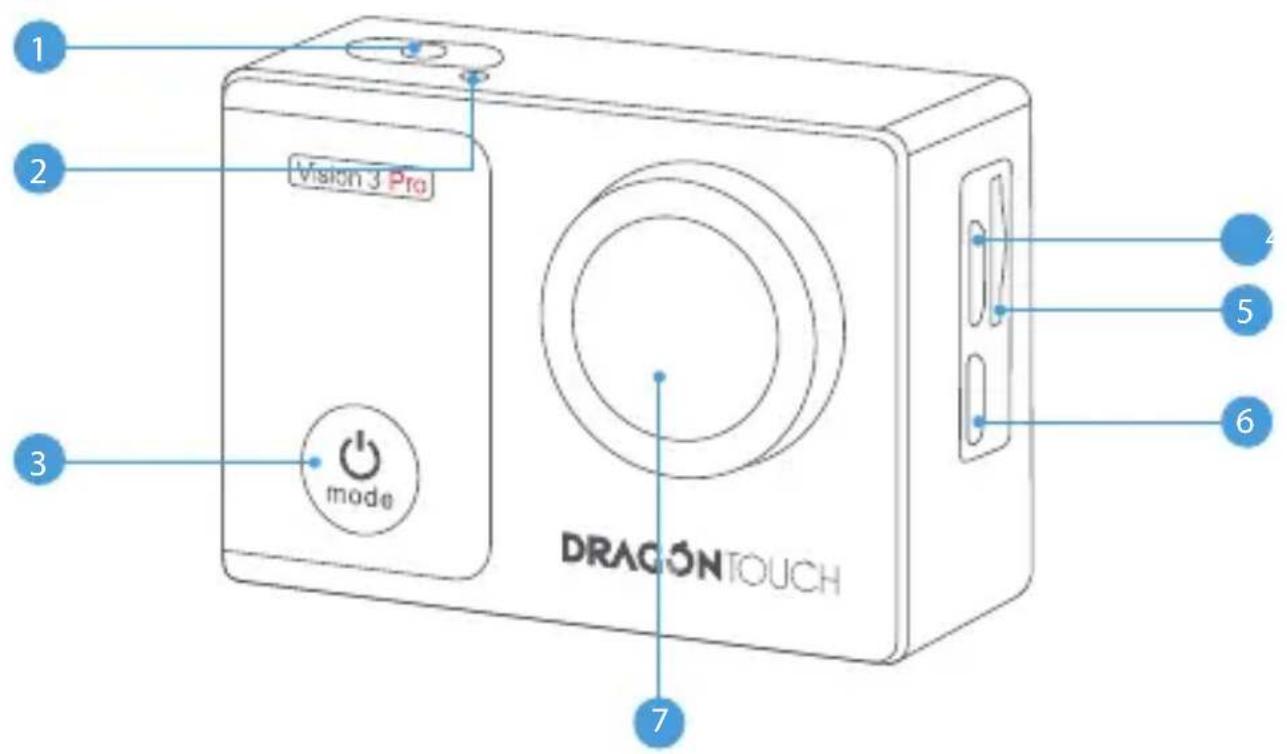
- Pulsante di Scatto / Selezione
- Indicatore Wifi
- Pulsante di Accensione / Modalità / Uscita
- Porta Micro USB / Porta per microfono esterno
- Fessura Scheda Memoria
- Porta Micro HDMI
-
Lente
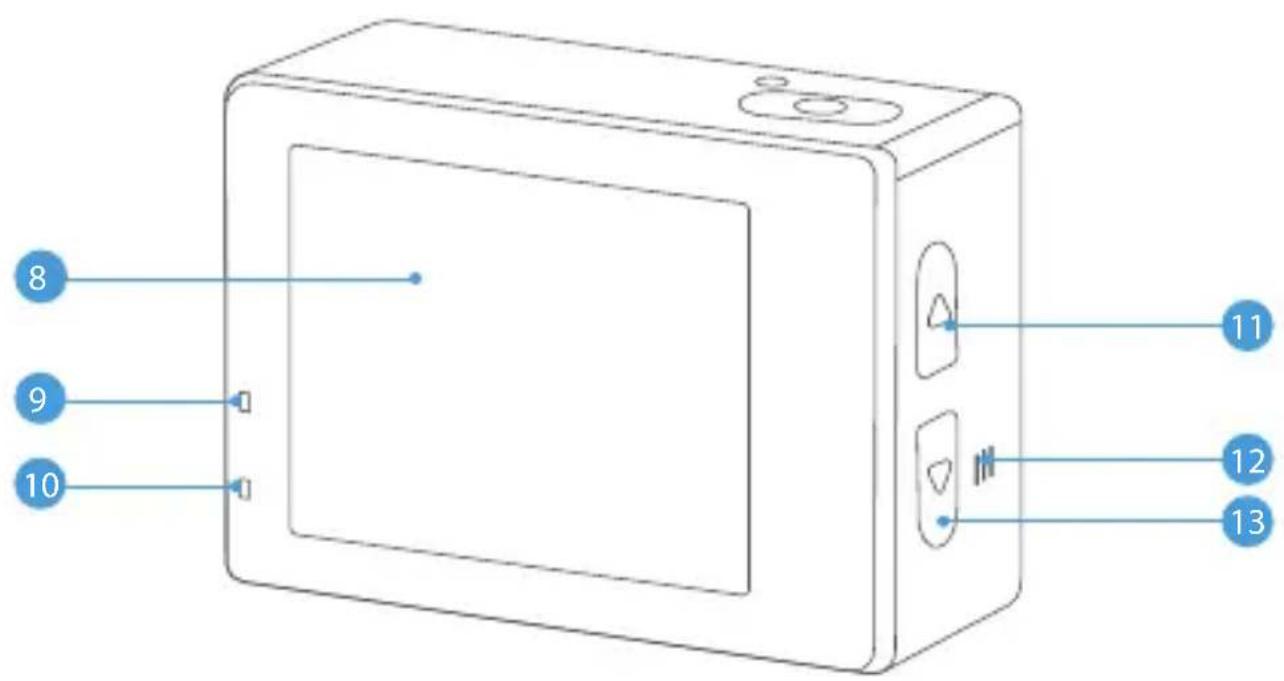
-
Schermo
- Indicatore di Lavoro
- Indicator di Carica
- Wifi / Su Pulsante
- Altoparlante
- Giù Pulsante
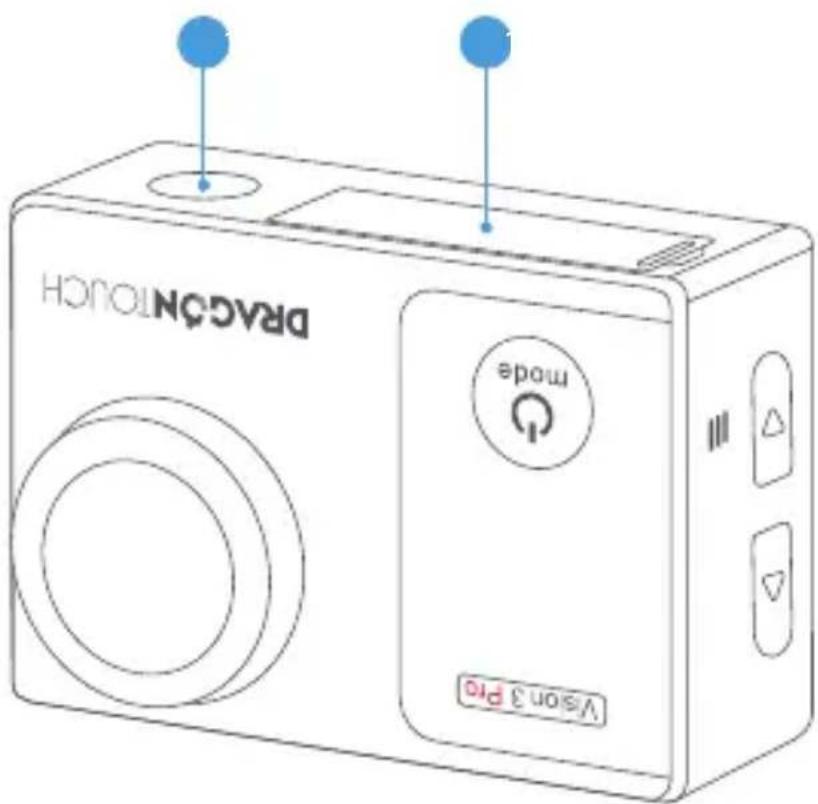
- 1/4"Interfaccia treppiede foro vite
- Porta della Batteria
Nota: La fotocamera non registra il suono quando è nella custodia impermeabile. La fotocamera supporta il microfono esterno (non incluso) con la porta Micro USB.
INIZIO
Benvenuto nella tua nuova Vision 3 Pro. Per acquisire video e foto, è necessaria una scheda memoria (venduta separatamente).
SCHEDE MEMORIA
Si prega di utilizzare schede di memoria di marca che soddisfano questi requisiti:
- Classe 10 o Classificazione di UHS-I
- Capacità fino a 128 GB (FAT32)
Nota:
- Si prega di formattare la scheda memoria prima in questa fotocamera prima dell'uso. Per mantenere la scheda memoria in buone condizioni, riformattarla regolarmente. La riformattazione cancellerà tutti i tuoi contenuti, quindi assicurati di scaricare prima le tue foto e i tuoi video.
- La scheda memoria di formato FAT32 interrompe la registrazione quando la memoria di ciascun file supera i 4 GB e inizia a registrare di nuovo su un nuovo file.
ACCENSIONE + SPENTO
Per Accendere:
Premere e tenere premuto il pulsante Modalità per tre secondi. La fotocamera emette un segnale acustico mentre la spia di stato della fotocamera è accesa. Quando le informazioni vengono visualizzate sullo schermo LCD, la fotocamera, è accesa.
Per spegnere:
Premere e tenere premuto il pulsante Modalità per tre secondi. La fotocamera emette un segnale acustico mentre la spia di stato della fotocamera è spenta.
MODALITÀ DI COMMUTAZIONE
Per Cambiare Modalità:
Accendi la fotocamera, premi il pulsante Modalità per cambiare modalità.
Per Uscire dalla Modalità:
Premi il pulsante Modalità per uscire dalla modalità.
ACCENDERE / SPEGNERE il Wifi
Per Accendere il Wifi:
Accendi la fotocamera, premi il pulsante SU per accendere il Wifi. È anche possibile accedere a Impostazione della Fotocamera per accendere il Wifi.
Per Spegnere il Wifi:
Premere il Pulsante Su per spegnere Wifi.
Note: La fotocamera non registra il suono quando è nella custodia impermeabile.
PANORAMICA DEI MODI
Ci sono 8 modalità: Foto, Video, Registrazione in Loop, Time Lapse Video, Video al Rallentatore, Autoscatto, Continuo Lapse, Burst Foto.
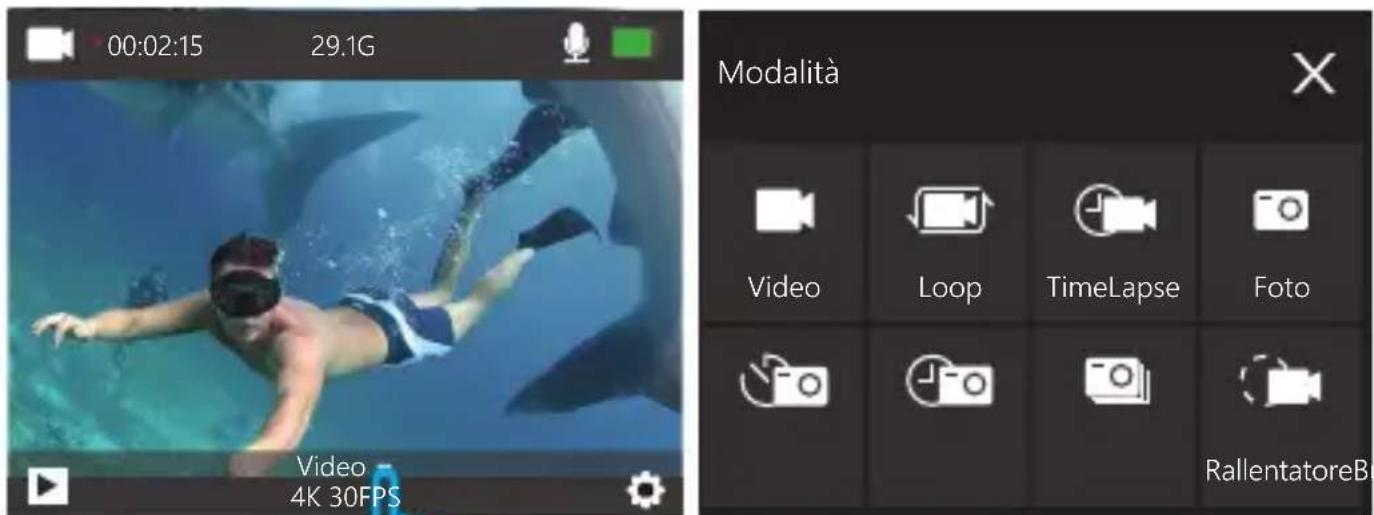

Modalità Video
In Modalità Video, premi il pulsante OK, la videocamera inizia a registrare il video.
Premere il pulsante OK per interrompere la registrazione del video.
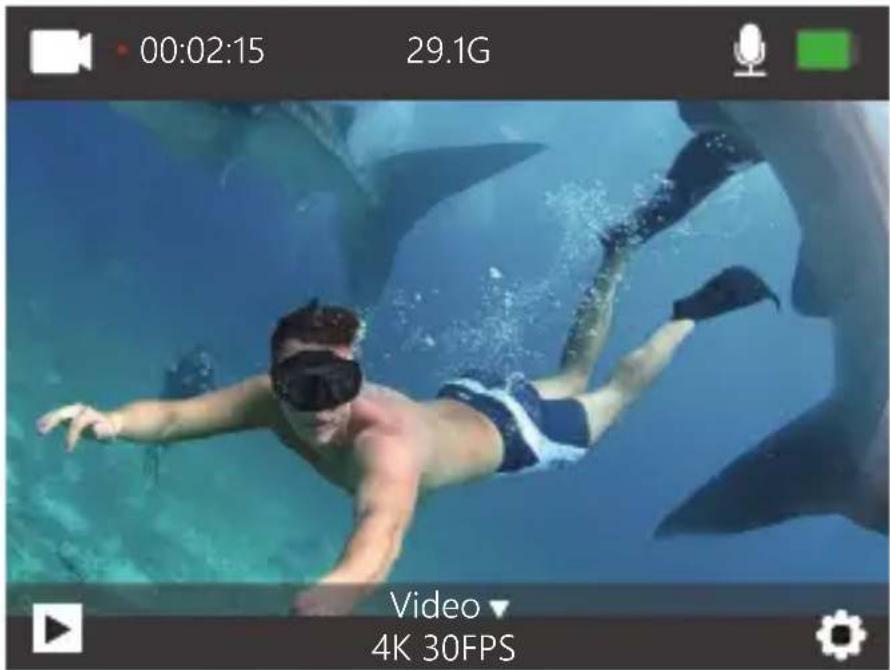
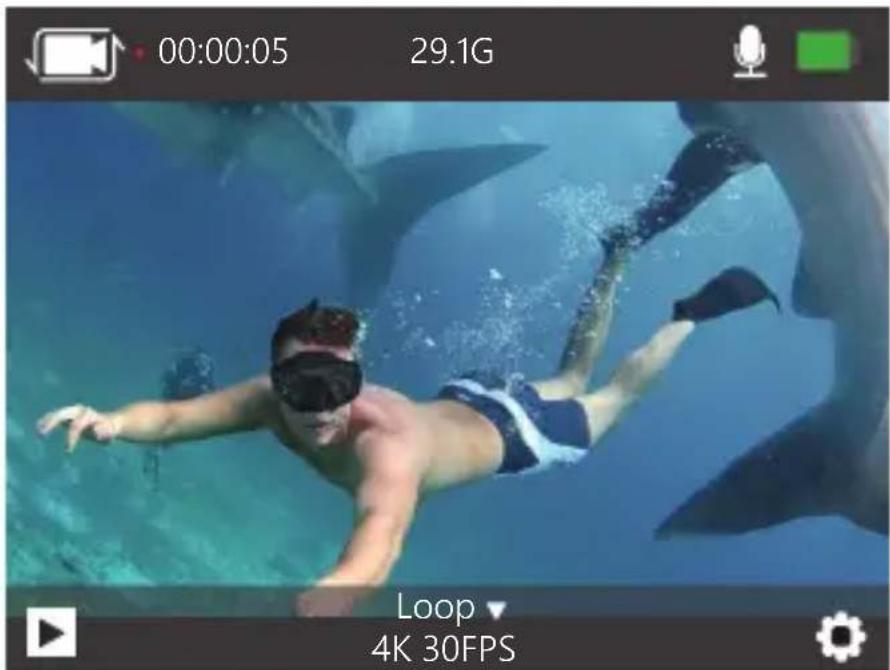
Modalità di Registrazione in Loop
In Modalità di Registrazione in Loop, premi il pulsante OK, puoi registrare continuamente video, ma salva solo i momenti che desideri.
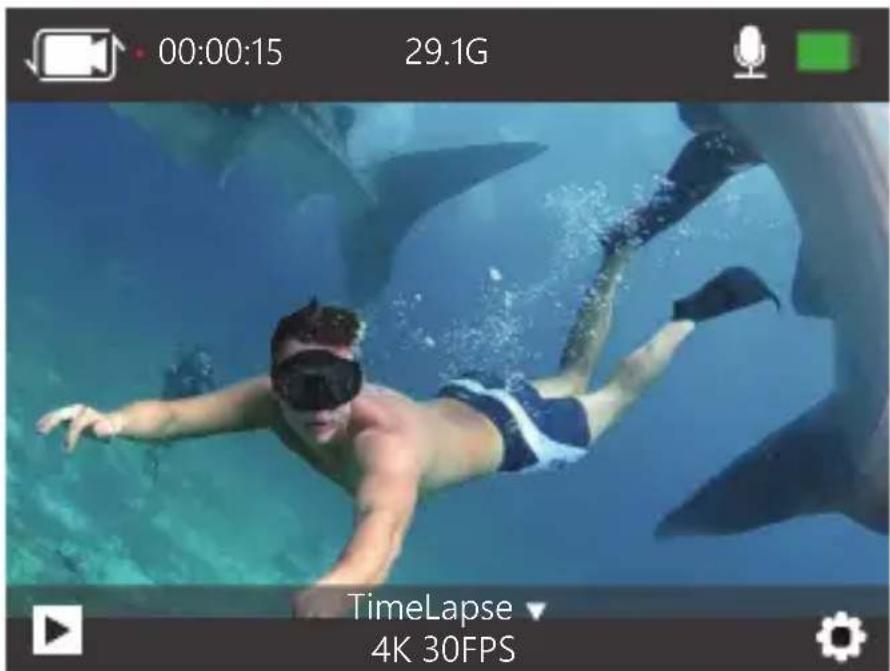
Modalità di Time Lapse Video
In Modalità Time Lapse Video, premi il pulsante OK, la videocamera registra video da frame catturati a intervalli specifici.
Time Lapse Video viene catturato senza audio.
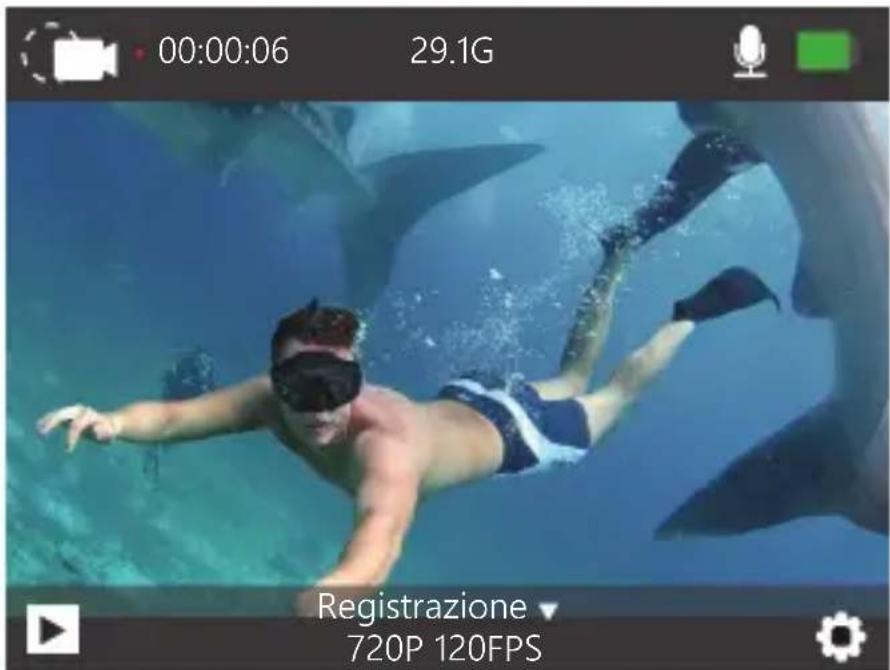
Modalità al Rallentatore
In Modalità al Rallentatore, premi il pulsante OK, la videocamera registra video al rallentatore.
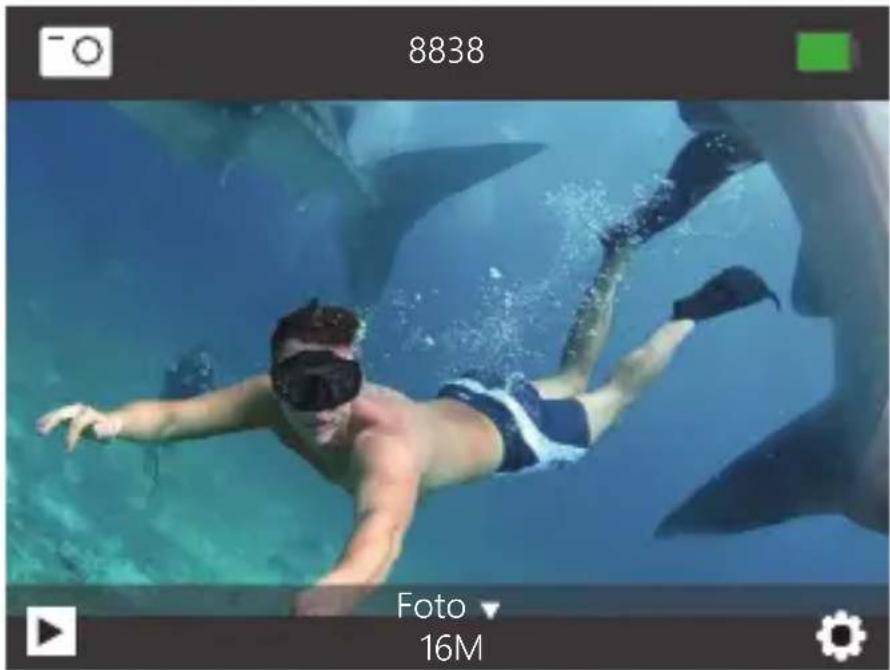
Modalità Foto
Premere una volta il pulsante Modalità per passare alla modalità Foto dopo aver acceso la fotocamera. In Modalità Foto, premi il pulsante OK, la fotocamera scatta una foto.
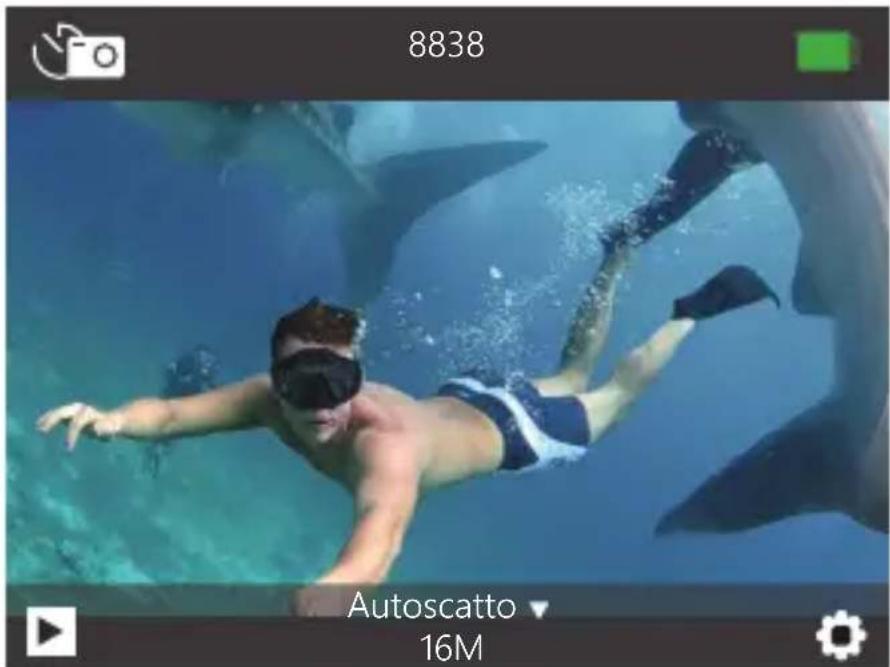
Modalità Autoscatto
In Modalità Autoscatto, premi il pulsante OK, ci vuole una foto autoscatto.
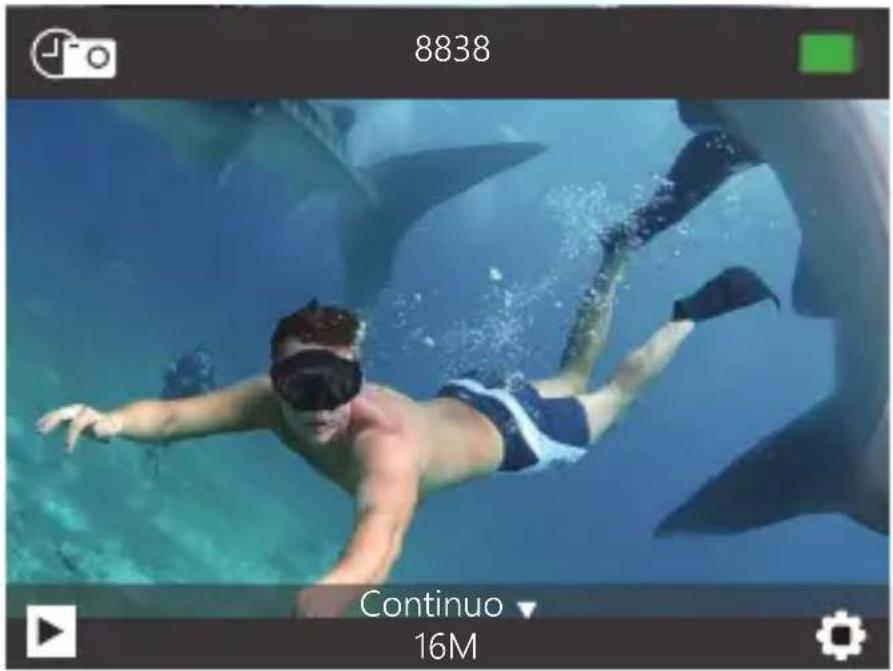
Modalità di Continuo Lapse
In Modalità di Continuo Lapse, premi il pulsante OK, questa fotocamera scatta continuo lapse foto.
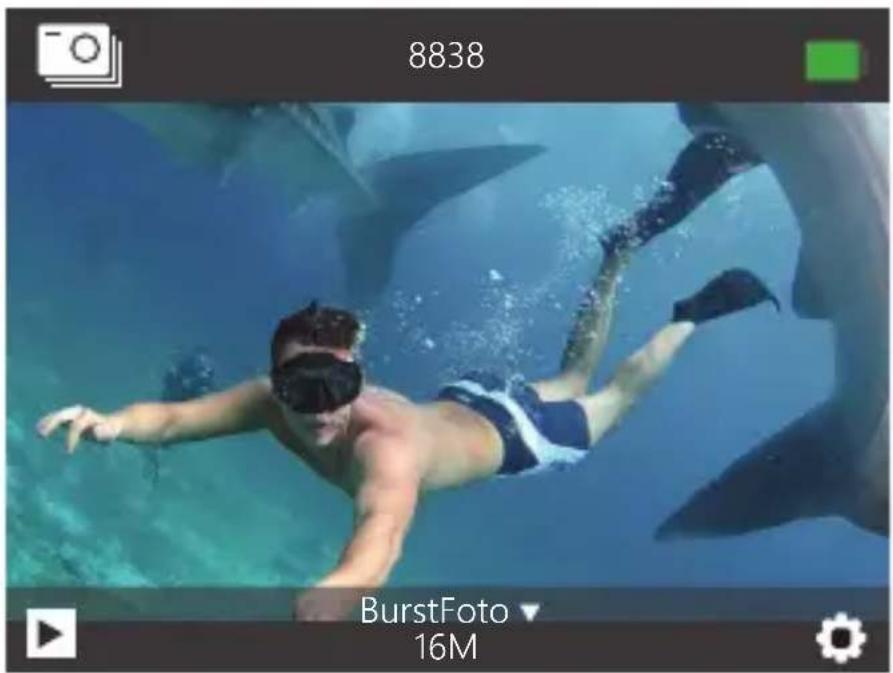
Modalità di Burst Foto
In Modalità di Burst Foto, press premi il pulsante scatto, la fotocamera scatta 3 foto al secondo.
PERSONALIZZARE LA TUA VISION 3 PRO
Premere il pulsante Modalità tre volte per accedere a Impostazioni.
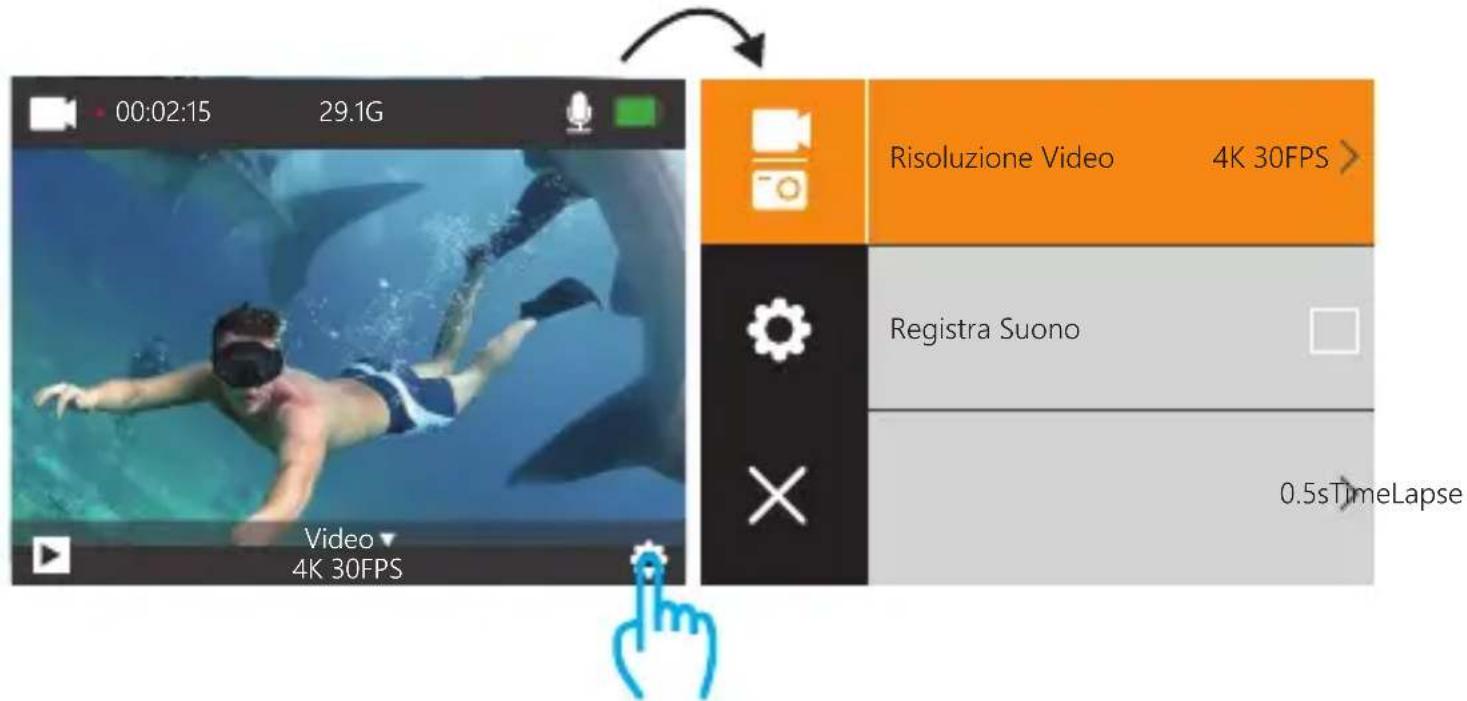
Tocca qui
Impostazione Video & Foto
- Risoluzione Video: 4K 30FPS, 2.7K 30FPS, 1080P 60FPS, 1080P 30FPS, 720P 120FPS, 720P 60FPS, 720P 30FPS
L'impostazione predefinita è 4K / 30FPS.
- Registra Suono: On / Off
L'impostazione predefinita è ON.
Disattiva la registrazione del suono,, la videocamera non registra il suono quando si registra un video.
L'impostazione predefinita è Off.
Time Lapse Video crea video da frame catturati a intervalli specifici. Questa opzione ti consente di catturare un time lapse evento e visualizzarlo immediatamente o condividerlo come video. Time Lapse Video viene catturato senza audio.
- Regitrazione in Loop: Off, 2minuti, 3minuti, 5minuti
L'impostazione predefinita è Off.
I file saranno salvati ogni 3 minuti se scegli l'opzione 3 MIN. Quando la scheda di memoria è piena, i nuovi file sostituiranno quelli vecchi se la registrazione ciclica è attiva. Se è spenta, la telecamera non registrerà più quando la scheda sarà piena. Quindi si dovrà formattare la scheda o metterne una nuova.
- Video al Rallentatore: 1080P 60FPS, 720P 120FPS
L'impostazione predefinita è 720P 120FPS.
Rallentatore è un effetto nella produzione di film in cui il tempo sembra essere rallentato.
Nota: Video al rallentatore viene catturato senza audio.
- Stabilizzazione dell'immagine: Spento/Acceso
Questa impostazione regola il metraggio per compensare il movimento durante l'acquisizione
- Risoluzione fotografica: 20MP, 16MP, 14MP, 12MP, 8MP, 5MP
L'impostazione predefinita è 20M.
L'impostazione predefinita è Off.
Il tempo dà un ritardo tra la pressione del rilascio OK e l'attivazione dell'OK. È più comunemente usato per permettere ai fotografi di scattare una foto di se stessi (spesso con la famiglia).
L'impostazione predefinita è Off.
Accendi Continuo Lapse, questa fotocamera scatta continuo lapse foto.
- Burst Foto: Off, 3P/S, 5P/S, 10P/S
L'impostazione predefinita è Off.
Burst Foto cattura fino a 10 foto in 1 secondo, quindi è perfetto per catturare attività in rapido movimento.
Impostazioni generali
1. Esposizione: -3, -2, -1, 0, 1, 2, 3
L'impostazione predefinita è 0.
Per impostazione predefinita, la fotocamera utilizza l'intera immagine per determinare il livello di esposizione appropriato. Tuttavia, l'esposizione consente di selezionare un'area che si desidera assegnare alla fotocamera la priorità per determinare l'esposizione. Questa impostazione è particolarmente utile negli scatti in cui una regione importante potrebbe essere sovraesposta o sottoesposta.
Quando si modifica questa impostazione, il display LCD mostra immediatamente l'effetto sull'immagine. Se cambi modalità, la fotocamera ritorna a utilizzare l'intera scena per determinare il livello corretto di esposizione.
2. Modalità Housing: OFF/ON
L'impostazione predefinita è OFF.
In modalità video, premere e tenere premuto il pulsante di scatto per 3 secondi per cambiare la fotocamera
Nota: La fotocamera non registra il suono quando è nella custodia impermeabile.
3. Bilanciamento del bianco: Auto, Sunny, Cloudy, Incandescent Light, Fluorescent Light L'impostazione predefinita è Auto.
Il bilanciamento del bianco consente di regolare la temperatura del colore di video e foto per ottimizzare le condizioni di luce fredda o calda. Quando si modifica questa impostazione, il display LCD mostra immediatamente l'effetto sull'immagine.
4. Angolo: 170^ , 140^ , 110^ , 70^
70° L'impostazione predefinita è 170°.
5. Modalità di Immersione: Off / On
L'impostazione predefinita è off.
10 Attiva la Modalità di Immersione, può compensare la mancanza di luce rossa nelle scene subacquee. La Modalità di Immersione è progettata per l'uso in acqua tropicale e blu, ottimizzata per l'uso tra 10 e 80 canonit.
6. Rotazione dell'immagine: Off / On
L'impostazione predefinita è Off.
Questa impostazione determina l'orientamento del tuo video o delle tue foto per aiutarti a prevenire riprese sottosopra.
7. Modalità di Guida: Off / On
L'impostazione predefinita è Off.
Se si attiva la modalità di guida e si collega la fotocamera all'accendisigari, la fotocamera si accende automaticamente quando si avvia l'auto e si spegne quando si ferma l'auto.
8. Frequenza: Auto, 50Hz, 60Hz
L'impostazione predefinita è Auto.
9. LED Indicatore: Off / On
L'impostazione predefinita è On.
L'impostazione predefinita è 30s.
Il display LCD si spegne dopo un periodo di inattività per risparmiare la durata della batteria. Premi un tasto qualsiasi sulla fotocamera per riaccendere il display LCD.
11. Risparmio Energetico: Off, 1minuti, 3minuti, 5minuti
L'impostazione predefinita è 3minuti.
Si spegnerà automaticamente dopo un periodo di inattività per risparmiare la durata della batteria.
12. Il Timbro della Data: Off / On
L'impostazione predefinita è On.
Se si attiva Il timbro della data, questa fotocamera aggiunge il timbro della data al video e alle foto scattate.
13. Suono: Spento / Acceso
Accendi o spegni il suono principale
-
Linguaggio: 简体中文, 繁體中文, English, 日本語, Deutsch, Français, Italiano, Español Español Default setting is English.
-
Data-Tempo: MM-DD-YYYY HH-MM-SS
-
Formattare: Formattare Scheda? Conferma / Annulla
Per mantenere in buone condizioni la scheda memoria, riformattarla regolarmente. La riformattazione cancella tutti i tuoi contenuti, quindi assicurati di scaricare prima le tue foto e i tuoi video.
-
Ripristina in fabbrica: Conferma ripristina in fabbrica? Conferma / Annulla Questa opzione ripristina tutte le impostazioni ai valori predefiniti.
-
Firmware Versione
Modello: Vision 3 Pro
Fabbricante Dragon Touch
Puoi controllare il modello, la versione, il tempo aggiornato and il fabbricante di la tua Vision 3 Pro.
CONNESSIONE ALL'APP XDV
L'app XDV ti consente di controllare la tua fotocamera da remoto usando uno smartphone o un tablet. Le funzioni includono il controllo completo della videocamera, l'anteprima dal vivo, la riproduzione, il download, la condivisione di contenuti e impostazione della fotocamera.
- Scarica l'app XDV sul tuo dispositivo mobile dall' App Store di Apple o da Google Play.
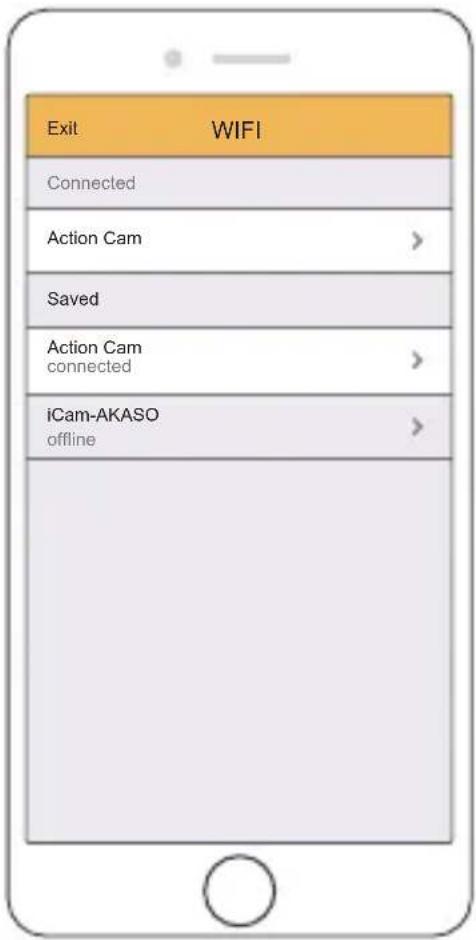
- Accendi la fotocamera, in modalità video o foto, tieni premuto il pulsante Wifi per tre secondi per accendere il Wifi.
- Attiva il Wifi del tuo dispositivo mobile, connettiti al SSID Wifi 'AKASO_V50Elite'.
- Immettere la password: 1234567890.
- Apri l'app XDV.
Nota: Questa fotocamera non supporta il tablet iPad.
RIPRODUZIONE DEI TUOI CONTENUTI
È possibile riprodurre i contenuti sul display della fotocamera, sul computer, sulla TV o sullo smartphone / tablet.
È inoltre possibile riprodurre i contenuti inserendo la scheda memoria direttamente in un dispositivo, ad esempio un computer o una TV compatibile. Con questo metodo, la risoluzione della riproduzione dipende dalla risoluzione del dispositivo e dalla sua capacità di riprodurre tale risoluzione.
VISUALIZZAZIONE DI VIDEO E FOTO SU PROVA Vision 3 Pro
-
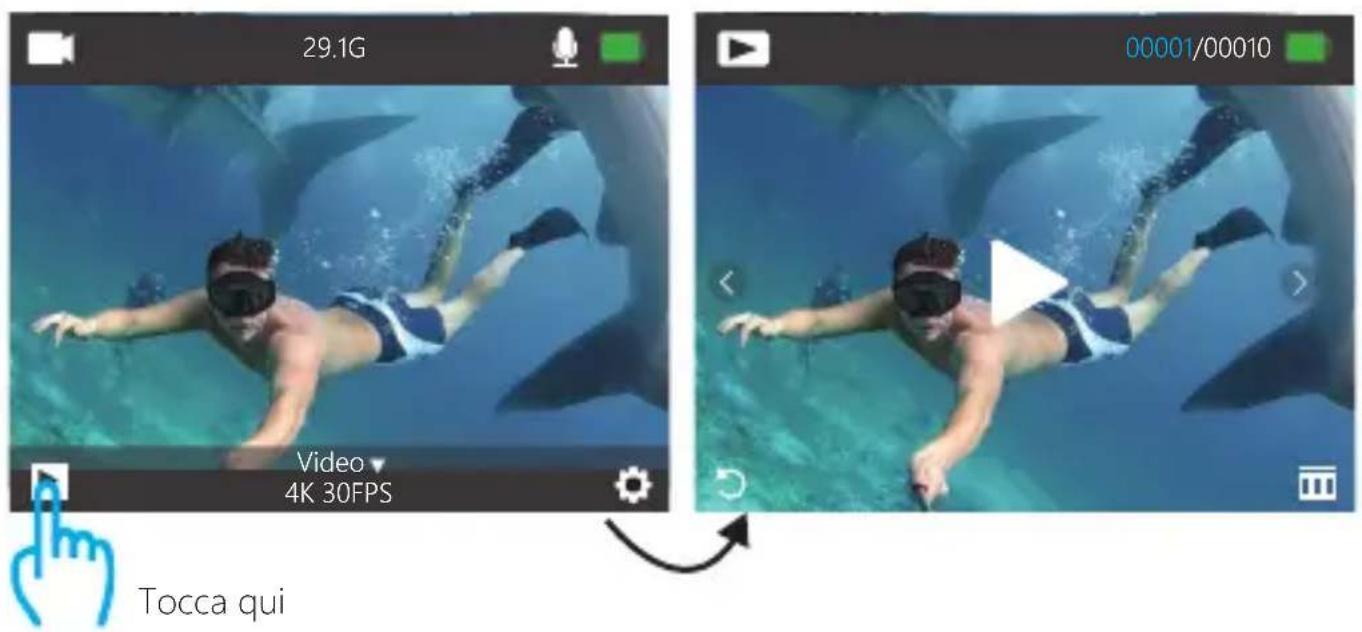
Accendi la videocamera. Premere il pulsante Mode due volte per accedere alla modalità di riproduzione. È inoltre possibile toccare l'icona del file per accedere alla modalità di riproduzione. Se la tua scheda memoria contiene molti contenuti, potrebbe volerci un minuto per caricarla.
-
Premere il pulsante Su / Giù per scorrere tra i file video o foto. Puoi anche toccare l'icona Avanti o Indietro per riprodurre file video o foto.
Nota: Questa fotocamera non supporta computer MAC o tablet iPad.
CANCELLAZIONE DI VIDEO E FOTO SUL TUO VISION 3 PRO
-
Accendi la videocamera. Premere il pulsante Mode due volte per accedere alla modalità di riproduzione.
-
Premere il pulsante Su / Giù per scorrere i file video o foto.
-
Tenere premuto il pulsante OK per tre secondi. Lo schermo mostra 'Elimina questo file? Conferma / Annulla'.
-
Premere il pulsante Su quindi il pulsante OK. Il file selezionato verrà cancellato.
-
Per uscire dalla modalità Riproduzione, premere il pulsante Modalità.
-
Accendi la videocamera. Premere il pulsante Mode due volte per accedere alla modalità di riproduzione.
-
Toccare l'icona ▶ del file nell'angolo sinistro dello schermo per accedere alla modalità di riproduzione.
-
Tap Forward or Backward icon to locate the video or photo file you want to delete.
- Tap 📂 . The screen shows 'Delete this file? Confirm / Cancel'.'
- Tap 'Confirm', the selected file will be deleted.
- To exit playback mode, tap return icon ☐.
SCARICARE IL TUO CONTENUTO
SCARICARE I TUOI CONTENUTI SU UN COMPUTER
Per riprodurre video e foto su un computer, devi prima trasferire questi file su un computer. Il trasferimento consente inoltre di liberare spazio sulla scheda memoria per i nuovi contenuti. Per scaricare i file su un computer utilizzando un lettore di schede (venduto separatamente) e il file explorer del computer, collegare il lettore di schede al computer, quindi inserire la scheda memoria. Quindi puoi trasferire i file sul tuo computer o eliminare i file selezionati sulla tua scheda. È inoltre possibile scaricare i file su un computer Windows utilizzando un cavo USB.
Nota: Questa fotocamera non supporta il Mac computer.
SCARICARE I TUOI CONTENUTI SU SMARTPHONE O TABLET
- Apri l'app 'XDV' e tocca 'Vision 3 Pro'.
- Tocca l'icona Media Media nella parte inferiore dello schermo.
- Tocca "Dispositivo" nella parte superiore dello schermo.
- Tocca ⊙ poi tocca ↓ per selezionare i file che si desidera scaricare.
- Tocca "Conferma" nell'angolo destro dello schermo inferiore.
La funzione Zoom ti consente di regolare quanto vicino o lontano appare il soggetto nella foto. Il valore predefinito non è non zoom. La funzione di zoom è disponibile in modalità video e foto. Vision 3 Pro ha una funzione di zoom 4X.
- Accendi Vision 3 Pro.
- Entra in modalità video o foto.
- Premi e tenerlo premuto il pulsante Su o Giù per regolare il livello di zoom.
RRIFORMATURA DELLA SCHEDA MEMORIA
Per mantenere la tua scheda memoria in buone condizioni, riformala regolarmente. La riformattazione cancella tutti i tuoi contenuti, quindi assicurati di scaricare prima le tue foto e i tuoi video.
- Accendi Vision 3 Pro.
- Entra nelle impostazioni generali.
- Premi il pulsante SU / GIÙ per trovare l'opzione 'Formato'.
- Premi il pulsante OK, lo schermo mostra 'Format Card Conferma / Annulla.'
- Premi il pulsante Su, quindi il OK, quindi la scheda memoria viene formattata correttamente.
MANUTENZIONE DELLA FOTOCAMERA
Segui queste linee guida per ottenere le migliori prestazioni dalla tua fotocamera:
- Per ottenere prestazioni audio ottimali, scuotere la fotocamera o soffiare sul microfono per rimuovere i detriti dai fori del microfono.
- Per pulire l'obiettivo, pulirlo con un panno morbido e privo di lanugine. Non inserire oggetti estranei attorno all'obiettivo.
- Non toccare l'obiettivo con le dita.
- Tenere la fotocamera lontana da cadute e urti, che potrebbero causare danni alle parti interne.
- Tenere la fotocamera lontana da alte temperature e forte luce solare per evitare di essere danneggiata.
MASSIMIZZARE LA VITA DELLA BATTERIA
Se la batteria raggiunge lo 0% durante la registrazione, la fotocamera salva il file e si spegne.
Per ottimizzare la durata della batteria, seguire queste linee guida quando possibile:
- Disattiva le connessioni wireless.
- Cattura video con frame rate e risoluzioni più bassi.
- Usa l'impostazione del salvaschermo.
STOCCAGGIO E MANIPOLAZIONE DELLA BATTERIA
La fotocamera contiene componenti sensibili, inclusa la batteria. Evitare di esporre la fotocamera a temperature molto fredde o molto calde. Le condizioni di bassa o alta temperatura possono temporaneamente ridurre la durata della batteria o causare il blocco temporaneo della fotocamera. Evitare forti variazioni di temperatura o umidità durante l'utilizzo della fotocamera, poiché potrebbe formarsi della condensa all'interno o all'interno della fotocamera.
Non asciugare la fotocamera o la batteria con una fonte di calore esterna come un forno a microonde o un asciugacapelli. I danni alla fotocamera o alla batteria causati dal contatto con liquidi all'interno della fotocamera non sono coperti dalla garanzia.
Non conservare la batteria con oggetti metallici, come monete, chiavi o collane. Se i terminali della batteria vengono a contatto con oggetti metallici, ciò potrebbe causare un incendio.
Non apportare modifiche non autorizzate alla fotocamera. Ciò potrebbe compromettere la sicurezza, la conformità alle normative, le prestazioni e potrebbe invalidare la garanzia.
AVVERTIMENTO: Non far cadere, smontare, aprire, schiacciare, piegare, deformare, forare, distruggere, forare, incenerire o verniciare la fotocamera o la batteria. Non inserire oggetti estranei nell'apertura della batteria della fotocamera. Non utilizzare la fotocamera o la batteria se è stata danneggiata, ad esempio se incrinata, perforata o danneggiata dall'acqua. Smontare o forare la batteria può causare un'esplosione o un incendio.
Solo a prova di spruzzi d'acqua, non impermeabile.
VIDEO
Per registrare video, verificare che la fotocamera sia in modalità Video.
Per iniziare la registrazione:
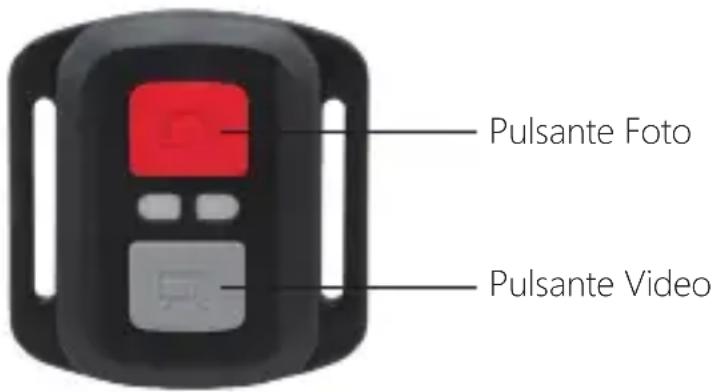
Premi il pulsante video grigio. La fotocamera emetterà un segnale acustico e la luce della videocamera lampeggerà durante la registrazione.
Per interrompere la registrazione:
Premi di nuovo il pulsante video grigio. La fotocamera emetterà un segnale acustico e la luce della videocamera smetterà di lampeggiare durante la registrazione.
FOTO
Per catturare una foto, verificare che la fotocamera sia in modalità Foto.
Per fare una foto:
Premi il pulsante rosso Foto. La fotocamera emetterà un suono di scatto della fotocamera.
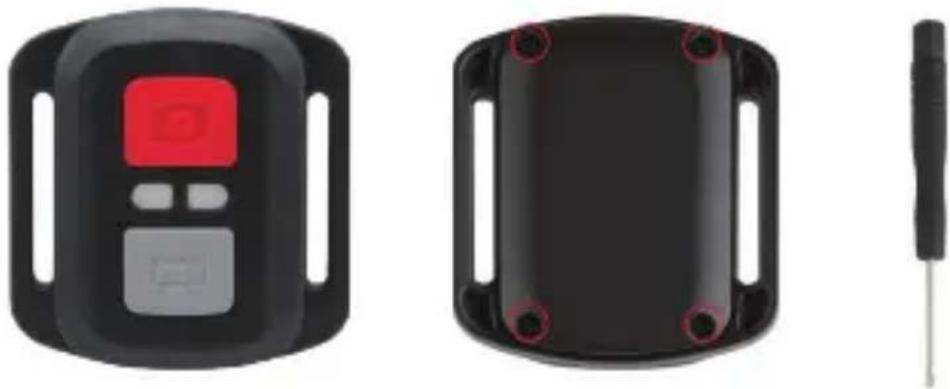
CR2032 SOSTITUZIONE BATTERIA PER TELECOMANDO VISION 3 PRO
- Utilizzare un cacciavite a punta Phillips da 1,8 mm per rimuovere le 4 viti sul coperchio posteriore del telecomando, consentendo di aprirlo.
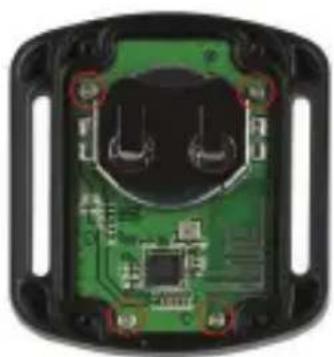
- Rimuovere altre 4 viti sulla scheda PCB.
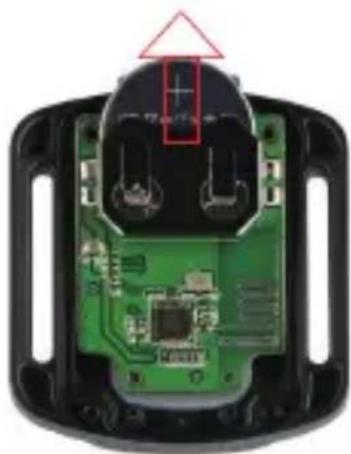
- Sollevare la scheda PCB e sfilare la batteria, come mostrato in figura.
Nota: Non ruotare la scheda PCB per evitare di invertire le funzioni della fotocamera e dei pulsanti video.
- Installare la nuova batteria, mantenendo il polo "+" rivolto verso l'alto.
- Rimontare tutte e 4 le viti sulla scheda PCB.
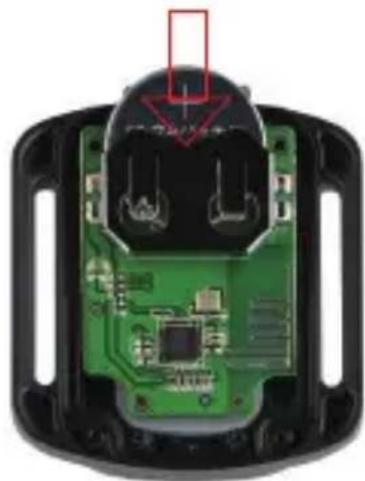
- Rimontare tutte e 4 le viti nel coperchio.
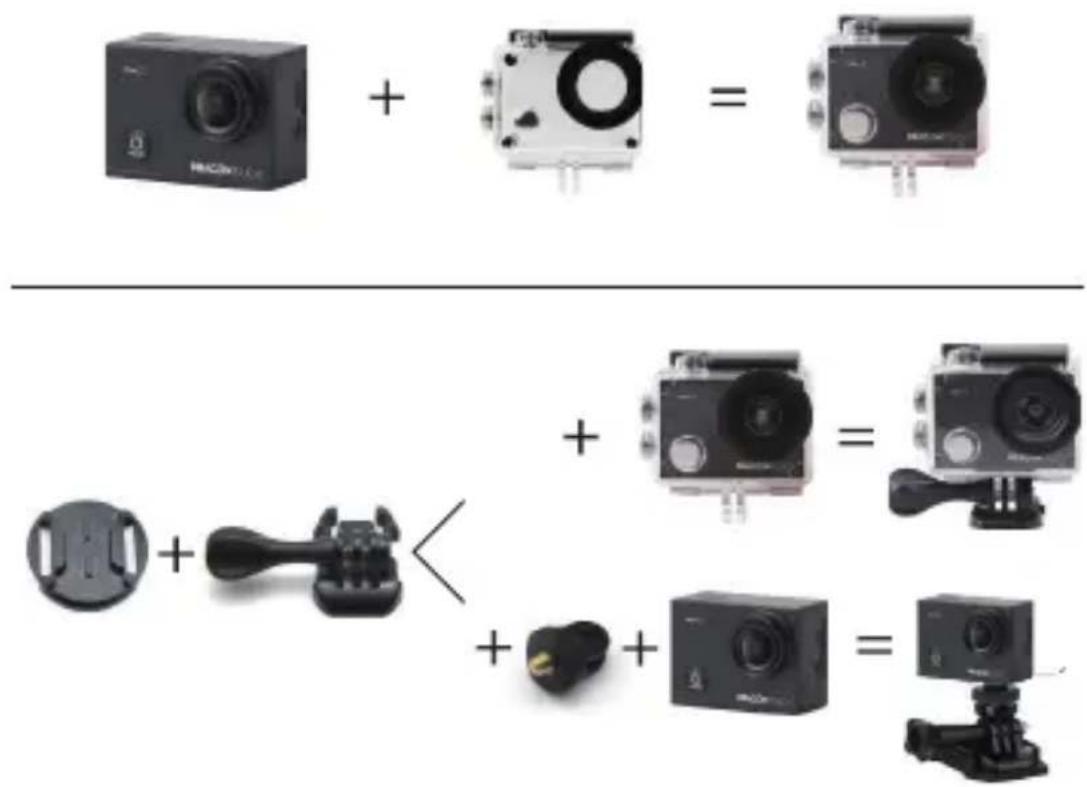
MONTAGGIO DELLA TELECAMERA
Attacca la tua fotocamera a caschi, attrezzi e attrezzature.
Per qualsiasi problema con i prodotti di DragonTouch, non esitate a contattarci, risponderemo entro 24 ore.
Indirizzo email: cs@dragontouch.com
Sito ufficiale: www.dragontouch.com




