
Vista 5 - Videocamera Dragon Touch - Manuale utente e istruzioni gratuiti
Trova gratuitamente il manuale del dispositivo Vista 5 Dragon Touch in formato PDF.


| Tipo di prodotto | Videocamera sportiva |
| Marca | Dragon Touch |
| Modello | Vista 5 |
| Risoluzione video massima | 4K 30fps |
| Risoluzione foto massima | 12 megapixel |
| Angolo di visione | 170° (regolabile 170°, 140°, 110°, 70°) |
| Schermo | LCD tattile |
| Connettività | Wi-Fi integrato |
| App mobile | Roadcam (iOS e Android) |
| Archiviazione | Scheda microSD fino a 64 GB (Classe 10 o UHS-I) |
| Alimentazione | Batteria agli ioni di litio ricaricabile (rimovibile) |
| Modalità di registrazione | Video normale, rallentato, time-lapse, registrazione con foto |
| Telecomando | Incluso (pulsanti foto e video, batteria CR2032) |
| Porte | Micro USB, Micro HDMI, slot microSD |
| Manutenzione | Pulire l'obiettivo con un panno morbido, evitare cadute e temperature estreme |
| Sicurezza | Non esporre all'acqua senza custodia stagna, non smontare la batteria |
| Parti di ricambio | Scheda microSD, cavo USB, telecomando (batteria CR2032) |
| Informazioni generali | Manuale disponibile in più lingue (FR, EN, DE, ES, IT, ecc.) |
Domande frequenti - Vista 5 Dragon Touch
Domande degli utenti su Vista 5 Dragon Touch
0 domanda su questo apparecchio. Rispondi a quelle che conosci o fai la tua.
Fai una nuova domanda su questo apparecchio
Scarica le istruzioni per il tuo Videocamera in formato PDF gratuitamente! Trova il tuo manuale Vista 5 - Dragon Touch e riprendi in mano il tuo dispositivo elettronico. In questa pagina sono pubblicati tutti i documenti necessari per l'utilizzo del tuo dispositivo. Vista 5 del marchio Dragon Touch.
MANUALE UTENTE Vista 5 Dragon Touch
| La tua Vista 5 | 110 |
| Iniziare | 111 |
| Panoramica del Modi | 112 |
| Personalizzando la tua Vista 5 | 118 |
| Connessione All'app Roadcam | 126 |
| Scaricare Il tuo Contenuto | 127 |
| Riproduzione dei Tuoi Contenuti | 128 |
| Cancellazione di Video e Foto Sulla tua Vista 5 | 129 |
| Riformatura Della Scheda MicroSD | 129 |
| Manutenzione Della Fotocamera | 130 |
| Massimizzare la Vita Della Batteria | 130 |
| Stoccaggio e Manipolazione Della Batteria | 130 |
| A Distanza | 131 |
| Montaggio Della Telecamera | 133 |
| Contatti | 135 |
LA TUA VISTA 5
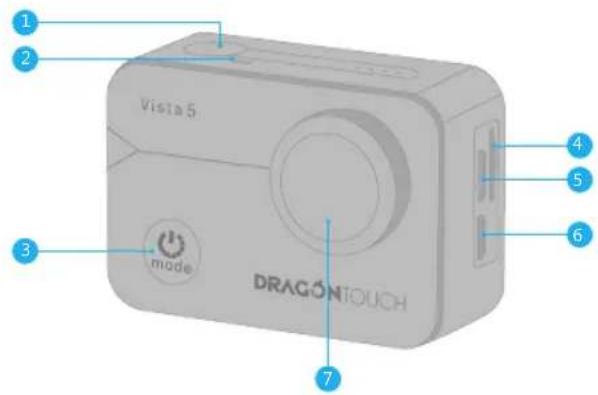
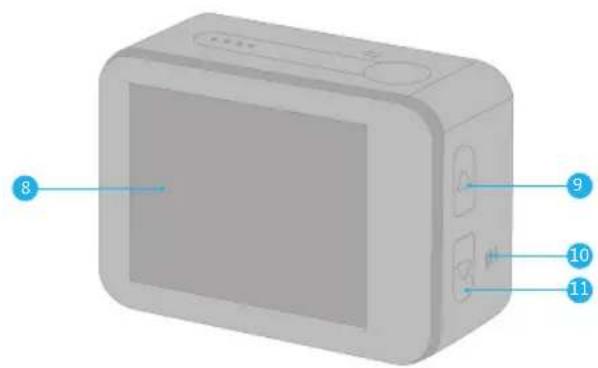
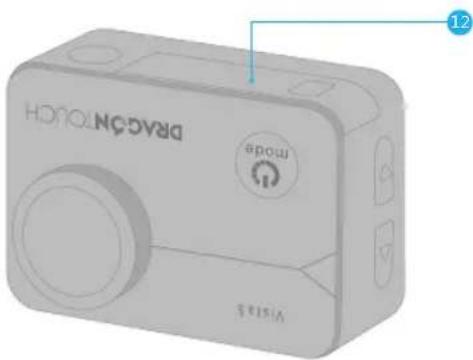
- Pulsante di Scatto / Selezione 7. Lente
- Indicatore 8. Touch Screen
- Pulsante di Accensione / Modalità 9. Pulsante Su
- Slot microSD 10. Altoparlante
- Porto Micro HDMI 11. Pulsante Giù
- Micro USB 12. Porta della batteria
Nota: La fotocamera non registra il suono quando è nella custodia impermeabile.
INIZIARE
Benvenuti nella nuova Vista 5. Per acquisire video e foto, è necessaria una scheda microSD (venduta separatamente).
SCHEDE MICROSD
Utilizzare schede di memoria di marca che soddisfano questi requisiti:
- MicroSD, MicroSDHC o MicroSDXC
• Classificazione di Classe 10 o UHS-I - Capacità fino a 64GB 100 MB/s
Nota:
- Si prega di formattare la scheda microSD prima in questa fotocamera prima dell'uso. Per mantenere in buone condizioni la scheda microSD, riformattarla regolarmente. La riformattazione cancella tutti i tuoi contenuti, quindi assicurati di scaricare prima le tue foto e i tuoi video.
- La scheda microSD di formato FAT32 interrompe la registrazione quando la memoria di diascun file supera i 4GB e inizia a registrare di nuovo su un nuovo file.
ACCENSIONE + SPENTO
Per accendere:
Tenere premuto il pulsante Modalità per tre secondi, La fotocamera ermette un segnale acustico mentre la spia di stato della videocamera è accesa. Quando le informazioni vengono visualizzate sul display LCD o sullo schermo di stato della fotocamera, la fotocamera è accesa.
Per spegnere:
Premere e tenere premuto il pulsante Mode per tre secondi. La fotocamera emette un segnale acustico mentre la spia di stato della fotocamera è spenta.
MODALITÀ DI COMMUTAZIONE
Per cambiare modalità:
Premere il pulsante Modalità dopo aver acceso la fotocamera, è possibile cambiare la modalità.
Per uscire dalla modalità:
Premi il pulsante Modalità per uscire dalla modalità.
ACCENDERE / SPEGNERE il Wi-Fi
Per attivare il Wi-Fi:
Accendi la fotocamera, premi e tieni premuto il Pulsante Su per tre secondi per accendere il Wi-Fi.
Per disattivare il Wi-Fi:
Premi il Pulsante Su per spegnere il Wi-Fi.
Nota: La fotocamera non registra il suono quando è nella custodia impermeabile.
PANORAMICA DEL MODI
Ci sono 9 modalità: Foto, Autoscatto, Foto di Scoppio, Time Lapse, Video, Rallentatore, Time Lapse Video, Foto Firma e Modalità di Guida.
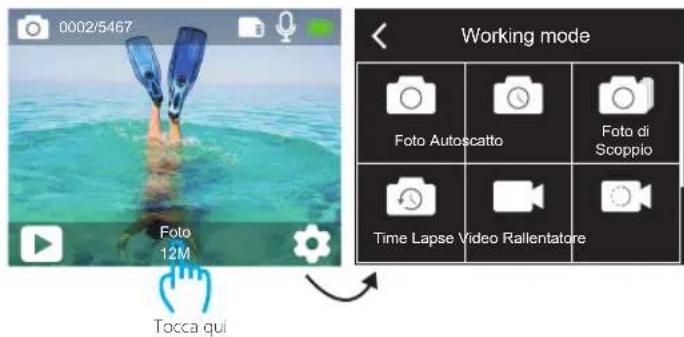
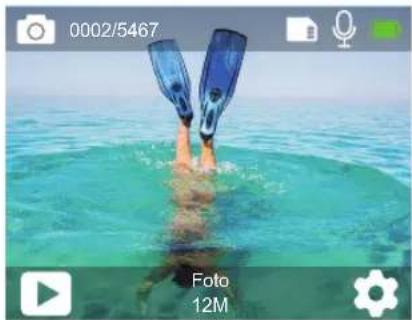
MODALITÀ FOTO
In modalità Foto, premere il Pulsante di Scatto, la fotocamera scatta una foto.
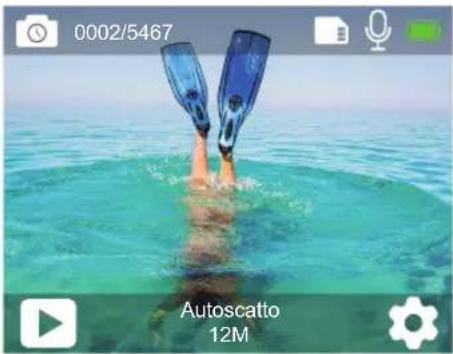
Nella modalità Autoscatto, premere il Pulsante OK per scattare una foto autoscatto.
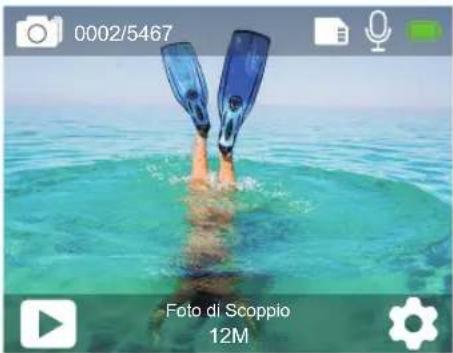
Nella modalità Foto di Scoppio, premere il Pulsante di Scatto, la fotocamera scatta 3 foto al secondo, 5 foto al secondo o 10 foto al secondo.
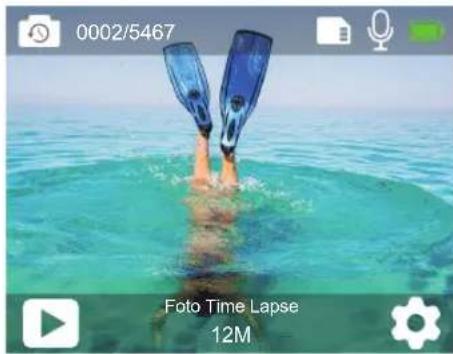
MODALITÀ FOTO TIME LAPSE
Nella modalità Foto Timo Lapse, premere il Pulsante di Scatto, la fotocamera scatta una serie di foto a intervalli 3s / 5s / 10s.
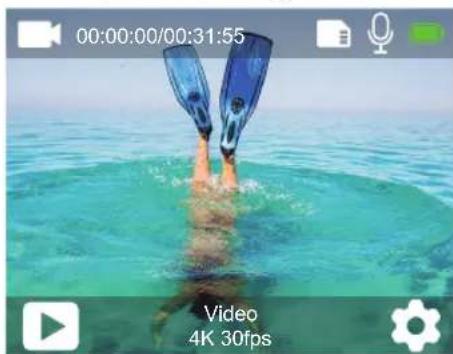
La modalità video è la modalità predefinita quando si accende la fotocamera. In modalità video, premere il Pulsante di Scatto, la videocamera inizia a registrare il video. Premere il Pulsante di Scatto per interrompere la registrazione del video.
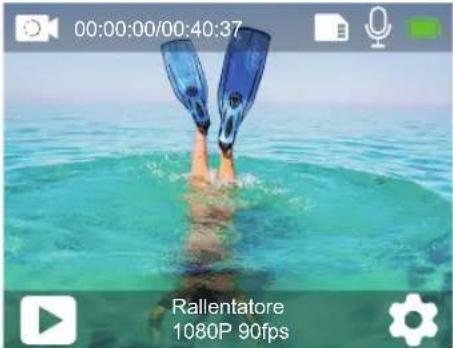
In modalità Rallentatore, premere il Pulsante di Scatto, la fotocamera registra il video al rallentatore.
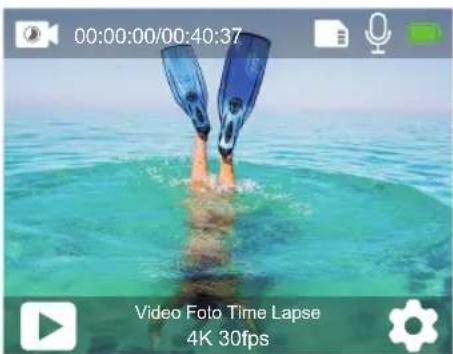
Nella modalità Video Time Lapse, premere il Pulsante di Scatto, la fotocamera registra il video da fotogrammi catturali a intervalli specifici.
Il video Time Lapse viene catturato senza audio.
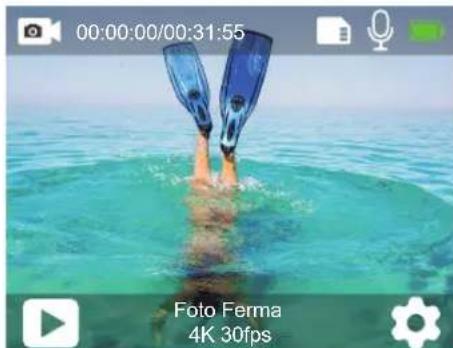
MODALITÀ FOTO FERMA
Nella modalità Foto Ferma, la fotocamera scatta una foto ogni 3 secondi / 5 secondi / 10 secondi / 30 secondi automaticamente durante la registrazione video.
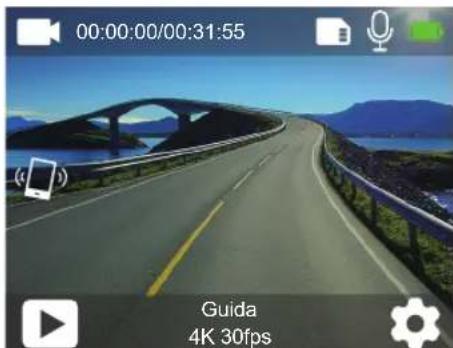
In modalità guida, connetti la fotocamera con l'accendisigari dell'auto, la fotocamera si accende automaticamente se si avvia l'auto e si spogne se si forma la macchina.
-
Resoluzione: 4K 30fps, 2.7K 30fps, 2K 60fps, 2K 30fps, 1080P 90fps, 1080P 60fps, 1080P 30fps, 720P 120fps, 720P 60fps, 720P 30fps Impostazione predefinita è 4K 30fps.
-
Stabilizzazione dell'immagine: ON / OFF Impostazione predefinita è OFF.
-
Codifica Video: H.264, H.265
Un codec video è un circuito o un software elettronico che comprime o decomprime i video digitali. Converte i video non compressi in un formato compresso o viceversa. Secondo numerosi studi, HEVC, High Efficiency Video Coding (H.265) dovrebbe offrire una compressione fino al 50% migliore rispetto a H.264 nelle applicazioni video on demand (VOD), il che significa una migliore qualità a metà della velocità in bit. Nella codifica live, che ovviamente deve essere eseguita in tempo reale, le aspettative iniziali sono una riduzione della larghezza di banda del 35% a livelli di qualità simili. In alternativa, HEVC può anche abilitare filmati con risoluzione maggiore, 2K o 4K. Inoltre, la codifica di contenuti SD e HD esistenti con HEVC anziché H.264 contribuirà a ridurre i costi e / o la possibilità di trasmettere video di qualità più elevata a connessioni a bit rate più basse.
- Rallentatore: 1080P 90fps, 720P 120fps
Impostazione predefinita è 1080P 90fps
Il rallentatore è un effetto nella realizzazione di un film in cui il tempo sembra essere rallentato.
Nota: Se si desidera registrare video al rallentatore, disattivare innanzitutto la stabilizzazione dell'immagine.
- Foto Ferma: 4K 30fps
Impostazione predefinita è 4KP 30fps.
- Tempo di Foto Ferma: 3 Sec, 5 Sec, 10 Sec, 30 Sec
Impostazione predefinita è 3 Sec.
- Intervallo di Time Lapse: 0.2Sec, 0.3Sec, 0.5Sec, 1Sec, 2Sec, 5Sec, 10Sec, 30Sec, 1Min Impostazione predefinita è 0.5 Sec.
Video Time Lapse crea video da frame catturati a intervalli specifici. Questa opzione ti consente di catturare un evento time lapse e visualizzarlo o condividerlo immediatamente como video. Time Lapse il video viene catturato senza audio.
Per esempio: Se si seleziona 4K/30FPS e 2 secondi, è necessario registrare 60 secondi, quindi puoi ottenere 1 secondo video per 4K/30FPS.
- Tempo di registrazione loop: Off, 3 Min., 5 Min, 7 Min
Impostazione predefinita è Off.
La registrazione in loop consente alla fotocamera di sovrascrivere i vecchi file con i nuovi file. Quando la scheda di memoria è piena, la fotocamera eliminerà il primo file video per fare spazio all'ultimo file. Ad esempio, se l'impostazione per la registrazione in loop è "1 minuto", la videocamera creerà un videoclip di 1 minuto di lunghezza e un videoclip di 1 minuto verrà eliminato quando la videocamera avrà bisogno di più memoria.
9. Registrazione Audio: ON / OFF
Impostazione predefinita è ON.
Disattiva la registrazione audio, la fotocamera non registra l'audio quando si registra un video.
- Valore di Esposizione: -2, -1.7, -1.5, -1.3, -1, -0.5, -0.3, 0, +0.3, +0.5, +1, +1.3, +1.5, +1.7, +2
Impostazione predefinita è 0.
Per impostazione predefinita, la fotocamera utilizza l'intera immagine per determinare il livello di esposizione appropriato. Tuttavia, l'esposizione consente di selezionare un'area che si desidera assegnare alla fotocamera la priorità per determinare l'esposizione. Questa impostazione è particolarmente utile negli scatti in cui una regione importante potrebbe essere sovraesposta o sottoesposta.
- ISO: Auto, 100, 200, 400, 800
Impostazione predefinita è Auto.
ISO determina la sensibilità della fotocamera alla luce e crea un compromesso tra luminosità e rumore dell'immagine risultante. Il rumore dell'immagine si riferisce al grado di granulosità nell'immagine.
In condizioni di scarsa illuminazione, valori ISO più elevati producono immagini più luminose, ma con un maggiore rumore dell'immagine. Valori più bassi producono un rumore dell'immagine più basso, ma immagini più scure. Quando si modifica questa impostazione, il display LCD mostra immediatamente l'effetto sull'immagine.
- Bilanciamento del Bianco: Auto, Tungsteno, Fluorescente, Luce Diurna, Nuvoioso, Alba
Impostazione predefinita è Auto.
Il bilanciamento del bianco consente di regolare la temperatura del colore di video e foto per ottimizzare le condizioni di luce fredda o calda. Quando si modifica questa impostazione, il display LCD mostra immediatamente l'effetto sull'immagine.
- Metro: Centro, Media, Spot
Impostazione predefinita è Media.
Nella fotografia, la modalità di misurazione si riferisce al modo in cui una fotocamera determina l'esposizione. Le telecamere generalmente consentono all'utente di selezionare tra modalità di misurazione centrale, media o spot. Le diverse modalità di misurazione consentono all'utente di selezionare quella più appropriata da utilizzare in una varietà di condizioni di illuminazione.
- Colore: Naturale, Bianco e Nero, Seppia Impostazione predefinita è Naturalel.
IMPOSTAZIONE FOTO
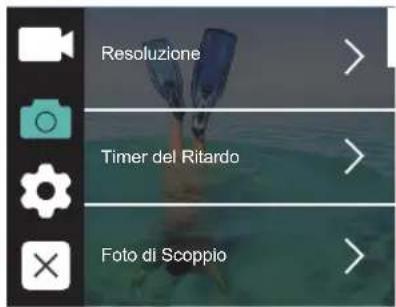
- Resoluzione: 12M, 8M, 5M, 3M
Impostazione predefinita è 12M.
- Autoscatto: 1 Sec, 3 Sec, 5 Sec, 10 Sec, 30 Sec
Impostazione predefinita è 3 Sec.
Un autoscatto dà un ritardo tra la pressione del pulsante di scatto e l'accensione del scatto. È più comunemente usato per consentire ai fotografi di scattare una foto di se stessi (spesso con la famiglia).
- Foto di Scoppio: 3 shots / 1s, 5 shots / 1s, 10 shots / 1s
Impostazione predefinita è 3shots / 1s.
Scoppio acquisisce fino a 30 foto in 8 secondi, quindi è perfetto per catturare attività in rapido movimento.
- Foto Time Lapse: 3 Sec, 5 Sec, 10 Sec, 30 Sec, 1 Min
Impostazione predefinita è 3 Sec.
Foto Time Lapse acquisisce una serie di foto a intervalli specifici. Usa questa modalità per catturare foto di qualsiasi attività, quindi scegli le migliori in seguito.
- Scena: Auto, Pittura Leggera
Impostazione predefinita è Auto.
- Valore di Esposizione: -2, -1.7, -1.5, -1.3, -1, -0.5, -0.3, 0, +0.3, +0.5, +1, +1.3, +1.5, +1.7, +2
Impostazione predefinita è 0.
Per impostazione predefinita, la fotocamera utilizza l'intera immagine per determinare il livello di esposizione appropriato. Tuttavia, l'esposizione consente di selezionare un'area che si desidera assegnare alla fotocamera la priorità per determinare l'esposizione. Questa impostazione è particolarmente utile negli scatti in cui una regione importante potrebbe essere sovraesposta o sottoesposta.
Quando si modifica questa impostazione, il display LCD mostra immediatamente l'effetto sull'immagine. Se cambi modalità, la fotocamera ritorna a utilizzare l'intera scena per determinare il livello corretto di esposizione.
- Tempo di Esposizione: Auto, 2 Sec, 5 Sec, 10 Sec, 30 Sec
Impostazione predefinita è Auto.
Il tempo di esposizione, rispettivamente periodo di esposizione, indica l'intervallo di tempo per il quale il film di una fotocamera tradizionale o un sensore di una moderna fotocamera digitale viene effettivamente esposto alla luce in modo da registrare un'immagine.
- ISO: Auto, 400, 800, 1600, 3200
Impostazione predefinita è Auto.
ISO determina la sensibilità della fotocamera alla luce e crea un compromesso tra luminosità e rumore dell'immagine risultante. Il rumore dell'immagine si riferisce al grado di granulosità nell'immagine.
In condizioni di scarsa illuminazione, valori ISO più elevati producono immagini più luminose, ma con un maggiore rumore dell'immagine. Valori più bassi producono un rumore dell'immagine più basso, ma immagini più scuro. Quando si modifica questa impostazione, il display LCD mostra immediatamente l'effetto sull'immagine.
- White Balance: Auto, Tungsteno, Fluorescente, Luce Diurna, Nuvoloso, Alba Impostazione predefinita è Auto.
Il bilanciamento del bianco consente di regolare la temperatura del colore di video e foto per ottimizzare le condizioni di luce fredda o calda. Quando si modifica questa impostazione, il display LCD mostra immediatamente l'effetto sull'immagine.
- Metro: Centro, Media, Spot Impostazione predefinita è Media.
Nella fotografia, la modalità di misurazione si riferisce al modo in cui una fotocamera determina l'esposizione. Le telecamere generalmente consentono all'utente di selezionare tra modalità di misurazione centrale, media o spot. Le diverse modalità di misurazione consentono all'utente di selezionare quella più appropriata da utilizzare in una varietà di condizioni di illuminazione.
- Nitidezza: Forte, Normale, Morbido
Impostazione predefinita è Normale.
La nilidezza controlla la qualità dei dettagli catturati nelle riprese video o nelle foto. Quando modifichi questa impostazione, il display touch mostra immediatamente l'effetto sull'immagine.
- Colore: Naturale, Bianco e Nero, Seppia
Impostazione predefinita è Naturale.
- Qualità Fotografica: Bene, Normale, Economia
Impostazione predefinita è Bene.
IMPOSTAZIONI DI SISTEMA
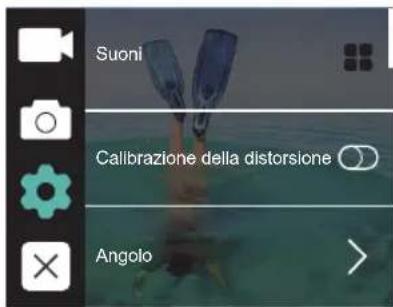
- Suoni: Volume, Tono Tasti, Tono Tocco, Tono Avvio
È possibile regolare il volume della fotocamera e attivare / disattivare i toni dei tasti, il tono del tocco o il tono di avvio.
- Calibrazione di distorsione: ON / OFF
Impostazione predefinita è OFF.
Attiva la calibrazione della distorsione, può correggere la distorsione dell'immagine.
- Angolo: 170^ , 140^ , 110^ , 70^
Impostazione predefinita è 170"
L'angolo si riferisce a quanto della scena (misurata in gradi) può essere catturata attraverso l'obiettivo della fotocamera. Super Grandangolo cattura la quantità maggiore della scena, mentre l'angolo stretto cattura il minimo.
- Modalità di Immersione: ON / OTT Impostazione predefinita è OTT.
Attiva la modalità di immersione, può compensare la mancanza di luce rossa nelle scene subacquee. La modalità Immersione è progettata per l'uso in acqua tropicale e blu, ottimizzata per l'uso tra 10 e 80 picoi.
- WDR: ON / OFF
Impostazione predefinita è OFF.
Wide Dynamic Range (WDR) mantiene un livello maggiore di dettaglio nelle aree scure e luminose di un'immagine. Il risultato è una foto correttamente esposta per entrambi questi estremi. Questa impostazione è particolarmente utile per le scene che sono in backlist o che hanno ampic regioni luminose e un primo piano scuro. WDR è disponibile solo in modalità Video.
- Spegnimento Automatico: Off, 1 Min, 3 Min, 5 Min, 10 Min
Impostazione predefinita è OFF.
Spegne Vista5 dopo un periodo di inattività per risparmiare la durata della batteria.
- Salvaschermo: Off, 30 Sec, 1 Min, 3 Min
Impostazione predefinita è 1 Min.
Impostazione prodefinita è English.
- Formato Data: YYYY/MM/DD, MM/DD/YYYY, DD/MM/YYYY
Impostazione predefinita è MM/DD/YYYY.
- Impostare Data: MM/DD/YYYY
È possibile impostare la data della fotocamera.
- Impostare Tempo: HH/MM
È possibile impostare l'ora della fotocamera.
- Il Timbro della Data: Off, Data & Tempo, Data
Impostazione predefinita è Data & Tempo.
Se si seleziona Data & Tempo, questa fotocamera aggiunge Data & Tempo ai video e alle foto scattate.
- Frequenza di Alimentazione: 50Hz, 60Hz
Impostazione predefinita è 50Hz.
14. Formatta la Scheda
Per mantenere in buone condizioni la scheda micro SD, riformattarla regolarmente. La riformattazione cancella tutti i tuoi contenuti, quindi assicurati di scaricare prima le tuo foto e i tuoi video.
Per riformattare la tua carta, inserisci Impostazioni di sistema, quindi scorri le opzioni per individuare e tocca "Formatta scheda", quindi tocca "Conferma".
- Reset: Resetta alla fabbrica? Annulla / Conferma
Questa opzione ripristina tutte le impostazioni ai valori predefiniti.
- Su: Modello / Versione
Puoi controllare il modello e la versione di Vista 5.
CONNESSIONE ALL'APP ROADCAM
L'app Roadcam ti consente di controllare la videocamera da remoto utilizzando uno smartphone o un tablet. Le funzionalità includono il controllo completo della videocamera, l'anteprima dal vivo, la riproduzione, il download e la condivisione di contenuti.
- Scaricare l'app Roadcam da Google Play o Apple Store.
- Accendere la fotocamera, premere e tenere premuto il pulsante per 3 secondi per accendere il Wi-Fi.
- Accendi il Wi-Fi del tuo telefono, connettiti al SSID Wi-Fi: "DragonTouch_Vista5_7DAB".
- Immettere la password: 1234567890.
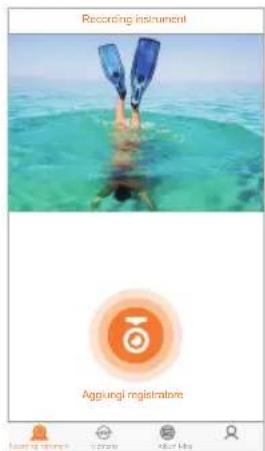
- Apri l'app Roadcam. Tocca "Aggiungi registratore". Ti colleghi correttamente all'app Roadcam.
SCARICARE IL TUO CONTENUTO
SCARICARE I TUOI CONTENUTI AD UN COMPUTERO
Per riprodurre video e foto su un computer, è necessario innanzitutto trasferire questi file su un computer. Il trasferimento consente inoltre di liberare spazio sulla scheda micro SD per i nuovi contenuti.
Per scaricare i file su un computer utilizzando un lettore di schede
(venduto separatamente) e il file explorer del computer, collegare il lettore di schede al computer, quindi inserire la scheda micro SD. È quindi possibile trasferire file sul computer o eliminare i file selezionati sulla scheda. Puoi anche scaricare i file su un computer usando un cavo USB.
SCARICARE I TUOI CONTENUTI SU SMARTPHONE O TABLET
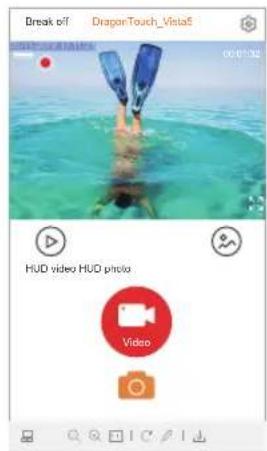
- Collegarsi all'app Roadcam.
- Apri l'app Roadcam. Tocca "Aggiungi registratore". Quindi tocca l'icona al centro dello schermo.
- Toccare l'Icona "Foto HD".
- Toccare qualsiasi file per 3 secondi. Quindi puoi selezionare molti file.
- Toccare↓. Si scaricano i file correttamente sul telefono.
RIPRODUZIONE DEI TUOI CONTENUTI
È possibile riprodurre i contenuti sul display LCD della fotocamera, sul computer, sulla TV o sullo smartphone / tablet.
È inoltre possibile riprodurre il contenuto inserendo la scheda microSD direttamente in un dispositivo, ad esempio un computer o una TV compatibile. Con questo metodo, la risoluzione della riproduzione dipende dalla risoluzione del dispositivo e dalla sua capacità di riprodurre quella risoluzione.
VISUALIZZAZIONE DI VIDEO E FOTO SULLA TUA VISTA 5
- Premere e tenere premuto il pulsante per 3 secondi o toccare l'icona del file per accedere alla modalità di riproduzione. Se la tua scheda microSD contiene molti contenuti, potrebbe volerci un minuto per caricarla.
- Toccare qualsiasi file video o foto.
- Toccare l'icona Avanti o Indietro per riprodurre file video o foto.
CANCELLAZIONE DI VIDEO E FOTO SULLA TUA VISTA 5
Elimina video e foto con il touch screen:
- Tocca l'icona del file 📋 per accedere alla modalità di riproduzione. Se la tua scheda microSD contiene molti contenuti, potrebbe volerci un minuto per caricaria.
- Tocca 📋 e tocca il file video o foto che desideri eliminare.
- Tocca 📊, lo schermo mostra "Sei sicuro di eliminare i file? Annulla / Conferma".
- Tocca "conferma". Il file selezionato verrà cancellato.
Elimina video e foto con i pulsanti:
- Premere e tenere premuto il pulsante per 3 secondi per accedere alla modalità di riproduzione. Se la tua scheda microSD contiene molti contenuti, potrebbe volerci un minuto per caricarla.
- Premere il pulsante più volte per individuare il file che si desidera eliminare. Premere il pulsante di scatto. Quindi premere e tenere premuto il pulsante di scatto per 3 secondi. Lo schermo mostra "Sei sicuro di cancellare i file? Annulla / Conferma".
- Premere il tasto giù quindi il pulsante di scatto. Il file selezionato verrà cancellato.
RIFORMATURA DELLA SCHEDA MICROSD
Per mantenere in buone condizioni la scheda microSD, riformattarla regolarmente. La riformattazione cancella tutti i tuoi contenuti, quindi assicurati di scaricare prima le tue foto e i tuoi video:
-
Accendi Vista 5.
-
Inserisci le impostazioni di sistema.
-
Scorri lo schermo per individuare e tocca "Formatta scheda", quindi tocca "Conferma"
-
Tocca "Conferma". Quindi si formatta la scheda micro SD con successo.
MANUTENZIONE DELLA FOTOCAMERA
Segui queste linee guida per ottenere le migliori prestazioni dalla tua fotocamera:
- Per ottenere prestazioni audio ottimali, scuotere la fotocamera o soffiare sul microfono per rimuovere i detriti dai fori del microfono.
- Per pulire l'obiettivo, pulirlo con un panno morbido e privo di lanugine. Non inserire oggetti estranei attorno all'obiettivo.
- Non toccare l'obiettivo con le dita.
- Tenere la fotocamera lontana da cacute e urti, che potrebbero causare danni alle parti interne.
- Tenere la fotocamera lontana da alte temperature e forte luce solare per evitare di essere danneggiata.
MASSIMIZZARE LA VITA DELLA BATTERIA
Se la batteria raggiunge lo 0% durante la registrazione, la fotocamera salva il file e si spegne.
Per ottimizzare la curata della batteria, seguire queste linee guida quando possibile:
• Disattiva le connessioni wireless.
• Cattura video con frame rate e risoluzioni più bassi.
• Usa l'impostazione Screen Saver.
STOCCAGGIO E MANIPOLAZIONE DELLA BATTERIA
La fotocamera contiene componenti sensibili, inclusa la batteria. Evitare di esporre la fotocamera a temperature molto fredde o molto calde. Le condizioni di bassa o alta temperatura possono temporaneamente ridurre la durata della batteria o causare il blocco temporaneo della fotocamera. Evitare forti variazioni di temperatura o umidità durante l'utilizzo della fotocamera, poiché potrebbe formarsi della condensa all'interno o all'interno della fotocamera.
Non asciugare la fotocamera o la batteria con una fonte di calore esterna come un forno a microonde o un asciugacapelli. I danni alla fotocamera o alla batteria causati dal contatto con liquidi all'interno della fotocamera non sono coperti dalla garanzia.
Non conservare la batteria con oggetti metallici, come monete, chiavi o collane. Se i terminali della batteria vengono a contatto con oggetti metallici, ciò potrebbe causare un incendio.
Non apportare modifiche non autorizzate alla fotocamera. Ciò potrebbe compromettere la sicurezza, la conformità alle normative, le prestazioni e potrebbe invalidare la garanzia.
AVVERTIMENTO: Non far cadere, smontare, aprire, schiacciare, piegare, deformare, forare, distruggere, forare, incenerire o verniciare la fotocamera o la batteria. Non inserire oggetti estranei nell'apertura della batteria della fotocamera. Non utilizzare la fotocamera o la batteria se è stata danneggiata, ad esempio se incrinata, perforata o danneggiata dall'acqua. Smontare o forare la batteria può causare un'esplosione o un incendio.
A DISTANZA
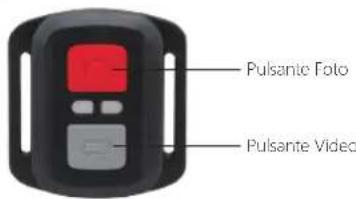
Solo a prova di spruzzi d'acqua, non impermeabile.
VIDEO
Per registrare video, verificare che la fotocamera sia in modalità Video.
Per iniziare la registrazione:
Premi il pulsante video grigio. La fotocamera emetterà un segnale acustico e la luce della videocamera lampeggerà durante la registrazione.
Per interrompere la registrazione:
Premi di nuovo il pulsante video grigio. La fotocamera emetterà un segnaie acustico e la luce della videocamera smetterà di lampeggiare durante la registrazione.
FOTO
Per catturare una foto, verificare che la fotocamera sia in modalità Foto.
Per fare una foto:
Premi il pulsante rosso Foto. La fotocamera emetterà un suono di scatto della fotocamera.
CR2032 SOSTITUZIONE BATTERIA PER TELECOMANDO VISTA 5
- Utilizzare un cacciavite a punta Phillips da 1,8 mm per rimuovere le 4 viti sul coperchio posteriore del telecomando, consentendo di aprirlo.
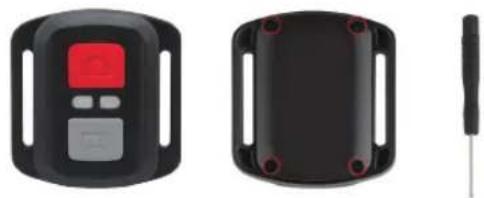
- Rimuovere altre 4 viti sulla scheda PCB.
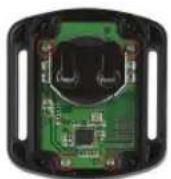
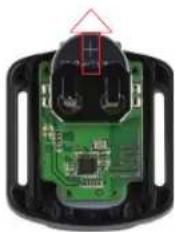
- Sollevare la scheda PCB e sfilare la batteria, come mostrato in figura.
Nota: Non ruotare la scheda PCB per evitare di invertire le funzioni della fotocamera e dei pulsanti video.
-
Installare la nuova batteria, mantenendo il polo "-" rivolto verso l'alto.
-
Rimontare tutte e 4 le viti sulla scheda PCB.
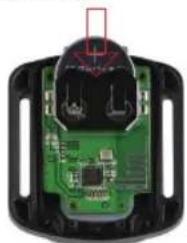
- Rimontare tutte e 4 le viti nel coperchio.
MONTAGGIO DELLA TELECAMERA
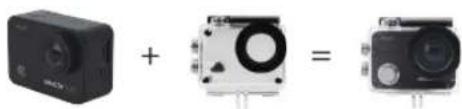
Attacca la tua fotocamera a caschi, attrezzi e attrezzature.
Per qualsiasi problema con i prodotti di Dragon Touch, non esitate a contattarci, risponderemo entro 24 ore.
Indirizzo email: cs@dragontouch.com
Sito ufficiale: www.dragontouch.com
taliano




