
Vision 3 - Videocamera Dragon Touch - Manuale utente e istruzioni gratuiti
Trova gratuitamente il manuale del dispositivo Vision 3 Dragon Touch in formato PDF.


Domande degli utenti su Vision 3 Dragon Touch
0 domanda su questo apparecchio. Rispondi a quelle che conosci o fai la tua.
Fai una nuova domanda su questo apparecchio
Scarica le istruzioni per il tuo Videocamera in formato PDF gratuitamente! Trova il tuo manuale Vision 3 - Dragon Touch e riprendi in mano il tuo dispositivo elettronico. In questa pagina sono pubblicati tutti i documenti necessari per l'utilizzo del tuo dispositivo. Vision 3 del marchio Dragon Touch.
MANUALE UTENTE Vision 3 Dragon Touch
Cosa c'è nella scatola 02
La tua Vision 3 03
Come iniziare 05
Panoramica delle modalità 06
Personalizza la tua Vision 3 09
Connessione all'app XDV 14
Riproduzione dei tuoi contenuti 15
Eliminazione dei contenuti sulla Vision 3 ---- 15
Trasferimento dei contenuti 15
Regolazione del livello di zoom 18
Riformattare la scheda di memoria 18
Mantenimento della tua fotocamera 18
Massimizzazione della durata della batteria---- 19
Conservazione e utilizzo della batteria---- 19
Telecomando----20
Montaggio della tua fotocamera 22
Contattaci 24
Cosa c'è nella scatola
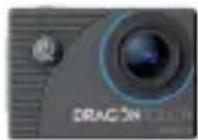
Vision 3 x 1
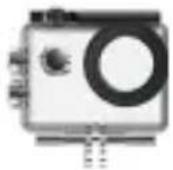
Custodia Impermeabile x 1
Caricabatterie
x 1
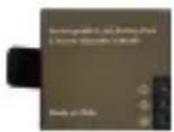
Batterie x 2
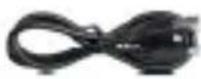
USB Cavo
x 1
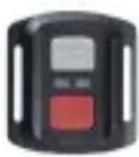
Telecomando
x 1
Cinghia del
Telecomando x 1
Backdoor
Protettivo x 1
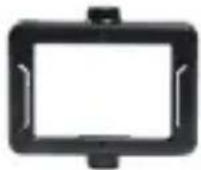
Clip 1
x 1
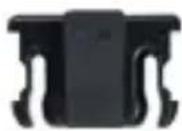
Clip 2
x 1
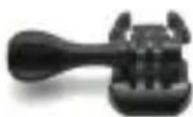
Supporto a Sgancio
x 1
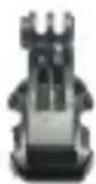
J-Gancio Supporto
x 1
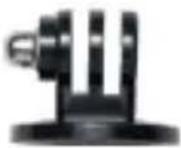
Supporto E
x 1
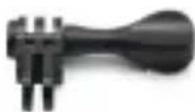
Supporto C
x 1
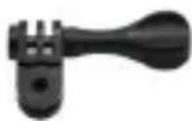
Supporto D
x 1
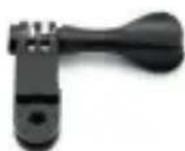
Supporto F
x 1
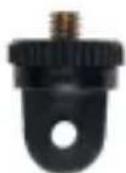
Supporto A
x 1
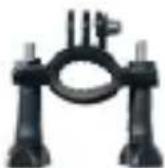
Supporto H
x 1
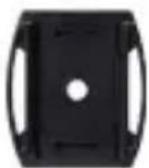
Supporto Casco 1
x 1
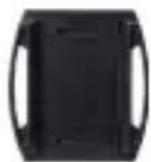
Supporto Casco 2
x 1
Bende
x 4
Pastoie x 5

Panno per Lenti
x 1

Nastro Adesivo
Biadesivo x 2
Guida Rapida
x 1
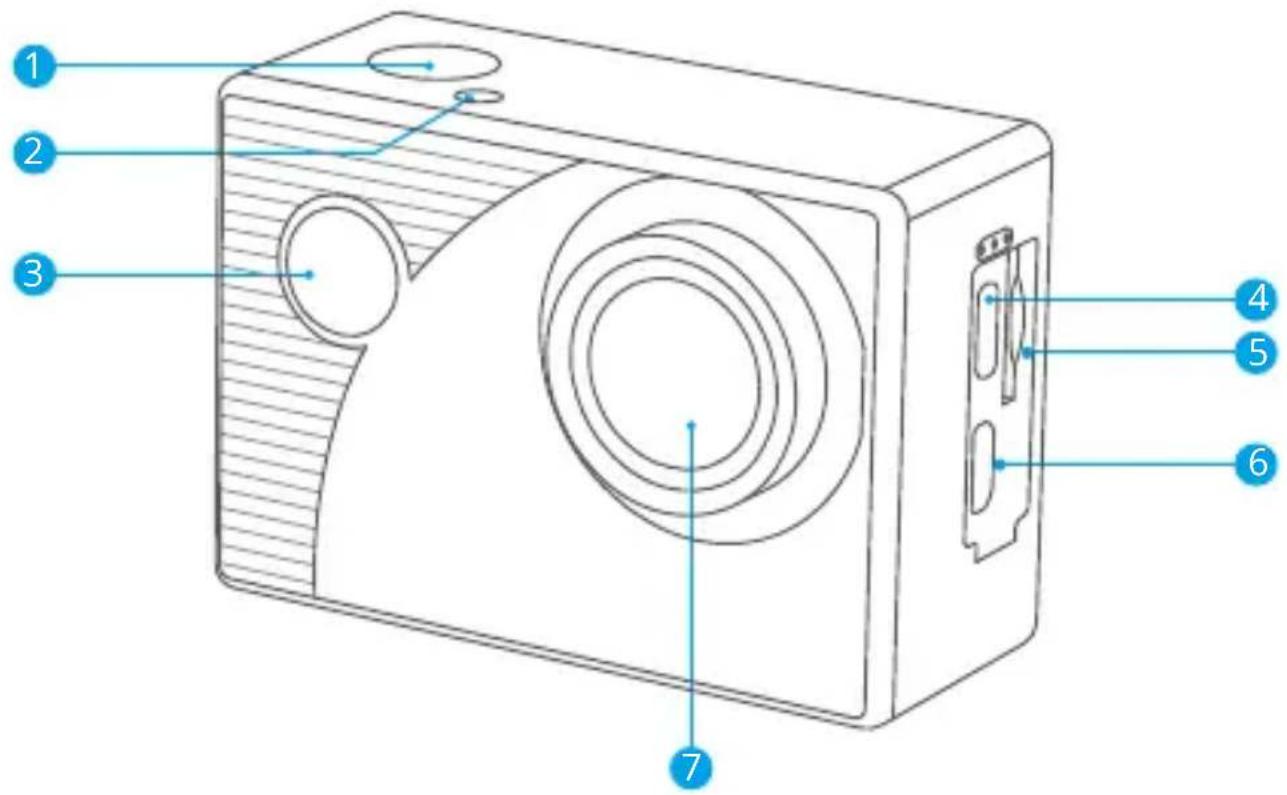
1 Pulsante Otturatore / OK
2 Indicatore Wifi
3 Pulsante di Accensione / Modalità / Uscita
4 Porta USB / Porta Mic Esterno
5 Slot per Scheda di Memoria
6 Porta Micro HDMI
7 Lenti
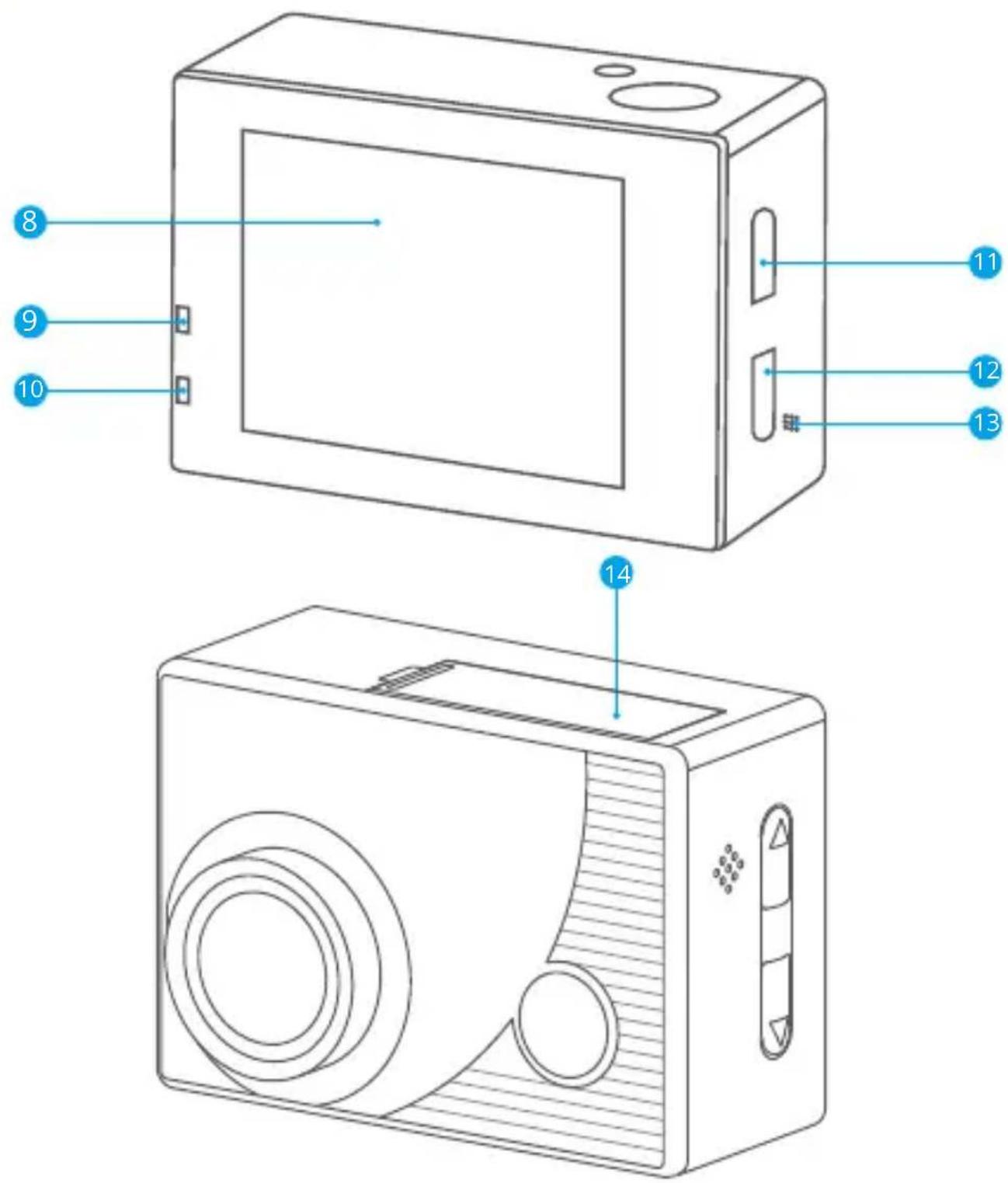
8 Schermo Display
12 Pulsante Giù
9 Indicatore di Carica
13 Altoparlante
10 Indicatore di Funzionamento
14 Coperchio Della Batteria
11 Pulsante Su / Wifi
Nota: La camera non registrerà il suono quando si trova nella custodia impermeabile.
Come iniziare
Benvenuti alla vostra nuova action camera Vision 3. Per catturare video e foto, avrete bisogno di una scheda di memoria (venduta separatamente).
Utilizzo della Scheda di Memoria
Utilizzare schede di memoria di marca che soddisfino i seguenti requisiti:
- Classe 10 o classificazione UHS-I
- Capacità fino a 128GB (FAT32)
Nota:
-
Prima di utilizzare questa fotocamera, formattate la scheda di memoria per prima cosa. Per mantenere la scheda di memoria in buone condizioni, riformattatela regolarmente. La formattazione cancella tutti i dati, quindi assicuratevi di trasferire prima le vostre foto e video.
-
La scheda di memoria formattata in formato FAT32 smetterà di registrare quando lo spazio di archiviazione di ogni file supererà i 4GB e inizierà nuovamente a registrare in un nuovo file.
-
L'utilizzo di una scheda di memoria con capacità superiore a quella richiesta può causare complicazioni come il mancato riconoscimento della scheda. Inoltre, potrebbe provocare malfunzionamenti della fotocamera, inclusa l'inesperienza o il fallimento del firmware.
Accensione e Spegnimento
Per accendere:
Premere e tenere premuto il pulsante di accensione per 3 secondi. Sentirai un segnale acustico e vedrai accendersi l'indicatore di funzionamento. Una volta che le informazioni appaiono sullo schermo, saprai che la tua fotocamera è accesa.
Per spegnere:
Premere e tenere premuto il pulsante di accensione per 3 secondi. Sentirai un segnale acustico e vedrai spegnersi l'indicatore di funzionamento. Una volta che lo schermo si oscura, saprai che la tua fotocamera è spenta.
Accendere o Spegnere il Wifi
Per accendere: Sull'anteprima schermo, premi e tieni premuto il pulsante Wifi per accendere il Wifi. In alternativa, entra nei settaggi di sistema della fotocamera per abilitare il Wifi.
Per spegnere: Sulla schermata Wifi, premi il pulsante Wifi.
Cambiare Modalità
Per cambiare: Sull'anteprima schermo, premi il pulsante Modalità per cambiare modalità.
Per uscire: Premi nuovamente il pulsante Modalità per uscire dalla modalità corrente.
Utilizzo del Pulsante di Scatto
In modalità Foto o Video, premi il pulsante di Scatto per catturare foto o avviare la registrazione video. Per interrompere la registrazione in modalità Video, premi di nuovo il pulsante di Scatto.
Caricare la Fotocamera
Trova il porto di alimentazione USB e collega la fotocamera a un adattatore USB o computer utilizzando il cavo USB. Il LED di ricarica lampeggerà in rosso durante la ricarica e si spegnerà quando sarà completamente carico. Una volta completamente carico, scollega il cavo.
Suggerimento: La fotocamera può registrare fino a 70 minuti in 4K quando è completamente carica.
Panoramica delle modalità
Ci sono 8 modalità di questa fotocamera: Video, Foto, Rallentatore, Riproduzione, Impostazioni video, Impostazioni foto, Impostazioni generali e Impostazioni di sistema. Quando sei sulla schermata di anteprima, premi il pulsante Modalità per passare alle modalità.
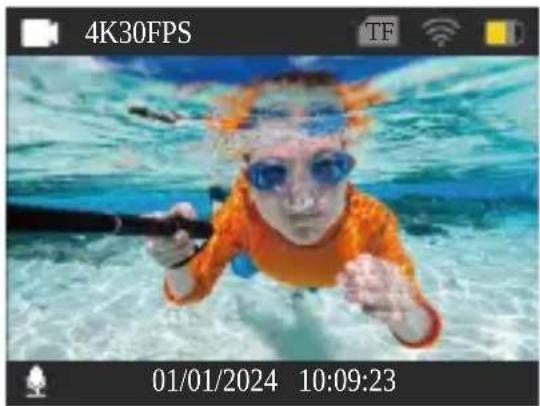
Modalità Video
La fotocamera è in modalità Video per impostazione predefinita quando viene accesa. In Modalità Video, premi il pulsante di scatto per avviare la registrazione. Per interrompere la registrazione, basta premere nuovamente il pulsante di scatto.
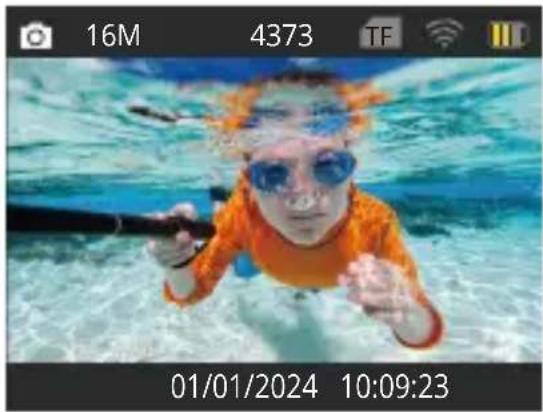
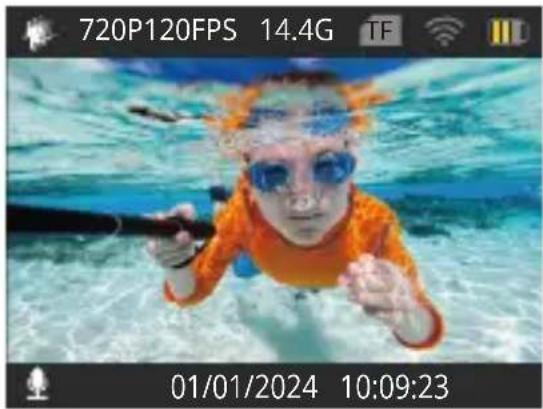
Modalità Foto
Sulla schermata di anteprima, premi il pulsante Modalità una volta per entrare nella Modalità Foto. In questa modalità, premi il pulsante di scatto per scattare una foto.
Modalità Rallentatore
Sulla schermata di anteprima, premi il pulsante Modalità due volte per entrare nella Modalità Rallentatore. In questa modalità, puoi premere il pulsante di scatto per registrare un video rallentatore alla risoluzione impostata.
Modalità Riproduzione
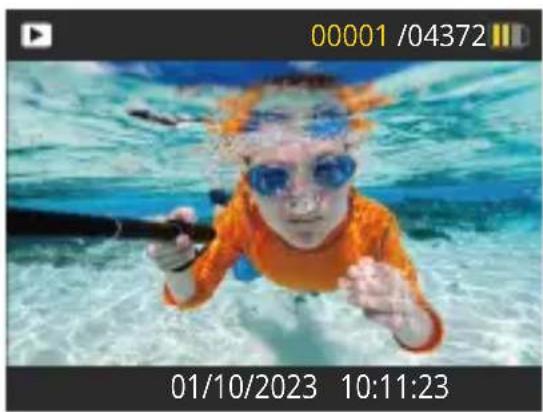
Sulla schermata di anteprima, premi il pulsante Modalità 3 volte per entrare nella Modalità Riproduzione. In questa modalità, puoi premere i pulsanti Su/Giù per selezionare un file video o foto da riprodurre.
Modalità Impostazioni video
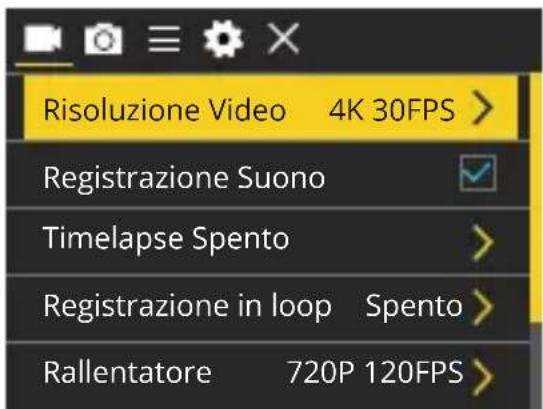
Sulla schermata di anteprima, premi ripetutamente il pulsante Modalità fino a visualizzare un'icona dell'ingranaggio sullo schermo, quindi premi il pulsante OK per entrare nella Modalità Impostazioni Video. In questa modalità, sei libero di modificare le impostazioni video.
Modalità Impostazioni foto
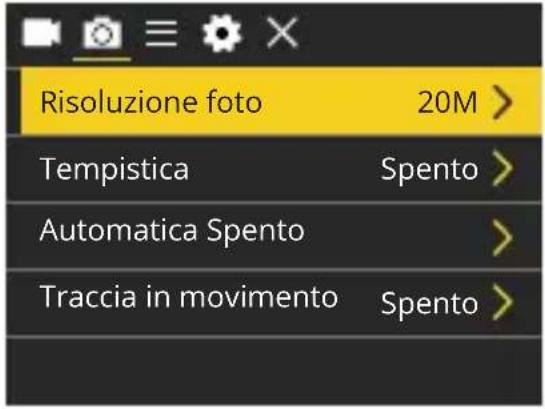
Dopo aver visualizzato lo schermo del video, premi il pulsante Modalità per entrare nella Modalità Impostazioni Foto. In questa modalità, sei libero di modificare le impostazioni foto.
Modalità Impostazioni generali
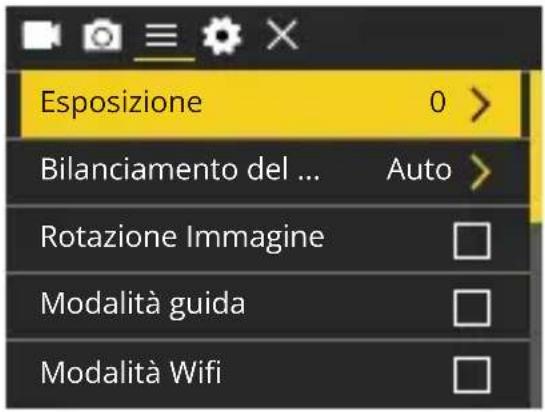
Dopo aver visualizzato lo schermo delle impostazioni foto, premi il pulsante Modalità per entrare nella Modalità Impostazioni Generali. In questa modalità, sei libero di modificare le impostazioni generali.
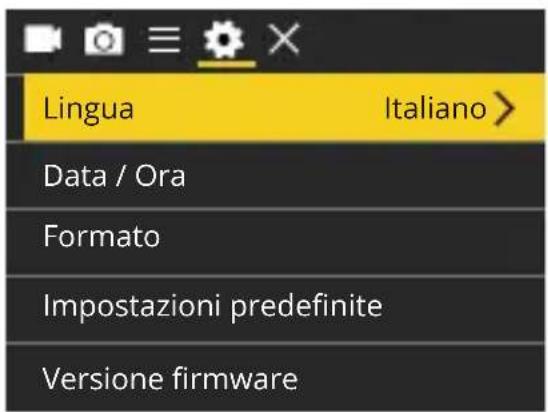
Modalità Impostazioni di sistema
Dopo aver visualizzato lo schermo delle impostazioni generali, premi il pulsante Modalità per entrare nella Modalità Impostazioni di Sistema. In questa modalità, sei libero di modificare le impostazioni di sistema.
Personalizza la tua Vision 3
Impostazioni video
Quando sei nella schermata delle impostazioni video, premi il pulsante Giù per scegliere un'impostazione dalle opzioni disponibili, quindi premi il pulsante OK per confermare la tua selezione e cambiare l'impostazione. Per tornare alla schermata di anteprima, premi il pulsante Modalità più volte e quindi premi il pulsante OK.
1. Risoluzione Video
4K 30FPS/2.7K 30FPS/1080P 60FPS/1080P 30FPS/720P 120FPS/720P 60FPS/720P 30FPS (Impostazione predefinita: 4K 30FPS)
Questa fotocamera è in grado di registrare video fino a 4K30fps. Maggiore è la risoluzione, maggiore sarà la chiarezza e il dettaglio, e di conseguenza maggiore sarà la dimensione del file.
Nota: La cattura di video ad alta risoluzione o ad alta frequenza in temperature calde e ambienti può causare un maggiore consumo di energia e un rapido surriscaldamento della fotocamera.
2. Registrazione suono
Attiva o disattiva la "Registrazione audio". Con questa impostazione disattivata, la fotocamera registrerà video senza audio.
3. Time-lapse
Imposta l'intervallo con cui la fotocamera cattura i fotogrammi del video. Una volta completata la configurazione, torna alla schermata di anteprima. La fotocamera entrerà in modalità Time-lapse. In questa modalità, la fotocamera catturerà i fotogrammi all'intervallo preimpostato e li compilerà senza soluzione di continuità in un breve video.
Nota: I video time-lapse sono registrati senza audio.
4. Registrazione in loop
Spento/1 min /3 min /5 min (Impostazione predefinita: Spento)
Imposta la durata dei video catturati in modalità Registrazione in loop. Ad esempio, se imposti "Registrazione in loop" su "1 min", la fotocamera registrerà e salverà video ogni minuto. Quando la memoria è piena, la fotocamera cancellerà automaticamente i video più vecchi per continuare la registrazione. Una volta completata la configurazione, torna alla schermata di anteprima. La fotocamera entrerà in modalità Registrazione in loop.
5. Rallentatore
720P 120FPS/1080P 60FPS (Impostazione predefinita: 720P 120FPS)
Imposta la risoluzione con cui la fotocamera registra video in modalità Slow Motion.
Le riprese video sembreranno rallentate durante la riproduzione.
Nota: I video rallentatore sono registrati senza audio.
6. Stabilizzazione immagine
La stabilizzazione dell'immagine può lisciare efficientemente le vibrazioni della lente, risultando in video fluidi e cristallini. Questa funzione è ideale per catturare scene che coinvolgono attività come la guida, lo skating e l'uso a mano libera.
7. Microfono esterno
Attiva o disattiva la funzione del microfono esterno. Con questa funzione abilitata, collega un microfono esterno compatibile alla porta USB della fotocamera per ottenere una migliore qualità del suono.
Impostazioni foto
Quando sei sulla schermata delle impostazioni foto, premi il pulsante Giù per scegliere una impostazione tra le opzioni disponibili, quindi premi il pulsante OK per confermare la tua selezione e cambiare l'impostazione.
1. Risoluzione foto
20M /16M / 12M / 8M / 5M / 2M (Impostazione predefinita: 20M)
Questa fotocamera è in grado di catturare foto da 20MP. Maggiore è la risoluzione, maggiore sarà la chiarezza e il dettaglio, e di conseguenza maggiore sarà la dimensione del file.
2. Fotografia temporizzata
Spento / 3s / 5s / 10s / 20s (Impostazione predefinita: Spento)
Imposta il tempo di conto alla rovescia per scattare una foto. La fotocamera avvierà il conto alla rovescia preimpostato, quindi attiverà automaticamente l'otturatore per scattare una foto. Dopo aver configurato, torna alla schermata di anteprima. La fotocamera entrerà in modalità Autoscatto.
3. Autoscatto
Spento / 3s / 10s / 15s / 20s / 30s (Impostazione predefinita: Spento)
Specifica la frequenza con cui viene scattata la foto. Ad esempio, se selezioni l'opzione "3s", verrà scattata automaticamente una foto ogni 3 secondi. Una volta completata la configurazione, torna alla schermata di anteprima. La fotocamera entrerà in modalità Autoscatto.
4. Raffica
Spento, 3P/s, 5P/s, 10P/s (Impostazione predefinita: Spento)
La modalità Raffica ti permette di specificare il numero di scatti consecutivi al secondo, rendendola ideale per catturare attività veloci. Una volta completata la configurazione, torna alla schermata di anteprima. La fotocamera entrerà in modalità Raffica.
Impostazioni generali
Sulla schermata delle impostazioni generali, premi il pulsante Giù per scegliere un'impostazione tra le opzioni disponibili, quindi premi il pulsante OK per confermare la tua selezione e cambiare l'impostazione.
1. Esposizione
-3 / -2 / -1 / 0 / 1 / 2 / 3 (Impostazione predefinita: 0)
Regola la luminosità delle tue foto e video. Un valore di esposizione più alto crea un'immagine più luminosa, mentre un valore più basso produce un'immagine più scura.
2. Bilanciamento del bianco
Auto / Soleggiato / Nuvoloso / Incandescente / Fluorescente (Impostazione predefinita: Auto)
Il bilanciamento del bianco regola la temperatura del colore dei tuoi video e delle tue foto, garantendo una precisione cromatica ottimale sia in condizioni di illuminazione calda che fredda.
3. Wifi
Spento / Acceso (Impostazione predefinita: Spento)
Scegli di abilitare il Wifi in questa impostazione.
Nota: Puoi anche premere e tenere premuto il pulsante Wifi per attivare il Wifi in Modalità Video o Foto. La fotocamera entrerà quindi in modalità Wifi e mostrerà le informazioni sul Wifi.
4. Rotazione immagine
Spento / Acceso (Impostazione predefinita: Spento)
Questa impostazione determina l'orientamento dei tuoi video e delle tue foto, aiutando a evitare riprese capovolte.
Nota: L'interfaccia utente sarà capovolta quando questa funzione è abilitata
5. Modalità guida
Spento / Acceso (Impostazione predefinita: Spento)
Con la Modalità guida abilitata, se colleghi la fotocamera all'accendisigari dell'auto e avvii la tua auto, la fotocamera si accenderà automaticamente per iniziare la registrazione video e salvare il file video all'intervallo impostato. Salverà il file e si spegnerà automaticamente quando fermerai la tua auto. Quando la scheda SD è piena, la fotocamera cancellerà automaticamente i video più vecchi per garantire una registrazione continua.
6. Frequenza della sorgente luminosa
Auto / 50Hz / 60Hz (Impostazione predefinita: Auto)
Puoi impostare la frequenza della sorgente luminosa per evitare il fenomeno delle "onde d'acqua" (onde luminose) durante le riprese in interni.
7. Indicatore luminoso LED
Spento / Acceso (Impostazione predefinita: Spento)
Attiva o disattiva questa impostazione. Con questa impostazione abilitata, i LED indicatori della fotocamera si illumineranno o lampeggeranno in base alle tue operazioni, e viceversa.
8. Salvaschermo auto
Spento/ 10s / 20s / 30s (Impostazione predefinita: 30s)
Lo Screensaver Automatico spegne il display LCD dopo un periodo di inattività per risparmiare la batteria. Per riaccendere il display, basta premere un qualsiasi pulsante della fotocamera.
9. Auto spegnimento
Spento/1 min/3 min/ 5 min (Impostazione predefinita: 3 min)
Lo Spegnimento Automatico spegnerà la tua Vision 3 dopo un periodo di inattività per risparmiare la batteria.
10. Filigrana della data
Con questa impostazione abilitata, verrà aggiunto un timbro temporale al video o alla foto.
Impostazioni di sistema
Sulla schermata delle impostazioni di sistema, premi il pulsante Giù per scegliere un'impostazione tra le opzioni disponibili, quindi premi il pulsante OK per confermare la tua selezione e cambiare l'impostazione.
1. Lingua
简体中文, 繁體中文, English, 日本語, Deutsch, Français, Italiano, Español, Português, Русский, 한국어 (Impostazione predefinita: English)
Puoi scegliere la lingua di sistema per la tua action camera Vision 3.
2. Data / Ora
YY-MM-DD, HH-MM-SS
Imposta manualmente la data e l'ora della fotocamera secondo il tuo fuso orario locale. La data e l'ora verranno anche aggiornate automaticamente quando connetti la fotocamera all'app XDV.
3. Formato
Conferma / Annulla (Impostazione predefinita: Annulla)
Per mantenere la tua scheda di memoria in buone condizioni, riformattala regolarmente. La formattazione cancella tutto il contenuto, quindi assicurati di spostare prima le tue foto e i tuoi video.
4. Reset di fabbrica
Conferma / Annulla (Impostazione predefinita: Annulla)
Questa opzione ripristina tutte le impostazioni ai valori predefiniti.
5. Versione Firmware
Questa opzione ti permette di verificare il marchio, il modello e la versione del firmware della tua fotocamera.
Connessione all'app XDV
Puoi controllare la tua fotocamera per scattare foto e video utilizzando l'applicazione sul telefono. Per farlo, scarica e installa l'app XDV prima dallo store di App o Google Play. Quando la tua fotocamera è collegata all'app, puoi controllarla per scattare foto, cambiare le impostazioni della fotocamera, visualizzare in anteprima in tempo reale, riprodurre, scaricare ed elaborare i video tramite questa app. Segui le istruzioni seguenti per connettere la tua fotocamera all'app:
-
Accendi la fotocamera, quindi premi e tieni premuto il pulsante Wifi per attivare il Wifi. La fotocamera entrerà in modalità Wi-Fi e visualizzerà le informazioni sulla rete Wifi.
-
Attiva il Wifi del tuo telefono per accedere alla pagina delle impostazioni Wifi, individua l'SSID Wifi denominato "Vision3_0e10" nell'elenco e toccalo, quindi inserisci la password 1234567890 per la connessione.
Suggerimento: Una volta collegato il Wifi della fotocamera, potresti ricevere un avviso di "Nessuna connessione Internet" o "Sicurezza debole" poiché il segnale 4G del tuo telefono è bloccato. Puoi ignorarlo e continuare la connessione all'app.
-
Apri l'app XDV sul tuo telefono o tablet e tocca nuovamente l'SSID Wifi.
-
La tua fotocamera sarà collegata all'app in pochi secondi.
Nota: Questa fotocamera non supporta MacBook o iPad.
Riproduzione dei tuoi contenuti
Puoi riprodurre i tuoi contenuti sulla fotocamera, sul computer, sulla TV, sullo smartphone o sul tablet. Puoi anche riprodurre i contenuti inserendo direttamente la scheda di memoria in un dispositivo come un computer o una TV compatibile. Con questo metodo, la risoluzione della riproduzione dipende dalla risoluzione del dispositivo e dalla sua capacità di riprodurre quella risoluzione.
Visualizzazione di video e foto sulla Vision 3
- Accendi la fotocamera, quindi premi il pulsante di modalità 3 volte per entrare in modalità Riproduzione.
- Premi il pulsante Su o Giù per scorrere i file video o foto.
- Dopo aver selezionato il file che desideri visualizzare, premi il pulsante OK. Il file verrà riprodotto.
Eliminazione dei contenuti sulla Vision 3
- Entra in modalità Riproduzione.
- Premi il pulsante Su o Giù per scorrere i file video o foto.
- Tieni premuto il pulsante OK per 3 secondi. Lo schermo mostrerà "Elimina questo file / Conferma / Annulla".
- Premi il pulsante Su seguito dal pulsante OK e il file selezionato verrà eliminato.
- Per uscire dalla modalità Riproduzione, premi il pulsante di modalità.
Trasferimento dei contenuti
Trasferimento dei contenuti su un computer
Per riprodurre video e foto su un computer, devi prima trasferire questi file sul computer. Il trasferimento libera anche spazio sulla scheda di memoria per nuovi contenuti. Per scaricare i file su un computer utilizzando un lettore di schede (venduto separatamente), inserisci una scheda di memoria nel tuo lettore di schede, quindi collega il lettore di schede al computer tramite una porta USB. Puoi quindi trasferire i file sul tuo computer o eliminare file selezionati utilizzando l'esplora file.
Download dei tuoi contenuti su uno smartphone o tablet
- Apri l'app XDV e collegala alla tua fotocamera.
- Tocca l'icona ▶ Album nella parte inferiore dello schermo.
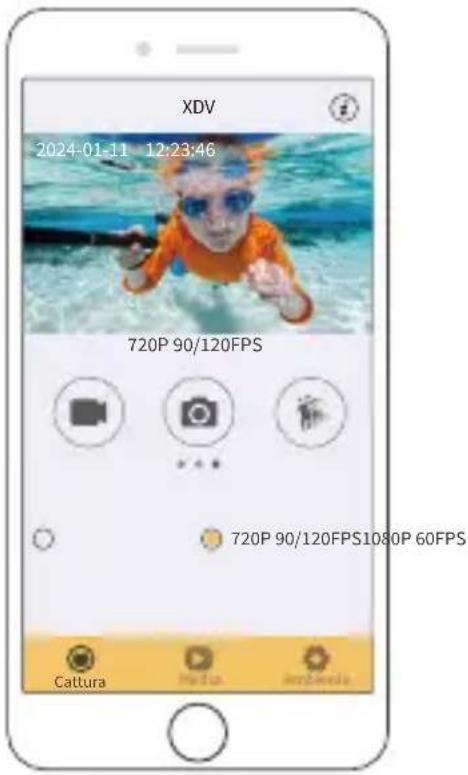
- Tocca "Dispositivo" in alto dello schermo per visualizzare tutti i file video e foto.
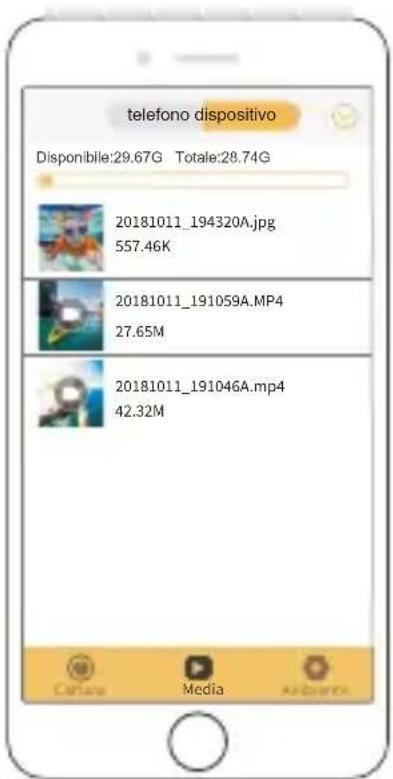
- Tocca l'icona 🧑 Seleziona seguita dall'icona ↓ Scarica per selezionare il file che desideri scaricare.
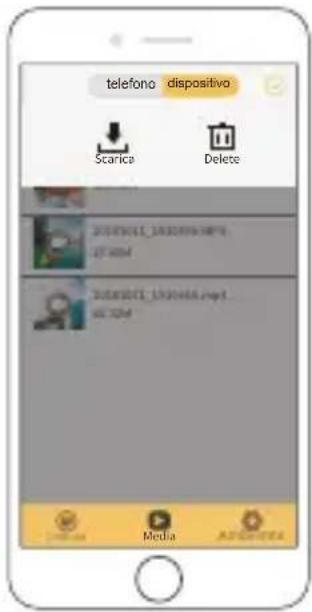
- Tocca "Conferma" nell'angolo in basso a sinistra e attendi il completamento del processo di download. Il file verrà salvato nell'album del tuo telefono o tablet.
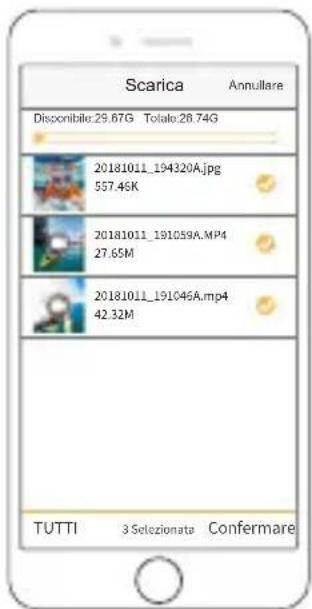
Nota:
-
Si prega di non modificare le impostazioni Wifi o disconnettersi dall'app durante il progresso del download.
-
Se non riesci a scaricare video o foto sul tuo iPhone tramite l'app, per favore vai nella pagina Impostazioni del tuo telefono → Privacy → Foto, cerca "XDV" e seleziona "Tutte le foto".
-
Non puoi scaricare video in 4K o 2.7K su un iPhone o iPad tramite l'app XDV. Per favore trasferisci questi video tramite un lettore di schede.
Regolazione del livello di zoom
La funzione di Zoom ti consente di regolare la prossimità del soggetto nel tuo filmato. La action camera Vision 3 supporta fino a 4X di zoom. La funzione di zoom è disponibile solo in Modalità Video e Foto. Segui i passaggi seguenti per ingrandire o ridurre.
-
Accendi la fotocamera d'azione Vision 3.
-
Entra in modalità Video o Foto.
-
Premi il pulsante Su o Giù per regolare il livello di zoom.
Riformattare la scheda di memoria
Per mantenere la tua scheda di memoria in buone condizioni, ti preghiamo di riformattarla regolarmente. La riformattazione cancella tutti i tuoi contenuti, quindi assicurati di trasferire prima le tue foto e video. Segui i passaggi seguenti per formattare la scheda.
- Accendi la fotocamera d'azione Vision 3.
- Entra nella schermata delle impostazioni di sistema.
- Premi il pulsante Giù per trovare l'opzione "Formatta".
- Premi il pulsante OK. Lo schermo mostrerà "Formattare la scheda di memoria? Conferma/Annulla".
- Premi il pulsante Su seguito dal pulsante OK. La tua scheda di memoria verrà formattata con successo.
Mantenimento della tua fotocamera
Segui queste linee guida per ottenere le migliori prestazioni dalla tua fotocamera:
- Per una migliore qualità audio, scuoti la fotocamera o soffia sul microfono per rimuovere polvere o cenere prima dell'uso.
- Per pulire l'obiettivo, strofinalo con un panno morbido privo di pelucchi. Non pulire l'obiettivo con altro materiale.
- Non toccare direttamente l'obiettivo frontale con le dita.
- Mantieni la fotocamera al riparo da cadute e urti che potrebbero danneggiare le parti interne.
- Tieni la fotocamera lontana da alte temperature e forte luce solare per evitare danni.
Massimizzazione della durata della batteria
Se la carica della batteria raggiunge lo 0% durante la registrazione, la fotocamera salverà il file e si spegnerà automaticamente. Per massimizzare la durata della batteria, segui queste linee guida quando possibile:
- Spegni la connessione wireless.
- Registra video a frequenze di fotogrammi e risoluzioni inferiori.
- Utilizza l'impostazione del salvabildi automatico.
Conservazione e utilizzo della batteria
- Se la conservi per periodi prolungati, mantieni una carica della batteria del 50-60%. Ricaricala ogni 3 mesi e scarica completamente la batteria ogni 6 mesi.
- Non conservare la batteria con oggetti metallici come monete, chiavi o collane. Se i terminali della batteria entrano in contatto con oggetti metallici, potrebbe verificarsi un cortocircuito che potrebbe causare incendi.
- Conserva la batteria in zone asciutte, al sicuro da eventuali danni fisici causati dalla compressione o collisione.
- Evita di utilizzare o conservare la batteria a temperature elevate, come alla luce diretta del sole o in vani caldi. In queste condizioni, la batteria si surriscalderà, funzionerà male o avrà una durata ridotta.
- Evita di utilizzare o conservare la batteria in ambienti a basse temperature, poiché ciò ridurrà la durata della batteria o potrebbe causarne il malfunzionamento.
- Evita ambienti con campi statici o magnetici intensi; questi possono compromettere l'unità di protezione della batteria, creando rischi per la sicurezza.
- Se la batteria emette odori, si surriscalda, cambia colore, si deforma o mostra anomalie, smetti di usarla e rimuovila immediatamente dalla fotocamera o dal caricabatterie, che sia in uso, in carica o conservata.
- Isola in modo sicuro gli elettrodi usati per prevenire potenziali pericoli.
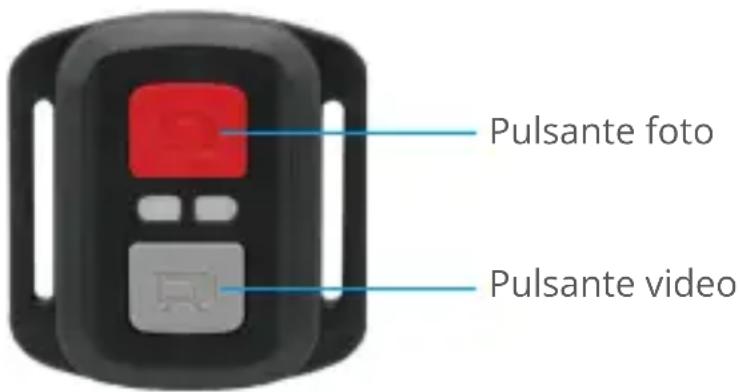
Nota: Il telecomando è resistente agli spruzzi.
Quando la fotocamera è accesa, verrà automaticamente collegata al telecomando entro 10 metri di distanza. Puoi controllare la fotocamera per scattare foto o registrare video utilizzando il telecomando.
Video
Per registrare un video, assicurati prima che la fotocamera sia in modalità Video, quindi premi il pulsante Video. L'indicatore di funzionamento della fotocamera lampeggerà durante la registrazione video. Per interrompere la registrazione, premi nuovamente il pulsante Video.
Photo
Per catturare una foto, assicurati prima che la fotocamera sia in modalità Foto, quindi premi il pulsante Foto. La fotocamera emetterà un suono dell'otturatore che indica il completamento dello scatto.
Sostituzione della batteria CR2032 del telecomando
- Usa un cacciavite per rimuovere le 4 viti dal coperchio posteriore del telecomando, consentendoti di aprirlo.
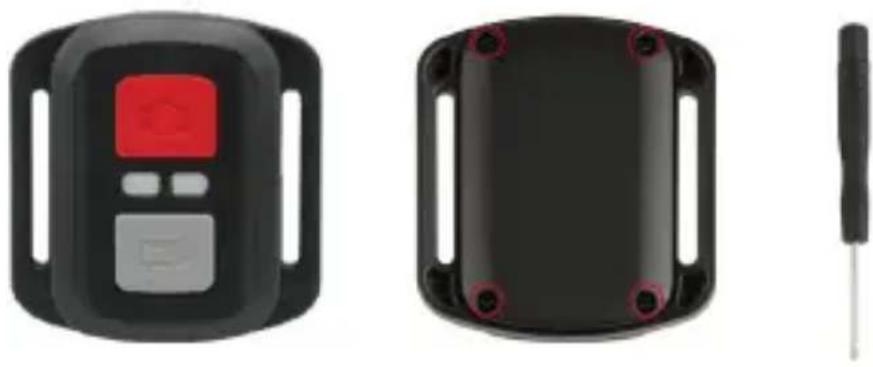
- Rimuovi altre 4 viti dalla scheda del circuito del telecomando.
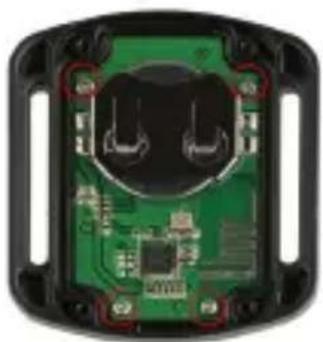
- Solleva la scheda del circuito e fai scorrere via la batteria, come mostrato di seguito.
Nota: Evita di ruotare la scheda del circuito per evitare di invertire i pulsanti del telecomando.
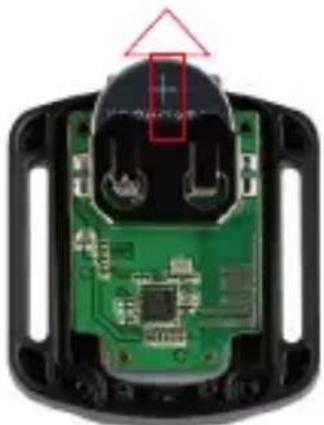
- Installa la nuova batteria, mantenendo il polo "+" rivolto verso l'alto.
- Reinstalla tutte e 4 le viti sulla scheda del circuito.
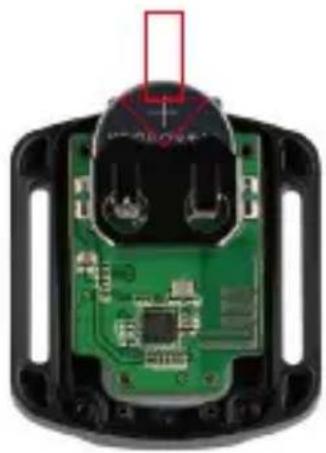
- Reinstalla tutte e 4 le viti nel coperchio.
Montaggio della tua fotocamera
Puoi fissare la tua fotocamera su caschi, manubri e altro ancora per sbloccare più divertimento.
Nota: Prima di immergerti, assicurati che il coperchio USB sia chiuso saldamente per evitare che si bagni.

Per qualsiasi problema con i prodotti di DragonTouch, non esitate a contattarci, risponderemo entro 24 ore.
Indirizzo email: cs@dragontouch.com
Sito ufficiale: www.dragontouch.com
VISION 3
アクションカメラ
目次
パッケージの内容 01
あなたの Vision 3----02
はじめに----04
モードの概要----06




