
Vision 3 - Videocámara Dragon Touch - Manual de uso y guía de instrucciones gratis
Encuentra gratis el manual del aparato Vision 3 Dragon Touch en formato PDF.


Preguntas de los usuarios sobre Vision 3 Dragon Touch
0 pregunta sobre este aparato. Responde a las que conoces o haz la tuya.
Hacer una nueva pregunta sobre este aparato
Descarga las instrucciones para tu Videocámara en formato PDF gratis! Encuentra tus instrucciones Vision 3 - Dragon Touch y toma tu dispositivo electrónico nuevamente en la mano. En esta página están publicados todos los documentos necesarios para el uso de su dispositivo. Vision 3 de la marca Dragon Touch.
MANUAL DE USUARIO Vision 3 Dragon Touch
Qué hay en la caja----02
Su Vision 3 03
Cómo empezar 05
Resumen de Modos 07
Personalizar su Vision 3 ----10
Conectando a la aplicación XDV 14
Reproduciendo tu contenido 15
Eliminación de videos y fotos en tu Vision 3 ---- 15
Transferencia su contenido 16
Ajustar el nivel de zoom 19
Formatear tu tarjeta de memoria---- 19
Mantenimiento de su cámara 19
Maximización de la vida útil de la batería 20
Manejo y almacenamiento de la batería 20
Control remoto 21
Montaje de la cámara 23
Contáctenos 25
Qué hay en la caja
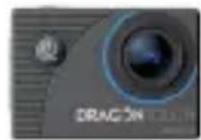
Vision 3
x 1
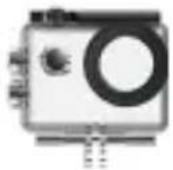
Carcasa Impermeable x 1
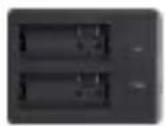
Cargador
x 1
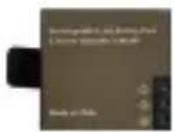
Batería
x 2
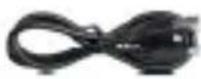
Cable USB x 1
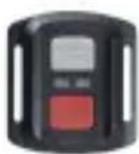
Control Remoto
x 1
Muñequera de Control Remoto x 1
Puerta Trasera
Protectora x 1
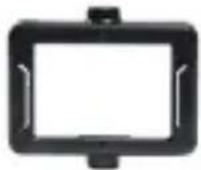
Clip 1 x 1
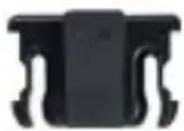
Clip 2
x 1
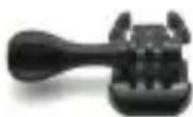
Hebilla de Montaje
x 1
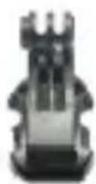
Montaje J-Gancho
x 1
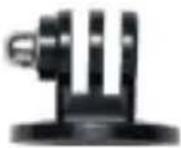
Montaje E
x 1
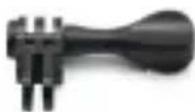
Montaje C
x 1
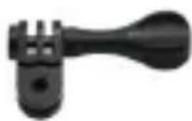
Montaje D
x 1
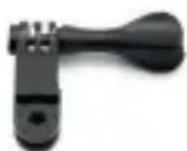
Montaje F
x 1
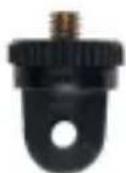
Montaje A
x 1
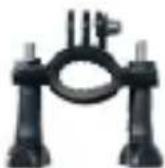
Montaje H
x 1
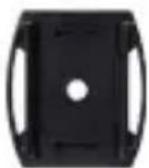
Soporte Para
Casco 1 x 1
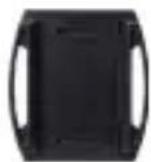
Soporte Para
Casco 2 x 1
Vendaje
× 4

Ataduras
x 5

Paño Para Lente
x 1

Cinta Adhesiva
Doble Cara x 2
Guía de Inicio
Rápido x 1
Su Vision 3
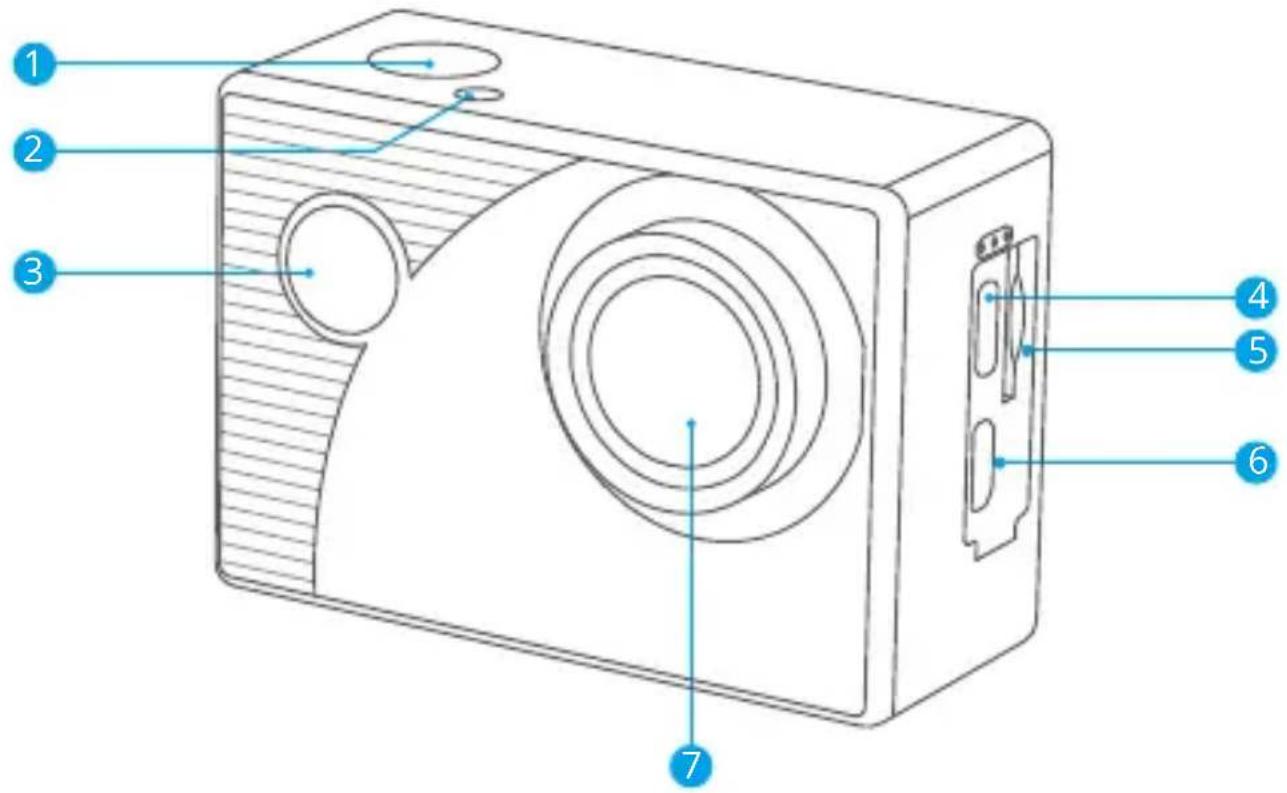
1 Obturador / Botón OK
2 Indicador Wifi
3 Botón de encendido / Modo / Salir
4 Puerto USB / Puerto Mic externo
5 Ranura Tarjeta de Memoria
6 Puerto Micro HDMI
7 Lente
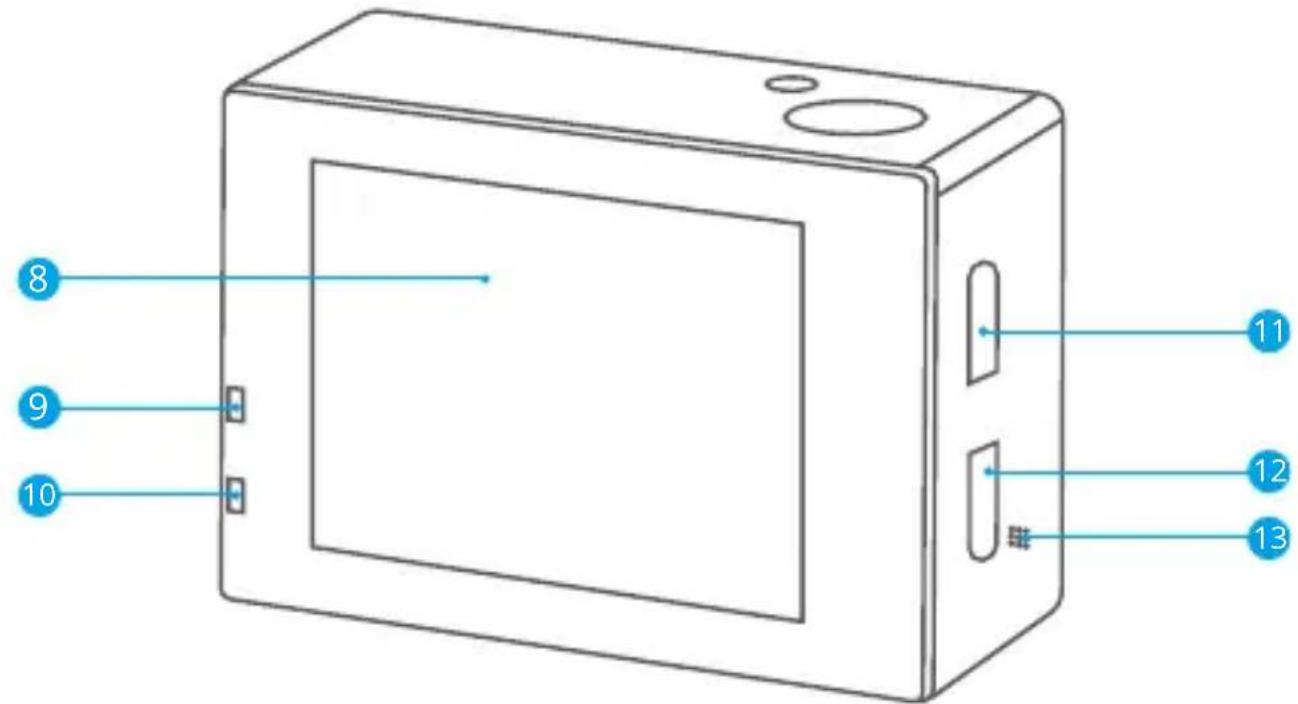
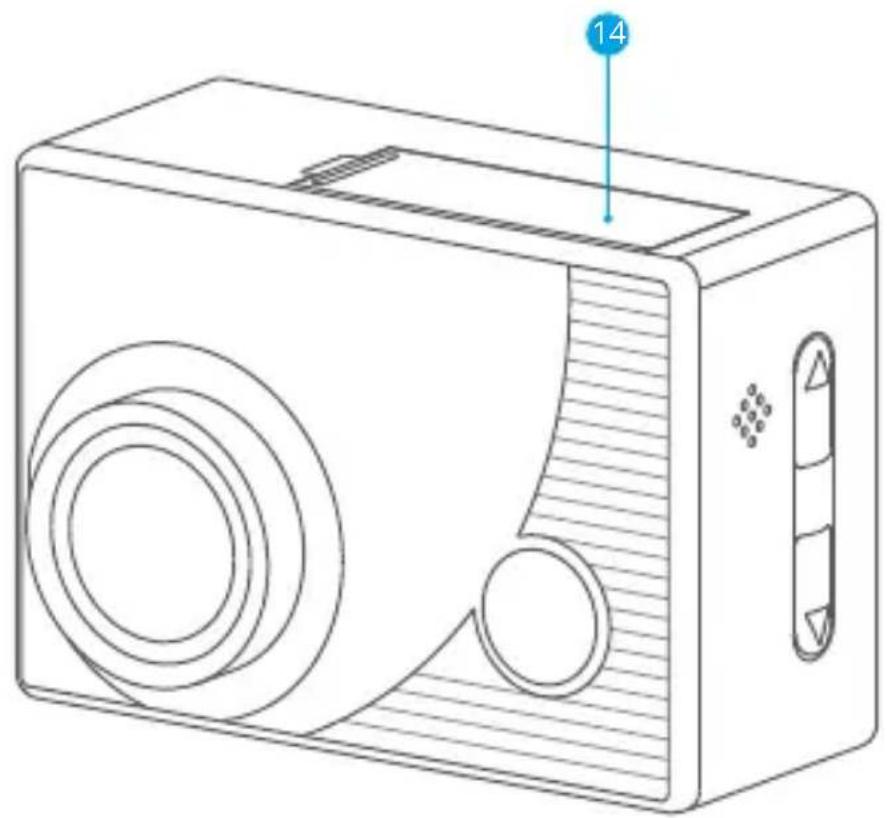
8 Pantalla de Visualización
12 Botón Abajo
9 Indicador de Carga
13 Altavoz
10 Indicador de trabajo
14 Tapa de la Batería
11 Botón Arriba / Wifi
Note: La cámara no grabará sonido cuando esté en el estuche impermeable.
Cómo empezar
Bienvenido a tu nueva cámara de acción Vision 3. Para capturar videos y fotos, necesitarás una tarjeta de memoria (se vende por separado).
Tarjeta de Memoria
Utiliza tarjetas de memoria de marcas reconocidas que cumplan con los siguientes requisitos:
- Clase 10 o calificación UHS-I
- Capacidad de hasta 128 GB (FAT32)
Notas:
- Antes de usar esta cámara, formatea la tarjeta de memoria primero. Para mantener en buen estado tu tarjeta de memoria, reformátala de manera regular. El formateo eliminará todos tus datos, así que asegúrate de transferir tus fotos y videos primero.
- La tarjeta de memoria formateada en FAT32 dejará de grabar cuando el tamaño de cada archivo supere los 4 GB y comenzará a grabar en un nuevo archivo.
- Utilizar una tarjeta de memoria con una capacidad superior a la requerida puede generar complicaciones, como la falta de reconocimiento de la tarjeta. Además, podría causar mal funcionamiento de la cámara, incluyendo falta de respuesta o falla del firmware.
Encendido y apagado
Para encender:
Mantén presionado el botón de encendido durante 3 segundos. Escucharás un pitido y verás que el indicador de trabajo se enciende. Una vez que aparezca información en la pantalla, sabrás que tu cámara está encendida.
Para apagar:
Mantén presionado el botón de encendido durante 3 segundos. Escucharás un pitido y verás que el indicador de trabajo se apaga. Una vez que la pantalla se oscurezca, sabrás que tu cámara está apagada.
Activar o desactivar el Wifi
Para activar: En la pantalla de vista previa, presiona y mantén presionado el botón de Wifi para encender el Wifi. Alternativamente, entra en los ajustes del sistema de la cámara para habilitar el Wifi.
Para desactivar: En la pantalla Wifi, pulsa el botón Wifi para apagar Wifi.
Cambiar de modos
Para cambiar: En la pantalla de vista previa, presiona el botón de Modo para cambiar de modos.
Para salir: Presiona nuevamente el botón de Modo para salir del modo actual.
Uso del disparador
En modo de Foto o Video, presiona el botón de Disparo para capturar fotos o comenzar a grabar video. Para detener la grabación en modo de Video, presiona nuevamente el botón de Disparo.
Cargando la cámara
Localiza el puerto de alimentación USB y conecta la cámara a un adaptador USB o computadora utilizando el cable USB. El indicador de carga parpadeará en rojo durante la carga y se apagará cuando esté completamente cargado. Una vez que esté completamente cargado, desconecta el cable.
Consejo: La cámara puede grabar hasta 70 minutos en 4K cuando está completamente cargada.
Resumen de Modos
Esta cámara cuenta con 8 modos: Video, Foto, Cámara lenta, Reproducción, Configuración de video, Configuración de foto, Configuración general y Configuración del sistema.
Para cambiar entre los modos Video, Foto, Cámara lenta y Reproducción, primeroenciende tu cámara y luego presiona el botón Modo.
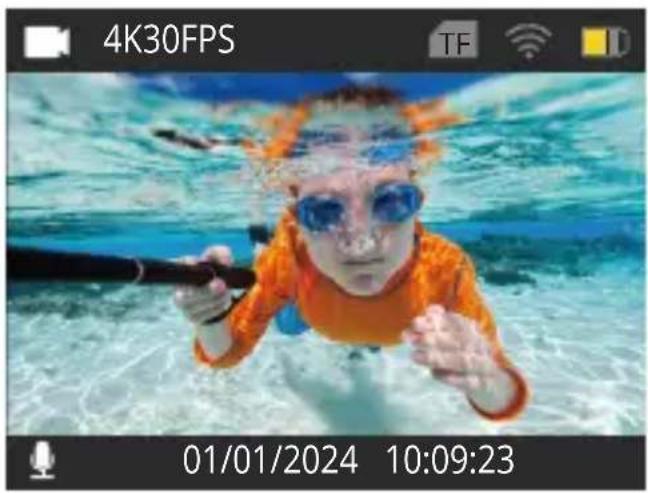
Modo de video
La cámara está en modo de Video por defecto al encenderse. En este modo, presiona el botón de Disparo para comenzar a grabar.
Para detener la grabación, simplemente presiona nuevamente el botón de Disparo.
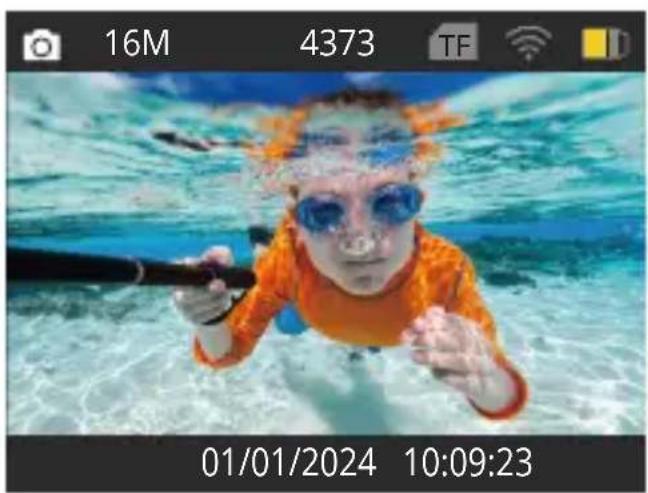
Modo de foto
En la pantalla de vista previa, presiona una vez el botón Modo para ingresar al modo de Foto. En este modo, presiona el botón de Disparo para tomar una foto.
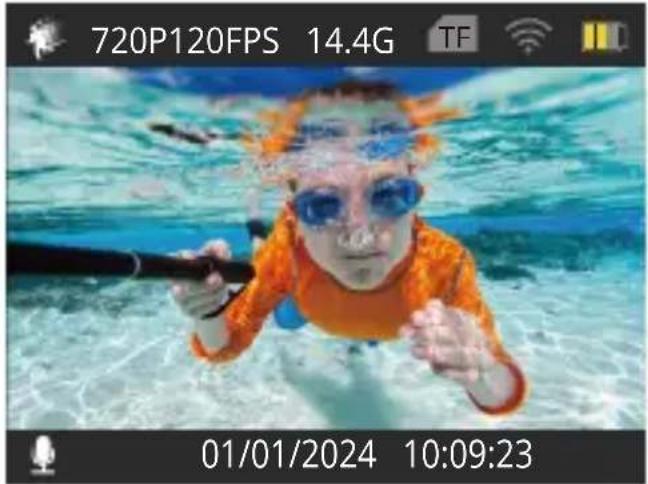
Modo de cámara lenta
En la pantalla de vista previa, presiona dos veces el botón Modo para ingresar al modo de Cámara lenta. En este modo, puedes presionar el botón de Disparo para grabar un video en cámara lenta con la resolución establecida.
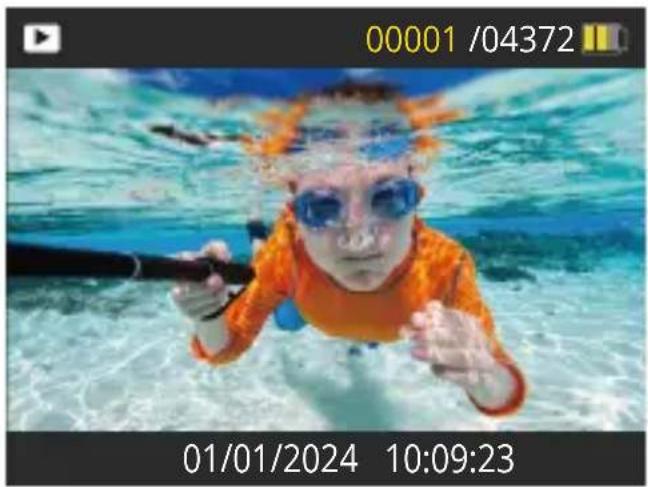
Modo de reproducción
En la pantalla de vista previa, presiona tres veces el botón Modo para ingresar al modo de Reproducción. En este modo, puedes presionar los botones Arriba/Abajo para seleccionar un archivo de video o foto para reproducir.
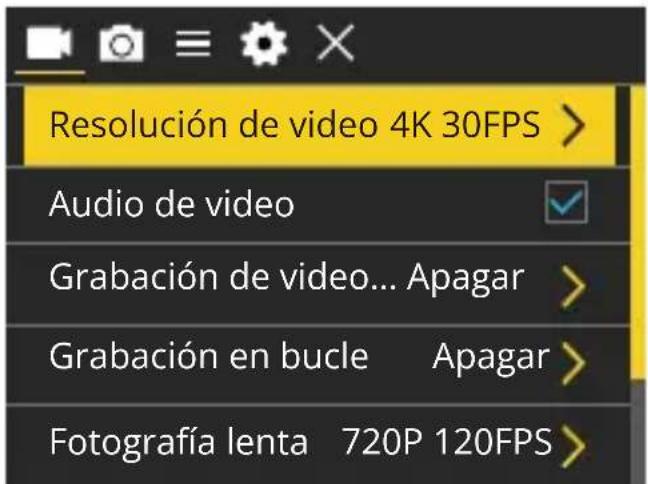
Modo de configuración de video
En la pantalla de vista previa, presiona varias veces el botón Modo hasta que veas un icono de engranaje, luego presiona el botón OK para entrar al modo de configuraciones de vídeo. En este modo, puedes cambiar los ajustes de vídeo libremente.
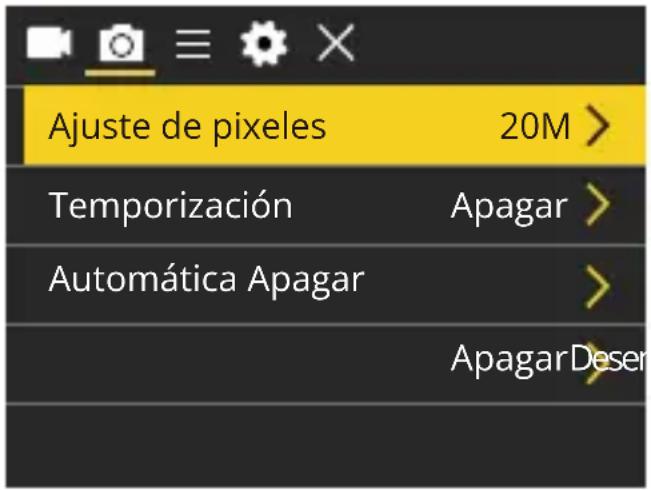
Modo de configuración de video
Después de acceder a la pantalla de vídeo, presiona el botón Modo para entrar al modo de configuraciones de foto. En este modo, puedes cambiar los ajustes de foto libremente.
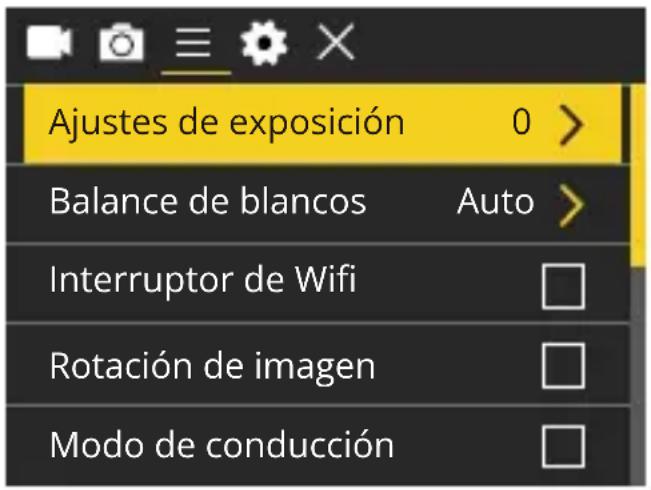
Modo de configuración de general
Después de acceder a la pantalla de ajustes de foto, presiona el botón Modo para ingresar al modo de configuración general. En este modo, puedes cambiar los ajustes generales libremente.
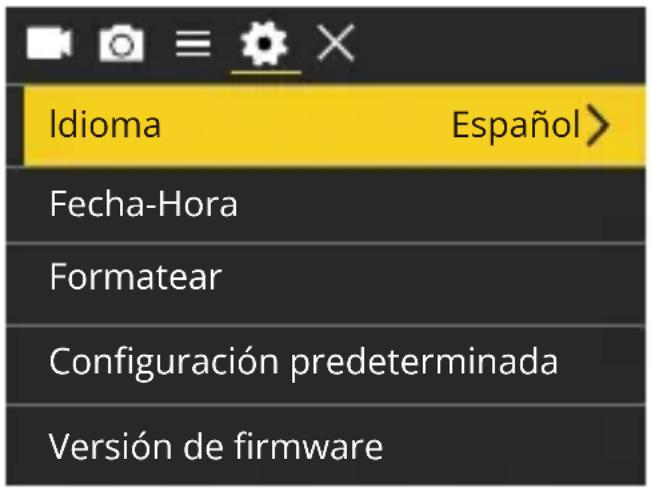
Modo de configuración del sistema
Después de acceder a la pantalla de ajustes generales, presiona el botón Modo para entrar al modo de configuraciones del sistema. En este modo, puedes cambiar los ajustes del sistema libremente.
Personalizar su Vision 3
Configuración de vídeo
Cuando estés en la pantalla de configuración de vídeo, presiona el botón de abajo para elegir una configuración de las opciones disponibles, luego presiona el botón OK para confirmar tu selección y cambiar la configuración. Para volver a la pantalla de vista previa, presiona el botón de modo varias veces y luego presiona el botón OK.
1. Resolución de video
4K 30FPS/2.7K 30FPS/1080P 60FPS/1080P 30FPS/720P 120FPS/720P 60FPS/720P 30FPS (Por defecto: 4K 30FPS)
Esta cámara es capaz de grabar video hasta 4K30fps. A mayor resolución, mayor claridad y detalle, resultando en archivos más grandes.
Nota: Capturar videos de alta resolución o alta velocidad de fotogramas en temperaturas cálidas y ambientales puede hacer que la cámara consuma más energía y se caliente rápidamente.
2. Sonido de vídeo
Encendido / Apagado (Por defecto: Encendido)
Activa o desactiva la "Sonido de vídeo". Con esta configuración desactivada, la cámara grabará video sin audio.
3. Tiempo
Configura el intervalo en el que la cámara captura fotogramas de video. Una vez que hayas terminado de configurar, vuelve a la pantalla de vista previa. La cámara entrará en modo de Time Lapse. En este modo, la cámara capturará fotogramas a intervalos preestablecidos y los compilará sin problemas en un video corto.
Nota: El video time lapse se captura sin audio.
4. Grabación en bucle
Apagado/1 min /3 min /5 min (Por defecto: Apagado)
Configura la duración de los videos capturados en modo de grabación en bucle. Por ejemplo, si configuras "Grabación en bucle" en "1 min", la cámara grabará y guardará videos cada minuto. Cuando la memoria esté llena, la cámara eliminará automáticamente los videos más antiguos para continuar grabando. Una vez que hayas terminado de configurar, vuelve a la pantalla de vista previa. La cámara entrará en modo de grabación en bucle.
5. Cámara lenta
7720P 120FPS/1080P 60FPS (Por defecto: 720P 120FPS)
Configura la resolución a la que la cámara graba video en modo de cámara lenta.
Las imágenes de video parecerán estar en cámara lenta al reproducirlas.
Nota: El video de cámara lenta se captura sin audio.
6. Anti-vibración
Encendido / Apagado (Por defecto: Apagado)
La anti-vibración puede suavizar eficientemente los movimientos del objetivo, lo que resulta en videos suaves y prístinos. Esta función es ideal para capturar escenas que involucran actividades como montar, patinar y uso en mano.
7. Micrófono externo
Apagado/Encendido (Por defecto: Apagado)
Activa o desactiva la función de micrófono externo. Con esta función habilitada, conecta un micrófono externo compatible al puerto USB de la cámara para lograr una mejor calidad de sonido.
Configuración de foto
Cuando estés en la pantalla de configuración de fotos, presiona el botón Abajo para elegir una configuración de las opciones disponibles, luego presiona el botón OK para confirmar tu selección y cambiar la configuración.
1. Resolución de foto
20M /16M / 12M / 8M / 5M / 2M (Por defecto: 20M)
Esta cámara es capaz de capturar fotos de 20MP. A mayor resolución, mayor claridad y detalle, resultando en archivos más grandes.
2. Temporizador
Configura el tiempo de cuenta regresiva para tomar una foto. La cámara iniciará la cuenta regresiva preestablecida, luego activará automáticamente el obturador para tomar una foto. Después de configurar, vuelve a la pantalla de vista previa. La cámara entrará en modo de temporizador automático.
3. Automática
Especifica la frecuencia a la que se toma la foto. Por ejemplo, si seleccionas la opción "3s", se tomará una foto automáticamente cada 3 segundos. Una vez que hayas terminado de configurar, vuelve a la pantalla de vista previa. La cámara entrará en modo de disparo automático.
4. Ráfaga
Apagado, 3P/s, 5P/s, 10P/s (Por defecto: Apagado)
La ráfaga te permite especificar el número de disparos consecutivos por segundo, lo que la hace ideal para capturar actividades de rápido movimiento. Una vez que hayas terminado de configurar, vuelve a la pantalla de vista previa. La cámara entrará en modo de ráfaga.
Configuración general
Cuando estés en la pantalla de configuración general, presiona el botón Abajo para elegir una configuración de las opciones disponibles, luego presiona el botón OK para confirmar tu selección y cambiar la configuración.
1. Exposición
-3 / -2 / -1 / 0 / 1 / 2 / 3 (Por defecto: 0)
Ajusta el brillo de tus fotos y videos. Un valor de exposición más alto crea una imagen más brillante, mientras que un valor más bajo resulta en una imagen más oscura.
2. Balance de blancos
Auto / Soleado / Nublado / Incandescente / Fluorescente (Por defecto: Auto) El balance de blancos ajusta la temperatura de color de tus videos y fotos, asegurando una precisión de color óptima tanto en condiciones de iluminación cálidas como frías.
3. Modo de Wifi
Encendido / Apagado (Por defecto: Apagado)
Elige habilitar Wifi en esta configuración.
Consejo: También puedes presionar y mantener presionado el botón deWifi para encender Wifi en el Modo de Video o Foto. La cámara luego entrará en modo Wifi y mostrará la información de Wifi.
4. Rotación de imagen
Encendido / Apagado (Por defecto: Apagado)
Esta configuración determina la Esta configuración determina la orientación de tus videos y fotos, ayudando a prevenir la grabación invertida.
Nota: La interfaz de usuario estará invertida cuando esta función esté habilitada.
5. Modo de conducción
Encendido / Apagado (Por defecto: Apagado)
Con el Modo de conducción habilitado, si conectas la cámara al encendedor de cigarrillos del auto y arrancas el auto, la cámara se encenderá automáticamente para comenzar la grabación de video y guardar el archivo de video en el intervalo establecido. Guardará el archivo y se apagará automáticamente cuando detengas tu auto. Cuando la tarjeta SD esté llena, la cámara eliminará automáticamente los videos más antiguos para garantizar la grabación continua.
6. Frecuencia de la fuente de luz
Auto / 50Hz / 60Hz (Por defecto: Auto)
Puedes ajustar la frecuencia de la fuente de luz para evitar el fenómeno de "ondas de agua" (ondas de luz) al capturar en interiores.
7. Indicador de luz LED
Encendido / Apagado (Por defecto: Apagado)
Activa o desactiva esta configuración. Con esta configuración habilitada, los indicadores LED de la cámara se iluminarán o parpadearán según tus operaciones, y viceversa.
8. Salvapantallas automático
El Salvapantallas Automático apaga la pantalla LCD después de un período de inactividad para ahorrar energía de la batería. Para encender la pantalla de nuevo, simplemente presiona cualquier botón de la cámara.
9. Apagado automático
Apagado/1 min/3 min/5 min (Default setting: 3 min)
El Apagado Automático apagará tu Vision 3 después de un período de inactividad para ahorrar energía de la batería.
10. Marca de tiempo
Encendido / Apagado (Por defecto: Encendido)
Con esta configuración activada, se añadirá una marca de tiempo al video o foto.
Configuración del sistema
En la pantalla de configuración del sistema, presiona el botón Abajo para elegir una opción de las disponibles, luego presiona el botón OK para confirmar tu selección y cambiar la configuración.
1. Idioma
简体中文, 繁體中文, English, 日本語, Deutsch, Français, Italiano, Español, Português, Русский, 한국어 (Por defecto: English)
Puedes elegir el idioma del sistema para tu cámara de acción Vision 3.
2. Fecha y hora
AA/MM/DD, MM/DD/AA, DD/MM/AA (Por defecto: MM/DD/AA)
Ajusta manualmente la fecha y hora de la cámara según tu hora local. La fecha y hora también se actualizarán automáticamente al conectar tu cámara a la aplicación XDV.
3. Formatear
Confirmar / Cancelar (Por defecto: Cancelar)
4. Reinicio de fábrica
Confirmar / Cancelar (Por defecto: Cancelar)
Esta opción restablece todas las configuraciones a sus valores predeterminados.
5. Versión del Firmware
Esta opción te permite comprobar la marca, modelo y versión del firmware de tu cámara.
Conectando a la aplicación XDV
Puedes controlar tu cámara para capturar fotos y videos utilizando la aplicación de tu teléfono. Para hacer esto, por favor descarga e instala primero la aplicación XDV desde la App Store o Google Play. Una vez que tu cámara esté conectada a la aplicación, podrás controlarla para capturar imágenes o cambiar la configuración de la cámara. También puedes obtener una vista previa en tiempo real, reproducir, descargar y editar videos a través de esta aplicación. Por favor, sigue las instrucciones a continuación para conectar tu cámara a la aplicación.
-
Enciende la cámara y luego presiona y mantén presionado el botón Wifi para activar el Wifi. La cámara entrará en modo Wifi y mostrará la información del Wifi.
-
Activa el Wifi de tu teléfono para ingresar a la página de configuración de Wifi Encuentra el SSID de Wifi llamado "Vision3_0e10" en la lista y tócalo, luego ingresa la contrasena 1234567890 para establecer la conexión.
Consejo: Una vez que el Wifi de la cámara esté conectado, verás un aviso de "Sin conexión a internet" o "Seguridad débil" debido a que la senal 4G de tu teléfono está bloqueada. Puedes ignorarlo y continuar con la conexión a la aplicación.
-
Abre la aplicación XDV en tu teléfono o tablet y vuelve a tocar el SSID de Wifi.
-
Tu cámara se conectará a la aplicación en segundos.
Note: Esta cámara no es compatible con MacBook ni iPad.
Reproduciendo tu contenido
Puedes reproducir tu contenido en la cámara, tu computadora, televisión, smartphone o tablet. También puedes reproducir el contenido insertando la tarjeta de memoria directamente en un dispositivo, como una computadora o una televisión compatible. Con este método, la resolución de reproducción depende de la resolución del dispositivo y su capacidad para reproducir esa resolución.
Visualización de videos y fotos en tu Vision 3
- Enciende tu cámara y luego presiona el botón de modo 3 veces para ingresar al modo de reproducción.
- Presiona el botón Arriba o Abajo para desplazarte por los archivos de video o foto.
- Después de seleccionar el archivo que deseas ver, presiona el botón OK. y el archivo se reproducirá.
Eliminación de videos y fotos en tu Vision 3
- Insgresa al modo de reproducción.
- Presiona el botón Arriba o Abajo para desplazarte por los archivos de video o foto. Mantén presionado el botón OK durante 3 segundos. La pantalla mostrará "Eliminar este archivo / Confirmar / Cancelar".
- Presiona el botón Arriba seguido del botón OK, y el archivo seleccionado se eliminará.
- Presiona el botón Arriba seguido del botón OK, y el archivo seleccionado se eliminará.
- Para salir del modo de reproducción, presione el botón de Modo.
Transferencia su contenido
Transferencia su contenidos en un ordenador
Para reproducir tus videos y fotos en una computadora, primero debes transferir estos archivos a la computadora. La transferencia también libera espacio en tu tarjeta de memoria para nuevo contenido. Para descargar archivos a una computadora usando un lector de tarjetas (se vende por separado), por favor inserta una tarjeta de memoria en el lector de tarjetas y luego conecta el lector de tarjetas a la computadora a través de un puerto USB. Luego puedes transferir archivos a tu computadora o eliminar archivos seleccionados utilizando el explorador de archivos.
Descarga su contenidos en un smartphoneo una tableta
- Abre la aplicación XDV y conéctala a tu cámara.
- Toca el ícono ▶ de Álbum en la parte inferior de la pantalla.
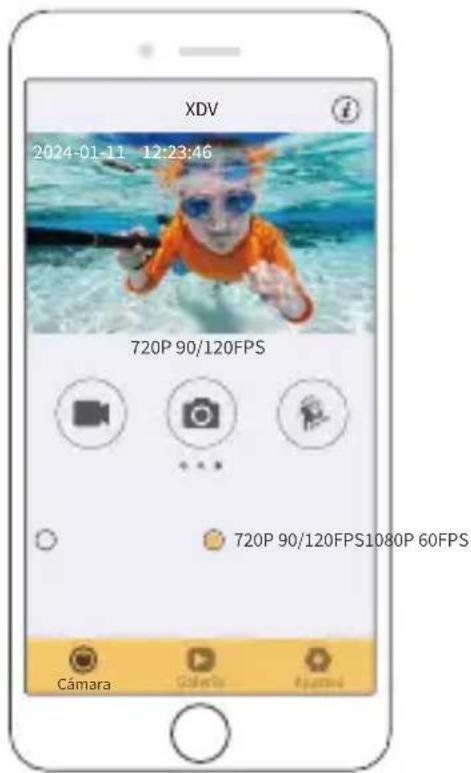
- Toca "Dispositivo" en la parte superior de la pantalla para ver todos los archivos de video y foto.
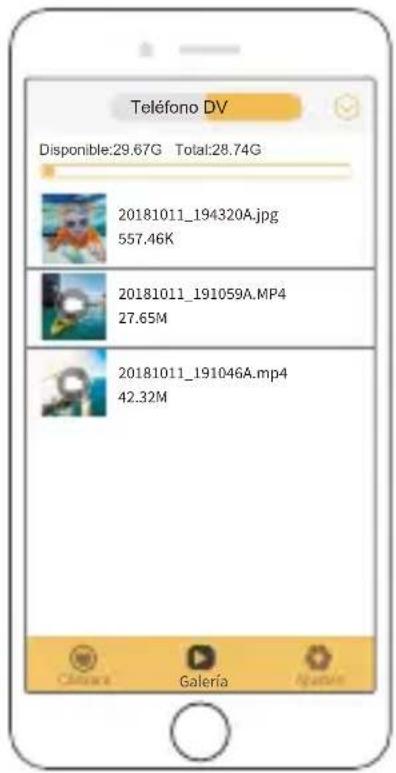
- Pulsa el ícono de Seleccionar seguido del ícono de Descargar para seleccionar el archivo que deseas descargar.
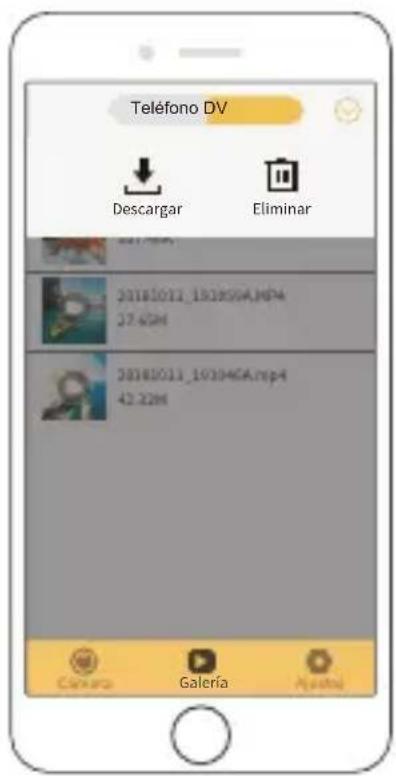
- Toca "Confirmar" en la esquina inferior izquierda y espera a que finalice el proceso de descarga. El archivo se guardará en el álbum de tu teléfono o tablet.
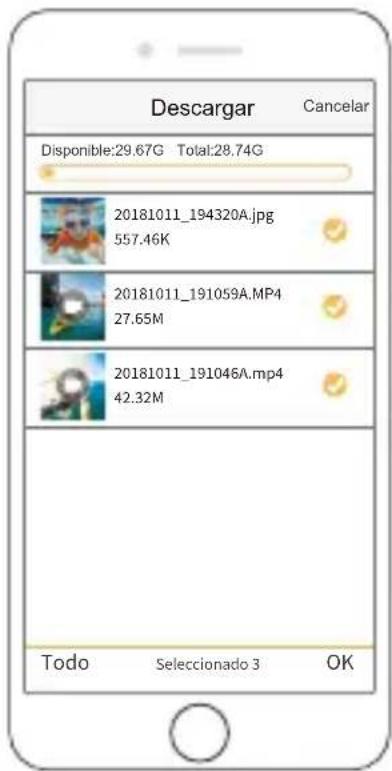
Nota:
- Por favor, no modifiques la configuración de Wifi ni te desconectes de la aplicación durante el proceso de descarga.
- Si no puedes descargar videos o fotos a tu iPhone a través de la aplicación, ingresa a la página de Configuración de tu teléfono → Privacidad → Fotos, busca "XDV" y selecciona "Todas las fotos".
- No puedes descargar vídeos 4K o 2.7K a un iPhone o iPad a través de la aplicación XDV. Por favor, transfiere estos vídeos a través de un lector de tarjetas.
Ajustar el nivel de zoom
La función de zoom te permite ajustar la proximidad del sujeto en tu metraje. La cámara de acción Vision 3 admite un zoom de hasta 4X. La función de zoom está disponible solo en el modo de video y foto. Sigue los pasos a continuación para acercar o alejar la imagen.
-
Enciende la cámara de acción Vision 3.
-
Insgresa al modo de Video o Foto.
-
Presiona el botón de Subir o Bajar para ajustar el nivel de zoom.
Formatear tu tarjeta de memoria
Para mantener tu tarjeta de memoria en buen estado, por favor, formateala regularmente. El formateo eliminará todo su contenido, así que asegúrate de transferir tus fotos y videos primero. Por favor, sigue los siguientes pasos para formatear la tarjeta.
- Enciende la cámara de acción Vision 3.
- Insgresa a la pantalla de configuración del sistema.
- Presiona el botón de Bajar para encontrar la opción "Formato".
- Presiona el botón OK. La pantalla mostrará "¿Formatear tarjeta de memoria? Confirmar / Cancelar".
- Presiona el botón de Subir seguido del botón OK. Tu tarjeta de memoria se formateará exitosamente.
Mantenimiento de su cámara
Siga estas pautas para obtener el mejor rendimiento de su cámara:
- Para obtener un mejor rendimiento de audio, agite la cámara o sople en el micrófono para eliminar el polvo o las cenizas antes de usarla.
- Para limpiar la lente, límpiela con un paño suave y sin pelusa. No limpie la lente con nada más.
- No toque directamente la lente frontal con los dedos.
- Mantenga la cámara alejada de caídas y golpes que puedan dañar las partes internas.
- Mantenga la cámara alejada de altas temperaturas y de la luz solar intensa para evitar daños.
Maximización de la vida útil de la batería
Si la energía de la batería alcanza 0% mientras se está grabando, la cámara guardará el archivo y se apagará automáticamente. Para maximizar la vida útil de la batería, siga las pautas siempre que sea posible:
- Apague la conexión inalámbrica.
- Capture video a velocidades de cuadro y resoluciones más bajas.
- Utilice la configuración de protector de pantalla automático.
Manejo y almacenamiento de la batería
- Si vas a almacenarla durante períodos prolongados, mantén una carga de batería del 50-60%. Cárgala cada 3 meses y descarga la batería cada 6 meses.
- No guardes la batería junto a objetos metálicos como monedas, llaves o collares. Si los terminales de la batería se acercan a objetos metálicos, puede producirse un cortocircuito que cause incendios.
- Almacena la batería en áreas secas, protegida de posibles daños físicos causadospor aplastamiento o colisión.
- Evita utilizar o almacenar la batería a altas temperaturas, como a pleno sol o en compartimentos calientes. En estas condiciones, la batería se calentará, funcionaráincorrectamente o tendrá una vida útil más corta.
- Evita utilizar o almacenar la batería en entornos de baja temperatura, ya que esto acortará su vida útil o puede provocar un mal funcionamiento.
- Evita entornos con fuertes campos estáticos o magnéticos; estos pueden comprometer la unidad de protección de la batería, ocasionando riesgos deseguridad.
- Si la batería emite un olor, se sobrecalienta, cambia de color, se deforma o presenta alguna anomalía, deja de usarla y retírala de inmediato de la cámara o elcargador de batería, ya sea que esté en uso, cargándose o almacenada.
- Aísla de manera segura los electrodos usados para evitar posibles peligros.
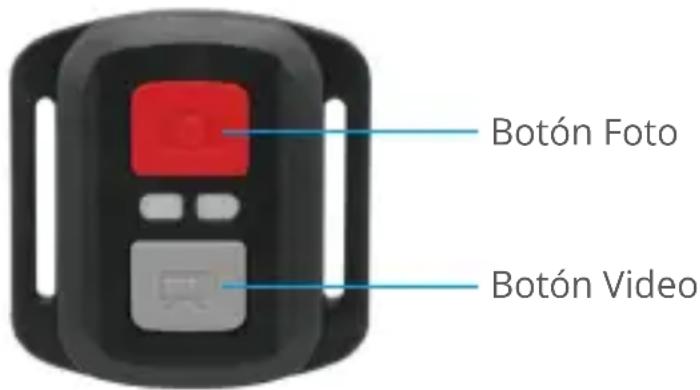
Nota: El control remoto sólo es resistente a salpicaduras.
Cuando la cámara se encienda, se conectará automáticamente al control remoto dentro de una cierta distancia. Podrás controlar la cámara para tomar fotos o grabar videos usando el control remoto.
Video
Para grabar vídeo, asegúrese primero de que la cámara está en modo Vídeo y, a continuación, pulse el botón Vídeo. El indicador de funcionamiento de la cámara parpadeará durante la grabación de vídeo. Para detener la grabación, pulse de nuevo el botón Vídeo.
Foto
Para capturar una foto, asegúrese primero de que la cámara está en modo Foto y, a continuación, pulse el botón Foto. La cámara emitirá un sonido de obturador indicando la finalización de la toma.
Sustitución de la pila CR2032 del control remoto
- Utilice un destornillador para quitar los 4 tornillos de la tapa trasera del control remoto, lo que le permitirá abrirlo.
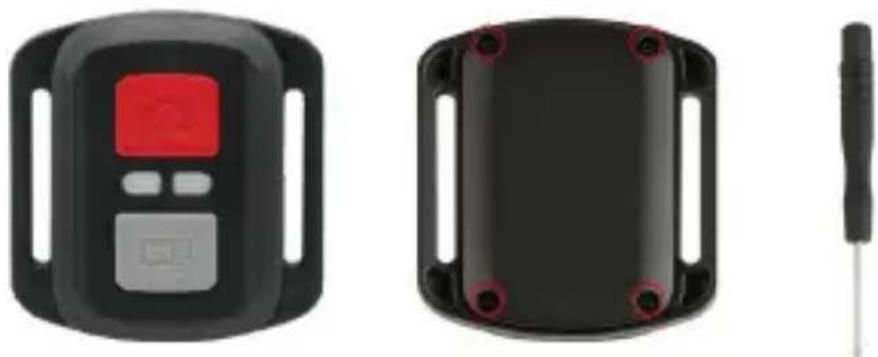
- Retire otros 4 tornillos de la placa de circuitos del control remoto.
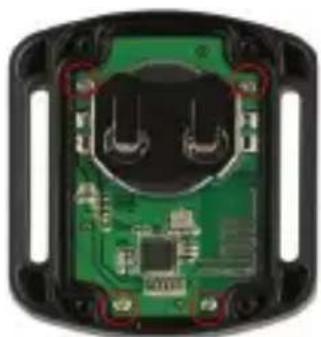
- Levante la placa de circuito y deslice la batería hacia fuera, como se muestra a continuación.
Nota: Evite girar la placa de circuitos para no invertir los botones del control remoto.
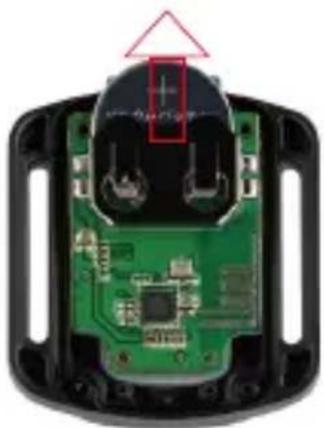
- Instale la nueva batería, manteniendo el polo "+" hacia arriba.
- Vuelva a instalar los 4 tornillos en la placa de circuito.
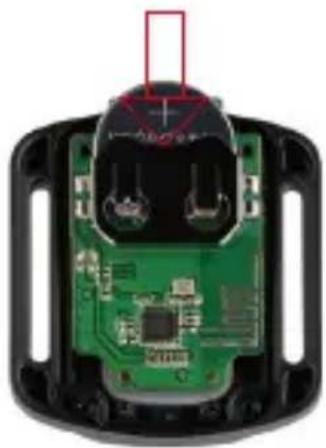
- Vuelva a colocar los 4 tornillos en la tapa.
Montaje de la cámar
Puedes acoplar tu cámara a cascos, manillares y mucho más para desbloquear más diversión.
Nota: Antes de sumergirte, asegúrate de que la tapa del USB esté bien cerrada para evitar que se empape.


Para cualquier consulta sobre los productos de AKASO, no dude en contactarnos. Responderemos dentro de las 24 horas.
Correo electrónico: cs@dragontouch.com Sitio web oficial: www.dragontouch.com
VISION 3
CAMÉRAD'ACION
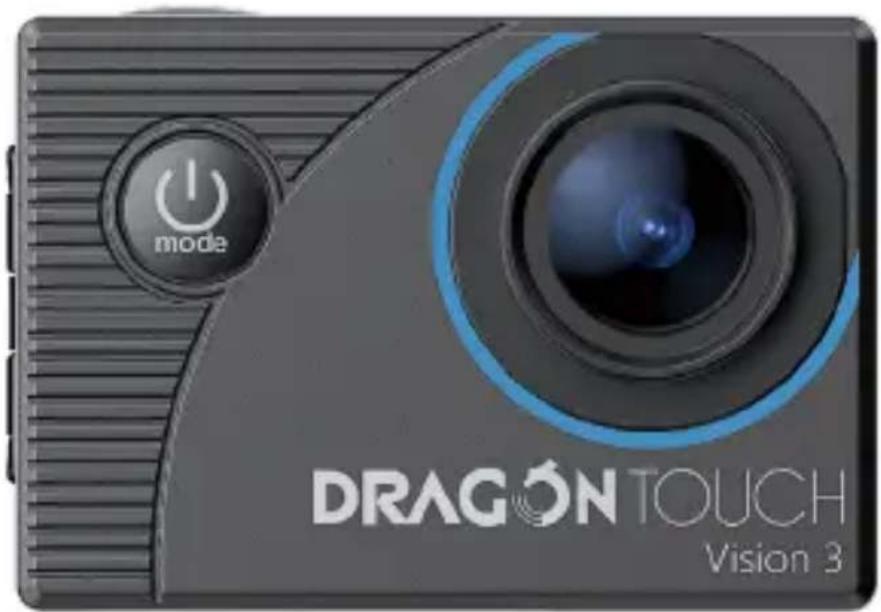
MANUEL D'UTILISATION
SOMMAIRE
Spento / Acceso (Impostazione predefinita: Acceso)
Spento / Acceso (Impostazione predefinita: Acceso)
Spento / Acceso (Impostazione predefinita: Acceso)




