
Vision 3 - ビデオカメラ Dragon Touch - 無料のユーザーマニュアル
デバイスのマニュアルを無料で見つける Vision 3 Dragon Touch PDF形式.


ユーザーの質問 Vision 3 Dragon Touch
0 質問 この機器について。知っているものに答えるか、ご自身の質問をしてください。
この機器について新しい質問をする
デバイスの取扱説明書をダウンロード ビデオカメラ 無料でPDF形式で!マニュアルを見つける Vision 3 - Dragon Touch 電子デバイスをもとに戻しましょう。このページにはデバイスの使用に必要なすべての書類が掲載されています。 Vision 3 ブランド Dragon Touch.
使用説明書 Vision 3 Dragon Touch
Vision 3をカスタマイズする----09
ビデオ設定 09
写真の設定----11
一般設定 12
システム設定----14
XDVアプリへの接続---- 15
コンテンツの再生 16
データの転送 17
ズームレベルの調整 18
カメラのメンテナンス 19
バッテリー寿命の最大化 20
バッテリーの取り扱いと保存---- 21
リモート 22
カメラの取り付け方法 25
お問い合わせ 27
パッケージの内容
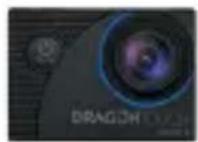
Vision 3
x 1
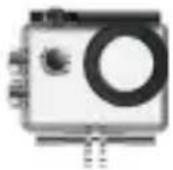
防水ケース
x1
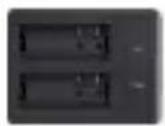
チャージャー
x1
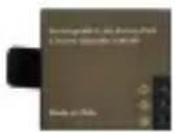
バッテリー
x2
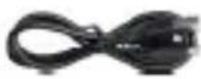
USBケーブル
x1
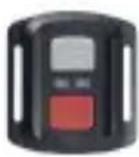
リモコン
x1
リモコンリストバンド
×1
保護バックドア
×1
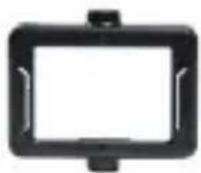
クリップ 1
×1
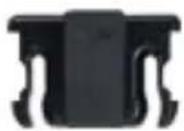
クリップ 2
x1
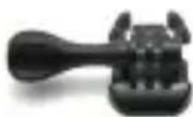
バックル取り付け部
×1
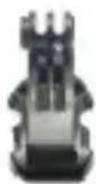
J ブラケット
x1
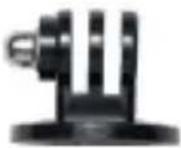
E マウント
x1
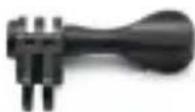
C マウント
x1
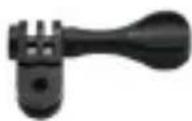
D マウント
x1
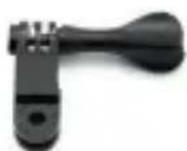
Fマウント
x1
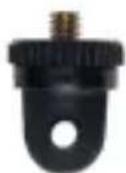
A マウント
x1

Hマウント
x1
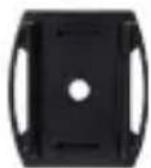
ヘルメットマウ
ント1×1
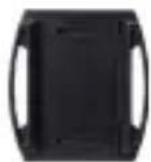
ヘルメットマウント2×1
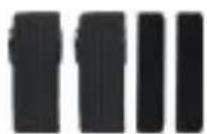
包带
x4

テザー
×5

レンズクロス
x1

両面粘着テープ
×2
クイックスター
トガイド×1
あなたの Vision 3
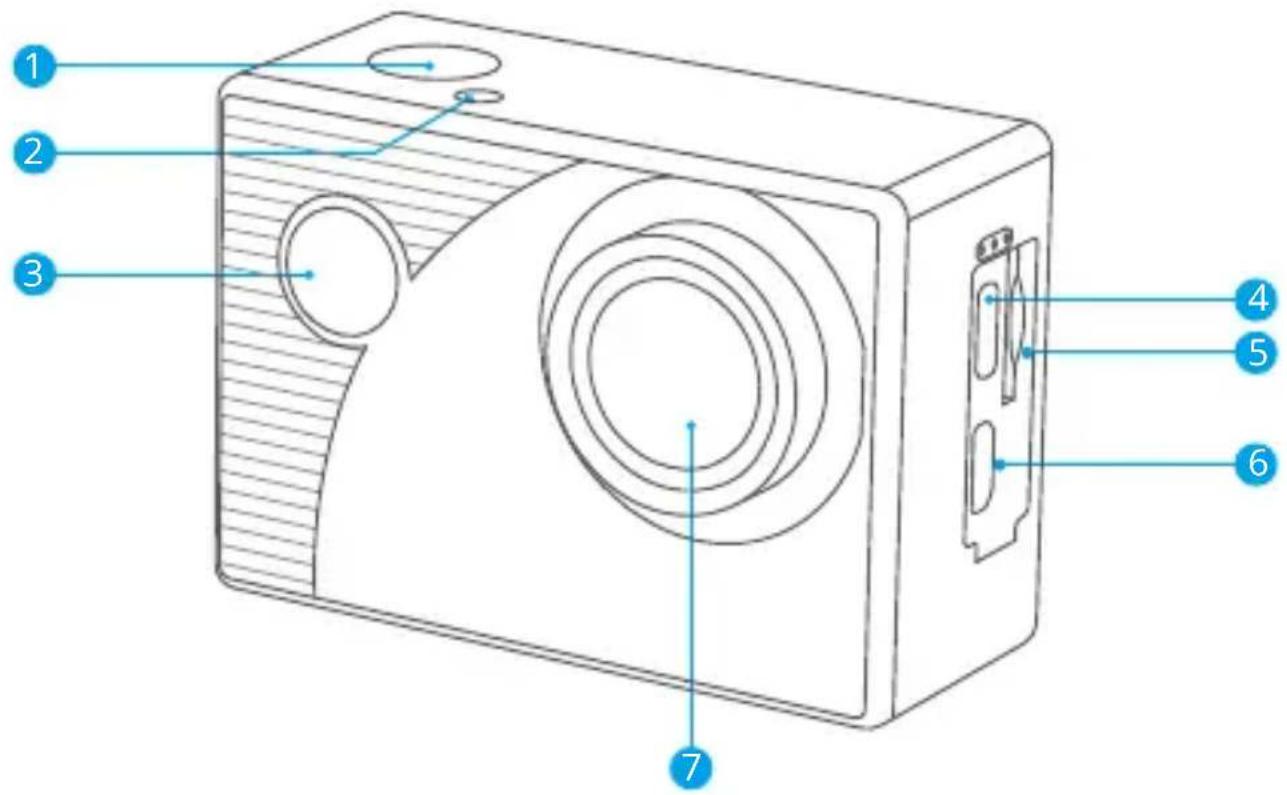
1 シャッター/OKボタン
2 Wifiインジケーター
3 電源/モード/終了ボタン
4 USB / 外部マイクポート
5 メモリーカードスロット
6 マイクロHDMIポート
7 レンズ
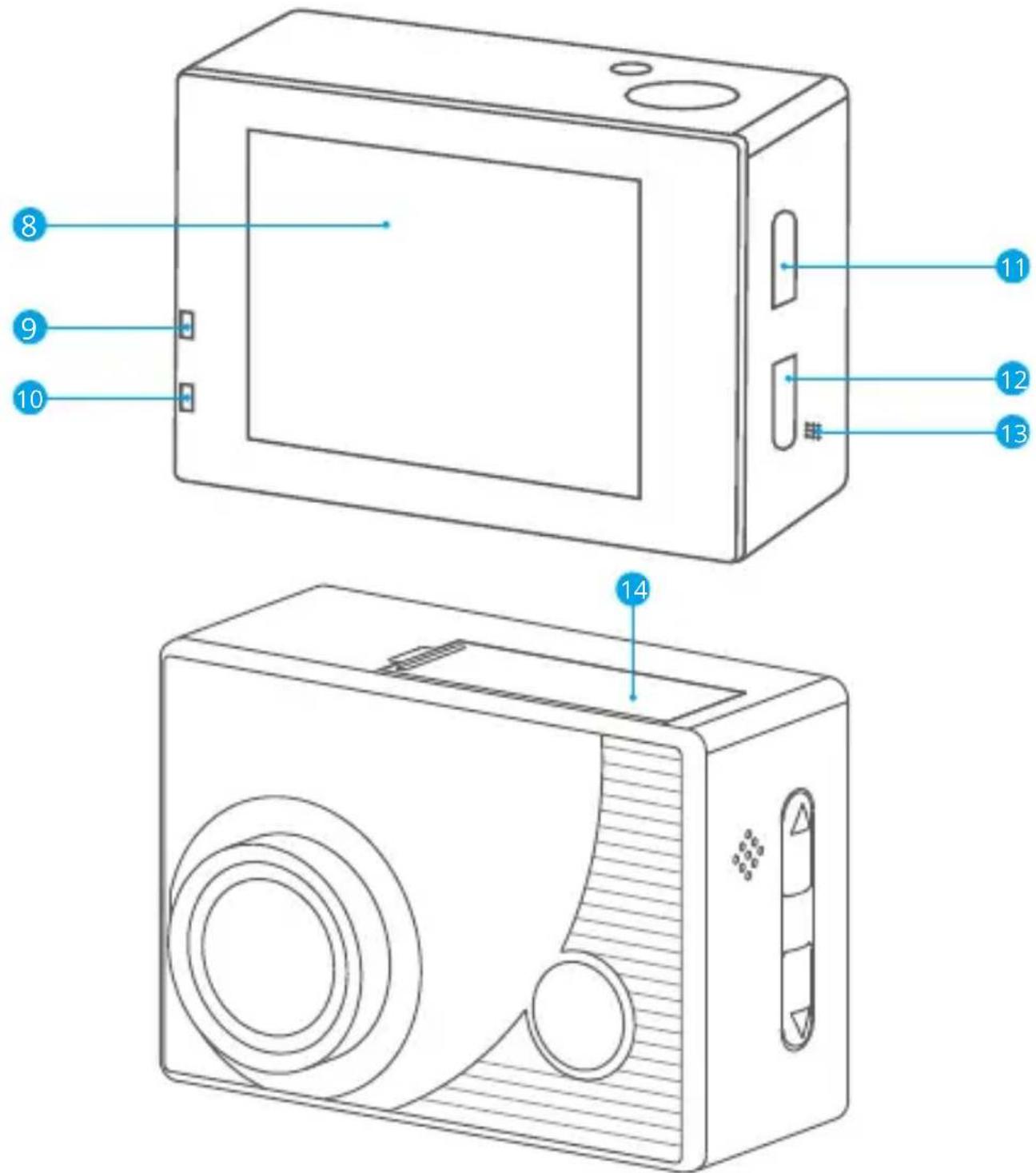
8 ディス プレイス クリーン
12 下 ボタン
9 充電インジケーター
13 スピーカー
10 作動インジケーター
14 バッテリーカバー
11 上/Wifiボタン
ご注意: 防水ケースをつけている場合、カメラは音声を録音できません。
はじめに
ようこそ、Dragon Touch Vision 3アクションカメラへ。動画や写真を撮影するためには、別途メモリーカードが必要です(別売り)。メモリーカードの使用方法以下の条件を満たすブランド名のメモリーカードを使用してください:
- Class10またはUHS-I
- 最大容量128GB (FAT32)
注意事項
- このカメラを使用する前に、まずメモリーカードをフォーマットしてください。メモリカードを良好な状態に保つために、定期的に再フォーマットしてください。再フォーマットすると、すべてのデータが削除されるため、写真や動画を先に転送しておくことを忘れないでください。
- FAT32形式のメモリーカードは、各ファイルのストレージが4GBを超えると録画が停止し、新しいファイルで再度録画が開始されます。
- 必要な容量よりも大きなメモリーカードを使用すると、カードの認識不良などの問題が生じる可能性があります。さらに、カメラの故障や反応しなくなる、ファームウェア障害などを引き起こす可能性もあります。
電源のオン・オフ
オンにする場合:電源ボタンを3秒間押し続けます。ビープ音が鳴り、動作インーが点灯します。ディスプレイ画面に情報が表示されたら、カメラがオンになっていることがわかります。
オフにする場合:電源ボタンを3秒間押し続けます。ビープ音が鳴り、動作インジが消灯します。ディスプレイ画面が暗くなったら、カメラがオフになっていることがわかります。
Wifiのオン・オフ
オンにするレ方法:スクリーンで、Wifiボタンを長押ししてWifiをオンにします。または、カメラのシステム設定に入ってWifiを有効にします。
オフにする方法:Wifi画面で、Wifiボタンを押します。
モードの切り替え
切り替える方法: プレビュースクリーンで、モードボタンを押してモードを切り替え 終了する方法:現在のモードを終了するには、再度モードボタンを押します。
シャッタ - ボタン の 使用
写真またはビデオモードでは、シャッターボタンを押して写真を撮影したり、ビデオ録画を開始します。ビデオモードで録画を停止するには、再度シャッターボタンを押します。
カメラの 充電
USB電源ポートを見つけ、USBケーブルを使用してカメラをUSBアダプターかコンピューターに接続します。充電中は充電インジケータが点滅赤色になり、充電が完了すると消灯します。充電が完了したら、ケーブルを取り外します。
ヒント:カメラは完全に充電されていると、4Kで最大70分の録画が可能です。
モードの概要
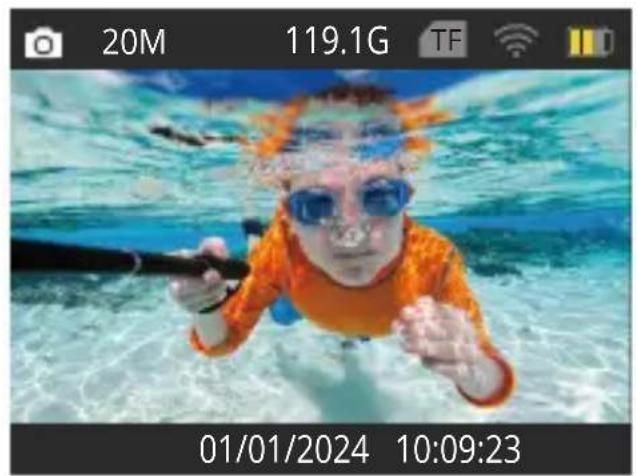
このカメラには8つのモードがあります:ビデオ、写真、スローモーション、再生、ビデ定、写真設定、一般設定、およびシステム設定。プレビュースクリーンで、モードボタン押してモードを切り替えます。
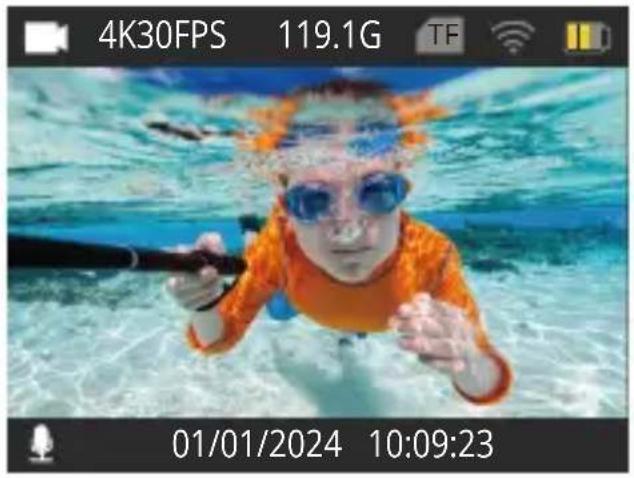
ビデオモード
カメラ は デフォルトでビデ オモードに な ます。ビデオモードでは、録画を開始する にはシャッターボタンを押しま 停止するには、単に再度シャッターボタンを押します。
写真モード
プレビュースクリーンで、1回モードボタンを押すと写真モードに入ります。
このモードでは、シャッターボンで写真を撮影します。
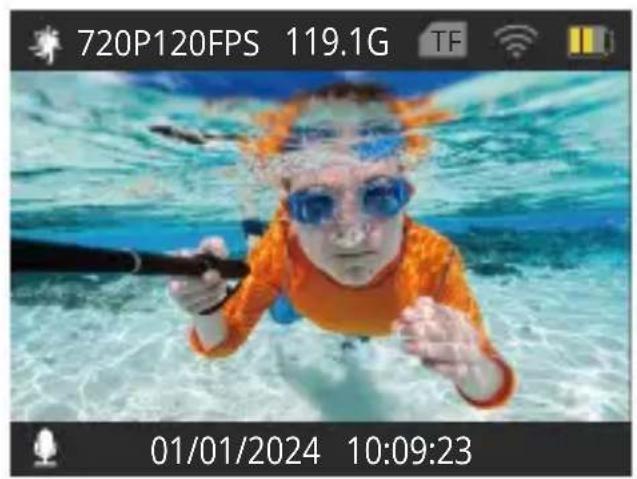
スローモーションモード
プレピュースクリーンで、2回モードボタンを押すとスローモーションモードに入ります。
このモードでは、設定した解像度でスローモーションビデオを記録するためにシャッターボタンを押します。
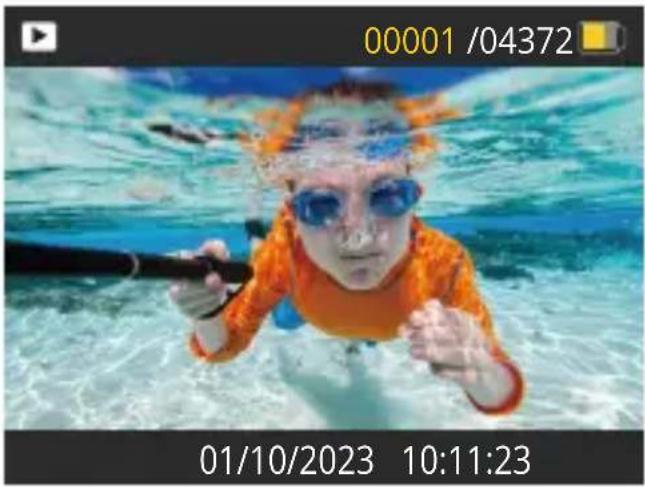
再生モード
プレビュースクリーンで、3回モードボタンを押すと再生モードに入ります。このモードでは、上下ボタンを押して再生するビデオまたは写真ファイルを選択できます。
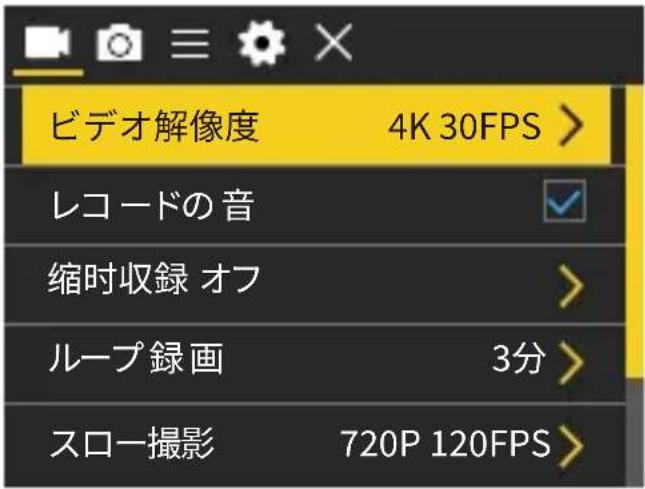
ビデオ設定モード
プレビュースクリーンで、何度かモードボタンを押してギアアイコンが表示されるまで押し、その後OKボタンを押してビデオ設定モードに入ります。このモードでは、ビデオ設定を自由に変更できます。
写真設定モード
ビデオ画面にアクセスした後、モードボタンを押して写真設定モードに入ります。このモードでは、写真設定を自由に変更できます。
一般設定モード
写真設定画面にアクセスした後、モードボタンを押して一般設定モードに入ります。このモードでは、一般設定を自由に変更できます。
システム設定モード
一般設定画面にアクセスした後、モードボタンを押してシステム設定モードに入ります。このモードでは、システム設定を自由に変更できます。
Vision 3をカスタマイズする
ビデオ設定
ビデオ設定画面にいるときは、利用可能なオプションから設定を選択するために下ボタンを押し、その後、選択を確認して設定を変更するためにOKボタンを押してください。プレュー画面に戻るには、モードボタンを数回押し、その後OKボタンを押してください。
1. ビデオ解像度
4K 30FPS/2.7K 30FPS/1080P 60FPS/1080P 30FPS/720P 120FPS/720P 60FPS/720P 30FPS (初期設定:4K30fps)
このカメラは最大で4K30fpsまでのビデオを記録できます。解像度が高いほど、よりクリアで詳細な映像となり、そのためファイルサイズも大きくなります。
注意:高解像度またはフレームレートでビデオを撮影する際には、温かい環境や周囲の温度によってカメラがより多くの電力を消費し、熱くなる可能性があります。
2. 錄音音声
オン / オフ (デフォルト: オン)
「録音音声」をオンまたはオフにします。この設定を無効にすると、カメラは音声なしでデオを録画します。
3. タイムラプス
オフ / 0.5秒 / 1秒 / 2秒 / 5秒 / 10秒 / 30秒 / 60秒 (デフォルト設定: オフ)
カメラがビデオフレームをキャプチャする間隔を設定します。設定が完了したら、プレヒー画面に戻ります。カメラはタイムラプスモードに入ります。このモードでは、カメラはプリセットされた間隔でフレームをキャプチャし、それらをシームレスに短いビデオに組み立てます。
注意: タイムラプスビデオは音声なしでキャプチャされます。
4. ループ録画
オフ / 1分 / 3分 / 5分 (デフォルト設定: オフ)
ループ録画モードでキャプチャされるビデオの長さを設定します。たとえば、「ループ録画」を「1分」に設定すると、カメラは1分ごとにビデオを録画して保存します。メモリがいっぱいになった場合、カメラは連続して録画を続けるために最も古いビデオを自動的に削除します。設定が完了したら、プレビュー画面に戻ります。カメラはループ録画モードに入ります。
5. スローモーション動画
720P120FPS/1080P 60FPS (デフォルト設定: 720P120FPS)
カメラがスローモーションモードでビデオを録画する解像度を設定します。再生時にビデオ映像がスローモーションになります。
注意: スローモーションビデオは音声なしでキャプチャされます。
6. 手ぶれ補正
オン / オフ (デフォルト設定: オフ)
手ぶれ補正はレンズの揺れを効果的に補正し、滑らかでクリアなビデオを実現します。この機能は、乗馬やスケート、手持ち撮影などのアクティビティを撮影するのに最適です。
7. 外部マイク
オフ / オン (デフォルト設定: オフ)
外部マイク機能をオンまたはオフにします。この機能を有効にすると、互換性のある外部マイクをカメラのUSBポートに接続して、より良い音質を実現できます。
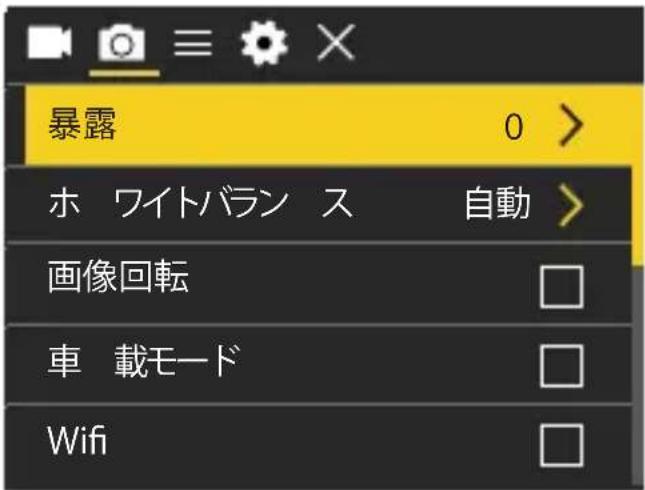
ホワイトバランスは、動画や写真の色温度を微調整し、暖かい照明条件と涼しい照明条件の両方で最適な色の精度を保証します。
写真設定
写真設定画面にいるときは、利用可能なオプションから設定を選択するために下ボタンを押し、その後、選択を確認して設定を変更するためにOKボタンを押してください。
1. 写真解像度
20M / 16M / 12M / 8M / 5M / 2M (デフォルト設定: 20M)
このカメラは20MPの写真を撮影することができます。解像度が高いほど、より鮮明で詳細な写真が撮影され、ファイルサイズも大きくなります。
2. セルフタイマー
オフ / 3秒 / 5秒 / 10秒 / 20秒 (デフォルト設定: オフ)
写真を撮るためのカウントダウン時間を設定します。カメラはプリセットされたカウント
ダウンを開始し、その後自動的にシャッターを作動して写真を撮影します。設定が完了したら、プレビュー画面に戻ります。カメラはセルフタイマーモードに入ります。
3. 自動撮影
オフ / 3秒 / 10秒 / 15秒 / 20秒 / 30秒 (デフォルト設定: オフ)
写真を撮る頻度を指定します。たとえば、「3秒」オプションを選択すると、3秒ごとに自的に写真が撮影されます。設定が完了したら、プレビュー画面に戻ります。カメラは自動撮影モードに入ります。
4. ドラマショット
ドラマショット(連続撮影)を使用すると、1秒あたりの連続撮影枚数を指定できます。れは、速い動きを捉えるのに最適です。設定が完了したら、プレビュー画面に戻ります。カメラはドラマショットモードに入ります。
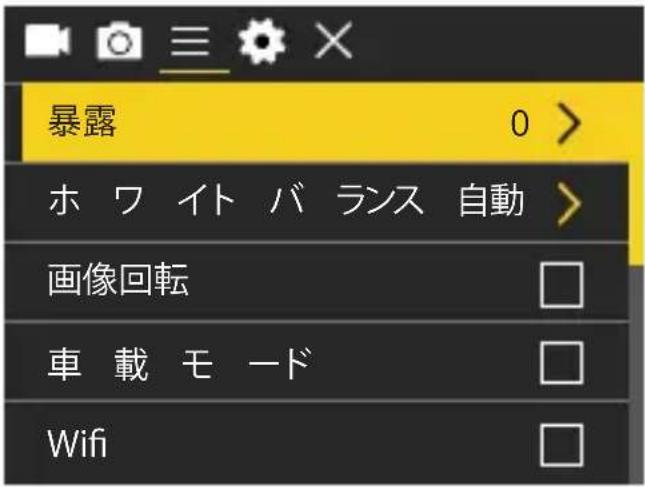
一般設定
一般設定画面にいるときは、利用可能なオプションから設定を選択するために下ボタンを押し、その後、選択を確認して設定を変更するためにOKボタンを押してください。
1.露出
-3 / -2 / -1 / 0 / 1 / 2 / 3 (デフォルト設定: 0)
写真や動画の明るさを調整します。露出値が高いほど明るい画像が作成され、低い値では暗い画像が得られます。
2. ホワイトバランス
自動/晴れた日/曇りの日/白熱ランプ/蛍光 (デフォルト設定:自動)
ホワイトバランスは、動画や写真の色温度を微調整し、暖かい照明条件と涼しい照明条件の両方で最適な色の精度を保証します。
3. Wifi
オフ / オン (デフォルト設定: オフ)
この設定でWifiを有効にするかどうかを選択してください。
ヒント:ビデオモードや写真モードでWifiをオンにするには、Wifiボタンを押して長押しることもできます。その後、カメラはWifiモードに入り、Wifi情報を表示します。
4. 画像回転
オフ / オン (デフォルト設定: オフ)
この設定は、動画や写真の方向を決定し、逆さまの映像を防ぐのに役立ちます。
注意: この機能が有効になっていると、ユーザーインターフェイスが逆さまになります。
5. ドライビングモード
オフ / オン (デフォルト設定: オフ)
ドライビングモードが有効になっている場合、カメラを車のシガーライターに接続して車を起動すると、カメラは自動的にオンになり、ビデオ録画を開始して設定した間隔でビテオファイルを保存します。車を停止すると、ファイルを保存して自動的にオフにします。カードがいっぱいになった場合、カメラは連続録画を確保するために最も古いビデオを自動的に削除します。
6. 光周波数
電源周波数は、世界中のほとんどの電力システムで使用されている交流(AC)の周波数です。北東部にお住まいの場合は、電源周波数を60 Hzに設定してください。これは、電流が1秒間に60回方向を変えることを意味します。このエリア外に住んでいる場合は、50 Hzに設定してください。
7. LED
オフ/オン(初期設定:オフ)
この設定をオンまたはオフにします。この設定を有効にすると、カメラのLEDインジケータライトが操作に応じて点灯または点滅します。
8. 自動スクリーンセーバー
10秒 / 20秒 / 30秒 / オフ (初期設定:30秒)
この設定により、自動スクリーンセーバーの時間を選択できます。カメラが一定時間使用されていない場合、電力を節約するために画面が自動的にオフになります。ディスプレイを再度オンにするには、カメラのどのボタンでも押してください。
9. 遅延シャットダウン
1分 / 3分 / 5分 / オフ (初期設定 : 30分)
オートシャットダウンは、一定の無操作時間後にVision 3を電源オフにし、バッテリー寿命を節約します。
10. タイム透か
オフ/オン(初期設定:オフ)
この設定を有効にすると、ビデオや写真にウォーターマークが追加されます。
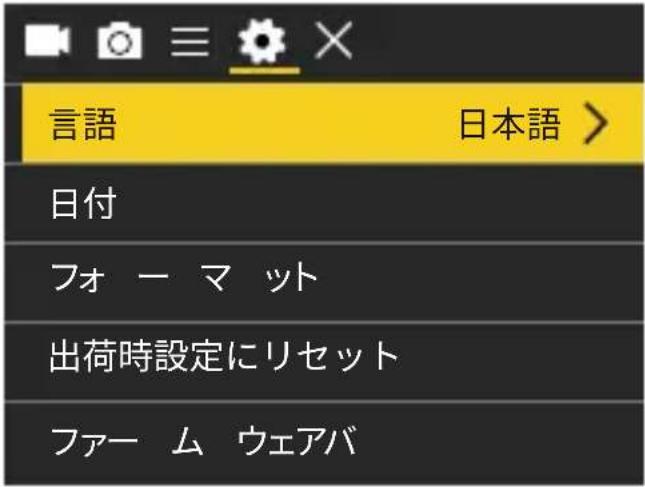
システム設定
システム設定を構成するには、まずカメラが設定画面になっていることを確認し、次に左のアイコンの「設定」をタップしてシステム設定画面にアクセスします。
1. 言語
简体中文/繁體中文/English/日本語/Deutsch/Français/Italiano/Espanol/Português /Русский/한국어 (初期設定: English)
Vision 3 アクションカメラのシステム言語を選択できます。
2. 日付
DD-MM-YYYY, HH-MM-SS
カメラの日付と時刻を地元の時間に手動設定します。また、カメラをXDVアプリに接続すると、日付と時刻が自動更新されます。
3. フォーマット
確認 / キャンセル (デフォルト設定: キャンセル)
メモリーカードを良好な状態に保つためには、定期的にフォーマットしてください。フォーマットすると、すべてのコンテンツが削除されるため、まず写真やビデオをバックアップすることを忘れずに行ってください。
4. 出荷時設定にリセット
確認 / キャンセル (デフォルト設定: キャンセル)
この設定ではカメラの全ての設定を初期設定にリセットできます。
5. ファームウェアバ
製品タイプ: Vision3
バージョン: *******
このオプションでは、カメラのブランド、モデル、およびファームウェアのバージョンを確認することができます。
XDVアプリへの接続
カメラを制御して写真や動画を撮影するには、まずスマートフォンのアプリでXDVアプリをダウンロードしてインストールしてください。App Store または Google Play からXDVアプリを先にダウンロードしてインストールしてください。カメラがアプリに接続されると、撮影やカメラの設定変更ができます。また、このアプリ経由でライブプレビューや再生、ダウンロード、そして動画の編集も行えます。以下の手順に従ってカメラをアプリに接続してください。
- カメラの電源を入れ、Wifi ボタンを押し続けて Wifi をオンにします。カメラは Wifi モードになり、Wifi 情報が表示されます。
- スマートフォンの Wifi をオンにして Wifi 設定画面に入り、「Vision3_0e10」という Wifi SSID をリストから探し、それをタップして接続します。その後、パスワードとして「1234567890」を入力してください。
注意:カメラの Wifi が接続されると、「インターネットに接続していません」または「セキュリティが弱い」という通知が表示されるかもしれませんが、これはスマートフォンの 4G 信号がブロックされているためです。この通知は無視してアプリ接続を続けてください。
- スマートフォンやタブレットで XDV アプリを開き、再度 Wifi SSID をタップします。
- カメラは数秒でアプリに接続されます。
注意:このカメラは MacBook や iPad に対応していません。
コンテンツの再生
カメラ、コンピューター、テレビ、スマートフォン、またはタブレットでコンテンツを再生することができます。メモリカードをコンピューターや対応するテレビなどの機器に直接挿入してコンテンツを再生することもできます。この方法では、再生解像度はデバイスの解像度およびその解像度を再生する能力に依存します。
Vision 3でのビデオと写真の表示
- カメラの電源を入れ、モードボタンを3回押して再生モードに入ります。
- 上下ボタンを押してビデオまたは写真ファイルをスクロールします。
- 表示したいファイルを選択した後、OK ボタンを押します。ファイルが再生されます。
Vision 3でのビデオと写真の削除
- 再生モードに入ります。
- OKボタンを3秒間長押しします。画面に「このファイルを削除しますか / 確認 / キャンセル」と表示されます。
- 上ボタンを押した後、OKボタンを押すと、選択したファイルが削除されます。
- 再生モードから退出するには、モードボタンを押します。
データの転送
コンピュータへのコンテンツの転送
コンピュータでビデオや写真を再生するためには、まずこれらのファイルをコンピュータに転送する必要があります。転送することで、メモリカードのスペースが新しいコンテンツのために解放されます。カードリーダー(別売)を使用してファイルをコンピュータにダウンロードするには、まずメモリカードをカードリーダーに挿入し、次にカードリーダーをUSBポートを介してコンピュータに接続します。その後、ファイルエクスプローラを使用してファイルをコンピュータに転送したり、選択したファイルを削除したりすることができます。
スマートフォンまたはタブレットへのデータの転送
- XDV アプリを開き、カメラに接続します。
- 画面下部のアルバムアイコンをタップします。
- 画面上部の「デバイス」をタップして、すべてのビデオと写真ファイルを表示します。
- 選択アイコンをタップし、ダウンロードアイコンをタップしてダウンロードしたいファイルを選択します。
- 左下隅の「確認」をタップし、ダウンロードプロセスが完了するのを待ちます。ファイルはスマートフォンやタブレットのアルバムに保存されます。
ノート:
- ダウンロード中は、Wifiの設定を変更したり、アプリから切断しないでください。
- アプリ経由でiPhoneにビデオや写真をダウンロードできない場合は、iPhoneの設定ページに移動し、プライバシー→写真を選択し、「XDV」を検索して「すべての写真」設定してください。
- iPhoneでは、4Kや2.7Kのビデオをアプリ経由でダウンロードすることはできません。これらのビデオはコンピュータに転送してください。
ズームレベルの調整
ズーム機能を使用すると、映像中の対象物の近接度を調整できます。Vision 3 アクションカメラは最大4倍のズームをサポートしています。ズーム機能はビデオモードと写真モードでのみ利用可能です。ズームインまたはズームアウトする手順に従ってください。
- Vision 3アクションカメラの電源を入れてください。
- ビデオモードまたは写真モードに入ってください。
- ズームレベルを調整するために、上下ボタンを押してください。
メモリーカードの再フォーマット
メモリーカードを良好な状態に保つために、定期的に再フォーマットすることをお勧めします。再フォーマットすると、すべてのコンテンツが削除されるので、まず写真やビデオを移動させてください。以下の手順に従ってカードをフォーマットしてください。
- Vison 3アクションカメラの電源を入れてください。
- システム設定画面に入ってください
- "フォーマット"オプションを見つけるために、ダウンボタンを押してください。
- OKボタンを押してください。画面には「メモリーカードをフォーマットしますか?確キャンセル」と表示されます。
5.上ボタンを押した後にOKボタンを押してください。メモリーカードが正常にフォーマットされます。
カメラのメンテナンス
以下のガイドラインに従って、カメラの最高の性能を引き出してください:
- 最高の音声パフォーマンスを得るために、使用前にカメラを振ったり、マイクに息を吹きかけてほこりや灰を取り除いてください。
- レンズを清掃する場合は、柔らかく繊維のない布で拭いてください。他の物でレンズを清掃しないでください。
- 前面のレンズに直接指を触れないでください。
- カメラを落としたりぶつけたりすると、内部の部品に損傷を与える可能性があるため、ご注意してください。
- 高温や強い日光からカメラを遠ざけ、損傷を防止してください。
バッテリー寿命の最大化
録画中にバッテリーの電力が0%になると、カメラはファイルを保存して自動的に電源を切ります。できる限りバッテリー寿命を最大化するために、以下のガイドラインに従ってださい:
・ワイヤレス接続をオフにしてください。
- 低フレームレートと解像度でビデオを撮影してください。
- 自動スクリーンセーバー設定を使用してください。
バッテリーの取り扱いと保存
* 長期保存する場合は、バッテリーの充電を50-60%に維持してください。3ヶ月ごとに充電し、6ヶ月ごとに放電してください。
* コイン、鍵、ネックレスなどの金属製品と一緒にバッテリーを保管しないでください。ッテリー端子が金属製品に触れると、短絡が発生し火災の原因となる可能性があります。
* バッテリーを乾燥した場所に保管し、圧迫や衝突による潜在的な物理的損傷から安全に注意してください。
* 日光の当たる場所や高温のコンパートメントなど高温の環境での使用や保管を避けてください。これらの条件下ではバッテリーが過熱し、誤作動を起こしたり寿命が短くなる可能性があります。
* 低温環境での使用や保管を避けてください。これによってバッテリーの寿命が短くなったり、誤作動を引き起こすことがあります。
*強い静電気や磁界のある環境を避けてください。これらはバッテリーの保護ユニットを損ない、安全上の危険を引き起こす可能性があります。
* バッテリーから異臭がする、過熱する、色が変わる、変形する、異常を示す場合は、カラやバッテリー充電器から即座に取り外して使用を中止してください。
* バッテリーが使用中、充電中、または保管中であっても同様です。
* 潜在的な危険を防ぐために使用済みの端子を適切に絶縁してください。
リモート
カメラがオンになると、10メートル以内の距離であれば自動的にリモコンに接続されます。リモコンを使用して、カメラを操作して写真を撮ったりビデオを録画したりできます。
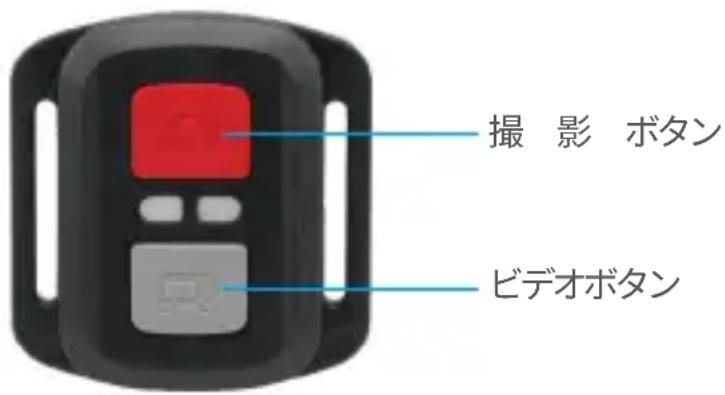
注意: リモートコントロールは防水ではありませんが、飛沫には耐えます。
ビデオ
ビデオを録画するには、まずカメラがビデオモードになっていることを確認し、次にビデオボタンを押します。ビデオ録画中は、カメラの動作インジケーターが点滅します。録画を停止するには、再度ビデオボタンを押します。
写真
写真を撮影するには、まずカメラが写真モードになっていることを確認し、次に写真ボタンを押します。カメラはシャッター音を鳴らして撮影が完了したことを示します。
連続写真
連続写真を撮影するには、まずカメラが連続写真モードになっていることを確認し、その後写真ボタンを押してください。
タイムラプス
タイムラプス写真やビデオを撮影するには、まずカメラがタイムラプスモードになっていることを確認し、その後写真またはビデオボタンを押してください。
日本語
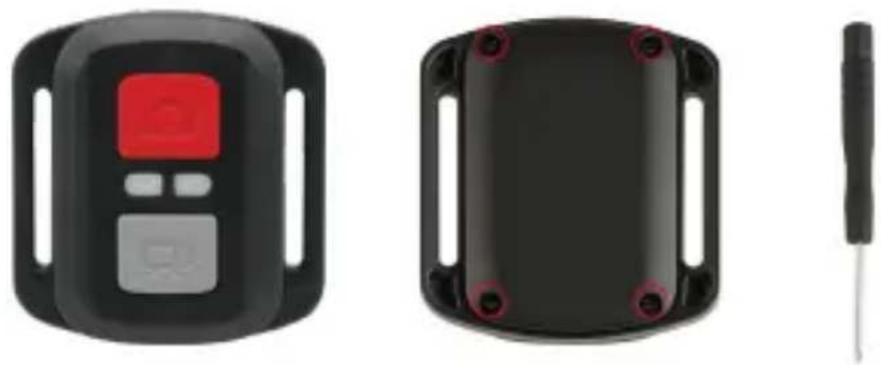
リモコンの CR2032 バッテリーの交換方法
- リモコンの裏表紙にある4つのネジを取り外し、リモコンを開けるための準備をします。
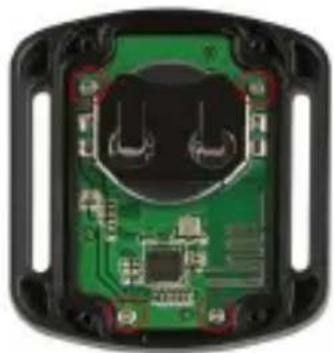
- リモコンの基板の他の4つのネジを取り外します。
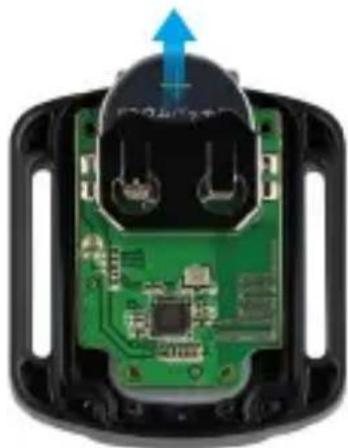
- プリント基板を持ち上げ、下に示すようにバッテリーをスライドさせて取り出します。
ご注意:リモコンのボタンが逆にならないように、プリント基板を回転させないようにしてください。
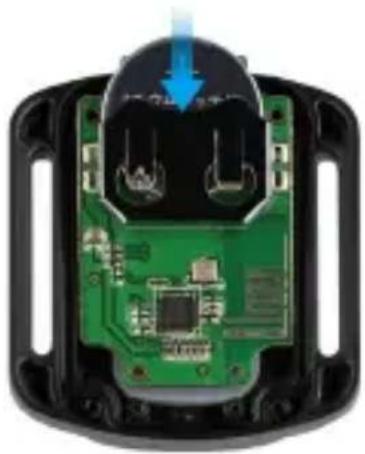
- 新しいバッテリーを取り付け、プラス側が上になるようにします。
- 4つのネジをすべてプリント基板に取り付けます。
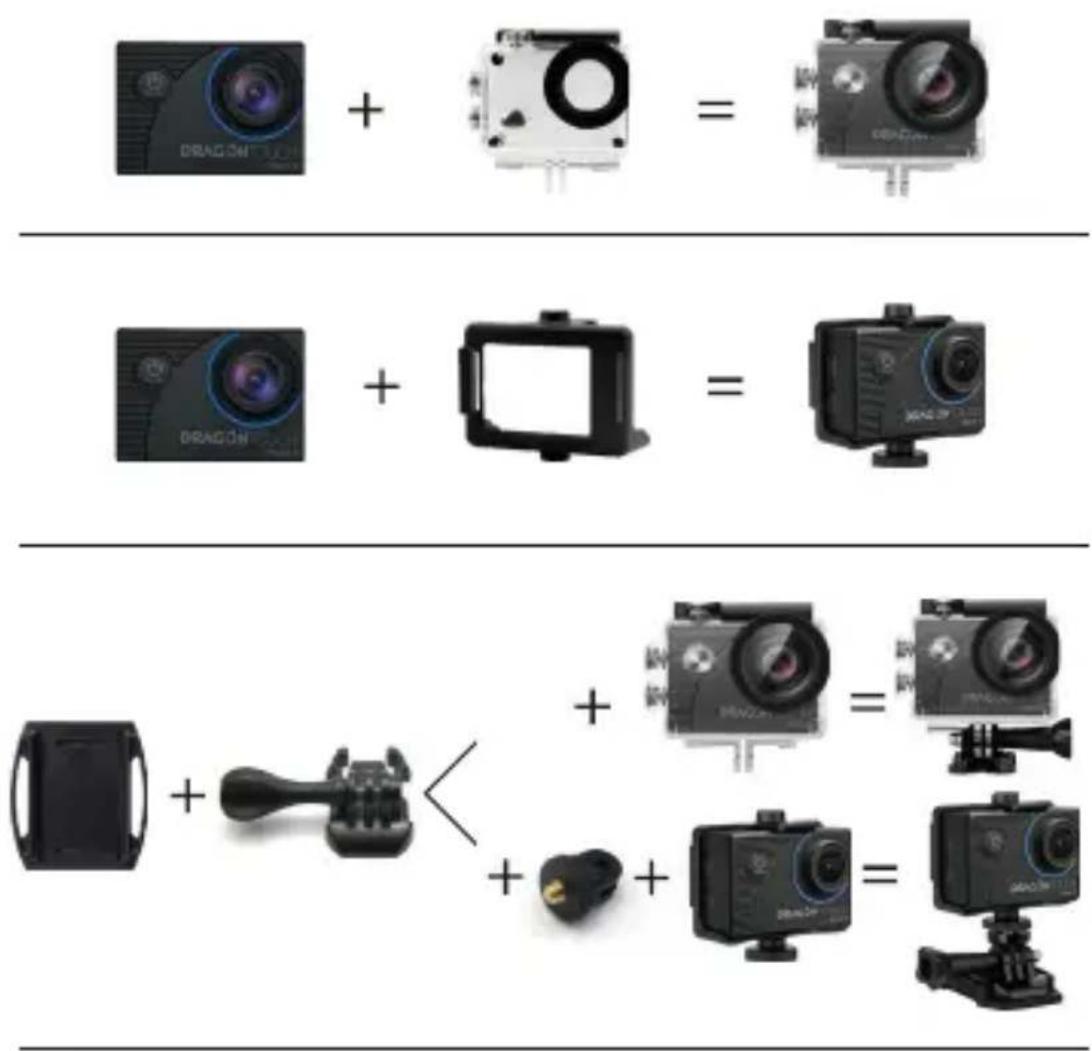
カメラをヘルメットやハンドルバーなどに取り付けて、より楽しい体験ができます。
注意:潜水する前に、USBカバーがしっかり閉じられていることを確認してください。なしになるのを防ぐためです。
DragonTouch製品に関するご質問がございましたら、お気軽にメールでお問い合わせいただくか、Q Rコードをスキャンしてフォローしてください。




