
Vision 3 Pro - Camcorder Dragon Touch - Kostenlose Bedienungsanleitung
Finden Sie kostenlos die Bedienungsanleitung des Geräts Vision 3 Pro Dragon Touch als PDF.


| Produkttyp | Sportkamera |
| Marke | Dragon Touch |
| Modell | Vision 3 Pro |
| Maximale Videoauflösung | 4K (3840x2160) bei 30 FPS |
| Verfügbare Videoauflösungen | 4K 30FPS, 2.7K 30FPS, 1080P 60FPS/30FPS, 720P 120FPS/60FPS/30FPS |
| Maximale Fotoauflösung | 20 Megapixel (20MP) |
| Aufnahmemodi | 8 Modi: Normalvideo, Loop-Video, Zeitraffervideo, Zeitlupenvideo, Normalfoto, Selbstauslöser, Automatische Fotoaufnahme, Serienbildaufnahme |
| Bildstabilisierung | Ja (ein-/ausschaltbar) |
| Blickwinkel | 170°/140°/110°/70° |
| Digitalzoom | 4x |
| Stromversorgung | Wiederaufladbarer Lithium-Ionen-Akku (über Micro-USB-Anschluss) |
| Speicher | microSD-Karte bis 128 GB (Klasse 10 oder UHS-I, Format FAT32) |
| Drahtlose Konnektivität | Integriertes WiFi (SSID: Vision 3 Pro, Passwort: 1234567890) |
| Mobile App | XDV (kompatibel mit Android und iOS, außer iPad) |
| Anschlüsse | Micro USB, Micro HDMI, externer Mikrofonanschluss |
| Bildschirm | Integriertes LCD |
| Fernbedienung | Im Lieferumfang enthalten (benötigt CR2032-Batterie) |
| Akkulaufzeit | Variiert je nach Nutzung (optimierbar durch Reduzieren der Auflösung und Deaktivieren von WiFi) |
| Pflege | Objektiv mit einem weichen, fusselfreien Tuch reinigen; Stöße und extreme Temperaturen vermeiden |
| Sicherheit | Akku nicht zerlegen, durchbohren oder Hitzequellen aussetzen; Kontakt der Pole mit metallischen Gegenständen vermeiden |
| Mitgeliefertes Zubehör | Fernbedienung, USB-Kabel, wasserdichtes Gehäuse (im Handbuch nicht näher beschrieben) |
| Garantie | Kontakt cs@dragontouch.com (Antwort innerhalb von 24 Stunden) |
Häufig gestellte Fragen - Vision 3 Pro Dragon Touch
Benutzerfragen zu Vision 3 Pro Dragon Touch
0 Frage zu diesem Gerät. Beantworten Sie die, die Sie kennen, oder stellen Sie Ihre eigene.
Eine neue Frage zu diesem Gerät stellen
Laden Sie die Anleitung für Ihr Camcorder kostenlos im PDF-Format! Finden Sie Ihr Handbuch Vision 3 Pro - Dragon Touch und nehmen Sie Ihr elektronisches Gerät wieder in die Hand. Auf dieser Seite sind alle Dokumente veröffentlicht, die für die Verwendung Ihres Geräts notwendig sind. Vision 3 Pro von der Marke Dragon Touch.
BEDIENUNGSANLEITUNG Vision 3 Pro Dragon Touch
Ihre Vision 3 Pro 27
Fertig machen 29
Übersicht der Modi 30
Anpassen von Vision 3 Pro 35
Verbindung zur XDV-App herstellen 39
Wiedergabe Ihrer Inhalte 39
Löschen von Videos und Fotos auf Ihrem Vision 3 Pro 40
Inhalte entladen 41
Anpassen der Zoomstufe 43
Neuformatierung Ihrer Speicherkarte-Karte 43
Wartung Ihrer Kamera 44
Maximierung der Akkulaufzeit 44
Lagerung und Handhabung des Akkus 44
2.4G Fernbedienung 45
Montage Ihrer Kamera 48
Kontaktier uns 49
IHRE VISION 3 PRO
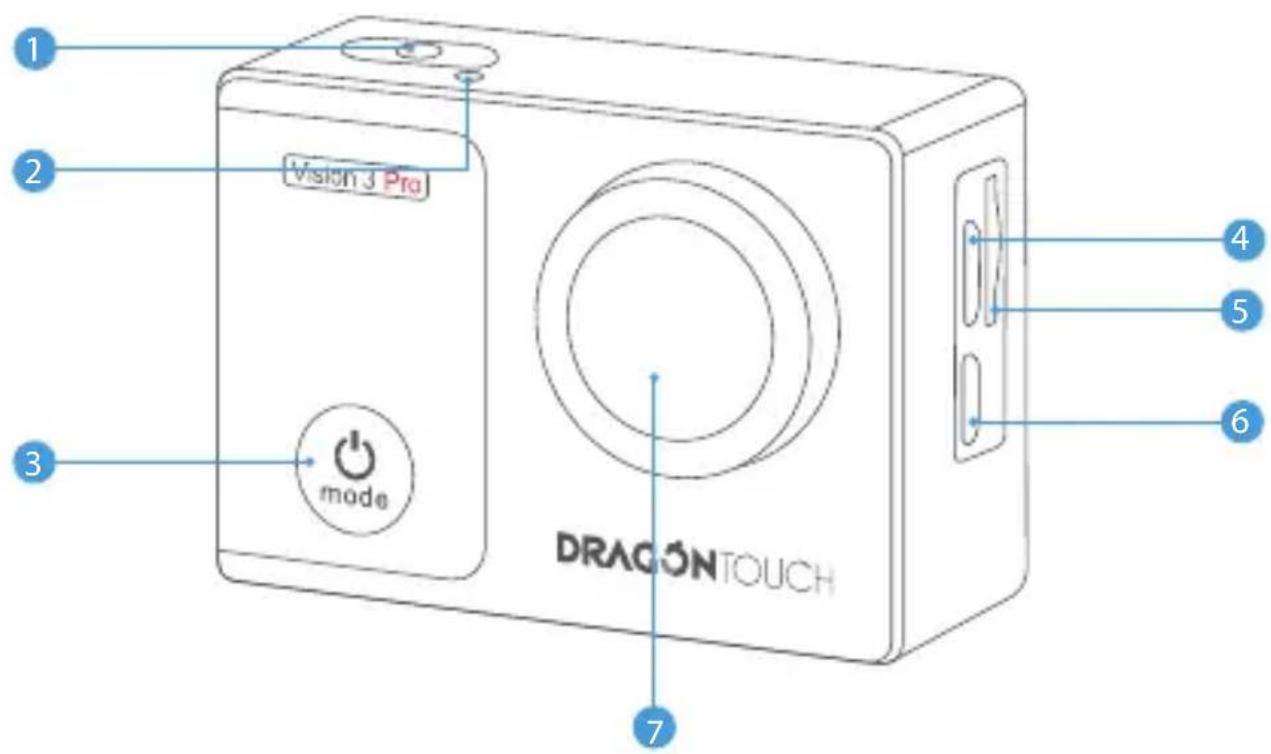
- Auslöser / Auswahltaste
- Wifi-Anzeige
- Leistung / Modus / Beenden-Taste
- Micro-USB-Anschluss / Anschluss für externes Mikrofon
- Speicherkartensteckplatz
- Micro-HDMI-Anschluss
- Linse
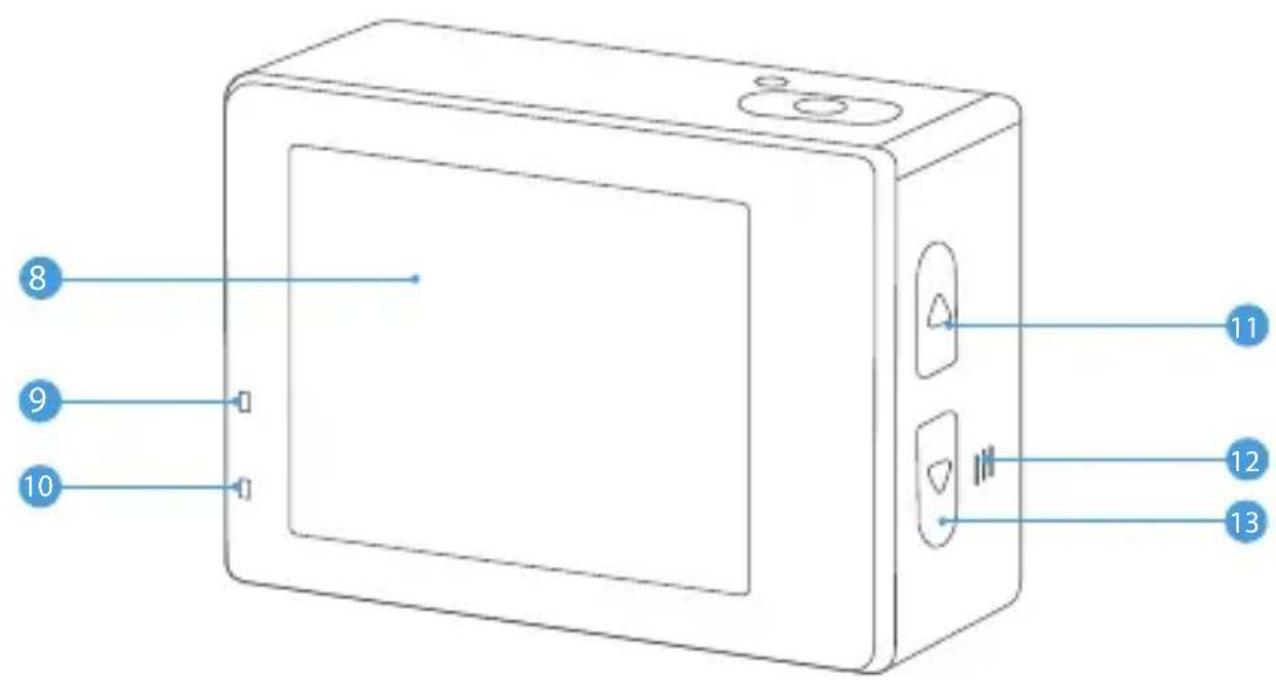
- Bildschirm
- Arbeitsindikator
- Ladeindikator
- Wifi / Up-Taste
- Redner
- Nach-unten-Taste
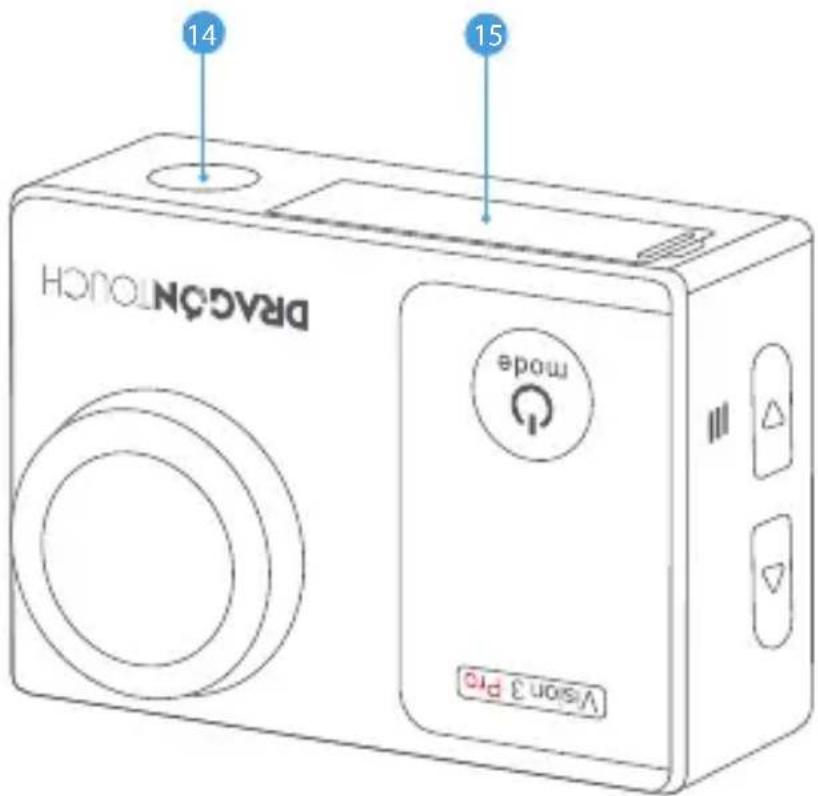
- 1/4" Screw Holetripod
- Schnittstelle Batteriefach
Hinweis: Die Kamera nimmt im wasserdichten Gehäuse keinen Ton auf. Die Kamera unterstützt ein externes Mikrofon (nicht im Lieferumfang enthalten) mit Micro-USB-Anschluss.
FERTIG MACHEN
Willkommen zu Ihrem neuen Vision 3 Pro. Zum Aufnehmen von Videos und Fotos benötigen Sie eine speicherkarte (separat erhältlich).
SPEICHERKARTE
Verwenden Sie Markenspeicherkarten, die diese Anforderungen erfüllen:
- Klasse 10 oder UHS-I-Einstufung
- Kapazität bis zu 128 GB (FAT32)
Hinweis:
- Formatieren Sie die speicherkarte bitte zuerst in dieser Kamera, bevor Sie sie verwenden. Um Ihre speicherkarte in gutem Zustand zu halten, formatieren Sie sie regelmäßig neu. Durch das Neuformatieren werden alle Ihre Inhalte gelöscht. Stellen Sie daher sicher, dass Sie zuerst Ihre Fotos und Videos auslagern.
- Die speicherkarte im Format FAT32 stoppt die Aufzeichnung, wenn der Speicher jeder Datei mehr als 4 GB beträgt, und beginnt erneut mit der Aufzeichnung einer neuen Datei.
EIN - UND AUSSCHALTEN
Einschalten:
Halten Sie die Modustaste drei Sekunden lang gedrückt. Die Kamera piept, während die Kamera-Statusanzeige leuchtet. Wenn Informationen auf dem LCD-Display oder dem Kamerastausbildschirm angezeigt werden, ist Ihre Kamera eingeschaltet.
Ausschaltuen:
Halten Sie die Modustaste drei Sekunden lang gedrückt. Die Kamera piept, während die Kamera-Statusanzeige ausgeschaltet ist.
SCHALTMODUS:
Wechseln sie den Modus:
Schalten Sie die Kamera ein und drücken Sie die Modustaste, um den Modus zu wechseln.
Beenden sie den Modus:
Drücken Sie die Modustaste, um den Modus zuverlassen.
EIN UND AUSSCHALTEN VON WLAN
Aktivieren Sie Wifi:
Kamera einschalten, UP-Taste drücken, um WLAN einzuschalten. Sie können auch Kameraeinstellungen eingeben, um WLAN zu aktivieren.
Deaktivieren Sie WLAN:
Drücken Sie die Up-Taste, um Wifi auszuschalten.
Hinweis: Die Kamera nimmt im wasserdichten Gehäuse keinen Ton auf.
ÜBERSICHT ÜBER DIE MODI
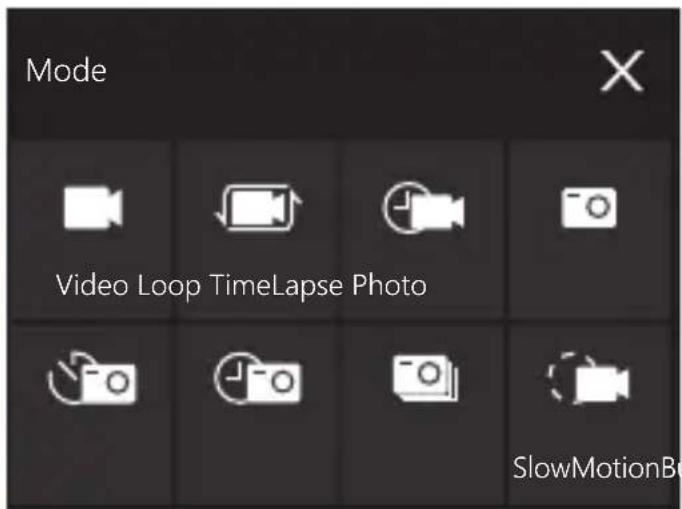
Es gibt 8 Modi: Video, Schleifenaufnahme, Zeitraffervideo, Zeitlupenvideo, Foto, Selbstauslöser, Serienbild und Serienbild.
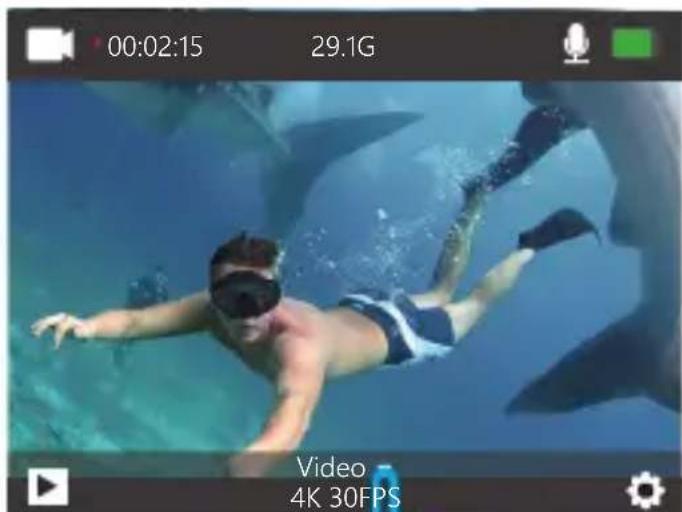

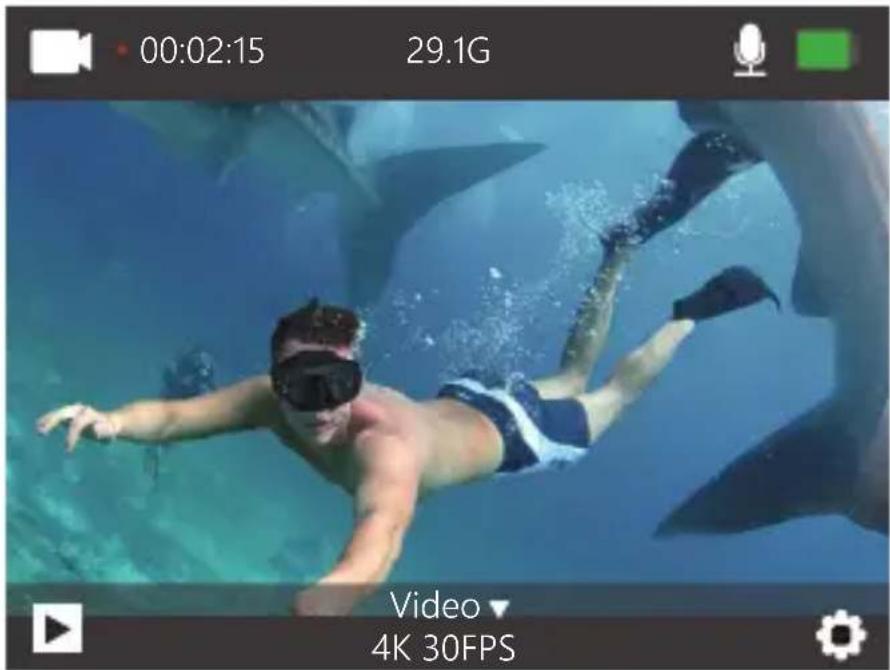
Video Modus
Drücken Sie im Videomodus die Taste OK, um die Videoaufnahme zu starten. Drücken Sie die OK-Taste, um die Videoaufnahme zu beenden.
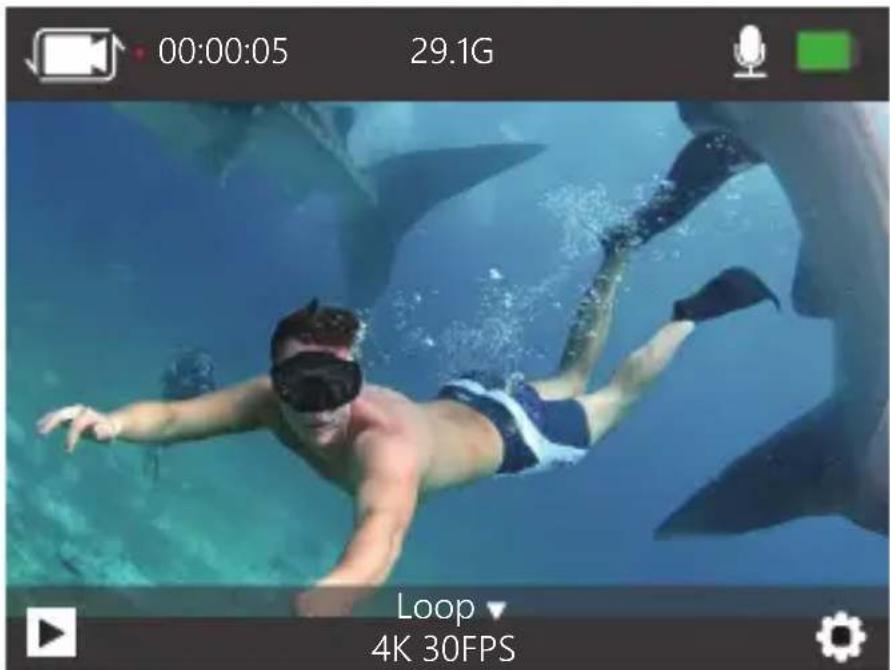
Loop-Aufnahmemodus
Drücken Sie im Loop-Aufnahmemodus die Taste OK, um fortlaufend Videos aufzunehmen, aber nur die gewünschten Momente zu speichern.
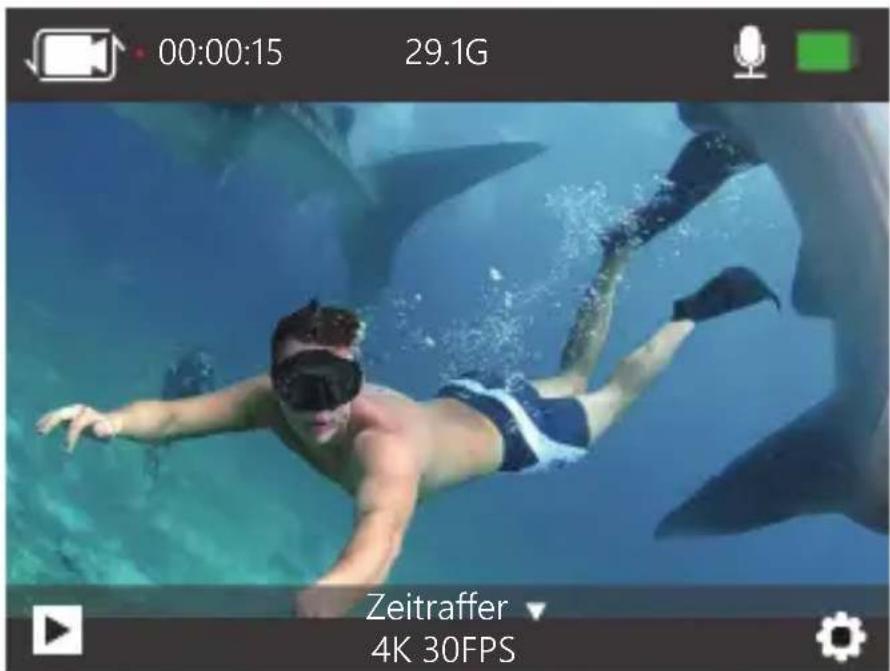
Zeitraffer-Videomodus
Drücken Sie im Zeitraffervideomodus die Taste OK. Die Kamera zeichnet Videos von Bildern auf, die in bestimmten Intervallen aufgenommen wurden.
Zeitraffer Video wird ohne Ton aufgenommen.
Zeitlupen-Videomodus
Drücken Sie im Zeitlupen-Videomodus die Taste OK. Die Kamera zeichnet Zeitlupen-Videos auf.
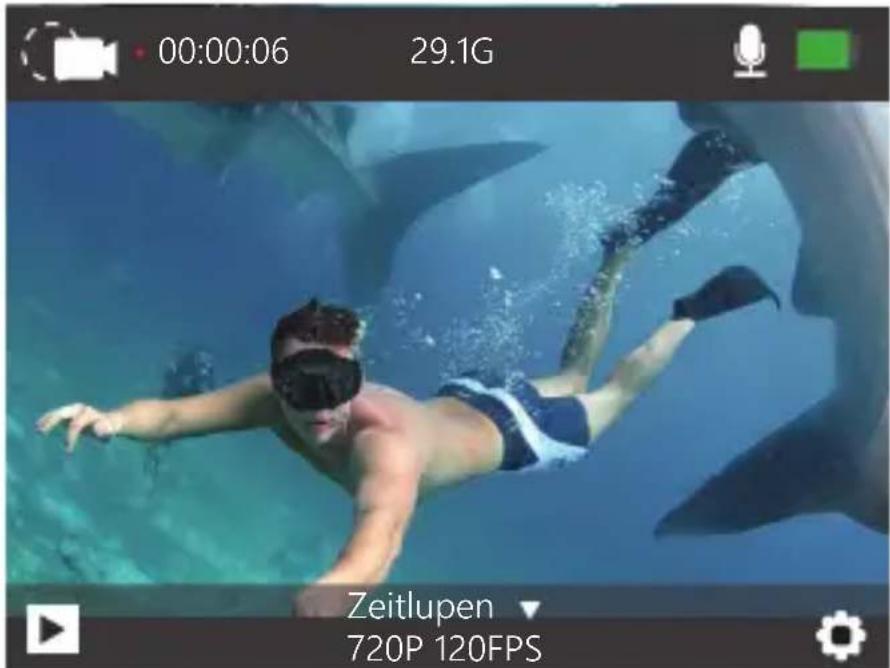
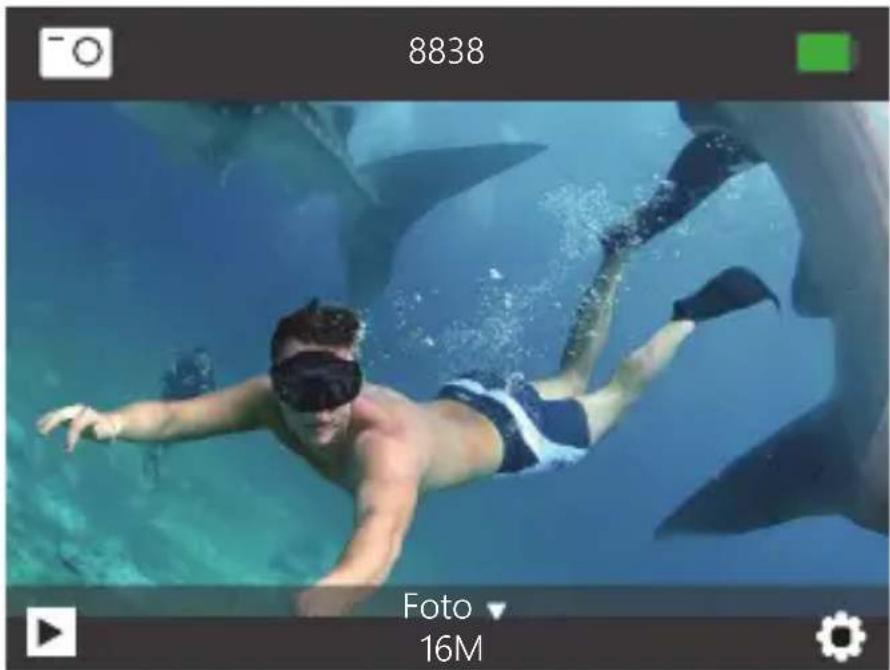
Fotomodus
Drücken Sie die Modustaste einmal, um nach dem Einschalten der Kamera in den Fotomodus zu wechseln.
Drücken Sie im Fotomodus die Taste OK. Die Kamera nimmt ein Foto auf.
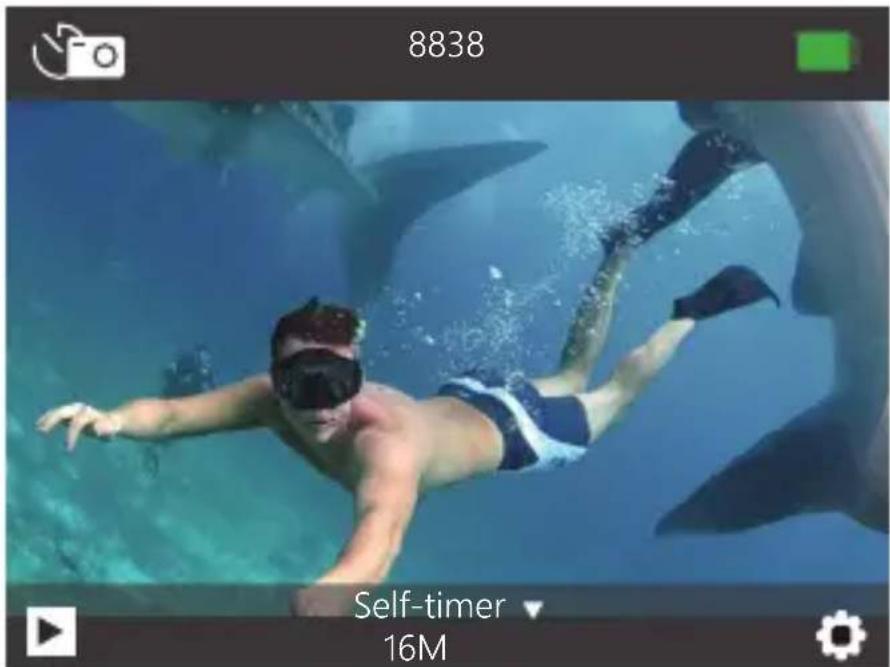
Selbstauslöser-Modus
Drücken Sie im Selbstauslösermodus die Taste OK, um ein Selbstauslöserfoto aufzunehmen.
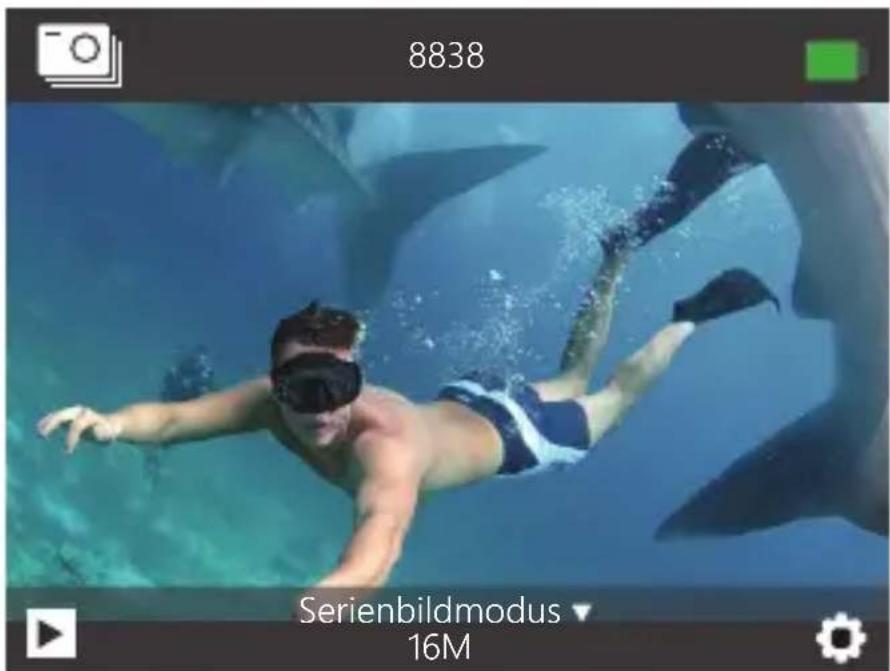
Drücken Sie im Serienbildmodus die Taste OK. Diese Kamera nimmt Serienbildaufnahmen auf.
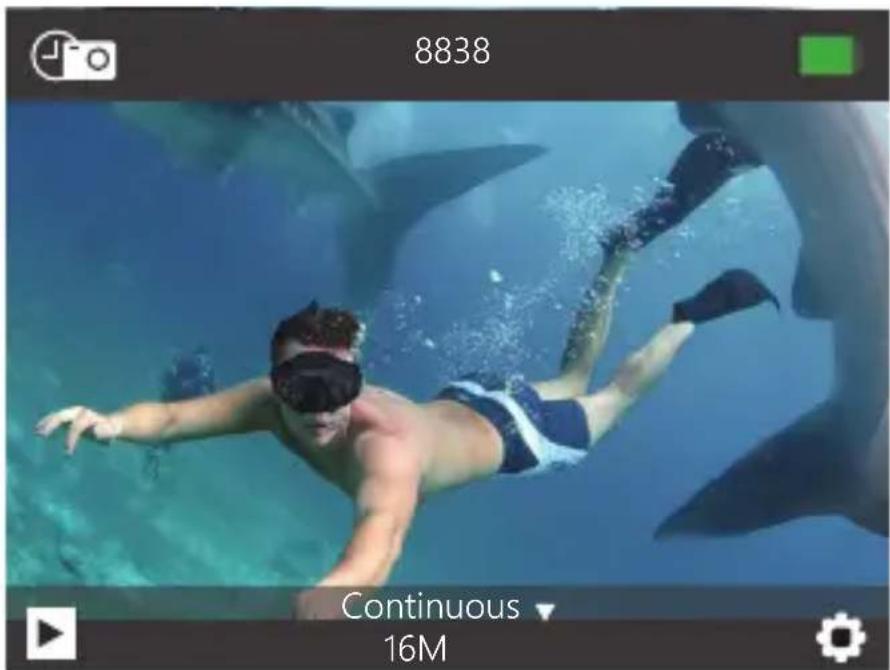
Drücken Sie im Serienbildmodus den Auslöser. Die Kamera nimmt 3 Fotos pro Sekunde auf.
ANPASSEN IHRER VISION 3 PRO
Video und Fotoeinstellungen
- Video Auflösung: 4K 30FPS, 2.7K 30FPS, 1080P 60FPS, 1080P 30FPS, 720P 120FPS, 720P 60FPS, 720P 30FPS
Die Standardeinstellung ist 4K 30FPS.
- Ton aufnehmen: On / Off
Standardeinstellung ist Ein.
Tonaufnahme ausschalten, die Kamera nimmt beim Aufnehmen von Videos keinen Ton auf.
Die Standardeinstellung ist Aus.
Zeitraffervideo erstellt Videos aus Bildern, die in bestimmten Intervallen aufgenommen wurden. Mit dieser Option können Sie ein Zeitrafferereignis erfassen und sofort als Video anzeigen oder freigeben. Zeitraffer Video wird ohne Ton aufgenommen.
- Daueraufnahme: Off, 2minutes, 3minutes, 5minutes
Aus, 2 Minuten, 3 Minuten, 5 Minuten Die Standardeinstellung ist Aus.
Die Dateien werden alle 3 MIN gespeichert, wenn Sie die Option 3 MIN wählen. Wenn die Speicherkarte voll ist, überschreiben die neuen Dateien die alten, wenn die Schleifenaufzeichnung aktiviert ist. Wenn sie ausgeschaltet ist, zeichnet die Kamera nicht mehr auf, wenn die Karte voll ist. Sie müssen dann die Speicherkarte formatieren oder zu einer neuen Speicherkarte wechseln.
- Zeitlupen-Video: 1080P 60FPS, 720P 120FPS Die Standardeinstellung ist 720P 120FPS. Zeitlupe ist ein Effekt beim Filmemachen, bei dem die Zeit verlangsamt zu sein scheint. Hinweis: Zeitlupenvideos werden ohne Audio aufgenommen.
- Bildstabilisierung: Ein / Aus Mit dieser Einstellung wird das Filmmaterial so angepasst, dass Bewegungen während der Aufnahme ausgeglichen werden.
- Fotauflösung: 20MP, 16MP, 14MP, 12MP, 8MP, 5MP Die Standardeinstellung ist 20M.
- Selbstauslöser : Aus, 3S, 5S, 10S, 20S Die Standardeinstellung ist Aus Timed gibt eine Verzögerung zwischen dem Drücken der OK-Freigabe und dem Auslösen des OK an. Es wird am häufigsten verwendet, um Fotografen zu ermöglichen, ein Foto von sich selbst zu machen (häufig mit der Familie).
- Kontinuierliche Zeitraffer: Aus, 3S, 10S, 15S, 20S, 30S Die Standardeinstellung ist Aus. Wenn Sie »Serienbild« aktivieren, nimmt diese Kamera Serienbildfotos auf.
- Foto platzen: Aus, 3P/S, 5P/S, 10P/S Die Standardeinstellung ist Aus. Serienbildaufnahme Nimmt bis zu 10 Fotos in einer Sekunde auf und ist somit ideal für die Aufnahme von sich schnell bewegenden Aktivitäten
Allgemeine Einstellung
- Exposition: -3, -2, -1, 0, 1, 2, 3 Standardmäßig verwendet Ihre Kamera das gesamte Bild, um die geeignete Belichtungsstufe zu bestimmen. Mit Belichtung können Sie jedoch einen Bereich auswählen, den die Kamera bei der Bestimmung der Belichtung priorisieren soll. Diese Einstellung ist besonders nützlich bei Aufnahmen, bei denen ein wichtiger Bereich ansonsten über- oder unterbelichtet sein könnte.
Wenn Sie diese Einstellung ändern, wird auf dem LCD-Display sofort der Effekt auf Ihr Bild angezeigt. Wenn Sie den Modus ändern, verwendet die Kamera wieder die gesamte Szene, um die richtige Belichtungsstufe zu bestimmen.
2. Gehäusemodus: OFF/ ON
AUS / EIN Die Standardeinstellung ist AUS.
Halten Sie im Videomodus den Auslöser 3 Sekunden lang gedrückt, um den
Kameraknoten zu wechseln, wenn sich die Kamera im wasserdichten Gehäuse befindet.
3. Weißabgleich: Auto, sonnig, bewölkt, weißglühendes Licht, Leuchtstofflicht
Die Standardeinstellung ist Auto.
Mit dem Weißabgleich können Sie die Farbtemperatur von Videos und Fotos anpassen, um sie für kühle oder warme Lichtverhältnisse zu optimieren. Wenn Sie diese Einstellung ändern, wird auf dem LCD-Display sofort der Effekt auf Ihr Bild angezeigt.
4. Winkel: 170^ , 140^ , 110^ , 70^
Die Standardeinstellung ist.
5. Tauchmodus: Aus / Ein: Aus / Ein Standardeinstellung ist aus
Wenn Sie den Tauchmodus einschalten, kann dies den Mangel an Rotlicht in
Unterwasserszenen ausgleichen. Der Tauchmodus ist für die Verwendung in tropischem und blauem Wasser ausgelegt und für die Verwendung zwischen diesen beiden Anwendungen optimiert 10 und 80 Fuß.
6. Bilddrehung: Aus / Ein
Die Standardeinstellung ist Aus.
Diese Einstellung bestimmt die Ausrichtung Ihres Videos oder Ihrer Fotos, damit Sie verkehrtes Filmmaterial vermeiden können.
7. Fahrmodus: Aus / Ein
Die Standardeinstellung ist Aus.
Wenn Sie den Fahrmodus einschalten und die Kamera mit dem Zigarettenanzünder verbinden, schaltet sich die Kamera automatisch ein, wenn Sie Ihr Auto starten, und schaltet sich aus, wenn Sie Ihr Auto anhalten.
- Frequenz: Auto, 50Hz, 60Hz Die Standardeinstellung ist Auto.
- LED Anzeigelampe: Aus / Ein Die Standardeinstellung ist Ein.
- Bildschirmschoner: Aus, 10s, 20s, 30s, Schließen Die Standardeinstellung ist 30s. Schaltet das LCD-Display nach einer bestimmten Zeit der Inaktivität aus, um die Batterielebensdauer zu verlängern. Um das LCD-Display wieder einzuschalten, drücken Sie eine beliebige Taste an der Kamera. Schaltet die LCD-Anzeige nach einer bestimmten Zeit der Inaktivität aus, um die Batterielebensdauer zu verlängern. Um das LCD-Display wieder einzuschalten, drücken Sie eine beliebige Taste an der Kamera.
- Energiespar: Aus, 1 Minute, 3 Minuten, 5 Minuten Die Standardeinstellung ist 3 Minuten Schaltet Ihr Vision 3 nach einer gewissen Zeit der Inaktivität aus, um die Batterielebensdauer zu verlängern.
- Datumsstempel: Aus / Ein Die Standardeinstellung ist Ein. Wenn Sie Datumsstempel aktivieren, fügt diese Kamera dem von Ihnen aufgenommenen Video und den Fotos einen Datumsstempel hinzu.
- Ton: Aus / Ein Schalten Sie den Tastenton ein oder aus.
- Sprache: 簡体中文, 繁體中文, English, 日本語, Deutsch, Français, Italiano, Español Die Standardeinstellung ist English.
- Terminzeit: MM-DD-YYYY HH-MM-SS
- Format: Karte formatieren? Bestätigen Abbrechen Um Ihre speicherkarte in gutem Zustand zu halten, formatieren Sie sie regelmäßig neu. Durch das Neuformatieren werden alle Ihre Inhalte gelöscht. Stellen Sie daher sicher, dass Sie zuerst Ihre Fotos und Videos auslagern.
- Zum Werkszustand zurücksetzen: Bestätigen Sie das Zurücksetzen auf die Werkseinstellungen? Bestätigen / Abbrechen Diese Option setzt alle Einstellungen auf ihre Standardwerte zurück.
VERBINDUNG MIT DER XDV-APP
Mit der XDV-App können Sie Ihre Kamera über ein Smartphone oder Tablet fernsteuern. Zu den Funktionen gehören vollständige Kamerasteuerung, Live-Vorschau, Wiedergabe, Herunterladen, Teilen von Inhalten und Einstellen der Kamera.
- Laden Sie die XDV-App von Google Play oder Apple Store herunter.
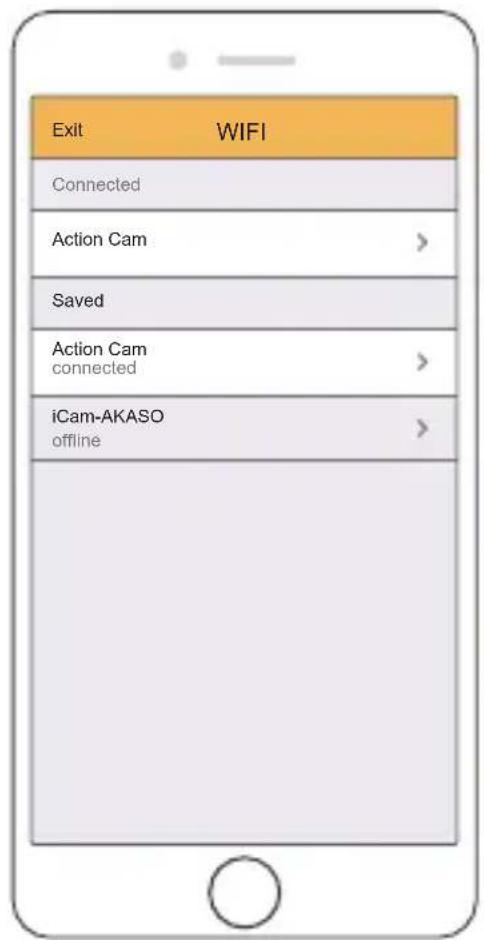
- Kamera einschalten. Drücken Sie die UP-Taste, um WLAN im Video- oder Telefonmodus einzuschalten.
- Schalten Sie das WLAN Ihres Mobilgeräts ein und stellen Sie eine Verbindung zur WLAN-SSID "Vision 3 Pro" her.
- Geben Sie das Passwort "1234567890" ein.
- Öffnen Sie die XDV-App auf Ihrem Telefon oder Tablet.
Hinweis: Diese Kamera unterstützt kein iPad Tablet.
- Laden Sie die XDV-App von Google Play oder Apple Store herunter.
- Kamera einschalten. Wischen Sie vom oberen Bildschirmrand nach unten, um das Kontextmenü von Wifi aufzurufen.
- Schalten Sie das WLAN Ihres Mobilgeräts ein und stellen Sie eine Verbindung zur WLAN-SSID "Vision 3 Pro" her.
- Geben Sie das Passwort "1234567890" ein.
- Öffnen Sie die XDV-App auf Ihrem Telefon oder Tablet.
Hinweis: Diese Kamera unterstützt kein iPad Tablet.
WIEDERGABE IHRES INHALTS
Sie können Ihre Inhalte auf dem LCD-Display der Kamera, Ihrem Computer, Fernseher oder Smartphone / Tablet wiedergeben.
Sie können Inhalte auch wiedergeben, indem Sie die speicherkarte direkt in ein Gerät wie einen Computer oder ein kompatibles Fernsehgerät einlegen. Bei dieser Methode hängt die Wiedergabeauflösung von der Auflösung des Geräts und seiner Fähigkeit ab, diese Auflösung wiederzugeben.
VIDEOS UND FOTOS AUF IHREM ANZEIGEN Vision 3 Pro
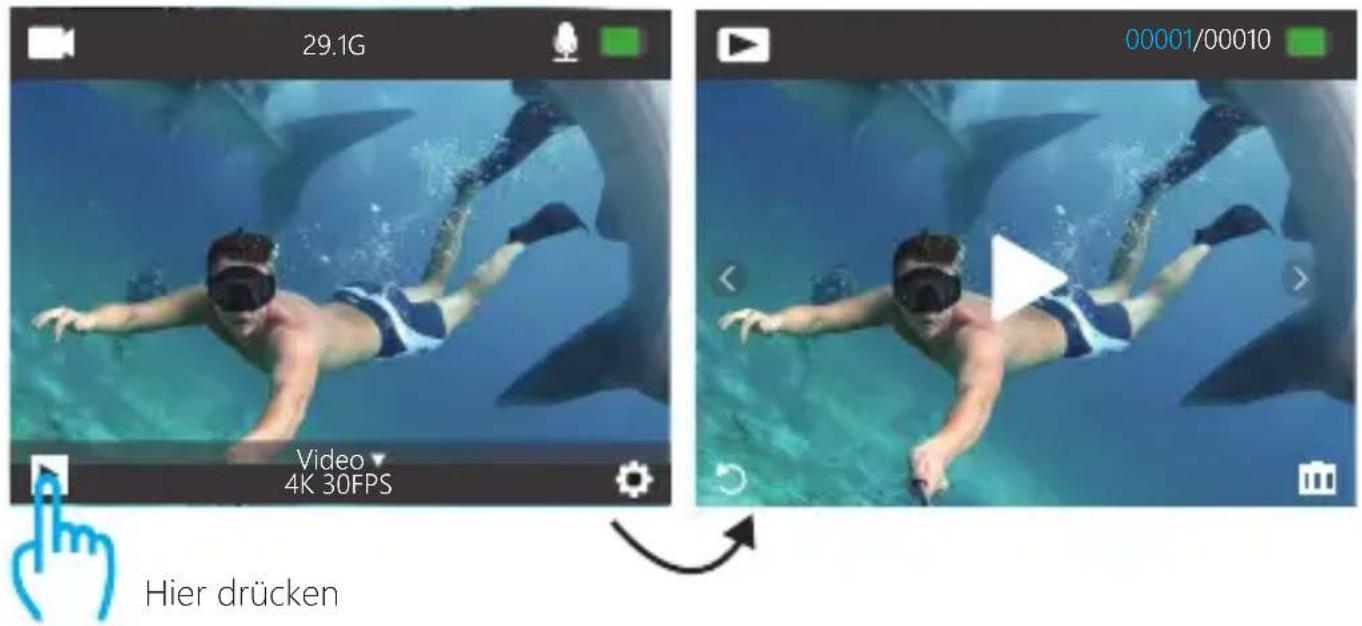
- Schalten Sie die Kamera ein. Drücken Sie die Modustaste zweimal, um den Wiedergabemodus aufzurufen. Sie können auch auf das Dateisymbol tippen, um in den Wiedergabemodus zu wechseln. Wenn Ihre speicherkarte viel Inhalt enthält, kann das Laden eine Minute dauern.
DE
- Drücken Sie die Auf-/Ab-Taste, um durch die Video- oder Fotodateien zu scrollen. Sie können auch auf das Vorwärts- oder Rückwärtssymbol tippen, um Video-oder Fotodateien wiederzugeben.
Hinweis: Diese Kamera unterstützt keine MAC-Computer oder iPad-Tablets.
LÖSCHUNG VIDEOS UND FOTOS AUF VISION 3 PRO
- Turn on camera. Press Mode button twice to enter Playback mode.
- Drücken Sie die Aufwärts- / Abwärts-Taste, um durch die Video- oder Fotodateien zu blättern.
- Drücken Sie die OK-Taste und halten Sie sie drei Sekunden lang gedrückt. Der Bildschirm zeigt „Diese Datei löschen? Bestätigen Abbrechen.
- Drücken Sie die Up-Taste und dann die OK-Taste. Die ausgewählte Datei wird gelöscht.
-
Um den Wiedergabemodus zu verlassen, drücken Sie die Modustaste.
-
Schalten Sie die Kamera ein. Drücken Sie die Modustaste zweimal, um den Wiedergabemodus aufzurufen
-
Tippen Sie auf ▶ das Dateisymbol in der linken Ecke des Bildschirms, um den Wiedergabemodus aufzurufen.
-
Tippen Sie auf das Vorwärts-oder Rückwärtssymbol, um die Video- oder Fotodatei zu suchen, die Sie löschen möchten.
-
Tippen Sie auf 📄. TDer Bildschirm zeigt „Diese Datei löschen? Bestätigen Abbrechen.
-
Tippen Sie auf "Bestätigen". Die ausgewählte Datei wird gelöscht.
-
Tippen Sie auf das Zurück-Symbol, um den Wiedergabemodus zu verlassen 📄.
LADE DEINEN INHALT HERUNTER
LADE DEINEN INHALT AUF EINEN COMPUTER HERUNTER
Um Ihre Videos und Fotos auf einem Computer wiederzugeben, müssen Sie diese Dateien zuerst auf einen Computer übertragen. Durch die Übertragung wird außerdem Speicherplatz auf Ihrer speicherkarte für neue Inhalte freigegeben.
Um Dateien mit einem Kartenleser (separat erhältlich) und dem Datei-Explorer Ihres Computers auf einen Computer zu übertragen, schließen Sie den Kartenleser an den Computer an und legen Sie die speicherkarte ein.
Sie können dann Dateien auf Ihren Computer übertragen oder ausgewählte Dateien auf Ihrer Karte löschen. Sie können Dateien auch über ein USB-Kabel auf einen Windows-Computer übertragen.
Hinweis: Diese Kamera unterstützt keine Mac-Computer.
LADE DEINEN INHALT AUF EIN SMARTPHONE ODER EIN TABLET HERUNTER
- Öffnen Sie die XDV-App und tippen Sie auf Vision 3 Pro.
- TTippen Sie auf Media ▶ das Mediensymbol Medien am unteren Bildschirmrand.
- Tippen Sie oben auf dem Bildschirm auf "Gerät".
- Tippen ☺ Sie auf ↓ und anschließend auf, um die Dateien auszuwählen, die Sie herunterladen möchten.
EINSTELLEN DER ZOOM-EBENE
Mit der Zoomfunktion können Sie einstellen, wie nah oder fern das Motiv auf Ihrem Foto angezeigt wird. Die Standardeinstellung ist kein Zoom. Die Zoomfunktion ist im Video-und Fotomodus verfügbar. Vision 3 Pro verfügt über eine 4-fache Zoomfunktion.
- Schalten Sie Vision 3 Pro ein.
- Geben Sie den Video- oder Fotomodus ein.
- Halten Sie die Aufwärts-oder Abwärts-Taste gedrückt, um die Zoomstufe anzupassen.
NEUFORMATIEREN IHRER SPEICHERKARTE
Um Ihre speicherkarte in gutem Zustand zu halten, formatieren Sie sie regelmäßig neu. Durch das Neuformatieren werden alle Ihre Inhalte gelöscht. Stellen Sie daher sicher, dass Sie zuerst Ihre Fotos und Videos auslagern.
- Schalten Sie Vision 3 Pro ein.
- General Setting eingeben.
- Drücken Sie die UP / Down-Taste, um die Option "Format" zu finden.
DE
-
Drücken Sie die OK-Taste. Auf dem Bildschirm wird "Karte formatieren? Bestätigen Abbrechen."
-
Drücken Sie die Aufwärts-Taste und dann die OK-Taste, um Ihre speicherkarte erfolgreich zu formatieren.
WARTUNG IHRER KAMERA
Befolgen Sie diese Richtlinien, um die bestmögliche Leistung Ihrer Kamera zu erzielen:
-
Um eine optimale Audioleistung zu erzielen, schütteln Sie die Kamera oder pusten Sie auf das Mikrofon, um Schmutz von den Mikrofonöffnungen zu entfernen.
-
Zum Reinigen des Objektivs wischen Sie es mit einem weichen, fusselfreien Tuch ab. Führen Sie keine Fremdkörper um das Objektiv ein.
-
Berühren Sie das Objektiv nicht mit den Fingern.
-
Halten Sie die Kamera von Tropfen und Stößen fern, da diese die Innenteile beschädigen können.
-
Halten Sie die Kamera von hohen Temperaturen und starkem Sonnenlicht fern, um Beschädigungen zu vermeiden.
MAXIMIERUNG DER BATTERIELEBENSDAUER
Wenn der Akku während der Aufnahme 0% erreicht, speichert die Kamera die Datei und schaltet sich aus.
Befolgen Sie zur Maximierung der Batterielebensdauer nach Möglichkeit diese Richtlinien:
- Deaktivieren Sie die drahtlosen Verbindungen.
- Nehmen Sie Videos mit niedrigeren Bildraten und Auflösungen auf.
- Verwenden Sie die Bildschirmschonereinstellung.
LAGERUNG UND HANDHABUNG DER BATTERIE
Die Kamera enthält empfindliche Komponenten, einschließlich des Akkus. Setzen Sie Ihre Kamera keinen sehr kalten oder sehr heißen Temperaturen aus. Niedrige oder hohe Temperaturen können die Lebensdauer des Akkus vorübergehend verkürzen oder dazu führen, dass die Kamera vorübergehend nicht mehr richtig funktioniert. Vermeiden Sie dramatische Änderungen der Temperatur oder Luftfeuchtigkeit, wenn Sie die Kamera verwenden, da sich an oder in der Kamera Kondenswasser bilden kann.
Trocknen Sie die Kamera oder den Akku nicht mit einer externen Wärmequelle wie einer Mikrowelle oder einem Haartrockner. Schäden an der Kamera oder am Akku, die durch Kontakt mit Flüssigkeiten in der Kamera verursacht wurden, sind von der Garantie ausgeschlossen.
Bewahren Sie den Akku nicht zusammen mit Metallgegenständen wie Münzen, Schlüsseln oder Halsketten auf. Wenn die Batteriepole mit Metallgegenständen in Berührung kommen, kann dies einen Brand verursachen.
Nehmen Sie keine unbefugten Änderungen an der Kamera vor. Dies kann die Sicherheit, die Einhaltung gesetzlicher Bestimmungen und die Leistung beeinträchtigen und zum Erlöschen der Garantie führen.
WARNING: Lassen Sie die Kamera oder den Akku nicht fallen, zerlegen, öffnen, zerdrücken, biegen, verformen, durchstoßen, zerkleinern, mikrowellengeeignet oder lackieren. Führen Sie keine Fremdkörper in die Batterieöffnung der Kamera ein. Verwenden Sie die Kamera oder den Akku nicht, wenn er beschädigt wurde, z. B. durch Risse, Einstiche oder Wasserschäden. Das Zerlegen oder Durchstoßen der Batterie kann zu einer Explosion oder einem Brand führen.
DIE FERNBEDIENUNG
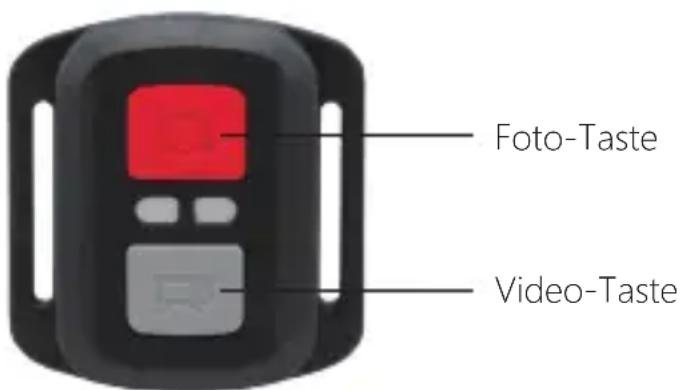
Nur spritzwassergeschützt, nicht wasserdicht
VIDEO
Stellen Sie zum Aufnehmen von Video sicher, dass sich die Kamera im Videomodus befindet.
Um die Aufnahme zu starten:
Drücken Sie die graue Video-Taste. Die Kamera piepst einmal und das Kameralicht blinkt während der Aufnahme.
Um die Aufnahme zu stoppen
Drücken Sie die graue Video-Taste erneut. Die Kamera piepst einmal und die Kameralicht hört auf zu blinken während der Aufnahme.
POTO
Stellen Sie sicher, dass sich die Kamera im Fotomodus befindet, um ein Foto aufzunehmen.
Ein Foto machen
Drücken Sie die rote Foto-Taste. Die Kamera gibt ein Kameraauslösegeräusch aus.
CR2032 Batterie Ersatz für AKASO Action Kamera Fernbedienung
- Verwenden Sie einen 1,8 mm Kreuzschlitzschraubendreher, um die 4 Schrauben an der Rückseite der Fernbedienung zu entfernen, damit Sie sie öffnen können.
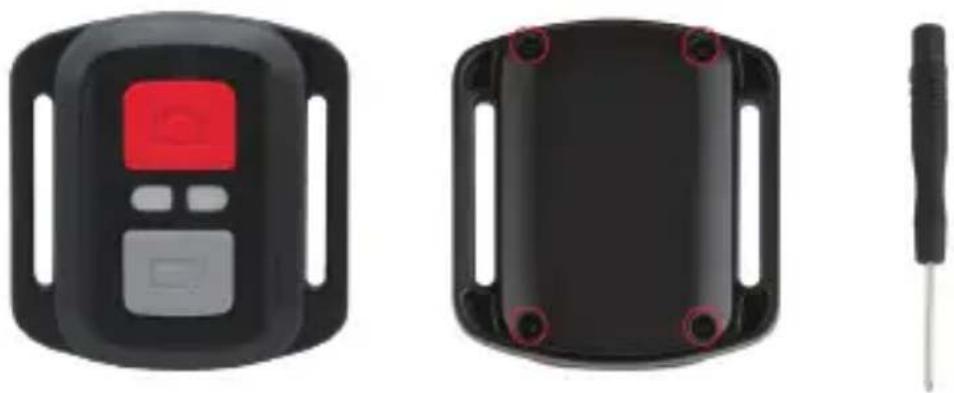
- Entfernen Sie weitere 4 Schrauben auf der Leiterplatte.
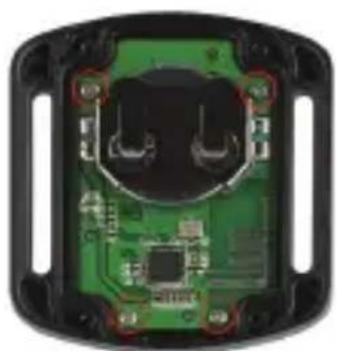
- Heben Sie die Leiterplatte an und schieben Sie die Batterie heraus, wie in der Abbildung gezeigt.
Hinweis: Drehen Sie die Platine NICHT, um eine Umkehr der Kamera und Videotastenfunktionen zu vermeiden.
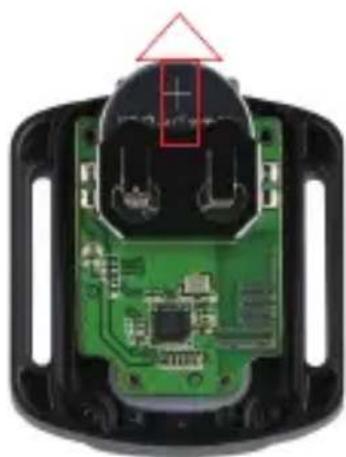
-
Installieren Sie die neue Batterie und halten Sie dabei den Pol "+" nach oben.
-
Montieren Sie alle 4 Schrauben wieder auf der Platine.
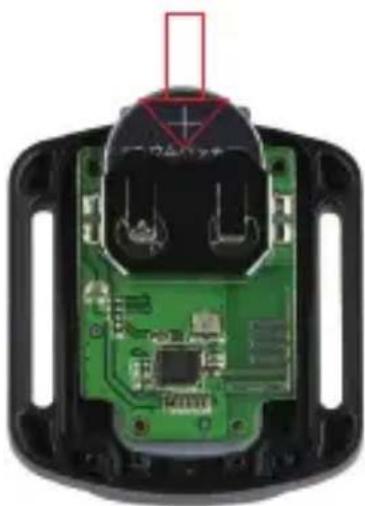
- Setzen Sie alle 4 Schrauben wieder in die Abdeckung ein.
Bei Problemen mit DragonTouch-Produkten können Sie sich gerne an uns wenden. Wir werden Ihnen innerhalb von 24 Stunden antworten.
E-Mail-Addresse: cs@dragontouch.com
Offizielle website: www.dragontouch.com




