
OD10 - Caméscope Dragon Touch - Notice d'utilisation et mode d'emploi gratuit
Retrouvez gratuitement la notice de l'appareil OD10 Dragon Touch au format PDF.


| Type de produit | Caméscope |
| Résolution vidéo | 1080p Full HD |
| Capacité de stockage | Supporte les cartes microSD jusqu'à 128 Go |
| Écran | Écran LCD de 3 pouces |
| Connectivité | USB 2.0, HDMI |
| Autonomie de la batterie | Environ 90 minutes d'enregistrement |
| Fonctionnalités supplémentaires | Détection de mouvement, enregistrement en boucle |
| Poids | Environ 300 g |
| Dimensions | 15 x 7 x 5 cm |
| Utilisation recommandée | Idéal pour les voyages, les événements familiaux, et les vlogs |
| Maintenance | Nettoyer l'objectif avec un chiffon doux, éviter l'humidité |
| Sécurité | Ne pas exposer à des températures extrêmes, éviter les chocs |
| Garantie | 1 an |
FOIRE AUX QUESTIONS - OD10 Dragon Touch
Questions des utilisateurs sur OD10 Dragon Touch
0 question sur cet appareil. Repondez a celles que vous connaissez ou posez la votre.
Poser une nouvelle question sur cet appareil
Téléchargez la notice de votre Caméscope au format PDF gratuitement ! Retrouvez votre notice OD10 - Dragon Touch et reprennez votre appareil électronique en main. Sur cette page sont publiés tous les documents nécessaires à l'utilisation de votre appareil OD10 de la marque Dragon Touch.
MODE D'EMPLOI OD10 Dragon Touch
| [0010 * 1] | Adaptateur SecteurPour Caméra * 1 | Câble D'extensionD'alimentation * 1 |
| Vis ca Montage * 4 | Boulon D'expansion * 4 | Anneau en CaculchoucÉtanche Pour Port RM5 * 1 |
| Bouchon en CaoutchoucÉtanche Pour Port RI≤5 * 1 | Partie PrincipaleÉtanche Pour Port RM5 * 1 | Guide de Démarrage Rapide * 1 |
| Adaptateur SecteurPour Caméra * 1 | Cable D extensionD'alimentation * 1 | |
 Bouchon en CzoutchoucStangre Pour Post BL65 A-1 Bouchon en CzoutchoucStangre Pour Post BL65 A-1 |  Partie Principale Partie Principale |  |
INTRODUCTION DE CAMÉRA
1 Port. d'alimentation CC 2 Port RJ45 3 Bouton de réinitialisation 4 Antenne 5 Microphone
6 Lumières IR 7 Lentille 8 Lumières LED 9 Capteur de lumière 10 Orateur Emplacement pour carte microSD
1. Installer l'application smart life
Recherchez l'application «Smart Life» dans l'App Store / Google Play ou scannez le code QR ci-dessous pour le télécharger.

Téléchargez l'application depuis l'App Store

Téléchargez l'application depuis Google Play
2. Obtenir un nouveau compte
Si vous avez déjà un compte pour Smart Life, veuillez vous connecter à votre compte et passer à l'étape 4. ① Ouvrir «Smart Life» pour cliquer sur «Créer un nouveau compte → D'accord», Choisissez pays/région, remplir du courrier électronique.
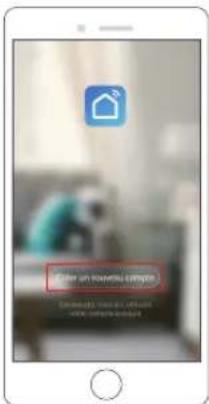
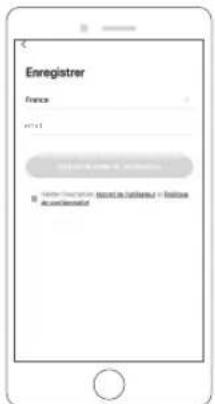
② Remplissez l'adresse e-mail, un code de vérification sera envoyé, veuillez l'obtenir et le remplir.
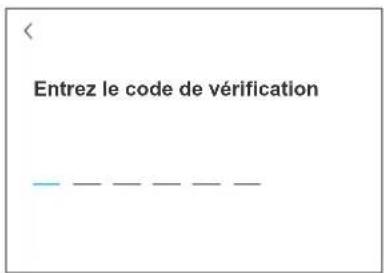
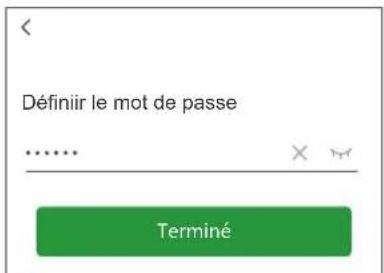
③ Puis définissez le mot de passe, cliquez sur «Terminé».
④ Après avoir enregistré le compte, vous devez ajouter des informations sur la maison, cliquez sur «en bas à gauche», entrez la «Gestion de la maison», cliquez sur «Ajouter une maison» et indiquez le nom de la maison, l'emplacement, ajoutez des chambres, puis cliquez sur «Enregistrer» pour ajouter avec succès.
Remarque:
- Le nom d'utilisateur doit être une adresse du courrier électronique valide.
- Le mot de passe doit être comprise entre 6 et 20 caractères et chiffres et pas de caractères spéciaux autorisés.
- Veuillez choisir le même pays pour vous inscrire et vous connecter.
- Si vous avez oublié votre mot de passe, cliquez sur «Oublier le mot de passe» pour le réinitialiser.
3. Ajouter votre caméra
A. Configurer via Wi-Fi (recommandé)
① Allumer la Caméra
Si vous souhaitez brancher la carte SD, veuillez le faire avant d'installer la caméra sur le mur. Branchez l'adaptateur secteur dans la prise. La caméra pivotera pour terminer l'auto-test. Après cela, vous entendrez le son "wait for Wi-Fi config".
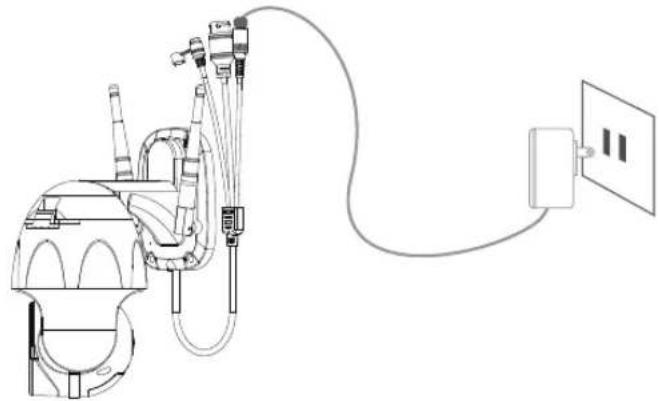
Remarque: Si vous n'entendez aucun son, veuillez le réinitialiser à nouveau.
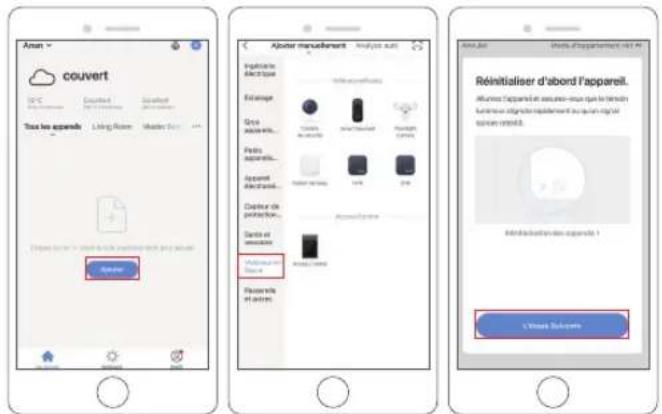
② Choisissez une salle, cliquez sur «Ajouter → Vidéosurveillance → Caméra de sécurité → L' étape suivante → Entrer le mot de passe Wi-Fi → Confirmer → Continuer».
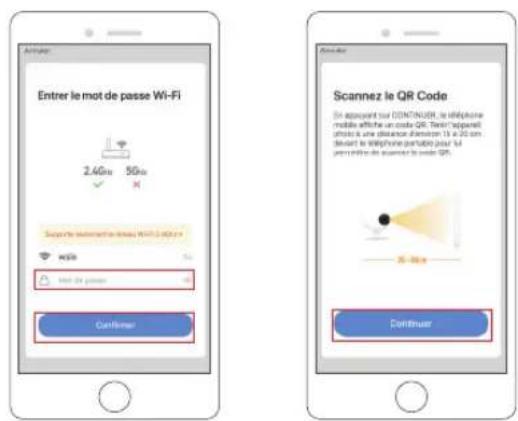
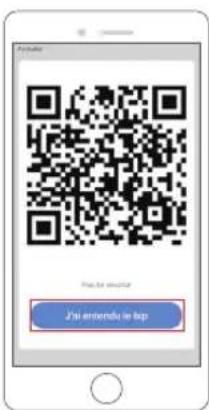
③ Un code QR s'affichera, il suffit de faire face au téléphone face à la caméra, après avoir entendu le son «connect the router», puis cliquez sur «J'ai entendu le bip», voir l'image ci-dessous.
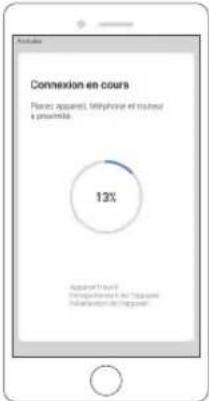
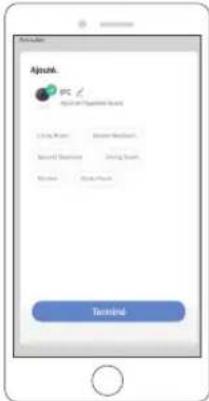
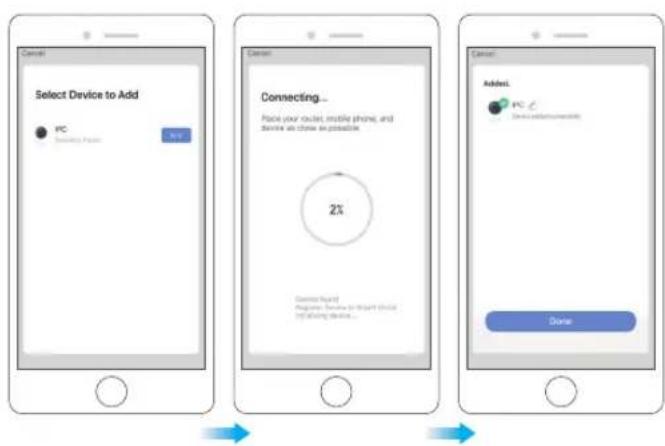
④ Attendez la connexion pendant environ 30 secondes, l'apparel sera ajouté avec succès. Nommez votre caméra et cliquez sur la pièce où elle se trouve, cliquez sur «Terminé».
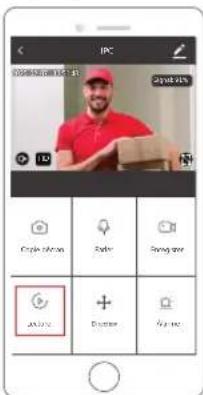
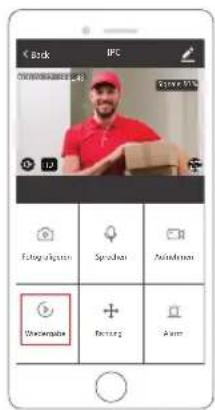
⑤ Cliquez sur l'icône de la caméra pour prévisualiser la vidéo en direct de la caméra.
⑥ Veuillez installer la caméra au mur ou au plafond et régler l'antenne pour vous assurer que la puissance du signal Wi-Fi est supérieure à 60%.
B. Configurer via un câble LAN
Remarque: Si vous souhaitez configurer via LAN, veuillez vous assurer qu'il y a un câble LAN sur le mur ou le plafond où vous souhaitez installer. Si oui, veuillez ajouter votre caméra comme suit.
① Allumer la caméra
Si vous souhaitez insérer une carte microSD, veuillez insérer la carte microSD dans la caméra avant de monter la caméra sur le mur.
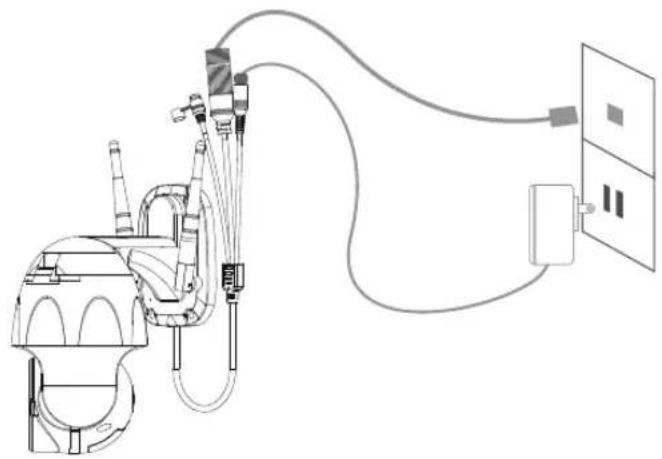
Branchez le câblé LAN dans le port RJ45 et branchez l'adaptateur secteur dans la prise. La caméra pivote pour terminer l'autotest. Après cela, vous entendrez le son "Wait for Wi-Fi config".
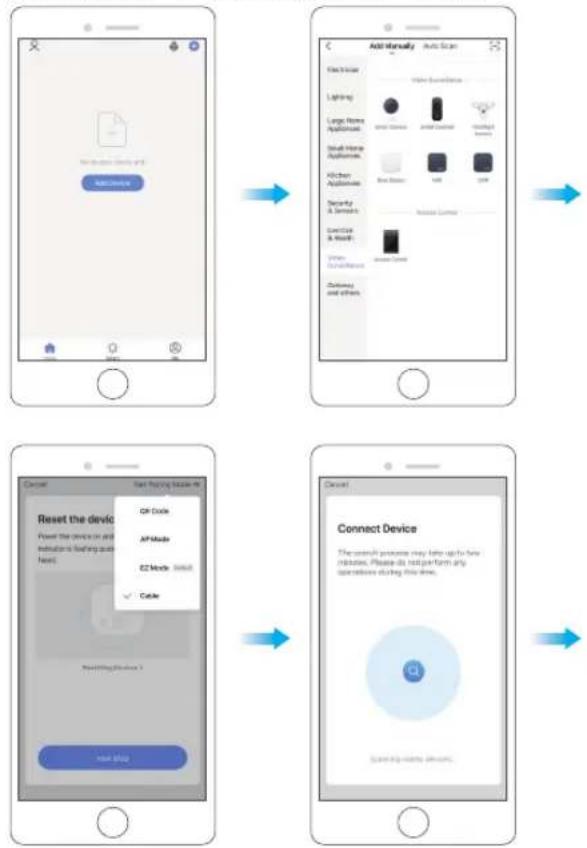
② Cliquez sur «Ajouter un appareil → Surveillance vidéo → Caméra intelligente → Câble en mode net paring ⇌ → L' étape suivante → Lier → Terminé».
flowchart
graph TD
    A["Reset the device"] --> B["Reset Device"]
    B --> C["Connect Device"]
    C --> D["Add manually, Auto Scan"]
    D --> E["Next step: OK, Apply, Cancel"]
    E --> F["Next step: Cancel, Add, Cancel"]
③ Cliquez sur l'icône de la caméra pour prévisualiser la vidéo en direct de la caméra.
4. Installation
① Insérez une carte microSD
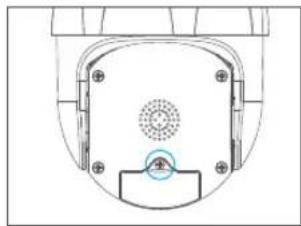
Si vous souhaitez insérer une carte microSD, veuillez d'abord le faire. Ouvrez le couvercle et installez la carte microSD, puis fermez le couvercle.
Étape 1: Ouvrez le couvercle.
SchÉtape 2: Installez la carte microSD.
Étape 3: Fermez le couvercle.
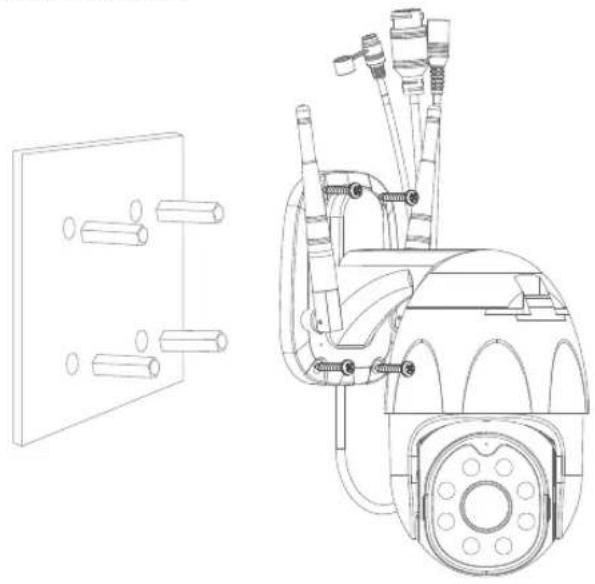
② Placez d'abord la caméra dans une position fixe et marquez le trou de vis avec un marqueur. Utilisez un outil pour percer des trous au niveau des trous de vis marqués. ③ Après avoir vissé quatre trous, insérez le boulon d'expansion dans le trou de vis. ④ Alignez le trou de vis au bas du support de la caméra avec le trou sur le mur. Fixation de la caméra avec des vis.
Interface de prévisualisation en temps réel
1 Configuration & Gestion 2 Puissance du Signal Wi-Fi 3 Interrupteur Sonore 4 SD/HD 5 Plein Écran 10 Contrôle PTZ (La caméra peut être pivotée arbitrairement pour vous donner une perspective différente. Vous pouvez la déplacer de haut en bas, capturer n'importe quel coin que vous souhaitez voir.) 11 Alarme de détection de mouvement(Grâce à la détection intelligente, s'il y a une anomalie, il y aura un rapport pour notifier l'anomalie. Vous pouvez sortir travailler ou jouer en toute confiance. Le réglage du niveau d'alarme en fonction du champ de vision de la caméra peut rendre l'alarme plus précise. Vous rôglez également la minuterie d'alarme comme vous le souhaitez.) 12 Album Photo: Vous pouvez voir la capture d'écran et enregistrer des vidéos.
13 Multi-vue, si vous avez installé plusieurs caméras Dragon Touch, vous pouvez cliquer sur multi-vue pour sélectionner les caméras que vous souhaitez afficher sur le même écran. 14 Stockage cloud: vous pouvez acheter le stockage cloud si vous le souhaitez.
Réglage et gestion
Cliquez sur "Z" dans le coin supérieur droit de la page de contrôle pour la gestion et le paramétrage de l'appareil.

Nom du Périphérique - Pouvez modifier le nom et l'emplacement du périphérique. Informations sur l'Appareil - Pour afficher: propriétaire, ID virtuel, puissance du signal Wi-Fi, adresse IP, fuseau horsire de l'appareil.
Tiers Pris en Charge - Ciquez sur l'icâne pour voir ses instructions.
Paramètres des Fonctions de Base - Des informations telles que l'écran de retournement du filigrane temporel.
Vision Nocturne IR - Sélectionnez IR vision nocturne auto/marche/arrel.
Paramètres d'Alarme de Détection - a. Pouvez activer/désactiver l'alarme de détection de mouvement et définir la sensibilité de l'alarme de détection de mouvement.
b. Vous pouvez activer/désactiver le suivi des mouvements et définir le calendrier des alarmes.
Paramètres de Stockage - Veuillez vous assurer d'insérer la carte microSD. Vous pouvez définir l'enregistrement mode. Enregistrement ininterrompu(7 ^a 24h) ou événementiel.
Achat de Services à Valeur Ajoutée - Service de stockage dans le cloud vidéo (facultatif) Notification Hors Ligne - Vous pouvez activer/désactiver afin que vous puissiez toujours être averti lorsque votre appareil est hors ligne.
Partager l'Appareil - Peut partager cet appareil avec d'autres personnes, entrez le numéro de téléphone mobile des personnes; (Remarque: le numéro de téléphone portable saisi doit être enregistré avec un compte Smart Life App).
FAQ & Feedback - Ici, vous pouvez trouver les questions et réponses, sinon, vous pouvez nous contacter via le bouton du bas. Nous vous répondrons dans les 24 heures.
Informations sur le Firmware - Prise en charge de la mise à niveau à distance OTA (ne vous déconnectez pas pendant la mise à niveau).
Utiliser des appareils TIERS pour contrôler
Choisissez la caméra que vous souhaitez contrôler, cliquez sur dans le coin supérieur droit pour accéder aux autres paramètres.
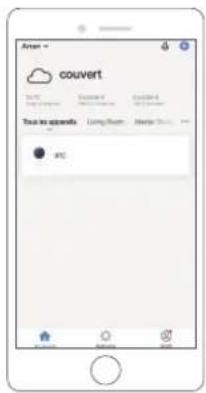
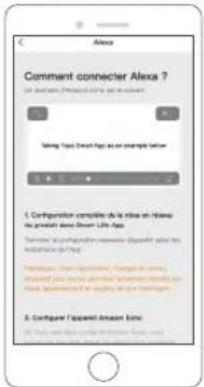
1. Utiliser amazon echo pour contrôler
Cliquez sur «Amazon Echo» pour suivre les instructions pour connecter votre appareil.
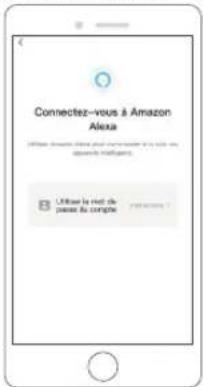
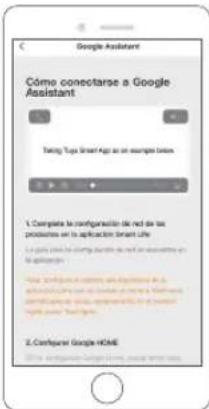
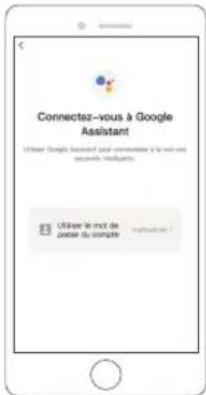
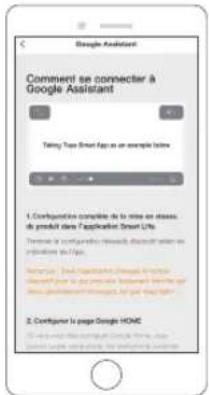
2. Utiliser l'assistant google pour contrôler
Cliquez sur «Google Home», suivez les instructions pour connecter votre appareil.
DONNÉES SPÉC
| Vidéo | Haute Définition | 1080P |
| Compression de Vidéo | Smart H.264+ | |
| Angle de Rotation | Horizol-Horizontale: 355° Verticale: 90° | |
| Suivi d'Objets | Support | |
| Faible Éclairage | 0.1LUX/FL2 | |
| Capture d'Image | Support | |
| Flip Vidéo | Support | |
| Audio | Norme de Codage | G.7'11 |
| T Discours Bioîroctionnel | Support | |
| Gestion des Enregistrements | Taille du Fichier Vidéo | 2.5GB 4.5GB/Jour |
| Mode d'Enregistrement | Enregistrement manuel, enregistrement de détection de mouvement, Enregistrement programmé, enregistrement d'alarme | |
| Stockage Vidéo | Carte microSD / Cloud | |
| Lecture, Sauvegarde | Support | |
| Déclencheur d'Alarme | Poussée vidéo, enregistrement d'alarme, capture d'écran Capture, envoi d'e-mails | |
| Network | Interface Réseau | 14RM5, 10/100M10-100 Base-T, Port Ethernet auto-adaptable |
| Wi-Fi | 802.11b/g/n | |
| Bitstream | Trois flux | |
| Protocole Réseau | Support TCP/IP, RTSP, ONVII, ETC | |
| Mode de Transmission | P2P, Servour Smart Cloud | |
| Connexion Wi-Fi | Balayer le code QR, la connexion du cable réseau | |
| Extend | Carte MicroSD | Plus en charge maxima de la carte microSD de 129Go |
| Touche de réinitialisation | Support | |
| Energieversorgung | Puissance | DC 12V 2A |
| Consommation d'Energie | 10W | |
| Travail Environnement | Endroit Approprié | Maison, Magasin, École, Usine |
| Mode d'Installation | Mise à plat, montage mural, levage | |
| Température de Fonctionnement | -15°C - +55°C | |
| Humidité de Travail | 10% - 90% |
Q&A
Q: Impossible de connecter le Wi-Fi? A: Vérifiez votre nom et votre mot de passe Wi-Fi. Assurez-vous que votre Wi-Fi est de 2,4G et non de 5G. Assurez-vous que votre appareil photo et votre téléphone sont proches du routeur. Q: Vous n'arrivez toujours pas à ajouter un périphérique après une nouvelle numérisation? A: En cas d'échec de l'ajout d'un appareil, il est recommandé de redémarrer l'appareil ou de l'éteindre, puis de réessayer. Q: L'appareil ne peut pas prévisualiser? A: Vérifiez si le signal Wi-Fi est faible. Vous pouvez placer la caméra près du routeur. Si cela ne fonctionne toujours pas, réinitialisez l'appareil et ajoutez-le à nouveau. Q: Pourquoi l'appareil est-il toujours sur la liste après la réinitialisation de l'appareil? A: La réinitialisation de l'appareil réinitialise uniquement la configuration réseau de la caméra et ne peut pas modifier la configuration sur l'application. Vous devez vous connecter à l'application pour supprimer la caméra de la liste. Q: Comment connecter la caméra à un autre routeur? A: Connectez-vous d'abord à l'application pour supprimer et réinitialiser l'appareil, puis reconfigurez-le via l'application. Q: Pourquoi l'appareil ne peut-il pas identifier la carte microSD? A: Il est recommandé d'insérer et de retirer la carte microSD après avoir éteint l'appareil. Vérifiez si la carte microSD est dans des conditions de service normales et si le format est l'AAT32. L'application doit suggérer "impossible de trouver la carte microSD" sous le réseau instable ou téléphone mobile ou de l'appareil. Utilisation de l'algorithme avancé de poussée d'alarme intelligente pour garantir que le message d'alarme ne sera pas fréquemment, mais la caméra enregistrera tous les messages d'alarme et les vidéos.
Q: L'appareil est en ligne et a un événement d'alarme, mais le téléphone mobile ne peut pas recevoir les informations? A: Vérifiez d'abord que l'application autorise la notification dans les paramètres de votre téléphone mobile. Dans des circonstances normales, lorsqu'une anomalie est détectée, un message apparaît dans la barre de notification de votre téléphone mobile. Vous devez définir un son ou une vibration de notification dans votre téléphone mobile. De plus, lorsque vous regardez la vidéo en temps réel dans l'application, vous ne pouvez pas recevoir d'alarme de la caméra visionnée. Parce que l'appareil par défaut la caméra en cours de visualisation indiquant que l'utilisateur se concentré sur la vidéo de surveillance, et il n'y a pas besoin d'une alarme.
Utilisation de l'algorithme avancé de poussée d'alarme intelligente pour garantir que le message d'alarme ne sera pas fréquemment, mais la caméra enregistrera tous les messages d'alarme et vidéos.
Q: Comment réinitialiser la caméra? A: Appuyez sur le bouton de réinitialisation pendant 5 secondes. Écoutez une voix de «réinitialisation de l'appareil». Après la réinitialisation, vous pouvez entendre «attendre la configuration Wi-Fi».
Contactez-nous
Pour toute question concernant les produits Dragon Touch, n'hésitez pas à nous contacter, nous vous répondrons dans les 24 heures.
E-mail: cs@dragontouch. com
Site web officiel: www. dragontouch. com


