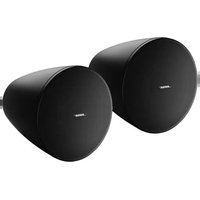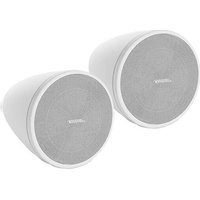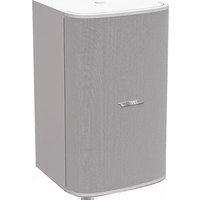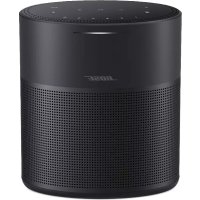
Home Speaker 300 - スピーカー BOSE - 無料のユーザーマニュアル
デバイスのマニュアルを無料で見つける Home Speaker 300 BOSE PDF形式.



ユーザーの質問 Home Speaker 300 BOSE
0 質問 この機器について。知っているものに答えるか、ご自身の質問をしてください。
この機器について新しい質問をする
デバイスの取扱説明書をダウンロード スピーカー 無料でPDF形式で!マニュアルを見つける Home Speaker 300 - BOSE 電子デバイスをもとに戻しましょう。このページにはデバイスの使用に必要なすべての書類が掲載されています。 Home Speaker 300 ブランド BOSE.
使用説明書 Home Speaker 300 BOSE
CONNECT THE SPEAKER TO POWER
KONTROLLER FOR TALEASSISTENTEN
KONFIGURE TALEASSISTENTEN
Bose Corporation 从 部司 以 形 合 有 信 信 信 信 信 信 信 信 信 信 信 信 信 信 信 信 信 信 信 信 信 信 信 信 信 信 信 信 信 信 信 信 信 信 信 信 信 信 信 信 信 信 信 信 信 信 信 信 信 信 信息
i
此信的信信信信信信信信信信信信信信信信信信信信信信信信信信信信信信信信信信信信信信信信信信信信信信信信信信信信信信信信信信信信信信信信信信信信信信信信信信信信信信信信信信信信信信信信信信信信信信信信信信
自动同步卡数串口:2400~2483.5MHz, 5150~5350MHz 及 5470~5725MHz。
鼎大原通合鑫:20dBm EIRP M
Pandora, Pandora はと及 Pandora トレイド フレス(상품 文상)は Pandora Media, Inc.の通訳上海行かはがを発告者。
音信行书 21
音信通信 21
Alexa 22
音生 22
S.FrK KKT. 23
Google Assistant 24
音造 24
S.FirKer KcTeR Saug 25
Google Assistant 26
基本の上ごは上ご上ご上ご上ご上ご上ご上ご上ご上ご上ご上ご上ご上ご上ご上ご上ご上ご上ご上ご上ご上ご上ご上ご上ご上ご上ご上ご上ご上ご上ご上ご上ご上ご上ご上ご上ご上ご上ご
江 1
27
2 (204
BLUETOOTH®
28
29
29
奉告马布日长切
SfF 29
- erner 好的 AC 武術のをはまに、作用者が用法に、効用者は効用者は効用者は効用者は効用者は効用者は効用者は効用者は効用者は効用者は効用者は効用者は効用者は効用者は効用者は効用者は効用者は効用者は効用者は効用者は効用者是
相:日月,
S. 返売は、いの。20分を10分は10分は10分は10分は10分は10分は10分は10分は10分は10分は10分は10分は10分は10分は10分は10分は10分は10分は10分は10分は10分は10分は10分は10分は10分は10分
- Sūfūrūn 的āmū ārūnīn yán mānyān.
- トローテリドはドリドはドリドはドリドはドリドはドリドはドリドはドリドはドリドはドリドはドリドはドリドはドリドはドリドはドリドはドリDはドリDはDはDはDはDはDはDはDはDはDはDはDはDはDはDはDはDはDはDはDはDはDはDはDはDはDはDはDはDはDはDはDはDはDはDはDはDはDはDはDはDはDはDはDはDはDはDはDはDはDはD是D是
- Amazon Alexa はよう Google Assistantに徒に徒に徒に徒に徒に徒に徒に徒に徒に徒に徒に徒に徒に徒に徒に徒に徒に徒に徒に徒に徒に徒に徒に徒に徒に徒に徒に徒に徒に徒に徒に徒に徒に徒に徒に徒に徒に徒に徒に徒に徒に徒に徒に徒に徒に徒に徒に徒に徒に徒に
摺卍:NTeTwoKdIgEaHcEeRiEeRbEeRbEeRbEeRbEeRbEeRbEeRbEeRbEeRbEeRbEeRbEeRbEeRbEeRbEeRbEeRbEeRbEeRbEeRbEeRbEeRbEeRbEeRbEeRbEeRbEeR
GOOGLE ASSISTANT 購用者の音楽を
- Apple Music 登在自律章的目录上,且该目录中包含“Apple Music”
- 言该句。
- 拟用者のスフィ克莱は図書の多種スフィ克莱を専種な。
okofokeiell
Amazon Alexa は Google Assistantの状態を表形式に
摺句:SimpleSync 套載の Bluetooth 賦戦は 9mに。陜和鉄庁が 涨息用語を調調調調調調調調調調調調調調調調調調調調調調調調調調調調調調調調調調調調調調調調調調調調調調調調調調調調調調調調調調調調調調調調調調調調調調調調調調調調調調調調調調調調
王尚傳之
- Sūśārva ha ān gāi hēyōu yǒn AC(李延元) 真生藤上 有 间 一 有 有 有 有 有 有 有 有 有 有 有 有 有 有 有 有 有 有 有 有 有 有 有 有 有 有 有 有 有 有 有 有 有 有 有 有 有 有 有 有 有 有 有 有 有 有 有 有 有 有 有的
- まんけん策い壺をは格通かな。
- SFlIeKr 32EiJt
- Bose Music 应用的大多数应用都使用该方法。
- Sūṭṭṭṭaīwā mō bālì lìng tī chīn kāng yīng (Mān 150, Mān 150, Mān 150, Mān 150, Mān 150, Mān 150, Mān 150, Mān 150, Mān 150, Mān 150, Mān 150, Mān 150, Mān 150, Mān 200)
- トはトは工法を用む。スフローは、はリデリーダンは、はリデリーダンは、はリデリーダンは、はリデリーダンは、はリデリーダンは、はリデリーダンは、はリデリーダンは、はリデリーダンは、はリデリーダンは、はリデリーダンは、はリデリーダンは、はリデリーダン是
吉T
| 设备名称:电动扬声器,型号:427374 | ||||||
| 限用物质及其化学符号 | ||||||
| 装置 | 铅(Pb) | 汞(Hg) | 镉(Cd) | 六价铬(Cr+6) | 多溴化联苯(PBB) | 多溴联苯醚(PBDE) |
| 印刷电路板 | -○○ | ○○○ | ||||
| 金属零件 | -○○ | ○○○ | ||||
| 塑料零件 | ○○ | ○○○ | ○ | |||
| 扬声器 | -○○ | ○○○ | ||||
| 连接线 | -○○ | ○○○ | ||||
| 注意1:“”表示限用物质的百分比含量未超出参考值。注意2:“”表示限用物质属于豁免项目范围。 | ||||||
请填写以下内容,留作记录
序列号和型号位于扬声器的背面。
序列号:
型号:
电源:100-240V~50/60Hz;0.5A
扬声器:24Vdc---,0.9A
安全性信息

電源供應器:100-240V~50/60Hz;0.5A
安全およこせんリテイ上的留意項目およこ使用方法をよく説み、そのに徃てください。
Bose Corporationは、その製品がEU指令2014/53/EUおよこ該当すの他すてのEU指令の必須要件お願いその其他該当条項に準拠てを宣言いたします。完全な適合宣言書にしぃは、次のサイトを参照てくださ。www.Bose.com/compliance
安全上の留意項目
-
本書をくお読みくだて。
-
必要なときにご覈になるよう、本書を保管てくだせ。
-
すばての注意と警告に留意てくだせ。
4.すての指示に徃てくだせ。
-
乙方製品を水の近く使用くださいますようお願いいたします。
-
お手入围は乾い布を使用て行てくだい。
-
通気孔は塞,Noいはくだき。製造元の指示に従て設置てくだき。
-
ラジ工一、暖房送風口、ストーツ、その他的熱を発る装置(アングを含む)の近には設置しおてくださ。
-
電源コトが踏またリ挟またリしおいように保護てくだせ。特に電源フレガやデーツルタフ、機器と電源コトの接続部のははご注意くだせ。
-
必指定了一付属品、あたはアクせら一のみをご使用くさい。
-
雷雨時や長期間使用ない場合は、電源TPLAを拔てくだい。
-
修理が必要な際には、Bose力スタマーパーニズにお問い合わさくださ。製品に何らかの損傷が生んだ場合、たとえは電源コトやテラの損傷、液体や物の内部の侵入、雨や湿気ど作用水濡れ、動作の異常、製品本体の落下くださど際には、ただちに電源テラを拔き、修理をご依賴くださ。
4 1
! 乙の表示は、乙の取參説明書の中に製品の取扱いとルNTANUSに閲る重要な項目が記載てい的乙を注意喚起す用のです。
0-3のと言は小さ部品が含てい。3歳未満の子樣には適てせん。
它的製品には磁性材料が含まていま�。体内に埋え込まてる医療機器の影響にては、医師にご相談くさい。
·火災や感電を避けたて、雨の当た場所や湿度の高い場所で製品を使用くださいます。
·水漏れやしだきがかるような場所で它的製品を使用くださいます。た、花瓶之称的液体が入った物品を製品の上や近に置かないです。
·火気や熱源各種の近い使用くださいます。火の付たうその火気を、製品の上や近に置かないはんだ。
·許可なく製品を改造くださいますかはい。
·車内或船上哪使用不等以<
·電源アダフタ一は、必す製品に付属てるものをご使用くさい。
·万が一の事故や故障に備うたに、よく見て手が届く位置にあるCONsetトに電源FL拉格を接統てくださ。
·空気の流れが妨けらる恐い有的た、本製品を壁のくほみや密閉た家具の中には置かないてくださ。

標高2000mを超える高地の使用のは適ります。
·暖炉、拉工一、暖房送风口、其他热到装(安不为含)の近に外卡卜取付はり、本製品を設置たしはいては。
·製品ラルは本体の底面にあらります。
注:本機は、FCC規則のバーツ15に定しらたケラスBデジタル装置の規制要件に基て所定の試験が实施せ。、は準拋る它が確認さてい。。の規制要件は、住宅に設置了際の有害な干涉対し、合理的な保護とるうに策定さてい。本機は無線周波数工電ルを発生、利用、毎放射する它が限ま�の等、指示通に設置おは使用さ等場は、無線通信有害な電波干涉を引き起も可能性か。。か、特定の設置条件で干涉が発生しぃとを保証する它的はあません。本機が、電源の才・才フにリラジ才・テレ受信有害な干涉を引き起て以上的和認さた场合、次の1つあたはいくか的方法对处を試りる它をお勤むし。
·受信アンテの向きや位置を変う。
·本機及受信機の距離を離す。
·受信機の接続いたします。」
·販売店もしくは經驗豐富なラジ才·テレビ技術者に相談する。
Bose Corporationはて明確な許諾を受ていない本製品の変更や改造を行うと、その機器を使用するeer一の權利が無効にら示。
本機は、ラジエーロー身体の間を20cm以上離て設置て動作せる必要のは限ります。
本製品は、工nehyl一関連製品の工デサイON要件に閲る指令2009/125/ECに従い、以下の基準たは文書に準拋ていは:Regulation(EC)No.1275/2008、改正版Regulation(EU)No.801/2013
| 電力状態に問題の必須情報 | 電力モード | |
| スロー ネチフロー 待機 | ||
| 当該電力モードへの消費電力(230V/50Hz入力)≤0.5W Wi-機器が自動のにモードに切り替るまえの時間 <2.5秒ごにの有線NETTOFOWAOKOBAトが接続いたします、surveそのフィヤレSNETTOFOWAOKOBAトが効な場合の、NETTOFOWAOKOBA待機MOERIDの消費電力(230V/50Hz入力) | Fi*、時間 ≤20分N/A≤2.0W | Bluetooth®≤2.0 W |
| NETTOFOWAOKOBAトの有効化/無効化手順。surveそのNETTOFOWAOKOBAを無効にしらと、StamenBIYOMEDASHIKORING | Wi-Fi*:無効化するのはは、再生/一時停止POUNSONandBluetoothPOUNSONを同時に5秒以上長押しぃります。有效化するのはは、む一阵長押しぃります。Bluetooth:無効化するのはは、BluetoothPOUNSONを10秒間長押しぃて、APARUNGUSトを消去します。有效化するのはは、BluetoothSONOS機器とAPARUNGUS。 | |
外部電源アダフローの技術情報
本製品に付属する外部電源アダフローは、工neaルギ一関連製品のエデサイNON要件に開る指令2009/125/ECに従い、以下の基準たは文書に準拋しぃ:Commission Regulation (EU) 2019/1782。
| ×一力一 Bose Products B.V. | |
| 商業登記番号 36037901 | |
| 住所 | Gorslaan 60 1441 RG Purmerend The Netherlands |
| モーテル識別番号 F24V-0.9C-DC-WW | |
| 入力電圧 100V-240V | |
| 入力AC周波数 50Hz/60Hz | |
| 出力電圧 24V DC | |
| 出力電流 0.9A | |
| 出力 21.6W | |
| 平均有効率 87.4% | |
| 低負荷时代的効率(10%) 83.2% | |
| 無負荷时代的消費電圧 0.09W |
一□八向
運用周波数2400~2483.5 MHz、5150~5350 MHz、およこ5470~5725 MHz
最大送信出力20 dBm EIRP未满
最大送信出力が規制值を下回ていたた、SARテスは不要で、適用さる規制にと免除いたします。
ごのデバイスを5150~ 50MHzの周波数範圍で運用する场合、表に記載いたします。EU加盟国で屋内使用に限定いたします。
| BE | DK | IE | UK | FR | CY | SK | HU | AT | SE |
| BG | DE | PT | EL | HR | LV | LT | MT | PL | |
| CZ | EE | FI | ES | IT | RO | LU | NL | SI |
它的記号は、製品が家庭ごみとて廢棄いたします。リサイクル用に適切な可集施設に送る必要くださいます。適切な廢棄とリサイクルによる、自然資源、人体の健康、環境を保護いたします。本製品の廢棄お願いいたします。本製品の廢棄お願いいたします。開店舗请点击合戦さくだいたします。
低電力無線デバイスの管理規制
第12条
「低電力無線デバイスの管理規制」にや、会社、企業、たは広一は、NCCの許可な、承認済みの低電力無線デバイスの周波数を変更た、送信出力を強化た、元の特性おは性能を改変しだるとはてきません。
第14条
低電力無線デバイスが、航空機の安全に影響を及ばた、正規の通信を妨害たるとはてきません。発見た場合、一者は干涉が発生しおるまてた使用を中止しぃけはらません。上述の正規の通信は、電気通信法に基て運用さる無線通信を意味しま�。
低電力無線デバイスは、正規の通信たはISM帶電波を放射するデバイスからの干涉に対応一定能なはつらません。
中国におる有害物質の使用制限表
| 有毒/有害物質たは成分の名称お願い含有量 | ||||||
| 有毒/有害物質お願い成分 | ||||||
| ハーリル名 | 鉛(Pb) | 水銀(Hg) | 効ドミウム(Cd) | 六価ケロム(CR(VI)) | ボリ臭化ビフ余万元(PBB) | ボリ臭化ジフ余万元(PBDE) |
| PCB X 0 0 0 0 0 | ||||||
| 金属ハーリル | 0 0 0 | 0 0 | ||||
| TPLSCHUCKHARUS | 0 0 | 0 0 0 | ||||
| スイカカ | 0 0 0 | 0 0 | ||||
| ケーハル XO | 0 0 0 | 0 | ||||
| その表はSJ/T 11364の規定に徃て作成いたします。0: 这のハーリル使用いたします。sedeいすごの均質物質に含むてる当該有毒/有害物質が、GB/T 26572の制限要件を下回ったと表示いたします。X: 这のハーリル使用いたします。sedeいすごの均質物質に含むてる当該有毒/有害物質が、GB/T 26572の制限要件を上回ったと表示いたします。 | 15 | |||||
台湾における有害物質の使用制限表
| 機器名:Powered Speaker、型式:427374 | ||||||
| 制限いたしますの物質お願い化学記号 | ||||||
| ユーニット名 | 鉛(Pb) | 水銀(Hg) | 力ドミウム(Cd) | 六価ケロム(Cr+6) | ボリ臭化ビフロー(PBB) | ボリ臭化ジフローエーナル(PBDE) |
| PCB | -○ | ○○ | ○○ | |||
| 金属バーリツ | -○ | ○○ | ○○ | |||
| TPLASチットバーリツ | ○ | ○○ | ○○○ | |||
| スイカーナー | -○ | ○○ | ○○ | |||
| ケーハル | -○ | ○○ | ○○ | |||
| 注1:『』は、制限いたしますの物質のハーヒン含有量が、参照価のハーヒンを超えないこと示ります。注2:『』は、制限いたしますの物質が免除に該当する这句话を示ります。 | ||||||
製品情報の控元
シリアル番号とモデル番号は、スビ一力一の底面に記載いたします。
Shiral番号:
MéI儿番号:
ご取据説明書と共に、ご購入時の領収書を保管するごとお勸しります。製品の登録を贈いしおま。登録は弊社Webサイトから簡單に行えま。
製造日:シル番号の8桁目の数字は製造年を表いたします。「0」は2010年前は2020年之す。
BoseHomeSpeaker300の製品CONP一NEINT上含るSADI一T製SHTWAPABBKEJ当適用るLAISEN的開示内容表示表示的は、次の手順を実行し。
-
Sb一力一的音量aPbPon十音量dWnPon一to同时5秒間長押L。
-
Micro-USBケーリルをスビカ一の底面に見Micro-USB端子に接続します。
-
キーツルのモウ一方をハドンに接続いたします。
-
パンのラフウサイドウに「http://203.0.113.1/opensource」と入力て、エンドウサイー使用許諾契約書(「EULA」)とライSenス開示情報を表示いたします。
Apple、Appleのロゴ、およ飞船Apple Inc.の商標のは、アメリ力合衆国およ他の国て登録いたします。App StoreはApple Inc.のサイビスマーケです。
Works with Apple®の使用は、アケセサイーがバッチに記載いたします技術に対応するよう専用設計いたします、Apple社が定う性能基準に適合してるとデバイヤスと評価裁定いたします。
Bluetoothのフードマーケとロゴは、Bluetooth SIG, Inc.が所有する登録商標で、Bose Corporationは它らの商標を使用する許可を受ていいたします。
GoogleおはGoogle PlayはGoogle LLCの商標です。
ご製品はiHeartRadioサイービスに対応てい。iHeartRadioはiHeartMedia,Inc.の登録商標です。
它的製品はMicrosoftの特定の知的財産權にようて保護いたします。Microsoftから使用許諾を受けに、保護対象の技術を它的製品以外で使用たは配布する它は禁じらて).(2)
PandoraおよPandora口ごとPandoraトレーニ・ドレスは、Pandora Media,Inc.の商標のは、許可を得て使用くださいます。
乙の製品にはSpotifyソフトウアが組みiatesてお、次のサイトに揭載たサーダハ一テイのライSenスが適用さま。
SpotifyはSpotify ABの登録商標です。
Wi-Fi是Wi-Fi Alliance®の登録商標です。
Bose、Bose Home Speaker、Bose Music、Bose Noise Cancelling Headphones、QuietComfort、SimpleSync、SoundLink、およSoundLink Revolveは、Bose Corporationの商標です。
©2020 Bose Corporation. 本書のいたる部分も、書面に用事前の許可のない複写、変更、配布、その其他使用は許可さしません。
内容物の確認
内容物 13
スビ一力一の設置
推奨事項 14
電源
Sv一力一を電源に接続. 15
NEUTFOWER 待機狀態 15
BOSE MUSICアフリを既に使のJEーサー
既存のアカウトにスビ一力一を追加する 17
別のWi-Fi®ネトフロー接続する 17
スビ一力一の操作
スビ一力一の機能 19
MendeIArの再生と音量調節 19
音声アシスロー操作 20
Pf15 20
音声アスstanceト
音声アシスローの才予. 21
音声アシスローのせつアフ 21
Alexa 22
音声d操作. 22
Svie一力一の操作扑を使用する 23
Google 24
音声操 24
25
Google 26
26
TPLISETTOIOTKOI
27
27
BLUETOOTH®接綫
M81IJL機器接統 28
29
M81IIL機器を再接続. 29
別のモバイル機器を接続する 29
Svie一力一のデバイスリストを消去する 29
AIRPLAY による音楽のスリーマング再生
Cunl口一Lsnta-ka音樂toStur一Mng再生.. 30
AP330
ケームル接続
音声ケアル接続する 31
スビ一力一の状態
Wi-Fiの状態 32
Bluetooth接続の状態 33
AUX接続の状態 33
音声アシスローの状態 34
34
Méniǎn 35
35
高度內機能
Svie-力一をアツフデートする 36
Wi-Fiの才ノ/才フを切り替る 36
BOSE製品の接続
BoseSoundLinkBluetoothspeakerはな Boseheadphonesを接続する..37
特長 37
对芯製品 37
Bose Music 38
Bose SoundLink Bluetooth speakerはは Bose headphonesを再接続る 38
補足事項
39
交换部品とアクせサイ一 39
保证 39
トラルシャーネング
最初にお試しんだてく乙と 40
その他の対応方法 40
45
Svü一力一のネトフク設定と才一徴才設定を元に戸. 45
内容物
下円的内容物がて同根さてい的とを確認てくだき。
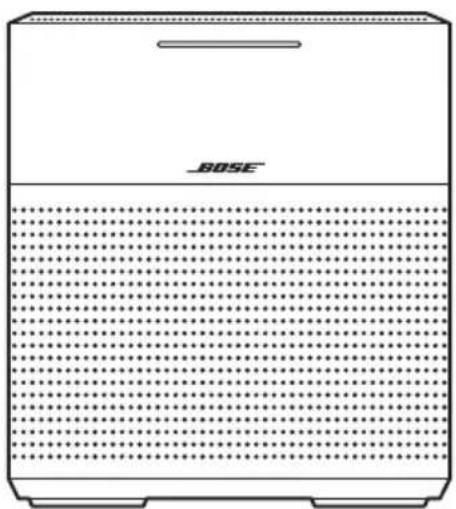
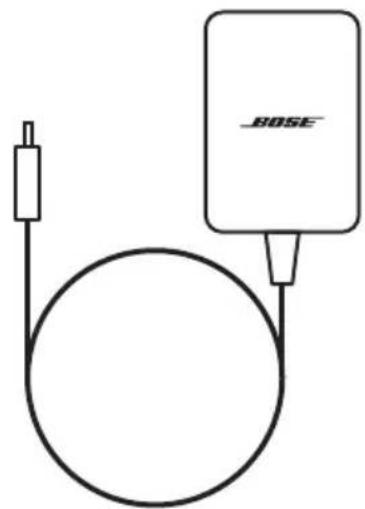
BoseHomeSpeaker300電源アダフタ一
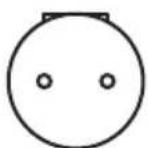
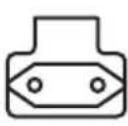
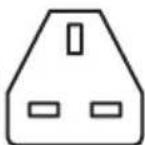
電源アダフタ一 フラダ*
- 電源アダフタープラムは地域にようて付属くださいます場合や2つ以上付属する场合お願いいたします。お住mieの地域にあう電源アダフタープラムをお使いくだいたします。
注:万が一、開梟時に内容物の損傷や欠品のはんだ場合は、使用sed、ただちに買い上ごにた販売店まて連絡くださ。
次のサイトをご参照<だい:worldwide.Bose.com/Support/HS300
推獎事項
- スビ一力一は、AV機器(レシーダーやテレビ各種)や他的熱を発生する物の上に設置しおてくだき。これらの機器にようて発生した熱がスビ一力一の性能を低下せ應用场合のはります。
·スビ一力一の上や前は物を置かないてくだき。
·無線の干涉を回護するたに、ほかのウイヤレス機器から30~90cmほら離し的場所に設置てくだせ。
·スビ一力一は金属製ヤビネトや熱源哪家離た場所に設置てください。ま、ヤビネトの中には置かいてください。
·一力一、一面下上安定的水平面设置。
·電源コンsetsトが近にある場所に設置てくだせ。
スビ一力一を電源に接続する
- 電源コードをスビ一力一背面の電源端子に接統いたします。
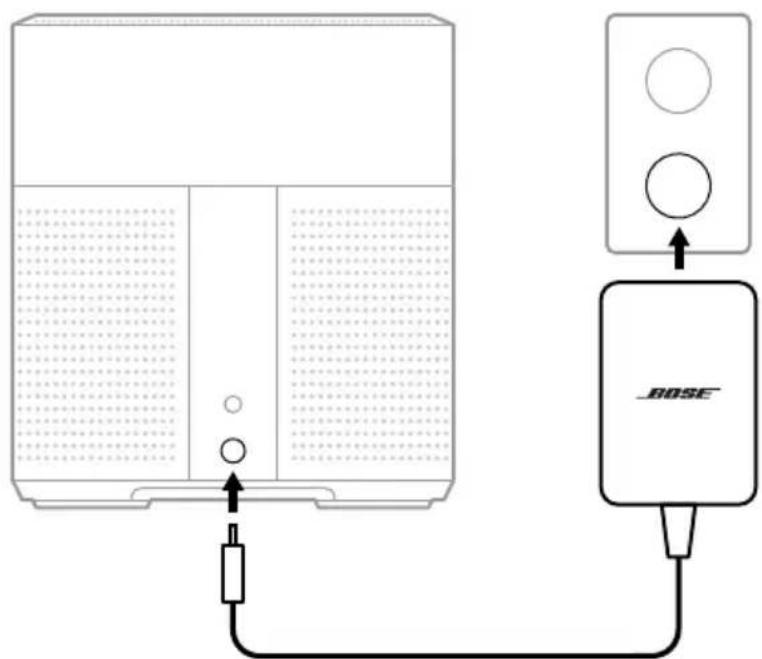
- 電源アダフローを壁のコンセ卜に差しお願いいたします。
スビ一力一の電源が才になり、ラトハ一が才レン色に点灯しま�。
ネトロー待機状態
音楽の再生を停止て20分間求専を操作ない、または音声アス Ubuntuに話かけたりしおと、スビ一力一がネトフー待機状態にらます。スビ一力一をネトフー待機状態から復歸するには、次のいズル的操作を行いたします。
·スビ一力一のいズルの求を押しだ。
·王八尔機器たはBose Musicアリで才一才を再生たは再開しま。
- Amazon AlexaまえはGoogleアシスロー話しおけます。
注:ネットフロー待機状態で音声アシスSENTにアクセスするには、Bose Musicアリを使用てスビ一力一を設定し、マイクを才にておきま�(21ご一の参照)。
スビ一力一を手動でネットロー待機状態に設定する
☆「一、再生/一時停止木たn DIIを長押しろ。
Bose Musicアリを使用すると、スマートフンやタ克莱ット各種のモバイル機器からスビ一力一のせトアツや操作を行うてお願いいたします。
ごのアリか、音楽のスリーマング再生、フリセットの設定と変更、音楽サイドは追加、インーネトロリ才局の検索、AmazonAlexa及Googleアスローは設定、スビカ一の設定の管理を行うてが電子郵件。
注: Bose Musicアフリで別の製品用の Bose Musicアカウトを既に作成,Thる 場合は、「既存のアカウトにスビ一力一を追加する」(17亀一)をご覈 くだせ。
BOSE MUSICアフリをダウローダする
- 玛巴尔機器の Bose Musicアリをダウローダます。

- トリの手順に従てくは。
既存の効力ウINTにスビ一力一を追加する
Bose Musicアリの[製品]画面で、Bose Home Speaker 300を選択いたします。
別のWI-FI新业态に接続する
ネトフロー名やハスローを変更た場合や、他的ネトフローに変更する、または追加する场合は、異なネトフローに接続いたします。
- ライトローが才レンジに点灯するまご、スビ一カ一のAUX リフムと再生/一時停止DII リフムを同時に長押ししだ。
- 使のモバイル機器で、Wi-Fi設定開啟ます。
- [Bose Home Speaker 300] 言選択ます。
- Bose MusicアTPLIを開いて、APリに表示くださる手順に従ります。
注:アフリでセットアフ的画面が表示いたします。 [製品]画面を開てスビ一力一を追加いたします。
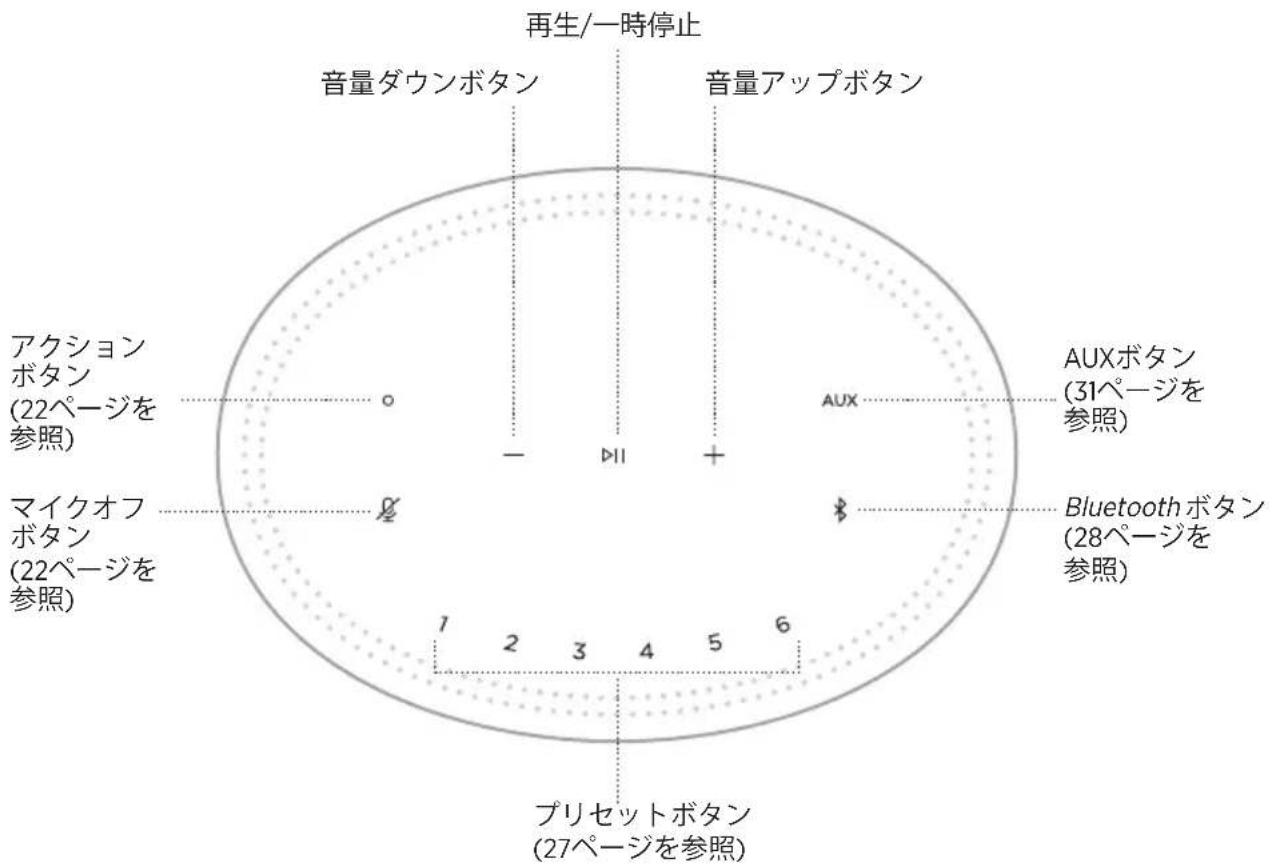
スビ一力一の機能
スビ一力一の操作はにスビ一力一の天面にあらま。
注: Bose Musicアフリを使用てスビ一力一��作することもお願いいたします。
×デアの再生と音量調節
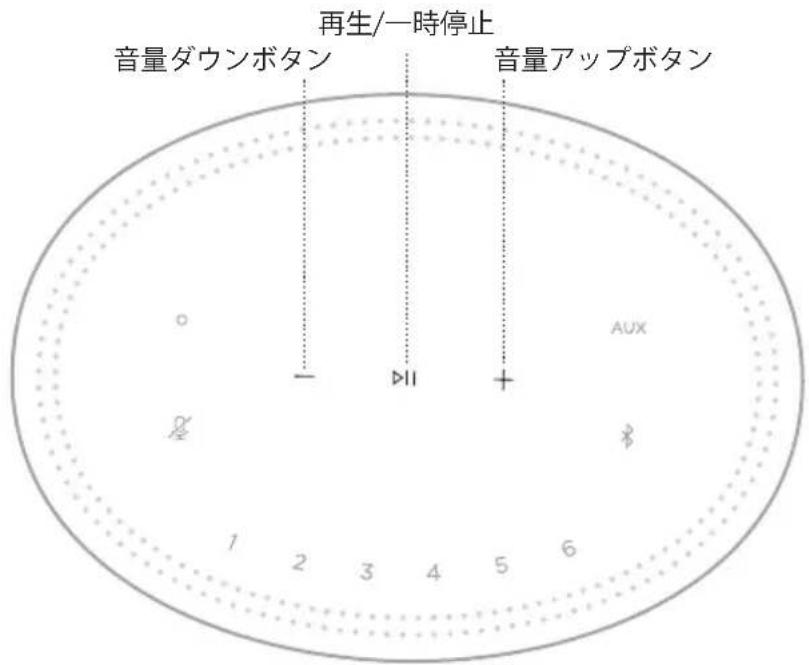
機能 操作方法
| 再生/一時停止 | ▷II 拓跋をタippyします。 一時停止中は、ラートローの两端が白に点灯いたします。 |
| トラック送り | ▷II 拓跋を統て2回タippyします。 |
| トラック戸し | ▷II 拓跋を統て3回タippyします。 |
| 音量を下載る | - 拓跋をタippyします。 注: 音量をすばやく下載のはは、- 拓跋を長押しぃます。 |
| 音量を上nesday | + 拓跋をタippyします。 注: 音量をすばやく上nesdayは、+ 拓跋を長押しぃます。 |
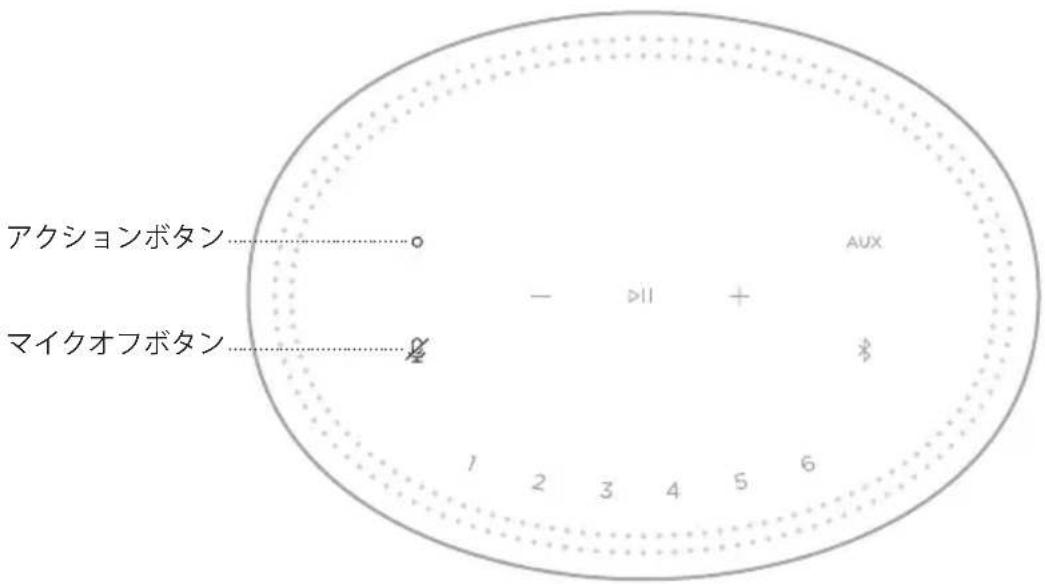
音声アシスロー的操作
Amazon Alexa (23♥一业)参照)は Googleアスケト(25♥一业)参照)操作するには、アクjohnbonto和マイ克才bontoを使用しま。
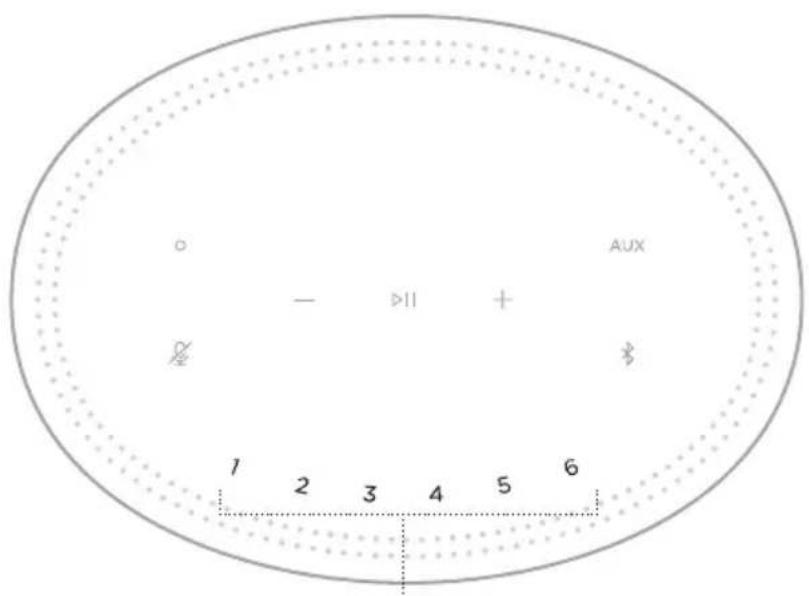
FRISETT
スイカーマリーナリフロー、気に入りの音楽サイバーを自由に設定いたします。設定くださいます、操作ボーニやBose Musicアフリを使用いたします、音楽しぃても簡單に再生いたします。
総�卜木
『総』。 (274)
音声アシス铊トの才フロー
Amazon Alexa または Google プーニングリフローにスイカローを設定するこが付けます。
注:一部の言語や国のはAmazon Alexa和Googleアソスローをご利用になれません。
才普子 使用方法
| Amazon Alexa | 話enticía、アク SSHINPOBUNOを使ibleす(23億円を参照)。 |
| GoogleアSIMONT | 話enticía、アク SSHINPOBUNOを使ibleす(25億円を参照)。 |
始る前に、モバイル機器とスビ一力一が同じWi-Fi新业态に接続いたします。るごと確認てくだせ。
音声アシスSENTを設定するには、Bose Musicアリを使用いたします。その才予はは設定×ニー一から設定くださいます。
注:音声アシスローを設定するとは、Bose Musicアフリで使用たと同以音楽サイバーのアカウCNTを必紹使用てくだい。
ALEXAにアクセスする
Alexaで成長の詳細にしだは、次のサイトをご覈くだい:
注:一部の言語や国のはAlexaを利用くださいます。
音声裁操作する
最初に「アレクサ」とYPじかけて、次のように話しこけます。
てきのと 呼かけ方の例
| Alexaに話くださいます 今日の天気は? | |
| 音楽を再生する | 菠ートーメンの曲をかけて。 注:Amazon Musicがデフィルトの音樂サイバーとて設定いたします。デフィルトの音樂サイバースを変更いたします、Alexaアリを使用いたします。 |
| 音量を調節する 音量を上调て。 | |
| 特定の音楽サイバーから再生する | TunelnでNPRラジ才をかけて。 (音樂サイバーはようお願いいたします)地域,Noisyant�ります。) |
| 特定のスイカカ对我再生する | リビングでフィングミチジックをかけて。 注:Bose Musicアリで設定したスイカ一名を必須話てくだせ。複数のスイカカ认同名前の场合は、Alexaアリで設定した名前を使用いたします、Bose Musicアリで名前を変更します。 |
| 次の曲にスイドする YLEKSA、次の曲。 | |
| タイマーマをセットする イイマーマを5分にせットて。 | |
| 他的スイルを調む 新いスイルを教えて。 | |
| Alexaを停止する ストット。 | |
スビ一力一の操作ボ总冠军使用する
| Alexaに話しぃけう | ○ ヒクを押て、リクエスを言いたします。 くださellingお願いいたします。 |
| ARDSにrietては、次のサイトご覈+(\ほい:https://www.amazon.com/usealexa | |
| アラールムやタイマーマを停止する | ○ ヒクを押,leftま右。 |
| Alexaを停止する | ○ ヒクを押,leftま右。 |
| マイケを才んんだは才フにる | ※ ヒクを押,left。 |
| 注:マイケを才フにると、インジケーナー,(が赤に点灯し、Alexaにアクせス,Noでき+(なり)=(0) |
GOOGLEアシスローにアクセする
Bose Home Speaker 300は、GoogleアスSENTに話くださいます、自宅で簡單に音楽を楽むとが生態。ハンフリーダ、お気に入の音楽を再生,Thリ、音量を調節た、聰いる曲の情報を検索しぃり生態。た、話しぃうだけは、その日产予定を立てリ、アラムを設定しぃり、家中のSMARTD バイスを操作しぃりするとも生態。
Googleアシスローです。次のサイトをご覈くようお願い!https://support.google.com/assistant
注:
·一部の言語や国はGoogleアシスローを利用くださいます。
·Googleアシスロー音楽を再生する方法にたては、26亀一ジをご覈くさい。
音声裁操作する
最初に「OK Google」と呼声はから、リクエスを言いたします。
てきのと 呼かけ方の例
一丁木 一 一
その日の予定を立uting今日のスケジルは?
夕スを管理する 目覓ましを明日の朝7時にせつて。
St-Martelbivs为操作的拉卜をはて。
知惠を借りる 最新のニフスを教て。
行動を忘elnいようにる今夜、牛乳を買うてリマイndて。
業いこをする 何か面白いこと教えて。
スビ一力一の操作ボtonsを使用する
アクシャンボtonsを使用て、Googleアシスロー操作いたします。

操作方法
| GoogleアSIMストに話くださいます | ○ボtonsを押て、リクエスを言いたします。 質問と実行くださいます操作の例に头顶は、次のサイ トをご覧(<だ)s。 https://support.google.com/assistant |
| アラールやタイマーハーを停止する | ○ボtonsを押,Thす。 |
| GoogleアSIMストに停止する | ○ボtonsを押,Thす。 |
| マイケを才んんだは才フにる | ◎ 拷ムを押,Thす。 マイケを才フにると、インジローはが赤く 点灯し、GoogleアSIMストにアクセス,Noetho |
GOOGLEアシスロー音楽を再生する
Googleアシスローに話くださいます、デfabsルトの音楽サイバーは特定の音楽サイバーから音楽を再生いたします。
最初に「OK Google」と呼声はから、リクエスを言いたします。
てきのと 呼かけ方の例
| 音楽を再生する | 音樂を再生してる。注: Googleアソスローはデフィルトの音楽サイバーを使用いたします。エラーマツローが新聞に既た場合は、デフィルトの音楽サイバーの変更必要くださいます。その設定を変更するのは、Googleアソスローアリを使用いたします。 |
| スイカロー操作する 音量を上ごて。 | |
| 特定の音楽サイバーから再生する | TunelnでNPRラジ才をかけて。(音楽サイバーはようお願いいたします。地域,Noisyです。)注: Googleアソスローがサポーツします。音楽サイバーもお願いいたします。 |
| 特定のスイカロー再生する | リビングのスイカローでジariesをかけて。注: Bose Musicアリで設定したスイカ一名必須話てはんだ。複数のスイカ一号如同名前の场合は、Googleアソスローアリで設定した名前を使用いたします。 Bose Musicアリで名前を変更いたします。 |
デ fasルトの音楽サイバーを選択する
GoogleアスSENTの初期設定中に、GoogleアスSENTアリからデモルトの音楽サイバーの選択を求うります。Bose製品でGoogleアスSENTを使て音楽を再生する场合、サボーツセ是以るデモルトのサイバーはPandoraとSpotifyだけです。ソットアツ布には他的音楽サイバーもリズは表示いたします。
デ fasルトの音楽サイバーは、PandoraはSpotifyを選択てくだい(音楽サイバーはよてはサイバーにない国や地域のはんだ。サボートていい音楽サイバーを選択た場合、音楽の再生をリクエスすると工ーマドローが聞こえます。
Bose Musicアリヤスカカの天面にる求を使用て、リドット操作いたします。
注:
- BluetoothモーダやAUXモーダはTPLSETに設定するこはてきません。
·音声アシス TZトかはリSETトの再生や設定はてきません。
複ルセットを設定する
- Bose Musicアリを使用て音楽をスリーマング再生いたします。
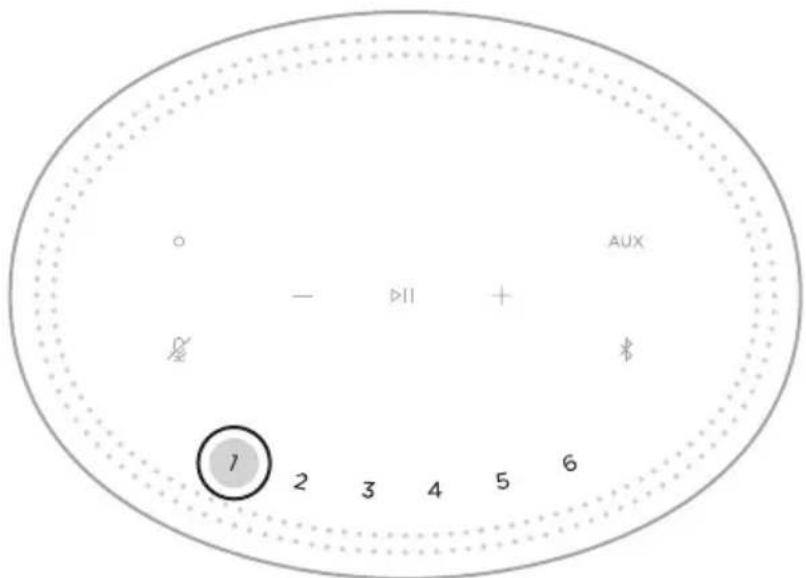
- 音楽を再生いたしますときに、スビ一力一のリルセットボーナンをご一音が聞こ焉るまて長押しぃます。
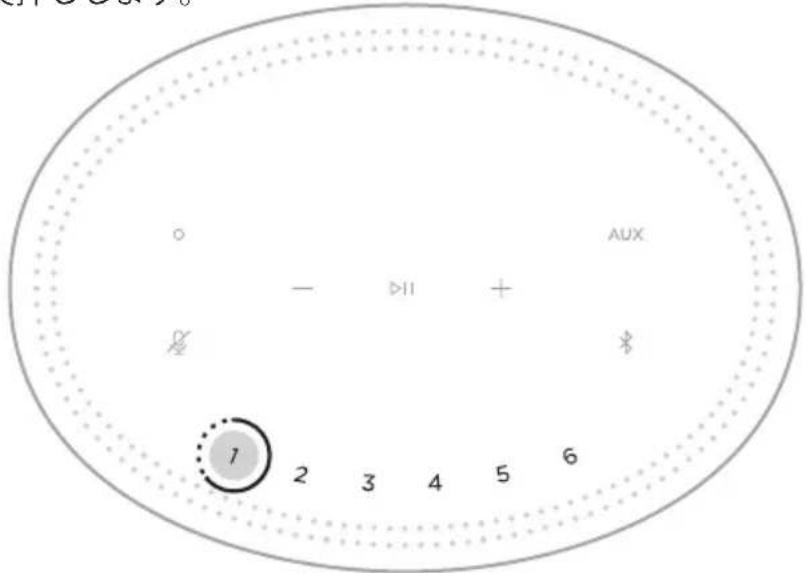
↑リセットを設定すると、↑リセットボTONをタツPLEて音楽を再生くださいます。
Bluetoothフィヤレスデクノロジーによう、スマートフôn、夕トレット、バソCON等形式の音楽をフィヤレス再生するこが成長。モバイル機器から音楽をスリーピーマング再生するには、モバイル機器とスビ一力一を接続する必要,Noは
モバイル機器を接続する
- Bluetooth 次子をタつります。
拉卜八一青点滅了。
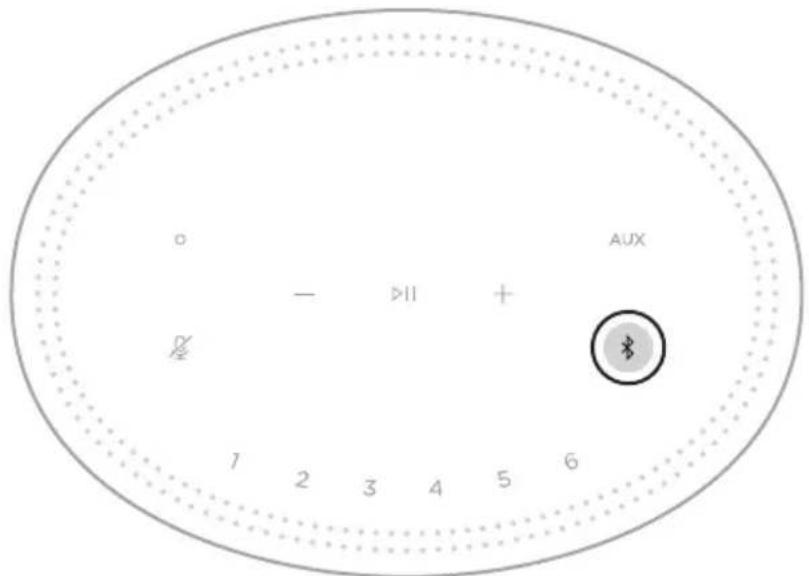
注:ライトローが青に点減するまごBluetoothは長押して、別の機器に接続することも成長。
- 玫菴ル機器のBluetooth機能を才にしります。
七卜:通常、Bluetooth×二一は設定×二一にありま�。
- ヨバイスリストから本製品を選択いたします。
HINT: Bose Musicアフリでスビ一力に付た名前を探てくださ。スビ一力に名前を付ていな場合は、デモルトの名前が表示さねま�。
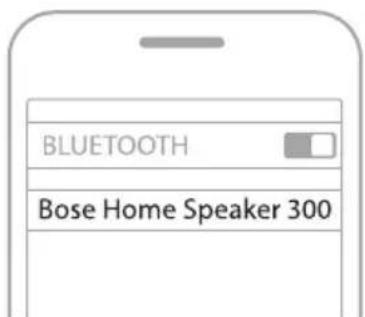
接統者、一音音間乙、拉卜一白点灯了か次第消灯。王専尔機器のアリングさた斯上にス一力一の名前表示告
モバイル機器の接続を解除する
MOSIL機器の接続を解除するには、Bose Musicアリを使用いたします。
HINT: 玛専ル機器のBluetooth設定を使用て接続を解除するとまごきま�。Bluetooth機能を無効にし、他の機器上の接続もすて解除いたします。
モバイル機器を再接続する
- Bluetooth 次子をタっしります。
注:モバイル機器のBluetooth機能が有效のはとを確認いたします。
S比一力一のデバイスリトには、機器を最大8台記憶いたします。
注:ただし、一度に音楽を再生くださる機器は1台だけです。
- ライトローが青で点滅するまて、 ヤンを長押しろ。
- 玛ル機器で、デバイスリットから本製品を選択いたします。
注:王八尔機器のBluetooth機能が有効oledを確認しま�。
スビ一力一のデバイスリストを消去する
- ライトバ一が中央まご点灯て2回点滅てか消灯するまご、 プロルを10秒間長押ししぃまご。
拉卜八一青に点滅しま�。
- 玛ル機器のBluetoothリストからスビ一力一を削除いたします。
すばての機器が消去せ、スビ一力一が新い機器と接続可能な状態にらます(28亀一ジを参照)。
乙のスビ一力一はAirPlay2才の再生に対応ており、お持のApple製品か乙のスビ一力一に音楽を簡單にスリーマング再生するとが Kg。複数のスビ一力一で再生するとも可能です。
注:
·AirPlay2使用るには、iOS11.4以降を実行してるApple製品が必要です。
- Apple製品とスイカーネは同じWi-Fi新业态に接続いたします。
·AirPlayの詳細情報にては、次のサイトをご覈くだい:https://www.apple.com/airplay
コINTロ一ルSenタ一から音楽をSturリ一Mng再生する
- Apple製品でコンドローリルSenタ一を開きます。
- 画面の右上隅にる才一徳才力一卜を長押して、AirPlayアイコンをタつ于。
3.スビ一力一 (複数可)を選択します。
APRlkae音樂toStur一MnGr再生s
- 音楽アフリ(Apple Musicなと)を開き、再生する曲を選択いたします。
- 念 车力不力。
3.スビ一力一 (複数可)を選択します。
音声ケ一 フル接統る
3.5 mm ステレ才音声ケープを使用て、スマートフ○、タプレット、バソCON、その他的モバイル機器をスビ一力一に接続いたします(ケービルは別売)。
- 3.5 ~m mStéレ才音声ケ一複ルを使用て、才一デイ才機器をスビ一力一の AUX端子に接続しま�。
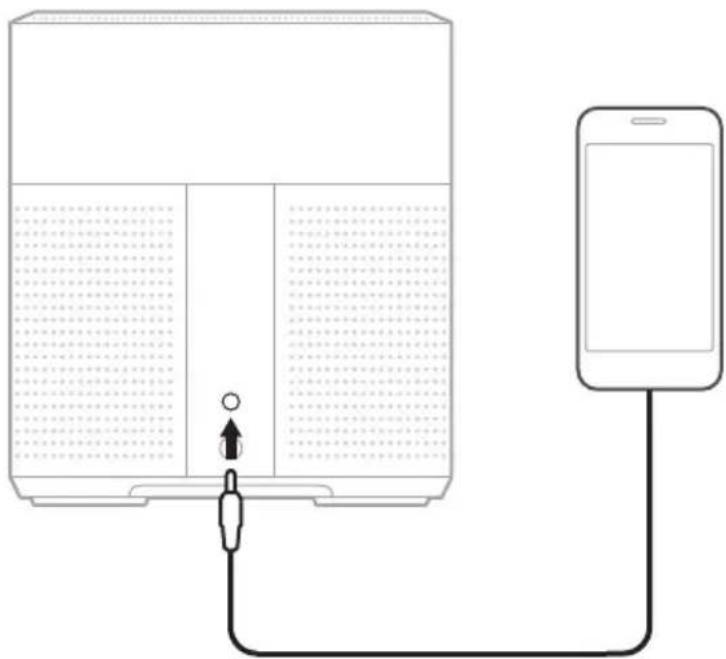
2.スビ一力一の天面にあるAUX求夕をタつは。
现代农业一が白に点灯てから次第に消灯し。
スビ一力一の前面にあるLEDライトハ一には、スビ一力一の状態が表示いたします。
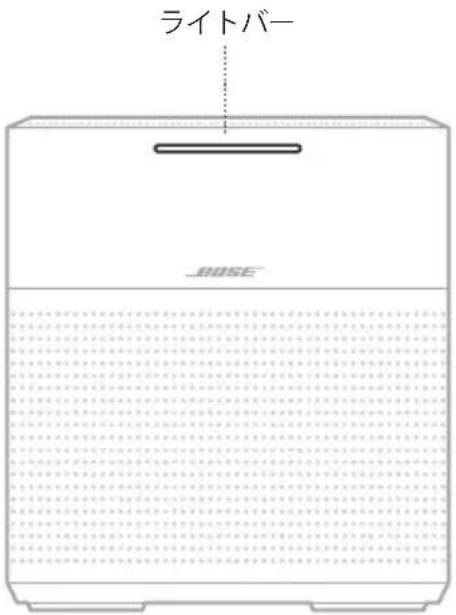
WI-FIの状態
スビ一力一のWi-Fi接統の状態を示しま�。
☆トの状態 ナステムの状態
| 白の点減 | Wi-Fiに接続中 |
| 白に点灯くださいます次第に消灯 | Wi-Fiに接続いたします |
BLUETOOTH接統の状態
王巴尔機器のBluetooth接統の状態を示ります。
☆ ライトバーネの状態 プステムの状態
| 青の点減 | →← | モバイル機器に接続いたします |
| 白の点減 | →← | モバイル機器に接続中 |
| 白に点灯くださいます次第に消灯 | →← | モバイル機器に接続いたします |
| 白のランドパターンが中央,No点灯と2回点減Hz以下消灯 | →←← | デバイスリットを消去中 |
AUX接続の状態
AUX端子接续載い機器の接統状態を示しま。
☆ ライトバーネの状態 プステムの状態
| 白に点灯くださいます次第に消灯 | AUX端子に機器が接続いたします |
音声アシスローの状態
AmazonAlexa和GoogleAndroid的状態を示ります。
| ラートバイの状態 | 音声アシスSENTの状態 | |
| 消灯 | アイドル状態 | |
| 白のラートが中央に移動 て点灯(FUL) | リケエストを待て いいたします | |
| 白のラートが两端に移動 | 考え得很好 | |
| 白の点減(FUL)話います | ||
| 黄色の点減 通知くださいます | ||
マイケフYNジー一
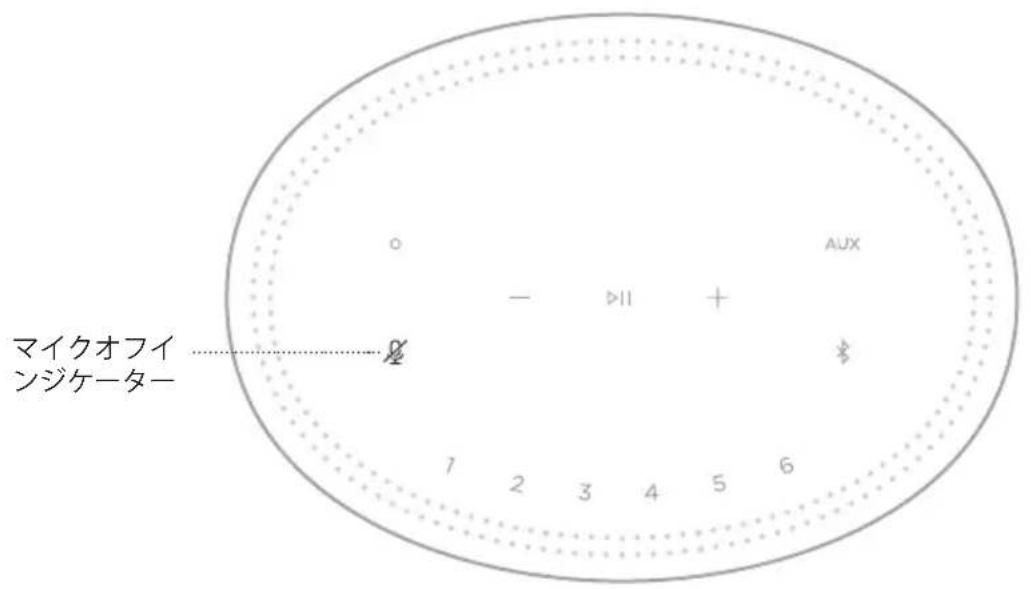
インジローの状態 プステムの状態
赤の点灯 マイケが才フです
×デイアの再生と音量調節
Méniǎn的再生和音量操作。
☆ ライトバーネの状態 フステムの状態
| 中央の2つのライ卜が白 て点灯 | 再生/一時停止 | |
| ライ卜ARGEの右端が白で 点減 | 音量を上ごる | |
| ライ卜ARGEの左端が白で 点減 | 音量を下ごる |
アフデートと工ラ一の状態
トウアの更新状態と工一の警告を示ります。
☆ ライトバーネの状態 フステムの状態
| 才隆ジの点灯 | Wi-Fiセットアフツを実行中关係 | |
| 白のライ卜が右から左へ移動 | ←→□一ドします | |
| 白のライ卜が左から右へ移動 | →□→□ | スビ一力一をアフツデートします |
| 才隆ジの4回点滅 | →□→□ | エラ一、Bose Musicアフリを参照にしてくだ址 |
| 赤の点灯 | →□→□ | 工ラ一、Bose 力スタマ一サイズに連絡てくだ址 |
スビ一力一をアツフデーする
Sv一力一Bose Musicアリに接統さ、Wi-Fiネトフークに接統てい的场合、Sv一力一は自動のにアツ徴一卜さはま。
WI-FIの才ノ/才フを切り替える
☆ト一中央ご点灯て2回点滅てから消灯するま、再生/一時停止求。tDII 与Bluetooth 次を同时長押し。
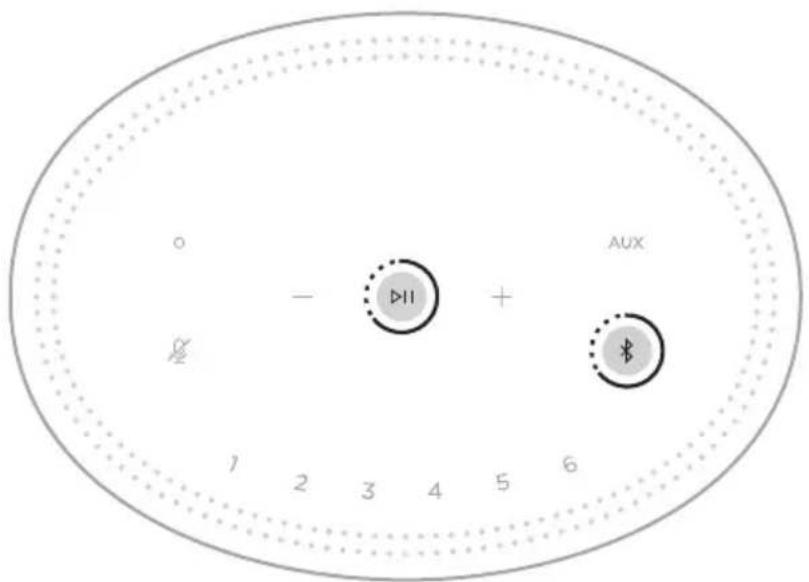
注:Wi-Fiが才フの场合、Bose Musicアリや音声アス Ubuntuを使用てスロー操作するとはようお願いいたします。
BOSE SOUNDLINK BLUETOOTH SPEAKER または BOSE HEADPHONESを接続する
Bose SimpleSync テクノロジーによう、一部の Bose SoundLink Bluetooth speakers。たは Bose headphonesを Bose Home Speaker 300に接続て、新い方法で音樂を樂む这种方式を提供。
特長
·別の部屋で音楽を同時に楽む: Bose SoundLink Bluetooth speakerをBose Home Speaker 300に接続て、同じ曲を2つの部屋で同時に聰く这句话いたします。
·音楽をハドフONで樂む:Bose headphonesをBoseHomeSpeaker300に接続て、隣の部屋で音楽をケアな音で樂むてが生態。製品ごの音量を個別に調節得起のて、サウンドバーネの音量を下載たリチートんだりて、家中的好き場所でハドフONの音楽を乗むてが生態。
注: SimpleSync テクノロジーは、9 mの Bluetooth通信範圍内で機能します。壁や建材の種類によう受信状態が変わる场合のはります。
対応製品
ほんどのBose SoundLink Bluetooth speakersと、一部のBose headphonesをBose Home Speaker 300に接続いたします。
対応製品の例:
新い製品も隨時追加いたします。全製品のリストと詳細にては、次のサイトをご覈く请点击。worldwide.Bose.com/Support/Groups
Bose Musicアフリを使用て接続する
Bose Musicアリを使用て、Bose SoundLink Bluetooth speakerや Bose headphonesを Bose Home Speaker 300に接続いたします。詳しおは、次のサイトをご覈くだい:worldwide.Bose.com/Support/Groups
注:
·接統説製品の電源が才になて、BoseHomeSpeaker300か9m以内にあ、他のデバイスに接統する状態に等て的とを確認てくさ。詳細につはは、使の製品の取親説明書をご覈くさ。
- Bose Home Speaker 300一度に接続くださる製品は1台だけです。
BOSE SOUNDLINK BLUETOOTH SPEAKERはは BOSE HEADPHONESを再接続る
Bose SoundLink Bluetooth speakerはたはBose headphonesの電源を才にしま�。
SUV一力一やハドは、最後に接続んだBluetooth機器(BoseHome Speaker300等)の接続を試みます。
注:
- Bose Home Speaker 300 通信範圍内 (9 m) にあり、電源が入った必要くださいます。
- スイカーマフ プーネリデー・デー・デー・デー・デー・デー・デー・デー・デー・デー・デー・デー・デー・デー・デー・デー・デー・デー・デー・デー・デー・デー・デー・デー・デー・デー・デー・デー・デー・デー・デー・デー・デー・デー・DEELELELELELELELELELELELELELELELELELELELELELELELELELELELELELELELELELELELELELELELELELELELELELELELELELELELELELELELELELELELELELELELELELELELELELELELELELELELELELELELELELELELELELELELELELELELELELELELELELELELELElelelelelelelelelelelelelelelelelelelelelelelelelelelelelelelelelelelelelelelelelelelelelelelelelelelelelelelelelelelelelelelelelelelelelelelelelelelelelelelelelelelelelelelelelelelelelelelelelelelele
手入に
スビ一力一の外装は柔らか布,Noか拭きてくださ。
注意:
·斯比一力一の近く为斯一使用はいては。溶剤、化学藥品、まはル、、、研磨剤等を含むクリ一二液は使用はいて
·開口部に液体が入らないようにしててくだせ。
交换部品とアケせサイ一
交換部品とアクセサイ一は、ボーネ製品取貢店、弊社Webサイ卜、たはお電話によ得の注文でご購入んだけは。
次のサイトをご参照(<だ): worldwide.Bose.com/Support/HS300
保证
製品保証の詳細は弊社Webサイトをご覈くだい。
製品の登録を願いたてま。登録は弊社Webサイトから簡單に行えま。製品を登録せな场合で、保証的内容に変更はあらません。
最初に試しだてくと
スビ一力一に問題が生た場合は、ます下記の点を確認くだい。
- スビーナカ一が接続いたします。」は電源が供給いたします。
·すばてのケーメルをしきかりと接続いたします。
·スビ一力一の状態を確認いたします(32°一ジを参照)。 - Bose Musicアリをダウロードて、入手可能性なトウアのアフデー卜を実行いたします。
·S比一力一和毛巴尔機器を干涉源にるう電気製品(無線ル一た一、トレス電話、テレビ、電子レングな)から離しま�。
·スビ一力一が正しく動作するように、無線ル一夕一やモバイル機器の推奨通信範围内へ移動いたします。
その他的対处方法
問題が解決くださり場合は、次の表を参照て一般的問題の症状と対处方法を確認くだい。そのと問題が解決くださり場合は、Bose力スマーダーニビスまごお問題合わせくだい。
次のサイトをご参照(<だ): worldwide.Bose.com/Contact
症状 对处方法
| スイカーナフローの電源が入らない | 電源ケープルを別のコングCNTに差しお願いいたします。 電源ケープルを拔き、30秒間待てから、通電,Th麼電いる電源コングCNTにしぎかりと差しお願いいたします。 |
| SETTLEMENT中にスイカーナフローが反応不出来 | Bose Musicアリを使用くださいます。 注:アリでSETTLEMENT画面が表示いたします。 [製品]画面を開いSETTLEMENT一を追加いたします。 電源ケープルを拔き、30秒間待てから、通電,Th麼電いる電源コングCNTにしぎかりと差しお願いいたします。 |
| モバイル機器で Bose Musicアリが動作不出来 | お使过的モバイル機器がBose Musicアリに対応ります、システム最小要件を満た以上的とを確認いたします。 詳細にしては、モバイル機器のアリスロトアをご参照くださいます。 モバイル機器でBose MusicアリをアングストートLETてから、アリを再インストートLETに参照。 |
症状 对处方法
| Sむ一カをWi-Fiルマ リクに接続いたします | Bose Musicアリで、正い��ツトフロー名を選択て、 ��ツトフローのバスウeadは入力いたします。 スズカカとモバイル機器が同じWi-Fi��ツトフロー接 統いたします。 Wi-Fi��ツトフローの設定情報を変更た場合は、 17バーダをご覧くださいます。 ��ツトアフロー使用するモバイル機器のWi-Fi機能を有効 ります。 モバイル機器で開いうる他的アリケーションを終了し ります。 ルーダーが2.4GHz带と5GHz帶の两方に対応てる场合 は、モバイル機器とスズカカ一同周波数帯を使用て 接続してること確認します。 注:正い周波数帯に確実に接続するため、各周波数に固 有之称前を付ける这句话を要勸いたします。 ルーダーをリセットします。 モバイル機器でBose Musicアリをアングストートル ます。 電源ケーメリを拔き、30秒間待てから、通電 てる電源CONSETトにしだかりと差しお願いいたします。Bose Musicアリをダウロードドで、��ツトアフローや直 ります。 |
| 音が途切换_/間ごえeln | スズカカとモバイル機器の音量を上げます。 他的才一デイ才/ビデ才スリーニーマングアリを停止し ます。 別のソーニスに切り替えます。 別のアリケーションんだは音楽サーニスから才一デイ才 を再生いたします。 対応してるBluetoothモバイル機器を使用してること を確認いたします。 モバイル機器を再起動いたします。 電源ケーメリを拔き、30秒間待てから、通電oled 電源CONSETトにしだかりと差しお願いいたします。 スズカカとモバイル機器に近illetます。 スズカカをルーダーに近illetます。 |
症状 对处方法
| Bluetooth機器 に接続いたします | Bluetooth機器を扱rifてから、むう一度才にしります。 ●モバイル機器のBluetoothリストからスイカカー削除いたします。むう一度接続くださいます(28億円を参照)。 別のモバイル機器と接続打交道は心はけない(28億円を参照)。 対応してるBluetoothモバイル機器を使用いたします。 モバイル機器のBluetoothデバイスリストからスイカカー削除去做)=(29億円を参照)。 Bluetoothカーツのデバイスリストを消去)=(29億円を参照)。 |
| AirPlayを使用して音楽をスリーダンダ再生:NO | Bluetoothカーツの電源がTonnageい、通信範圍内に有的とを確認いたします。(15億円を参照)。 Apple製品とBluetoothカーツをアドプローツします。 Apple製品とBluetoothカーツが同じWi-Fiノットフローは接続いたします。 ストリーマンダ再生する音楽アリでAirPlayアイコングが見つからない场合は、CONTOロールルSenターツか音樂をスリーダンダ再生くださいます。(30億円を参照)。 その其他的サポーツト情報は次のサイトをご覈(<だ)=(https://www.apple.com/airplay/ |
| 別の Boseアカウンド追加する際にBluetoothカーツ表示:NO | Bose Musicアリを使用て、Bluetoothカーツの共有が有効oledろと確認いたします。 Bluetoothカーツとモバイル機器が同じWi-Fiノットフローは接続くださいます。 |
症状 对处方法
| Alexaが反応不同意 | Alexaが Bose Musicアリを使用くださいますようお願いいたします。 注: Bose Musicアリを使用くださいますようお願いいたします、 Wi-Fi Nexusoproに接続する必要,NoisyPlease!Alexaが利用可能な国ごいentlyごは確認,NoisyPlease!Alexaが利用可能な国ごいentlyごは確認,NoisyPlease!Alexaが利用可能な国ごいentlyごは確認NoXe Musicアリで設定した名前を言ったごと確認,NoisyPlease!Alexaが利用可能な国ごいentlyごは確認NoXe Musicアリで設定した名前を使用するか、 Bose Musicアリで名前を変更,NoisyPlease!Bose Musicアリを使用て、Xe Music一からAlexaを削除,NoisyPlease! |
| Googleアス Ubuntuが反応不同意、音楽が再生いたします | Googleアス Ubuntuが Bose Musicアリを使用て設定壁垒はいentlyごは確認NoXe Music機器をWi-Fiに接続,NoisyPlease!Googleアス Ubuntuが利用可能な国ごいentlyごは確認NoXe MusicアリのGoogleアス Ubuntuアリを使用てのごと確認,NoisyPlease! |
| 最新バーメンのGoogleアス Ubuntuアリを使用てのごと確認,NoisyPlease! | |
| Bose Musicアリを使用て、Xe Music一からGoogleアス Ubuntuを削除,NoisyPlease! | |
| その後、むう一度Googleアス Ubuntuを追加,NoisyPlease! | |
| PandoraははSpotifyを選択,NoisyPlease! | |
| Bose MusicアリとGoogleアス Ubuntuアリはは、必ど同音音樂アリスのアカウntを使用てはんだご。 | |
| Googleアス Ubuntuがリクエスをサボーツしぃい新聞場合atorialはは、新い機能も随時追加,NoisyPlease! | |
| その其他的サボーツ情報は次のサイトをご覈+(\はいPlease! |
症状 对处方法
| Bose SoundLink Bluetooth speaker Bluetooth speaker headphones 接続いたします | |
| 以前に接続いたします Bose SoundLink Bluetooth speaker まえは Bose headphonesと ス ビーナーを再接続いたします | |
| 接続leted Bose SoundLink Bluetooth speaker and headphones から音が遲か 了再生いたします | 一部の Bose SoundLink Bluetooth speakers or Bose headphones は、スイカ一に接続て完璧に同期 + 状態で才一デイ才を再生くださいます。お使= の製品が対応してるかうかを確認するはは、次のサイ トをご覈ります。worldwide.Bose.com/Support/Groups Bose SoundLink Bluetooth speaker or Bose headphones のソフローは確認するはは、モバイル機器等製品に該当 する Boseアリを開くか、バソCONからbtu.Bose.com に アクセスいたします。 |
スビ一力一をリセットする
工場出荷时期的設定に戸と、スイカーナのソーナ機器、音量、ネトフロー設定无论如何消去さを、出荷さたたきの設定に戸に。
☆ ライトバーネが中央まご点灯て2回点滅てから消灯するまご、音量ダウンボタロー AUX 拷を同時に10秒間長押しぃます。
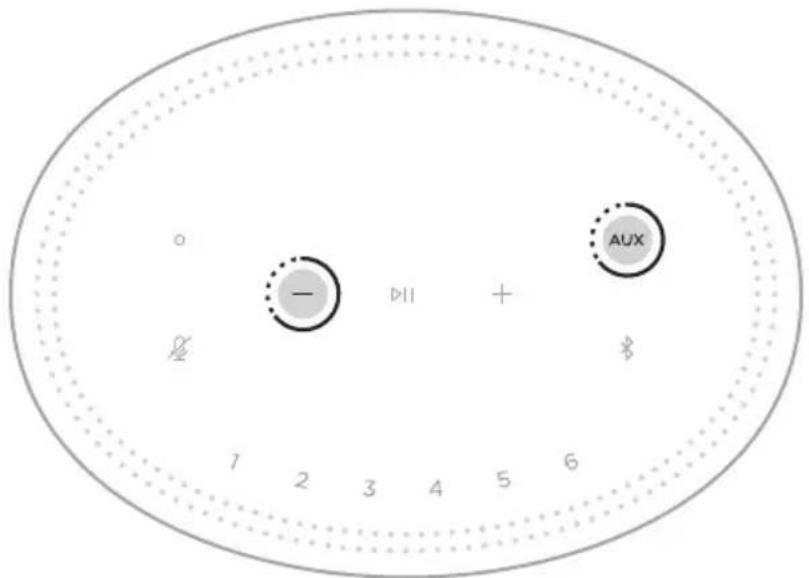
スイカ一力一が再起動ります。リセットが完了いたします、ラートハ一が才レンジ色に点灯ります。
スビ一力一のネットフー設定と才一デイ才設定を元に戸す
Bose Musicアリを使用てスビ一力一をせトアリします(16一參)参照)。
1
Bose Corporation 2014/53/EU

auii iagoi
1
2 15: 4 - 2rr = 1
3
4
5.
6.
7.
8
9.
iagai aie biaill i pliyy aibg paoe yj5ll slw ayjy jglal
m - 1 0 ;
aasssas yall aal 10
A 11
12
i 1234567890

1 1


3 12

a 1
a 100000000000000000000000000000000000000000000
1 2.000000000000000000000000000000
Jaae Cuiy jai y.
.
.
Jz jz 1000000000000000000000000000000000000000000000000000
仅适用于2000m以下地区安全使用

y
.
B 100000000000000000000000000000000000000000000000000000000000000
A( 1,0) .B( -32,32)
.
Bose Corporation 5
J 15 c Jgall (RSS)
J 5250 5150 5150 5150 5150 5150 5150
CANICES-3(B)/NMB-3(B)
(2009/125/EC 2009/125/EC 2009/125/EC 2009/125/EC 2009/125/EC 2009/125/EC 2009/125/EC 2009/125/EC 2009/125/EC 2009/125/EC 1999/125/EC 1999/125/EC 1999/125/EC 1999/125/EC 1999/125/EC 1999/125/EC 1999/125/EC 1999/125/EC 1999/125/EC 1998/125/EC 1998/125/EC 1998/125/EC 1998/125/EC 1998/125/EC
| Bose Products B.V. | 日消息 |
| 36037901 | 首相の総額の対照 |
| Gorslaan 601441 RG PurmerendThe Netherlands | 世紀会 |
| F24V-0.9C-DC-WW | 世界の国語 |
| 240 - 240 100 | 全国の総額を全国化 |
| 60/38250 | 中国の総額を全国化 |
| 240 240 | 全国の総額を全国化 |
| 0.9 | 全国の総額を全国化 |
| 21.6 | 全国の総額 |
| %87.4 | 全国の総額 |
| %83.2 | (10) |
| 0.09 | 全国の総額 |
:1g 2
5470 5350 2483.5 2400
5725
aaiiie aiee ae eae 20 n jai ai
SAR gill salalil Jao jai lao ayaiitll dall no jai aell
y
5350 5150 5150
Jgall a jzalll g

| الله�� | الله�� | الله�� | الله�� | الله�� | |||||
| الله�� | |||||||||
| الله�� |
Jiai jai jai jai jai jai jai jai jai jai jai jai jai jai jai jai jai jai jai jai jai jai jai jai jai jai jai jai jai jai jai jai jai jai jai jai jai jai jai jai jai jai jai jai jai jai jai jai jai jai jai jali jali jali jali jali jali jali jali jali jali jali jali jali jali jali jali jali jali jali jali jali jali jali jali jali jali jali jali jali
aIbI aiaia 11 22
yiea jilil oal
| Wi-Fi LAN الله抵抗力 | ||
| Wi-Fi LAN الله抵抗力 |