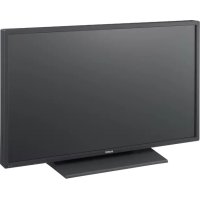
SONY GXDL52H1 - モニター

GXDL52H1 - モニター SONY - 無料のユーザーマニュアル

デバイスのマニュアルを無料で見つける GXDL52H1 SONY PDF形式.

📄 311 ページ PDF ⬇️ 日本語 JA 💬 AI質問 9 質問 ⚙️ 仕様 🖨️ 印刷
Notice SONY GXDL52H1 - page 4
マニュアルを見る : Français FR Deutsch DE English EN Español ES Italiano IT 日本語 JA
マニュアルアシスタント
ChatGPTを搭載
メッセージをお待ちしています
製品情報

ブランド : SONY

モデル : GXDL52H1

カテゴリ : モニター

製品タイプ モニター
解像度 1920 x 1080 ピクセル (フルHD)
画面サイズ 21.5インチ
表示技術 LED
応答時間 5 ms
視野角 水平および垂直178°
接続性 HDMI、VGA
消費電力 25 W(動作時)
寸法(スタンドなし) 48.5 x 28.5 x 4.5 cm
製造国 日本
保証期間 2年
推奨用途 オフィス、ゲーム、マルチメディア
メンテナンス 柔らかい布で清掃し、強力な化学薬品は避けてください
安全性 CE規格準拠、湿気にさらさないでください
付属品 電源ケーブル、HDMIケーブル

よくある質問 - GXDL52H1 SONY

SONY GXDL52H1モニターの明るさを調整するにはどうすればよいですか?
明るさを調整するには、モニターの「メニュー」ボタンを押して設定メニューにアクセスします。次に、矢印キーを使って「明るさ」に移動し、お好みのレベルに調整してください。
SONY GXDL52H1モニターが電源が入らないのはなぜですか?
モニターが正しく電源に接続されているか、電源ケーブルが良好な状態であるかを確認してください。また、別のコンセントに接続してみてください。
SONY GXDL52H1モニターをコンピューターに接続するにはどうすればよいですか?
HDMIまたはVGAケーブルを使用してモニターをコンピューターに接続してください。モニターの「ソース」ボタンを使って正しい入力ソースを選択していることを確認してください。
画面がぼやけている場合はどうすればよいですか?
コンピューターの解像度がモニターのネイティブ解像度と一致しているか確認してください。また、モニターのメニューで表示設定をリセットしてみることもできます。
SONY GXDL52H1で省エネモードを有効にするにはどうすればよいですか?
設定メニューに入り、「省エネ」オプションを探して有効にしてください。これにより、モニターが使用されていないときの消費電力が削減されます。
モニターの音が出ない場合はどうすればよいですか?
音量が適切に設定されているか、ミュートになっていないかを確認してください。外部スピーカーを使用している場合は、オーディオケーブルが正しく接続されていることも確認してください。
SONY GXDL52H1モニターを工場出荷時の設定にリセットするにはどうすればよいですか?
設定メニューにアクセスし、「リセット」オプションを探して、工場出荷時の設定に戻す手順に従ってください。
SONY GXDL52H1のファームウェアアップデートはありますか?
SONYのウェブサイトを訪れて、お使いのモデルのファームウェアアップデートが利用可能か確認してください。必要に応じて、提供された手順に従ってアップデートを行ってください。
モニターに縦線が表示される場合はどうすればよいですか?
ビデオケーブルを抜き差ししてみてください。問題が続く場合は、別のコンピューターでモニターをテストして、問題がモニター側かソース側かを確認してください。

デバイスの取扱説明書をダウンロード モニター 無料でPDF形式で!マニュアルを見つける GXDL52H1 - SONY 電子デバイスをもとに戻しましょう。このページにはデバイスの使用に必要なすべての書類が掲載されています。 GXDL52H1 ブランド SONY.

使用説明書 GXDL52H1 SONY

お買い上げいただきありがとうございます。 電気製品は安全のための注意事項を守らないと、 火災や人身事故になることがあります。 この取扱説明書には、事故を防ぐための重要な注意事項と製品の取 り扱いかたを示してあります。この取扱説明書をよくお読みのうえ、 製品を安全にお使いください。お読みになったあとは、いつでも見 られるところに必ず保管してください。 GXD-L52H1

ソニー製品は安全に充分配慮して設計されています。しかし、電気 製品は、まちがった使いかたをすると、火災や感電などにより死亡 や大けがなど人身事故につながることがあり、危険です。 事故を防ぐために次のことを必ずお守りください。 4〜7ページの注意事項をよくお読みください。 8ページの「本機の性能を保持するために」もあわせてお読みくだ

5年に1度は、内部の点検を、お買い上げ店またはソニーのサービ ス窓口にご依頼ください(有料)。 すぐに、お買い上げ店またはソニーのサービス窓口にご連絡くださ

1 ディスプレイの電源を切る。 2 ディスプレイの電源コードや

3 お買い上げ店またはソニーの サービス窓口に連絡する。 この装置は、クラスB情報技術装置です。この装置は、家庭環境で使 用することを目的としていますが、この装置がラジオやテレビジョン 受信機に近接して使用されると、受信障害を引き起こすことがありま

取扱説明書に従って正しい取り扱いをして下さい。 VCCI-B

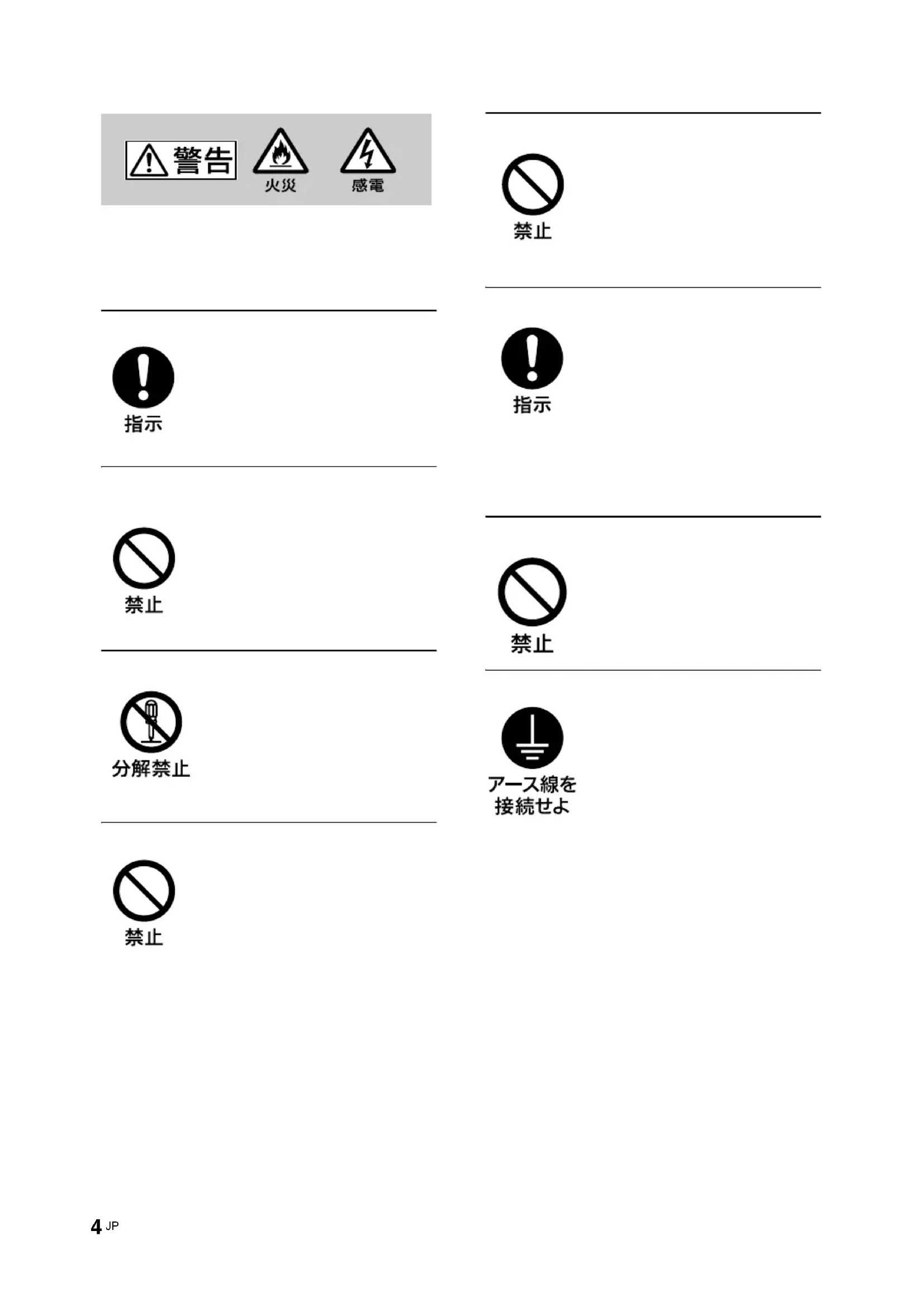
取扱説明書および製品で は、次のような表示をして います。表示の内容をよく 理解してから本文をお読み

この表示の注意事項を守ら ないと、火災や感電などに より死亡や大けがなど人身 事故につながることがあり

この表示の注意事項を守ら ないと、感電やその他の事 故によりけがをしたり周辺 の物品に損害を与えたりす

その他の情報GXD-L52H1 3-277-719-03(1)

下記の注意を守らないと、火災や感 電により死亡や大けがにつながる

この取扱説明書に記されている 電源電圧でお使いください。 規定外の電源電圧での使用は、 火災や感電の原因となります。 油煙、湯気、湿気、ほこりの多い場 所では設置・使用しない 上記のような場所に設置すると、 火災や感電の原因となります。 この取扱説明書に記されている 仕様条件以外の環境での使用は、 火災や感電の原因となります。

分解や改造をすると、火災や感 電、けがの原因となることがあ

内部の点検や修理は、お買い上 げ店またはソニーのサービス窓

電源コードを傷つけない 電源コードを傷つけると、火災 や感電の原因となります。次の 項目を必ずお守りください。 ・設置時に、製品と壁やラック、 棚などの間に、はさみ込まな

・電源コードを抜くときは、必 ずプラグを持って抜く。 万一、電源コードが傷んだら、 お買い上げ店またはソニーの サービス窓口に交換をご依頼く

内部に水や異物をいれない 水や異物が入ると火災や感電の 原因となることがあります。 万一、水や異物が入ったときは、 すぐに電源を切り、電源コード や接続コードを抜いて、お買い 上げ店またはソニーのサービス 窓口にご相談ください。 設置・取り付けは確実に 不確実な設置を行うと、ディス プレイが転倒してけがや火災・ 感電の原因となります。設置の 際は、以下の注意事項を必ずお

壁面・天井・台上への設置、ま たは転倒防止のためディスプレ イを固定するなど、特殊な設置 を行う場合には、必ずお買い上 げ店に工事を依頼してください。

本機の前面にガラスを使用して いるため、衝撃を与えるとガラ スが割れ、けがの原因となるこ

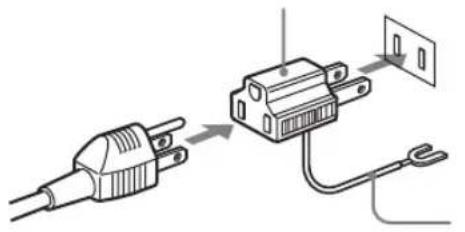
安全アースを接続しないと、感 電の原因となることがあります。 次の方法でアースを接続してく

・電源コンセントが3極の場合 付属の電源コードを使用する ことで、安全アースが接続さ

・電源コンセントが2極の場合 付属の3極→2極の変換プラ グアダプターを使用し、変換 プラグアダプターから出てい る緑色のアースを、建物に備 えられているアース端子に接

・アース接続は、必ず電源プラ グを電源につなぐ前に行って ください。また、アース接続 をはずす場合は、必ず電源プ ラグを電源から切り離してか

不明な点はお買い上げ店またはソ ニーのサービス窓口にご相談くだ

機器を使用中または使用直後に は上面や側面が高温になってい るため、やけどをすることがあ

使用中および電源を切るまたは スタンバイした状態から10分間 は触れないでください。 下記の注意を守らないと、けがをし たり周辺の物品に損害を与えること

ディスプレイは見た目より重量 があります。開梱・運搬は、け がや事故を防ぐため、必ず4人 以上で行ってください。3人以下 で行うと腰を痛めることがあり

ディスプレイを運ぶときは、ス ピーカー部分を持たず、必ず本 体または本体にある取っ手部分 を持ってください。スピーカー がディスプレイからはずれて落 下し、けがの原因となることが

ぬれた手で電源プラグをさわらない ぬれた手で電源プラグを抜き差 しすると、感電の原因となるこ

水のある場所に設置しない 水が入ったり、ぬれたりすると、 火災や感電の原因となることが あります。雨天や降雪中、海岸 や水辺での使用は特にご注意く

不安定な場所に設置しない ぐらついた台の上や傾いたとこ ろなどに設置すると、ディスプ レイが落ちたり、倒れたりして、 けがの原因となることがありま

また、設置・取り付け場所の強 度を充分にお確かめください。

電源コードや接続ケーブルを接 続するときは、電源を切ってく ださい。感電や故障の原因とな

付属の、あるいは取扱説明書に 記されている電源コード、接続 ケーブルを使わないと、感電や 故障の原因となることがありま

ほかの電源コードや接続ケーブ ルを使用する場合は、お買い上 げ店またはソニーのサービス窓

風通しのない場所に設置しない 本機を風通しのない場所へ設置 すると、本体の冷却が充分に行 われず、熱を持つことがありま す。火災や故障の原因となるこ とがありますのでおやめくださ

設置時には転倒防止処置を行う 本機を据え置きする際には、万 一の場合に備え、転倒防止処置

内部の温度が上がり、火災や故 障の原因となることがあります。 電源コードのプラグおよびコネク ターは突き当たるまで差し込む まっすぐに突き当たるまで差し 込まないと、火災や感電の原因

電源を接続したままお手入れを すると、感電の原因となること

接続したまま移動させると、電 源コードや接続ケーブルが傷つ き、火災や感電の原因となるこ

人が通行するような場所に置かない コード類は正しく配置する 電源コードや信号ケーブルは、 足に引っかけると製品の落下や 転倒などによりけがの原因とな ることがあります。人が踏んだ り、引っかけたりするような恐 れのある場所を避け、十分注意 して接続・配置してください。 コード類は正しく配置する 電源コードや接続ケーブルは、 足に引っかけると本機の落下や 転倒などによりけがの原因とな

変換プラグアダプターのアース キャップは幼児の手の届かないとこ

万一、誤って飲み込んだときは、 窒息する恐れがありますので、 ただちに医師にご相談ください。7

液漏れ・破裂・発熱による大けがや 失明を避けるため、下記の注意事項 を必ずお守りください。

により、死亡や大けがなどの人身事 故になることがあります。 電池の液が漏れたときは

電池の液が目に入ったり、身体や 衣服につくと、失明やけが、皮膚 の炎症の原因となることがありま す。液の化学変化により、時間が たってから症状が現れることがあ

液が目に入ったときは、目をこす らず、すぐに水道水などのきれい な水で充分洗い、ただちに医師の 治療を受けてください。 液が身体や衣服についたときは、 すぐにきれいな水で充分洗い流し てください。皮膚の炎症やけがの 症状があるときは、医師に相談し

使用済みの電池は、地域の ルールに従って処分してく

電池を火の中に入れない、 加熱・分解・改造・充電 しない、水でぬらさない 破裂したり、液が漏れたりして、 けがややけどの原因となることが

電池は飲み込むと、窒息や胃など への障害の原因となることがあり

万一、飲み込んだときは、ただち に医師に相談してください。

り、けがをしたり周辺の物品に損害 を与えたりすることがあります。 指定以外の電池を使わな い、新しい電池と使用し た電池または種類の違う

電池の性能の違いにより、破裂し たり、液が漏れたりして、けがや やけどの原因となることがありま

マンガン電池をお使いください。 電池の品番を確かめ、お使いくだ

+と−を逆に入れると、ショート して電池が発熱や破裂をしたり、 液が漏れたりして、けがややけど の原因となることがあります。 機器の表示に合わせて、正しく入

使い切ったときや、長時 間使用しないときは、電

電池を入れたままにしておくと、 過放電により液が漏れ、けがやや けどの原因となることがあります。 リモコンのフタを開けて

リモコンのフタを開けたまま使用 すると、漏液、発熱、発火、破裂 などの原因となることがあります。 マンガン電池を使用し、フタを閉 めて使用してください。GXD-L52H1 3-277-719-03(1)

お手入れをする前に、必ず電源プラグをコンセ ントから抜いてください。 画面のお手入れについて ディスプレイの表面(保護パネル)が傷つくこ とがありますので、硬いものでこすったり、た たいたり、ものをぶつけたりしないでくださ

また特殊な表面処理をしてあります。誤ったお 手入れをした場合,性能を損なうことがありま すので,以下のことをお守りください。 ・スクリーン表面についた汚れは、クリーニン グクロスやメガネ拭きなどの柔らかい布で軽

・汚れがひどいときは、クリーニングクロスや メガネ拭きなどの柔らかい布に水を少し含ま せて、拭きとってください。 ・アルコールやベンジン、シンナー、酸性洗浄 液、アルカリ性洗浄液、研磨剤入り洗浄剤、 化学ぞうきんなどはスクリーン表面を傷めま すので、絶対に使用しないでください。 外装のお手入れについて ・乾いた柔らかい布で軽く拭いてください。汚 れがひどいときは、薄い中性洗剤溶液を少し 含ませた布で拭きとり、乾いた布でから拭き

・アルコールやベンジン、シンナー、殺虫剤を かけると、表面の仕上げを傷めたり、表示が 消えてしまうことがあるので、使用しないで

・布にゴミが付着したまま強く拭いた場合、傷 が付くことがあります。 ・ゴムやビニール製品に長時間接触させると、 変質したり、塗装がはげたりすることがあり

・液晶画面を太陽に向けたままにすると、液晶 画面を傷めてしまいます。窓際や室外に置く ときなどはご注意ください。 ・液晶画面を強く押したり、ひっかいたり、上 にものを置いたりしないでください。画面に ムラが出たり、液晶パネルの故障の原因にな

・寒い所でご使用になると、横縞が見えたり、 画像が尾を引いて見えたり、画面が暗く見え たりすることがありますが、故障ではありま せん。温度が上がると元に戻ります。 ・静止画を継続的に表示した場合、残像を生じ ることがありますが、時間の経過とともに元

一定時間画像を表示し続けるときは、画面の 焼きつきを避けるため、本機のスクリーン セーバー機能を使用し、全画面表示してくだ さい。焼きつきが発生したときは、本機のス クリーンセーバー機能を使用するか、ビデオ ソフトなどの動きのある映像を映してくださ い。焼きつきが軽度のときは、次第に目立た なくなることがありますが、一度発生した焼 きつきは、完全には消えません。 ・使用中に画面やキャビネット、フレームがあ たたかくなることがありますが、故障ではあ

液晶画面の輝点・滅点について 本機の液晶パネルは非常に精密度の高い技術で 作られていますが、画面上に黒い点が現れたり (画素欠け)、常時点灯している輝点(赤、青、 緑など)や滅点がある場合があります。また、 液晶パネルの特性上、長期間ご使用の間に画素 欠けが生じることもあります。これらの現象は 故障ではありませんので、ご了承の上本機をお

・お使いになる前に、必ず動作確認を行ってく ださい。故障その他に伴う営業上の機会損失 等は保証期間中および保証期間経過後にかか わらず、補償はいたしかねますのでご了承く

・ほかの機器と組み合わせて設置する場合、各 機器の設置位置などにより、リモコンの誤動 作や映像の乱れ、雑音などが起こることがあ ります。この場合は、お買い上げ店、または ソニーのサービス窓口にご連絡ください。9

それぞれの地域に合った電源コードをお使いください。 1)プラグに関しては各国・地域規制に適合し、使用に適した定格のものを使用してください。

イギリス、アイルランド、オー ストラリア、ニュージーランド

アースの接続は、必ず電源プラグを電源コン セントへ接続する前に行ってください。 アースの接続を外す場合は、必ず電源プラグ を電源コンセントから抜いてから行ってくだ

日本国内で使用する電源コードセットは、電 気用品安全法で定める基準を満足した承認品

ソニー推奨の電源コードセットをご使用下さ い。GXD-L52H1 3-277-719-03(1)

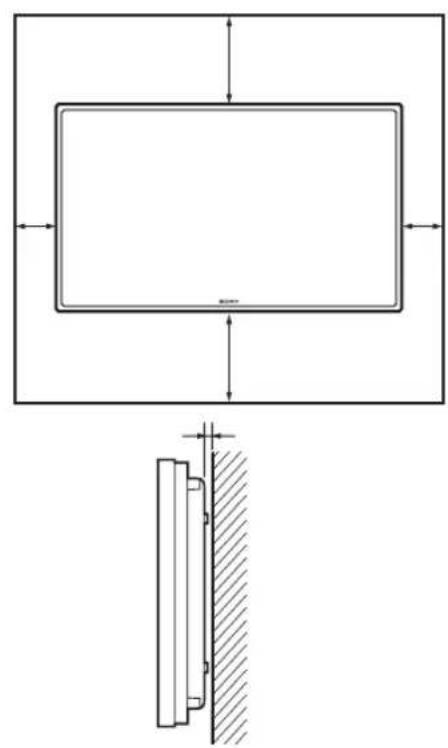
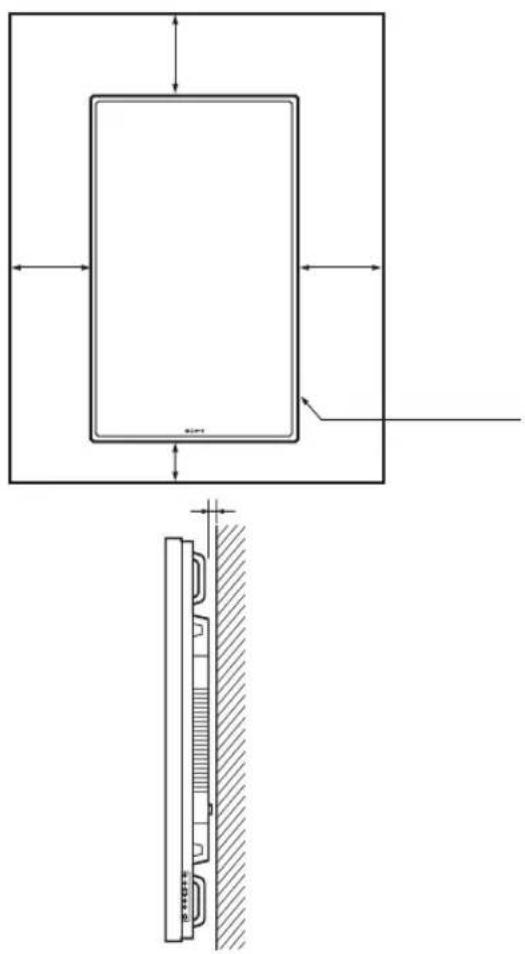
周囲に充分なスペースをとる ・内部の温度上昇を防ぐため、密閉状態にならないようにディスプレイの周囲に少なくとも下図に示す距離をあけて、通風を確保してください。・周囲の温度は0℃〜35℃の範囲でご使用ください。天井付近に設置する場合、周囲の温度は室温より高くなることがありますのでご注意ください。・ブラケットやネジ、ボルトなどの設置機材について特定の製品を指定することはできません。実際の設置は、お買い上げ店またはソニーのサービス窓口にご依頼ください。設置についてはソニーのサービス窓口にご相談ください。・通電中は高温になる部分があり、やけどの原因となります。通電中やスタンバイにした直後は、本機の上面、後面には手を触れないでください。 水平方向で使用する場合 垂直方向で使用する場合 高温多湿な場所に設置しない 高温多湿でかつエアコンなどによる温度変化が 急激な場合、ディスプレイ前面の保護ガラス内 部に水蒸気による曇りを生じる場合がありま

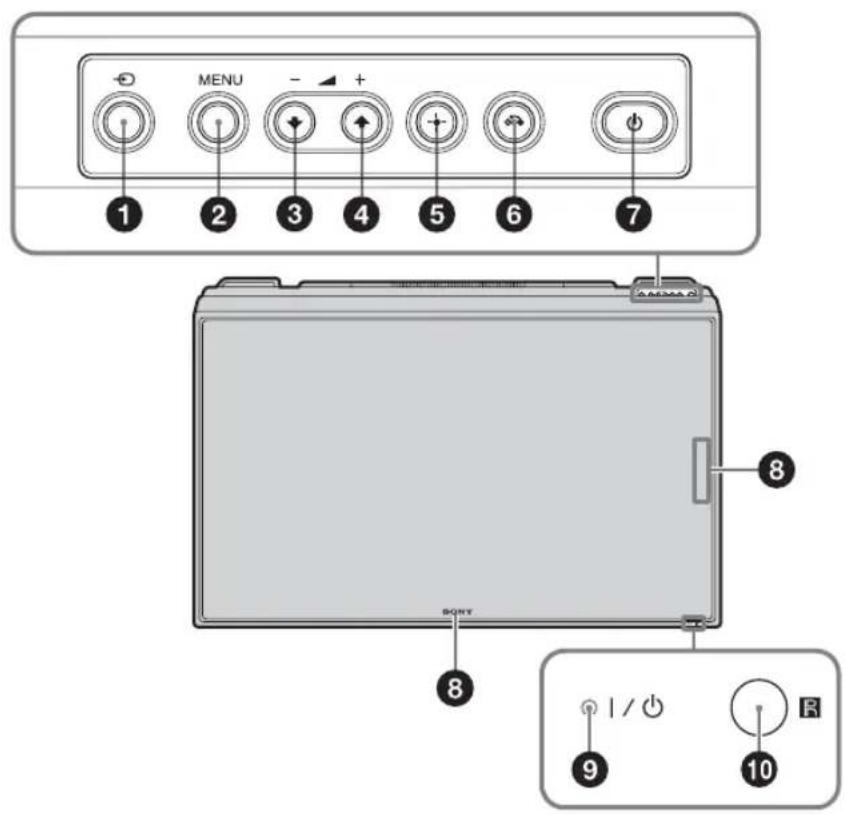
は、必ず1 (POWER)スイッチを右下にしてください。

1 (INPUT)ボタン INPUTまたはOPTION端子に接続した機器か らの入力信号を選びます。 の順に入力信号を切り換えます。 OPTIONスロットに映像系のオプションアダプ ターがないときは、スキップします。 2 MENUボタン(24ページ)

/+/f/F(音量調節/カーソル移動)ボタン スピーカーから出る音量を調節するときに使用 します。また、メニューを表示しているときは、 カーソルの移動や数値などの設定をするときに

5 (ENTER)ボタン メニューで、設定した内容を確定するときに使

6 (RETURN)ボタン ひとつ前のメニュー画面に戻るときに使用しま

7 1(POWER)スイッチ 本機の電源を入/切(スタンバイ)します。 8 ソニーロゴ ソニーロゴが点灯します。 メニュー画面で、点灯するロゴを設置方向に応 じて切り換えることができます。35ページの 「ロゴ」をご覧ください。 9 (電源/スタンバイ)インジケーター ・本機の電源を入れると緑色に点灯します。 ・本機がスタンバイ状態のとき、赤色に点灯し ます。またPC入力のとき、パワーセービン グ状態になると、インジケーターがオレンジ

インジケーターが赤色で点滅したとき は、42ページをご覧ください。 「マルチディスプレイ設定」の「LED」が「切」 で、「ポジション設定」が右下以外の場合は、 ディスプレイの電源が入っていてもインジケー ターは緑点灯しません(無信号時/未対応信号

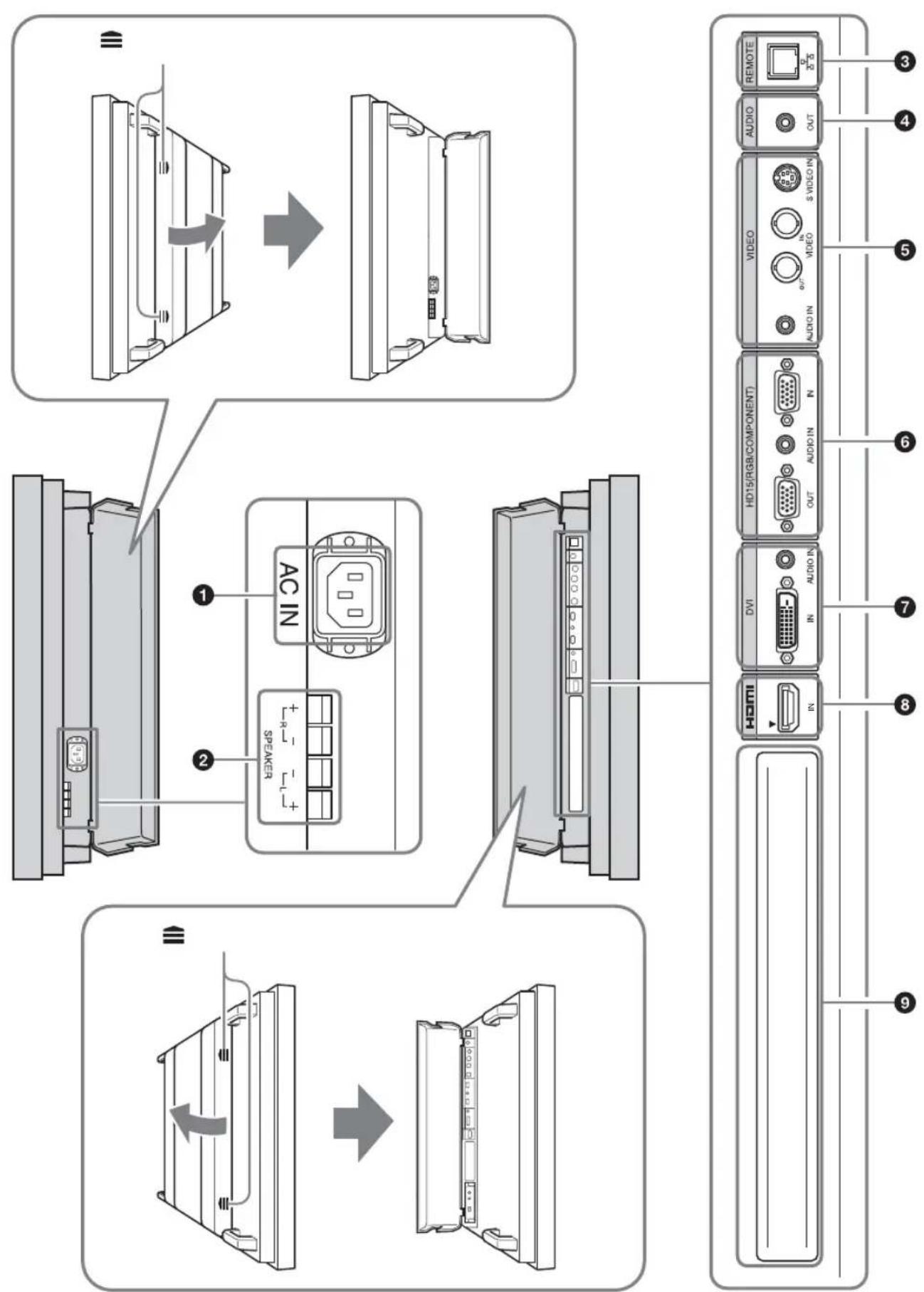
マークを押しながら開く マークを押しながら開く13

1ACIN(電源入力)ソケット付属の電源コードをこのソケットとコンセントに接続します。電源コー ドを接続すると、インジケーターが赤色に点灯し、本機はスタン バイ状態になります。22ページをご覧ください。 2SPEAKER(スピーカー)端

スピーカーSS-SPG02(別売)をこの端子に接続します。スピーカーの 接続について詳しくは、スピーカーに付属の取扱説明書をご覧の上、正 しく接続してください。 また、スピーカーコードのまとめ方は、23ページをご覧ください。 3REMOTE (10BASE-T/100BASE-TX)

本機を10BASE-T/100BASE-TXのLANケーブルでネットワークと接続

します。PCからネットワーク経由でディスプレイのコントロールおよ び各種設定ができます。 ・LANケーブルご使用の際は、輻射ノイズによる誤動作を防ぐため、同 梱のケーブルを使用してください。 ・安全のために、周辺機器を接続する際は、過大電圧を持つ可能性があ るコネクターをこの端子に接続しないでください。 接続については本書の指示に従ってください。 ・本端子を使用する際は、「ネットワークポート」の「本体」を選択し てください(35ページ)。 4AUDIO (ステレオミニジャック) AUDIO端子に入力した音声信号の、画面に表示されている信号の音声 を出力します。2画面(P&P、PinP)のときは、アクティブ*画面の音

5VIDEOSVIDEOIN(ミニDIN4ピン):映像機器のSビデオ信号出力端子と接

VIDEOIN(BNC型):映像機器のビデオ信号出力端子と接続します。 VIDEOOUT(BNC型):映像機器のビデオ信号入力端子と接続します。 VIDEOINの映像を出力します。 AUDIOIN(ステレオミニジャック):映像機器の音声出力端子と接続し

6HD15 (RGB/COMPONENT) (D-sub15ピン)

HD15(RGB/COMPONENT)IN:映像機器やPCのアナログRGB信号出

力端子、またはコンポーネント信号出力端子と接続します。47ページを

AUDIOIN:音声信号を入力します。映像機器やPCの音声出力端子と

HD15(RGB/COMPONENT)OUT:映像機器やPCのアナログRGB信号

入力端子、またはコンポーネント信号入力端子と接続します。47ページ

をご覧ください。上記HD15(RGB/COMPONENT)IN端子から入力さ

れた信号を出力します。 ・コンポーネント信号を入力する際は13、14ピンに同期信号を入力し ないでください。画像が正しく表示されない場合があります。 ・本機がスタンバイ状態のときやAC電源が接続されていないときは、

HD15(RGB/COMPONENT)OUT端子からは出力されません。

7DVI (DVI-D24ピン) DVIIN:映像機器やPCなどのデジタル信号出力端子と接続します。 HDCPのコンテンツ保護に対応しています。 AUDIOIN:音声信号を入力します。映像機器などの音声出力端子と接

GXD-L52H1 3-277-719-03(1) *音声が出力され、入力の切り換えが可能な状態 8HDMIINHDMI(High-DefinitionMultimediaInterface)端子は本機とHDMI対 応の音声/映像機器やPCとのインターフェースを提供します。高精細 な映像と2チャンネルのデジタル音声をお楽しみいただけます。 接続された機器によって、音声/映像機器またはPCの適切なモードが

HDMIケーブル(別売)は、必ずHDMIロゴの付いたケーブルをご使用 ください。ソニー製のHDMIケーブル(ハイスピードタイプ)を推奨し

9OPTIONスロット (VIDEO/COMポート) 映像信号および通信機能に対応したスロットです。オプションアダプ ター(BKM-FWシリーズなど)を装着すると、本機の機能を拡張する ことができます。21ページをご覧ください。

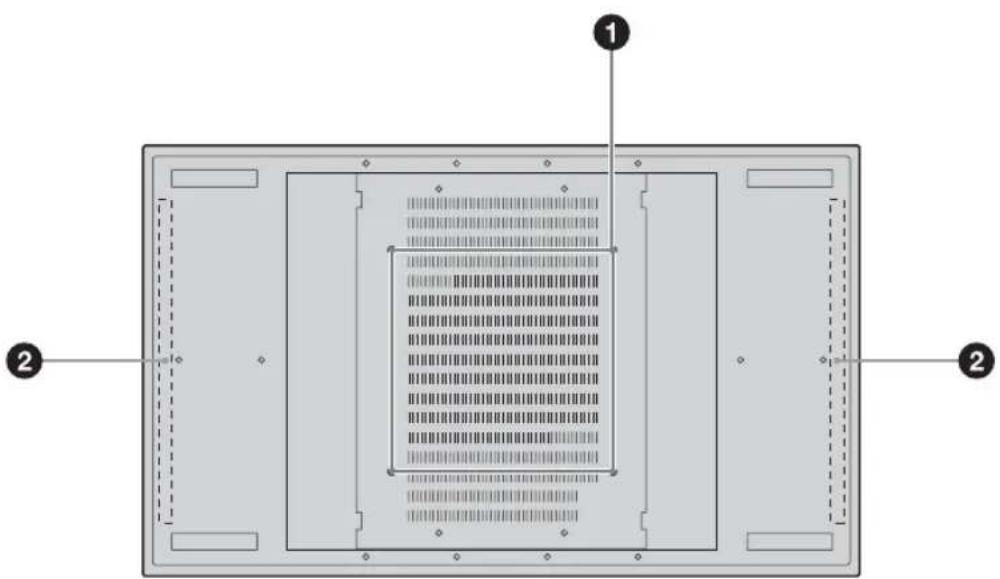
1スタンド取り付け用穴VESA規格に準拠したネジ穴です。(ピッチ:400mm×400mm, ネジ:M6) 2スピーカー取り付け位置専用スピーカーSS-SPG02を取り付けます。16

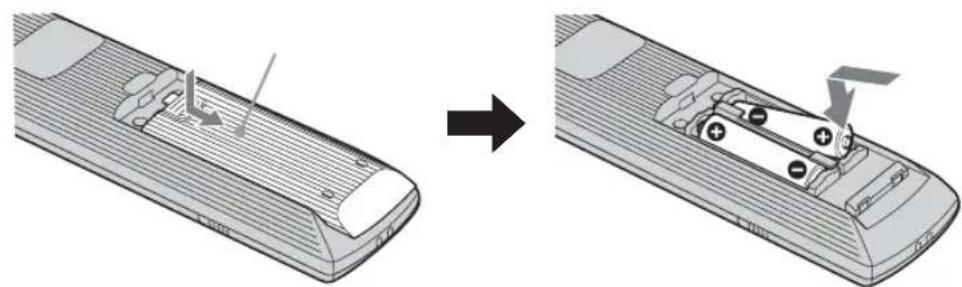
・数字ボタンの「5」およびボタンには、凸部(突起)が付いています。操作の目印としてお使いください。 ・付属の単3形乾電池2本を、リモコンの電池挿入部内部の図を確認しながら、3 極と# 極を正しく入れてくだ

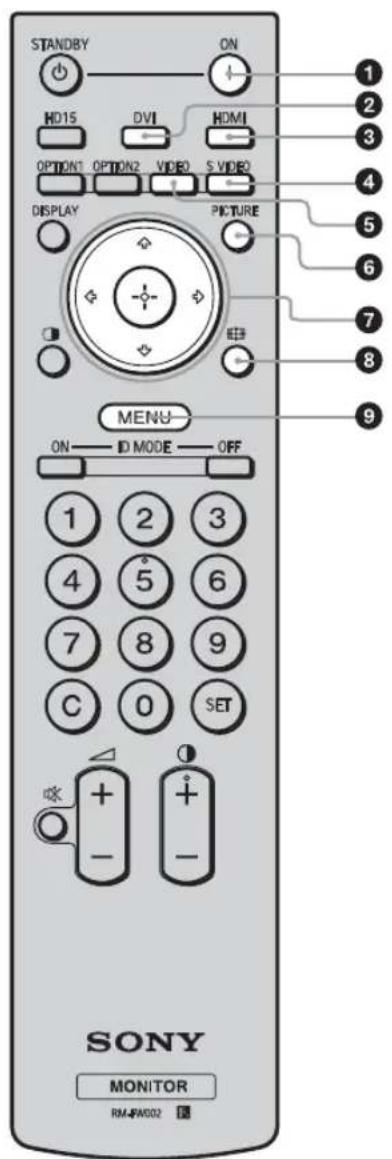
1 POWER(電源)ONスイッチ 押すと電源が入ります。 2 DVIボタン DVI端子に接続した機器からの入力信号を選びます。 3 HDMIボタン HDMI端子に接続した機器からの入力信号を選びます。 4 SVIDEOボタン SVIDEOIN端子に接続した映像機器からの入力信号を選び

5 VIDEOボタン VIDEOIN端子に接続した映像機器からの入力信号を選びま

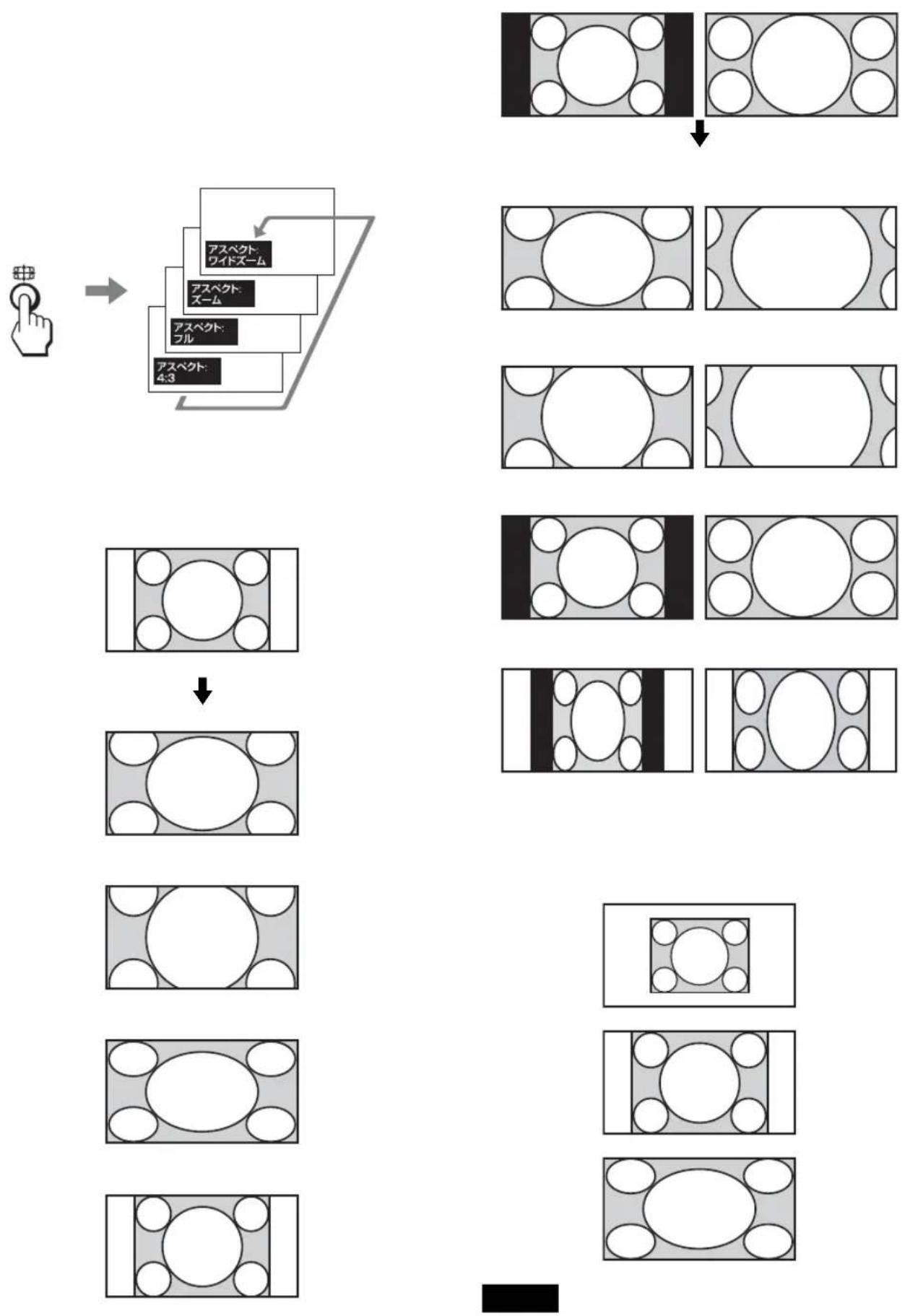
6 PICTUREボタン 「画質モード」を切り換えます。ボタンを押すごとに、「ダイ ナミック」、「スタンダード」、「カスタム」、「カンファレン ス」、「TCControl」の順に切り換わります。 7 F/f/G/g/ボタン F/f/G/gボタンでメニューのカーソルを移動させたり、数 値などを設定します。ボタンを押すと、選んだメニュー や設定した内容を確定します。 「2画面」モードでは、2画面設定を変更することができま す。19ページをご覧ください。 8 ボタン 画面のアスペクト比を変更します。18ページをご覧くださ

9 MENUボタン 画面にメニューを出すときに使用します。もう一度押すとメ ニューが消えます。24ページをご覧ください。

本機ではOPTION2ボタンは使用しません。

0 IDMODE(ON/0-9/SET/C/OFF)ボタン

複数のディスプレイを使用しているとき、「インデックス番 号」を指定して、特定のディスプレイのみを操作することが

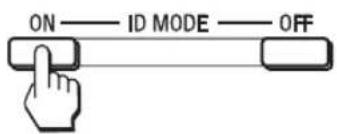
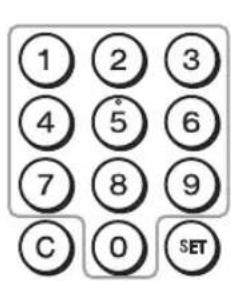
・ONボタン:「インデックス番号」を画面上に表示します。 ・0-9ボタン:操作したいディスプレイの「インデックス番

・SETボタン:入力した「インデックス番号」を設定しま

・Cボタン:入力した「インデックス番号」をクリアしま

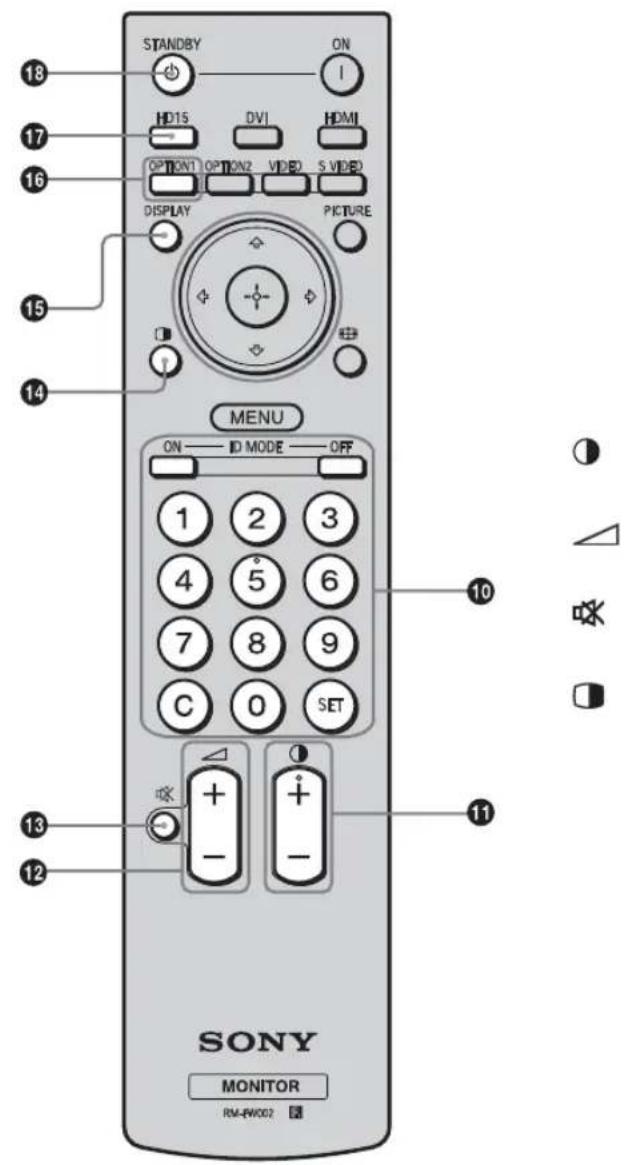
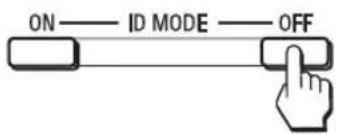
・OFFボタン:通常の画面に戻ります。 20ページをご覧ください。 qa +/–ボタン 画像のコントラストを調整します。 qs +/–ボタン

qd ボタン 音を消します。もう一度押すと、音が出ます。 qf ボタン 「2画面」モードを切り換えます。ボタンを押すごとに、 「P&P」、「PinP」、1画面の順に切り換わります。19ページを

qg DISPLAYボタン 現在選択されている入力、入力されている信号の種類および 「アスペクト」設定を画面に表示します。もう一度押すと表 示は消えます。表示された状態でしばらくたつと自動的に表

qh OPTION1ボタン オプションアダプターを装着した際、そこに接続した機器か らの入力信号を選びます。 装着したオプションアダプターに入力が複数ある場合は、ボ タンを押すたびに入力が切り換わります。 qj HD15ボタン

HD15(RGB/COMPONENT)端子に接続した機器からの入力

信号を選びます。メニューの設定によりRGB信号かコン ポーネント信号の自動選択またはマニュアル選択ができま

qk STANDBYボタン 押すとスタンバイ状態になります。 ご注意18

画面のアスペクト比を変更することができます。

「画面」メニューからも「アスペクト」を設定するこ とができます。31、32ページをご覧ください。 ビデオ、DVDなどの映像機器からの入力の場 合(PC入力以外) 4:3の映像ソース

PC入力の場合 以下のイラストは解像度800×600の入力を

パネル解像度(1,920×1,080)より高い解像度の信号 を入力した場合、リアルはフル1と同じように表示し

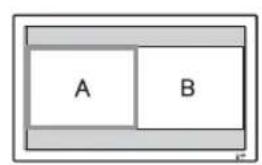
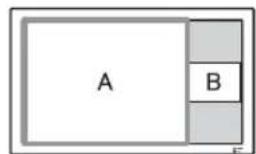
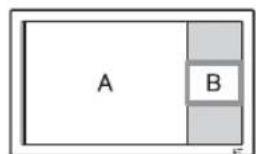
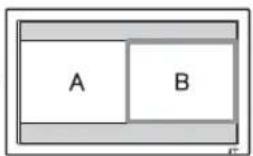
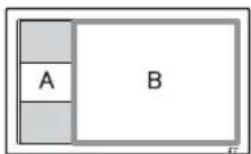
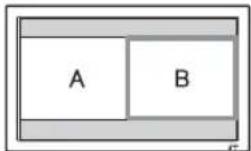
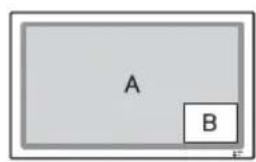
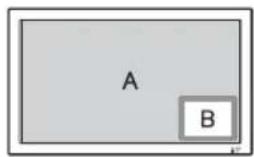
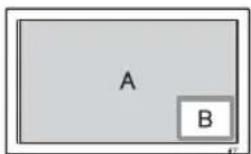
2画面設定を使う PCとビデオなど、ふたつの異なる信号の映像を、並べて表示します。またアクティブ な画面の入れ換えや、画面の大きさのバランスも自由に変えられます。 また「画面」メニューからも「2画面設定」を設定することができます。 29ページをご覧ください。 P&Pの場合 PinPの場合

・アクティブな画面を示すカーソルは、5秒たつと表示が消えます。 ・画面の大きさは15段階で変えられます。(P&Pの場合) アクティブな画面を示すカーソル AとBの横幅は同じにな

高さは各画像のアスペク ト比によって決まります。 gボタンを押す Bの横幅はAの横幅より大

Bのアスペクト比が4:3 なら、Bの高さはパネルの サイズと等しくなります。 AとBの横幅は同

Aのアスペクト比が 4:3なら、Aの高さ

gボタンを押す 右側のBがアクティブな画 像のまま、小さくなりま

fボタンを押す 副画面(B)の画面が小さく

主画面(A)の中に副 画面(B)が表示され

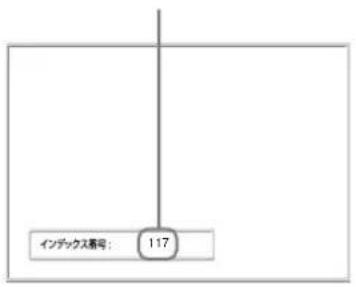
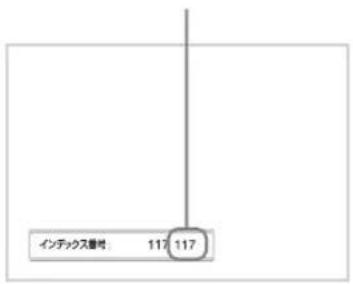
GXD-L52H1 3-277-719-03(1) IDMODEボタンを使う 複数のディスプレイを使用しているとき、「イ ンデックス番号」を指定して、特定のディスプ レイのみを操作することができます。 1 ONボタンを押す。 「インデックス番号」が、画面左下のメ ニューに黒い文字で表示されます(「イン デックス番号」は、1から255の範囲で、あ らかじめ各ディスプレイに設定されていま

2 リモコンの0から9のボタンで、操作した いディスプレイの「インデックス番号」

すべてのディスプレイの「インデックス番 号」の右に、入力した数字が表示されます。 3 SETボタンを押す。 選択したディスプレイの文字が緑色に変わ り、その他のディスプレイの文字は赤色に

これで特定のディスプレイ(文字が緑色に 変わったディスプレイ)のみを操作できま す(POWER(電源)ONスイッチ、 STANDBYボタン、およびIDMODE-OFF ボタンの操作だけは、ほかのディスプレイ

4 設定変更などの操作が終了したら、OFF

ディスプレイは通常の画面に戻ります。 インデックス番号を訂正するには Cボタンを押して、現在入力されている「イン デックス番号」を消去します。手順2に戻り、 新しい「インデックス番号」を入力します。 ちょっと一言ディスプレイの「インデックス番号」を変更するには、33ページの「コントロール設定」の「インデックス番号」をご覧ください。 インデックス番号入力された番号21

本機側面にあるOPTIONスロット9(14ペー ジ)の端子部はスロットイン方式になってい て、以下のオプションアダプター(別売)に付 け換えることができます。 各アダプターの取り付けかたについては、お買 い上げ店またはソニーのサービス窓口にご相談

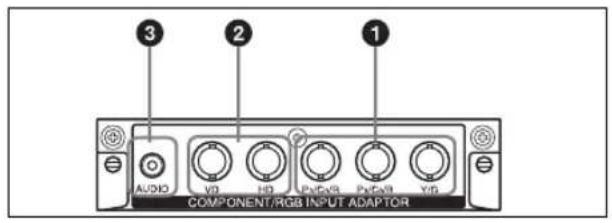
その他、機能拡張用オプションアダプター BKM-FWシリーズについては、それぞれの取 扱説明書をご覧ください。 コンポーネント/RGB入力アダプター BKM-FW11 1 Y/G,P

/R映像入力端子 (BNC型):映像機器やPCのコンポーネン ト信号出力端子またはアナログRGB信号出

2 HD,VD同期信号入力端子(BNC型):PC

の同期信号出力端子と接続します。 コンポーネント信号を入力する際はHD,VDに同期信 号を入力しないでください。画像が正しく表示されな

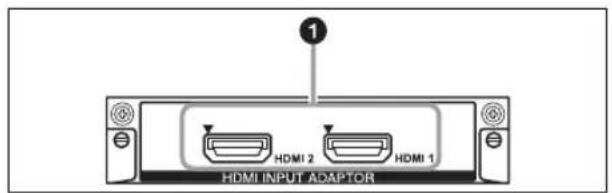
3 AUDIO(音声入力)端子(ステレオミニ ジャック):音声信号を入力します。映像機 器やPCの音声出力端子と接続します。 HDMI入力アダプターBKM-FW15 1 HDMI1/HDMI2IN端子:HDMI(High- DefinitionMultimediaInterface)端子は本 機とHDMI対応の音声/映像機器やPCと のインターフェースを提供します。高精細 な映像と2チャンネルのデジタル音声をお

また、DVI対応機器をHDMI-DVIケーブル (市販品)で接続することもできます。 接続された機器によって、音声/映像機器 またはPCの適切なモードが自動選択されま

HDMIケーブル(別売)は、必ずHDMIロゴの付い たケーブルをご使用ください。ソニー製のHDMI ケーブル(ハイスピードタイプ)を推奨します。 HD-SDI/SDI入力アダプター BKM-FW16 映像機器のHD-SDI信号出力端子と接続しま

詳しくはBKM-FW16の取扱説明書をご覧くだ

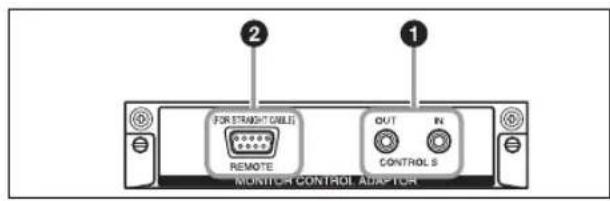
モニターコントロールアダプター BKM-FW21 1 CONTROLSIN/OUT(ミニジャック): ディスプレイを含む他機器のCONTROLS 端子に接続すると、1台のリモコンで複数の 機器を操作できます。CONTROLSOUT端 子とほかの機器のCONTROLSIN端子、 CONTROLSIN端子とほかの機器の CONTROLSOUT端子を接続します。 2 REMOTE(D-sub9ピン):RS-232Cプロ トコルを使って本機を遠隔操作するときに 使います。詳しくはお買い上げ店またはソ ニーのサービス窓口にご相談ください。 ・REMOTE端子は本機側面にあるREMOTE端子 (LAN)3(13ページ)と併用することはできませ

・REMOTE端子を使用する際は、「ネットワーク ポート」の「Option」を選択してください (35ページ)。 ストリーミングレシーバーアダプター BKM-FW50 詳しくはBKM-FW50の取扱説明書をご覧くだ

本機を装着した場合ディスプレイ本体のREMOTE端

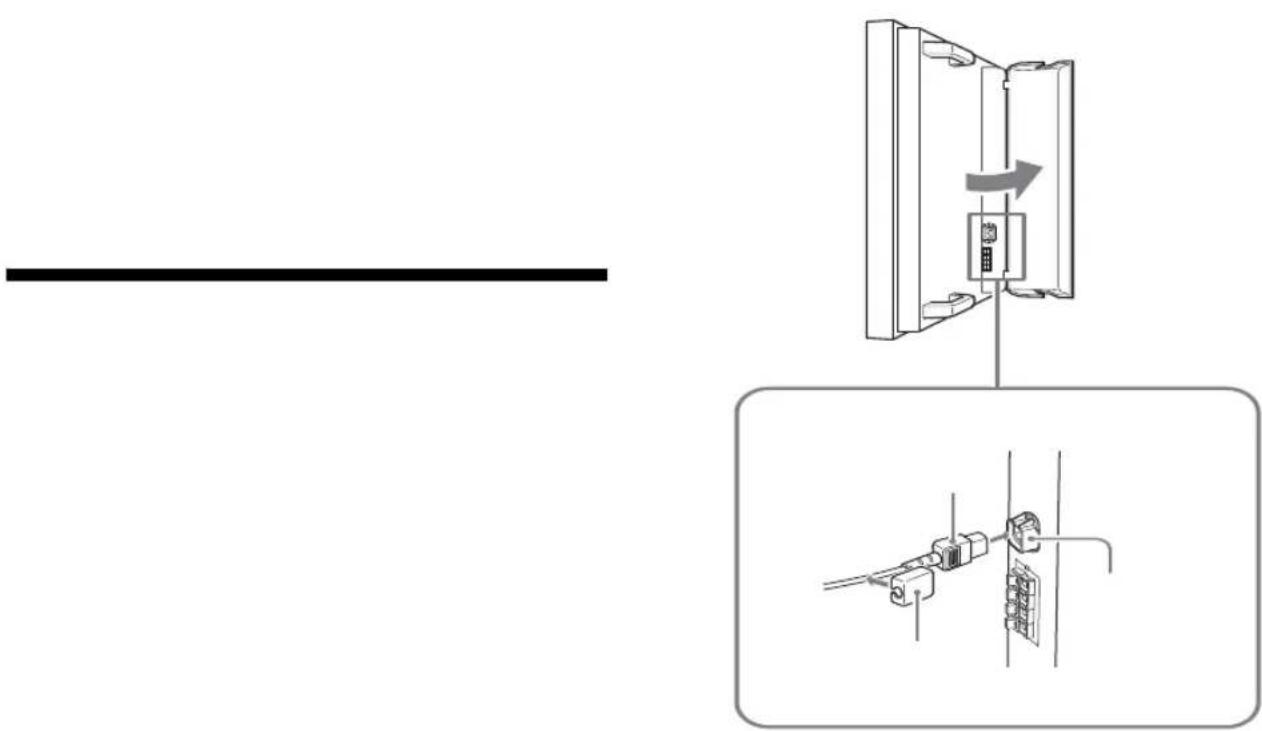
・各機器の電源を切ってから接続を行ってください。・接続ケーブルはそれぞれの端子の形状に合った正しいものをお選びください。・接続ケーブルは端子にしっかり差し込んでください。接続が悪いとノイズの原因となります。・ケーブルを抜くときは必ずプラグを持って抜いてください。決してケーブルそのものを引っ張らないでください。・接続の詳細については、各機器の取扱説明書をご覧ください。・電源コードのプラグは、ACINソケットに、まっすぐ突き当たるまで差し込んでください。・付属のACプラグホルダーは、使用する電源コードのプラグが確実に固定できる方を選んでお使いくだ

スピーカーSS-SPG02(別売)を接続します。 スピーカーの接続について詳しくは、スピー カーに付属の取扱説明書をご覧の上、正しく接 続してください。また、スピーカーコードのま とめ方は、23ページをご覧ください。

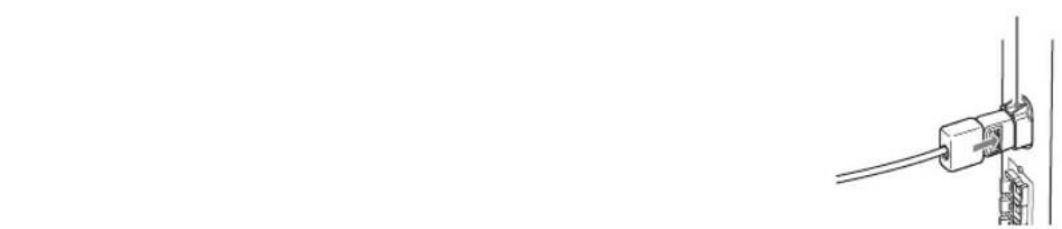
1 電源コードを底部のACINソケットに差 し込み、ACプラグホルダー(付属)を電 源コードに取り付ける。 2 ACプラグホルダーをスライドさせて、本 体側のACINソケットカバーにはめ込

電源コードをはずすには ACプラグホルダーのつめをはさみ、ロックを 解除してからプラグをつかみ、電源コードをは

ACIN 電源コードACプラグ ACINソケットカバー23

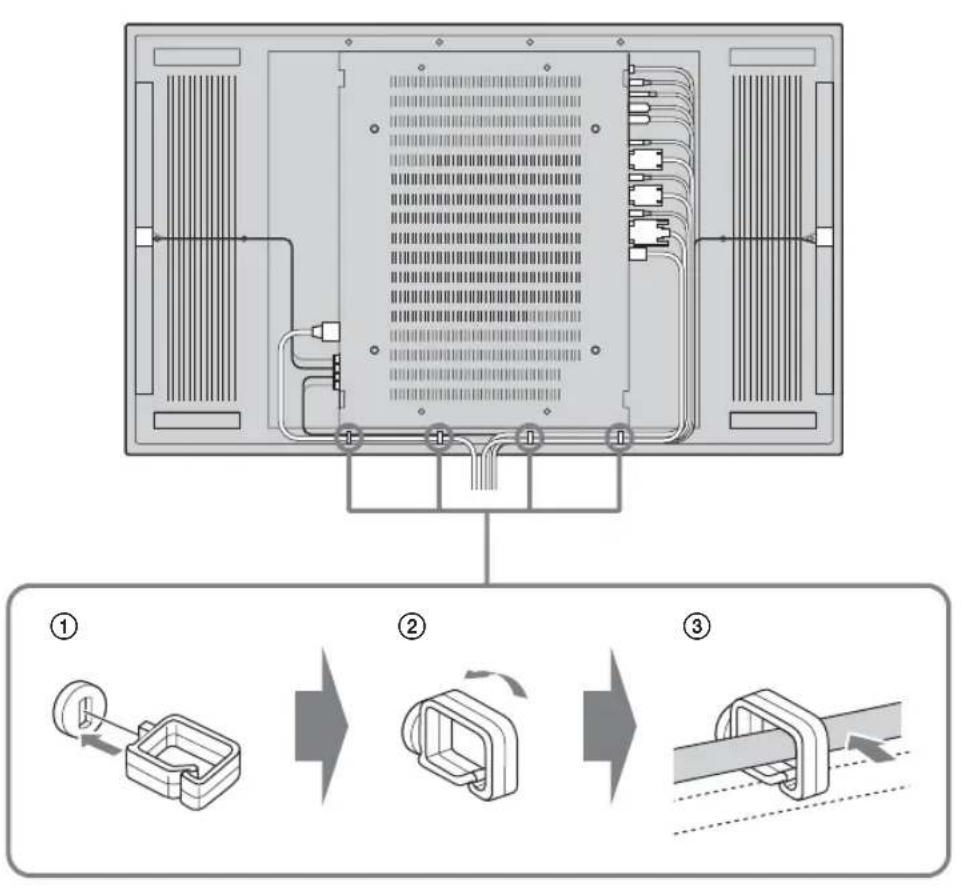
ケーブルホルダーを使う 付属のケーブルホルダー(×4)を使って、ケーブル類をすっきりとまとめることができます。ケーブ ルホルダーは、以下のように取り付けます。

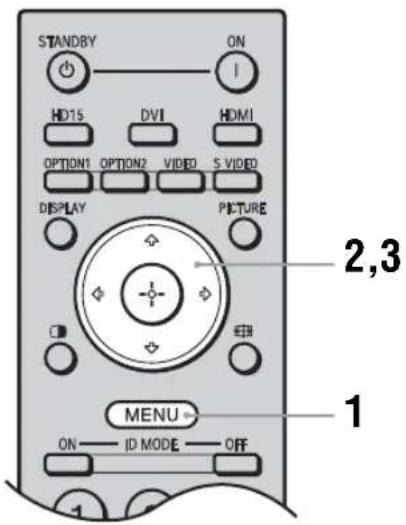
1 MENUボタンを押す。 2 F/fボタンで設定したいメニューのアイ

3 ボタンまたはg ボタンを押す。 メニューの操作を終了するには、MENUボ

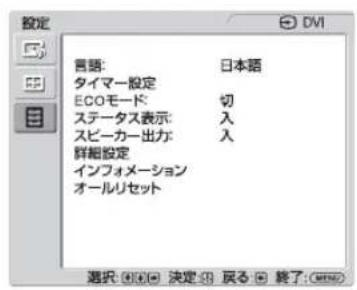
メニュー表示の言語を変更する メニュー表示とメッセージの言語を、 「English」、「Français」、「Deutsch」、「Español」、 「Italiano」、「」から選びます。 初期設定では「English」(英語)に設定されて

33ページをご覧ください。 メニュー画面から以下の項目を設定することができます。 *メニュー画面の下の行に表示されているアイコンは、設定項目によっては、働かないことがあります。

2,3 メニュー画面設定/変更できる項目

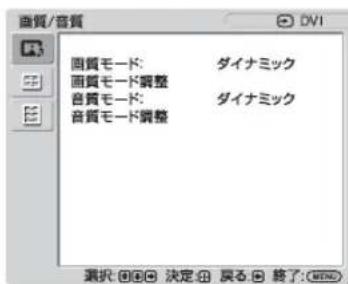
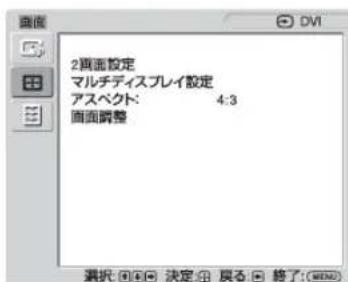
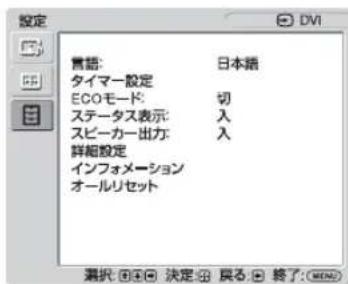
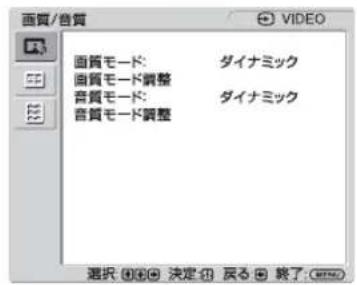
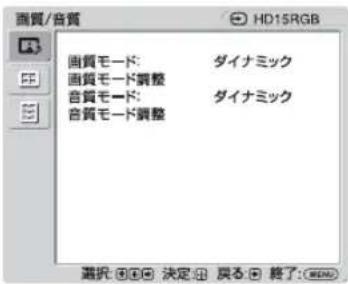
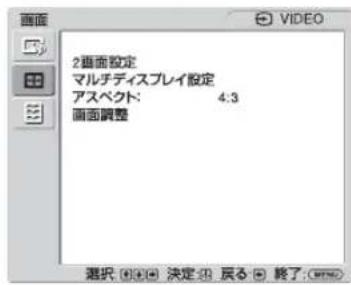
画質モード:(25、27ページ)画質モード調整(25、27ページ)音質モード:(26、28ページ)音質モード調整(26、28ページ) 2画面設定(29、32ページ)マルチディスプレイ設定(30、32ページ)アスペクト:(31、32ページ)画面調整(31、32ページ) 言語:(33ページ)タイマー設定(33ページ)ECOモード:(33ページ)ステータス表示:(33ページ)スピーカー出力:(33ページ)詳細設定(33ページ)インフォメーション(36ページ)オールリセット(36ページ)25

項目を選んで設定を変えるには、F/f/G/g ボ

設定を確定するにはボタンを押します。 「画質/音質」メニューには、以下の項目が含

「ダイナミック」:映像の輪郭を強調しコントラストを最大限に上げます。 「スタンダード」:標準的な設定です。 「カスタム」:お好みに合わせて細かく調整できます。 「カンファレンス」:蛍光灯下でのビデオ会議に適した画質になります。 「TCControl」:設定は「ダイナミック」と共通です。加えて「TrueColor Control」機能(後述)が使用可能となります。

リモコンのPICTUREボタンでも「画質モード」の設定を切り換えることができま 「カンファレンス」は、ご使用の環境やビデオ会議システムによっては効果が少ない場合があります。その場合は画質調整をしたり、他の「画質モード」の設定に切り換えるなどしてください。

「バックライト」:液晶画面の明るさを調整します。 「コントラスト」:コントラストの強弱を調整します。 「明るさ」:映像の明るさを調整します。 「色の濃さ」:色の濃淡を調整します。 「色あい」:映像の色調を調整します。 「シャープネス」:映像の輪郭の強弱を調整します。 「NR」:接続した機器からのノイズを軽減します。「切」、「低」、「中」、 「高」から強弱を設定することができます。 「シネモーション」:「自動」を選ぶと、映画の映像素材を検知し、画面表 示を自動的に最適化します。 動画がより鮮明かつ自然に見えます。「切」を選ぶと、この検知を行いま

入力信号パターンによっては正しく処理されないことがあります。 「ダイナミックピクチャー」:「入」を選ぶと白をより白く、黒をより黒く してコントラストを強めます。 「ガンマ補正」:映像の明暗部分のバランスを調整することができます。 「高」、「中」、「低」、「DICOMGSDFSim.」から強弱を設定することができ

・「ガンマ補正」は、「画質モード」が「カンファレンス」時は設定できません。・「DICOMGSDFSim.」はDVI、HDMI入力の時のみ設定できます。医療におけるデジタル画像と通信(DICOM)規格のグレースケール標準関数(GSDF)に基づいたガンマ設定です。但し、本設定は参考用であり、医療診断には使えません。 「色温度」:お好みに合わせて、白色の色調を調整できます。工場出荷時は 初期値が各色温度に調整されています。 「高」:青みがかった白色になります。 「中」:中間の白色になります。

・それぞれの「画質モード」ごとに、「画質モード調整」(「コントラスト」、「明るさ」、「色の濃さ」など)を設定する

・「音質モード」で「カスタム」を選択しているときは、「音質モード調整」(「高音」、「低音」)を設定することがで

「2画面」モード時は、アクティブな画面の「画質/音質」メニューのみを調整します。 「低」:赤みがかった白色になります。 「カスタム」:上記より広い範囲で白色の色調を調整し設定することが

色調調整画面で「標準」を選択すると工場出荷時の設定に戻すことができます。 「明るさ強調」:明るさを強調した画質になります。 ・「明るさ強調」は、「画質モード」が「ダイナミック」の時のみ設定できます。 ・「明るさ強調」を「入」にしたときは、「バックライト」、「コントラスト」、「明る さ」、「色温度」の設定は変更できません。 ・「明るさ強調」が「入」、「バックライト」が「最大」で、なおかつ「ECOモード」 が「切」のときに輝度が最大となります。 「TrueColorControl」:赤、緑、黄、青の4色それぞれについて色合いと鮮 やかさを調整することで、画像の中の特定の色を強調することができま

調整したい色を選択すると、現在の画像でどの部分が調整されようとして いるのかを視認した後、ダイアログボックス上のマトリクスでその色を調 整することができます。 ・この項目は「画質モード」が「TCControl」の場合に調整することができます。 ・画面モード時は、この設定を行うことはできません。たとえ1画面時に設定して も、「2画面モード時」には反映されない場合があります。 「標準」:「画質モード調整」のすべての設定項目を初期設定に戻します。 ・入力信号がビデオまたはSビデオで、映像信号のカラー方式がNTSCでない場 合、「色あい」は調整できません。 ・「画質モード」が「カンファレンス」または「TCControl」の場合「ダイナミッ クピクチャー」は調整できません。 ・それぞれの「画質モード」で設定や調整を行うことができますが、「バックライ ト」「NR」「シネモーション」はすべての画質モードで共通となります。 ・2画面モード時には「ダイナミックピクチャー」および「シネモーション」は機

各種「音質モード」によって、スピーカーSS-SPG02(別売)から出力さ れる音声を調整できます。 「ダイナミック」:高音と低音を強調します。 「スタンダード」:標準的な設定です。 「カスタム」:お好みに合わせて細かく調整できます。

「高音」:高音の強弱を調整します。 「低音」:低音の強弱を調整します。 「バランス」:スピーカーの左右出力バランスを調整します。 「サラウンド」:映像の種類に合わせて、サラウンドモードを選ぶことがで

「切」:サラウンド出力をしません。 「ホール」:映画や音楽などのステレオ音声をより臨場感のある音にし

「シミュレート」:通常の放送やニュース番組のモノラル音声を擬似的 にステレオ音声にして臨場感を高めます。 「標準」:「音質モード調整」のすべての設定項目を初期設定に戻します。

PC入力の場合 入力をPC入力に切り換えた場合、PC用の「画 質/音質」メニューとなります。 PC用の「画質/音質」メニューには、以下の

「ダイナミック」:映像の輪郭を強調しコントラストを最大限に上げます。 「スタンダード」:標準的な設定です。 「カスタム」:お好みに合わせて細かく調整できます。 「カンファレンス」:蛍光灯下でのビデオ会議に適した画質になります。 「TCControl」:設定は「ダイナミック」と共通です。加えて「TrueColor Control」機能(後述)が使用可能となります。

リモコンのPICTUREボタンでも「画質モード」の設定を切り換えることができま

「カンファレンス」は、ご使用の環境やビデオ会議システムによっては効果が少ない 場合があります。その場合は画質調整をしたり、他の「画質モード」の設定に切り 換えるなどしてください。

「バックライト」:液晶画面の明るさを調整します。 「コントラスト」:コントラストの強弱を調整します。 「明るさ」:映像の明るさを調整します。 「ガンマ補正」:映像の明暗部分のバランスを調整することができます。 「高」、「中」、「低」、「DICOMGSDFSim.」から強弱を設定することができ

・「ガンマ補正」は、「画質モード」が「カンファレンス」時は設定できません。 ・「DICOMGSDFSim.」はDVI、HDMI入力の時のみ設定できます。 医療におけるデジタル画像と通信(DICOM)規格のグレースケール標準関数 (GSDF)に基づいたガンマ設定です。但し、本設定は参考用であり、医療診断に

「色温度」:お好みに合わせて、白色の色調を調整できます。工場出荷時は 初期値が各色温度に調整されています。 「高」:青みがかった白色になります。 「中」:中間の白色になります。 「低」:赤みがかった白色になります。 「カスタム」:上記より広い範囲で白色の色調を調整し設定することが

色調調整画面で「標準」を選択すると工場出荷時の設定に戻すことができます。 「明るさ強調」:明るさを強調した画質になります。 ・「明るさ強調」は、「画質モード」が「ダイナミック」の時のみ設定できます。 ・「明るさ強調」を「入」にしたときは、「バックライト」、「コントラスト」、「明る さ」、「色温度」の設定は変更できません。 ・「明るさ強調」が「入」、「バックライト」が「最大」で、なおかつ「ECOモード」 が「切」のときに輝度が最大となります。 「TrueColorControl」:赤、緑、黄、青の4色それぞれについて色合いと鮮 やかさを調整することで、画像の中の特定の色を強調したりすることがで

・それぞれの「画質モード」ごとに、「画質モード調整」(「コントラスト」、「明るさ」、「色の濃さ」など)を設定する

・「音質モード」で「カスタム」を選択しているときは、「音質モード調整」(「高音」、「低音」)を設定することがで

・「色の濃さ」、「色あい」、「シャープネス」、「NR」、「シネモーション」、「ダイナミックピクチャー」は、PC入力

・「2画面」モード時は、アクティブな画面の「画質/音質」メニューのみを調整します。 調整したい色を選択すると、現在の画像でどの部分が調整されようとして いるのかを視認した後、ダイアログボックス上のマトリクスでその色を調 整することができます。 ・この項目は「画質モード」が「TCControl」の場合に調整することができます。 ・画面モード時は、この設定を行うことはできません。たとえ1画面時に設定して も、「2画面モード」時には反映されない場合があります。 「標準」:「画質モード調整」のすべての設定項目を初期設定に戻します。 それぞれの「画質モード」で設定や調整を行うことができますが、「バックライト」 はすべての画質モードで共通となります。

各種「音質モード」によって、スピーカーSS-SPG02(別売)から出力さ れる音声を調整できます。 「ダイナミック」:高音と低音を強調します。 「スタンダード」:標準的な設定です。 「カスタム」:お好みに合わせて細かく調整できます。

「高音」:高音の強弱を調整します。 「低音」:低音の強弱を調整します。 「バランス」:スピーカーの左右出力バランスを調整します。 「サラウンド」:映像の種類に合わせて、サラウンドモードを選ぶことがで

「切」:サラウンド出力をしません。 「ホール」:映画や音楽などのステレオ音声をより臨場感のある音にし

「シミュレート」:通常の放送やニュース番組のモノラル音声を擬似的 にステレオ音声にして臨場感を高めます。 「標準」:「音質モード調整」のすべての設定項目を初期設定に戻します。

項目を選んで設定を変えるには、F/f/G/g ボ

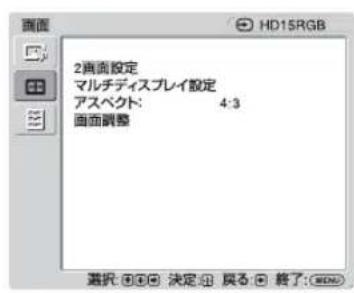
設定を確定するにはボタンを押します。 「画面」メニューには、以下の項目が含まれま

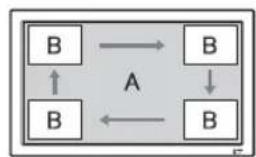
2画面設定 PCとビデオなど、ふたつの異なる信号の映像を、並べて表示します。 「2画面」 「切」:「2画面」機能を解除します。 「P&P」:ふたつの映像を同時に並べて表示します。 「PinP」:ふたつの映像を主画面の中に副画面として表示します。 P&Pの場合 「操作画面」:操作する画面を選びます。 「左操作」:左の画面がアクティブとなり、操作可能になります。 「右操作」:右の画面がアクティブとなり、操作可能になります。 「画面入替」:左右の画面を入れ換えます。  「画面サイズ」:左右の画面の大きさのバランスを調整します。G/gボタン を押しながら調整し、 ボタンを押して決定します。(19ページ) PinPの場合 「操作画面」:操作する画面を選びます。 「主操作」:主画面がアクティブとなり、操作可能になります。 「副操作」:副画面がアクティブとなり、操作可能になります。 「画面入替」:主画面と副画面を入れ替えます。 「画面サイズ」:副画面の大きさを設定します。「大」、「小」のどちらかを

「画面位置」:副画面を表示させたい位置を設定します。 F/f/G/g ボタン で選び、 ボタンで設定します。 ・「2画面」モード時は、「画質モード」と「音質モード」は主画面の設定が反映さ

・「2画面」モード時は、アスペクト設定の変更ができません。「2画面」モード選 択直前のアスペクトで表示します。 ご注意30

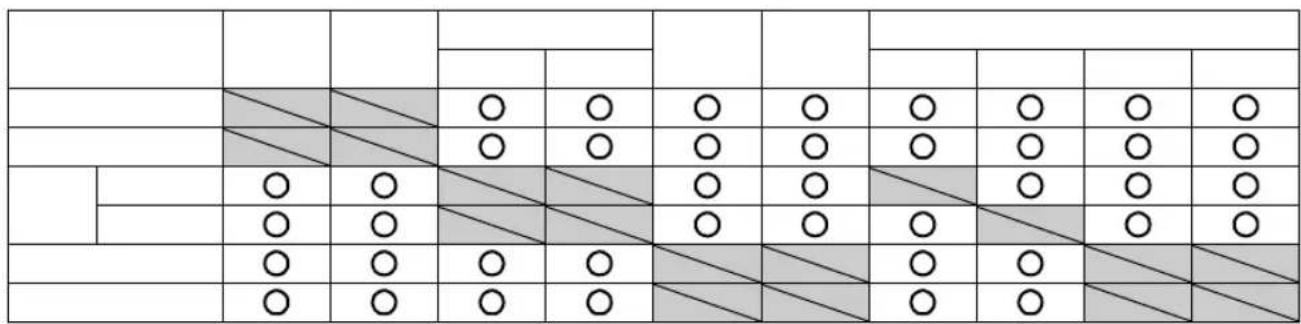
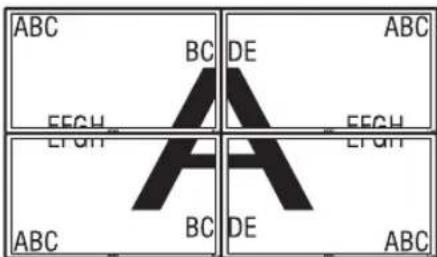
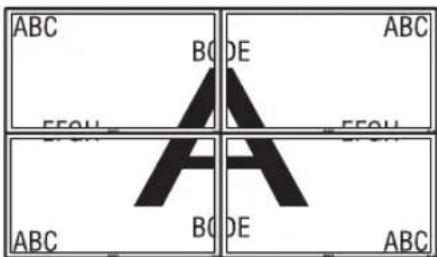
本機を複数台接続して、ビデオウォールを構成するための設定をします。 「マルチディスプレイ」 「切」:1画面表示になります。 「2×2」/「3×3」/「4×4」:本機を縦横それぞれに2、3、4台と 複数台接続する場合に設定します。 「1×2」/「1×3」/「1×4」:本機を横に2、3、4台と複数台接続 する場合に設定します。 「2×1」/「3×1」/「4×1」:本機を縦に2、3、4台と複数台接続 する場合に設定します。 「ポジション設定」:個々のディスプレイの画面位置を、 F/f/G/g ボタン で選びます。 ボタンで位置を確定します。 「出画形式」:図にある2種類の映像出力形式から選びます。いずれかの形 式を選択することにより、水平・垂直位置を手動で調整しなくても、最適 な映像出力が得られます。「タイル」または「ウィンドウ」を選んでくだ

「RGB/YUV」の「本体」が「YUV」、「Option」が「RGB」に設定されている場合に対応します。

「RGB/YUV」の「本体」が「RGB」、「Option」が「YUV」に設定されている場合に対応します。

BKM-FW50は2画面時において上記表のRGB出力として扱われます。

HDMI HD-SDI/SDI Sビデオ

・「画面調整」は、「2画面」機能使用時は設定できません。 ・現在の入力が無信号の場合、「画面」メニューの項目は「2画面設定」と「マルチディスプレイ設定」を除いて、 すべて選択不可能となります。 「LED」:「入」を選ぶと、本機前面のインジケーター(11ページ) が点灯しつづけます。「切」を選ぶと、消灯します。 ・「マルチディスプレイ」は、ビデオ入力の場合は現在の「アスペクト」を極力維 持した映像を、PC入力の場合は「アスペクト」の「フル2」の映像を表示するこ

・「2画面」機能を使用していないときにのみ、「マルチディスプレイ設定」を設定

・「ポジション設定」を右下に設定すると、「LED」を「切」にしても、イン ジケーターが緑色に点灯します。インジケーターは、無信号時/未対応信号時も 含め、ディスプレイがオフ(スタンバイ)時、異常検出時、スリープ状態時にも

「ワイドズーム」:ゆがみを最低限に抑えて映像を拡大し、画面いっぱいに

「ズーム」:アスペクト比を保ったまま、映像を拡大します。18ページをご

「フル」:4:3の映像ソース(標準画質)を水平方向に拡大し、画面いっぱ いに表示します。16:9の映像ソース(高画質)の場合は、そのままのアス ペクト比で表示します。 「4:3」:すべての映像ソースを4:3のアスペクト比で表示します。

・リモコンのボタンでも「アスペクト」の設定を切り換えることができます。 ・映画などのDVD映像で、黒帯のある映像を画面いっぱいに映して楽しみたいと きは、「ズーム」を選んでください。 ・「2画面」モード時は、アスペクト設定の変更ができません。「2画面」モード選 択直前のアスペクトで表示します。 ・「マルチディスプレイ」使用時は、「アスペクト」は設定できません。 ・本機を営利目的、または公衆に視聴させることを目的として喫茶店、ホテルなど に置き、ワイド切換機能等を利用して画面の圧縮や引き伸ばし等を行いますと、 著作権法上で保護されている著作者の権利を侵害する恐れがありますので、ご注

・本機は、各種のワイド切換機能を備えています。テレビ番組などソフトの映像比 率と異なるモードを選択されますと、オリジナルの映像とは見え方に差が出ま す。この点にご留意の上、ワイド切換をお選びください。

「水平サイズ」:映像の左右の大きさを調整します。G/g ボタンと ボタ ンで調整結果を確定します。 「水平位置」:映像の左右の位置を調整します。G/g ボタンと ボタンで 調整結果を確定します。 「垂直サイズ」:映像の上下の大きさを調整します。F/fボタンと ボタ ンで調整結果を確定します。 「垂直位置」:映像の上下の位置を調整します。F/f ボタンと ボタンで 調整結果を確定します。 「標準」:「画面調整」のすべての設定項目を初期設定に戻します。

GXD-L52H1 3-277-719-03(1) PC入力の場合 現在の入力が無信号の場合、「画面」メニューの項目は「2画面設定」と「マルチディスプレイ設定」を除いて、す べて選択不可能となります。 入力をPC入力に切り換えた場合、PC用の「画 面」メニューとなります。 PC用の「画面」メニューには、以下の項目が

2画面設定 ビデオ入力時の「2画面設定」(29ページ)をご覧ください。

ビデオ入力時の「マルチディスプレイ設定」(30ページ)をご覧ください。

「フル1」:アスペクト比を保ったまま、映像を画面垂直方向いっぱいに拡 大します。映像の周囲に黒い帯が出ることがあります。 「フル2」:映像を画面いっぱいに拡大します。 「リアル」:映像を元のままのドット数で表示します。 ・「2画面」モード時は、アスペクト設定の変更ができません。「2画面」モード選 択直前のアスペクトで表示します。 ・「マルチディスプレイ」使用時は、「アスペクト」は設定できません。 ・パネル解像度(1,920×1,080)より高い解像度の信号を入力した場合、「リアル」 は「フル1」と同じように表示します。

「自動調整」:「実行」を選ぶと接続したPCからの入力信号を受けたとき、 自動的に映像の位置や位相を調整します。入力信号の種類によっては、 「自動調整」がうまく働かないことがあります。その場合は、下記の項目を 手動で調整してください。 「画位相」:画面がちらちらしているとき、位相を調整します。 「ドットピッチ」:映像におかしな縞模様が出るとき、ピッチを調整しま

・「自動調整」、「画位相」、「ドットピッチ」はDVIやHDMIなどのデジタル信号を 入力した場合は選択できません。 ・「自動調整」を行うときは全体が明るい画像を表示してください。映像の位置が 正しく調整されない場合があります。 「水平サイズ」:映像の左右の大きさを調整します。G/g ボタンと ボタ ンで調整結果を確定します。 「水平位置」:映像の左右の位置を調整します。G/g ボタンと ボタンで 調整結果を確定します。 「垂直サイズ」:映像の上下の大きさを調整します。F/fボタンと ボタ ンで調整結果を確定します。 「垂直位置」:映像の上下の位置を調整します。F/f ボタンと ボタンで 調整結果を確定します。 「標準」:「画面調整」のすべての設定項目を初期設定に戻します。

項目を選んで設定を変えるには、F/f/G/g ボ

設定を確定するにはボタンを押します。 「設定」メニューには、以下の項目が含まれま

メニュー表示の言語を、「English」、「Français」、「Deutsch」、「Español」、 「Italiano」、「」の中から選びます。

時刻合わせ、内蔵時計の表示、およびあらかじめ決めた時間に自動で電源 を入/切するタイマー機能の設定をすることができます。 「時刻設定」:年月日と時刻を設定します。 「日付設定」:年月日を設定します。曜日は自動的に設定されます。 「時間設定」:時刻を設定します。 「時計表示」:「入」を選ぶと、リモコンのディスプレイボタンを押したと きに設定された現在時刻を表示します。 「電源タイマー」:自動的に電源を入/切する時間を設定します。 時刻が大幅にずれたりするときは、内蔵電池の消耗が考えられます。お買い上げ店 またはソニーのサービス窓口に電池の交換をご依頼ください(有料)。 ECOモード 「切」:省電力機能を使用しません。 「低」/「高」:バックライトの明るさを変化させて、消費電力を減らしま

「入」を選ぶと、電源を入れたときに入力信号と「アスペクト」の情報が、 画面に約5秒間表示されます。また、入力信号を切り換えると、入力信号 の情報が約5秒間表示されます。「切」を選ぶと、情報は表示されません。

リモコンのDISPLAYボタンで、「ステータス表示」の設定にかかわらず入力信号と 「アスペクト」の情報を表示させることができます。

「入」:スピーカーから音声を出力します。 「切」:スピーカーから音声を出力しません。

「コントロール設定」:本機およびリモコンの操作に関する設定を行いま

「インデックス番号」:必要に応じて、本機のインデックス番号を変更 します。F/f ボタンでインデックス番号を設定し、(ENTER)ボタン

「インデックス番号」を設定するときは、本機のボタンをご使用ください。リモ コンでは設定できません。 「コントロールモード」 「本体+リモコン」:本機のボタンおよびリモコンで、本機を操作で

「本体のみ」:リモコンでの操作を無効にします。本機のボタンでの み、本機の設定をすることができます。 「リモコンのみ」:リモコンだけで操作したいときに、本機の操作を無 効にします。リモコンでのみ、本機の設定をすることができます。

GXD-L52H1 3-277-719-03(1) この項目を設定するとき、リモコンからか本体からかによって選べるモードが 異なります。リモコンのボタンで設定するときは、「本体+リモコン」か 「リモコンのみ」を選べます。本機の(ENTER)ボタンで設定するときは、 「本体+リモコン」か「本体のみ」を選べます。

「入」:各入力信号ごとに調整値(サイズ、位置など)を保存でき、最 後の調整値が自動的に適用されます。 「切」:入力信号を切り換えても自動調整されず、初期設定が適用され

「自動画面調整」の機能はRGB入力時のみ動作します。 「オートシャットオフ」 「入」:ビデオ入力、Sビデオ入力に無信号の状態が約5分続くと、本機 は自動的にスタンバイ状態になります。またDVI入力、HDMI入力、 HD15(RGB/コンポーネント)入力に無信号の状態が約30秒続くと、 自動的にパワーセービング状態になります。 「切」:各入力に無信号の状態が続いても、本機の電源は切れません。

・スタンバイ状態のときは1(POWER)スイッチまたはリモコンのPOWER ONスイッチを押すと、電源が入ります。またパワーセービング状態のとき は、信号が入力されると自動的に電源が入ります。 ・「オンスクリーンロゴ」を「入」に設定しているときやスクリーンセーバー機 能を動作させているとき、2画面設定がされているときは、本機能は無効と

「オーバースキャン」:オーバースキャンとジャストスキャンのどちらで画 像を表示するかを設定します。 「自動」:DTVと判断できる信号を自動でオーバースキャンして表示し

「入」:オーバースキャンして画像を表示します。 「切」:ジャストスキャンして画像を表示します。 DTV信号でオーバースキャンを「切」に設定すると、入力信号の画面表示が PC信号の画面表示のようになるものがあります。 例 480P → 720×480/60

「同期モード」:HD15(RGB/COMPONENT)IN端子の13番ピンに入力

される信号によって、モードを設定します。 「同期信号」:水平同期信号またはコンポジット同期信号が入力される

「映像信号」:映像信号が入力される場合に選択します。 ・「同期モード」は、HD15にアナログRGB信号が入力時のみ有効です。 ・コンポジット同期の信号レベルによっては正しく画像が表示されない場合があり ます。その際は、「同期モード」の設定を変更してください。 ・「同期信号」しか選べない入力があります。この場合は水平・垂直同期信号を13、 14ピンに入力してください。 ・オプションボード入力では、「同期モード」の設定はできません。 ・「同期モード」で「映像信号」を選択した場合、設定できる信号は、575/50i、 480/60iのみです。 ・「同期モード」で「映像信号」を選択した場合、2画面への切り換えはできません。 「RGB/YUV」 「本体」/「Option」:本体のHD15(RGB/COMPONENT)およびオプ

ションボードの5BNC(RGB/COMPONENT)端子に接続された映像機

器やPCの信号の種類を設定します。 「自動」:アナログRGBまたはコンポーネント信号を自動的に選別

「RGB」:アナログRGB信号入力の場合に選択します。

「YUV」:コンポーネント信号入力の場合に選択します。 コンポジット同期でRGB信号を入力するときは「RGB」を選択してください。

利用可能な2画面の組み合わせについては、30ページをご覧ください。

「カラー方式」:「自動」、「NTSC」、「NTSC4.43」、「PAL」、「PAL-M」、

「PAL-N」、「PAL60」から映像信号のカラー方式を設定します。「自動」を 選ぶと、カラー方式が自動的に設定されます。 「カラー方式」は、PC入力時は設定できません。

「RGB信号」:HD15、DVI、HDMI各入力端子に1280×768/60、720×

480/60のRGB信号が入力されたときにVideo信号として動作するか、PC 信号として動作するかを選択します。 「スクリーンセーバー」:画面の焼きつきや残像の発生を補正したり、軽減 させるために設定します。 「オールホワイト」:全白画面を表示します。(約30分で自動的に終了 し、スタンバイ状態に移行します。) 「スウィープ」:白いバーが画面上をスクロールします。 「スタンバイ」:「タイマー設定」で指定した時間、スタンバイ状態 (11ページ)でスクリーンセーバーを行います。(スクリーンセーバー 中、画面は表示されません。)終了後、通常のスタンバイ状態に移行し

「ロゴ」:本機前面のソニーロゴが点灯します。 「位置」:「自動」、「横位置」、「縦位置」から本機の設置方法を設定する ことにより、常に画面下側のロゴを点灯させることができます。「自 動」を選ぶと横位置または縦位置を自動的に選別します。 「イルミネーション」:ロゴを点灯させないときは「切」を選びます。 「低」、「高」から明るさを選びます。 「オンスクリーンロゴ」 「入」:信号が入力されていないときにモデル名ロゴが表示されます。 「切」:信号が入力されていないときにモデル名ロゴが表示されません。 「ネットワークポート」:本機を遠隔操作する場合のポートを設定します。 「切」:ネットワークポートを使用しない場合に設定します。スタンバ イ時の消費電力を抑えることができます。 「Option」:OPTIONスロットのREMOTE端子やLAN端子に接続した PCでディスプレイの各種設定を行います。(39ページ)

「本体」:本機のREMOTE(LAN)端子に接続したPCで、ディスプレ

OPTIONスロットにBKM-FW50を装着した場合は、自動的に「Option」に設定さ

「IPAddressSetup」:本機やオプションアダプターのREMOTE(LAN)端 子と、LANケーブルで接続されたPCなどの機器とが通信できるように IPアドレスを設定します。 「SpeedSetup」:本機やオプションアダプターのREMOTE(LAN)端子 と、LANケーブルで接続されたPCなどの機器との間の通信速度を設定し

「IPAddressSetup」と「SpeedSetup」の詳しい設定方法はネットワーク機能を 使う準備をする(37ページ)をご覧ください。 「パワーオンディレイ」:パワーオンに移行するまでの時間を調整します。 Off、1〜120秒で設定できます。複数台をつないだ場合の電源設備への急 激な負荷変動を抑制します。

「日付」、「機種名」、「シリアル番号」、「累積通電時間」、「ソフトウェア バージョン」、および「IPAddress」を表示します。

すべての調整値、設定値を工場出荷時の状態に戻します。 「インフォメーション」に含まれる内容と、「インデックス番号」はリセットされません。 ご注意37

・本機のソフトウェアの仕様は、改良のため予 告なく変更することがありますが、ご了承く

・アプリケーションソフトウェアは、この取扱 説明書の画面と一部異なる場合があります。 ・安全のために該当ポートには過電圧が加わる 恐れのないネットワークに接続してくださ

・このマニュアルに記載されている操作方法 は、下記の環境下でのみ動作を保証していま

・BKM-FW50のネットワーク機能をご使用の 際は、各オプションアダプターの取扱説明書

オペレーティングシステム: MicrosoftWindowsXP/WindowsVista

MicrosoftInternetExplorer6.0以上 ・ネットワーク上の安全のために、ユーザー名 とパスワードを設定して使用することを推奨 します。設定方法について詳しくはSetup 画面(40ページ)をご覧ください。 セキュリティーの設定については、ネット ワーク管理者にお尋ねください。 IPアドレスを設定する

本機は、10BASE-T/100BASE-TXのLANケー

ブルでネットワークに接続することができま

本機をLANに接続して使用するときは、次の どちらかの方法で本機のIPアドレスを設定し ます。IPアドレスの割り当てについては、サー バーの管理者にお問い合わせください。 ・固定のIPアドレスを本機に設定する 通常はこの方法で使用することを推奨しま す。工場出荷時には自動取得になっておりま すのでご注意ください。 ・IPアドレスを自動取得する 本機を接続するネットワーク上にDHCPサー バーがある場合に、本機のIPアドレスを DHCPサーバーから自動的に取得して使用す ることもできます。この場合、本機を取り付 けたディスプレイの電源を入れるたびIPア ドレスが変わる場合があるのでご注意くださ

IPアドレスを設定する前に、本機にLANケー ブルでネットワークに接続し、電源を入れて30 秒ほど待ってから設定を開始してください。

・MicrosoftおよびWindowsは、米国MicrosoftCorporationの米国およびその他の国における登録商

・その他記載された商品名、会社名などは、各社の商標または登録商標です。GXD-L52H1 3-277-719-03(1)

固定のIPアドレスを本機に設定する 1 MENUボタンを押してメインメニューを

2 「設定」をF/fボタンで選び、 ボタン

3 「詳細設定」をF/fボタンで選び、 ボ

4 「IPAddressSetup」をF/fボタンで 選び、 ボタンを押す。 5 「Manual」をF/fボタンで選び、 ボ

6 「IPAddress」、「SubnetMask」、 「DefaultGateway」、「PrimaryDNS」、 「SecondaryDNS」の中から設定する項 目をF/fボタンで選び、 ボタンを押

7 本機のF/fボタンまたはリモコンの数 字ボタンで、最初の枠に3桁の値(0〜 255)を入力し、 ボタンまたはg ボ

8 4つの枠にそれぞれ3桁の値(0〜255) を入力し、 ボタンを押す。手順6に戻 りF/fボタンで次に設定したい項目を 選び、 ボタンを押す。 9 設定したいすべての項目に値を入力した ら、F/fボタンで「Execute」を選び、

「Execute」を選んで、ボタンを押すと、IPア ドレスが手動で設定されます。 「Cancel」を選ぶと、変更前の設定に戻ります。 IPアドレスを自動取得する 1 MENUボタンを押してメインメニューを

2 「設定」をF/fボタンで選び、 ボタン

3 「詳細設定」をF/fボタンで選び、 ボ

4 「IPAddressSetup」をF/fボタンで 選び、 ボタンを押す。 5 「DHCP」をF/fボタンで選び、 ボタ

「Execute」を選ぶと、自動的にIPアドレスを

「Cancel」を選ぶと、実行されません。 IPアドレスが正しく設定されていないと、原因に応じて、次のようなエラーコードが表示されます。Error1:通信エラーError2:IPアドレスがほかで使われているError3:IPアドレスの設定不備Error4:Gatewayaddressの設定不備Error5:PrimaryDNSの設定不備Error6:SecondaryDNSの設定不備Error7:Subnetmaskの設定不備 自動取得したIPアドレスを確認する 1 MENUボタンを押してメインメニューを

2 「設定」をF/fボタンで選び、 ボタン

3 「インフォメーション」をF/fボタンで 選び、 ボタンを押す。 4 「IPAddress」をF/fボタンで選び、

現在取得されているIPアドレスが表示されま

ちょっと一言IPアドレスが正常に取得できなかったときは、前回正常に取得できたIPアドレスが「インフォメーション」や「IPAddressSetup」の「Manual」に表示さ

1 MENUボタンを押してメインメニューを

2 「設定」をF/fボタンで選び、 ボタン

3 「詳細設定」をF/fボタンで選び、 ボ

4 「SpeedSetup」をF/fボタンで選び、

5 「Auto」、「10MbpsHalf」、「10Mbps Full」、「100MbpsHalf」、「100Mbps Full」の中から設定する通信速度をF/f ボタンで選び、 ボタンを押す。 「Auto」を選ぶとネットワーク構成に適切な通 信速度が自動的に設定されます。 6 「Execute」をF/f ボタンで選び、   ボタンを押すと、設定が反映されま

PCで操作する ディスプレイをコントロールする PCの画面上でディスプレイの各種設定ができ 本機、PC、ルーターまたはハブがネットワークケーブルで接続されていることを確認し、ディスプレイとPC、ルーターまたはハブの電源を入れてください。ディスプレイコントロール画面は、機能別にInformation画面、Configure画面、Control画面、Setup画面の4画面を表示できます。◆ボタンの働きについて詳しくは、ディスプレイ各機能の説明をご覧ください。 1 PCのブラウザー(InternetExplorer 6.0以上)を起動する。 2 アドレスに前ページで設定したIPアドレ スを「http://xxx.xxx.xxx.xxx」と入力 し、キーボードのEnterキーを押す。 ユーザー名とパスワードが設定されていると、NetworkPassword(ネットワークパスワード)入力画面が表示されます。設定したユーザー名とパスワードを入力してから、次の手順に進んでください。 3 画面上部の機能タブをクリックして表示

本機のLAN機能を使用した場合 Information画面 ModelName(モデル名)やSerialNo.(シリアル番号)などのディスプレイの情報や、POWER(電源)やINPUT(入力信号)などのディスプレイの現在の状態などを表示します。この画面は確認のみで、設定の変更はできませ

Configure画面 Timer(タイマー)タイマーを設定します。設定後「Apply」をクリックします。ScreenSaver(スクリーンセーバー)スクリーンセーバーを設定します。設定後「Apply」をクリックします。PictureandPicture(2画面)2画面の設定をします。設定後「Apply」をクリックします。「Timer」の設定を行うときは、あらかじめSetup画面(40ページ)で時刻の設定をしておいてください。 Control画面 POWER(電源)ディスプレイの電源の入/切を切り換えます。INPUT(入力切換)入力信号を切り換えます。PICTUREMODE(ピクチャーモード)ピクチャーモードを切り換えます。ASPECT(アスペクト)画面の縦横比を切り換えます。Contrast(コントラスト)+/

コントラストを調整します。Brightness(ブライトネス)+/

画像の明るさを調整します。Chroma(色の濃さ)+/

色の濃さを調整します。Phase(色あい)+/

色あいを調整します。Reset(リセット)ボタン「Contrast(コントラスト)」から「Phase(色あい)」の設定値を出荷状態に戻します。・入力信号がビデオまたはSビデオで、映像信号のカラー方式がNTSCでない場合、「Phase」は調整できません。

・「Chroma」、「Phase」は、PC入力時は調整できま

・「ASPECT」における「Normal」はビデオ入力時の 「4:3」、PC入力時の「リアル」にあたります。 Setup画面 NetworkPassword(ネットワークパスワード) を設定するための画面が表示されます。お買い 上げ時は、次のように設定されています。  Name:root  Password:pudadm 各画面で入力した情報、変更した設定などは、 各画面下方の「Apply」をクリックすると反映

特殊文字、日本語は使用できません。 OwnerInformation Owner(所有者) 所有者の情報を入力します。 DisplayLocation(ディスプレイ設置場所) ディスプレイのLocation(設置場所)を入力し

入力する文字列にスペースは使用しないでください。 ファイル名が正しく表示されないことがあります。 Memo(メモ) メモを入力しておくことができます。 Time Time(時刻) 時刻、年、月、日を入力設定します。 Network InternetProtocol(TCP/IP)(インターネッ

「SpecifyanIPaddress(IPアドレスを手動で 設定する)」を選び、各数値を設定します。 「ObtainanIPaddress(DHCP)(IPアドレスを 自動的に設定する)」を選び、DHCPサーバー からIPアドレスを自動取得することもできま す。この場合、本機の電源を入れるたびにIP アドレスが変わることがあるのでご注意くださ

ディスプレイのメニューからも設定できます。詳しく は「IPAddressSetup」(35ページ)をご覧くださ

Password(パスワード) 管理者、ユーザーそれぞれに名前とパスワード を設定できます。管理者の名前は「root」に固

最大入力文字数は、それぞれ8文字です。 ユーザー名とパスワードを設定すると、本機の ディスプレイコントロール画面を呼び出したと きに、NetworkPassword(ネットワークパス ワード)入力画面が表示されるようになりま す。ネットワーク上の安全のために、ユーザー 名とパスワードを設定して使用することを推奨

MailReport(メールレポートの設定) ErrorReport(エラーレポート) ディスプレイの機能にエラーが発生した場合、 すぐにメールで通知します(エラー通知)。 StatusReport(ステータスレポート) 設定したインターバルで設定時刻のDisplayの statusをメールでレポートできます。 Address(送信先) 各テキストボックスに送信先のメールアドレス を入力します。同時に4か所に送信できます。 各アドレスの最大入力文字数は64文字です。 MailAccount(メールアカウント) MailAddress(メールアドレス): 割り当てられたメールアドレスを入力しま

最大入力文字数は64文字です。 OutgoingMailServer(SMTP)(送信メー

メールサーバーのアドレスを設定します。 最大入力文字数は64文字です。 RequirestheuseofPOPAuthentication beforeSende-mail(POPbeforeSMTP) (メール送信にPOP認証が必要): SMTPサーバーに接続する際にPOP認証を 行う必要がある場合、チェックボックスを チェックしてください。 IncomingMailServer(POP3)(受信メー

「POPbeforeSMTP」でのPOP認証に使用 するPOP3サーバーのアドレスを入力しま

AccountName(アカウント名): メールアカウントを入力します。 Password(パスワード): メールパスワードを入力します。 SendTestMail(テストメール送信): 指定したアドレスにメールが送信されるか どうか、テストメールを送信することがで きます。チェックボックスをチェックして 「Apply」をクリックすると送信されます。 以下の項目が設定されていないか、設定が正しくない 場合には、エラーメッセージが表示され、テストメー

・メールアカウントのメールアドレスと送信メール サーバー(SMTP) Advanced(高度な設定) ネットワーク上で各種アプリケーションを利用 可能にする高度な設定を行います。ご利用のア プリケーションの設定要求とあわせてご確認く

Advertisement ネットワーク上でのAdvertisement、 Broadcastの設定を行います。 IDTalk IDTalkの設定を行います。IDTalkとは、ネッ トワーク経由で本機を操作するためのプロトコ ルです。IDTalkによって、色温度やガンマな どさまざまな調整や設定ができるようになりま

使用可能なIDTalkコマンドについて詳しくは サービスセンターにお問い合わせください。 SNMP 本機はSNMPに対応したネットワーク機器で す。標準MIB-IIの他に、ソニーのEnterprise MIBに対応しています。この画面では、SNMP (SimpleNetworkManagementProtocol)に関

使用可能なSNMPコマンドについて詳しくは サービスセンターにお問い合わせください。

「Setup」画面で入力した設定値を初期化するに は、「オールリセット」で初期設定に戻し、再 度ネットワークの設定を行ってください。42

インジケーターが赤く点滅していないか確認する。

自己診断機能が働いています。 1 インジケーターの点滅回数および消灯時間をはかる。 たとえば、2回点滅→3秒消灯→2回点滅となります。 2 本機の1(POWER)スイッチを押して電源を切り、電源コードを抜く。 お買い上げ店またはソニーサービス窓口にインジケーターの点滅状態(点滅回数および消灯時間)

1 以下の表の項目を点検する。 2 それでも正常に動作しないときは、お買い上げ店またはソニーサービス窓口に修理を依頼する。

こんなときは原因と対処のしかた 本機の電源スイッチおよびコントロー

・「コントロール設定」を確認してください(33ページ)。

HD15(RGB/COMPONENT)OUT

端子から映像信号が出力されない。 ・本機がスタンバイ状態のときやAC電源がOffしているときは

HD15(RGB/COMPONENT)OUT端子から出力されません。

BKM-FW16のHD-SDIOUT端子 から信号が出力されない。 ・本機がスタンバイ状態やAC電源がOffしているときはHD- SDIOUT端子から出力されません。

・映像機器と本機の接続を確認してください。 ・「RGB/YUV」の設定を確認してください(34ページ)。 ・本機のINPUTボタンまたはリモコンで入力を切り換えてみて ください(11、16ページ)。 本機の電源が自動的に切れる。 ・「タイマー設定」が有効になっていないか確認してください (33ページ)。 ・「オートシャットオフ」が「入」になっていないか確認してく ださい(34ページ)。 ・周囲温度が35度以上になっていないか確認してください。

色がつかない/画像が暗い/画 像が明るすぎる/色がおかしい/ 画像が徐々に暗くなる/画像に

・PICTUREボタンを押してご希望の「画質モード」に切り換え てください(16ページ)。 ・「画質/音質」メニューで「画質モード」の項目を調整してく ださい(25、27ページ)。 ・接続ケーブルの状態を点検してください。 ・周囲温度が35度以上になっていないか確認してください。 ・「ECOモード」の設定を確認してください(33ページ)。 ・VIDEOOUT端子に映像機器をつながない場合はビデオケー ブル、変換用コネクター等をつながないでください。終端さ れずに映像が白浮きします。 画面全体が緑や紫になっている ・「RGB/YUV」の設定を間違えていないか確認してください (34ページ)。43

こんなときは原因と対処のしかた 音が出ない/音にノイズが混じる。 画像は表示されているが、音声

・音量を確認してください。 ・リモコンのまたは+を押して「消音」を画面から消し てください(17ページ)。 ・「スピーカー出力」の設定を確認してください(33ページ)。

・電池の+/−が正しく挿入されているか確認してください。 もしくは電池を交換してください。 ・リモコンを本機のリモコンセンサーに向けてください。 ・リモコンセンサーのまわりに障害物を置かないようにしてく

・「コントロール設定」を確認してください(33ページ)。 ・CONTROLSIN端子(BKM-FW21別売)にケーブルが接続 されていないか確認してください。本機がCONTROLS接続 によって制御されているとき、リモコンはご使用になれませ

・蛍光灯によってリモコンの操作に障害が出る場合があります。 蛍光灯を消してみてください。 ネットワークに接続できない。 ・REMOTE端子にケーブルを奥までしっかり差し込んでくださ

・PCのネットワーク設定を確認してください。 ・「設定」メニューの「オールリセット」で初期設定に戻し、再 度ネットワークの設定を行ってください。 ・「ネットワークポート」の設定を確認してください(35ペー

ディスプレイコントロール画面(本機 のGUIが表示されるWeb画面)が

・ブラウザーでWebページの更新を行ってください。 ・IPアドレスが正しいか確認してください。 ・ブラウザーはInternetExplorer6.0以上を使用してください。 ・ブラウザーのキャッシュをクリアしてください。44

PC信号 a)VGAは米国InternationalBusinessMachines Corporationの登録商標です。 b)Mac(Macintosh)はAppleInc.の登録商標です。 c)VESAはVideoElectronicsStandardsAssociation

d)VESACoordinatedVideoTiming ・HDTV信号を入力する場合、同期信号は3値同期信 号をHD15(RGB/COMPONENT)IN端子(D-sub 15ピンコネクター)の2番ピンに入力してくださ

・本機でDVD信号を入力した場合、画像の色を薄く 感じたら、「画質/音質」メニューの「色の濃さ」 でお好みの色の濃さに調整してください。 ・位相を再調整すると解像度が低下します。 ・Macの信号は、デジタルRGB信号入力では、保証

・*の信号は、デジタルRGB信号入力端子に入力で

・カラーバーストのないビデオ信号は保証されませ

1200@60Hz74.060 TV/ビデオ信号

PC信号が入力されています。 480/60I(例)コンポーネント信号が入力さ

NTSC(例)ビデオ信号が入力されていま

信号がありません。入力信号がありません。 HD15HD15入力が選択されてい ます。「RGB/YUV」は「自 動」に設定されています。 HD15RGBHD15入力が選択されてい ます。「RGB/YUV」は 「RGB」に設定されていま

HD15 Component HD15入力が選択されてい ます。「RGB/YUV」は 「YUV」に設定されていま

OptionOption入力が選択されてい ます。「RGB/YUV」は「自 動」に設定されています。 OptionRGBOption入力のアナログRGB

Option Component Option入力のコンポーネン トビデオが選択されていま

OptionHDMI1/ OptionHDMI2 Option入力のHDMI1また はHDMI2が選択されてい

OptionHDSDIOption入力のHDSDIが選 択されています。46

パネル方式a-Si:TFTActiveMatrixLCD Panel 解像度1,920ドット(水平)×1,080ライン

カラー方式NTSC/PAL/PAL-M/PAL-N/

NTSC4.43/PAL60 入力信号44ページをご覧ください。 ピクセルピッチ0.6(水平)×0.6(垂直)mm 有効表示寸法1,152(水平)×648(垂直)mm 画面サイズ52(V)型(対角1,322mm)

(10BASE-T/100BASE-TX) AUDIO ステレオミニジャック(×1) 500mVrms、ハイインピーダンス SVIDEOIN ミニDIN4ピン(×1) Y(輝度):1Vp-p±2dB同期負、 75Ω終端 C(クロマ):バースト0.286Vp-p± 2dB(NTSC)、75Ω終端 バースト0.3Vp-p±2dB (PAL)、75Ω終端 VIDEOIN BNC型(×1) コンポジットビデオ1Vp-p±2dB 同期負、75Ω自動終端 VIDEOOUT BNC型(×1)ループスルー

D-sub15ピン(凹)(×1) 47ページをご覧ください。

HD15(RGB/COMPONENT)OUT

D-sub15ピン(凹)(×1) 47ページをご覧ください。 AUDIOIN ステレオミニジャック(×1) 500mVrms、ハイインピーダンス DVI DVIIN (DVI規格1.0準拠) AUDIOIN ステレオミニジャック(×1) 500mVrms、ハイインピーダンス HDMIINHDMI(1080p)

電源AC100V〜240V、50/60Hz、 4.6A(最大) 消費電力460W(最大) 動作条件温度:0〜35℃ 湿度:20〜90%

保存・輸送条件温度:−10〜+40℃ 湿度:20〜90%

外形寸法1,281×764×152mm (幅/高さ/奥行き、最大突起部含

質量約60kg 付属品電源コード(1) LANケーブル(1) ACプラグホルダー(2) ケーブルホルダー(8) 変換プラグアダプター(1) リモコンRM-FW002(1) 単3形乾電池(2) 取扱説明書(1) 保証書(ソニー業務用製品ご相談窓 口のご案内)(1)

スピーカーSS-SPG02 機能拡張用オプションアダプター BKM-FWシリーズ 本機の仕様および外観は、改良のため予告なく 変更することがありますが、ご了承ください。47

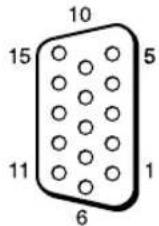
HD15(RGB/COMPONENT)端子(D-sub 15ピン) コンポーネント信号を入力する際は13、14ピンに同 期信号を入力しないでください。画像が正しく表示さ れない場合があります。 安全規格電安法、VCCIクラスB

本機は「JISC61000-3-2適合品」で

JISC61000-3-2適合品とは、日本工

業規格「電磁両立性-第3-2部: 限度値-高調波電流発生限度値 (1相当たりの入力電流が20A以 下の機器)」に基づき、商用電力 系統の高調波環境目標レベルに適 合して設計・製造した製品です。 ピンNo.信号 1赤映像信号またはC

2緑映像信号またはY信号 3青映像信号またはC

4接地(GND) 5接地(GND) 6赤接地(GND) 7緑接地(GND) 8青接地(GND) 9未使用 10接地(GND) 11接地(GND) 12SDA 13水平同期信号、コンポジット同期 信号またはコンポジットビデオ信

14垂直同期信号 15SCL ご注意48

明るさ25,27 明るさ強調26,27 アスペクト24,31,32 色あい25 色温度25,27 色の濃さ25 インデックス番号17,20,33 インフォメーション24,36 ウインドウ30 オートシャットオフ34 オーバースキャン34 オールリセット24,36 音質モード24,26,28 音質モード調整24,26,28 オンスクリーンロゴ35 音量ボタン11,17

画位相32 画面サイズ29 画質/音質メニュー24,25 画質モード24,25,27 画質モード調整24,25,27 カスタム25,27 画面入替29 画面調整24,31,32 画面メニュー24,29 カラー方式35 カンファレンス25,27 ガンマ補正25,27 ケーブルホルダー23 言語24,33 高音26,28 コントラスト25,27 コントラストボタン17 コントロール設定33 コントロールモード33

サラウンド26,28 時刻設定33 自動調整32 シネモーション25 シャープネス25 出画形式30 消音ボタン17 詳細設定24,33 垂直位置31,32 垂直サイズ31,32 水平位置31,32 水平サイズ31,32 ズーム18,31 スクリーンセーバー35 スタンダード25,27,28 ステータス表示24,33 スピーカー出力24,33 設定メニュー24,33 操作画面29 ソニーロゴ11,35

ダイナミック25,27,28 ダイナミックピクチャー25 タイマー設定24,33 タイル30 低音26,28 電源/スタンバイインジケーター

電源タイマー33 同期モード34 時計表示33 ドットピッチ32

バックライト25,27 バランス26,28 パワーオンディレイ35 ビデオ入力13 標準26,28,31,32 副画面位置29 副画面サイズ29 フル18,31 フル1/フル218,32 ポジション設定30

リアル18,32 リモコンセンサー11 ロゴ35

ワイド切換18 ワイド切換ボタン16,18 ワイドズーム18,31

DISPLAYボタン17 DVI端子13 DVIボタン16 DVIIN端子13

HD15(RGB/COMPONENT)端子

MailAccount(メールアカウン ト)40 MailReport40 MENUボタン11,16

Network40 NR(ノイズリダクション)25

Password(パスワード)40 PICTUREボタン16 POWERスイッチ11 POWER(電源)ONスイッチ16

VIDEOIN/OUT端子13 VIDEOボタン162

  • ৹ي ȐOfuxpsl!Qpsuȑ፩ܿົށȃ! ˄ݕ 41 ᇔ˅

Y(亮度):1 Vp-p ±2 dB负同步, 75欧姆端子 C(色度):脉冲

储存/搬运条件温度:-10°C 至+40°C 湿度:20%至90%